
수명 주기 관리
개요
- 관리자가 수명 주기 정의에 액세스하고 수정할 수 있는 위치를 알아봅니다.
- 그래픽 워크플로를 구성하고 상태 전환 권한을 설정하는 방법을 이해합니다.
- 다이어그램을 PNG 파일로 내보내는 방법과 수명 주기 정의를 삭제할 수 있는 조건을 알아봅니다.
워크스페이스에서는 Altium Designer뿐 아니라 브라우저 인터페이스를 통해서도 수명 주기 정의를 생성하고 관리할 수 있습니다. 각 수명 주기는 그래픽 방식으로 구성되어 관련 상태와 전환을 더 명확하게 보여주며, 전체 흐름을 한눈에 파악할 수 있습니다. Altium Designer의 수명 주기 정의 편집 대화 상자에서 익숙하게 사용하던 관리 컨트롤 대부분을 훨씬 더 직관적인 환경에서 사용할 수 있어, 정의를 빠르고 간편하게 생성하고 수정할 수 있습니다.
액세스
워크스페이스의 수명 주기 정의에는 관리자(Administrators 그룹의 구성원)만 액세스할 수 있습니다. 브라우저 기반 Altium 365 플랫폼 인터페이스(https://365.altium.com)를 통해 워크스페이스에 액세스한 후, 왼쪽 탐색 트리에서 Admin – Settings 페이지(인터페이스의 워크스페이스 영역 내)로 이동합니다. 그런 다음 표시되는 트리에서 Lifecycle Definitions 항목을 클릭합니다.
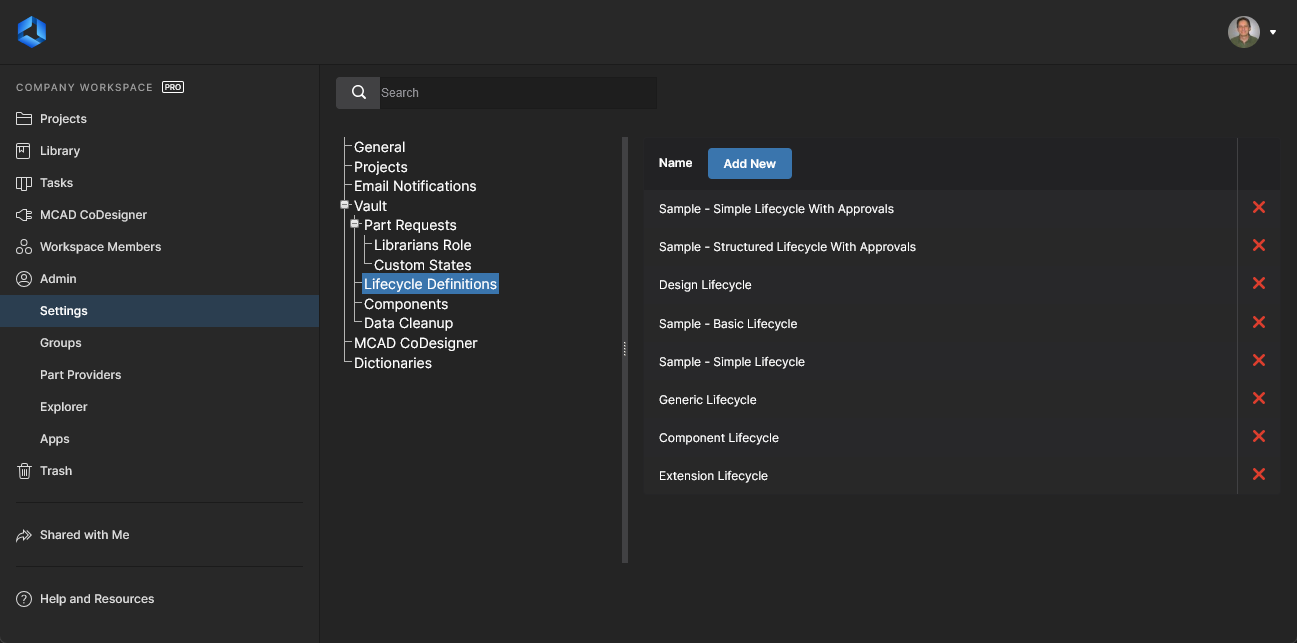 워크스페이스의 브라우저 인터페이스를 통해 수명 주기 정의에 액세스하는 모습입니다. 여기에는 기본 정의가 표시되어 있습니다.
그래픽 인터페이스
워크스페이스의 브라우저 인터페이스를 통한 수명 주기 정의 생성 및 관리는 시각적으로 이루어집니다. 정의는 상태와 상태 전환(관리 방식이 Advanced 인 경우 단계도 포함)을 나타내는 다양한 그래픽 개체를 사용하여 흐름도처럼 구성됩니다.

단계, 상태, 전환을 나타내는 그래픽 개체를 사용하여 수명 주기 정의를 시각적으로 구성합니다.
수명 주기 정의 추가 및 구성
요약 페이지로 돌아가  버튼을 클릭하여 새 정의를 추가합니다. Advanced 관리 방식을 사용하는 단일 단계의 기본 정의가 생성됩니다.

단일 단계, 초기 상태, 릴리스 상태로 구성된 새로 추가된 Advanced 방식의 수명 주기 정의입니다. 하나의 전환이 두 상태를 연결합니다.
다음을 비롯하여 Altium Designer의 관리 기능에서 익숙하게 사용하던 컨트롤을 사용할 수 있습니다.
- 정의에 이름 지정.
- 정의를 사용할 수 있는 콘텐츠 유형 지정 – see all/change 링크를 클릭하여 Content Types 창을 열고 콘텐츠 유형별로 정의 사용을 활성화하고 설정합니다. 예시 보기.
- 수명 주기 관리 방식 선택 – Simple 또는 Advanced.
- 단계를 리비전 명명 체계의 수준에 연결(Advanced 방식의 정의에만 해당).
그런 다음 필요에 따라 단계, 상태 및 전환을 생성하여 정의 '다이어그램'을 구성합니다. 이때 유의할 주요 사항은 다음과 같습니다.
- 초기 단계(일반적으로 DESIGN)와 초기 상태(일반적으로 Planned)가 항상 존재합니다.
-
 버튼을 클릭하여 새 단계 그래픽 개체를 추가합니다. 이 개체는 DESIGN 단계 아래에 추가됩니다. 단계의 초기 이름은 NEW STAGE 1입니다. 단계 그래픽을 두 번 클릭하여 여는 Stage Properties 창에서 필요에 따라 이름을 변경합니다.

-
 버튼을 클릭하여 새 상태 그래픽 개체를 추가합니다. 이 개체를 클릭하여 원하는 위치로 드래그합니다. 상태의 초기 이름은 New State 1입니다. 상태 그래픽을 두 번 클릭하여 여는 State Properties 창에서 필요에 따라 이름과 기타 상태 속성을 변경합니다.

- 상태 전환을 추가하려면 상태 그래픽의 테두리를 클릭한 채 원하는 대상 상태로 드래그하고, 주황색 '유효' 원이 나타나면 놓습니다. 전환 개체를 두 번 클릭하여 여는 Transition Properties 창에서 전환 속성을 설정합니다. 새로 추가된 상태 전환은 기본적으로 공개로 설정됩니다. 필요에 따라 속성에서 제어 방식을 변경합니다.

State Transition Permissions 옵션은 특정 사용자/그룹이 수명 주기 전환을 사용할 수 있는 Controlled 또는 요청을 제출하고 지정된 사용자/그룹의 승인을 받아 전환을 사용할 수 있는 Using Approvals로 설정할 수 있습니다.

-
단계, 상태 또는 상태 전환 개체를 제거하려면 해당 개체 위에 마우스 포인터를 올리고 표시되는 삭제용 X 아이콘(
 : 단계/상태,
 : 상태 전환)을 클릭합니다.
- 상태 전환이 상태에 들어오거나 나가는 연결 지점을 변경하려면 전환 위에 마우스 포인터를 올린 다음 끝부분의 화살표를 클릭하여 드래그합니다.
필요한 설정을 마치면  버튼을 클릭합니다.
 버튼을 클릭하면 다이어그램이 마지막으로 저장된 상태로 복원됩니다.
수명 주기 정의 내보내기
현재 보거나 구성 중인 수명 주기 정의의 그래픽 부분을 빠르게 내보내 다른 사람과 공유하고 피드백을 받을 수 있습니다. 이렇게 하려면  버튼을 클릭합니다. Export 형식은 PNG이며, 이미지는 브라우저의 기본 다운로드 폴더에 <LifecycleDefinitionName>.png이라는 이름으로 다운로드됩니다.
수명 주기 정의 제거
수명 주기 정의를 제거하려면 정의 요약 목록이 표시된 페이지에서 해당 정의의 삭제 컨트롤( )을 클릭합니다. 해당 정의를 워크스페이스 내 Item의 리비전 중 하나 이상에서 현재 사용 중인 경우, 삭제할 수 없다는 팝업 알림이 표시됩니다.
 AI로 번역됨
