
특정 프로젝트 관리
상위 페이지: 워크스페이스 Project
워크스페이스는 Project에 대한 고급 제조 중심의 CAD 중심 뷰를 제공합니다. 이 관리 인터페이스는 Design, Task, 그리고 히스토리 뷰 옵션을 제공할 뿐만 아니라 그 이상의 기능도 제공합니다:
-
Design - 소스 Project Design 문서를 표시하고 탐색하며, Design 객체 속성을 보고 검토 코멘트를 추가합니다. 이 뷰는 Web Viewer 인터페이스를 사용하여 Design을 다섯 가지 구별되는 데이터 하위 뷰로 제시하여, 소스 스키마틱, 2D 보드, 3D 보드, 드래프트맨 문서, 그리고 각각의 자재 목록을 보여줍니다. 이 뷰는 Project의 특정 Release가 아닌 소스 Project 데이터의 최신 버전을 위한 것이므로, Task 중인 (WIP) 뷰로 간주될 수 있습니다. 기본 Design과 정의된 변형 모두를 검토할 수 있습니다.
-
Simulation – 현재 Project에 Simulation 결과 파일을 업로드하면, Project에 접근 권한이 있는 모든 사용자가 검토하거나 다운로드할 수 있습니다.
-
Task – 현재 Project에 적용되는 할당된 Task 활동 요청을 보고 관리합니다. Project 문서와 관련된 Task은 Comment 시스템(Altium Designer 또는 Task 공간에서)을 통해 할당으로 생성됩니다. 특정 문서나 Comment에 적용되지 않지만 이 Project에 적용되는 Task은 이 페이지에서 일반 Task으로 생성할 수 있습니다.
-
Release – Project의 Release를 확인합니다. 전체 Release 데이터를 열거나, 별도의 탭을 통해 제공되는 특정 조립 패키지에 대한 접근이 제공됩니다. 이 포털에서는 Release된 파일 데이터를 보고 탐색하고, BOM을 검사하며, Design 자체의 스냅샷에 대해 보고 Comment을 달 수 있습니다; 그 Release된 데이터의 출처입니다. Release 보기나 특정 Release를 위한 제조 포털을 통해, 전체 데이터 세트부터 개별 생성된 출력 파일에 이르기까지 다양한 세부 수준에서 제조 데이터를 다운로드하기 위한 컨트롤에 접근할 수 있습니다. 선택한 Release는 제조 패키지로 직접 제조업체에 보낼 수도 있습니다. 또한 Release 간에 또는 로컬에서 생성된 파일 세트와 비교하여 Gerber 데이터를 비교하거나, Release 간에 스키마틱 데이터를 비교하거나, Release 간에 BOM 데이터를 비교할 수 있는 기능도 있습니다.
-
활동 – 현재 Project와 관련된 활성 또는 종료된 프로세스 워크플로우를 확인합니다. 나열된 프로세스는 각 프로세스의 상태, 발기인 및 할당된 사람, 호출 시간, 그리고 워크플로우의 현재 단계를 포함한 개요를 제공합니다. 프로세스 항목을 선택하여 해당 워크플로우 다이어그램, 관련 프로세스 데이터의 요약, 그리고 워크플로우 이벤트의 순차적 History를 포함한 추가 세부 정보를 확인할 수 있습니다.
-
History – Project와 관련된 주요 이벤트의 진행 타임라인을 탐색합니다. 여기에는 Project의 생성, 커밋, Release, 복제 및 MCAD 교환 등이 포함됩니다. Project와 관련된 지원되는 이벤트가 발생할 때마다, 해당 이벤트는 적용 가능한 다양한 Task을 지원하는 전용 타일로 타임라인에 추가됩니다. 또한 Release 간에 또는 로컬에서 생성된 파일 세트와 비교하여 Gerber 데이터를 비교하거나, Release 및/또는 커밋 이벤트 간에 스키마틱 데이터를 비교하거나, Release 이벤트 간에 BOM 데이터를 비교(파일 다운로드)할 수 있습니다.
-
Assembly Assistant – BOM 항목과 그래픽 대응물 간의 상호 작용을 기반으로 한 시각적 보드 조립 애플리케이션에 대한 접근을 제공합니다. PCB 보드를 물리적으로 조립하는 단계를 진행하는 데 도움이 되는 감사된 단계별 프로세스를 호출할 수 있으며, 각 프로세스 단계는
완료됨또는건너뜀(나중에 완료)으로 표시될 수 있습니다. 이는 복잡한 수동 또는 종이 기반 보드 조립 검사 프로세스를 피하는 단일 위치에서 추적된 조립 진행 보기를 제공합니다.
Project를 선택하고, Project 목록 상단에 있는  컨트롤을 클릭한 다음, 연관된 메뉴에서 Open를 선택하여 Project의 상세 관리 페이지를 엽니다. 또는, 목록에서 필요한 Project 항목을 직접 더블 클릭합니다. 페이지는 새 브라우저 탭에서 열립니다.
 컨트롤을 클릭하고 컨텍스트 메뉴에서 Open 명령을 선택합니다. 또는 타일 내의 Project 이름을 클릭합니다. Project 페이지가 목록 뷰로 표시될 때, 필요한 Project 항목의 맨 오른쪽에 있는
 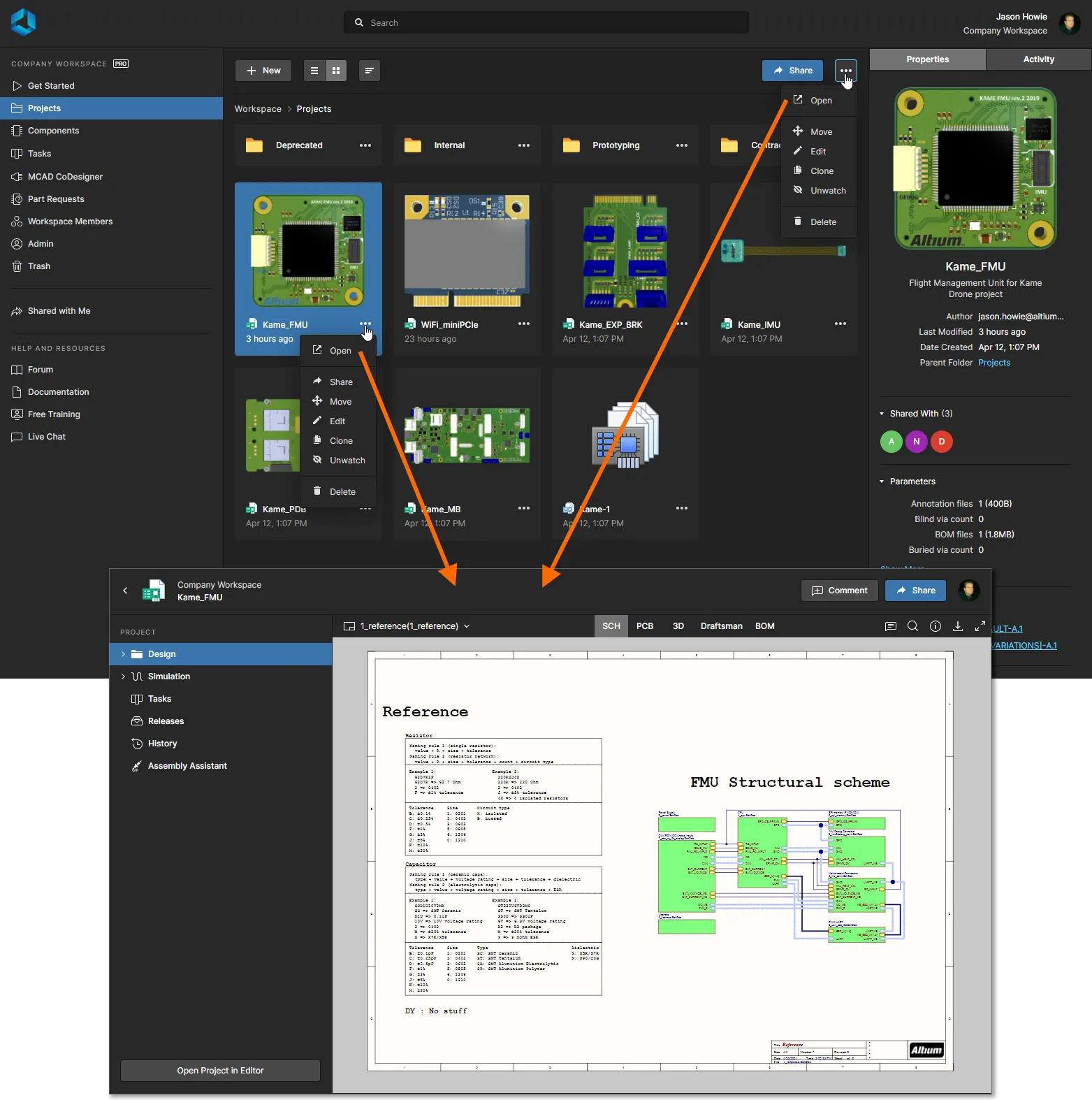 Project의 자세한 관리 페이지에 접근하는 방법.
워크스페이스 Web Viewer는 멀티보드 Project의 독특한 구조 및 Design 뷰도 지원합니다. 더 많은 정보를 위해 아래 접을 수 있는 섹션을 열어보세요:
멀티 보드 Project 보기
멀티 보드 Project는 여러 PCB Project를 고수준으로 연결하여 Altium Designer에서 시스템 수준의 설계를 지원합니다 - 자세한 정보는 여러 PCB로 설계하기를 참조하세요.
워크스페이스 Web Viewer는 멀티 보드 Project의 확장된 인터페이스를 제공하며, 이는 멀티 보드 PCB Project 구조(Project 보기)와 해당 구조를 포괄하는 고수준의 회로도 및 조립 문서(Design 보기)를 포함합니다:
- 하위 Project 보기 – 멀티 보드 Project 내에 포함된 개별 Project Design(하위 모듈)이 포함됩니다. 포함된 각 하위 Project는 평소와 같이 개별적으로 열 수 있습니다.
 멀티 보드 Project를 열어 Project 보기에서 구성 Project에 접근하고 확인합니다. Altium Designer에서 멀티 보드 Project를 완전히 지원합니다.
-
Design 보기 – 멀티 보드 Project의 주요 회로도 기반 연결 문서(MBS)와 구성 PCB 모듈 및 3D Design 파일(일반적으로
*.STEP또는*.stp)에서 렌더링된 Project의 물리적 조립 문서(MBA)에 대한 접근을 제공합니다.
► 멀티 보드 Design 보기에서 Web Viewer Design 보기를 사용하는 방법에 대한 자세한 정보를 확인하세요.


Project의 자세한 관리 페이지는 Altium Designer 내에서도 접근할 수 있습니다. 활성 관리 Project의 경우, 메인 메뉴에서 Project » Show in Web Browser 명령을 사용하세요. 또는, Project 패널에서 Project 항목을 마우스 오른쪽 버튼으로 클릭하고 컨텍스트 메뉴에서 Show in Web Browser 명령을 선택하세요. Altium Designer의 Explorer Panel을 통해 Project를 탐색할 때 – 기본 설정된 Project 보기가 아닌 클래식 보기로 설정된 경우가 아니라면 – 자세한 관리 페이지에 접근하려면  버튼을 클릭하면 됩니다. 다음 섹션에서는 자세한 관리 페이지에 표시된 Project 설계와 데이터를 살펴보는 다섯 가지 주요 뷰에 대해 자세히 살펴봅니다.
Design
관련 페이지: Web Viewer
Design View는 Project의 설계 문서, 그 문서 내 객체의 속성 데이터에 대한 상호 작용적 시각적 접근을 제공하며, 정의 가능한 문서 위치에 대해 협업적으로 의견을 나눌 수 있는 기능을 제공합니다. 이 뷰는 Project의 최신 버전 소스 데이터를 위한 것으로, 해당 Project에서 지정된 Release가 아니므로 Task 중인 버전(WIP) 뷰로 간주될 수 있습니다. 기본 설계와 정의된 변형 모두를 검토할 수 있습니다.
 Design 뷰는 Altium 365의 Web Viewer 기능을 활용하여 설계 Project의 원본 회로도 및 PCB 문서를 검토하기 위한 몰입감 있고 상호작용적인 경험을 제공합니다. 여기에는 회로도가 표시되어 있으며, 이미지 위로 마우스를 올리면 3D로 보이는 PCB를 볼 수 있습니다.
고급 웹 그래픽 엔진과 인터페이스인 Web Viewer를 기반으로, Design과 그 객체를 찾아보고 시각적으로 검사할 수 있는 모든 기능을 제공받습니다. 뷰에는 완전히 렌더링된 2D 및 3D PCB 레이아웃 뷰, 객체 검색, 선택 및 크로스 프로브 기능, 트리 기반 Design 문서 탐색이 포함됩니다. 또한, Design 공간과 동적으로 상호 작용하는 활성 Comment 시스템에 대한 인터페이스와 선택된 Design 객체에 대한 포괄적인 속성 목록을 제공합니다. Task 중인 Design Project(기본 Design)의 스냅샷을 포함하는 Zip 아카이브를 다운로드할 수 있는 지원이 제공되며, 적용 가능한 출력 Task 파일(존재하는 경우)에서 직접 설정 정보를 가져와 파생된 출력물을 생성하고 다운로드할 수 있는 기능도 제공됩니다. 이러한 출력물에는 Gerber 및 NC 드릴 파일, 회로도 및 조립 PDF, CSV 형식의 BOM 데이터가 포함됩니다.
Simulation
Simulation 페이지는 현재 Project 또는 Project Release와 연관될 회로 Simulation 결과 파일의 저장 위치를 나타냅니다. 가져온 Simulation 파일은 Project에 효과적으로 첨부되어, 워크스페이스의 구성원이 현재 열려 있는 Project와 관련된 Simulation 결과 문서를 검사하거나 다운로드할 수 있게 합니다.
Simulation 페이지에는 일반 Simulation 파일(업로드)과 Ansys® Simulation 결과 파일(Ansys)을 위한 하위 위치(사실상 폴더)가 포함되어 있습니다.
업로드 폴더
Simulation 파일은 Simulation - Uploads 폴더에 업로드할 수 있으며, PDF, XLS, HTML, 아카이브(Zip, 7z 등) 등 다양한 데이터 파일 형식을 지원합니다. 첫 번째 Simulation 결과 파일을 페이지에 로컬 파일을 드래그 앤 드롭하거나, 컴퓨터에서 선택 옵션을 통해 로컬 파일을 탐색하여 선택함으로써 업로드하세요. 페이지 상단의  버튼을 사용하여 이후 업로드를 진행하세요.
 다양한 파일 형식으로 Project에 Simulation 결과를 업로드하여 워크스페이스 멤버가 접근할 수 있습니다.
업로드된 파일은 파일 항목의 Related to 열에 자세히 설명된 대로 가장 최근 Project 커밋 – Project의 현재 리비전과 연관되어 있습니다. 연관된 Project 커밋을 Open 위해 동반된  아이콘을 클릭하세요.

파일은 워크스페이스 Release 페이지를 통해 특정 Project Release에 업로드할 수도 있습니다. 이 경우 Release 항목의 Attach Simulations 옵션을 사용하여  메뉴에서 로컬 파일을 선택하고 업로드합니다. 추가된 Simulation 파일은 Release에 포함된 것으로 나열되며, 그 존재는 Release의 추가
  아이콘으로 표시됩니다.
 특정 Project Release에 Simulation 결과 파일을 직접 업로드합니다.
열린 Project Release에는 해당 특정 Release와 관련된 Simulation 파일 목록도 포함됩니다. 메인 Project Simulation 목록과 마찬가지로, 이를 통해 Simulation 결과 파일을 업로드하고 관리할 수 있지만, 이는 특정 Project Release에만 해당됩니다.

메인 Simulation 페이지로 돌아가면, 현재 Project에 추가된 모든 업로드된 파일들 - Project Release에 업로드된 파일들을 포함하여 - Uploads 목록에 포함됩니다.
 커밋과 Release에 관련된 파일 업로드는 Simulation 페이지에 포함되어 있으며, 여기에서 파일 관리 옵션도 사용할 수 있습니다.
엔트리의  드롭다운 메뉴를 사용하여 다음 파일 명령에 접근하세요:
-
Open – 파일을 보거나 다운로드하기 위해 Open (PDF만 해당).

-
편집 – 파일 이름을 변경하고 설명을 추가합니다. 설명은 항목 파일 이름 아래에 표시됩니다.
-
다운로드 – 파일을 즉시 브라우저의 기본 다운로드 위치로 다운로드합니다. 다른 파일 참조의 경우 파일 이름과 연결된 다운로드 아이콘(
 )이 있음을 참고하세요.
-
삭제 – 선택한 파일(및 모든 연결)을 Task 공간에서 완전히 제거합니다.
Ansys 폴더
워크스페이스 Simulation - Ansys 폴더는 Ansys® Design Simulation 플랫폼에서 생성된 Design summary 파일(Simulation 결과)을 받기 위한 전용 위치입니다. Altium의 Ansys CoDesigner 통합을 통해 활성화된 워크스페이스는 Altium Designer와 Ansys Electronics Desktop™ 애플리케이션 간의 양방향 다리 역할을 하여 Design/Simulation 변경 데이터의 교환을 가능하게 합니다.
► 자세한 정보는 Altium Designer Ansys CoDesigner 페이지를 참조하세요.
Ansys Electronic Desktop에서 Include Simulation Result 옵션이 활성화된 상태로 데이터 Push가 수행되면 Ansys 폴더에 Ansys Design Summary PDF 파일이 생성됩니다. Simulation 결과 파일을 더블 클릭하면 Workspace PDF 뷰어에서 열람할 수 있습니다.
 Ansys Simulation 폴더는 Ansys CoDesign 프로세스의 일부로 Ansys Simulation 측에서 전송된 Simulation 결과 파일을 보관합니다.
Task
관련 정보: Task 공간 Task 다루기, Web Viewer – Comment 창.
이 뷰를 통해 현재 열려 있는 Design Project에 적용되는 Task – Task 활동 요청 – 을 접근하고 관리할 수 있습니다. Task은 칸반 보드 흐름 스타일로 제시되며, 진행 상태(ToDo, InProgress, Resolved)가 Task 행을 통해 이동합니다. 하나의 행은 일반 Task(Design 문서와 관련 없는 Task)을 위해 예약되어 있고, 나머지 각 행은 특정 Project 문서에 대한 Task에 적용됩니다. 일반 Task은 대시보드 내에서 생성되며, 문서별 Task은 Project Comment에 Task 공간 멤버를 할당함으로써 생성됩니다.
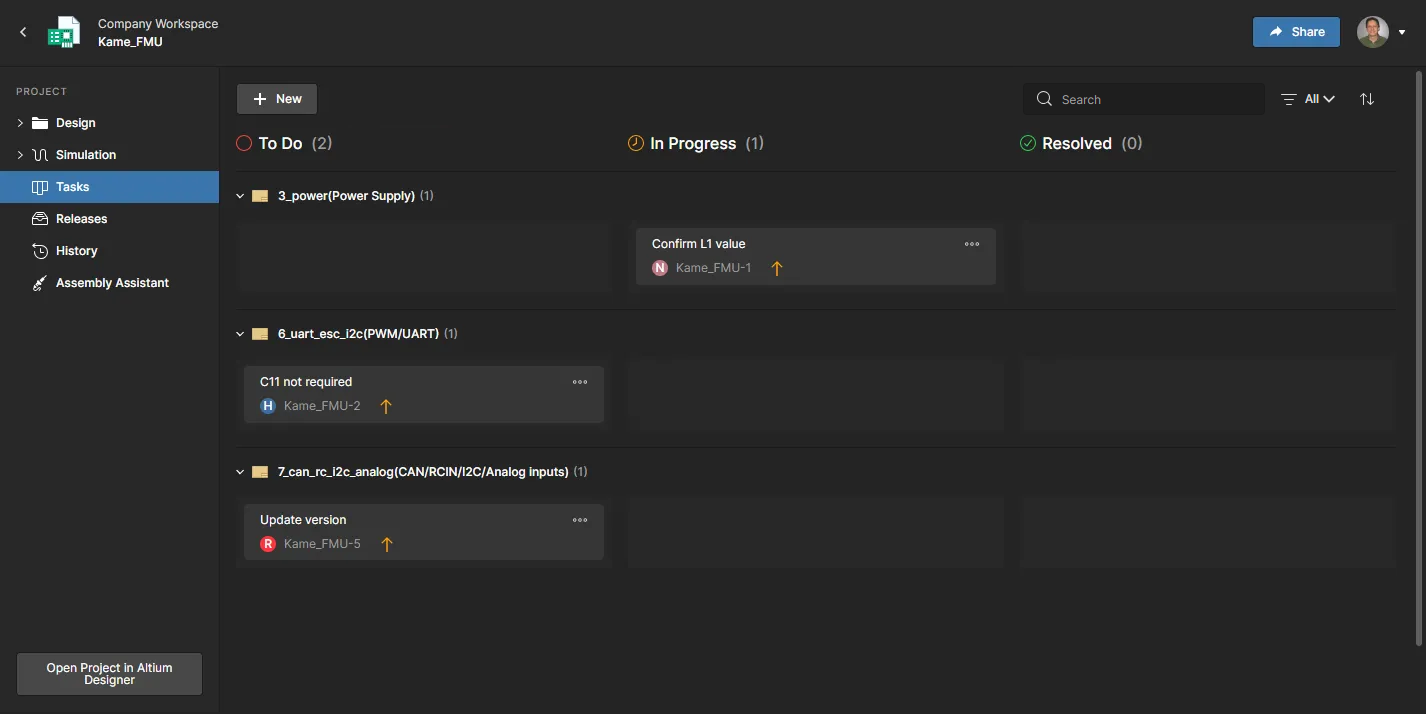
비교적 간단한 인터페이스를 통해 제공되지만, 워크스페이스 Task 대시보드는 외부 시스템을 통하지 않고 실제 Design 환경 내에서 Task 흐름을 관리하고 추적하는 유연하고 효율적인 방법을 제공합니다. 이 페이지는 현재 열려 있는 워크스페이스 Project에 대해 활성화된 Task들을 Project별로 보여주는 뷰이며, 주 워크스페이스 탐색 트리에서 사용할 수 있는 전역 Task 뷰는 워크스페이스의 모든 Project에 대해 활성화된 Task들을 나타냅니다.
Release
Release 뷰는 Design 공간에서 생성된 모든 Project Release 패키지를 보여줍니다(참조 Design Project Release), 여기서 각 패키지는 Release된 소스, 제작 및 조립 데이터를 포함합니다.
 Release 뷰를 통해 Release된 데이터 패키지에 접근할 수 있으며, 전용 제조 포털을 통해 패키지를 자세히 검토하거나 제조 패키지로 제조업체에 Release를 보낼 수도 있습니다.
이 뷰에서 할 수 있는 Task은 다음과 같습니다:
-
Release에 포함된 모든 데이터 세트를 다운로드하세요. Release와 관련된
 버튼을 클릭하여 해당 Release의 데이터 세트를 정의할 수 있는 창에 접근하세요.
  버튼을 클릭한 후 포함된 각 데이터 세트 폴더를 포함하는 단일 Zip 아카이브가 브라우저의 기본 다운로드 폴더로 다운로드됩니다.
-
제조 포털을 통해 별도의 탭에서 Release를 열어보세요. 이 포털에서는 Release된 파일 데이터를 보고 탐색하고, BOM을 검사하며, Design 자체의 스냅샷에 대해 보고 Comment을 달 수 있습니다; 그 Release된 데이터의 출처입니다. 또한 전체 데이터 세트에서 개별 생성된 출력 파일에 이르기까지 다양한 수준의 제조 데이터를 다운로드하기 위한 컨트롤에도 접근할 수 있습니다.
-
선택한 Release를 제조 패키지로 직접 제조업체에 보내세요.
-
제작 또는 회로도 데이터(Gerber 비교 및 회로도 비교 각각)를 비교하고, BOM 비교 데이터를 ZIP 파일로 다운로드하세요.
-
Release에 포함된 데이터 세트의 라이프사이클 상태를 변경하세요.
-
적용되지 않는 수정 상태에 있는 하나 이상의 데이터 세트를 포함하는 Release의 표시를 전환하세요( 우측상단에, Show hidden release 토글 컨트롤 사용).
다음 섹션에서는 이러한 다양한 기능과 기능성을 더 자세히 살펴봅니다. Release 패키지 탐색하기
전체 Release 패키지를 보려면 관련된  버튼을 클릭하세요. 또는,
  버튼을 클릭하고 보고 싶은 내용을 선택하세요 – 전체 Release 패키지(Full Release) 또는 특정 조립(variant) 중에서 선택할 수 있습니다. 열린 Release 패키지는 새로운 Manufacturing Portal 브라우저 탭에서 표시됩니다.
 관리되는 Project의 특정 Release를 더 자세히 검토할 수 있는 전용 제조 포털 탭에 접근하는 방법.
Manufacturing Portal 은 Release 패키지에 대한 PCB 설계 데이터를 다음과 같은 뷰를 통해 제공합니다:
파일
파일 보기는 Release 패키지가 포함하고 있는 데이터 세트(생명주기 상태의 표시와 함께), 서버 측 매개변수, 그리고 2D 및 3D에서의 보드 미리보기를 개요로 제공합니다. Release 패키지에 여러 PCB 문서가 포함된 경우, 미리보기에는 모든 사용 가능한 보드의 2D/3D 뷰가 포함됩니다 – 아래 이미지를 참조하세요. 전체 Release 패키지는 이 페이지에서 단일 Zip 아카이브로 다운로드할 수 있습니다(클릭 ).

왼쪽의 트리를 확장하여 이 Release에 관련된 데이터 세트와 각 데이터 세트가 포함하는 데이터를 확인하세요.
설계 소스의 경우, 이 특정 패키지의 Release에 사용된 모든 소스 파일이 포함된 설계의 스냅샷입니다.
제작 및 조립 데이터 세트의 경우, Release의 일부로 생성된 출력 제조 데이터가 될 것입니다.
체 데이터 세트에서부터 특정 폴더/출력 유형에 이르기까지, 개별 파일 수준까지 모든 수준의 세분화에서 다운로드가 지원됩니다. 항목 위로 마우스를 올리고  버튼을 클릭하여 다운로드를 시작하거나, 항목을 선택하고 메인 보기 영역 내의
  버튼을 클릭하세요. 데이터 세트나 특정 출력 폴더의 경우, Zip 아카이브가 브라우저의 기본 다운로드 폴더로 다운로드됩니다. 개별 파일의 경우, 해당 파일(압축되지 않음)이 다운로드됩니다.

Gerber 출력 목록 내의 파일을 선택하면 Release된 Gerber 데이터의 그래픽 합성을 볼 수 있습니다. 특정 레이어의 Gerber 데이터를 보려면 레이어 메뉴를 사용하고, 오른쪽 상단의 패널 옵션을 사용하여 Gerber 뷰어의 측정, 주석 추가 및 다운로드 기능에 접근하세요.

Release 파일 목록 내의 PDF 파일 항목을 선택하면 시스템 PDF 뷰어에서 열립니다. PDF 페이지를 탐색하려면 스크롤하거나 페이지 드롭다운 메뉴를 사용하고, 오른쪽의 정보 패널( )을 사용하여 PDF의 메타데이터를 확인하세요.

위의 그래픽 뷰를 위한 탐색 컨트롤은 다음과 같습니다:
- 마우스 휠을 앞/뒤로 돌려 확대/축소합니다.
- 클릭 & 홀드(또는 오른쪽 클릭 & 홀드)한 다음, 문서를 패닝하기 위해 드래그합니다.
Design 스냅샷
Design 스냅샷 보기는 Web Viewer 인터페이스를 적용하여 Design 문서에 대한 상호 작용적인 시각적 접근을 제공하고, 그 문서 내 객체의 속성 데이터와 정의 가능한 문서 위치에 대해 협업적으로 의견을 나눌 수 있는 기능을 제공합니다. 표준 리뷰 기능에는 레이어 가시성 선택, 의견 마크업뿐만 아니라 구성 요소와 네트를 검색, 선택, 검사할 수 있는 기능도 포함되어 있습니다. 심지어 측정도 할 수 있습니다. 소스 Design 데이터의 최신 버전을 보고 있는 것이 아니라, 이 특정 Release 패키지를 생성하기 위해 Release된 시점의 스냅샷을 보고 있다는 점을 기억하세요.

위의 두 가지 관점에서:
-
데이터 세트의 라이프사이클 상태를 변경하고 Gerber 비교, 스키마틱 비교, BOM 비교 기능에 접근하기 위해 보기의 오른쪽 상단에 있는
 버튼을 클릭하세요.
-
Project의 Release를 제조업체에 보내기 위해
 버튼을 클릭하세요 – 제조 패키지로서. 패키지의 내용을 구성하고 수신자를 설정하는 제조업체에 보내기 창이 표시됩니다. 자세한 내용은 다음 섹션을 참조하세요.
제조업체에 데이터 보내기
관리되는 Project의 특정 Release에 대한 제조 데이터를 다운로드하여 제조업체에 전달할 수 있지만, 그 패키지를 제조업체와 직접 공유하여 훨씬 더 협력적이고 상호 작용적인 방식으로 공유할 수 있다면 얼마나 좋을까요? 이것이 바로 할 수 있는 일이며, Altium 365 인프라 플랫폼의 강력하고 매력적인 측면 중 하나입니다. Project의 어떤 Release를 보낼지 지정하고, 그 데이터 내용을 구성한 다음 그 패키지를 보낼 수 있습니다 - 그 후 제조 패키지라고 불리는 - 필요한 제조업체에게. 본질적으로, 패키지는 해당 제조업체와 공유되며, 제조업체는 전용 제조 패키지 뷰어를 통해 Altium 365 플랫폼 인터페이스(https://365.altium.com)를 직접 보기 위한 이메일 초대를 받게 됩니다.
Altium 365 플랫폼은 전 세계 어디서나 웹 브라우저를 통해 제조 패키지를 볼 수 있게 해주는 글로벌 공유 지원의 한 요소인 제조 패키지 뷰어를 제공합니다. 이를 통해 귀하의 Task 공간 밖에서도 다른 사람들이 제조 패키지를 볼 수 있지만, 귀하의 Design 자체와 기타 중요한 지적 재산은 접근이 제한됩니다. 자세한 정보는 글로벌 공유 및 제조 패키지 뷰어를 참조하세요.
Project의 자세한 관리 페이지 내의 Release 보기에서, 특정 Release를 제조 패키지로 제조업체에 보낼 수 있습니다. 이는 해당 Release 항목과 관련된  버튼을 클릭함으로써 가능합니다.
제조업체에 보내기 창이 나타나며, 이 창에서 패키지의 내용과 수신자를 구성할 수 있습니다.
 특정 Project Release를 직접 제조업체와 공유할 수 있습니다.
제조 패키지는 다음을 구성함으로써 정의됩니다:
-
데이터 - 제조 패키지의 내용과 그 안에 포함된 Release 데이터를 정의해야 합니다. 기본적으로, 제작 및 조립 데이터 세트가 이미 패키지에 추가됩니다. 패키지를 추가로 구성하려면 Configure 컨트롤을 클릭하세요. 이어지는 팝업 창에서 포함시키고자 하는 데이터 세트(소스 Design 스냅샷, 제작 및 조립 데이터 세트)를 활성화하세요. 모든 데이터 세트를 포함시키려면 목록 상단의 항목을 활성화하세요.

 제조 패키지에 포함될 데이터 세트를 정의해야 합니다. 필요한 데이터 세트를 활성화한 후
  버튼을 클릭하십시오. 해당 데이터 세트의 항목이 제조업체에 보내기 창의 상단에 나타납니다. 데이터 세트를 빠르게 제거하려면 타일의 오른쪽 상단에 있는 제거 십자를 클릭하십시오.
-
Package Name - 처음에는 PCB 조립체 자체의 이름이 됩니다. 필요에 따라 이를 수정할 수 있습니다.
-
Revision - 이 필드는 동일한 Release에서 생성된 여러 제조 패키지를 구별하는 데 사용할 수 있는 간단한 문자열 기반 속성을 제공합니다. 처음에는 '1'로 미리 채워지지만, 모든 패키지에 대해 고유한 항목을 입력하기만 하면 됩니다. 동일한 Release 데이터에서 생성하려는 각 후속 패키지의 경우, 필드는 다음 사용 가능한(및 미사용) 정수로 기본 설정됩니다.
-
Description - 패키지가 제공하는 것에 대한 설명을 입력합니다. 이는 제조업체가 패키지에서 얻는 것이 무엇인지 이해하는 데 도움이 될 수 있습니다.
-
제조업체 이메일 - 제조업체의 이메일을 입력하는 데 이 필드를 사용하세요(필드에서 벗어나거나 Enter를 눌러 해당 이메일을 추가). 일반적으로 단일 제조 연락처를 가질 수 있으며, 이 연락처는 패키지에 제공된 데이터를 사용하여 기판을 제작하고 조립할 것입니다. 그러나 필요한 만큼 많은 고유한 이메일 주소를 추가할 수 있습니다. 추가된 이메일을 제거하려면 오른쪽에 있는 십자가를 클릭하세요.
패키지를 정의한 후,  버튼을 클릭하세요. 패키지는 패키지의 저자인 여러분과 지정된 제조업체(들)에게 공유되며, Sent 영역의 Release 뷰에 해당 항목이 표시됩니다. 패키지는 이름.리비전 형식으로 명명됩니다.
 제조 패키지를 보낸 후에는 발행 보기의 보냄 영역에 해당 항목이 표시됩니다.
제조 패키지 타일 명령어
보낸 제조 패키지 타일의 오른쪽 상단에 있는  컨트롤을 클릭하여 다음 명령어에 접근하세요:
- Open – 이 명령어를 사용하여 Altium 365의 제조 패키지 뷰어 내에서 패키지를 엽니다. 뷰어는 자체 브라우저 탭에서 열리며, 설계의 요약 개요와 주요 보드 데이터를 제공하고, 공유된 데이터의 구조를 탐색하고 필요에 따라 개별 파일을 다운로드할 수 있습니다. 이 뷰에서 전체 패키지도 다운로드할 수 있습니다. 제작, 조립 및 자재 목록 데이터 하위 페이지도 제공되며, 제작 및 조립 뷰는 Web Viewer 인터페이스를 사용하여 강력한 상호 작용 경험을 제공하고 패키지가 공유된 모든 사용자가 코멘트를 추가할 수 있습니다. 제작 뷰는 Release의 Gerber 데이터를 제시합니다.
- 공유 – 이메일 초대를 통해 다른 사람과 패키지를 공유할 수 있는 창에 접근합니다. 공유 창에서 고급 설정 컨트롤을 클릭하여 접근한 컨트롤을 사용하면, 패키지를 공유받은 사람이 다른 사람과 공유할 수 있는지, 패키지나 그로부터 파생된 데이터를 다운로드할 수 있는지 여부를 결정할 수 있습니다.

- 다운로드 – 이 명령어를 사용하여 패키지를 Zip 아카이브로 다운로드하세요.
-
삭제 – 이 명령어를 사용하여 제조 패키지를 삭제하고, Task 공간의 격리된 휴지통 영역으로 이동하세요. 삭제를 실행하려면 확인 팝업에서
 버튼을 클릭하세요. 이는 '소프트 삭제'로, 패키지는 패키지의 생성자나 Task 공간의 관리자에 의해 휴지통 영역에서 복원되거나 영구적으로 삭제될 수 있습니다.
패키지에 대한 제조업체 접근
패키지를 보낸 제조업체는 Altium 365를 통해 해당 패키지에 접근할 수 있는 이메일 초대를 받게 됩니다. 이메일에서  버튼을 클릭하면, Altium 365 로그인 페이지로 이동하게 됩니다(이미 플랫폼이나 Altium 계정에 로그인되어 있는 경우 제외). 로그인하면, 공유된 패키지가 로드된 제조 패키지 뷰어로 이동하게 됩니다.
 제조업체가 받은 이메일 초대를 통해 공유된 제조 패키지에 접근하는 방법.
전송된 모든 제조 패키지는 Altium 365 플랫폼 인터페이스의 Shared with Me 페이지에서도 사용할 수 있습니다. 제조 패키지는 타일 내에서  아이콘으로 표시됩니다.
 Altium 365 플랫폼 인터페이스에 로그인한 사용자의 공유 받은 항목 페이지에서 쉽게 접근할 수 있는 예제 제조 패키지.
사용 가능한 패키지 명령어
제조 패키지 타일을 선택하면 다음 이미지와 그 후에 자세히 설명된 여러 컨트롤과 명령어를 볼 수 있습니다.
 제조 패키지를 나와 공유됨 페이지에서 선택하여 관련된 컨트롤에 접근하세요.
- Open – 제조 패키지 뷰어에서 패키지를 열어, 브라우저의 별도 탭으로 열립니다. 패키지 타일을 더블 클릭하거나(또는 패키지 이름을 클릭하면) 열 수도 있습니다.
-
공유 – 이메일 초대를 통해 다른 사람들과 패키지를 공유할 수 있는 창에 접근합니다. 또는, 제조업체와 공유할 직접 링크를 얻기 위해
 컨트롤을 클릭하세요.

- 다운로드 – 패키지를 Zip 아카이브로 다운로드합니다.
-
삭제 – 패키지를 나와 공유됨 페이지에서 삭제합니다. 패키지에 대한 접근을 잃게 될 것이라고 알리는 경고 창이 나타납니다만, 다른 협업자들은 계속해서 접근할 수 있습니다. 삭제를 실행하려면 버튼을 클릭하세요.
설계 데이터 비교
관련 페이지: 설계 데이터 비교
워크스페이스 Project 뷰를 사용하면 다른 Project Release 및/또는 커밋 사이에 발생한 Gerber, 회로도 또는 BOM 데이터의 변경 사항을 빠르게 확인할 수 있습니다. 데이터 비교 기능은 Project 개발 중 업데이트를 추적하는 데 이상적이며, Release 페이지, 기록 페이지 및 Release 패키지를 보는 경우에 직접 접근할 수 있습니다.
- Gerber 비교 – Gerber 비교 기능은 다른 Release의 Gerber 파일 간, 또는 기존 파일 세트와의 그래픽, 레이어 제어 데이터 비교를 제공합니다. 변경 사항은 번호가 매겨져 있으며, 인터랙티브 탐색 창을 통해 접근할 수 있고, 보기 영역에서 강조 표시됩니다.
► 자세한 정보는 데이터 비교 - Gerber를 참조하세요. 
- 스키마틱 비교 - 스키마틱 비교 기능은 Project Release와 커밋 사이의 구성 요소 및 넷 데이터 변경 사항을 감지하고 그래픽으로 강조 표시합니다. 비교 결과는 모든 Project 스키마틱에 대해 제공되며, 변경 사항은 상호 작용하는 차이점 창에 나열됩니다.
► 자세한 정보는 데이터 비교 - 회로도를 참조하세요. 
- BOM 비교 – 자재 목록(BOM) 비교 기능은 지정된 Project Release나 커밋 간의 BOM 데이터 차이를 감지합니다. 결과는 Workspace 데이터 비교 인터페이스를 통해 제공되며, 대상 이벤트 간에 변경된 BOM 항목을 나타내는 색상 코드가 적용된 목록을 제공합니다. 또한 감지된 모든 변경 사항의 자세한 요약을 포함한 CSV 형식의 파일을 다운로드할 수 있습니다.
► 자세한 정보는 데이터 비교 – BOM을 참조하세요.

라이프사이클 상태 변경
Project의 Release를 위해 Release 뷰 내에서 직접 해당 Release에 포함된 데이터 세트(워크스페이스로 Release된 항목)의 라이프사이클 상태를 변경할 수 있습니다. 이 Task은 라이프사이클 상태 변경 창에서 수행되며, Release와 관련된 버튼을 클릭하고 메뉴에서 라이프사이클 상태 변경을 선택하여 접근합니다.
 Release 뷰 내에서 직접 Release 패키지 내 데이터 세트의 라이프사이클 상태를 변경합니다.
각 데이터 세트는 이름과 현재 라이프사이클 상태, 그리고 다음 상태로 나열됩니다. 다음 상태 셀 내에서 클릭하여 해당 항목에 적용된 라이프사이클 정의에 따른 가능한 상태 목록에 접근하세요. 데이터 세트의 상태가 변경되지 않도록 목록에서 제외하려면, 가장 오른쪽에 있는  컨트롤을 클릭하세요.
 다음 상태 셀에 대한 드롭다운 목록에는 가능한 모든 전환 상태가 표시됩니다. 이들은 현재 상태(여기에 두 예가 표시됨)에 기반하며, 부모 라이프사이클 정의의 일부로 정의됩니다.
필요한 상태 변경을 구성한 후,  을 클릭합니다. 각 영향을 받는 데이터 세트의 라이프사이클 상태 정보가 해당 Release에 대해 업데이트되며, 메인 Release 뷰로 돌아갑니다.
 Release의 모든 데이터 세트의 라이프사이클 상태를 '새로운 Design에서', '프로토타입 중'을 거쳐 최종적으로 '생산 중'으로 두 번 변경한 예시.
적용되지 않는 Release 숨기기
Release 보기는 더 이상 '사용 대상'으로 간주되지 않는 Release의 표시를 전환할 수 있는 기능을 제공합니다. 이를 통해 하나 이상의 데이터 세트가 적용되지 않는 라이프사이클 상태(예: 사용 중단, 구식, 폐기)에 있는 모든 Release 패키지를 숨길 수 있습니다. 이는 적용된 라이프사이클 정의 자체에 의해 결정되며, 이러한 상태를 Design에서 사용하지 않도록 설정할 수 있습니다.
이 과정은 다음과 같습니다:
- 다음 이미지는 Project의 두 가지 Release를 보여주며, 두 Release 모두 제작 중 상태에 있는 구성 데이터 세트를 가지고 있습니다. 이전 Release는 사용되지 않아야 할(사용되지 않는) 구식으로 간주되어 숨겨져야 하며, 최신 Release만 표시되어야 합니다.
 설계의 후속 Release가 생산에 들어갔으며, 이전 Release는 Release 보기에서 더 이상 보이지 않도록 폐기되어야 합니다.
-
Release의 목록에서의 가시성은 데이터 항목이 특정 라이프사이클 상태에 들어갈 때, 그것이 Design에서 사용될 수 있는지 여부에 따라 결정됩니다. 적용 가능한 라이프사이클 정의에서 (Admin – Lifecycle Definitions) 이는 상태 속성 Allowed to be used in designs 에 의해 제어됩니다.
이 속성이 비활성화되면 해당 라이프사이클 상태에 데이터 항목 중 하나가 들어갈 때 기본적으로 Release가 숨겨집니다. 이 예에서는, Release된 Design 항목에 적용되는 라이프사이클 정의 내의 Obsolete 상태가 이 속성이 비활성화되어 있는지만 확인하면 됩니다 – 상태의 그래픽을 더블 클릭하여 상태 속성 창을 엽니다.
 사용 중단 상태가 Design에서 사용 가능 속성이 비활성화되어 있는지 확인하는 것은 Release 뷰에서 Release를 숨길 수 있는 핵심입니다.
-
이제 이전 Release의 데이터 항목에 대한 라이프사이클 상태를 변경하여 폐기 상태로 설정해야 합니다. 이는 라이프사이클 상태 변경 창을 사용하여 달성됩니다(Release와 관련된
버튼을 클릭하고 메뉴에서 Change Lifecycle State 을 선택함)으로, 이전 섹션에서 설명한 바와 같습니다. 이 방법으로, 사용되어서는 안 되는 폐기된 Design Release는 사용자에게 사용할 수 없게 됩니다.
 데이터 항목을 사용이 허용되지 않는 라이프사이클 상태로 변경하면 해당 Release는 Release 뷰에서 숨겨집니다.
-
Release 뷰의 오른쪽 상단에 있는 Show hidden releases 컨트롤을 사용하여 이러한 숨겨진 Release의 표시를 전환합니다.
 사용자가 소비할 수 없는 Release를 표시/숨기기 위해 숨겨진 Release 보기 컨트롤을 사용하세요. 여기에는 컨트롤의 기본 상태가 표시되어 있으며, 적용 가능한 Release만 보여집니다 – 이미지 위로 마우스를 올리면 컨트롤이 활성화되고 적용할 수 없는 Release도 표시됩니다.
Design Review
관련 정보: Design Review 페이지
Project의 Design Review 페이지는 사용자가 구조화된 Project 리뷰 인스턴스를 생성하고 관리할 수 있게 해주며, 이를 다른 사용자(리뷰어)에게 할당하여 그들의 평가를 받을 수 있습니다. 리뷰 생성자(발기인)는 텍스트 기반 체크리스트 항목, 파일 첨부 및 관련 코멘트를 포함하도록 리뷰 프로세스를 구성할 수 있습니다. 그런 다음 리뷰어는 Design의 캡처된 스냅샷을 열고, 리뷰 체크리스트 항목을 완료하고, 관련 코멘트를 달고, Design 비교를 호출하며, 궁극적으로 승인/거부 상태로 자신의 프로세스를 진행할 수 있습니다. 그 후 리뷰 발기인은 자신의 완료/거부 평가와 코멘트로 프로세스를 최종화합니다.
Design Review는 Design 문제를 강조하고 회사의 준수 요구 사항을 충족하는지 확인하는 편리한 방법입니다. 리뷰는 리뷰 프로세스 중 및 후에 모든 워크스페이스 멤버 이해 관계자들에게 제공되며, Project의 Task 페이지를 통해서도 접근할 수 있습니다.
 Project를 보는 동안 Design Review 옵션을 선택하여 현재 Project에 대한 설정 가능한 동료 리뷰를 생성, 접근 및 관리하세요.
Altimade
Altimade 기능은 초대를 통해서만 사용할 수 있으며, 귀하의 조직에 활성화되어 있다면 Altium Designer와 귀하의 Altium 365 워크스페이스 인터페이스를 통해 접근할 수 있습니다. 이는 하드웨어 제조 플랫폼과 직접 연동하여 하드웨어 Design의 견적을 내고 제작하는 스트림라인화되고 자동화된 Design 제조 시스템을 제공합니다.
주문은 Altium Designer에서 사전 처리되고 호출된 후 귀하의 워크스페이스 Altimade 페이지에서 관리됩니다.
► Altium Designer에서 주문 준비 단계는 단일 클릭 주문과 Altimade 페이지를 참조하세요.
► 결제 및 관리 기능에 대해서는 Altium 365 Task 공간에서 Altimade 주문 관리 페이지를 참조하세요.
Activities
활동 보기는 Project와 관련된 프로세스의 자세한 개요와 그 진행 상태를 제공합니다. 이는 워크플로 다이어그램에서 사용자가 강조 표시한 Task 단계로 표현됩니다. 페이지 헤더의 열림/닫힘 메뉴 옵션을 사용하여 현재 또는 완료된 Project 활동을 나열하고, 상단의 검색 필드를 사용하여 날짜를 제외한 모든 열 필드에 포함된 표현식으로 목록을 필터링하며,  버튼을 사용하여 활성화된 프로세스 목록에서 새로운 프로세스 활동을 호출합니다.

활동의 흐름과 상태를 나타내는 주석이 달린 그래픽(다이어그램 모드)과 함께, 이 뷰는 활동과 관련된 매개변수 데이터(관련 사용자, Project 정보 등)를 나열하는 데이터 뷰 모드와 Task 흐름 이벤트의 순서(시작, 준비, Task 완료 등)를 보여주는 이력 모드도 포함하고 있습니다.
Project 활동은 일반적으로 Project » Activities 메뉴에서 사용 가능한 프로세스를 선택하여 Altium Designer에서 호출됩니다. 그런 다음 활동이 사용 가능한 Project 및 데이터, 검토를 위한 사용자에게 할당되며 필요한 경우 검토 조정자로 지명된 사용자가 할당됩니다. 해당 사용자를 위한 Task이 자동으로 생성되며, 그들의 Altium Designer Task 목록 패널과 워크스페이스 Task 페이지에 표시됩니다.


History
관련 페이지: Project 이력
이력 보기는 Project의 생성, 커밋, Release, 클론 및 MCAD 교환과 관련된 주요 이벤트의 진행 타임라인을 제공하며, 해당하는 경우 다양한 Task을 지원합니다.
 Project 진행 과정에서 발생한 기본 이벤트들의 타임라인을 보여주는 History 뷰입니다.
이 뷰는 기본적으로 세 가지 주요 섹션으로 나눌 수 있습니다:
-
Main trunk of the timeline (타임라인의 주요 줄기). 이벤트 연대기의 방향은 아래에서 위로입니다. Project 생성이라는 첫 번째 이벤트는 타임라인 하단에 나타납니다. 이후의 이벤트들은 그 위에 나타나며, 가장 최근의 이벤트(가장 현재의 이벤트)가 타임라인의 상단에 나타납니다.
-
Events(이벤트). Project와 관련하여 지원되는 이벤트가 발생할 때마다, 그 이벤트는 전용 타일로 타임라인에 추가됩니다. 각 유형의 이벤트는 다른 색상의 타일을 가지며, 타임라인의 주요 줄기에 직접 연결되거나 옆에 추가 아이콘이 있는 경우도 있습니다(MCAD 교환 이벤트의 경우처럼). 커밋 이벤트의 경우 Design 차이 비교가 지원되며, 현재 커밋과 이전 커밋 사이에 변경된 기본 정보(파일, 구성 요소, 네트, PCB 구조, 변형)를 보여줍니다. 다음 두 가지 이벤트 유형의 경우, 이벤트 타일에서 추가 Task에 접근할 수 있습니다:
- 커밋 이벤트 – 해당 버전의 Design을 사용하여 Project의 복제본을 생성할 수 있는 기능, 해당 버전의 Design 소스 파일을 보거나 다운로드할 수 있는 기능(커밋 스냅샷), 그리고 커밋을 다른 커밋 및/또는 Release의 Design 데이터와 비교할 수 있는 기능.
- Release 이벤트 – 제조 포털을 통해 해당 Release 패키지를 열어보는 기능과 해당 Release 패키지 또는 그 버전의 Design 소스 파일을 다운로드할 수 있는 기능. 또한 Gerber 비교, 스키마틱 비교, BOM 비교 기능에도 접근할 수 있습니다.
-
Search(검색). 뷰의 오른쪽 상단에 있는
 컨트롤을 클릭하여 Project 기록의 기본 검색을 용이하게 하는 검색 필드에 접근합니다. 검색 문자열을 입력함에 따라, 해당 검색과 관련된 이벤트만을 표시하기 위해 타임라인에 필터링이 적용됩니다.
Project와 관련된 지원되는 이벤트가 발생하면 해당 이벤트가 감지되어 History 보기에 자동으로 표시됩니다. 이벤트가 발생한 직후 보기 하단에 알림이 나타나며, 새 이벤트로 타임라인을 업데이트하려면  컨트롤을 클릭하세요. 수동 새로고침도 제공되며, 보기 오른쪽 상단에 있는
  컨트롤을 클릭하여 수행됩니다.
Assembly Assistant
관련 페이지: Altium 365 워크스페이스에서의 Assembly Assistant
이 뷰는 Project의 상세한 BOM 데이터와 2D/3D 어셈블리 뷰를 결합하는 보드 어셈블리 프로세스 도우미 애플리케이션에 대한 접근을 제공합니다. 두 어셈블리 소스 간의 상호 작용을 통해 BOM 요소와 PCB 뷰(2D 또는 3D)의 그래픽 표현 사이를 직접 탐색할 수 있습니다.
대화형 어셈블리 탐색 모드와 함께, 이 애플리케이션은 물리적 어셈블리 단계에 해당하는 보드 어셈블리 프로세스 모드를 제공하여, 한 곳에서 보드 어셈블리 프로세스를 체크하고 감사하는 자동화된 방법을 제공합니다.

Assembly Assistant는 무료 탐색 모드에서 열리며,  버튼을 통해 정형화된 어셈블리 프로세스 모드로 전환됩니다 – 자세한 정보는 어셈블리 프로세스 흐름을 참조하세요. 이 모드는 물리적 보드 어셈블리를 진행하면서 BOM 항목을
 완료 또는 Skipped로 표시할 수 있는 상호 작용적 단계별 프로세스를 호출합니다. PCB 그래픽은 관련 구성 요소 부품으로 확대되며 필요에 따라 보드 뷰를 뒤집습니다.
 AI로 번역됨