
특정 프로젝트 관리
Workspace는 프로젝트에 대해 고급 제조 지향의 CAD 중심 보기를 제공합니다. 이 관리 인터페이스는 Design, Tasks, History 보기 옵션과 함께 다음과 같은 기능을 제공합니다:
-
Design – 소스 프로젝트 설계 문서를 표시하고 탐색하며, 설계 객체 속성을 확인하고 검토 코멘트를 추가할 수 있습니다. 이 보기는 Web Viewer 인터페이스를 사용하여 설계를 서로 구분되는 5개의 데이터 하위 보기로 제공하며, 각각 소스 회로도, 2D 보드, 3D 보드, Draftsman 문서, BOM을 보여줍니다. 이 보기는 프로젝트의 특정 릴리스가 아니라 소스 프로젝트 데이터의 최신 버전을 대상으로 하므로, 진행 중인 작업(WIP) 보기로 간주할 수 있습니다. 기본 설계와 정의된 모든 배형(variant)을 모두 검토할 수 있습니다.
-
Simulation – 현재 프로젝트에 시뮬레이션 결과 파일을 업로드할 수 있으며, 업로드된 파일은 해당 프로젝트에 접근 권한이 있는 모든 사용자가 확인하거나 다운로드할 수 있습니다.
-
Tasks – 현재 프로젝트에 적용되는 할당된 Task 활동 요청을 보고 관리할 수 있습니다. 프로젝트 문서와 관련된 Task는 Comments 시스템(Altium Designer 또는 Workspace 내)에서 할당을 통해 생성됩니다. 이 프로젝트에 적용되지만 특정 문서나 코멘트와는 관련되지 않은 Task는 이 페이지에서 General Task로 생성할 수 있습니다.
-
Releases – 프로젝트의 릴리스를 봅니다. 전체 릴리스 데이터 또는 특정 어셈블리 패키지를 열 수 있으며, 이는 별도의 탭에서 Manufacturing Portal를 통해 표시됩니다. 이 포털에서 릴리스된 파일 데이터를 보고 탐색하고, BOM을 검토하며, 설계 자체의 스냅샷과 해당 릴리스 데이터의 소스에 대해 보고 코멘트를 달 수 있습니다. Releases 보기에서든, 특정 릴리스의 Manufacturing Portal를 통해서든, 다양한 세분화 수준(전체 데이터 세트부터 개별 생성 출력 파일까지)으로 제조 데이터를 다운로드할 수 있는 제어 기능에 접근할 수 있습니다. 선택한 릴리스는 Manufacturing Package로서 제조업체에 직접 전송할 수도 있습니다. 또한 릴리스 간 또는 로컬에서 생성한 파일 세트와의 Gerber 데이터 비교, 릴리스 간 Schematic 데이터 비교, 릴리스 간 BOM 데이터 비교도 수행할 수 있습니다.
-
Activities – 현재 프로젝트와 연결된 활성 또는 종료된 Project Activity Process Workflows를 봅니다. 나열된 프로세스는 각 프로세스의 상태, 시작한 사람과 할당 대상, 호출된 시점, 현재 Workflow 단계를 포함한 개요를 제공합니다. Process 항목을 선택하면 주석이 포함된 Workflow 다이어그램, 관련 프로세스 데이터 요약, Workflow 이벤트의 순차적 이력을 포함한 추가 세부 정보를 볼 수 있습니다.
-
Design Reviews – 프로젝트 설계에 대해 공식화된 프로세스 기반 검토를 생성하고 완료합니다. Design Reviews는 Initiator가 구성하고, 지정된 Reviewer가 수행하며, 선택적 체크리스트, 설계 소스의 스냅샷, 코멘트 기능 및 관련 진행 Task를 포함합니다. Workspace 관리자는 구조화된 검토 Process Workflow 자체에 접근하여 새 설계 검토 프로세스를 만들거나 수정할 수 있습니다.
-
History – 프로젝트 생성, 커밋, 릴리스, 클론, MCAD 교환을 포함한 프로젝트 관련 주요 이벤트의 진행형 타임라인을 탐색합니다. 지원되는 이벤트가 프로젝트와 연관되어 발생할 때마다 해당 이벤트는 전용 타일로 타임라인에 추가되며, 적용 가능한 경우 다양한 작업이 지원됩니다. 또한 릴리스 간 또는 로컬에서 생성한 파일 세트와의 Gerber 데이터 비교, 릴리스 및/또는 커밋 이벤트 간 Schematic 데이터 비교, 릴리스 이벤트 간 BOM 데이터 비교(파일 다운로드)도 수행할 수 있습니다.
-
Assembly Assistant – BOM 항목과 그 그래픽 대응 요소 간의 상호작용을 기반으로 한 시각적 board assembly application에 접근할 수 있게 합니다. 감사 가능한 단계별 프로세스를 실행하여 PCB 보드를 실제로 조립하는 과정을 따라갈 수 있으며, 각 단계는
Done또는Skipped(나중에 완료 예정)로 표시할 수 있습니다. 이를 통해 복잡한 수작업 또는 종이 기반 보드 조립 확인 절차를 피하면서, 한 곳에서 추적 가능한 assembly progress view를 제공합니다.
프로젝트의 상세 관리 페이지는 해당 프로젝트를 선택하고, 프로젝트 목록 위의  제어를 클릭한 다음, 관련 메뉴에서 Open 항목을 선택하여 열 수 있습니다. 또는 목록에서 원하는 프로젝트 항목을 직접 더블클릭해도 됩니다. 페이지는 새 브라우저 탭에서 열립니다.
 제어를 클릭하고 컨텍스트 메뉴에서 Open 명령을 선택하면 됩니다. 또는 타일 내 프로젝트 이름을 클릭해도 됩니다. Projects 페이지가 목록 보기로 표시되는 경우에는 원하는 프로젝트 항목의 맨 오른쪽에 있는
  프로젝트의 상세 관리 페이지에 접근하기.
Workspace Web Viewer는 Multi-board projects에 대한 고유한 구조 및 설계 보기도 지원합니다. 자세한 내용은 아래의 접을 수 있는 섹션을 여십시오:
Viewing Multi-board Projects
Multi-board projects는 여러 PCB 프로젝트를 상위 수준에서 상호 연결하여 Altium Designer에서 시스템 수준 설계를 지원합니다. 자세한 내용은 Designing with Multiple PCBs를 참조하십시오.
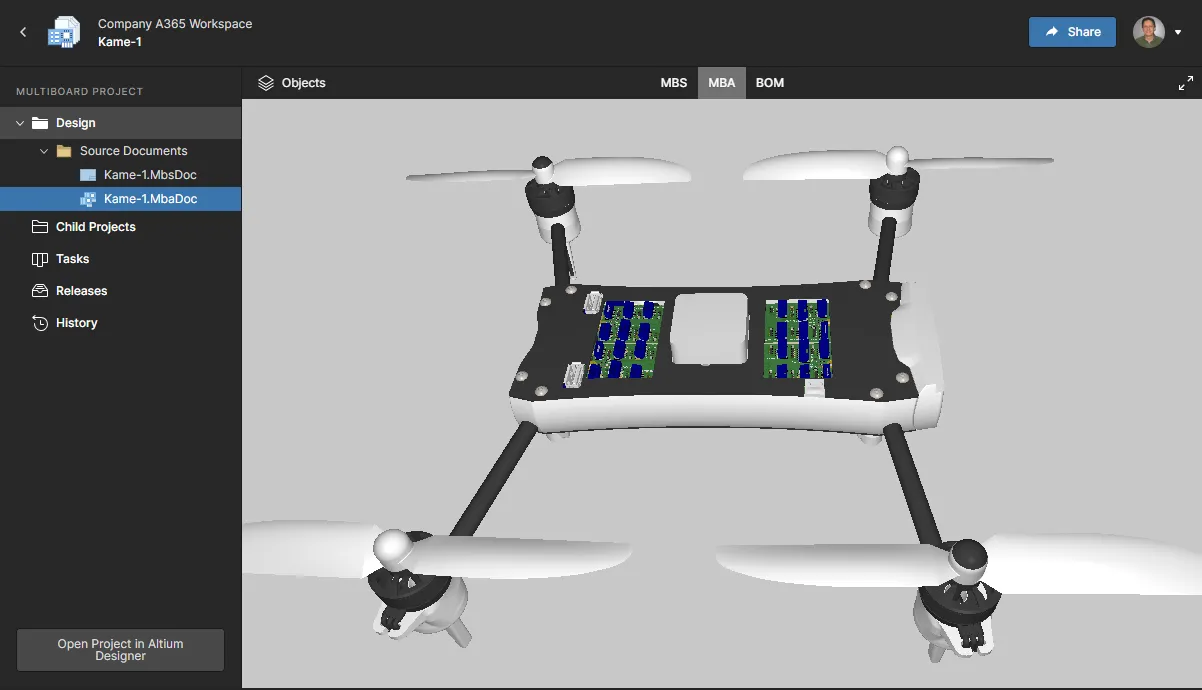
Workspace Web Viewer는 Multi-board projects를 위한 확장 인터페이스를 제공하며, 여기에는 Multi-board PCB 프로젝트 구조(Projects 보기)와 그 구조를 포괄하는 상위 수준 회로도 및 어셈블리 문서(Design 보기)가 포함됩니다:
-
Child Projects view – Multi-board 프로젝트에 포함된 개별 프로젝트 설계(하위 모듈)가 포함됩니다. 포함된 각 하위 프로젝트는 일반적인 방식으로 개별적으로 열 수 있습니다.
 Multi-board 프로젝트를 열어 Projects 보기에서 구성 프로젝트를 확인하고 접근할 수 있습니다. Multi-board 프로젝트에 대한 전체 지원은 Altium Designer에서 제공됩니다.
-
Design view – Multi-board 프로젝트의 주요 회로도 기반 연결 문서(MBS)와, 구성 PCB 모듈 및 3D 설계 파일(일반적으로
*.STEP또는*.stp)로부터 렌더링되는 프로젝트의 물리적 어셈블리 문서(MBA)에 접근할 수 있게 합니다.
Web Viewer Design 보기 작업에 대한 자세한 내용은 Multi-board Design View를 참조하십시오.


 버튼을 클릭하여 상세 관리 페이지에 접근할 수 있습니다.
다음 섹션에서는 상세 관리 페이지에 표시되는 프로젝트 설계와 해당 데이터의 5가지 주요 보기를 좀 더 자세히 살펴봅니다.
Design
Related page: Web Viewer
Design 보기는 프로젝트 설계 문서, 해당 문서 내 객체의 속성 데이터, 그리고 정의 가능한 문서 위치에 대해 협업 코멘트를 달 수 있는 기능에 대한 대화형 시각적 접근을 제공합니다. 이 보기는 프로젝트의 특정 릴리스가 아니라 소스 프로젝트 데이터의 최신 버전을 대상으로 하므로, 진행 중인 작업(WIP) 보기로 간주할 수 있습니다. 기본 설계와 정의된 모든 배형(variant)을 모두 검토할 수 있습니다.

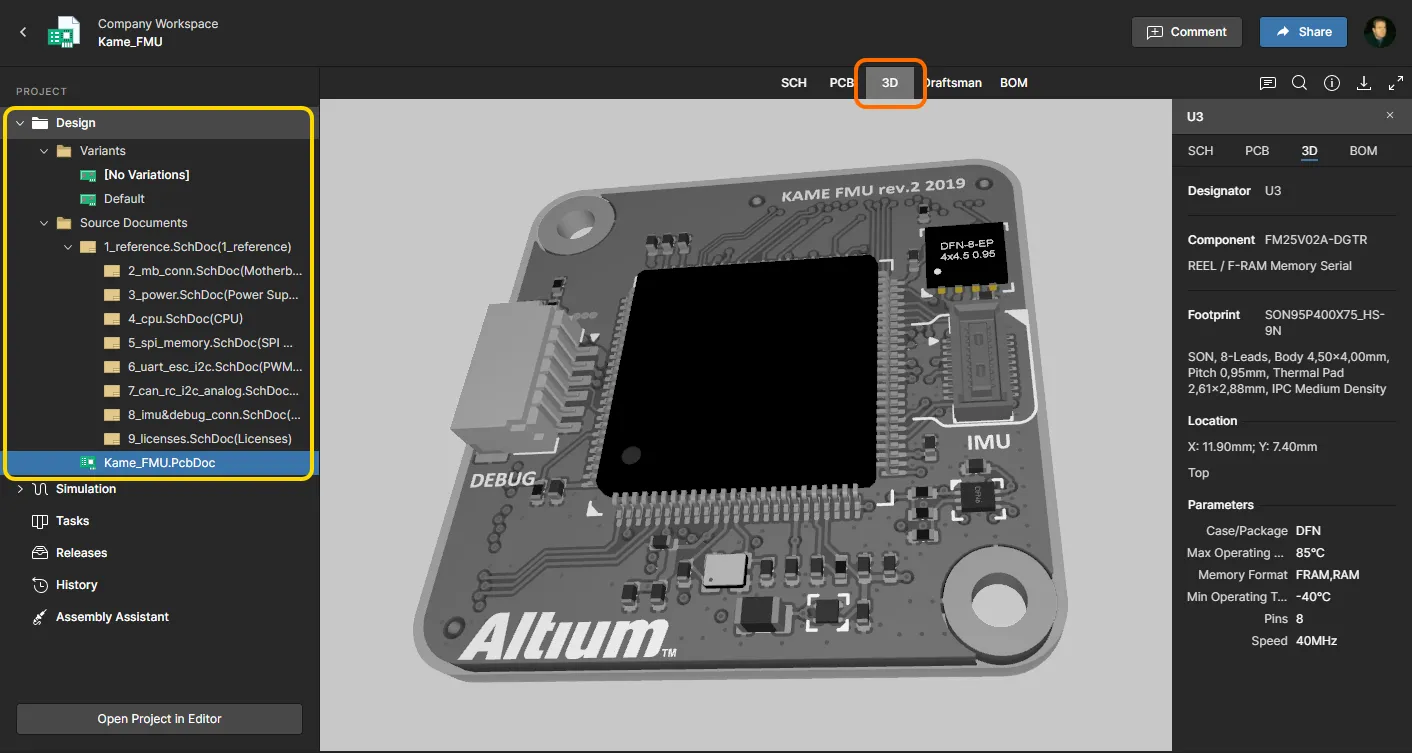
고급 웹 그래픽 엔진 및 인터페이스인 Web Viewer를 기반으로, 설계와 그 객체를 찾고 시각적으로 검사하는 데 필요한 모든 기능이 제공됩니다. 이 보기에는 완전히 렌더링된 2D 및 3D PCB 레이아웃 보기, 객체 검색, 선택 및 크로스 프로브 기능, 트리 기반 설계 문서 탐색도 포함됩니다. 또한 설계 공간과 동적으로 상호작용하는 활성 Comments 시스템 인터페이스와, 선택된 설계 객체에 대한 포괄적인 속성 목록도 제공합니다.
진행 중인 설계 프로젝트(WIP 설계 프로젝트, 기본 설계)의 스냅샷이 포함된 Zip 아카이브를 다운로드할 수 있도록 지원하며, 해당 Output Job 파일(있는 경우)에서 설정 정보를 직접 가져와 다양한 파생 출력물을 생성하고 다운로드하는 기능도 제공합니다. 여기에는 Gerber 및 NC Drill 파일, Schematic 및 Assembly PDF, CSV 형식의 BOM 데이터가 포함됩니다.
Simulation
Simulation 페이지는 현재 프로젝트 또는 프로젝트 Release와 연결되는 회로 시뮬레이션 결과 파일의 저장 위치를 나타냅니다. 가져온 시뮬레이션 파일은 사실상 프로젝트에 첨부되며, 이를 통해 Workspace 구성원은 현재 열려 있는 프로젝트와 관련된 시뮬레이션 결과 문서를 검토하거나 다운로드할 수 있습니다.
Simulation 페이지에는 일반 시뮬레이션 파일용 하위 위치(실질적으로는 폴더, Uploads)와 Ansys® 시뮬레이션 결과 파일용 하위 위치(Ansys)가 포함된다는 점에 유의하십시오.
Uploads Folder
시뮬레이션 파일은 Workspace의 Simulation - Uploads 폴더에 업로드할 수 있으며, 이 폴더는 PDF, XLS, HTML, 아카이브(Zip, 7z 등) 등 다양한 데이터 파일 형식을 지원합니다. 첫 번째 시뮬레이션 결과 파일을 업로드하려면 로컬 파일을 페이지로 끌어다 놓거나, choose from your computer 옵션을 통해 로컬 파일을 찾아 선택하십시오. 이후 업로드에는 페이지 상단의  버튼을 사용하십시오.
 Workspace 구성원이 액세스할 수 있도록 다양한 파일 형식의 Simulation 결과를 프로젝트에 업로드합니다.
업로드된 파일은 가장 최근의 프로젝트 커밋, 즉 프로젝트의 현재 개정판과 연결되며, 이는 파일 항목의 Related to 열에 표시됩니다. 함께 제공되는  아이콘을 클릭하면 연결된 project Commit이 열립니다.

파일은 Workspace의 Releases page를 통해 특정 Project Release에도 업로드할 수 있습니다. 이 경우 Release 항목의  메뉴에서 Attach Simulations 옵션을 사용하여 로컬 파일을 선택하고 업로드합니다. 추가된 시뮬레이션 파일은 그러면 해당 Release에 포함된 것으로 표시되며, release의 추가
  아이콘으로 그 존재가 나타납니다.
 Simulation 결과 파일을 특정 project Release에 직접 업로드합니다.
열린 project Release에도 해당 특정 release와 관련된 Simulation 파일 목록이 포함됩니다. 기본 프로젝트 Simulation 목록과 마찬가지로, 여기서도 첨부된 Simulation 결과 파일을 업로드하고 관리할 수 있지만, 이 경우에는 해당 project Release에 대해서만 적용됩니다.

기본 Simulation 페이지로 돌아가면, 현재 프로젝트에 추가된 모든 업로드 파일(프로젝트 Release에 업로드된 파일 포함)이 Uploads 목록에 포함됩니다.
 Commits 및 Releases와 연결된 파일 업로드는 모두 Simulations 페이지에 포함되며, 여기에서 파일 관리 옵션도 사용할 수 있습니다.
항목의  드롭다운 메뉴를 사용하여 다음 파일 명령에 액세스할 수 있습니다.
-
Open – 파일을 보기(PDF만 해당) 또는 다운로드할 수 있습니다.

-
Edit – 파일 이름을 변경하고 설명을 추가합니다. 이 설명은 항목의 파일 이름 아래에 표시됩니다.
-
Download – 파일을 브라우저의 기본 다운로드 위치로 즉시 다운로드합니다. 다른 파일 참조의 경우 파일 이름에 다운로드 아이콘(
 )이 연결된다는 점에 유의하십시오.
-
Delete – 선택한 파일(및 모든 연결)을 Workspace에서 완전히 제거합니다.
Ansys Folder
Workspace의 Simulation – Ansys 폴더는 Ansys® 설계 시뮬레이션 플랫폼에서 생성된 Design Summary files(시뮬레이션 결과)를 수용하기 위한 전용 위치입니다. Altium의 Ansys CoDesigner 통합에 의해 활성화되는 Workspace는 Altium Designer와 Ansys Electronics Desktop™ 애플리케이션 사이의 양방향 브리지 역할을 하여 설계/시뮬레이션 변경 데이터의 교환을 가능하게 합니다.
자세한 내용은 Altium Designer의 Ansys CoDesigner page를 참조하십시오.
Ansys 폴더는 Ansys Electronic Desktop 측에서 Push가 수행되고 Include Simulation Result option이 활성화되어 있을 때 Ansys Design Summary PDF 파일로 채워집니다. 시뮬레이션 결과 파일을 더블클릭하면 Workspace PDF 뷰어에서 열어 볼 수 있습니다.
 Ansys 시뮬레이션 폴더에는 Ansys CoDesign 프로세스의 일부로 Ansys 시뮬레이션 측에서 푸시된 시뮬레이션 결과 파일이 저장됩니다.
Tasks
Related information: Working with Workspace Tasks, Web Viewer – Commenting Window.
이 보기를 통해 현재 열려 있는 설계 프로젝트에 적용되는 Tasks—작업 활동 요청—에 액세스하고 관리할 수 있습니다. Tasks는 칸반 보드 흐름 스타일로 표시되며, 진행 상태(ToDo, InProgress 및 Resolved)에 따라 Task 행 사이를 이동합니다. 한 행은 일반 Tasks(설계 문서와 연결되지 않은 작업)를 위해 예약되어 있으며, 나머지 각 행은 특정 프로젝트 문서의 Tasks에 적용됩니다. 일반 Tasks는 대시보드( ) 내에서 생성되고, 문서별 Tasks는 프로젝트 Comment에 Workspace 구성원을 할당하여 생성됩니다.
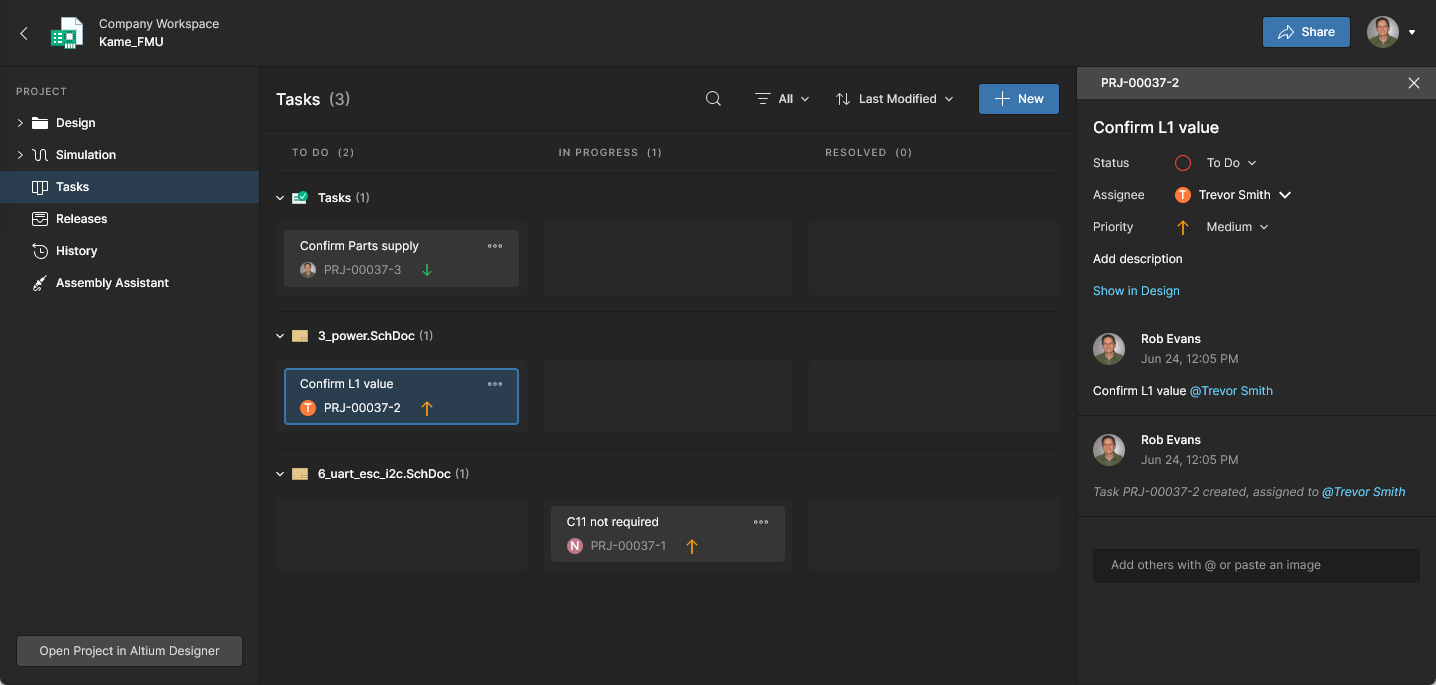 Altium 365 Workspace Tasks 대시보드를 통해 협업 작업 활동 Tasks를 관리하고 처리합니다.
비교적 단순한 인터페이스로 제공되지만, Workspace Tasks dashboard는 외부 시스템이 아닌 실제 설계 환경 내에서 워크플로를 관리하고 추적할 수 있는 유연하고 효율적인 방법을 제공합니다. 이 페이지는 현재 열려 있는 Workspace 프로젝트에서 활성 상태인 Tasks의 프로젝트별 보기이며, main Workspace navigation tree에서 사용할 수 있는 전역 Tasks 보기는 Workspace의 모든 프로젝트에서 활성 상태인 Tasks를 나타냅니다.
Releases
Releases 보기에는 설계 공간에서 생성된 모든 프로젝트 릴리스 패키지가 표시됩니다(참조: Design Project Release). 각 패키지에는 릴리스된 Source, Fabrication 및 Assembly 데이터가 포함됩니다.
 Releases 보기를 통해 릴리스된 데이터 패키지에 액세스할 수 있으며, 전용 Manufacturing Portal를 통해 패키지를 열어 자세히 검토할 수 있고, release를 Manufacturing Package로 제조업체에 보낼 수도 있습니다.
이 보기에서 수행할 수 있는 작업은 다음과 같습니다.
-
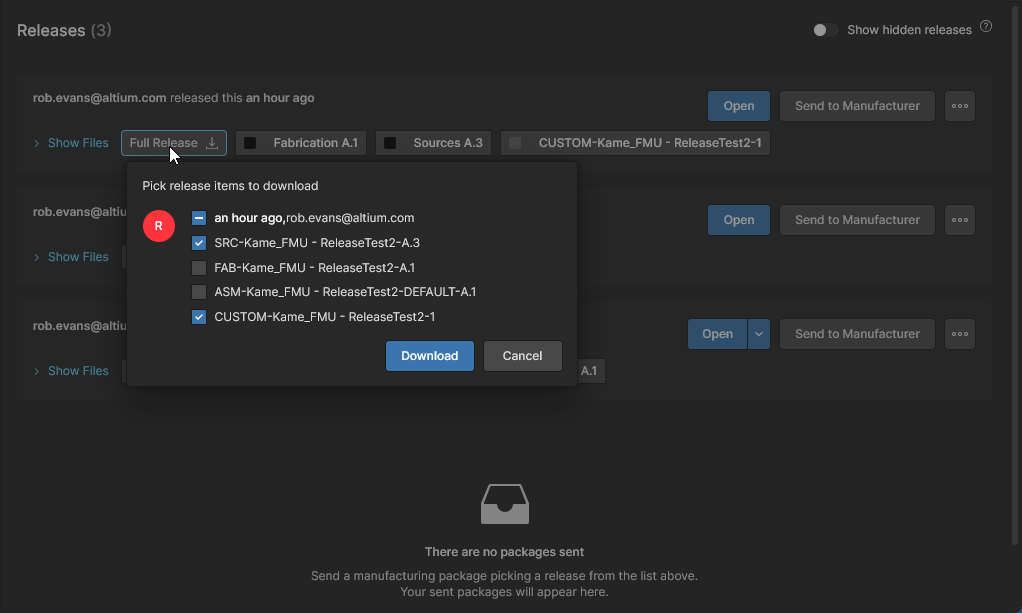
release에 포함된 일부 또는 전체 데이터 세트를 다운로드합니다. release와 연결된
 버튼을 클릭하면 해당 release의 어떤 데이터 세트를 다운로드할지 정의하는 창에 액세스할 수 있습니다.
  버튼을 클릭하면 포함된 각 데이터 세트용 폴더가 들어 있는 단일 Zip 아카이브가 브라우저의 기본 다운로드 폴더로 다운로드됩니다.
-
release를 열면 전용 Manufacturing Portal를 통해 별도의 탭에 표시됩니다. 이 포털에서 릴리스된 파일 데이터를 보고 탐색하고, BOM을 검토하며, released data의 소스인 설계 자체의 스냅샷을 보고 댓글을 달 수 있습니다. 또한 전체 데이터 세트부터 개별 생성 출력 파일까지 다양한 세분화 수준으로 제조 데이터를 다운로드할 수 있는 제어 기능도 사용할 수 있습니다.
-
선택한 release를 Manufacturing Package로 제조업체에 직접 전송합니다.
-
release 항목의
 메뉴에서 Create Managed BOM 옵션을 선택하여 특정 Release에서 Managed BOM을 생성합니다.
-
Fabrication 또는 schematic 데이터(Gerber Comparison 및 Schematic Comparison)를 비교하고, BOM Comparison 데이터를 ZIP 파일로 다운로드합니다.
-
release에 포함된 데이터 세트의 라이프사이클 상태를 변경합니다.
-
적용할 수 없는 개정 상태의 데이터 세트가 하나 이상 포함된 releases의 표시를 전환합니다(Show hidden releases 컨트롤 사용).
다음 섹션에서는 이러한 다양한 특징과 기능을 좀 더 자세히 살펴봅니다.
Release Package 탐색
전체 release package를 열어 보려면 연결된  버튼을 클릭하십시오. 또는
  버튼을 클릭하고 전체 release package(Full Release) 또는 특정 assembly(variant) 중에서 볼 항목을 선택할 수 있습니다. 열린 release package는 새 Manufacturing Portal 브라우저 탭에 표시됩니다.
 관리되는 프로젝트의 특정 release를 보다 자세히 검토할 수 있는 전용 Manufacturing Portal 탭에 액세스합니다.
Manufacturing Portal는 다음 보기에서 release package의 PCB 설계 데이터를 제공합니다.
Files
Files 보기는 release package에 어떤 데이터 세트가 포함되어 있는지(각 라이프사이클 상태 표시 포함), 서버 측 매개변수, 그리고 보드의 2D 및 3D 미리보기를 기준으로 개요를 제공합니다. release package에 multiple PCB documents가 포함된 경우, 미리보기에는 사용 가능한 모든 보드의 2D/3D 보기가 포함됩니다. 전체 release package는 이 페이지에서 단일 Zip 아카이브로 다운로드할 수 있습니다( 클릭).

왼쪽의 트리를 펼치면 이 릴리스에 포함된 데이터 세트와 각 데이터 세트에 들어 있는 데이터를 볼 수 있습니다. 설계 소스의 경우, 이는 이 특정 패키지의 릴리스에 사용된 모든 소스 파일이 포함된 설계 스냅샷입니다. 제작 및 조립 데이터 세트의 경우, 릴리스 과정에서 생성된 제조 출력 데이터가 여기에 해당합니다. 다운로드는 전체 데이터 세트부터 특정 폴더/출력 유형, 개별 파일 수준까지 모든 세분화 수준에서 지원됩니다. 항목 위에 마우스를 올리고  버튼을 클릭하여 다운로드를 시작하거나, 항목을 선택한 다음 기본 보기 영역에서
  버튼을 클릭합니다. 데이터 세트 또는 특정 출력 폴더의 경우 Zip 아카이브가 브라우저의 기본 다운로드 폴더로 다운로드됩니다. 개별 파일의 경우 해당 파일이(압축 없이) 다운로드됩니다.

Gerber 출력 목록에서 아무 파일이나 선택하면 릴리스된 Gerber 데이터의 그래픽 합성 보기를 확인할 수 있습니다. Layers 메뉴를 사용하면 특정 레이어의 Gerber 데이터를 볼 수 있고, 오른쪽 상단의 패널 옵션을 사용하면 Gerber 뷰어의 측정, 주석, 다운로드 기능에 접근할 수 있습니다.

릴리스 Files 목록에서 PDF 파일 항목을 선택하면 시스템 PDF Viewer에서 열립니다. 스크롤하거나 Page 드롭다운 메뉴를 사용해 PDF 페이지를 이동하고, 오른쪽의 정보 패널( )에서 PDF의 메타데이터를 확인할 수 있습니다.

위 그래픽 보기의 탐색 컨트롤은 다음과 같습니다.
- 마우스 휠을 앞/뒤로 움직여 확대/축소합니다.
- 클릭한 채(또는 오른쪽 클릭한 채) 드래그하여 문서를 이동합니다.
Design Snapshot
Design Snapshot 보기에서는 Web Viewer interface를 적용하여 설계 문서에 대한 대화형 시각적 접근, 해당 문서 내 객체의 속성 데이터 확인, 그리고 지정 가능한 문서 위치에 대한 협업 댓글 작성 기능을 제공합니다. 표준 검토 기능에는 레이어 표시 선택과 댓글 마크업이 포함되며, 구성요소와 넷을 검색, 선택, 검사하는 기능도 제공합니다. 측정도 할 수 있습니다. 다만 현재 보고 있는 것은 최신 버전의 소스 설계 데이터가 아니라, 이 특정 릴리스 패키지를 생성하기 위해 설계가 릴리스되던 시점의 스냅샷이라는 점을 기억하세요.

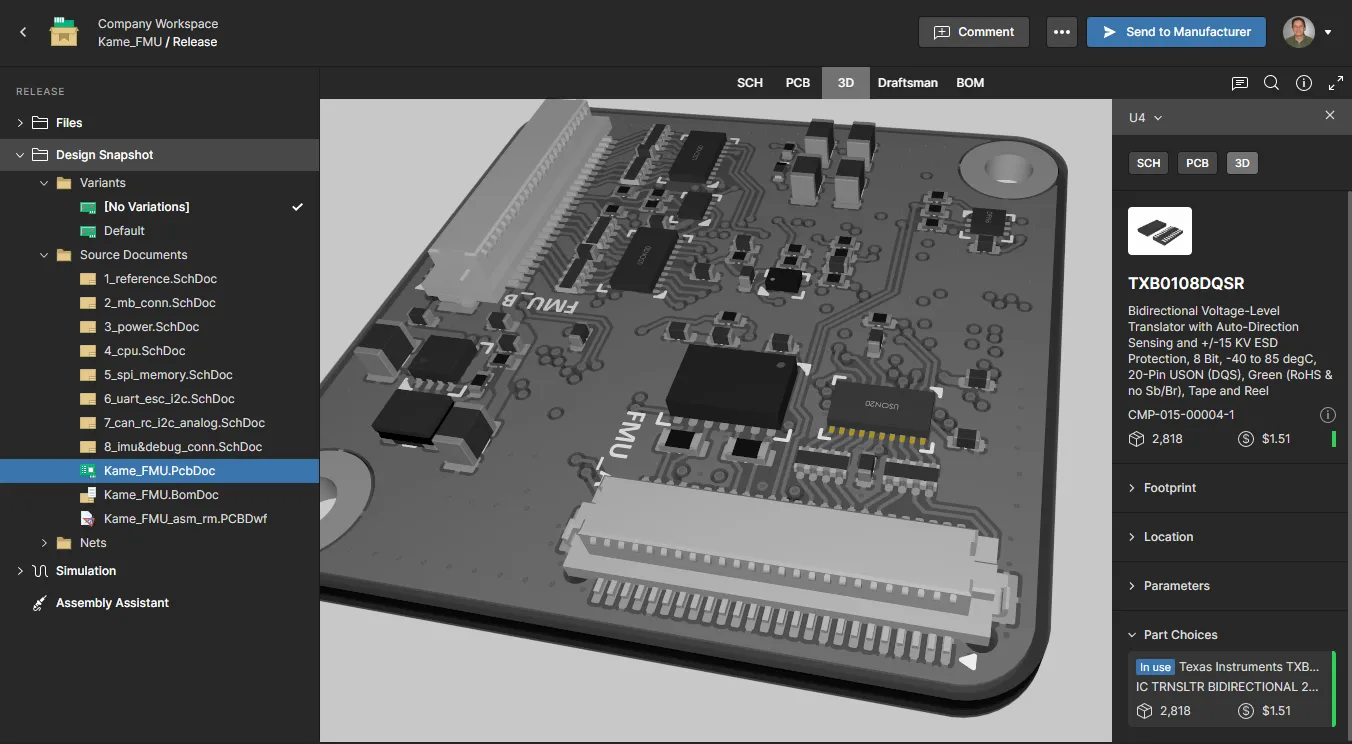
위의 두 보기에서:
-
보기 오른쪽 상단의
 버튼을 클릭하면 릴리스에 포함된 데이터 세트의 라이프사이클 상태를 변경하는 컨트롤과 Gerber comparison, Schematic comparison, BOM Comparison 기능에 접근할 수 있습니다.
-
 버튼을 클릭하면 프로젝트의 릴리스를 제조업체에 Manufacturing Package로 보낼 수 있습니다. 패키지 내용과 수신 대상을 구성할 수 있는 Sending to Manufacturer 창이 표시됩니다. 자세한 내용은 다음 섹션을 참조하십시오.
제조업체로 데이터 보내기
관리형 프로젝트의 특정 릴리스에 대한 제조 데이터를 다운로드한 뒤 제조업체에 전달할 수도 있지만, 훨씬 더 협업적이고 대화형인 방법은 Altium 365 플랫폼을 통해 해당 패키지를 제조업체와 직접 공유하는 것입니다. 이 방법을 사용하면 프로젝트의 어떤 릴리스를 보낼지 지정하고, 데이터 내용을 구성한 다음 그 패키지(이때부터 Manufacturing Package라 부름)를 필요한 제조업체로 전송할 수 있습니다. 본질적으로 이 패키지는 해당 제조업체와 공유되며, 제조업체는 전용 Manufacturing Package Viewer을 통해 Altium 365 Platform Interface(https://365.altium.com)에서 패키지를 직접 볼 수 있는 이메일 초대를 받게 됩니다.
프로젝트의 상세 관리 페이지에서 Releases 보기 내에서 해당 릴리스 항목과 연결된  버튼을 클릭하면 프로젝트의 특정 릴리스를 제조업체에 Manufacturing Package로 보낼 수 있습니다.
패키지 내용과 수신 대상을 구성할 수 있는 Sending to Manufacturer 창이 표시됩니다.
 프로젝트의 특정 릴리스를 제조업체와 직접 공유(전송)할 수 있습니다.
제조 패키지는 다음 항목을 구성하여 정의됩니다.
- Data – 제조 패키지의 내용, 즉 포함될 릴리스 데이터를 정의해야 합니다. 기본적으로 제작 및 조립 데이터 세트는 이미 패키지에 추가되어 있습니다. 패키지를 더 구성하려면 Configure 컨트롤을 클릭하십시오. 이어지는 팝업 창에서 포함하려는 데이터 세트(소스 설계 스냅샷, 제작 및 조립 데이터 세트)를 활성화합니다. 목록 맨 위의 항목을 활성화하면 모든 데이터 세트를 빠르게 포함시킬 수 있습니다.
 ).
).  제조 패키지에 포함할 데이터 세트를 정의해야 합니다.
필요한 데이터 세트를 활성화한 후  버튼을 클릭합니다. 그러면 해당 데이터 세트 항목이 Sending to Manufacturer 창 상단에 표시됩니다.
- Package Name – 처음에는 PCB Assembly 자체의 이름이 사용됩니다. 필요에 따라 수정할 수 있습니다.
- Revision – 이 필드는 동일한 릴리스에서 생성된 여러 제조 패키지를 구분하는 데 사용할 수 있는 간단한 문자열 기반 속성을 제공합니다. 처음에는 '1'로 미리 채워져 있지만, 모든 패키지 내에서 고유한 값이라면 여기에서 원하는 값을 입력할 수 있습니다. 같은 릴리스 데이터에서 이후 생성하려는 각 패키지에 대해 이 필드는 다음으로 사용 가능한(그리고 아직 사용되지 않은) 정수값으로 기본 설정됩니다.
- Description – 패키지가 제공하는 내용을 설명합니다. 이를 통해 제조업체가 패키지에 무엇이 들어 있는지 이해하는 데 도움이 됩니다.
- Manufacturer Email – 이 필드를 사용해 제조업체의 이메일을 입력합니다(필드 바깥을 클릭하거나 Enter 를 눌러 해당 이메일을 추가). 일반적으로는 패키지에 포함된 데이터를 바탕으로 보드 제작과 조립을 진행할 단일 제조 담당자가 있을 수 있습니다. 그러나 필요에 따라 여러 개의 고유한 이메일 주소를 추가할 수 있습니다. 추가된 이메일을 제거하려면 해당 이메일 오른쪽의 X를 클릭합니다.
패키지 정의를 마쳤으면  버튼을 클릭합니다. 패키지는 패키지 작성자인 본인, 지정된 제조업체, 그리고 프로젝트가 공유된 모든 Workspace 구성원과 공유됩니다. 이 패키지는 Releases 보기의 Sent 영역에
 Name.Revision 형식의 이름을 가진 타일로 표시됩니다.
 제조 패키지를 전송하면 Releases 보기의 Sent 영역에 해당 패키지 항목이 다시 표시됩니다.
Manufacturing Package Tile Commands
전송된 제조 패키지 타일 오른쪽 상단의  컨트롤을 클릭하면 다음 명령에 접근할 수 있습니다.
-
Open – 이 명령을 사용하면 Altium 365의 Manufacturing Package Viewer에서 패키지를 열 수 있습니다. Viewer는 별도의 브라우저 탭에서 열리며, 주요 보드 데이터와 함께 설계의 요약 개요를 제공하고, 공유된 데이터 구조를 탐색하고 필요에 따라 개별 파일을 다운로드할 수 있는 기능도 제공합니다. 이 보기에서 전체 패키지도 다운로드할 수 있습니다. 또한 Viewer에는 Fabrication, Assembly , Bill of Materials 데이터 하위 페이지도 제공되며, 이 중 Fabrication 보기와 Assembly 보기에서는 Web Viewer interface를 사용하여 강력한 대화형 경험을 제공하고 패키지가 공유된 모든 사용자가 댓글을 추가할 수 있습니다. Fabrication 보기에서는 해당 릴리스의 Gerber 데이터를 보여줍니다.
-
Share – 이메일 초대를 통해 다른 사용자와 패키지를 공유할 수 있는 창에 접근합니다.
 컨트롤을 클릭하면 제조업체와 공유할 직접 링크를 얻을 수 있습니다. 패키지가 공유된 모든 사용자는 이 링크를 사용해 해당 패키지를 볼 수 있습니다.

- Download – 이 명령을 사용하면 패키지를 Zip 아카이브로 다운로드할 수 있습니다.
-
Delete – 이 명령을 사용하면 제조 패키지를 삭제하여 Workspace의 격리된 Trash 영역으로 이동할 수 있습니다. 확인 팝업에서
 버튼을 클릭하면 삭제가 수행됩니다. 이는 '소프트 삭제'이므로, 패키지 작성자 또는 Workspace 관리자가 Trash 영역에서 패키지를 복원하거나 영구 삭제할 수 있습니다.
패키지에 대한 제조업체 접근
패키지를 보낸 제조업체는 Altium 365를 통해 해당 패키지에 액세스할 수 있도록 안내하는 이메일 초대를 받게 됩니다. 이메일에서  버튼을 클릭하면 Altium 365 Sign In 페이지로 이동합니다(이미 플랫폼 또는 Altium Account에 로그인한 경우는 제외). 로그인하면 공유된 패키지가 로드된 상태로 Manufacturing Package Viewer로 이동합니다.
 제조업체가 받은 이메일 초대를 통해 공유된 제조 패키지에 액세스하는 모습입니다.
전송된 모든 제조 패키지는 Altium 365 Platform Interface의 Shared with Me 페이지에서 확인할 수 있습니다. 제조 패키지는 해당 타일 내의  아이콘으로 표시됩니다.
 Altium 365 Platform Interface에 로그인한 후 사용자의 Shared with Me 페이지에서 바로 확인할 수 있는 제조 패키지의 예입니다.
Available Package Commands
제조 패키지 타일을 선택하면 다음 이미지에 표시되고 아래에 자세히 설명된 다양한 제어 및 명령이 표시됩니다.
 Shared with Me 페이지에서 제조 패키지를 선택하면 해당 패키지와 관련된 제어에 액세스할 수 있습니다.
- Open – 패키지를 Manufacturing Package Viewer에서 엽니다. 이 뷰어는 브라우저의 별도 탭으로 열립니다. 패키지 타일을 더블클릭하거나 패키지 이름을 클릭해도 열 수 있습니다.
-
Share – 이메일 초대를 통해 다른 사용자와 패키지를 공유할 수 있는 창을 엽니다. 또는 제어를 클릭하여 제조업체와 공유할 직접 링크를 얻을 수 있습니다.

- Download – 패키지를 Zip 아카이브로 다운로드합니다.
-
Delete – 사용자의 Shared with Me 페이지에서 패키지를 삭제합니다. 경고 창이 나타나 패키지에 대한 액세스 권한을 잃게 되지만 다른 협업자는 계속 액세스할 수 있음을 알려줍니다. 삭제를 실행하려면 버튼을 클릭합니다.
설계 데이터 비교
Related page: 설계 데이터 비교
Workspace 프로젝트 보기에서는 서로 다른 프로젝트 릴리스 및/또는 커밋 간 Gerber, Schematic 또는 BOM 데이터에서 발생한 변경 사항을 빠르게 확인할 수 있습니다. 데이터 비교 기능은 프로젝트 개발 중 업데이트를 추적하는 데 이상적이며, Releases 페이지, History 페이지 및 릴리스 패키지를 볼 때 직접 액세스할 수 있습니다.
-
Gerber Comparison – Gerber 비교 기능은 서로 다른 릴리스의 Gerber 파일 간 또는 기존 파일 세트와의 그래픽 기반 레이어 제어 데이터 비교를 제공합니다. 변경 사항에는 번호가 매겨지며, 대화형 탐색 창과 보기 영역의 강조 표시를 통해 확인할 수 있습니다.
자세한 내용은 Data Comparisons – Gerber를 참조하십시오.

- Schematic Comparison – Schematic 비교 기능은 프로젝트 릴리스 및 커밋 간 Component 및 Net 데이터 변경을 감지하고 그래픽으로 강조 표시합니다. 비교 결과는 모든 프로젝트 schematic에 대해 제공되며, 변경 사항은 대화형 Differences 창에 나열됩니다.
자세한 내용은 Data Comparisons – Schematic를 참조하십시오.

- BOM Comparison – Bill of Materials (BOM) 비교 기능은 지정된 프로젝트 릴리스 또는 커밋 간 BOM 데이터 차이를 감지합니다. 결과는 Workspace 데이터 비교 인터페이스를 통해 제공되며, 대상 이벤트 간에 변경된 BOM 항목을 나타내는 색상 구분 항목 목록을 제공합니다. 또한 감지된 모든 변경 사항의 상세 요약이 포함된 CSV 형식 파일을 다운로드할 수도 있습니다.
자세한 내용은 Data Comparisons – BOM을 참조하십시오.

라이프사이클 상태 변경
프로젝트 릴리스의 경우 해당 릴리스에 포함된 각 데이터 세트(Workspace에 릴리스된 항목)의 라이프사이클 상태를 Releases 보기 내에서 직접 변경할 수 있습니다. 이는 릴리스와 연결된 버튼을 클릭하고 메뉴에서 Change Lifecycle State를 선택하여 여는 Change Lifecycle State 창에서 수행합니다.
 릴리스 패키지 내 데이터 세트의 라이프사이클 상태를 Releases 보기 내에서 직접 변경합니다.
각 데이터 세트는 이름과 함께 현재 라이프사이클 상태 및 다음 상태가 나열됩니다. Next State 셀 내부를 클릭하면 해당 항목에 적용되는 lifecycle definition에 따라 가능한 상태 목록에 액세스할 수 있습니다. 목록에서 데이터 세트를 제외하여 상태가 변경되지 않도록 하려면 맨 오른쪽의  제어를 클릭합니다.
 Next State 셀의 드롭다운 목록에는 가능한 모든 전이 상태가 표시됩니다. 이는 Current State(여기서는 두 가지 예시가 표시됨)을 기반으로 하며 상위 라이프사이클 정의의 일부로 정의됩니다.
필요에 따라 상태 변경을 구성한 후  를 클릭합니다. 그러면 각 영향을 받는 데이터 세트의 라이프사이클 상태 정보가 기본 Releases 보기로 돌아가 해당 릴리스에 대해 업데이트됩니다.
 릴리스의 모든 데이터 세트에 대해 라이프사이클 상태를 두 번 변경한 예로, New From Design에서 In Prototype를 거쳐 최종적으로 In Production로 변경되었습니다.
적용되지 않는 릴리스 숨기기
Releases 보기에서는 더 이상 '사용 대상'이 아닌 것으로 간주되는 릴리스의 표시를 전환할 수 있습니다. 이를 통해 적용 불가능한 라이프사이클 상태(예: Deprecated, Obsolete, Abandoned)에 있는 하나 이상의 데이터 세트를 포함하는 모든 릴리스 패키지를 숨길 수 있습니다. 이는 적용된 Lifecycle definition 자체에서 결정되며, 해당 상태를 설계에서 사용하지 않도록 설정할 수 있습니다.
이 작업을 수행하는 절차는 다음과 같습니다.
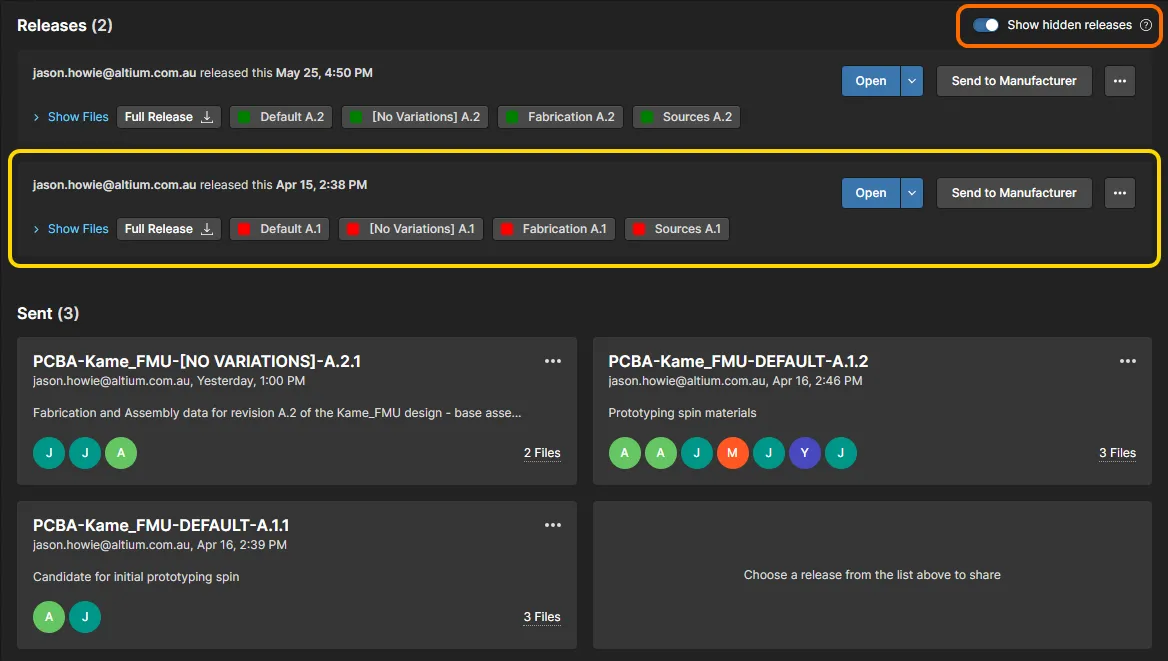
- 다음 이미지는 프로젝트의 두 릴리스를 보여주며, 둘 다 구성 데이터 세트가 In Production 상태에 있습니다. 이전 릴리스는 구식(사용하지 않음)으로 간주되므로 숨겨야 하며, 최신 릴리스만 표시되어야 합니다.
 설계의 후속 릴리스가 생산에 들어갔고, 이전 릴리스는 obsolete로 처리되어 Releases 보기에서 숨겨져야 합니다.
- 목록에서 릴리스의 표시 여부는 데이터 항목이 특정 라이프사이클 상태에 들어갔을 때 설계에서 사용이 허용되는지 여부에 따라 결정됩니다. 해당 Lifecycle definition(Admin – Lifecycle Definitions)에서는 이것이 상태 속성 Allowed to be used in designs으로 제어됩니다. 이 속성을 비활성화하면 데이터 항목 중 하나가 해당 라이프사이클 상태에 들어갈 때 기본적으로 릴리스가 숨겨집니다. 이 예에서는 릴리스된 설계 항목에 적용되는 라이프사이클 정의 내의 Obsolete 상태에서 이 속성이 비활성화되어 있는지만 확인하면 됩니다. 상태 그래픽을 더블클릭하여 State Properties 창을 엽니다.
 Obsolete 상태에서 Allowed to be used in designs 속성이 비활성화되어 있는지 확인하는 것은 Releases 보기에서 릴리스를 숨길 수 있게 하는 핵심입니다.
-
이제 이전 릴리스의 데이터 항목에 대한 라이프사이클 상태를 변경하여 Obsolete 상태로 설정하면 됩니다. 이는 이전 섹션에서 설명한 대로 Change Lifecycle State 창(릴리스와 연결된 버튼을 클릭하고 메뉴에서 Change Lifecycle State 선택)을 사용해 수행합니다. 이렇게 하면 obsolete 상태이며 사용하면 안 되는 설계 릴리스를 사용자가 이용할 수 없게 됩니다.
 데이터 항목을 사용이 허용되지 않는 라이프사이클 상태로 변경하면 해당 릴리스는 Releases 보기에서 숨겨집니다.
-
이러한 숨겨진 릴리스의 표시를 전환하려면 Releases 보기의 오른쪽 상단에 있는 Show hidden releases 제어를 사용하십시오.

설계 검토
Related information: Design Reviews 페이지
프로젝트의 Design Review 페이지에서는 사용자가 구조화된 프로젝트 검토 인스턴스를 생성하고 관리할 수 있으며, 이를 다른 사용자(Reviewer)에게 평가용으로 할당할 수 있습니다. 검토 생성자(Initiator)는 텍스트 기반 Checklist 항목, 파일 첨부, 관련 의견을 포함하도록 검토 프로세스를 구성할 수 있습니다. 반대로 Reviewer는 캡처된 설계 스냅샷을 열고, 검토 Checklist 항목을 완료하고, 관련 의견을 남기고, Design Comparisons를 호출하고, 궁극적으로 자신의 프로세스를 Accepted/Rejected 상태로 진행할 수 있습니다. 그 후 검토 Initiator가 자신의 Completed/Rejected 평가와 의견으로 프로세스를 최종 완료합니다.
Design Reviews는 설계 문제를 부각하고 회사의 규정 준수 요구사항을 충족하도록 보장하는 편리한 방법입니다. 검토는 검토 진행 중과 완료 후 모두 모든 Workspace 구성원이 사용할 수 있으며, 프로젝트의 Tasks page를 통해서도 액세스할 수 있습니다.
 프로젝트를 보고 있을 때 Design Review 옵션을 선택하면 현재 프로젝트에 대해 구성 가능한 동료 검토를 생성하고, 액세스하고, 관리할 수 있습니다.
Altimade
Altimade 기능은 초대받은 경우에만 사용할 수 있으며, 조직에서 활성화된 경우 Altium Designer와 Altium 365 Workspace 인터페이스를 통해 액세스할 수 있습니다. 이 기능은 파트너 하드웨어 제조 플랫폼과 직접 연동되어 하드웨어 설계의 견적 산출과 생산을 수행하는 간소화되고 자동화된 설계 제조 시스템을 제공합니다.
주문은 Altium Designer에서 사전 처리 및 실행되며, 이후 Workspace의 Altimade 페이지에서 관리됩니다.
Altium Designer에서의 주문 준비 단계는 Single Click Ordering with Altimade 페이지를 참조하십시오.
Altium 365 Workspace에서의 결제 및 관리 기능은 Altimade Order Management 페이지를 참조하십시오.
Activities
Activities 보기에서는 프로젝트와 연관된 검토/게시 Project Activities Processes의 상세 개요와 현재 진행 상태를 제공합니다. 이 상태는 워크플로 다이어그램에서 사용자 강조 표시된 작업 단계로 나타납니다. 페이지 헤더의 Open/Closed 메뉴 옵션을 사용하여 현재 또는 완료된 프로젝트 활동을 나열하고, 상단의 Search 필드를 사용하여 임의의 열 필드(날짜 제외)에 포함된 식으로 목록을 필터링하며,  버튼을 사용하여 활성화된 프로세스 목록에서 새 프로세스 활동을 실행할 수 있습니다.

활동의 흐름과 상태를 나타내는 주석 그래픽(Diagram 모드)과 함께, 이 보기에는 활동과 관련된 매개변수 데이터(연관 사용자, 프로젝트 정보 등)를 나열하는 Data 보기 모드와 워크플로 이벤트 순서(시작, 준비, 작업 완료 등)를 보여주는 History 모드도 포함됩니다.
프로젝트 활동은 일반적으로 Altium Designer에서 Project » Activities 메뉴에서 사용 가능한 프로세스를 선택하여 실행됩니다. 그런 다음 해당 활동은 사용 가능한 프로젝트 및 데이터, 검토를 위한 사용자, 그리고 필요한 경우 검토 코디네이터로 지정된 사용자에게 할당됩니다. 해당 사용자들을 위한 작업이 자동으로 생성되며, 이 작업들은 Altium Designer의 Tasklist panel 및 Workspace의 Tasks page에 표시됩니다.
 )
)History
Related page: Project History
History 보기는 프로젝트와 관련된 주요 이벤트(생성, 커밋, 릴리스, 복제 및 MCAD 교환)를 시간 순서대로 보여주며, 해당되는 경우 다양한 작업을 지원합니다.
 History 보기는 프로젝트 발전 과정에서 발생한 기본 이벤트의 타임라인을 표시합니다.
이 보기는 기본적으로 다음 세 가지 핵심 섹션으로 나눌 수 있습니다.
-
Main trunk of the timeline. 이벤트의 시간 흐름 방향은 아래에서 위입니다. 첫 번째 이벤트인 프로젝트 생성은 타임라인 하단에 표시됩니다. 이후 이벤트는 그 위에 나타나며, 최신 이벤트(가장 최근 이벤트)가 타임라인 상단에 표시됩니다.
-
Events. 프로젝트와 연관된 지원 이벤트가 발생할 때마다 해당 이벤트는 전용 타일로 타임라인에 추가됩니다. 각 이벤트 유형은 서로 다른 색상의 타일로 표시되며, 타임라인의 메인 트렁크에 직접 연결되거나 옆에 추가 아이콘이 표시됩니다(MCAD Exchange 이벤트의 경우가 이에 해당). Commit 이벤트의 경우 설계 차이 비교가 지원되어 현재 커밋과 이전 커밋 사이에서 변경된 내용(파일, 부품, 넷, PCB 구조, 변형 포함)에 대한 기본 정보를 보여줍니다. 다음 두 가지 이벤트 유형에 대해서는 이벤트 타일에서 추가 작업에 액세스할 수 있습니다.
-
Commit event – 해당 설계 버전을 사용해 프로젝트의 복제본을 생성하는 기능, 해당 설계 버전의 소스 파일(Commit 스냅샷)을 보거나 다운로드하는 기능, 그리고 해당 Commit을 다른 Commit 및/또는 Release의 설계 데이터와 비교하는 기능입니다.
-
Release event – 해당 릴리스 패키지를 제조 포털에서 열어 보는 기능과 전체 릴리스 패키지 또는 해당 릴리스 패키지를 만드는 데 사용된 설계 버전의 소스 파일을 다운로드하는 기능입니다. 또한 Gerber comparison, Schematic comparison, BOM Comparison 기능에도 액세스할 수 있습니다.
-
-
Search. 보기의 오른쪽 상단에 있는
 컨트롤을 클릭하면 프로젝트 기록을 기본 검색할 수 있는 검색 필드에 액세스할 수 있습니다. 검색 문자열을 입력하면 해당 검색과 관련된 이벤트만 타임라인에 표시되도록 필터링이 적용됩니다.
 컨트롤을 클릭하면 새 이벤트로 타임라인이 업데이트됩니다. 수동 새로 고침도 제공되며, 보기 오른쪽 상단의
  컨트롤을 클릭하여 수행할 수 있습니다.
Assembly Assistant
Related page: Assembly Assistant
이 보기에서는 프로젝트의 상세 BOM 데이터와 2D/3D 조립 보기를 결합한 보드 조립 프로세스 도우미 애플리케이션에 액세스할 수 있습니다. 이 두 조립 정보 소스 간의 상호작용을 통해 BOM 요소와 PCB 보기(2D 또는 3D)에서의 그래픽 표현 사이를 직접 교차 탐색할 수 있습니다.
대화형 조립 탐색 모드와 함께, 이 애플리케이션은 동등한 실제 조립 단계를 추적할 수 있는 구조화된 보드 조립 프로세스 모드도 제공합니다. 그 결과, 한곳에서 편리하게 보드 조립 프로세스를 점검하고 감사할 수 있는 자동화된 방법을 제공합니다.

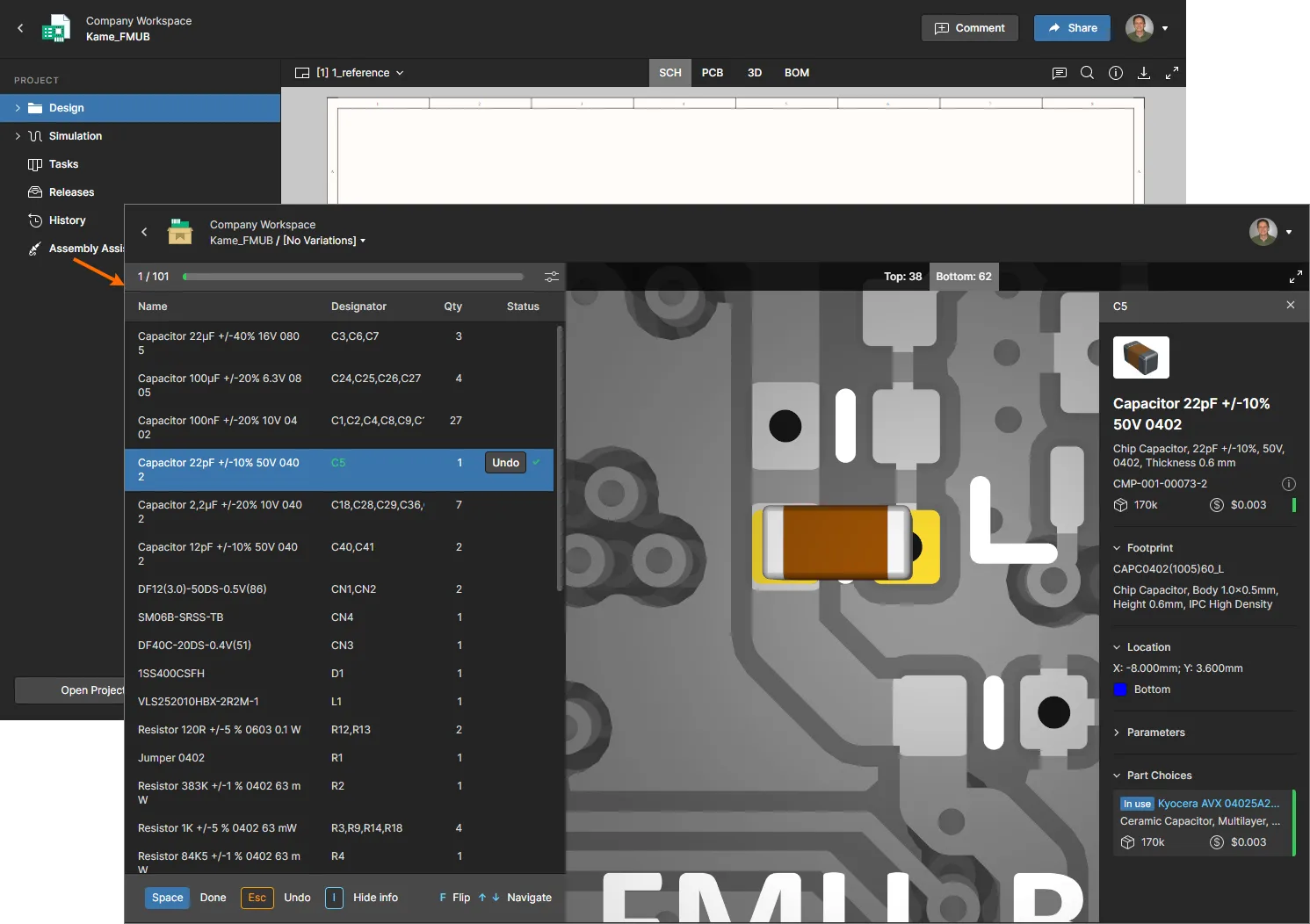
Assembly Assistant은(는) 자유 탐색 모드로 열리며,  버튼에서 정형화된 Assembly process 모드로 전환할 수 있습니다. 자세한 내용은 Assembly Process Flow를 참조하십시오. 이 모드는 대화형 단계 진행 프로세스를 실행하여 실제 보드 조립을 진행하면서 BOM 항목을
 Done 또는 Skipped로 표시할 수 있게 합니다. PCB 그래픽은 관련 부품으로 확대되며 필요에 따라 보드 보기가 뒤집힙니다.
 AI로 번역됨