
사용 중인 부품
Related information: BOM Portal, Workspace Components
BOM Portal의 Parts in Use 페이지는 현재 Workspace Projects 및 Managed BOMs에서 사용 중인 모든 제조사 부품에 대한 통합 개요를 제공합니다. 목록에는 각 제조사 부품 항목별로 주요 파라미터 열이 채워지며(가능한 경우 SiliconExpert parameters 같은 외부 소스 포함), 참조된 BOM 문서로 연결되는 활성 Used In 링크도 포함됩니다. 이 페이지를 통해 설계 BOM에 적용된 모든 제조사 부품 참조(컴포넌트 Part Choices)를 빠르게 확인하면서, 부적절한 Lifecycle, 표준 미준수, 과도한 제조 리드타임 같은 활성 이슈가 있는지도 점검할 수 있습니다. 현재 보고서 뷰는 다운로드 기능( )을 사용해
 CSV 파일로 저장할 수 있습니다.
 아이콘으로 표시)은 이 기능이
  아이콘으로 표시됩니다.
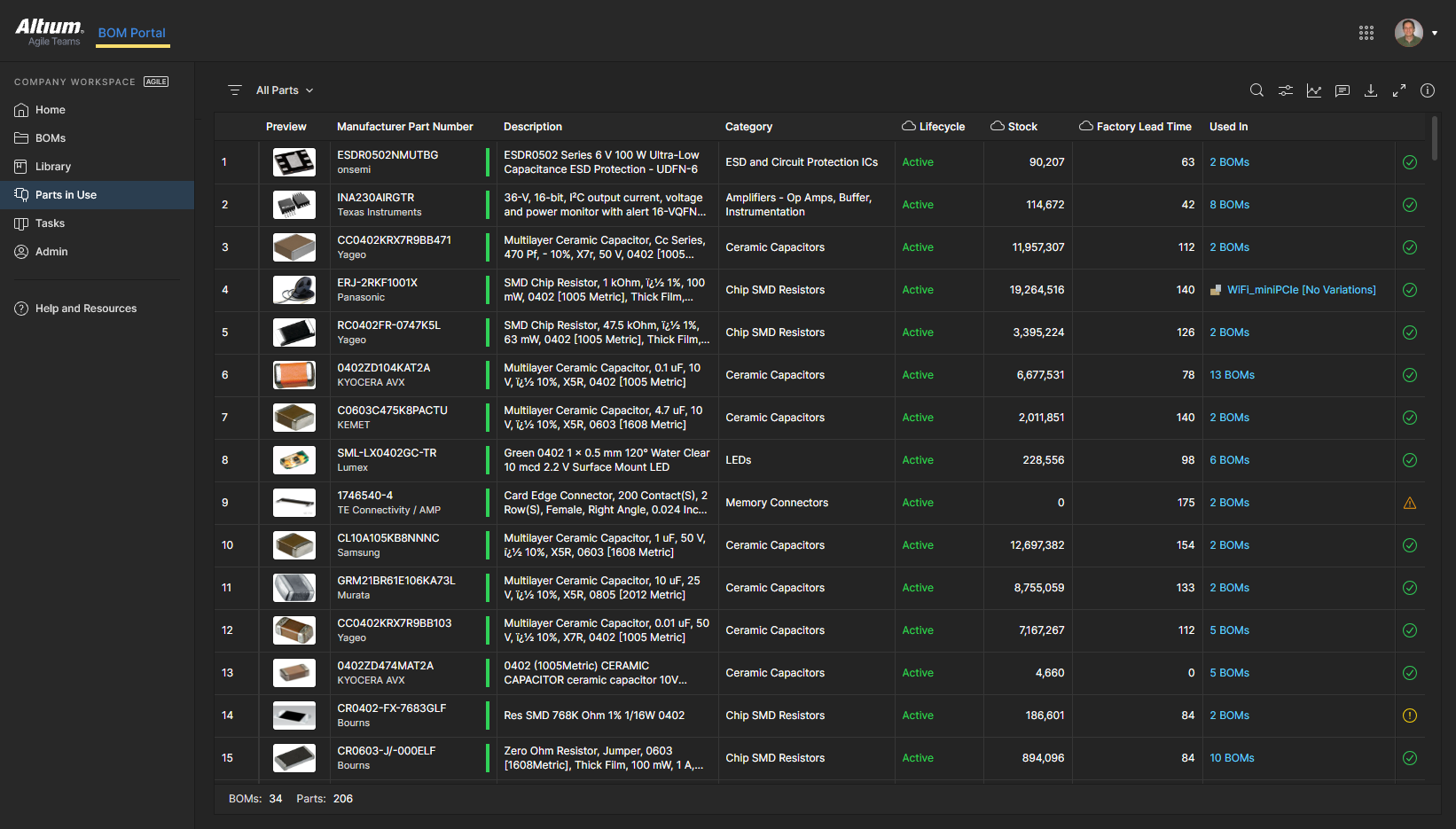
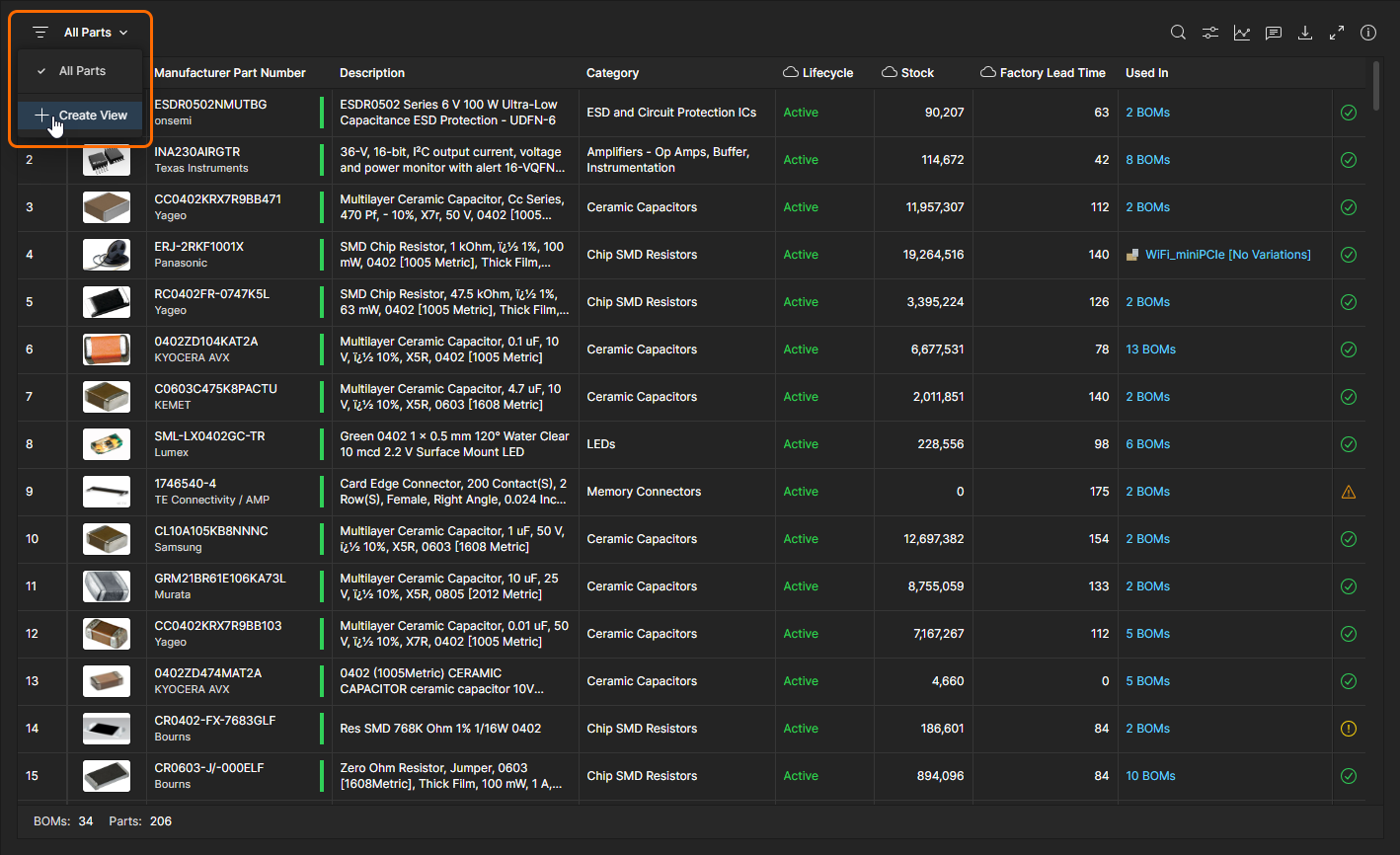
기본적으로 모든 Workspace Project 및 Managed BOM 소스가 목록에 포함되며, 이는 목록 위의 뷰 옵션 메뉴(All Parts)에 표시됩니다. 이 메뉴를 선택해 다른 사용 가능한 뷰를 선택하거나, Create View 옵션을 선택해 Select BOMs to Include in the View 대화상자에서 새로운 BOM 데이터 소스 세트를 선택할 수 있습니다.
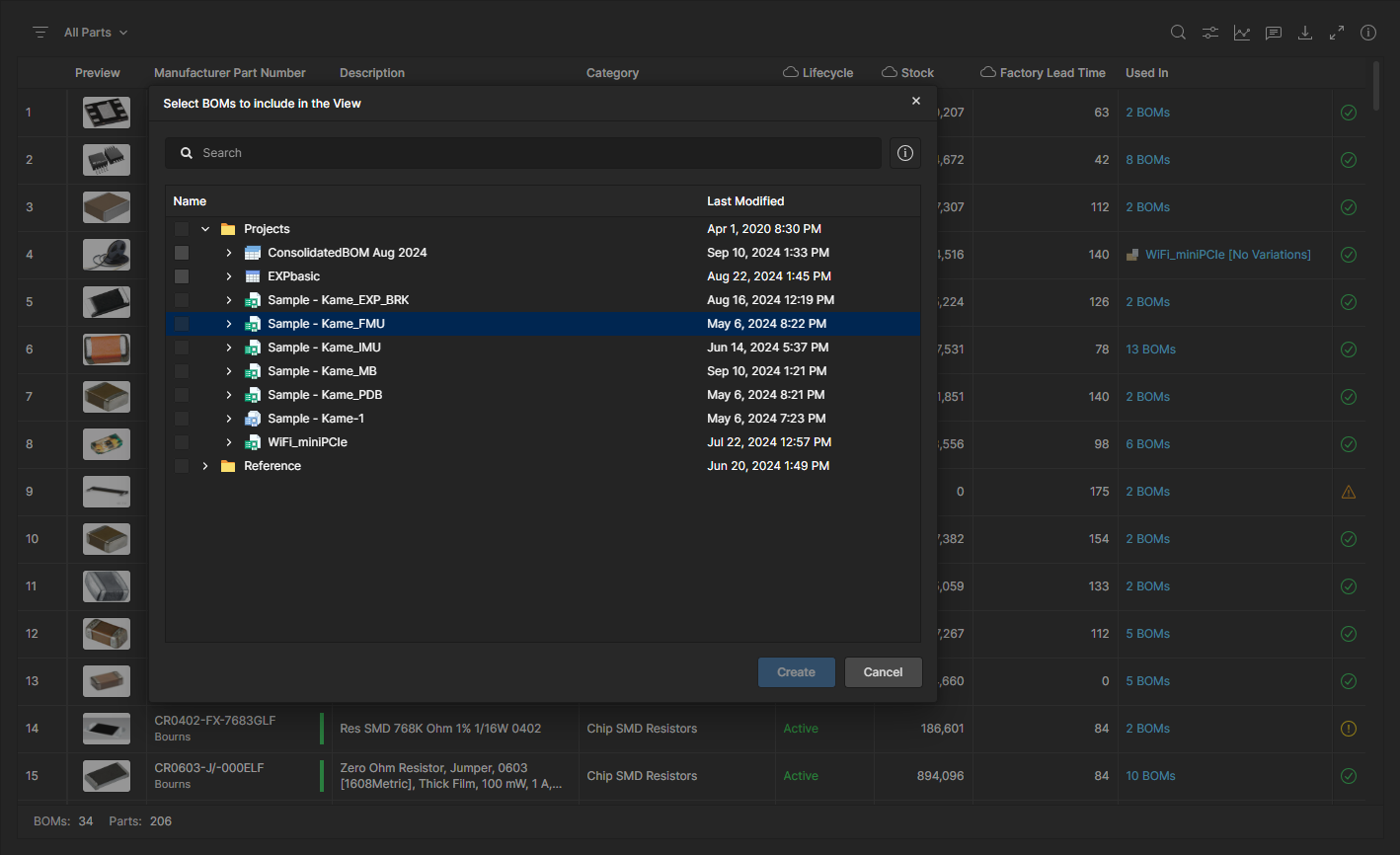
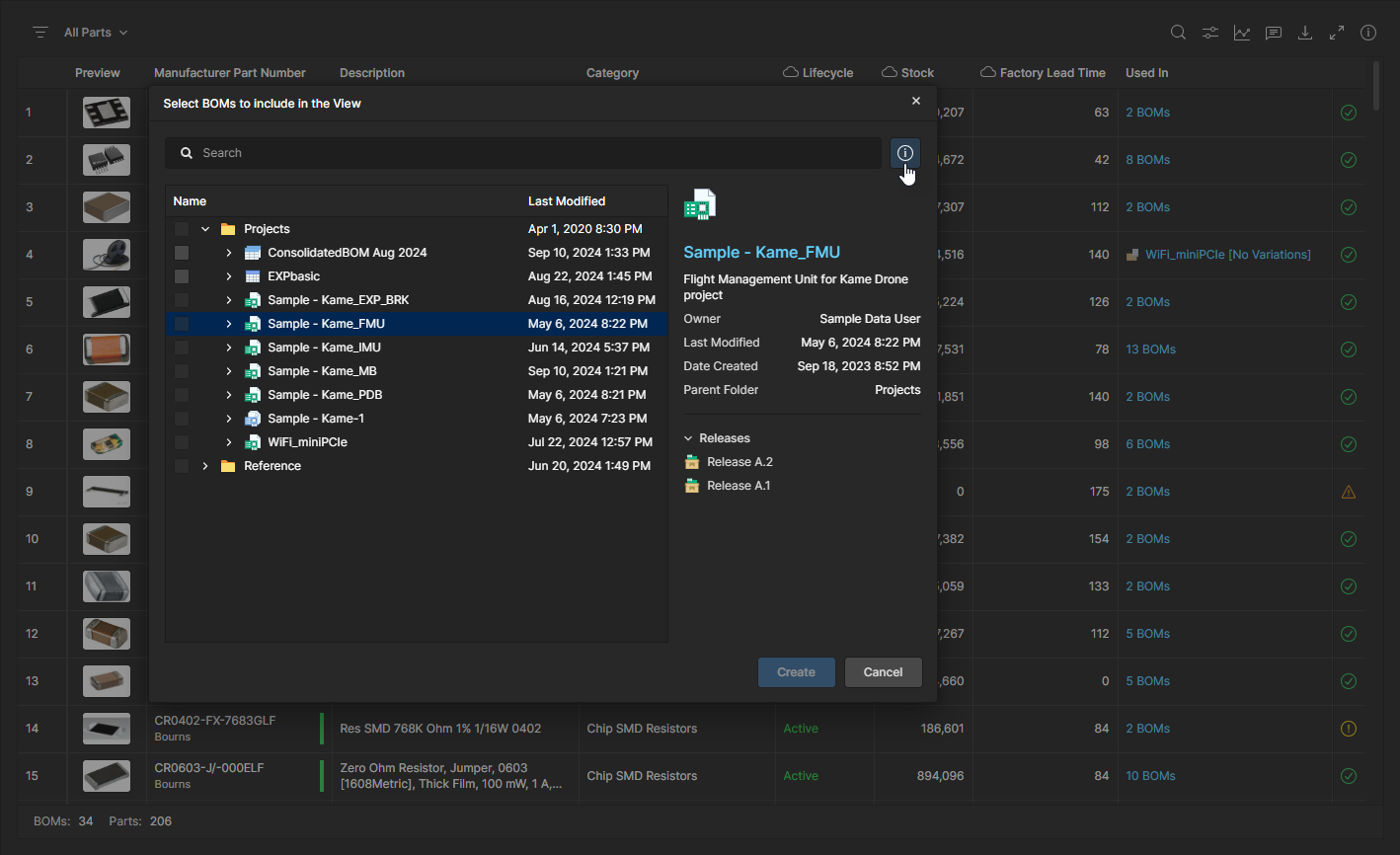
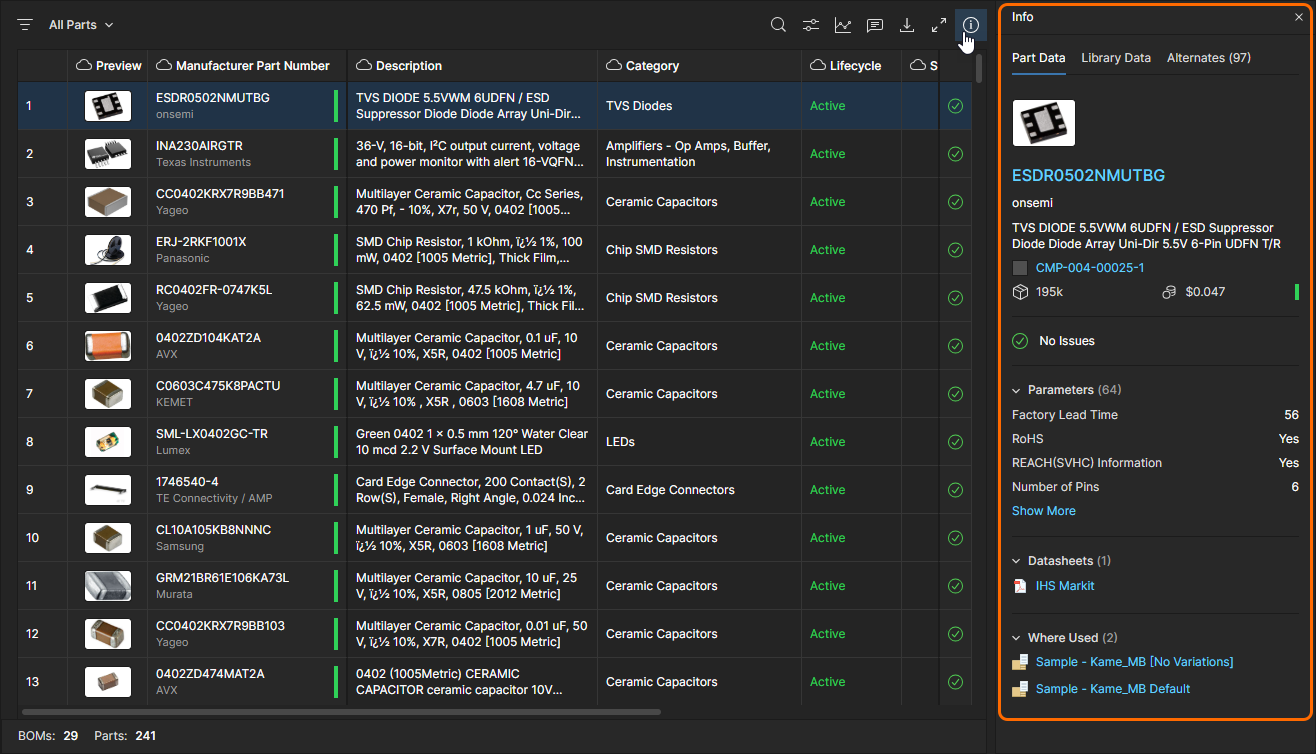
선택 사항: 창의 측면 Properties 패널( )을 열어 현재 선택된 BOM 데이터 소스에 대한 추가 정보를 확인할 수 있습니다.
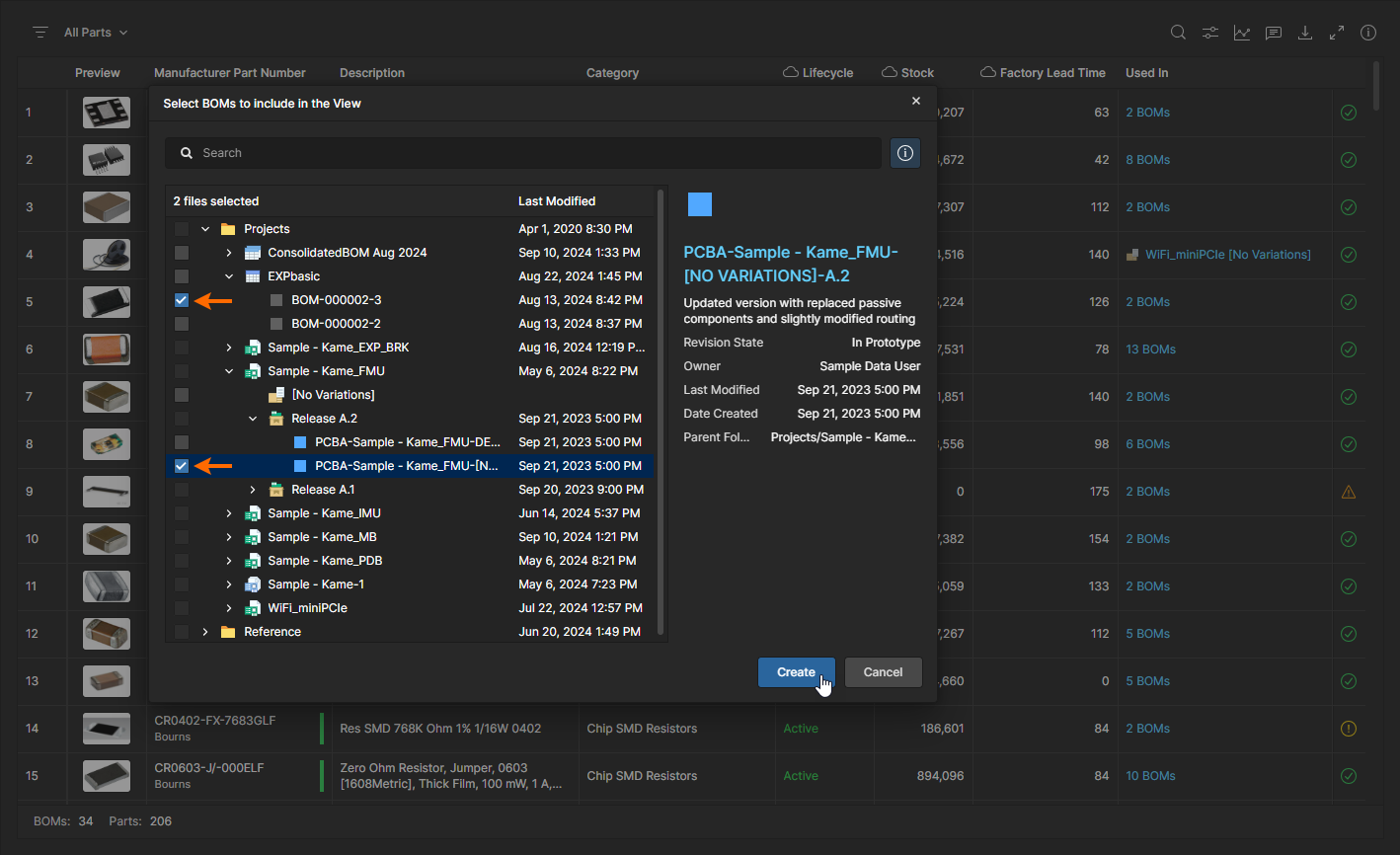
목록 계층을 확장해 원하는 BOM 데이터 소스를 확인하고 선택합니다. 여기에는 Design Project Variants 및 Release 파일, Managed BOM 및 해당 Release가 포함됩니다.  버튼으로 선택을 확정합니다.
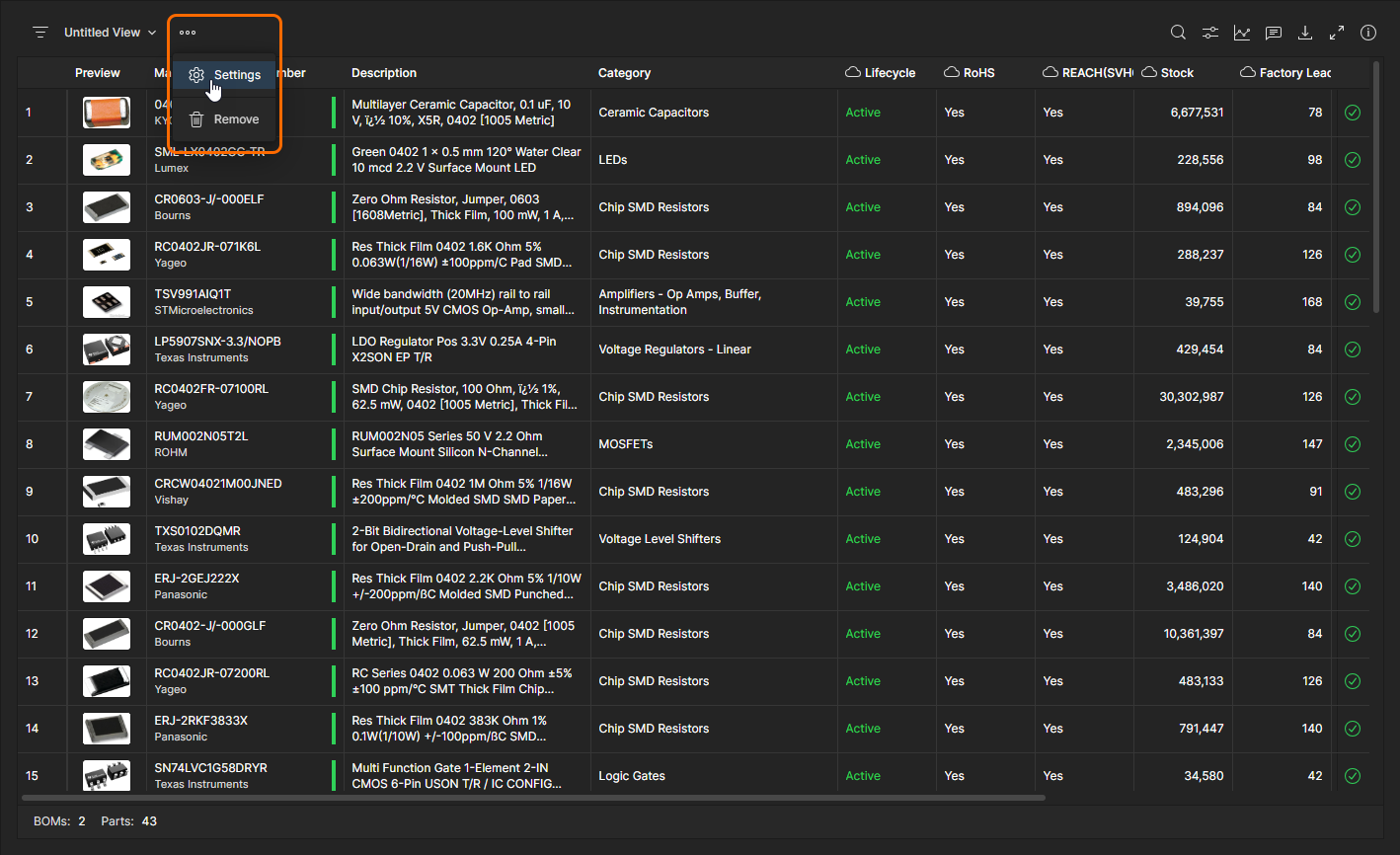
새로 생성된 View에는 선택한 BOM 소스의 부품만 포함됩니다. 하단 여백의 BOM/Parts 카운트가 변경된 것을 확인하세요.  메뉴에서 Settings 옵션을 선택해 뷰 이름을 변경할 수 있습니다.
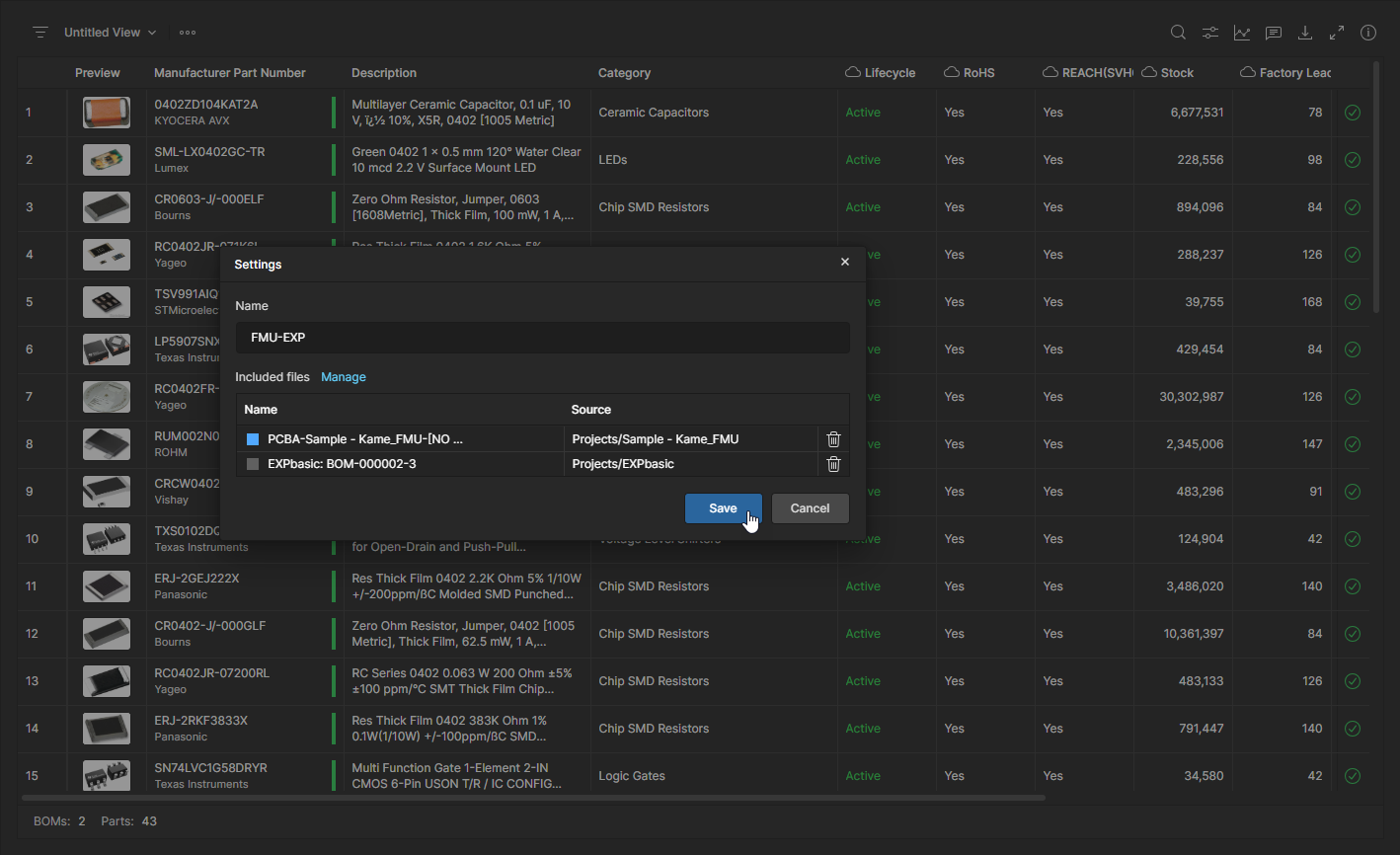
현재 뷰 이름 변경(Name) 옵션과 함께, Settings 창에서는 현재 BOM 데이터 소스 제거( ) 및 Manage 옵션에서 열리는 Select BOMs to include in View 창을 통해 더 많은 소스를 추가하는 옵션을 제공합니다.
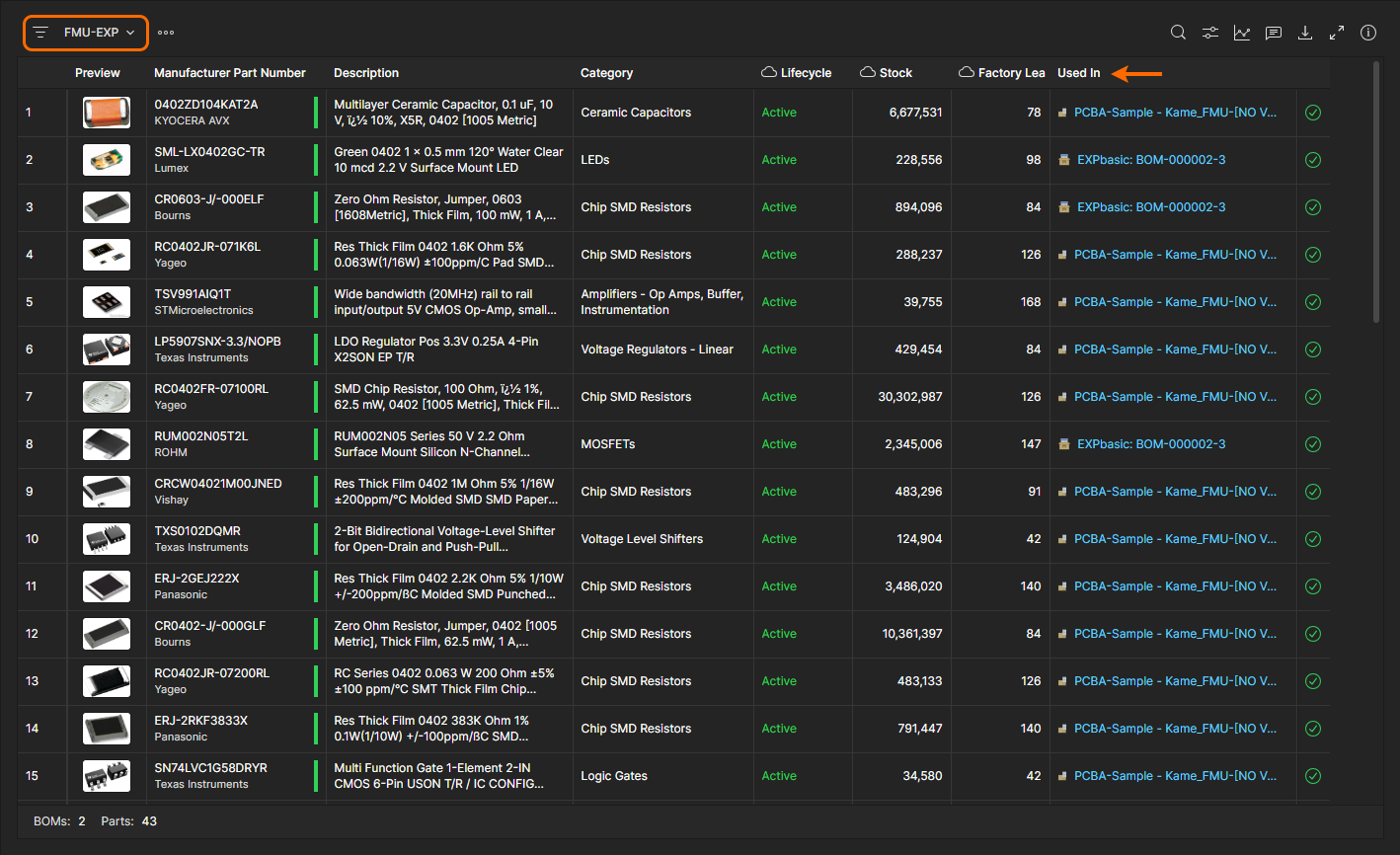
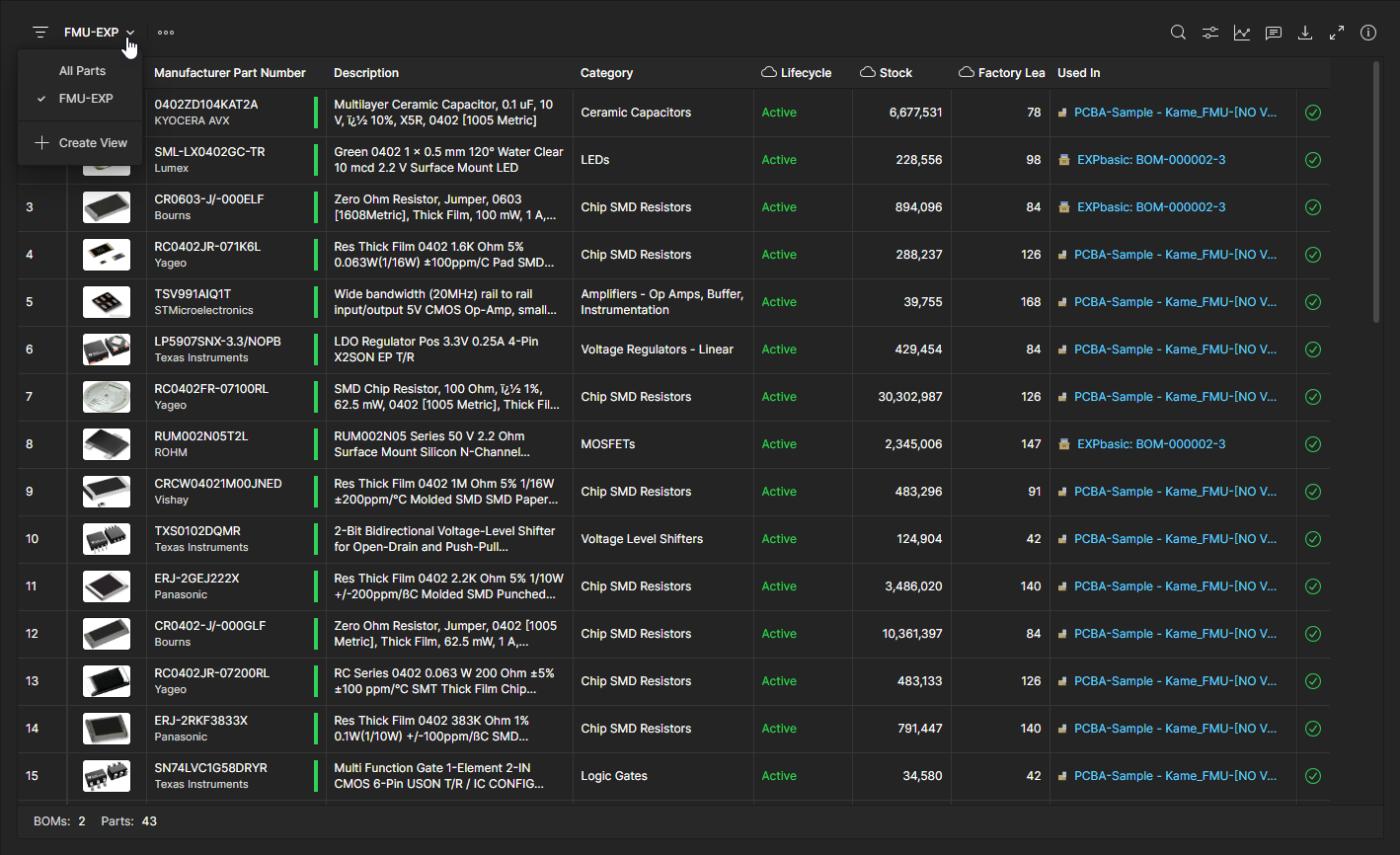
뷰 Name 드롭다운 메뉴를 사용해 사용 가능한 모든 BOM 부품을 보는 모드와 사용자 정의 뷰로 필터링된 항목을 보는 모드 사이를 전환할 수 있습니다. 현재 BOM 뷰는 메뉴의 Remove 옵션으로 Trash로 이동(삭제)할 수 있습니다.
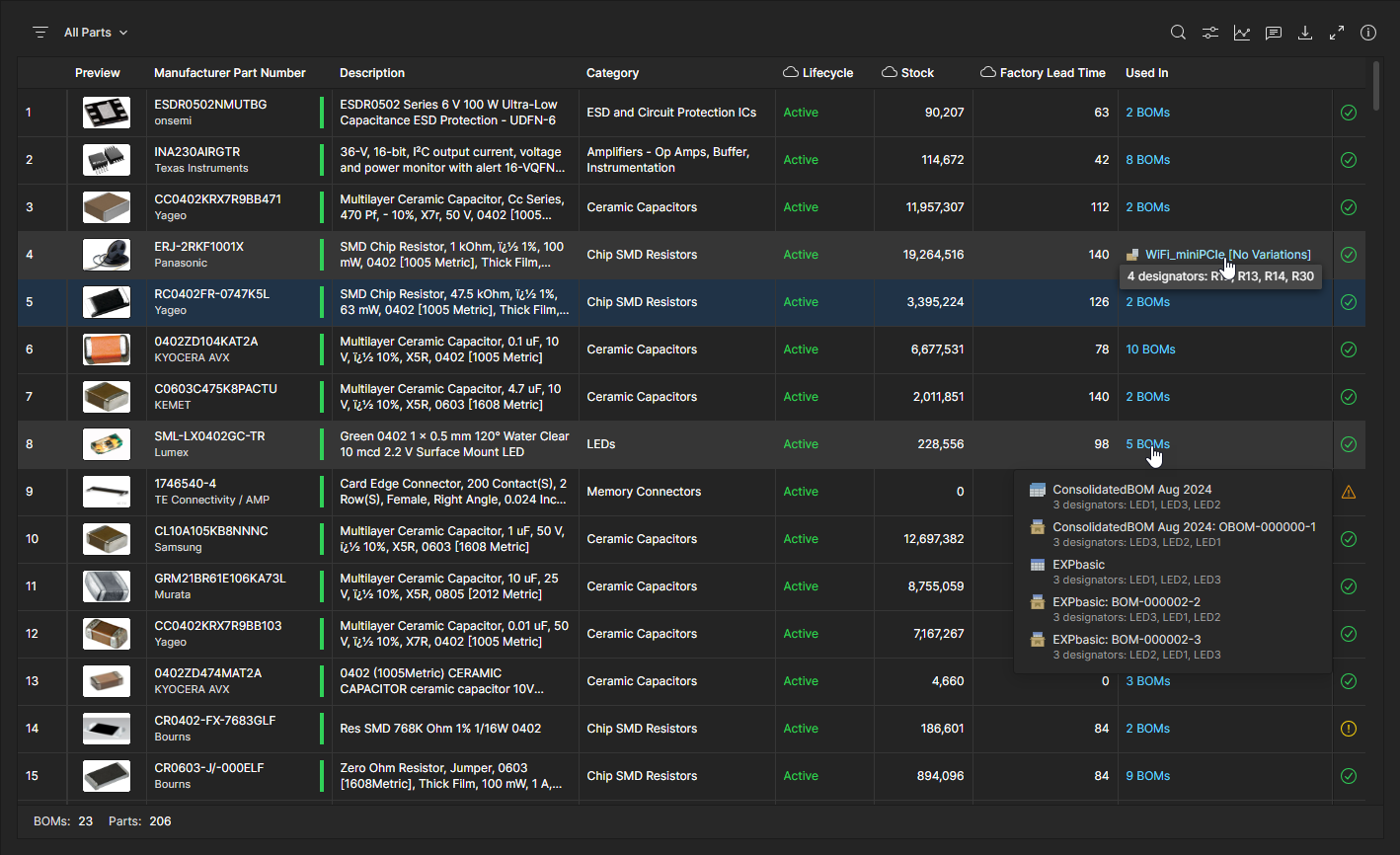
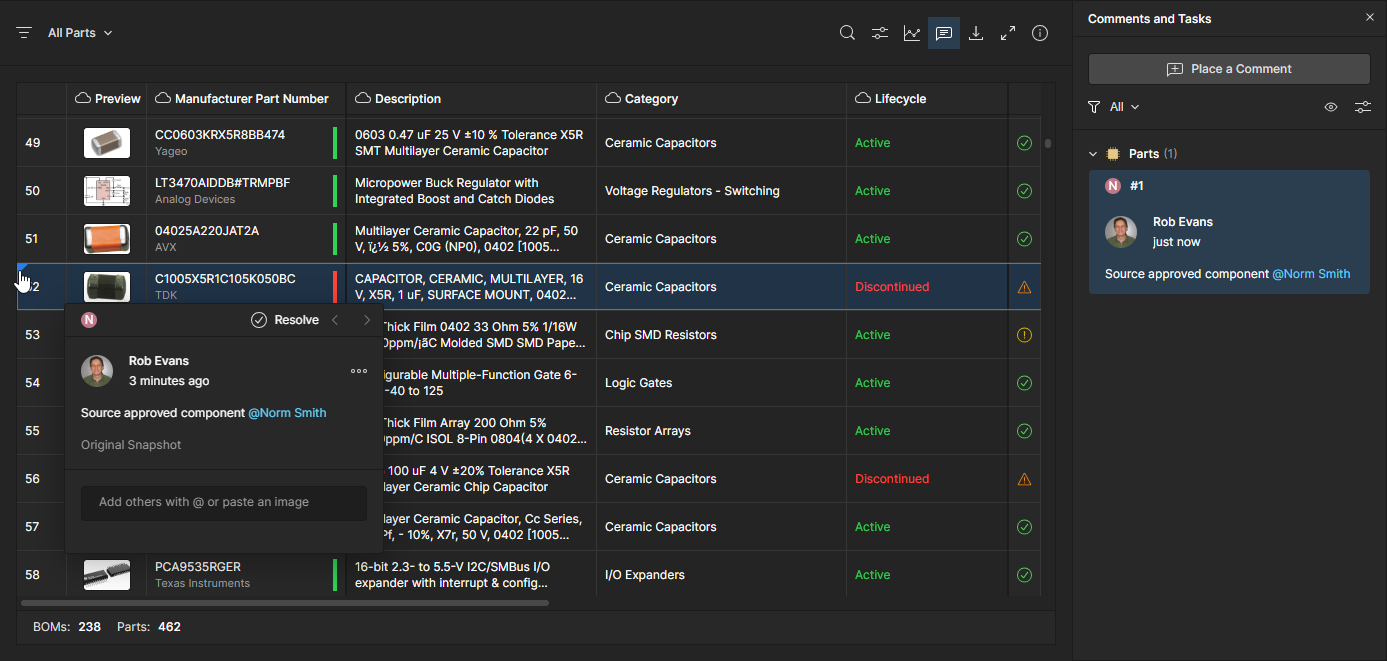
목록의 Used In 열에는 해당 부품이 현재 사용 중인 관련 BOM 소스 이름(들)이 포함됩니다. 여기에는 Design Projects 또는 Managed BOMs, 또는 그 어떤 Release에서의 사용도 포함됩니다:
-
부품이 단일 BOM 엔티티에서 사용되는 경우, 이름 위에 마우스를 올리면 관련 부품 지정자(designator)를 볼 수 있습니다. 항목을 클릭하면 소스가 새 브라우저 탭에서 열립니다.
-
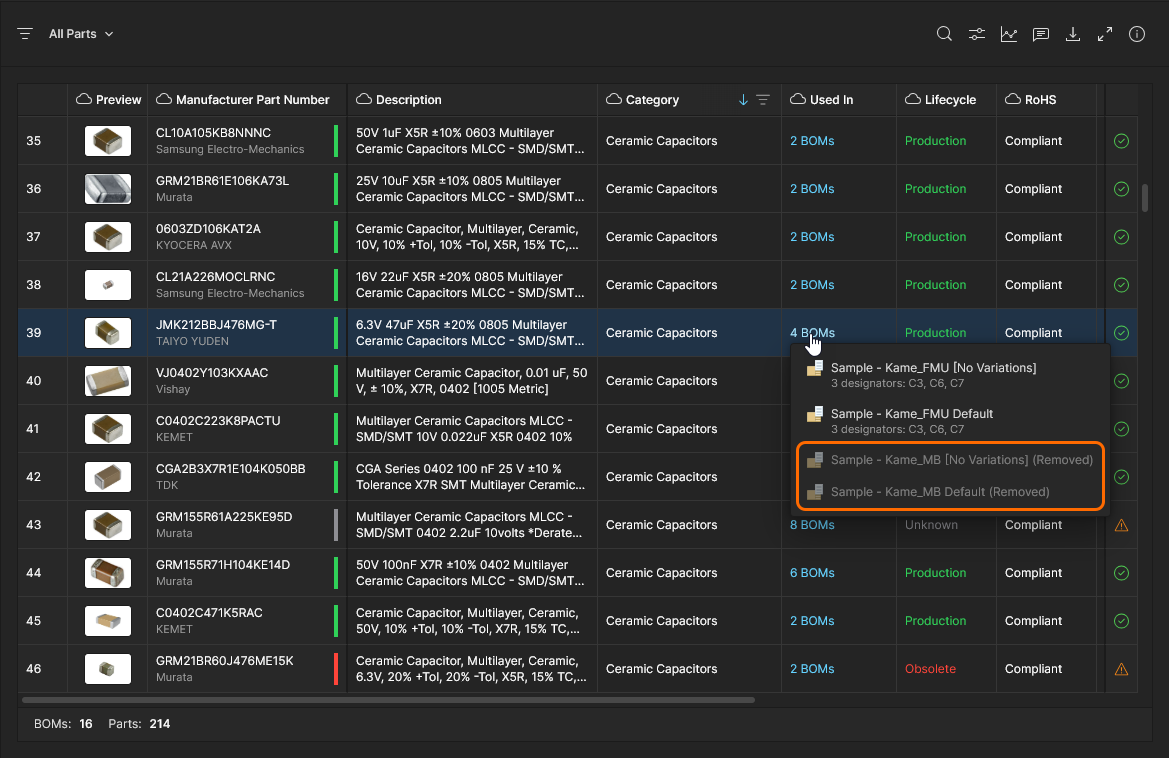
부품이 여러 BOM 엔티티에서 사용되는 경우, 항목을 클릭해 관련 지정자와 함께 모든 BOM 소스를 확인할 수 있습니다. 소스 이름을 클릭하면 새 브라우저 탭에서 열립니다.
 )
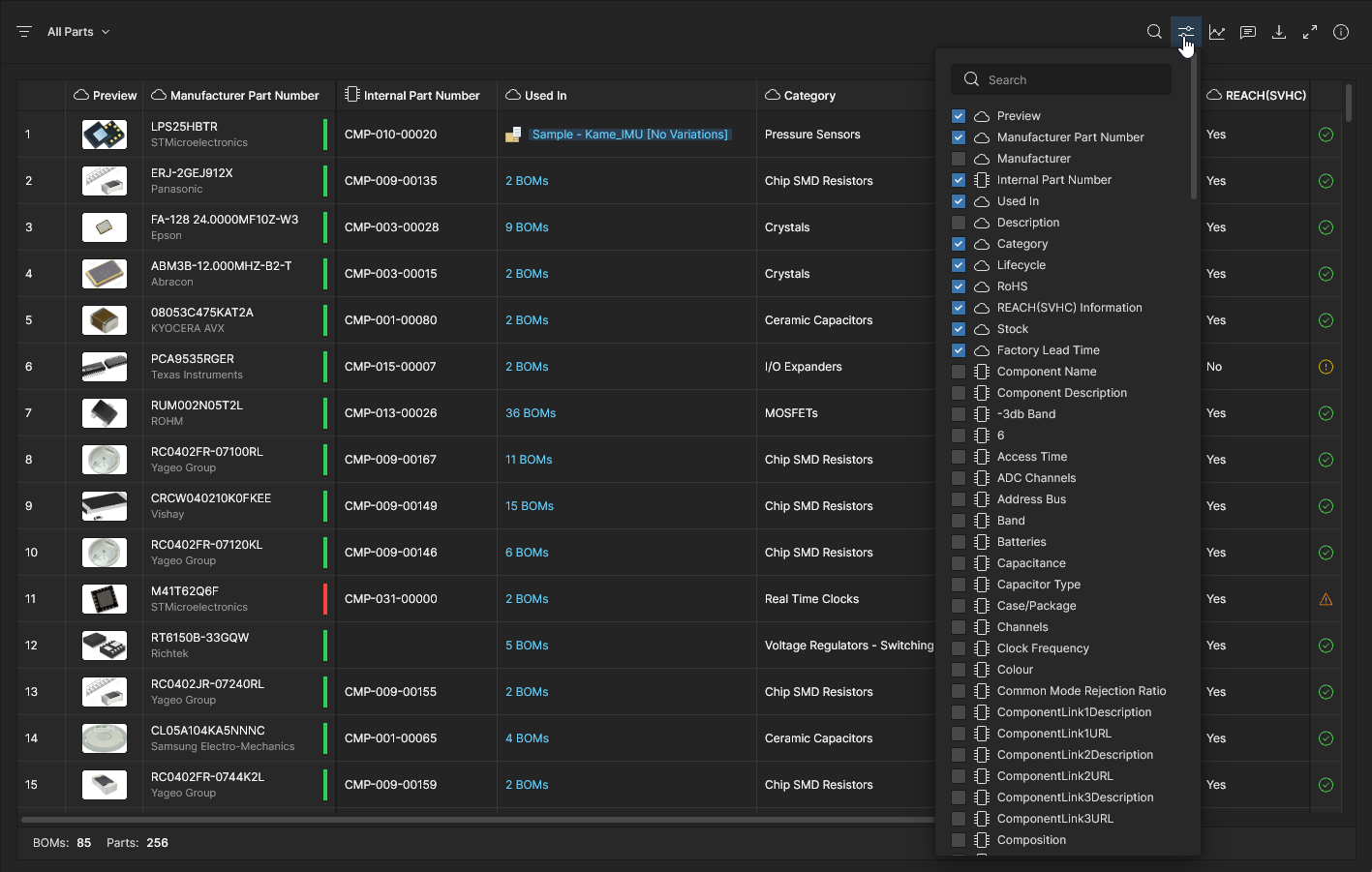
)기본 부품 데이터 열 세트와 함께, Parts in Use 목록에는 정렬을 돕기 위한 컴포넌트 타입 Category(below 참조) 및(해당되는 경우) 연관된 Library Component의 Internal Part Number 같은 특수 열도 포함됩니다. Column Display Preferences 옵션( )을 사용해 표시되는 파라미터 열을 구성하고 순서를 정할 수 있습니다
– 클라우드 및 라이브러리 파라미터는 각각의 아이콘(
)을 사용해 표시되는 파라미터 열을 구성하고 순서를 정할 수 있습니다
– 클라우드 및 라이브러리 파라미터는 각각의 아이콘( 및
및  )으로 표시됩니다.
Parts Usage Analytics
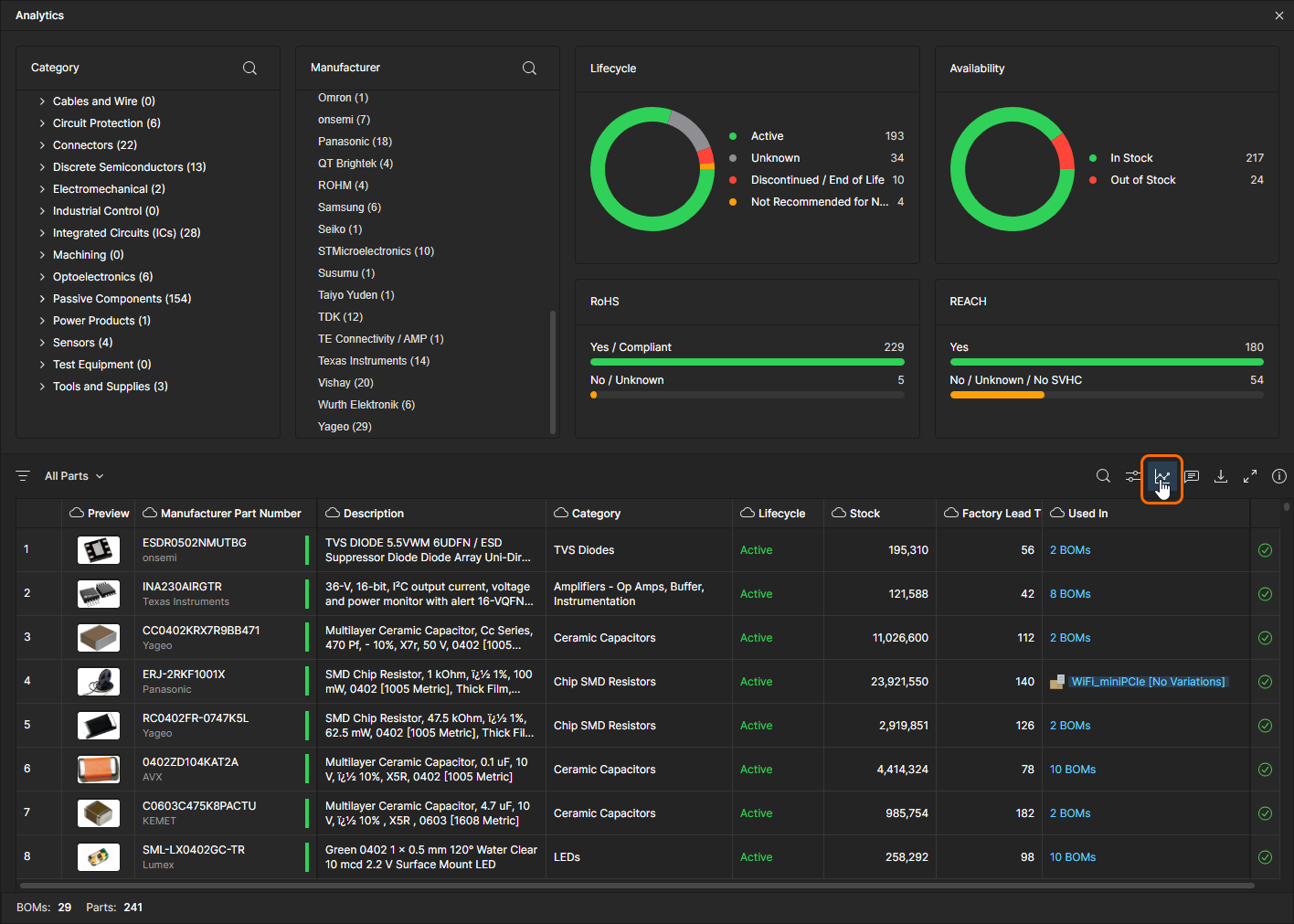
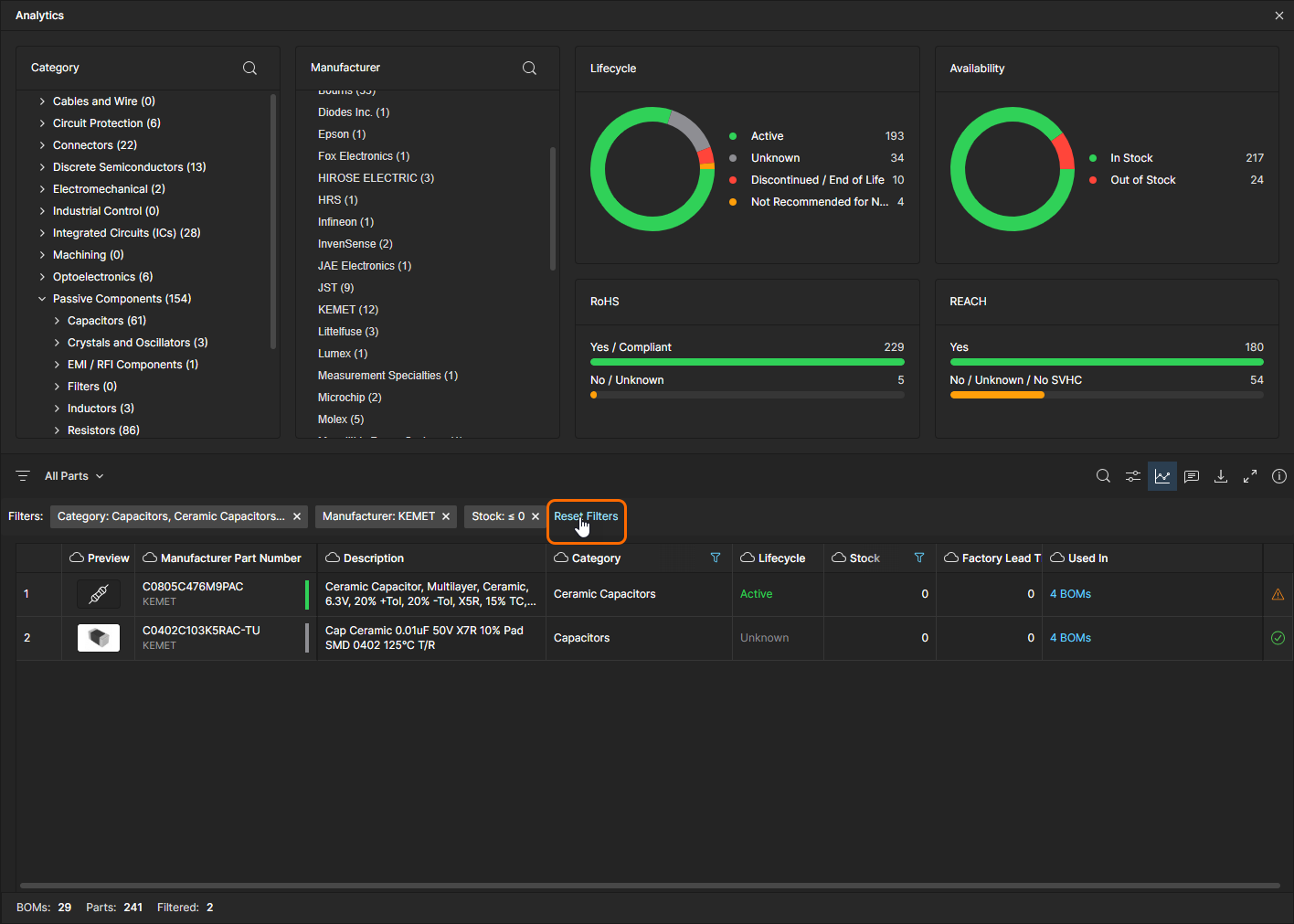
현재 부품 사용 현황에 대한 추가 인사이트는 Analytics 요약 정보에서 제공됩니다. 이 기능은 목록의  아이콘에서 열 수 있으며, 현재 Parts in Use 뷰에 대한 핵심 파라메트릭 측정 데이터를 나타내는 주석이 달린 그룹 목록과 그래픽 지표로 페이지 상단 영역을 채웁니다. 분석 데이터는 서로 다른 BOM 콘텐츠 구성의 사용자 정의 뷰를 선택할 때마다 동적으로 변경됩니다.
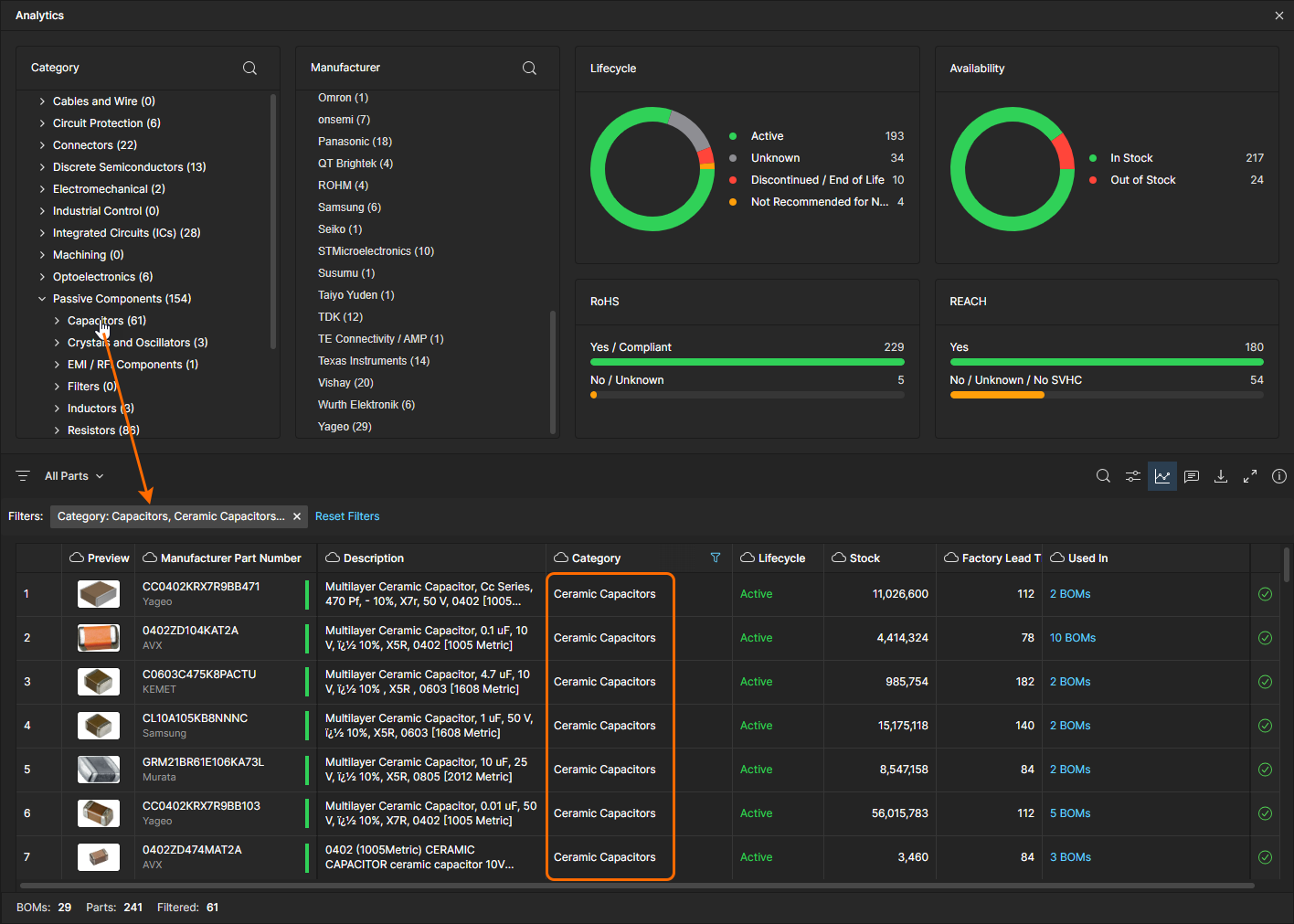
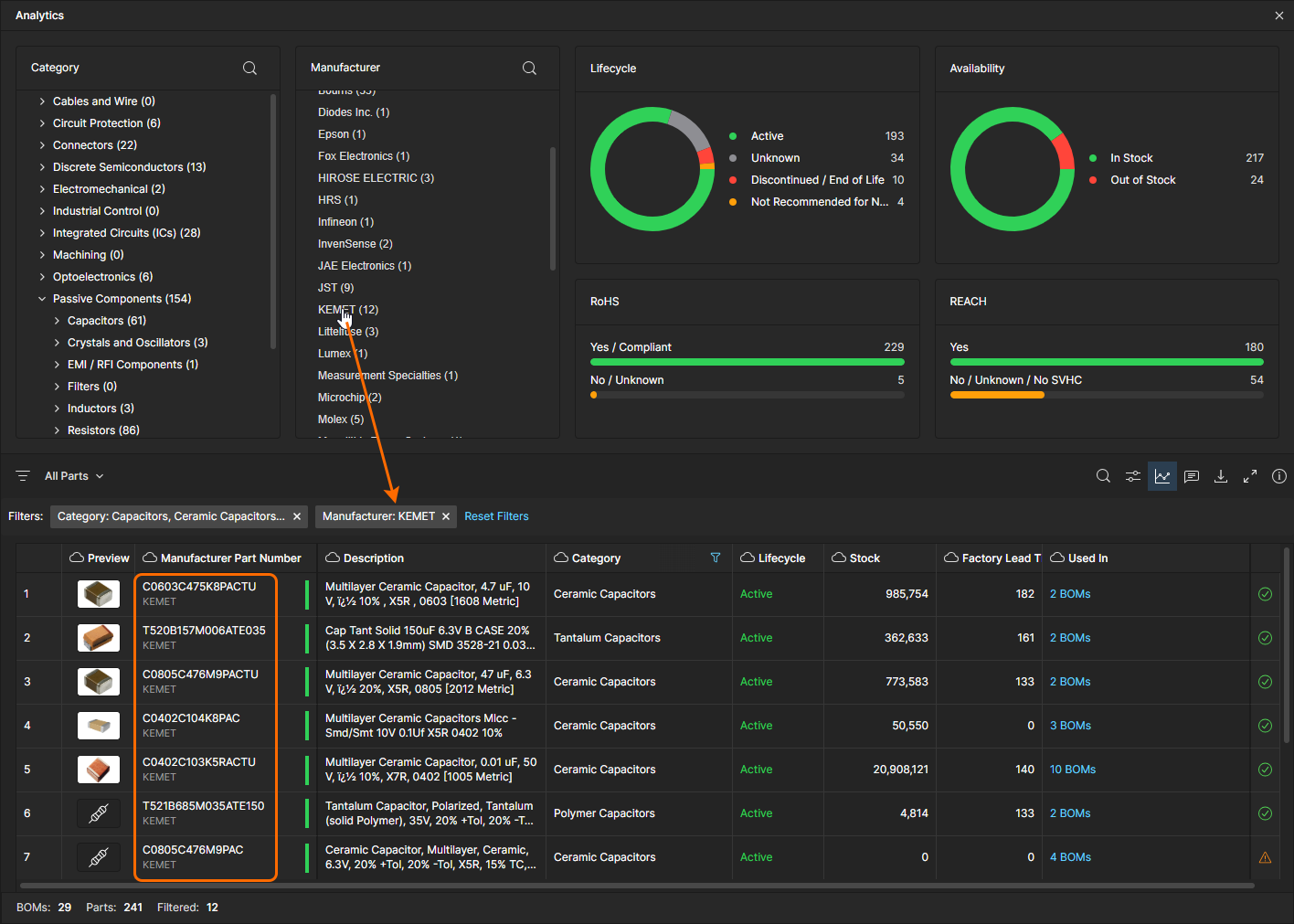
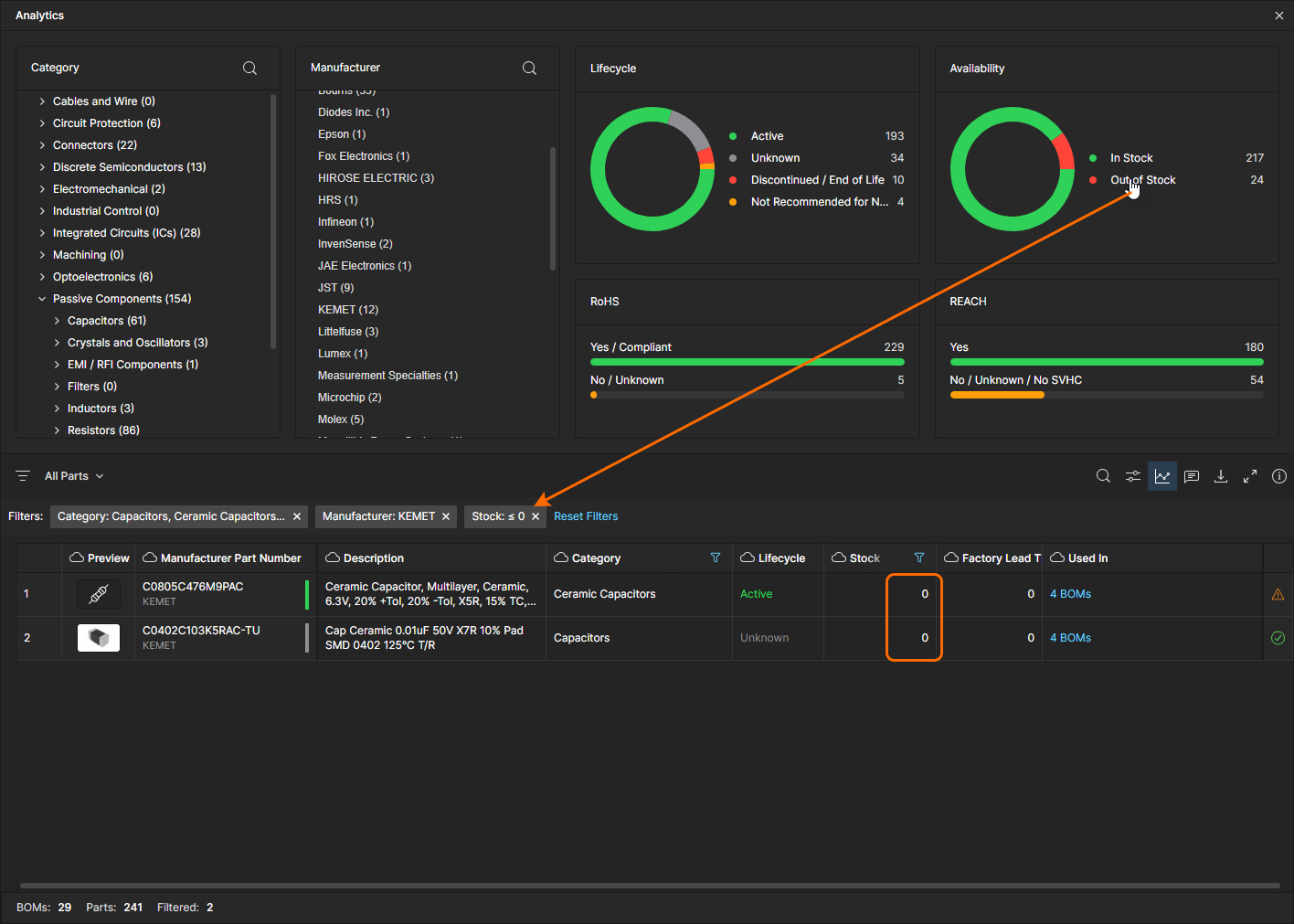
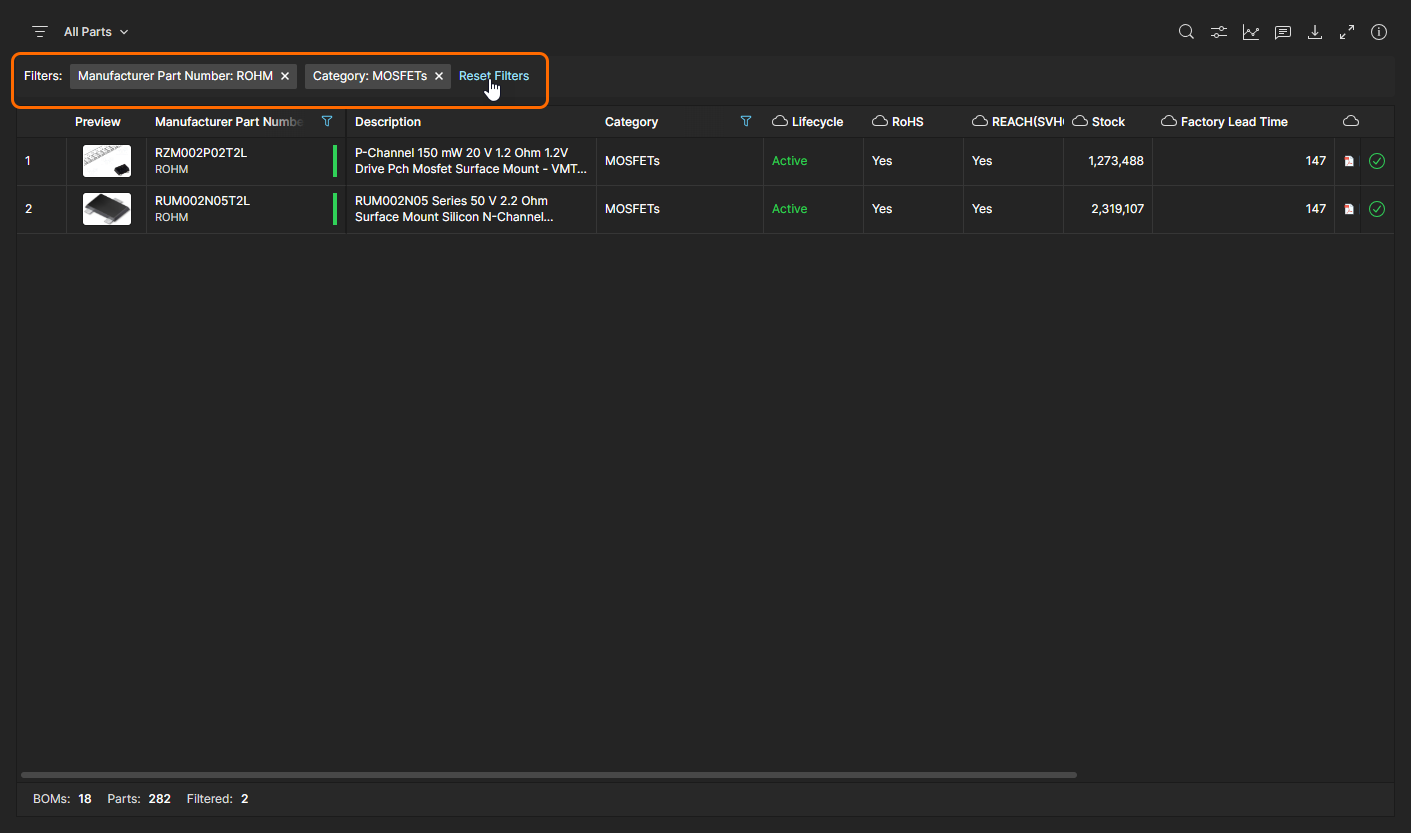
Analytics 데이터는 Parts in Use 목록과도 상호작용하여 콘텐츠를 필터링합니다. 특정 컴포넌트 Category(Component Type) 또는 부품 Manufacturer을 찾아 선택해 목록을 일치 항목으로 제한하거나, 파이 그래프의 섹션/라벨 또는 막대 그래프 항목을 클릭해 해당 파라메트릭 데이터와 일치하는 항목으로 목록을 필터링할 수 있습니다. 여러 필터를 동시에 적용할 수 있으며(AND 관계), 파라메트릭 필터는 다시 클릭하거나, 목록 위의 Filters 영역에서 해당 항목을 닫거나, Reset Filters 옵션으로 적용된 모든 필터를 제거해 해제할 수 있습니다.
 자세한 내용은 BOM Portal 페이지의
  )
)
Parts List Features
Parts in Use 인터페이스는 부품 사용을 평가하고 감사(audit)하는 데 필요한 정보를 찾기 위한 다양한 기능을 제공합니다. 여기에는 열 순서 지정, 키워드 검색, 고급 열 필터가 포함됩니다. 이 기능들을 조합하면 Parts in Use 보고서에 포함될 항목과 표시 방식에 대해 높은 수준의 제어가 가능합니다:
-
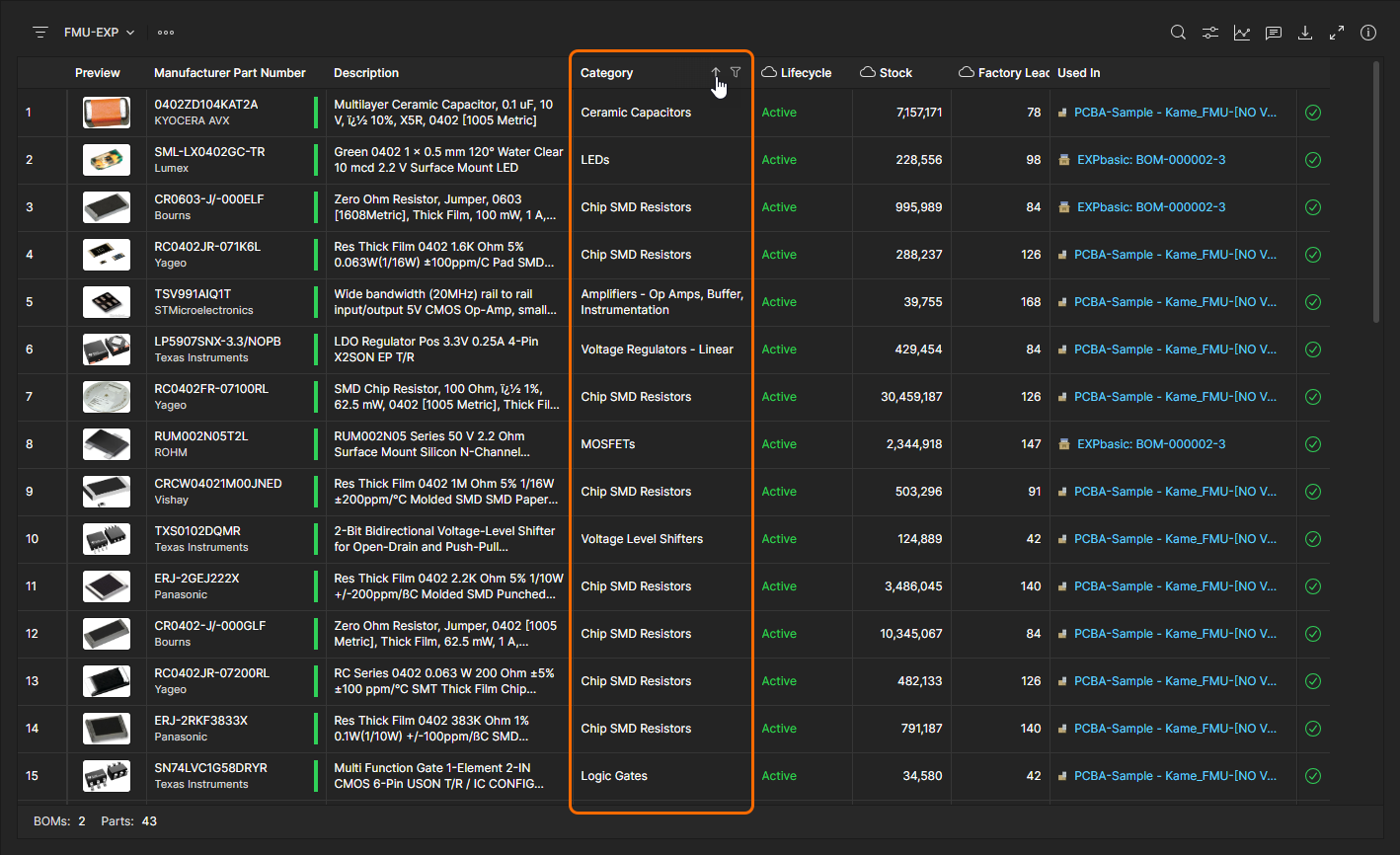
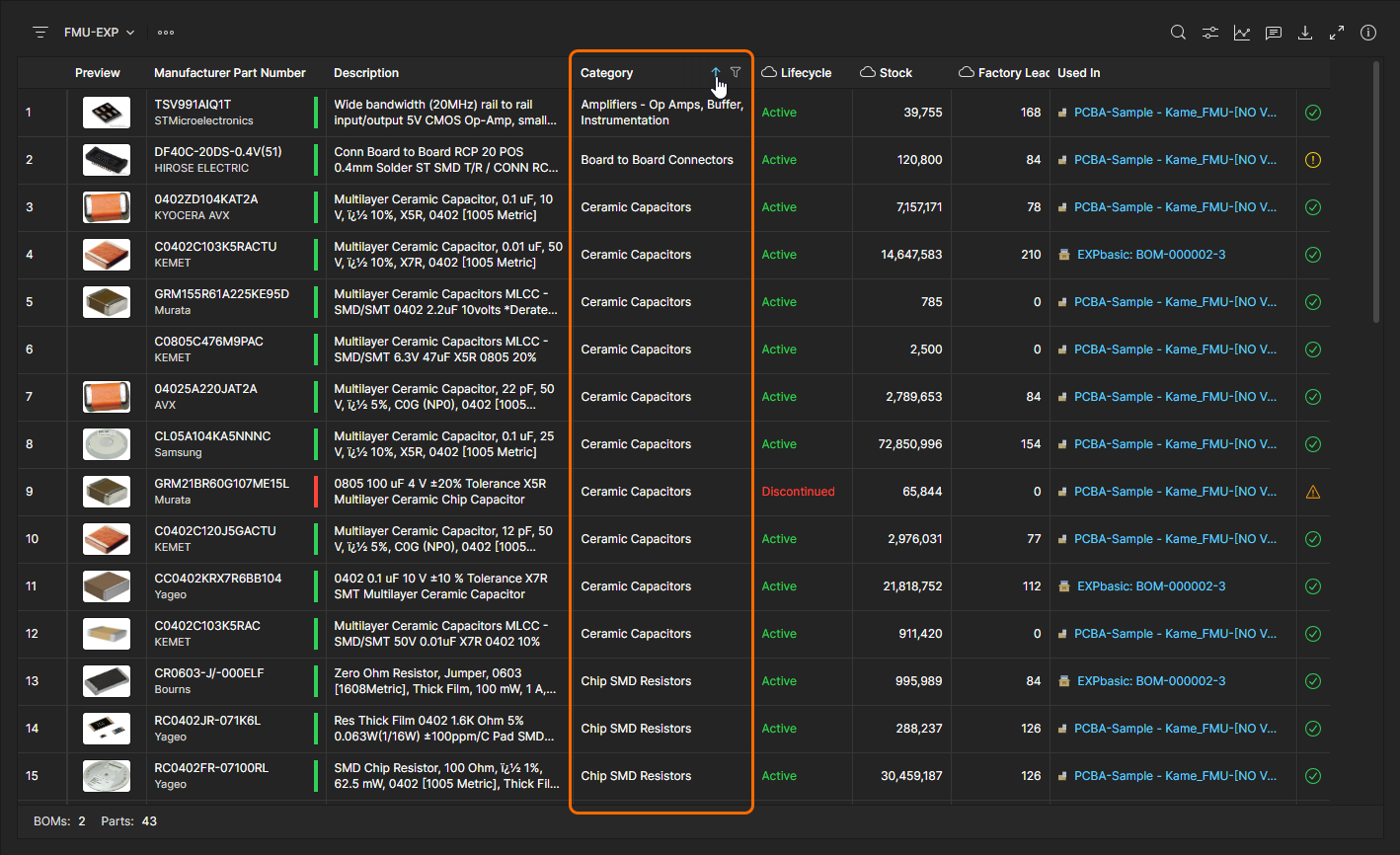
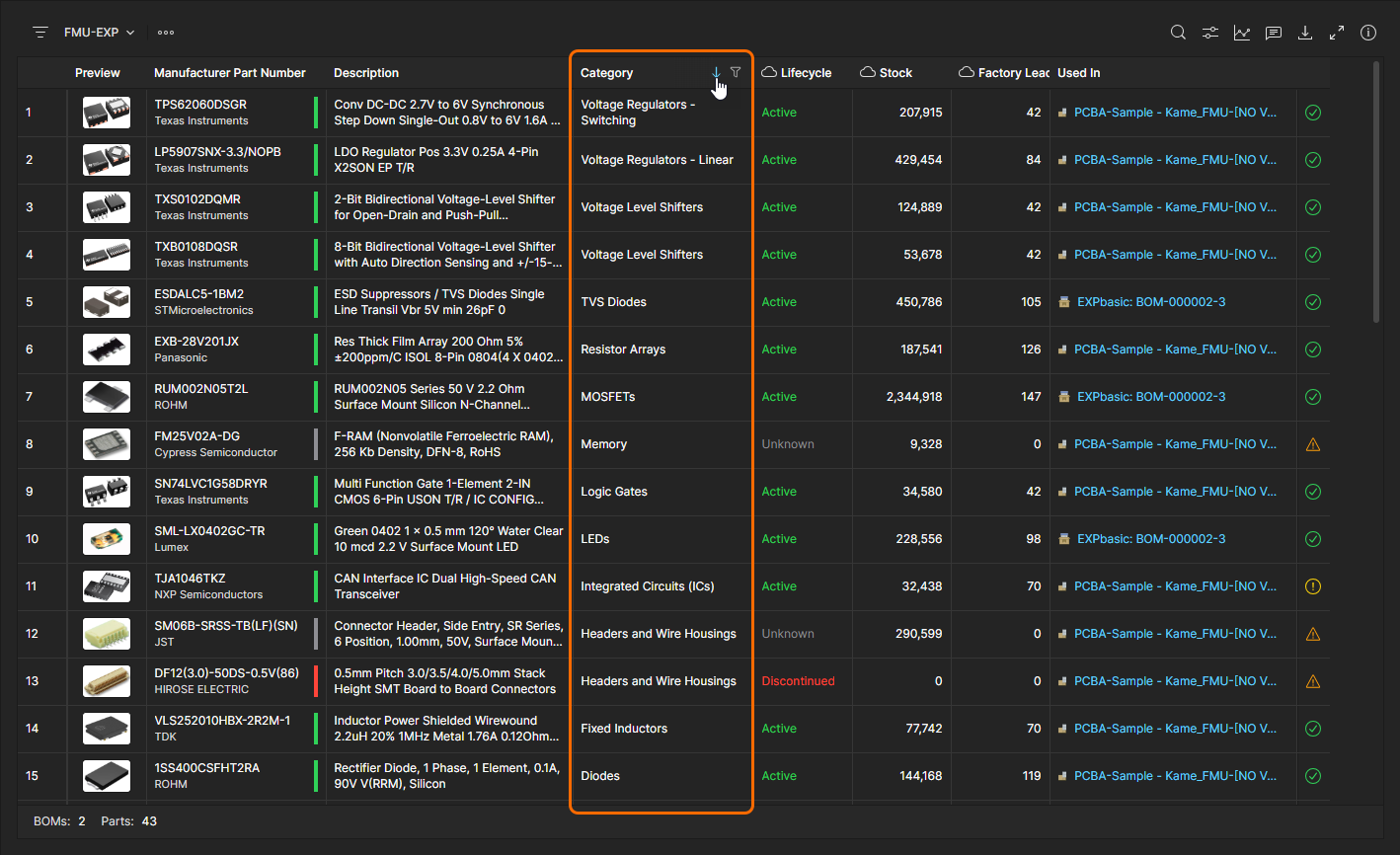
List order - 특정 파라메트릭 데이터 세트 기준으로 Parts in Use 목록 항목을 정렬하려면, 해당 데이터 열 헤더의 화살표 옵션을 토글합니다. 헤더의
 아이콘을 클릭하면 해당 데이터 세트 기준 오름차순으로 재정렬되고, 다시 클릭하면 내림차순, 한 번 더 클릭하면 해당 열 데이터로 정의된 정렬이 해제됩니다.
-
Search –
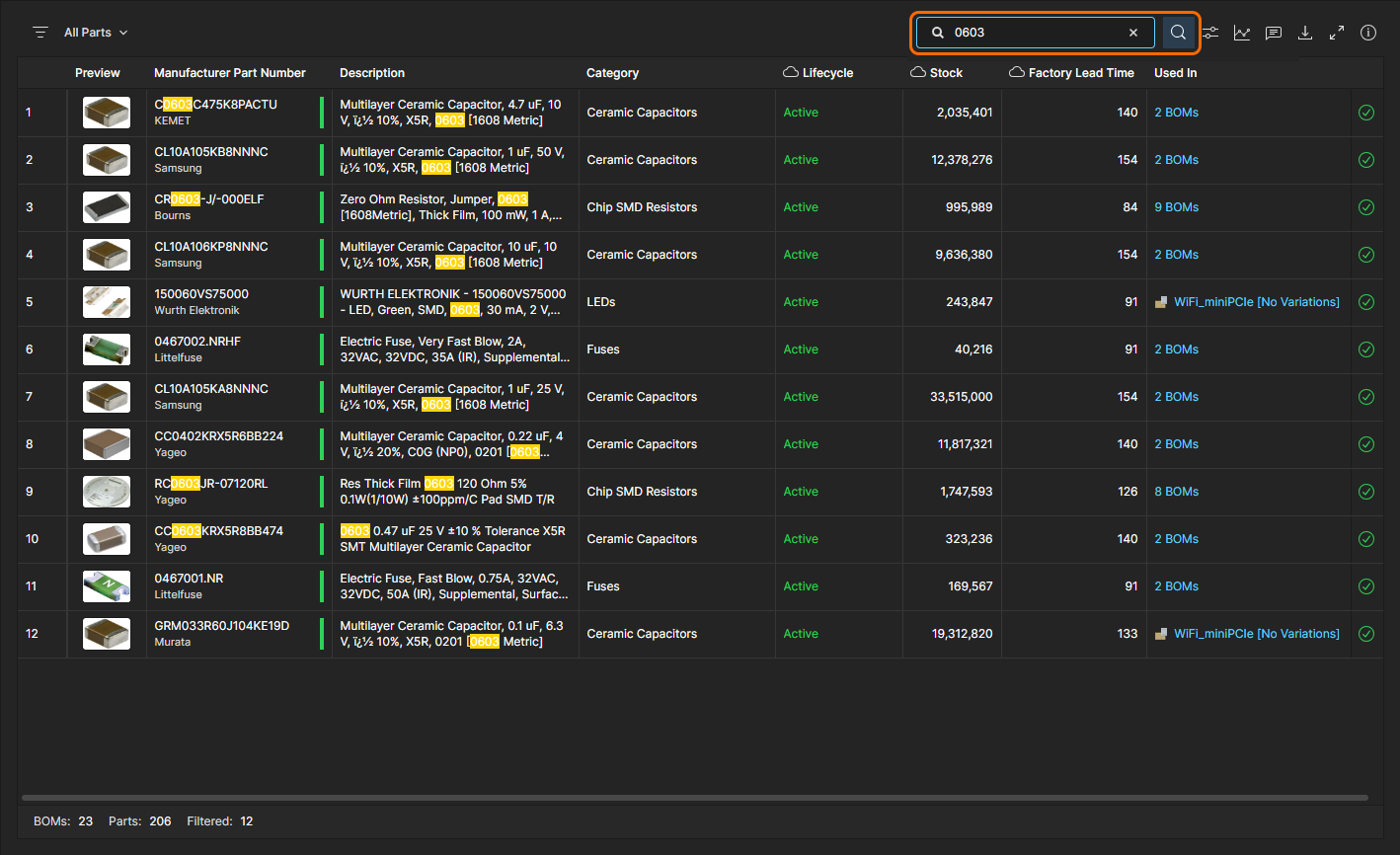
 아이콘으로 열고(또는 닫는) Search 필드에 입력한 키워드를 포함하는 항목으로 부품 목록을 제한합니다. 검색은 대소문자를 구분하지 않으며, 모든 부품 파라미터 열(단,
 Used in제외)을 포함하고, 목록 결과에서 검색어를 하이라이트 표시합니다.
-
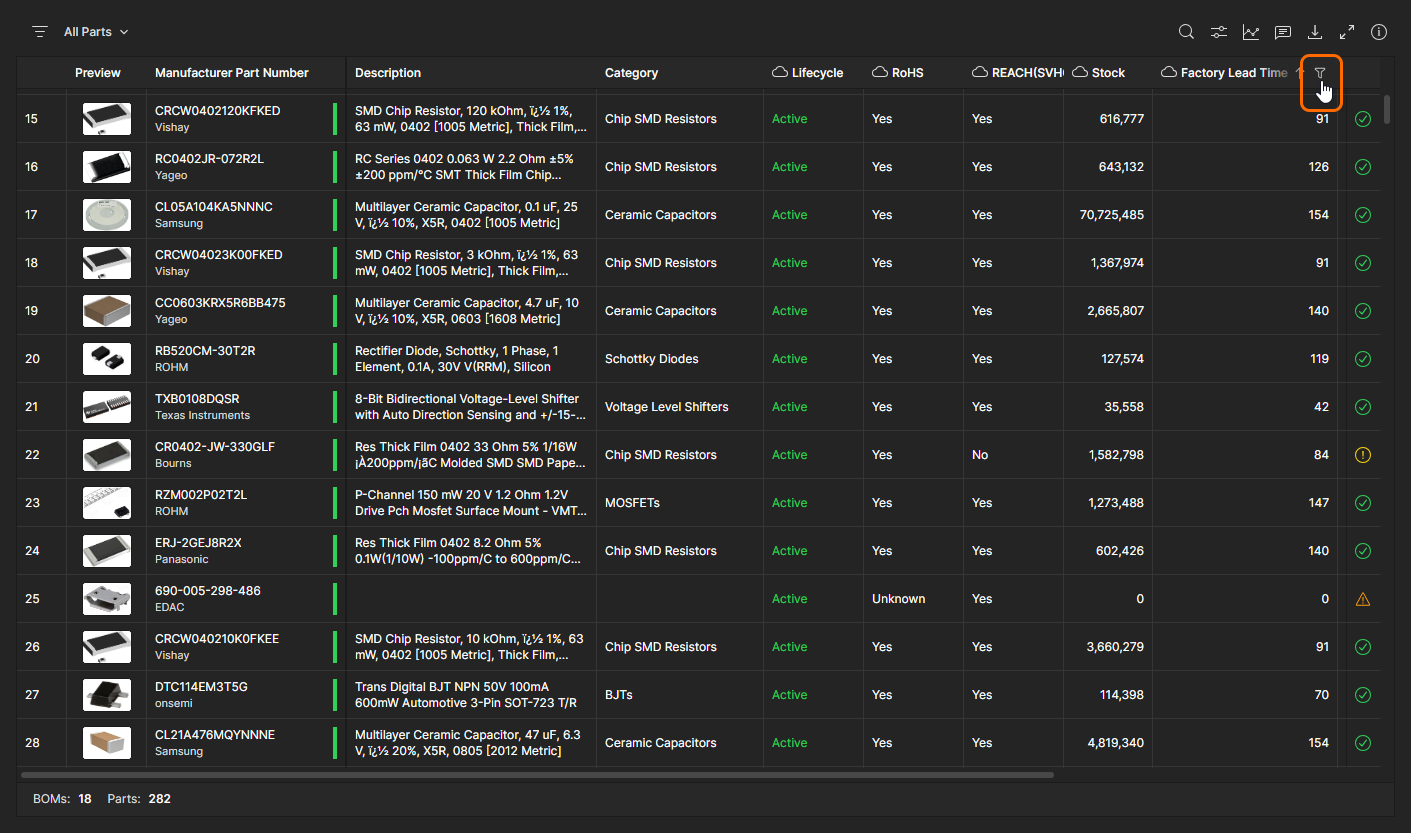
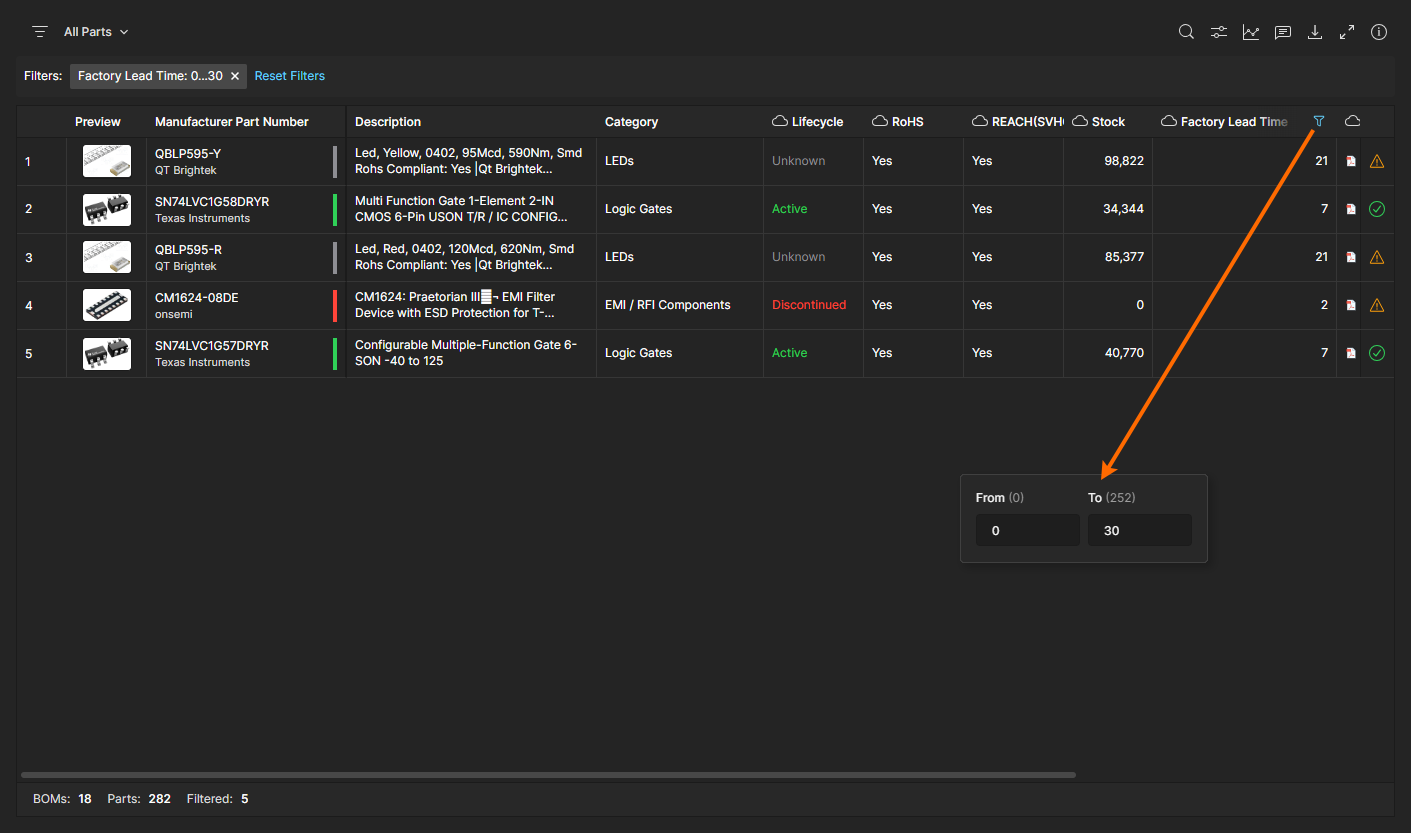
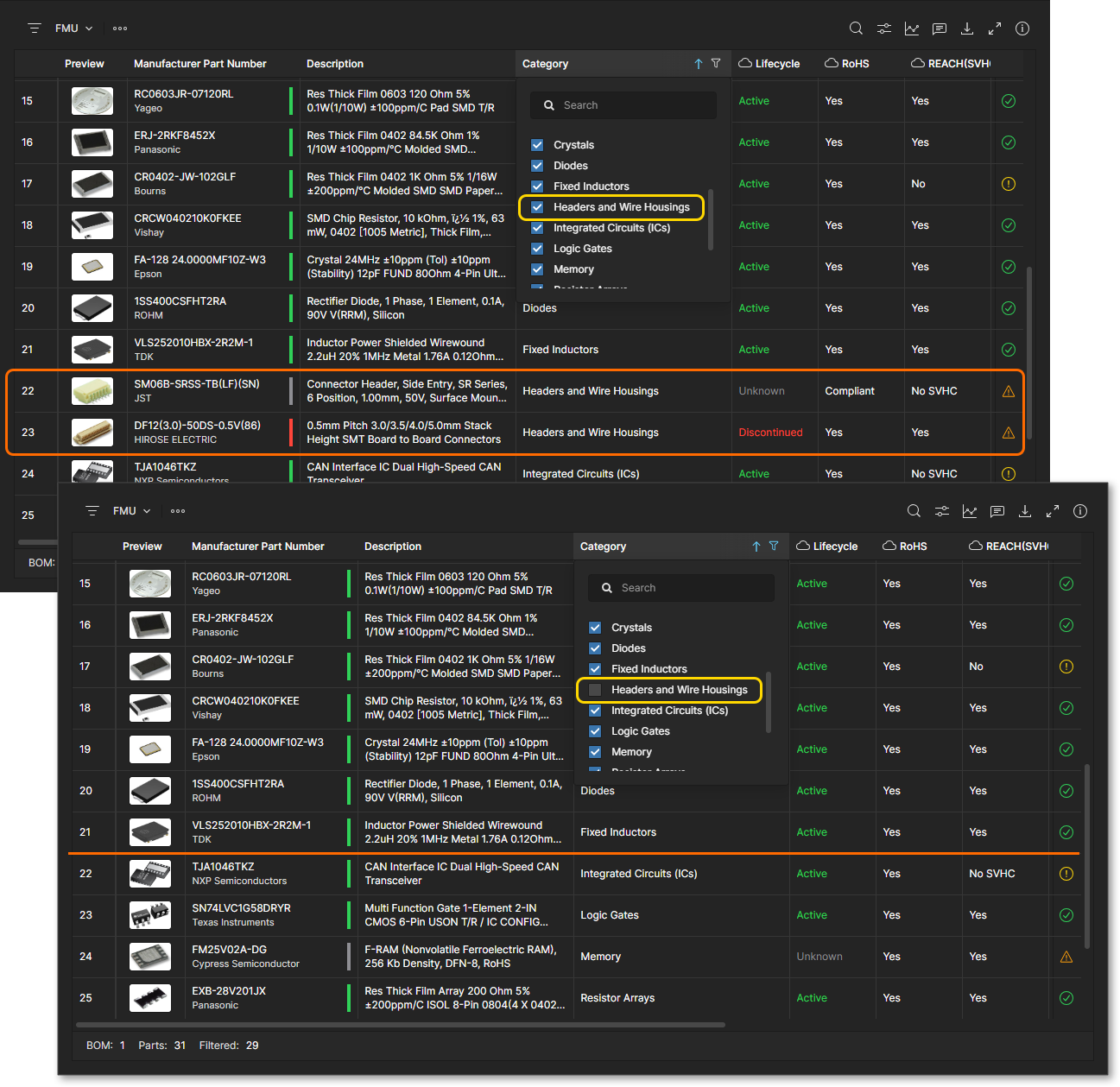
Column Filters – 열 Filters에서 설정한 특정 파라미터 데이터 요구사항을 만족하는 항목으로 부품 목록을 제한합니다. 필터는 열 헤더의
 드롭다운 메뉴에서 사용 가능한 파라미터 값 중 하나 이상을 체크하거나, 숫자 파라미터의 경우 From/To 숫자 범위를 설정해 구성합니다. All 옵션으로 전체 체크박스를 켜기/끄기 토글하고, (가능한 경우) Blank 옵션으로 값이 포함되지 않은 항목을 비활성/활성화하며, Search 필드로 특정 값 옵션을 찾을 수 있습니다. 여러 필터를 동시에 활성화해 보고서 결과를 정교하게 선별할 수 있습니다.
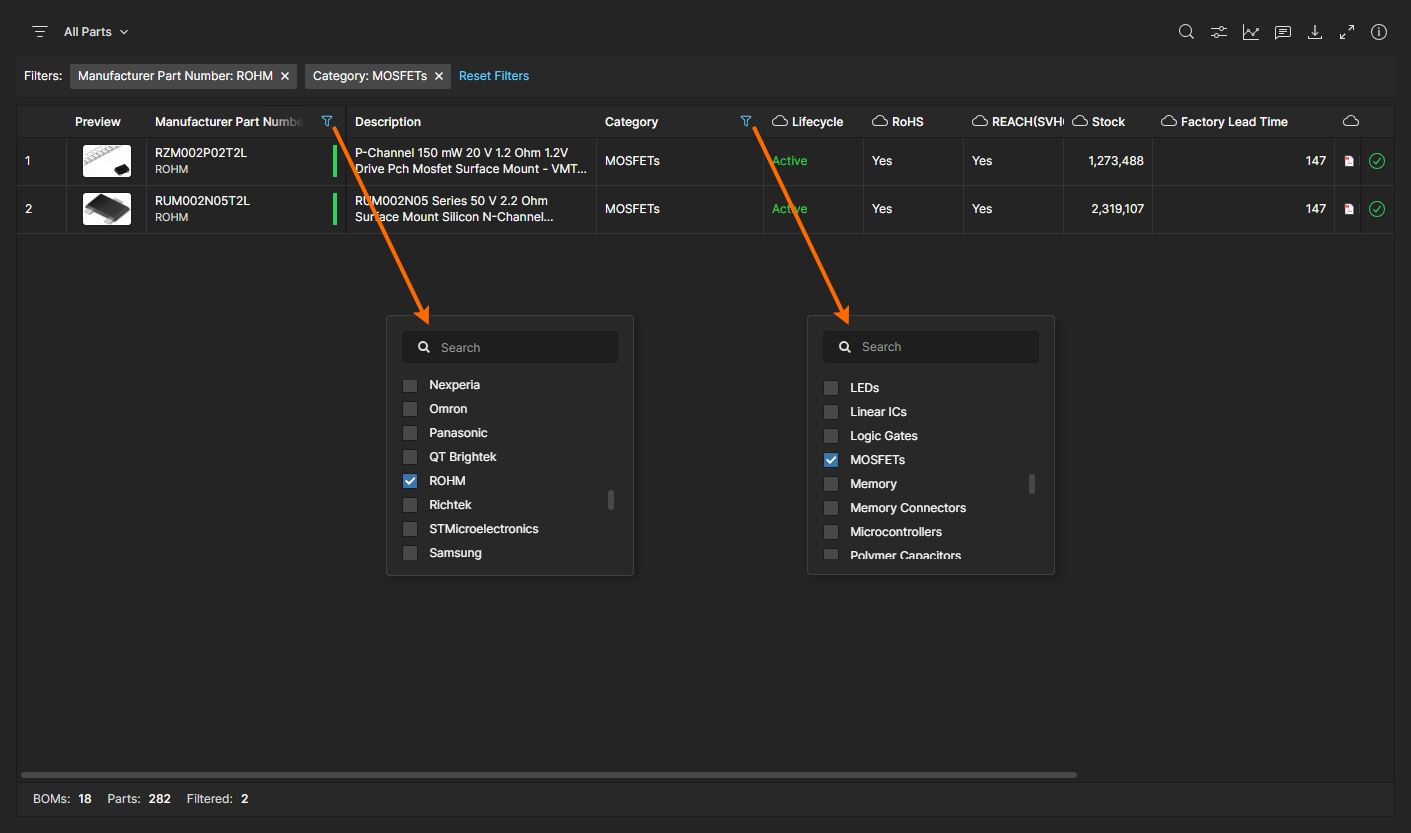
관련 열의 메뉴에서 파라미터 데이터 기반 필터를 구성합니다. 필터는 필터 메뉴에 정의된 파라미터 값(들)을 만족하는 항목으로 Parts in Use 목록을 제한하며, 다른 활성 필터가 적용한 누적 제약도 함께 반영됩니다.
 AI로 번역됨