
PLM 통합
개요
- 지원되는 PLM 시스템과 각 시스템의 연결, 라이선스 및 추가 설정 요구 사항을 확인하세요.
- 동기화 방향을 구성하고, 컴포넌트 파라미터를 매핑하며, 부품 선택 데이터를 관리하는 방법을 알아보세요.
- 부품 요청, 프로젝트 생성 및 설계 게시 워크플로가 PLM 시스템과 데이터를 교환하는 방식을 살펴보세요.
Altium Designer와 Altium 365 워크스페이스로 구성된 통합 설계 솔루션은 Windchill®, Arena®, Oracle® Agile™, Aras Innovator®, Siemens Teamcenter®(추가 설정 필요), Duro PLM을 지원하는, 구성을 변경할 수 있는 PLM 통합 기능을 제공합니다. PLM 통합 설정은 Altium 365 워크스페이스의 브라우저 인터페이스에서 수행하며, 이 인터페이스는 상호 연결 구성, 파라미터 데이터 매핑, 데이터 동기화 방향 지정을 손쉽게 수행할 수 있는 자동화된 인터페이스를 제공합니다. 인터페이스 설정 및 구성을 완료하면 다음과 같은 각 영역에서 작업할 때 PLM 통합 기능을 사용할 수 있습니다.
-
Library (컴포넌트) – Altium 365 워크스페이스와 PLM 인스턴스 간에 컴포넌트, 컴포넌트 파라미터, 부품 선택 항목을 단방향 또는 양방향으로 동기화할 수 있습니다. Configuration을 통해 각 파라미터의 기준 데이터를 어느 시스템에서 관리할지 지정할 수 있습니다. 또한 Item 파라미터를 사용하면 해당 컴포넌트 Item의 새 리비전을 정식으로 릴리스하지 않고도 워크스페이스 측 속성을 업데이트할 수 있습니다(필드별로 구성 가능). 전용 부품 요청 워크플로도 제공되며, 이를 통해 PLM 인스턴스에 컴포넌트를 자동으로 생성하고 생성된 PLM 부품 번호를 워크스페이스 측 컴포넌트에 반영할 수 있습니다.
-
Design (프로젝트) – 전용 프로젝트 생성 워크플로를 통해 PLM 인스턴스에서 부품 번호를 자동으로 생성한 다음, 이러한 파라미터를 설계 프로젝트에 반영할 수도 있습니다. 이러한 파라미터는 특수 문자열에 사용할 수 있습니다(예: 시트 테두리 주석). Altium Designer에서 Project Releaser를 실행하는 과정에서 설계를 PLM 인스턴스에 게시할 수 있습니다. 게시 작업에서는 PLM 인스턴스 통합 구성의 일부로 정의된 게시 템플릿을 사용하여 데이터를 PLM에 전달하는 방식을 제어합니다. 처음 게시하는 경우 PLM 측 부품 번호가 아직 프로젝트와 연결되어 있지 않다면, 최초 게시 과정에서 PLM에 해당 부품 번호가 생성되고 프로젝트와 연결됩니다. 또한 게시 작업의 일부로 PLM 인스턴스의 컴포넌트에 대한 컴포넌트 항목을 정의할 수도 있습니다(구성에 따른 선택 사항). PLM 인스턴스의 부품 번호 등 생성된 항목은 언제든지 프로세스 워크플로 기록(History 탭)에서 정확하게 확인할 수 있습니다.
PLM 지원
Altium 365 워크스페이스는 다음 PLM 시스템을 지원합니다.
-
PTC Windchill® PLM 버전 12, 13 및 PTC Windchill+(Windchill의 SaaS Variant).
-
Arena® PLM.
-
Oracle® Agile™ PLM.
-
Aras Innovator® 릴리스 30.
Aras Innovator 추가 설정
Aras Innovator와 PLM을 통합하려면 클라이언트 레지스트리에 새 노드 섹션을 추가하여 Altium 워크스페이스 서버를 Aras 인증 설정에 등록해야 합니다. 등록이 완료되면 연결된 워크스페이스에 고유한 OAuth 토큰이 부여되어 액세스를 인증할 수 있습니다.
Aras Innovator 구성에 필요한 변경 사항은 OAuth 클라이언트 레지스트리 파일을 편집하여 적용합니다.
-
Aras 호스트 컴퓨터에서
\OAuthServer\OAuth.config파일을 열어 편집합니다. -
IOMApp 섹션을 찾아
<clientRegistry id="IOMApp" enabled="true">줄부터</clientRegistry>줄까지 복사합니다. -
복사한 IOMApp 섹션을 바로 뒤에 Paste하여 새 섹션(복제본)을 만듭니다.
-
이 새 노드 섹션에서
IOMApp의 이름을NEXUS(으)로 변경하여<clientRegistry id="NEXUS" enabled="true">( )이(가) 되도록 합니다.
-
저장한 다음 Aras 컴퓨터를 다시 시작합니다.
-
-
Siemens Teamcenter®(추가 통합 설정 필요).
-
타사 PLM 인스턴스로 구현되는 Duro PLM – 아래의 타사 PLM 지원을 참조하십시오.
PLM 설정 인터페이스 선택
Altium 365 워크스페이스와 지원되는 PLM 시스템 간의 연결은 아래에 설명된 고급 반자동 사용자 인터페이스를 통해 설정하거나, PLM 구성 XML 파일을 편집하는 수동 프로세스를 통해 설정할 수 있습니다. 후자의 경우 타겟 PLM 시스템의 데이터 구조에 대한 지식과 XML 형식에 대한 이해가 필요합니다. 반면 아래에 소개된 업데이트된 시스템은 PLM과 Altium 워크스페이스에서 필요한 데이터를 자동으로 가져와 인터페이스의 메뉴 선택 항목을 채웁니다.
워크스페이스 인터페이스의 관리 – 설정 – PLM 통합 페이지에서 Enable new PLM Configuration page 옵션을 선택 해제하면 XML 파일을 수동으로 편집하는 방식의 이전 PLM 인터페이스가 표시되도록 워크스페이스를 재구성할 수 있습니다. 변경 사항을 저장한 다음 로그아웃하고 다시 로그인해야 합니다.

PLM 인스턴스에 연결
PLM Configuration은 워크스페이스 브라우저 인터페이스의 Admin – PLM Integration 페이지에서 생성하고 관리합니다.
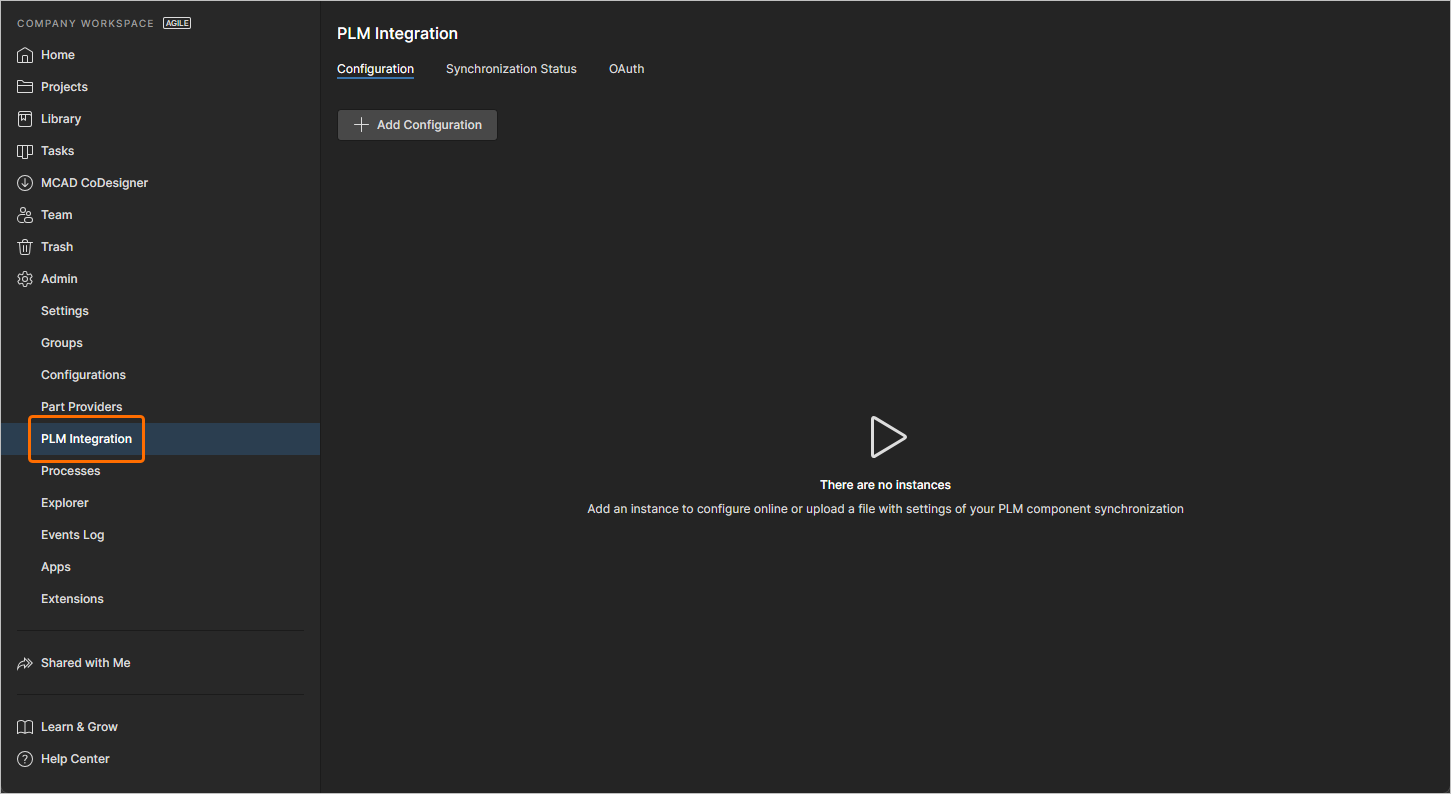
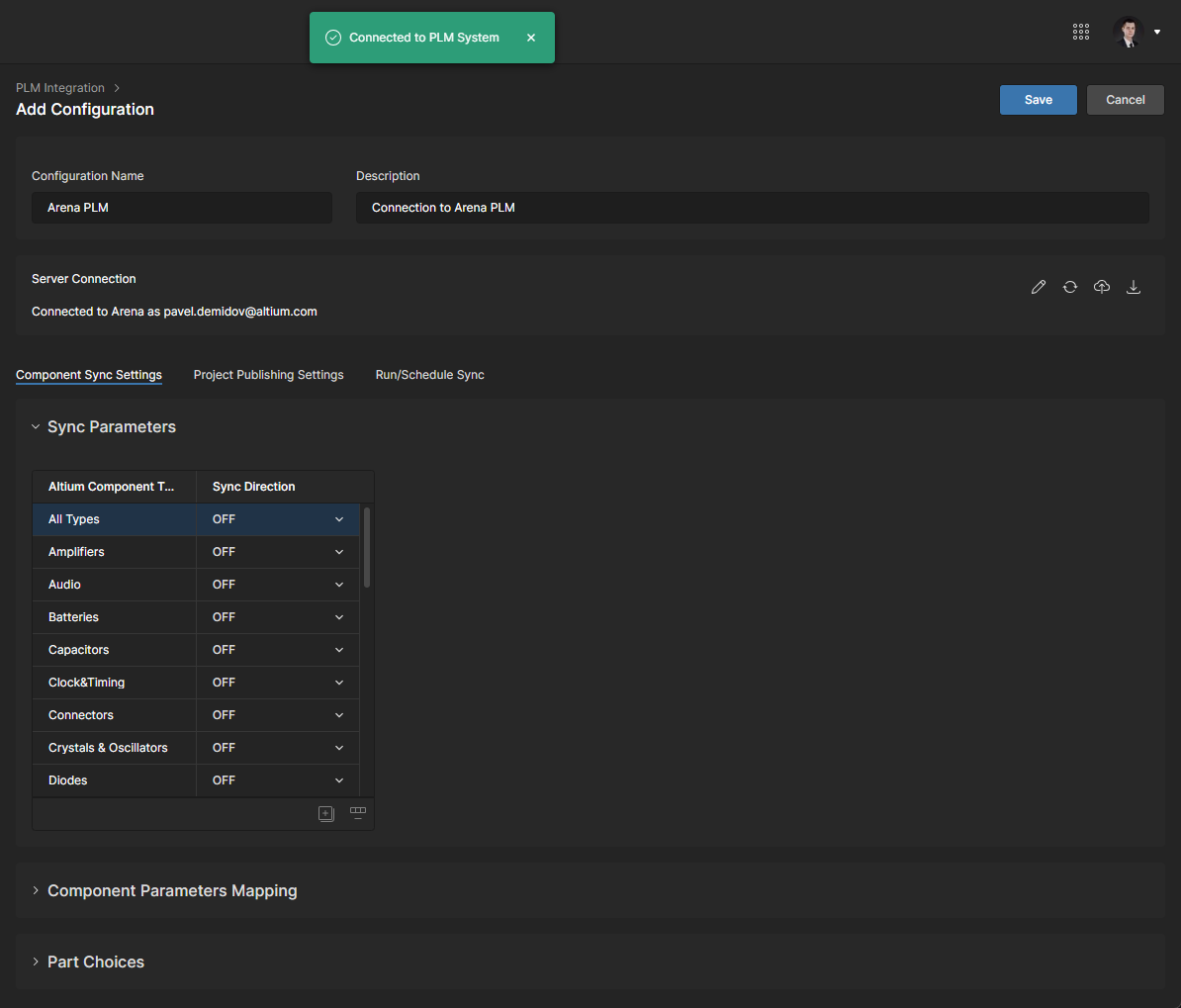
PLM 시스템에 성공적으로 연결되면 구성 인터페이스에서 워크스페이스와 연결된 PLM 양쪽에서 가져온 데이터를 기반으로 다양한 통합 옵션을 제공합니다.
 버튼을 사용하여 연결 프로세스를 시작하고 아래 슬라이드쇼에 설명된 대로 진행합니다.
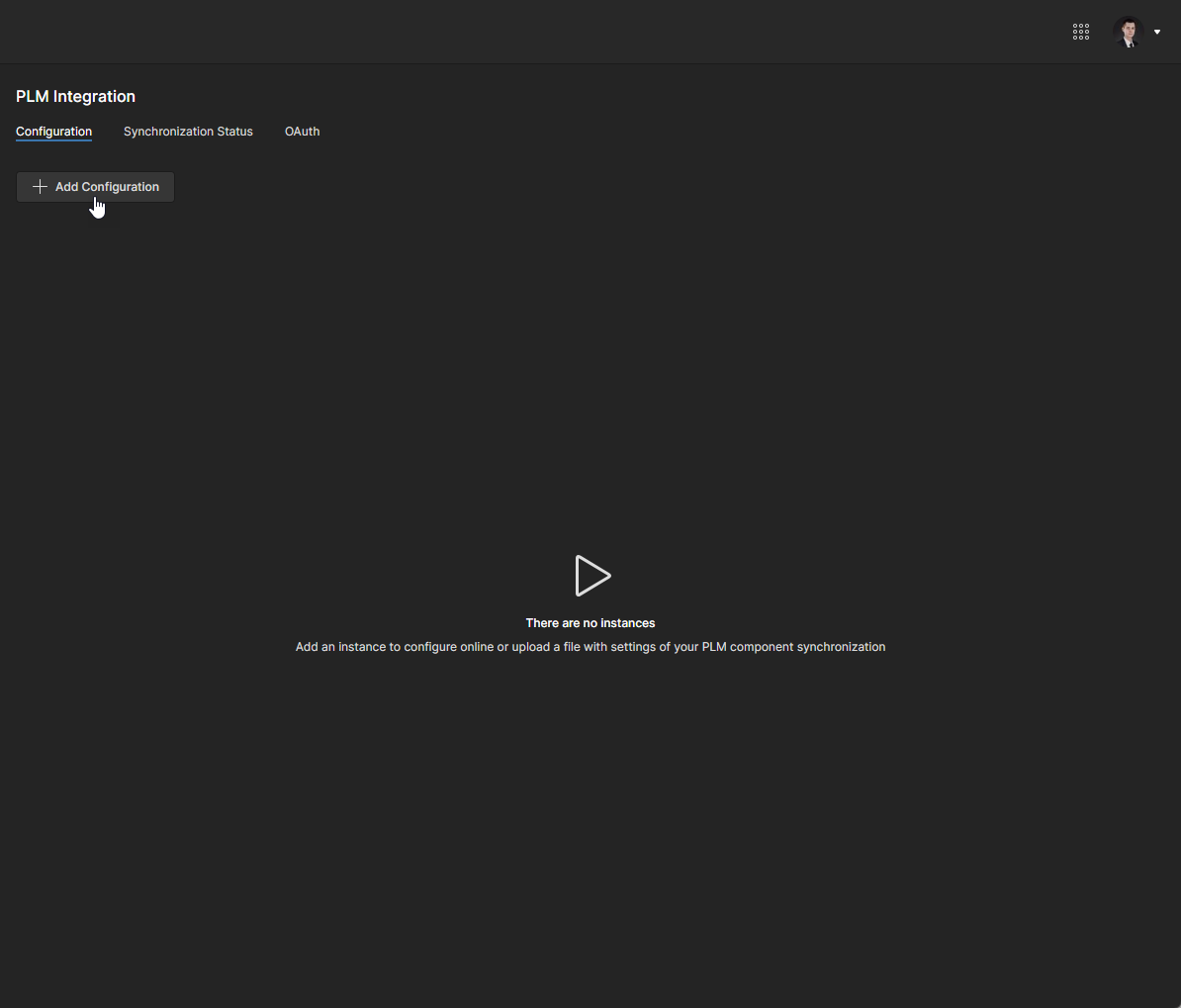
을 클릭하여 Add Configuration 페이지를 열고 PLM 구성 인스턴스를 새로 생성하거나 추가합니다.
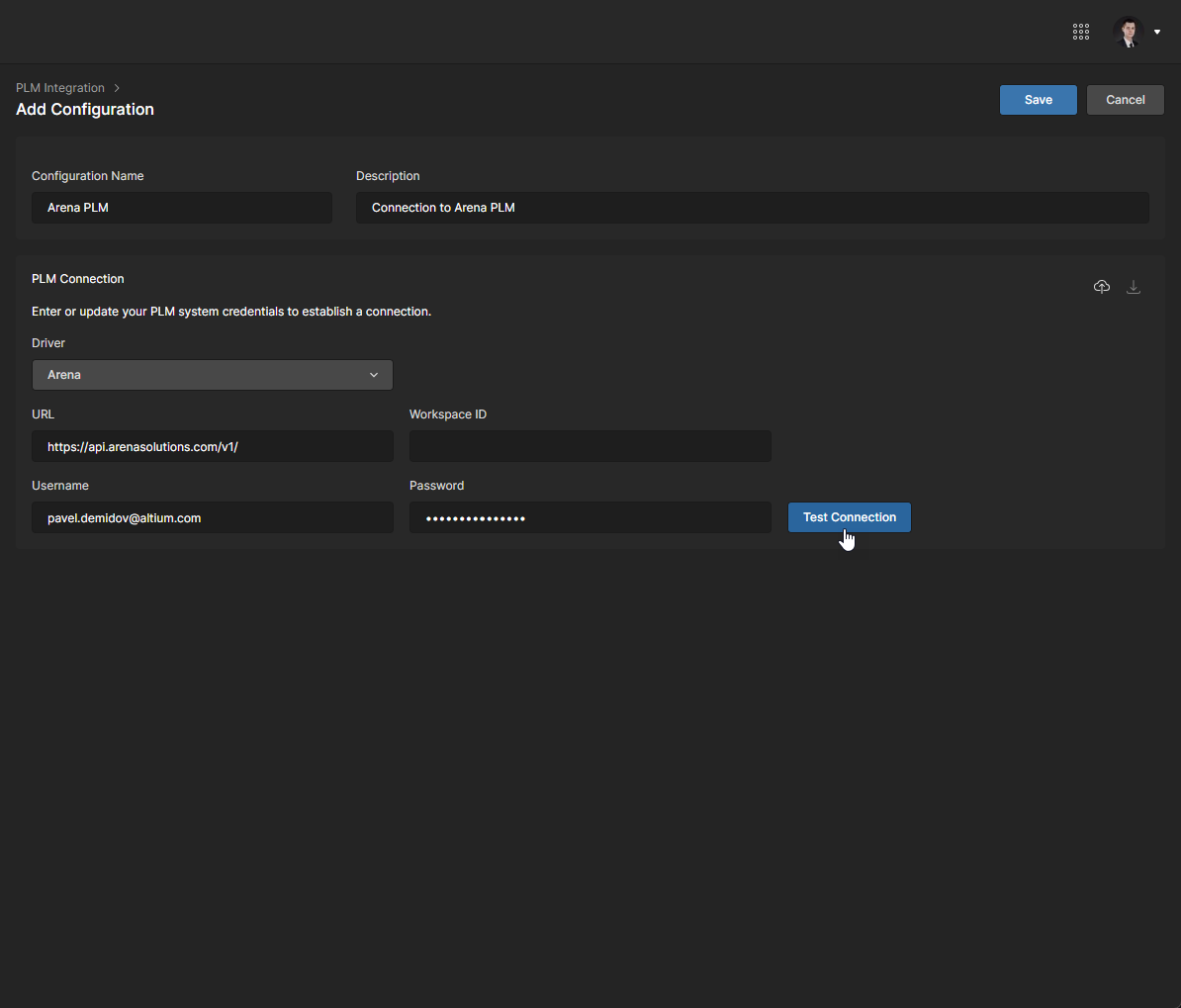
새 구성에 사용할 고유한 Configuration Name 및 Description을 입력하고, Driver 드롭다운 메뉴에서 올바른 PLM 유형을 선택한 다음, 해당하는 경우 특정 작업 데이터베이스를 선택합니다(이 Aras 예제의 경우). Arena에서는 이에 해당하는 항목이 Workspace ID입니다. PLM 시스템의 Username/Password 자격 증명을 입력한 다음  을 클릭하여 계속합니다.
대상 PLM 시스템에 로그인할 때 연결 오류가 발생하면 빨간색으로 강조 표시되며, 페이지 상단의 메시지에 오류 세부 정보가 표시됩니다.
PTC Windchill SSO 지원
Windchill PLM 시스템에 연결할 때 싱글 사인온(SSO) 인증을 사용할 수 있으며, 워크스페이스 인터페이스에서 이를 설정합니다. 이 기능은 프로젝트 생성 및 PLM에 게시와 같은 워크스페이스 PLM 프로세스를 수행할 때 간편하고 안전한 연결 인증 방법을 제공합니다. 실제로 이 방식은 PingFederate와 같은 ID 공급자 서비스를 통해 OAuth 위임 표준을 사용하여 Windchill 액세스 권한을 부여합니다.
SSO 설정은 워크스페이스의 PLM Integration 페이지(Admin - PLM Integration)에 있는 OAuth 탭에서 이용할 수 있으며, 여러 OAuth 공급자 인스턴스를 추가할 수 있습니다.
OAuth 탭에서  버튼을 클릭하여 새 OAuth 공급자 인스턴스를 추가합니다. OAuth 공급자 인증 설정은 구성된 ID 공급자로부터 제공되는 데이터를 사용하여 완료합니다. 페이지의 필드에 이름과 워크스페이스에서 요구하는 정보(ID, 토큰, URL 등)를 입력한 다음, 완성된 구성을 저장합니다.
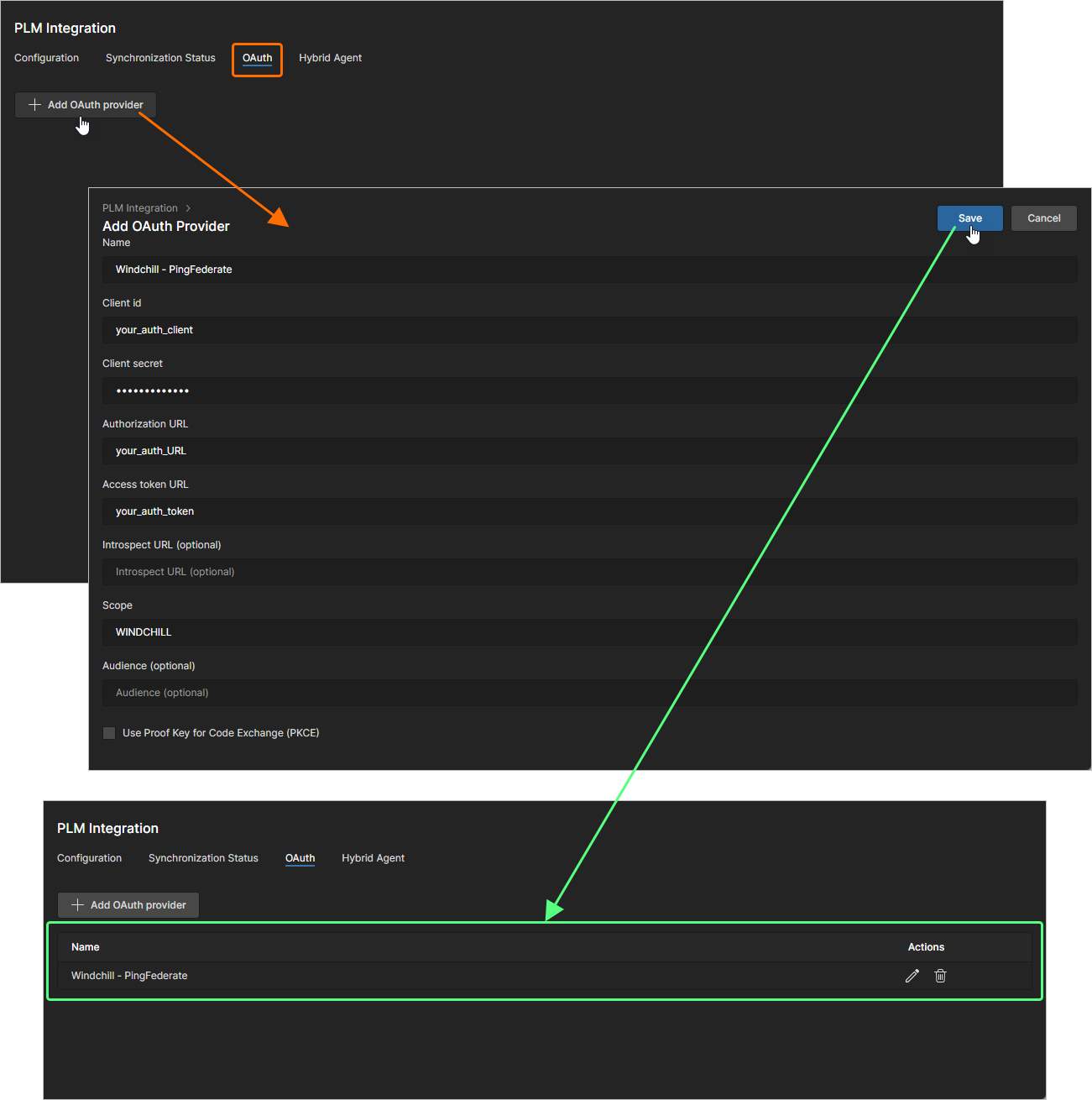
새 SSO OAuth 인스턴스를 설정하는 데 필요한 정보는 기존 OAuth 공급자 구성에서 가져옵니다.
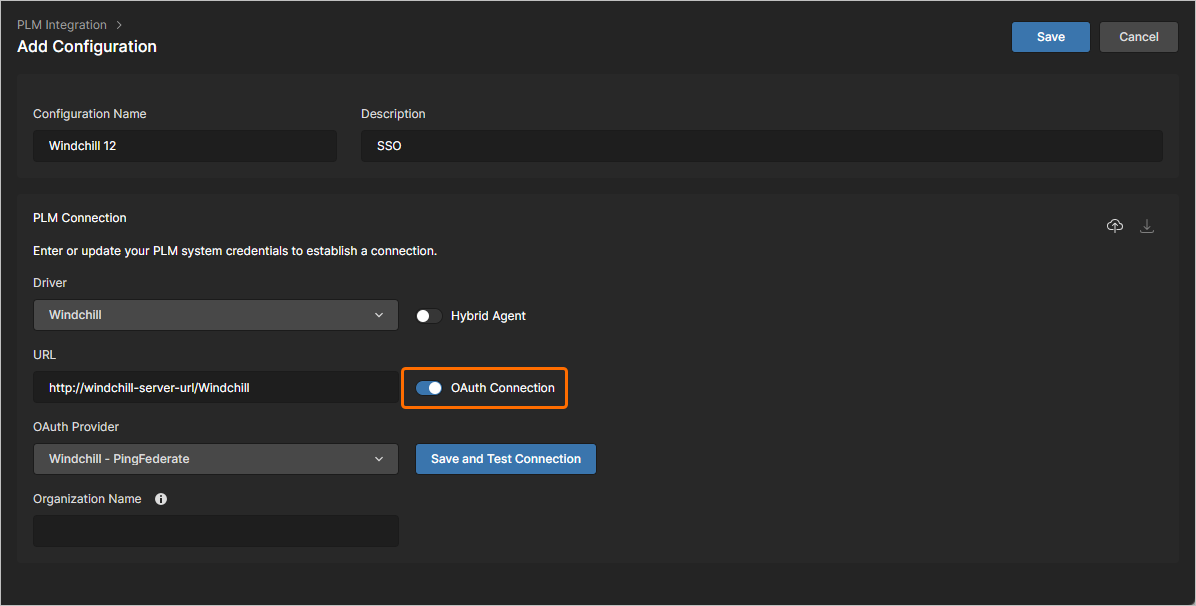
Windchill PLM 구성에서 OAuth Connection 옵션을 활성화하면 새 OAuth 공급자 인스턴스를 사용할 수 있습니다. 공급자가 여러 개인 경우 OAuth Provider 드롭다운 목록에서 선택합니다.  버튼으로 연결 설정을 완료하고, 필요한 경우 공급자의 안내를 따릅니다.
타사 PLM 지원
Altium 365 워크스페이스는 타사에서 개발한 '비네이티브' PLM 시스템 구성에 대한 추가 지원을 제공합니다. 이 지원은 Altium의 Generic Connector을 통해 활성화되며, Altium 365 PLM Generic Connector Addon 라이선스가 필요합니다.
이러한 시스템에 대한 워크스페이스 PLM 인스턴스를 추가할 때는 타사에서 제공한 사전 구성된 XML 파일을 PLM 통합 인터페이스를 통해 해당 PLM 인스턴스 구성에 업로드합니다.
컴포넌트 동기화 설정
PLM 인스턴스에 성공적으로 연결되면 워크스페이스 PLM 인터페이스에서 컴포넌트 동기화 방식, 컴포넌트 파라미터 간 매핑, Part Choices 데이터의 전송 방식을 정의하는 구성 설정을 제공합니다. 이러한 동기화 옵션은 인터페이스의 Component Sync Settings 탭에서 사용할 수 있습니다.
사용 가능한 구성 설정 옵션과 해당 레이블 및 기능은 PLM 시스템의 유형과 워크스페이스 및 연결된 PLM 인스턴스에서 가져온 파라미터 데이터에 따라 결정됩니다.
동기화 파라미터
PLM 인터페이스의 이 섹션에서는 동기화할 컴포넌트 유형, 새 컴포넌트를 생성하거나 업데이트할 위치와 방법, 파라미터 기준에 따른 제약 조건을 정의합니다.
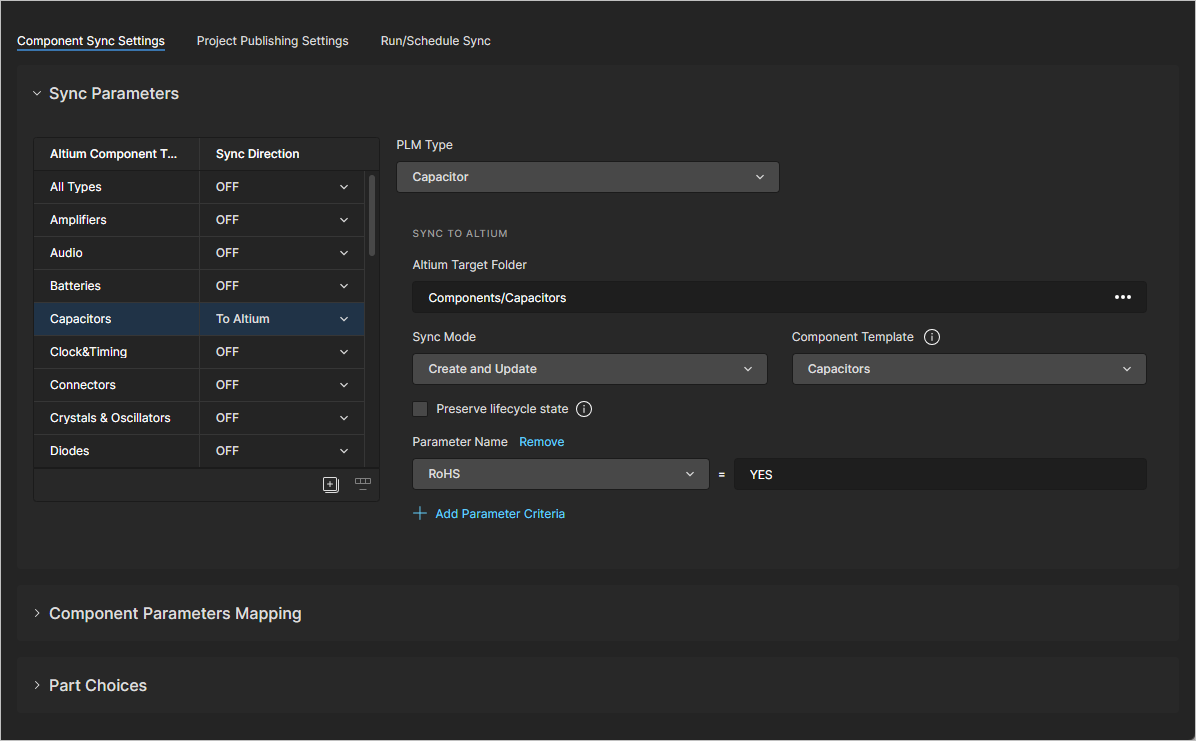
컴포넌트 동기화 방식은 개별적으로 지정합니다.
-
파라미터 목록에서 Altium Component Type을 선택하고 필요에 따라 Sync Direction 옵션을 설정합니다(Altium으로/PLM으로 또는 양방향). 컴포넌트 유형 옵션은 현재 워크스페이스 컴포넌트 데이터에서 가져옵니다.
-
PLM Type 메뉴에서 관련 PLM 속성 이름을 선택합니다. 사용 가능한 옵션은 연결된 PLM 인스턴스에서 가져옵니다.
-
(Sync to Altium 아래의) Altium Target Folder 필드에서 워크스페이스 컴포넌트 폴더를 찾아 이 컴포넌트의 동기화 위치로 선택합니다.
-
Sync Mode을 지정하여 동기화 중에 새 컴포넌트를 생성할지, 기존 컴포넌트만 업데이트할지, 또는 둘 다 수행할지를 결정합니다.
-
이 컴포넌트를 동기화할 때 컴포넌트 파라미터 유형을 정의하는 데 사용할 Component Template을 설정합니다. 연결된 워크스페이스 템플릿이 있는 경우 이 설정은 선택한 Altium Component Type(예:
Capacitors)으로 기본 설정됩니다. -
Preserve lifecycle state 옵션을 활성화하면 워크스페이스와 PLM 시스템 간에 컴포넌트를 동기화할 때 워크스페이스 라이브러리에서 컴포넌트의 수명 주기 상태가 유지됩니다.
-
Add Parameter Criteria 옵션을 사용하여 동기화의 제약 조건으로 사용할 파라미터 값을 지정합니다. 컴포넌트가 이 기준을 충족하지 않으면 동기화되지 않습니다. 필요에 따라 파라미터 기준을 추가합니다.
PTC Windchill PLM에 연결하면 Windchill의 PartsLink 시스템을 지원하는 추가 옵션을 사용할 수 있습니다. PartsLink 시스템에서는 부품을 그룹으로 분류하여 더 편리하고 빠르게 대상을 찾을 수 있으며, 관련 속성/값 쌍을 포함하여 해당 분류 내에서 더 상세하게 정의할 수 있습니다. 자세한 내용은 아래의 접을 수 있는 섹션을 참조하십시오.
-
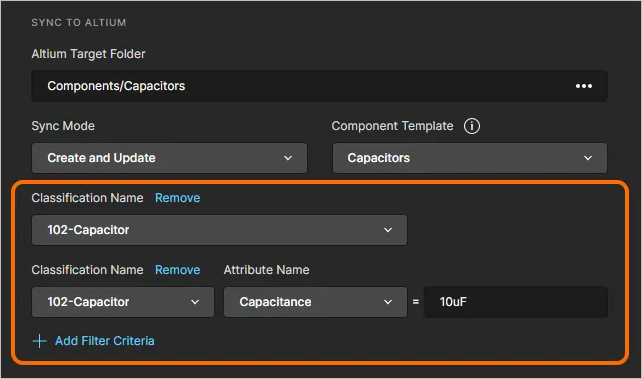
분류 필터를 추가하려면 Filter Criteria 메뉴에서 Add Classification Name Criteria을 선택합니다. 이름 메뉴를 사용하여 동기화 필터링의 기준이 될 분류 그룹을 선택합니다.
-
더 세밀하게 제어하려면 Add Classification Attribute Criteria 옵션을 선택하고 분류의 Attribute 및 관련 값을 지정합니다. 여기에 표시된 예제에서는
102-Capcitors클래스에 속하며Capacitance값이10uF인 커패시터만 동기화됩니다.
Windchill PartsLink 자세히 알아보기
Windchill 자체에서는 부품 유형에 적용할 수 있는 binding attribute을 생성하여 PartsLink 분류를 정의합니다. 그런 다음 정의된 분류 클래스에 부품 분류 속성을 추가합니다.

Windchill의 컴포넌트 항목에는 정의된 분류와 지정된 분류 속성 파라미터가 포함되며, 워크스페이스 PLM 컴포넌트 동기화 프로세스에서 이를 사용할 수 있습니다.

컴포넌트 Entry가 Windchill에서 워크스페이스로 동기화되고 워크스페이스의 PLM 설정에 PartsLink 연동이 지정되어 있으면, 해당 부품의 Windchill Configuration 속성이 Altium Designer로 전달됩니다.

Sync Direction이(가) To PLM(으)로 설정되어 있거나 양방향 동기화(To PLM & To Altium)가 설정되어 있으면 Sync To PLM 아래에 Add Filter Criteria 옵션이 표시됩니다. 이 옵션을 사용하여 PLM 시스템으로 전달할 워크스페이스 컴포넌트를 제어하는 파라미터 또는 폴더 조건을 설정할 수 있습니다. 여러 파라미터 조건을 추가하여 워크스페이스 컴포넌트의 PLM 동기화 범위를 엄격하게 제한할 수 있습니다. 사용 가능한 조건에는 PLM 동기화를 위해 허용되는 컴포넌트의 필터링을 더욱 정밀하게 제어할 수 있는 OR 및 NOT 절 옵션도 포함됩니다.
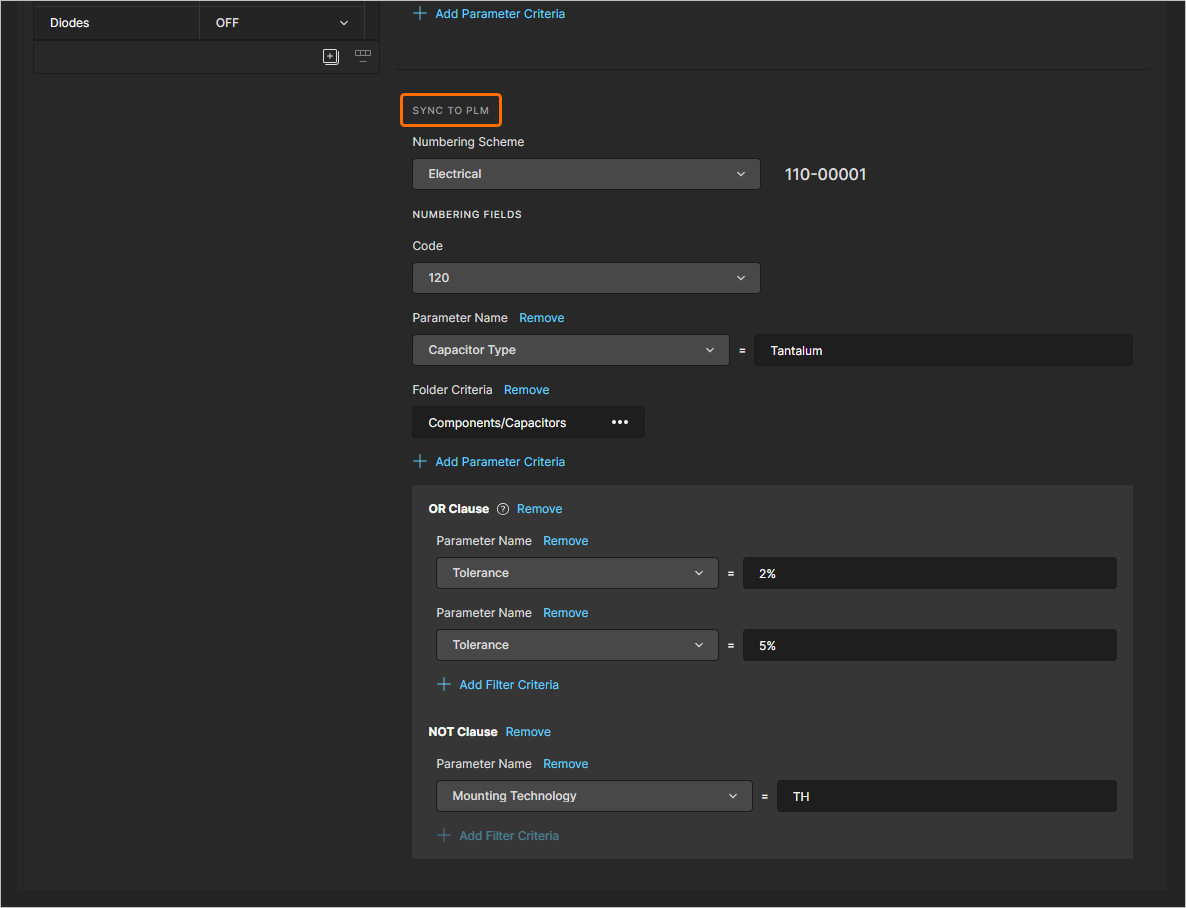
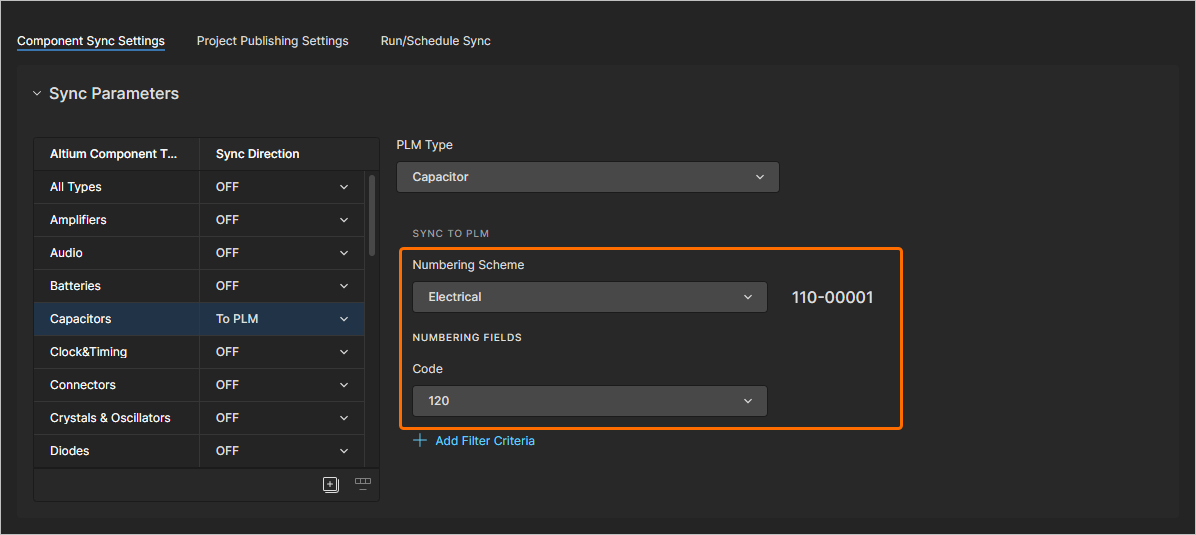
Sync to PLM 섹션은 Arena PLM 시스템을 대상으로 할 때 추가 부품 번호 지정 및 접두사/접미사 옵션을 제공합니다. 이러한 사전 정의된 PLM 체계는 Numbering Scheme 및 해당 Numbering Fields 메뉴에서 선택할 수 있으며, Arena에 업로드되는 부품의 Item 번호 형식을 결정합니다.
컴포넌트 파라미터 매핑
위와 동일한 프로세스를 계속 진행하여 PLM과 동기화할 모든 컴포넌트의 동기화 파라미터 설정을 지정합니다. 워크스페이스 측의 컴포넌트 파라미터가 PLM 측의 파라미터와 반드시 일치하는 것은 아니므로, Component Parameter Mapping 인터페이스 섹션에서 양쪽 파라미터를 매핑할 수 있습니다. 파라미터를 매핑하면 두 파라미터가 동일한 파라미터인 것처럼 한쪽의 값이 다른 쪽으로 동기화됩니다.
이 섹션의  버튼을 사용하여 현재 선택한 Altium Component Type(Sync Parameters에서 선택)에 적용되는 워크스페이스/PLM 파라미터 매핑 Entry를 생성합니다. PLM 및 Altium Parameter Name 옵션에는 각 시스템에서 사용 가능한 항목이 표시됩니다. Item/Revision 열을
Revision(으)로 설정하면 파라미터가 변경될 때 새 컴포넌트 리비전이 생성되는 반면, Item 설정에서는 동기화 중 컴포넌트 파라미터만 업데이트됩니다.
연결된  버튼을 사용하여 매핑 Entry를 제거합니다.
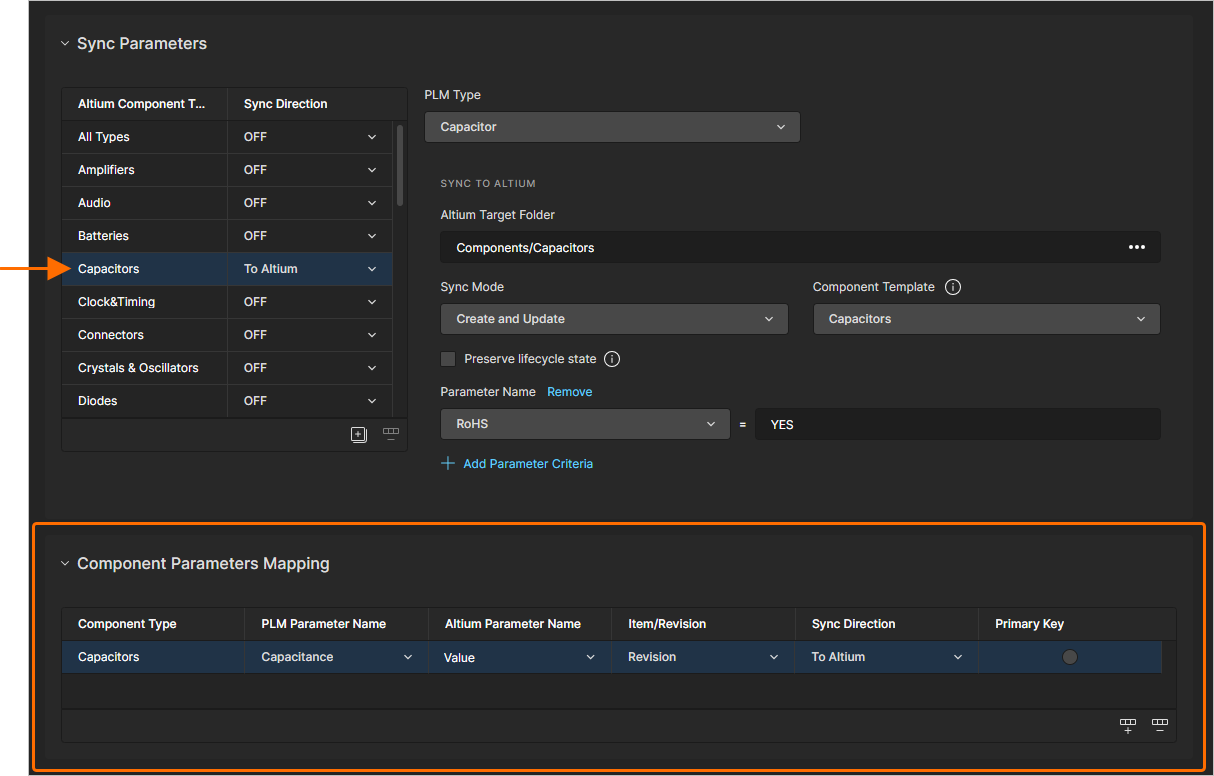
이러한 방식으로 원하는 수만큼 파라미터를 매핑할 수 있지만, 모든 컴포넌트에 대해 매핑해야 하는 공통 워크스페이스/PLM 파라미터가 여러 개 있을 수 있습니다. 이러한 전역 매핑 방식은 Altium Component Type(으)로 All Types을(를) 선택하면 사용할 수 있습니다.
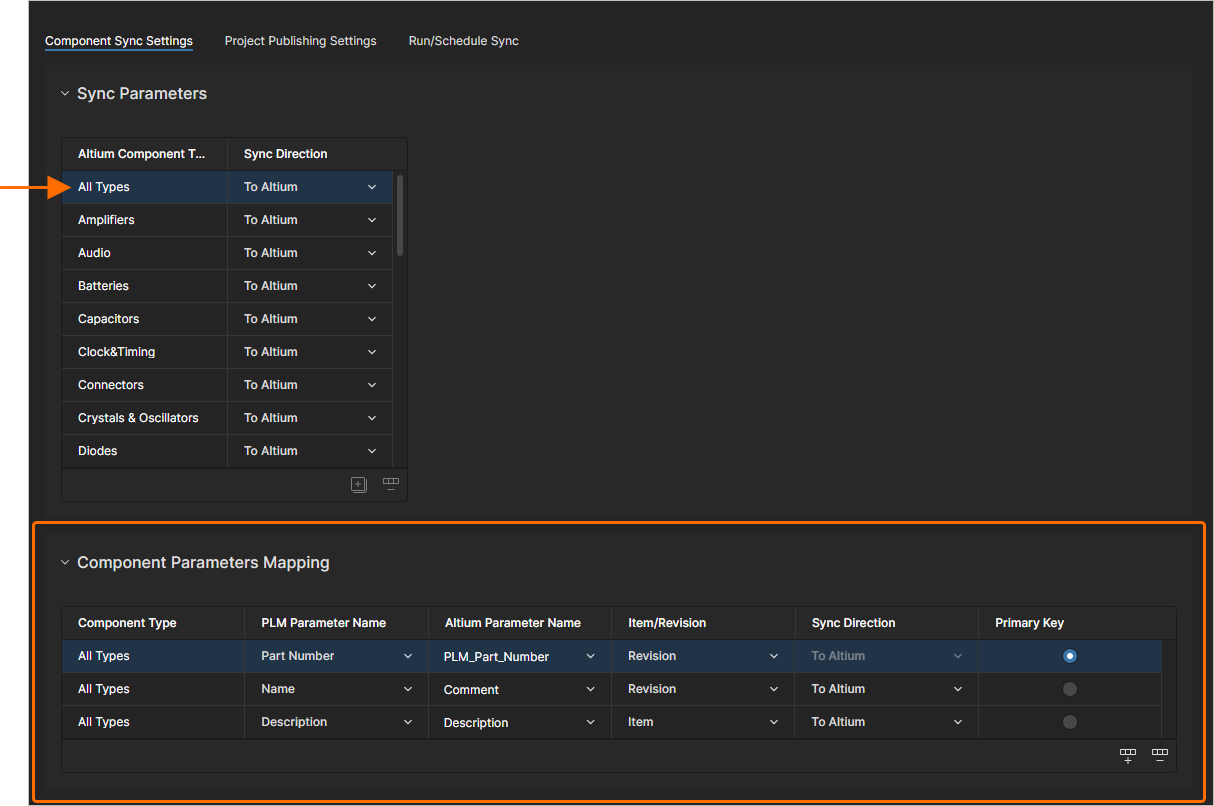
알려진 공통 파라미터 쌍을 포함하여 모든 컴포넌트에 적용할 매핑 Entry()를 생성하고, 필요에 따라 Item/Revision 및 Sync Direction 옵션을 설정합니다. 매핑된 파라미터 Entry 중 하나를 Primary Key(으)로 지정하는 것도 중요합니다. 이는 두 파라미터 데이터 집합 사이에서 참조 인덱스 역할을 하는 공통 파라미터 쌍입니다. 이를 PLM 부품 번호로 지정하면(권장), PLM 측에서 생성된 번호가 Altium 측으로 다시 전달되어 동기화된 컴포넌트 데이터 집합 간에 명확한 참조 링크가 생성됩니다.
PLM 분류 속성
컴포넌트를 분류별로 그룹화하는 기능을 지원하는 PTC Windchill PLM에 연결된 경우, 이 섹션에서 관련 PLM 속성과 값을 워크스페이스 컴포넌트 파라미터에 매핑할 수 있습니다.
Windchill에서 특정 분류 속성 값(예: 102-Capacitor 클래스에 속한 커패시터의 정전 용량 값)을 추출하려면, 분류와 해당 값(Capacitance)을 PLM Parameter Name(으)로 추가하고 타겟 Altium 컴포넌트 파라미터(Value)를 Altium Parameter Name(으)로 추가합니다. 모든 컴포넌트 유형에 대해 정의를 추가할 수 있으며, 동일한 컴포넌트 유형에 여러 정의를 추가할 수도 있습니다.

Windchill 분류에 대한 자세한 내용은 위의 PartsLink 정보를 참조하십시오.
부품 선택 항목
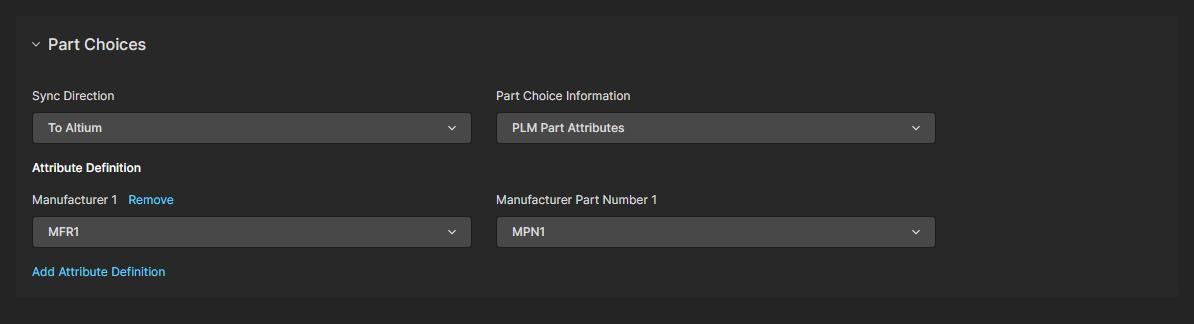
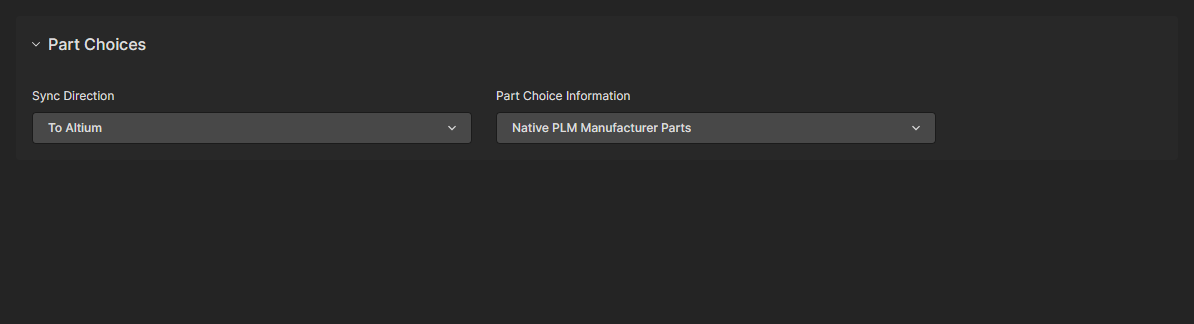
Sync Direction 드롭다운 메뉴를 사용하여 워크스페이스와 PLM 시스템 간에 제조업체 부품 선택 항목 데이터를 동기화할 방향을 지정하거나, OFF 옵션으로 부품 선택 항목 동기화를 비활성화할 수 있습니다.
연결된 PLM 유형에 따라 Part Choice information 옵션은 PLM 자체의 승인된 제조 부품과 호환되는 형식(Native PLM Manufacturer Parts) 또는 일반적인 컴포넌트 파라미터 데이터 형식(PLM Part Attributes)으로 동기화하는 기능을 제공합니다. 후자는 여러 Manufacturer:PartNumber 파라미터 속성 집합일 수 있습니다. 예를 들면 MFR1:MPN1, MFR2:MPN2 등이 있습니다.
'네이티브'(또는 내장) PLM 제조업체 부품의 예로는 Arena의 Vendor Parts 및 Windchill의 Manufacturer Parts이(가) 있습니다.
프로젝트 게시 설정
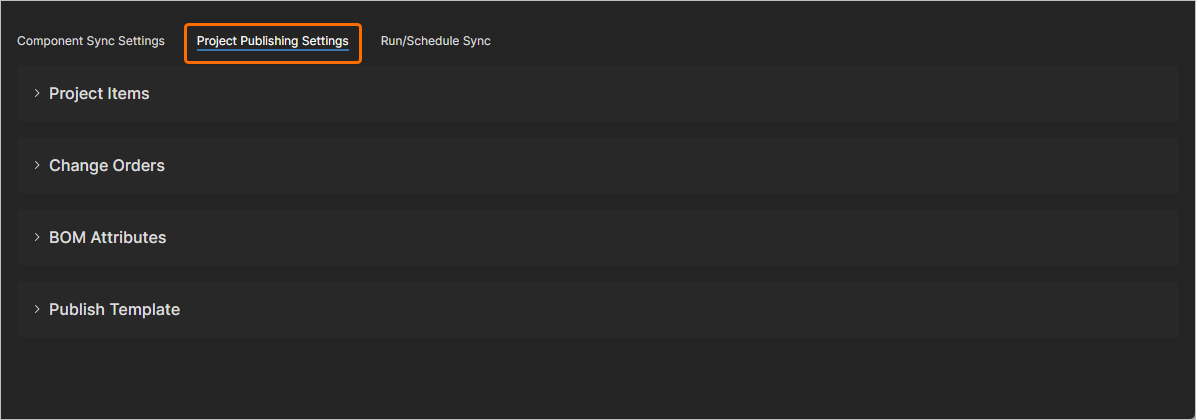
인터페이스의 Project Publishing Settings 탭에서 사용할 수 있는 옵션을 통해 프로젝트 생성 및 게시 작업 시 워크스페이스 프로젝트를 PLM 시스템으로 전달하는 방식을 정의할 수 있습니다.
프로젝트 Item
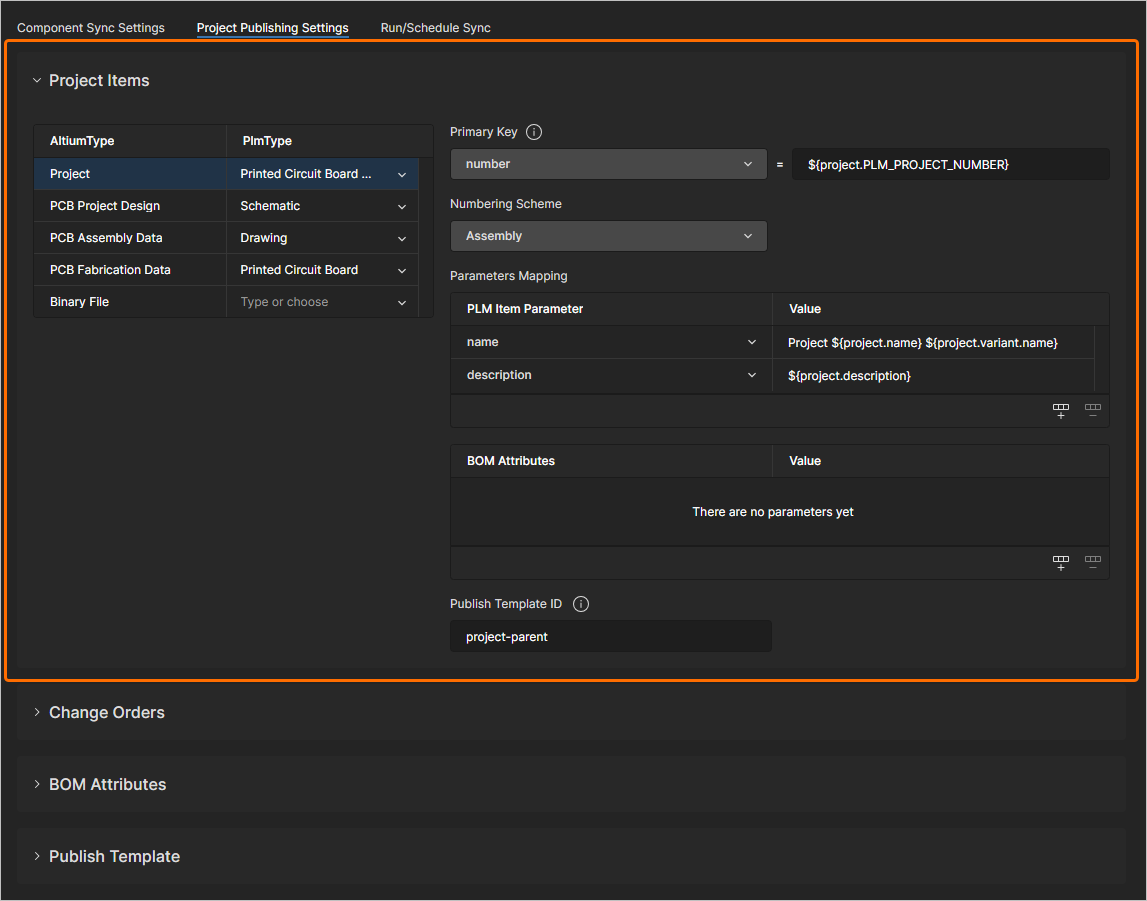
Project Publishing Settings 탭 아래의 Projects Items 섹션에서 사용할 수 있는 옵션을 통해 프로젝트 생성 및 게시 작업(Project) 시 워크스페이스 프로젝트를 PLM 시스템으로 전달하는 방식과, 게시 시 프로젝트 데이터(조립, 제작 등)를 PLM 시스템에 전달하는 방식을 정의할 수 있습니다.
-
유형 목록의 AltiumType에 대해 필요에 따라 해당 PlmType을(를) 설정합니다.
-
유형 목록에서 AltiumType을(를) 선택하여 해당 옵션을 설정합니다. Primary Key 옵션을 사용하여 선택한 PLM 파라미터에 매핑할 프로젝트 파라미터를 입력하면, 워크스페이스 프로젝트와 PLM 사이의 Item을 일치시키는 쌍이 생성됩니다.
-
Parameters Mapping 옵션을 사용하여 PLM 시스템에서 Item을 생성할 때 사용할 값을 정의합니다. 이 섹션의
및 버튼을 사용하여 PLM Item Parameter / Value Entry를 추가하거나 제거합니다.
-
BOM Attributes 옵션을 사용하면 선택한 프로젝트 Item의 BOM 행 속성 값을 지정할 수 있습니다. 이를 사용하여 고정된 행 번호를 설정할 수 있습니다.
-
Publish Template ID 필드를 사용하여 선택한 프로젝트 Item을 게시 템플릿 XML 내에서 참조할 때 사용할 식별 이름을 정의합니다.
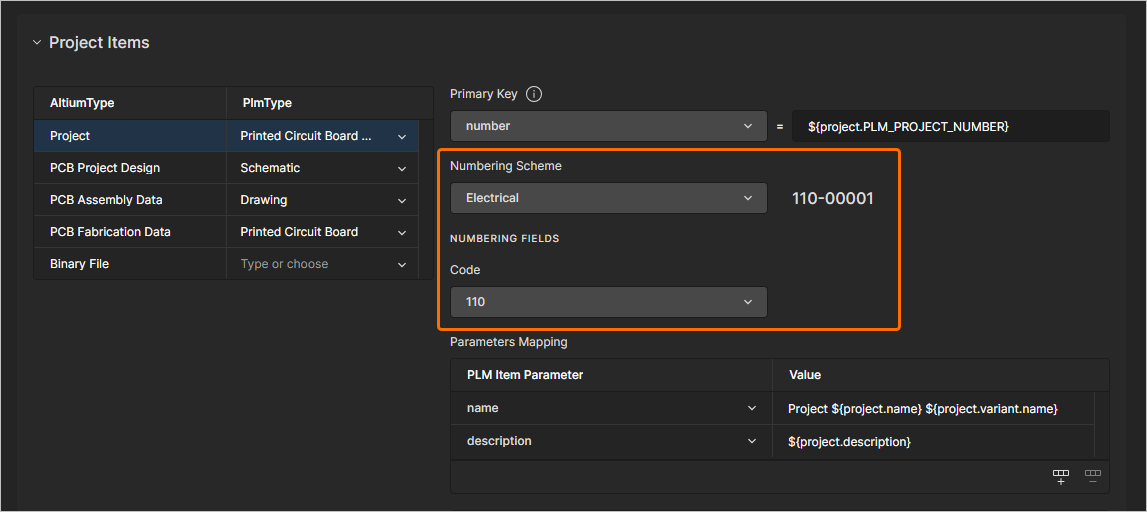
Project Items 섹션은 Arena PLM 시스템을 대상으로 할 때 추가 부품 번호 지정 및 접두사/접미사 옵션도 제공합니다. 이러한 사전 정의된 PLM 체계는 Numbering Scheme 및 해당 Numbering Fields 메뉴에서 선택할 수 있으며, Arena에 업로드되는 프로젝트 Item의 Item 번호 형식을 결정합니다.
변경 지시
PLM 구성은 공식화된 변경 지시(ECO) 워크플로도 지원합니다. Project Publishing Settings 탭의 Change Orders 섹션에서 제공되는 옵션을 사용하면 PLM 측에서 변경 지시를 생성하는 방식을 정의할 수 있습니다.
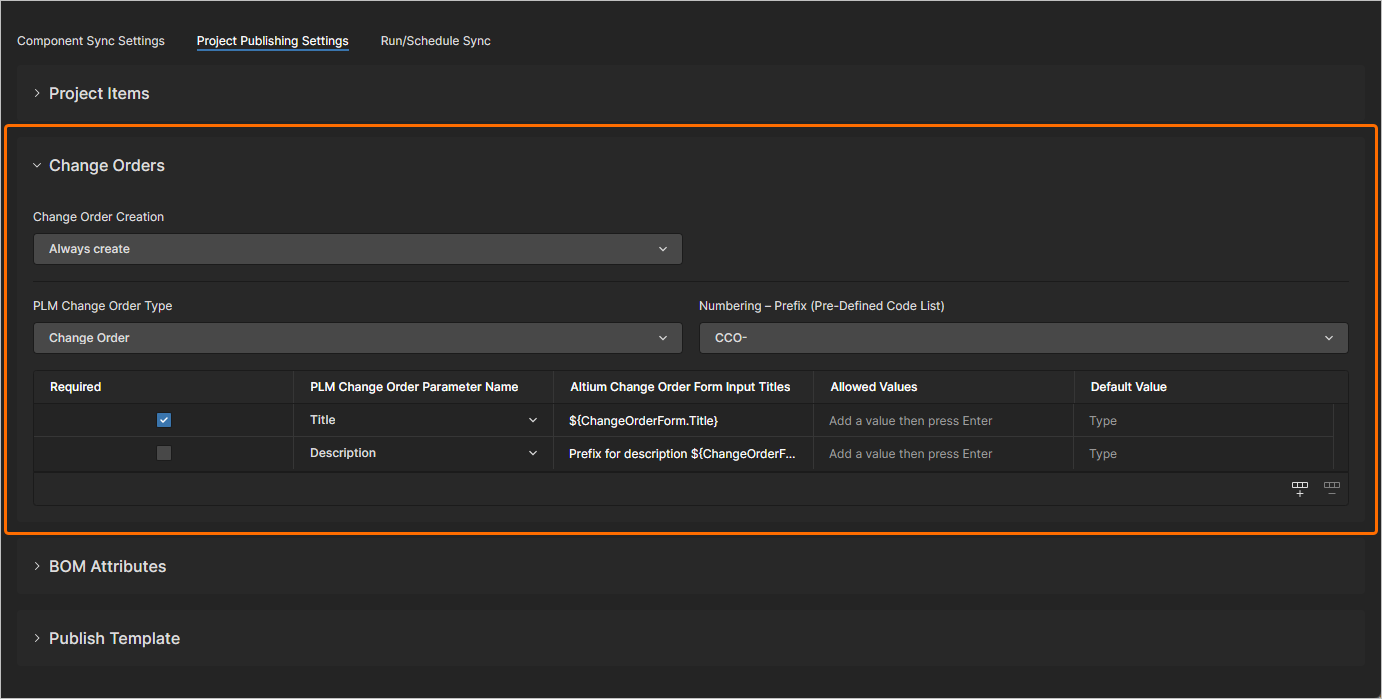
Change Order Creation 드롭다운을 사용하여 변경 지시 생성 전략을 정의합니다.
-
Don't create for published projects – 변경 지시를 생성하지 않습니다.
-
Allow publisher to decide – 게시 프로세스 중에 새 변경 지시 생성, 기존 변경 지시 재사용 또는 변경 지시를 생성하지 않음 중에서 선택할 수 있습니다.
-
Always create – 항상 새 변경 지시를 생성합니다.
PLM Change Order Type 및 Numbering – Prefix (Pre-Defined Code List) (Arena PLM 시스템의 경우)을 사용하여 변경 지시 유형과 접두사를 각각 선택합니다. 접두사는 PLM 시스템에 이미 정의된 번호 지정 접두사 중에서 선택합니다.
표 영역에서 PLM 시스템으로 전달할 목록 속성을 정의합니다. 표 아래의 및 버튼을 사용하여 항목을 추가하거나 제거합니다. 표의 Altium Change Order Form Input Titles 열에서 ${ChangeOrderForm.<attribute>} 구문을 사용하여 이를 관련 변경 지시 양식에 반영합니다. 이 양식은 Altium Designer 또는 워크스페이스 PLM 인터페이스에서 실행한 Project Creation 및 Publishing to PLM 프로세스 워크플로 중에 표시되며, 여기서 변경 지시의 옵션을 지정합니다( ).
아래 예에서는 Create change order (ECO) 옵션을 비활성화한 상태에서 PLM 초기화를 포함한 프로젝트 생성 프로세스(Arena PLM 대상)를 사용하여 Altium Designer의 템플릿으로 프로젝트를 생성합니다. 그런 다음 Create change order 옵션을 활성화한 상태에서 PLM에 게시(사용자 선택) 프로세스를 사용하여 프로젝트를 릴리스합니다(Yes). 이후 Arena 측에서는 변경 지시(ECO-00042) 및 해당 승인 프로세스에 따라 항목이 게시됩니다.

게시 템플릿은 릴리스 출력물(프로젝트, 소스, 조립 및 제작 데이터)을 PLM에 게시하는 방법과 위치를 정의하는 규칙 집합도 지원합니다( ).
BOM 속성
Project Publishing Settings 탭의 BOM Attributes 섹션에서 제공되는 옵션을 사용하면 프로젝트 BOM에 포함된 모든 컴포넌트의 BOM 행 속성 매핑을 정의할 수 있습니다.
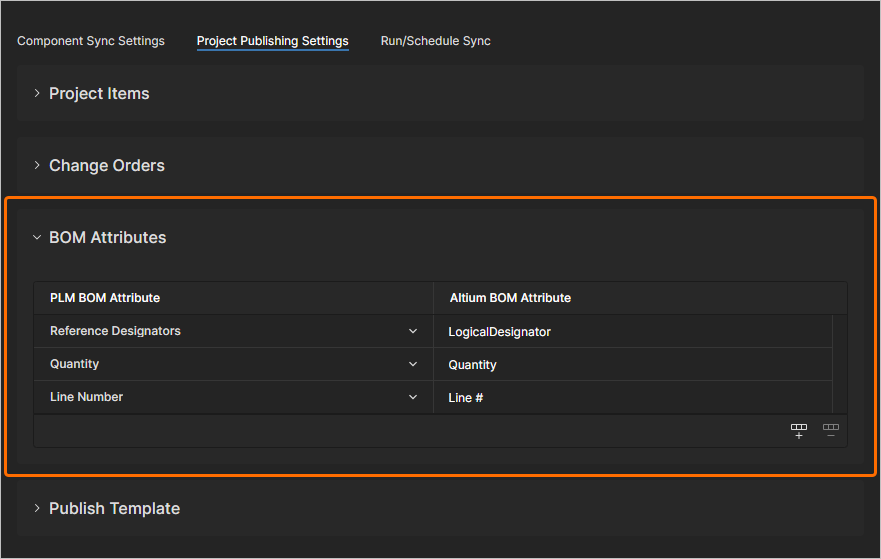
표 영역에서 PLM 시스템으로 전달할 목록 속성을 정의합니다. 표 아래의 및 버튼을 사용하여 항목을 추가하거나 제거합니다. PLM BOM Attribute 열의 드롭다운을 사용하여 PLM 측 BOM 속성을 선택하고, Altium BOM Attribute 열에 이에 대응하는 Altium 측 BOM 속성을 입력합니다. 이때 Altium Designer의 ActiveBOM 문서에 표시되는 대로 입력합니다.
게시 템플릿 추가
한 번의 '게시' 작업으로 전체 프로젝트 데이터(설계 파일, 컴포넌트 및 제조 출력 데이터)를 PLM 시스템에 전송하는 워크스페이스 프로세스를 지원하려면 PLM 구성에 XML 기반 Publishing Template을 추가해야 합니다. 이러한 프로세스에는 사용자가 전송할 출력 데이터를 지정하는 PLM에 게시와, Altium Designer의 프로젝트 릴리스 프로세스의 마지막 단계에서 생성된 데이터를 PLM으로 전송하는 게시를 포함한 프로젝트 릴리서가 있습니다.
PLM 구성을 생성하거나 편집할 때 Project Publishing Settings 탭의 Publish Template 섹션에서 적절한 게시 템플릿 XML 파일을 추가합니다. Sample Project Configurations 링크를 사용하여 지원되는 PLM 시스템용 템플릿 모음 압축 파일을 다운로드합니다.
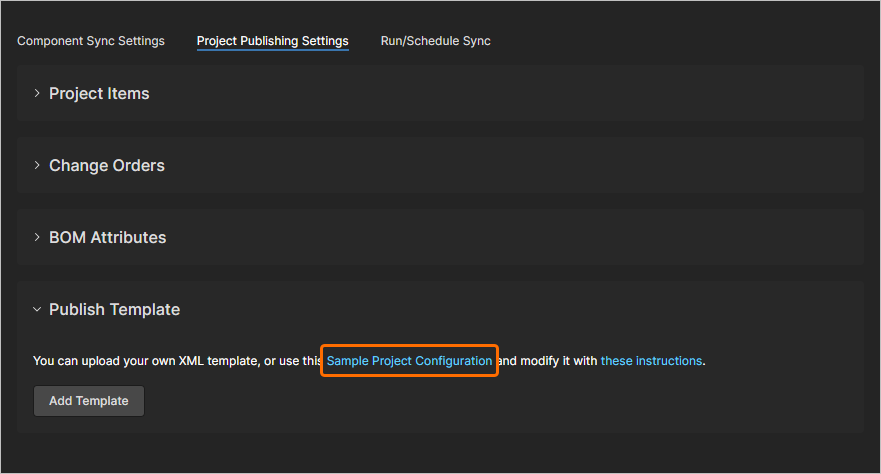
Publishing Template에는 프로젝트 세부 정보, 컴포넌트 데이터 전송, 데이터 소스 위치, 설계·조립·제작 데이터의 파일 배포에 대한 참조가 포함되어 있습니다. 다운로드한 예제에는 지원되는 모든 PLM용 템플릿이 포함되어 있습니다. 각 템플릿에는 해당 PLM 유형에 적용되는 추가 게시 규칙과 구성 대상 및 방법을 안내하는 자세한 주석이 포함되어 있습니다.
Windchill PLM의 게시 폴더 지원
PLM에 게시 프로세스에 사용할 Windchill® PLM 통합 인스턴스를 구성할 때 워크스페이스에서 게시한 문서를 저장할 대상 Windchill 폴더를 지정하고 생성할 수도 있습니다.
관련 Windchill 폴더 매개변수는 워크스페이스의 Windchill PLM 통합 항목에 적용된 게시 템플릿 XML 파일에 정의됩니다(위 참조). 폴더 정의 노드는 <pt:Folder>xxx</pt:Folder> 태그 형식입니다. 여기서 pt은 현재 네임스페이스이고 xxx은 전체 폴더 경로입니다. 이 노드는 각 문서 유형(예: PCB.zip 제작 출력물)의 FileDistribution 섹션에 게시 규칙으로 배치됩니다.
게시 XML 구조의 계층 구조 예는 다음과 같습니다.
<pt:EntityRule id="FAB">
  <pt:FileDistributions>
    <pt:FileDistribution archiveName="PCB.zip">
      <pt:Folder>PRODUCT/Projects/${project.name}/FAB data</pt:Folder>
마지막 항목 행은 Windchill 폴더 구조에서 PCB.zip 제작 출력물의 게시 대상 폴더를 지정하거나 생성합니다(프로젝트 이름이 MyProject인 경우).
PRODUCT
  Projects
    MyProject
      FAB data
게시 XML 파일에 정의된 폴더 경로는 상대 경로가 아닌 절대 경로이며, 프로젝트 이름(${project.name}) 및 어셈블리 번호(${project.PLM_ASSEMBLY_NUMBER})와 같은 다른 프로젝트 속성을 포함할 수 있습니다.
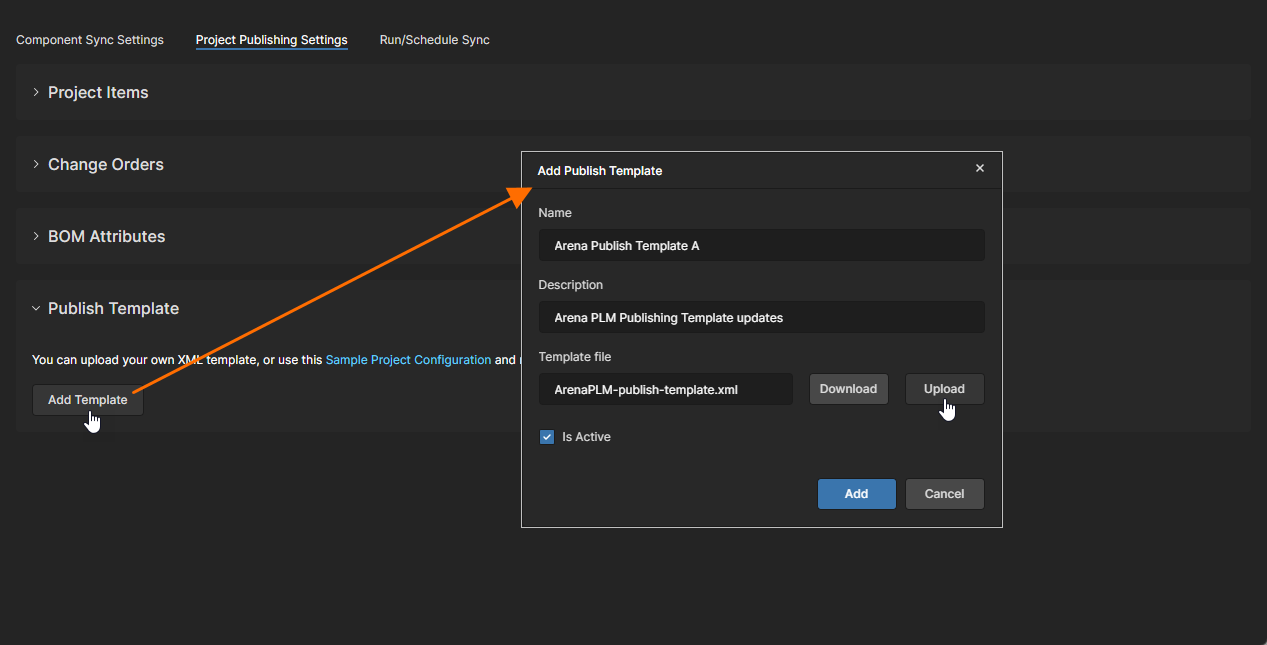
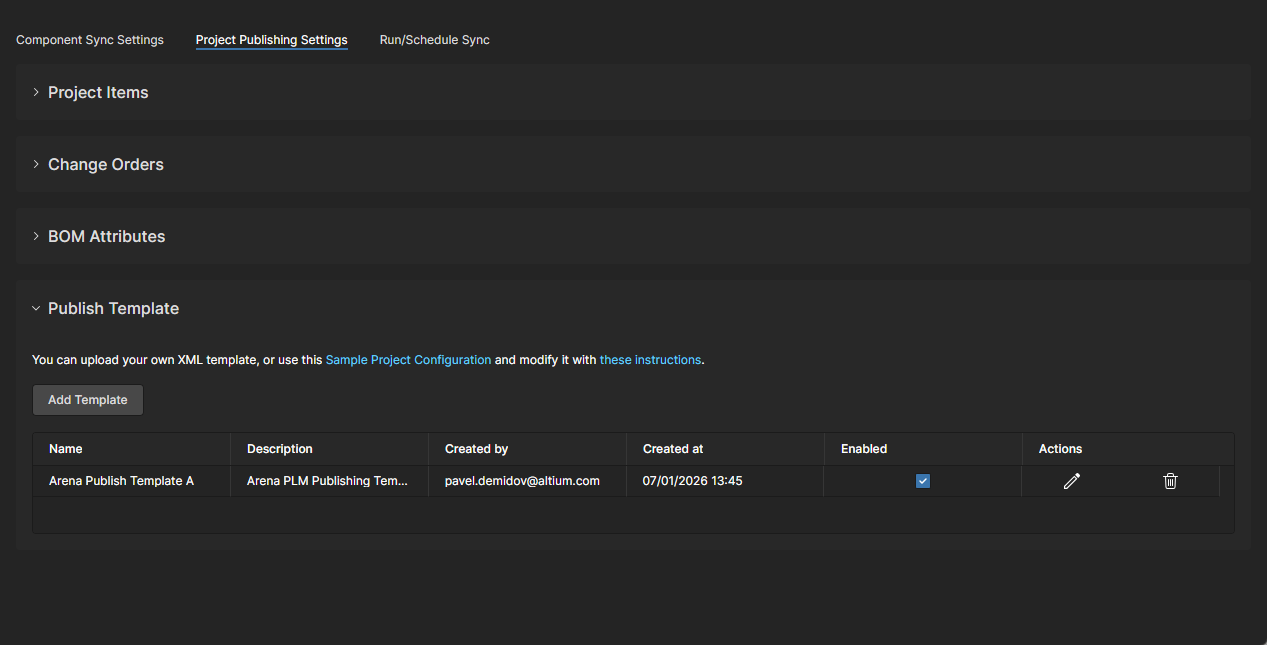
필요에 따라 예제 XML 템플릿을 수정하고  버튼으로 여는 Add Publish Template 창을 통해 파일을 PLM 구성에 업로드합니다. 하나의 PLM 구성에서 여러 게시 템플릿을 지원합니다.
컴포넌트 동기화
Altium 365 워크스페이스와 연결된 PLM 시스템 간의 컴포넌트 데이터 동기화는 위에서 설명한 활성화된 파라미터 매핑 및 방향에 따라 결정되며, 동기화 프로세스를 수동으로 실행하거나 예약된 시간에 자동으로 실행할 때 수행됩니다. 동기화 프로세스 자체는 기본 제공 LibSync 프로세스 워크플로에 의해 구동됩니다.
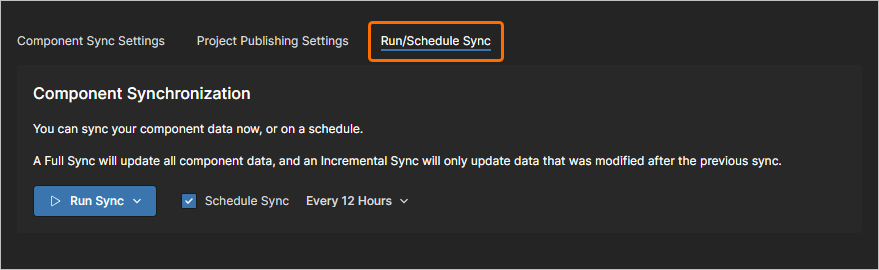
PLM Configuration 인스턴스에서 관련 동기화 옵션은 Run/Schedule Sync 탭에서 사용할 수 있으며, 여기에서 프로세스를 수동으로 실행하거나 일정을 설정할 수 있습니다. 일정을 설정하려면 Schedule Sync 옵션을 활성화하고 연결된 드롭다운 메뉴에서 시간 간격을 선택합니다.
 메뉴 옵션을 사용하면
LibSync 프로세스를 Incremental 또는 Full 동기화 이벤트로 수동 실행할 수 있습니다.
-
Incremental – 마지막 동기화 실행 이후 수정되었으며(즉, 타임스탬프가 마지막 동기화 날짜보다 나중임), Configuration의 동기화 조건을 충족하는 컴포넌트만 적용합니다. 이 모드는 기본 PLM 통합 페이지의
 컨트롤에서 동기화 이벤트를 실행할 때 사용됩니다. 아래를 참조하십시오.
-
Full – 이 모드는 전체 동기화를 강제로 수행합니다. Configuration의 동기화 조건을 충족하는 모든 컴포넌트가 포함됩니다.
Configuration Export 및 Import
PLM 통합 인터페이스에서 정의한 Configuration 설정은 최종적으로 시스템 XML 파일로 저장됩니다. 이 파일은 Configuration 페이지 상단의 Server Connection 세부 정보에 연결된 Configuration Export 옵션( )을 사용하여 로컬에 저장할 수 있습니다.

Configuration Import 옵션( )도 제공됩니다. 이를 통해 기존 Configuration XML 파일을 새 PLM Configuration 또는 편집 중인 PLM Configuration에 적용하여 해당 PLM Configuration 설정을 복제할 수 있습니다. 또한 기존 PLM Configuration에 특수한 변경 사항을 적용해야 하는 경우, Export한 XML 파일을 수동으로 편집한 다음 해당 Configuration으로 다시 Import할 수 있습니다. Configuration 파일에 포함된 파라미터, 속성 및 값은 대소문자를 구분합니다.
컴포넌트 동기화 수행
컴포넌트(라이브러리) 동기화는 워크스페이스 PLM 통합 페이지의 PLM 인스턴스 Entry에서 수동 프로세스로 수행하거나, 인스턴스 설정에서 지정한 자동 주기로 수행할 수 있습니다. 위를 참조하십시오. 동기화 프로세스를 수동으로 실행하려면 PLM 인스턴스에 연결된 컨트롤을 클릭합니다. 그러면 연결된 PLM Configuration에 정의된 설정을 사용하여 LibSync 워크플로가 진행됩니다.
Actions 컨트롤이  (으)로 바뀌어 필요한 경우 동기화 프로세스를 중지할 수 있으며, Sync Status Entry에는 프로세스가 진행 중임이 표시됩니다. 동기화 프로세스가 완료되면 상태가
Completed(으)로 변경됩니다.
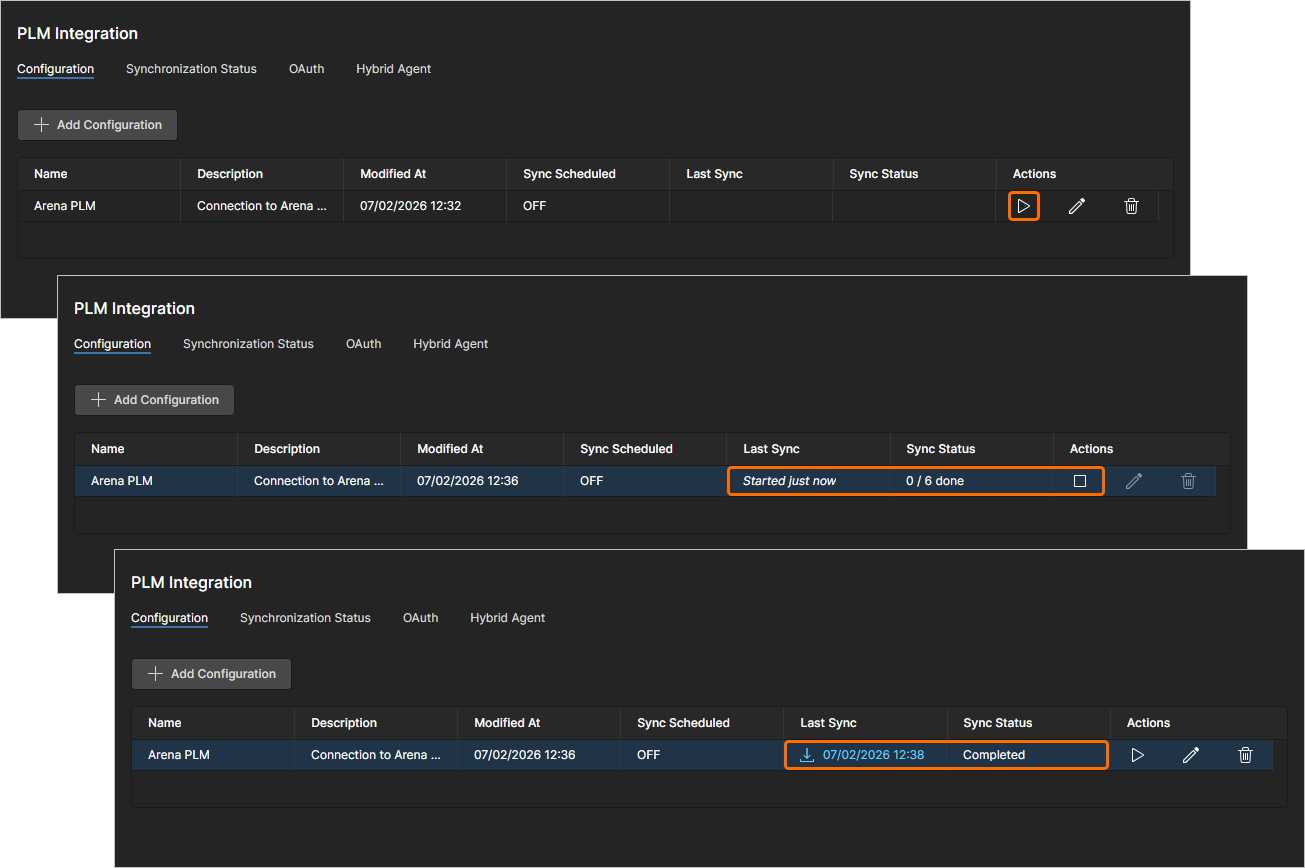
컴포넌트 동기화가 수동으로 실행되거나 예약된 이벤트로 실행되면, LibSync 프로세스는 완료되거나 오류가 발생할 때까지 사전 정의된 워크플로에 따라 진행됩니다. 브라우저를 새로 고침(F5)하여 동기화 프로세스의 현재 상태를 확인할 수 있습니다.
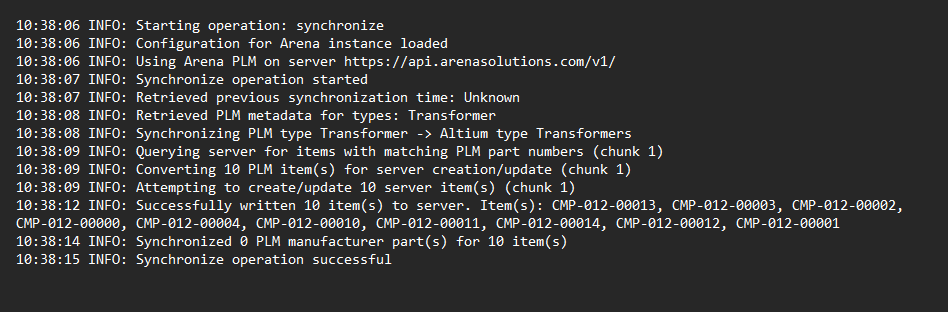
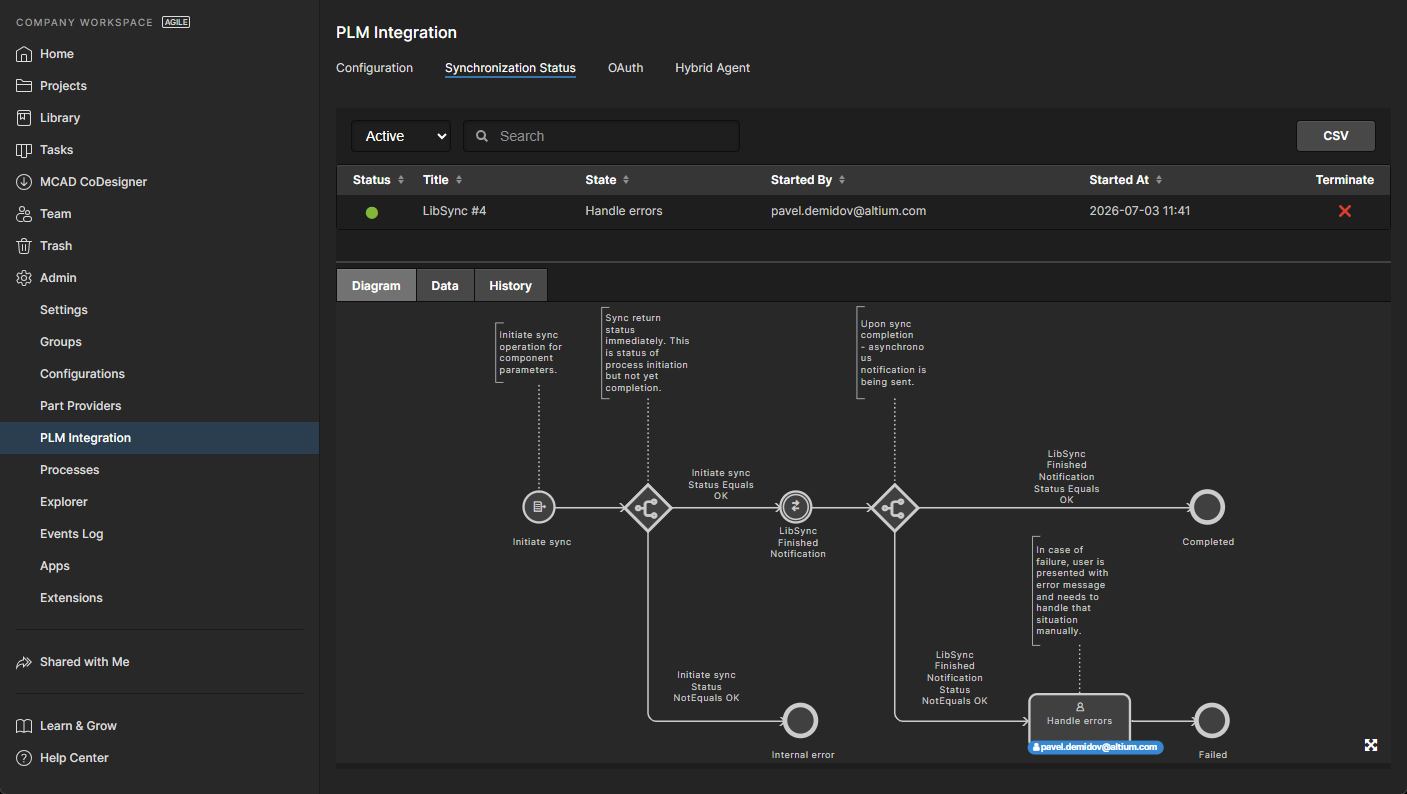
완료된 동기화 이벤트의 세부 정보에 접근하려면 Last Sync 열의  아이콘을 클릭하여 관련 로그 파일(
 )을 다운로드하거나, 해당 날짜를 선택하여 Synchronization Status 탭에서 이벤트 Entry를 엽니다. 이 보기에서는 Closed 옵션을 선택하면 완료된 동기화 이벤트가 나열되며, Active 보기 모드를 선택하면 실행 중이거나 일시 중단된 이벤트가 표시됩니다.
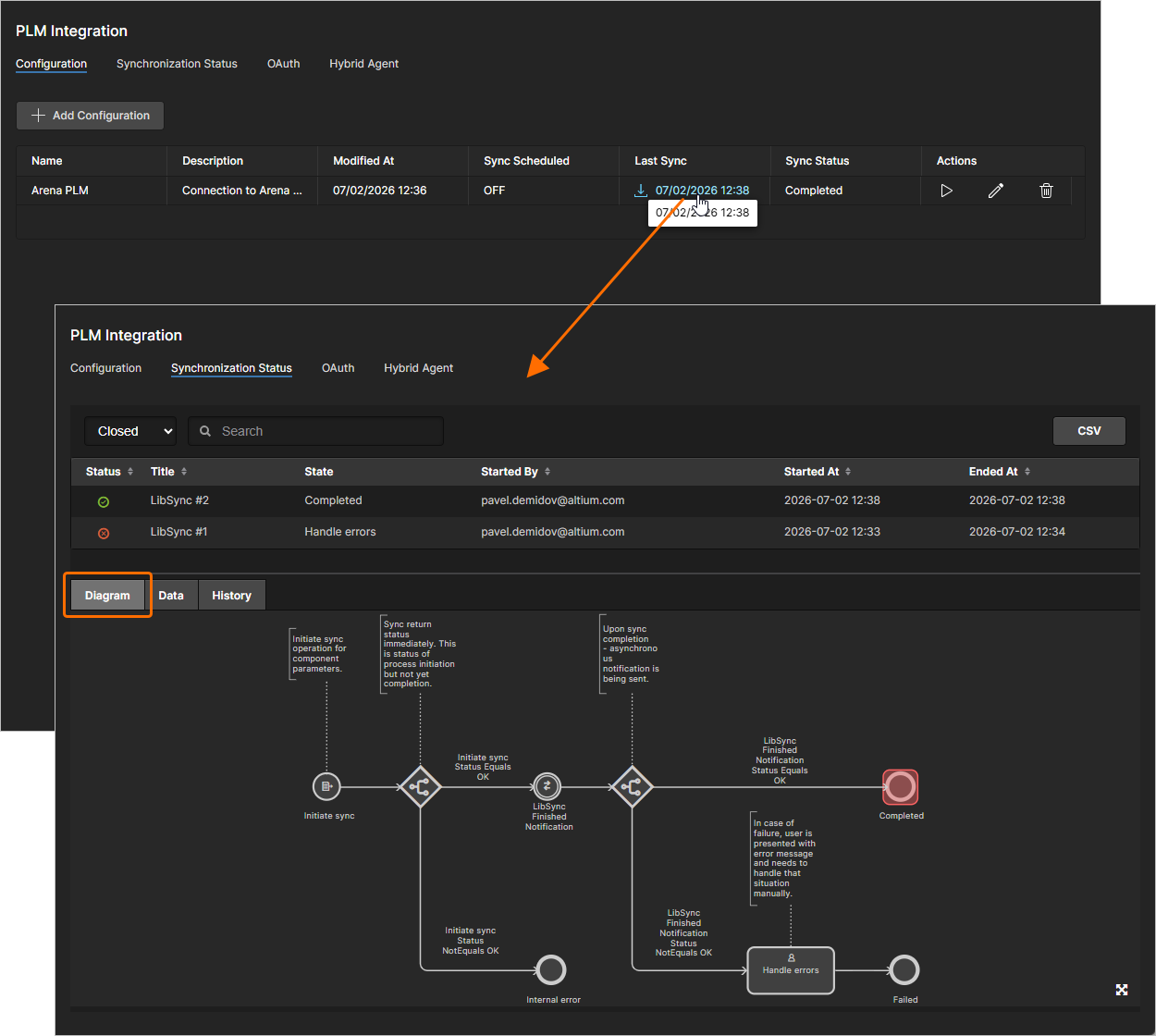
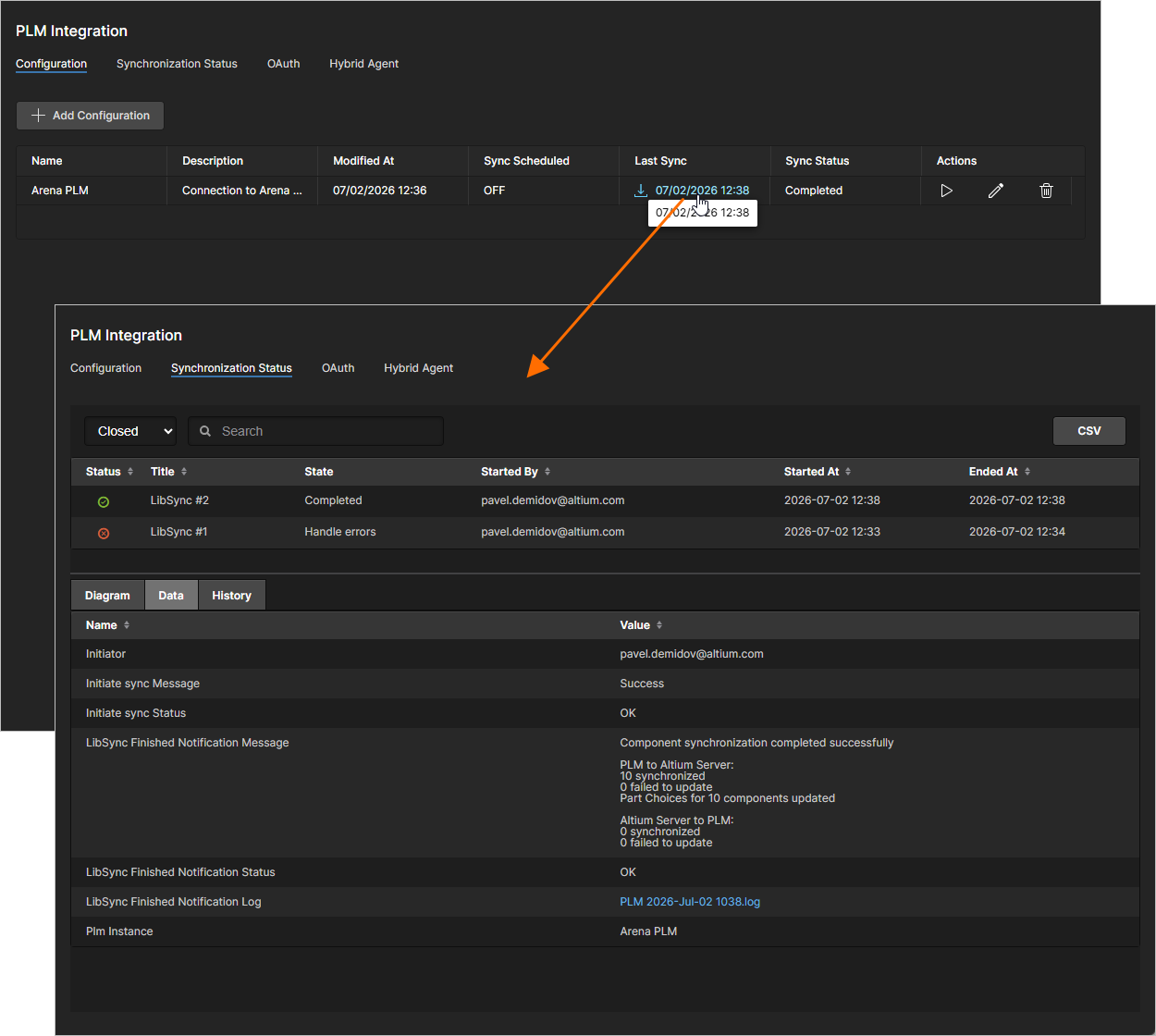
상태 보기의 하위 탭은 다음 정보를 제공합니다.
-
Diagram – 현재 단계 위치(완료 또는 오류/실패 상태)가 강조 표시된 프로세스 워크플로 그래픽입니다.
-
Data – 각 단계의 성공 또는 실패 여부와 기록된 프로세스 보고서(
 ) 링크를 포함하는 프로세스 작업 정보 요약입니다.
-
History – 주요 워크스페이스 동기화 이벤트가 순서대로 나열된 시간 로그입니다.
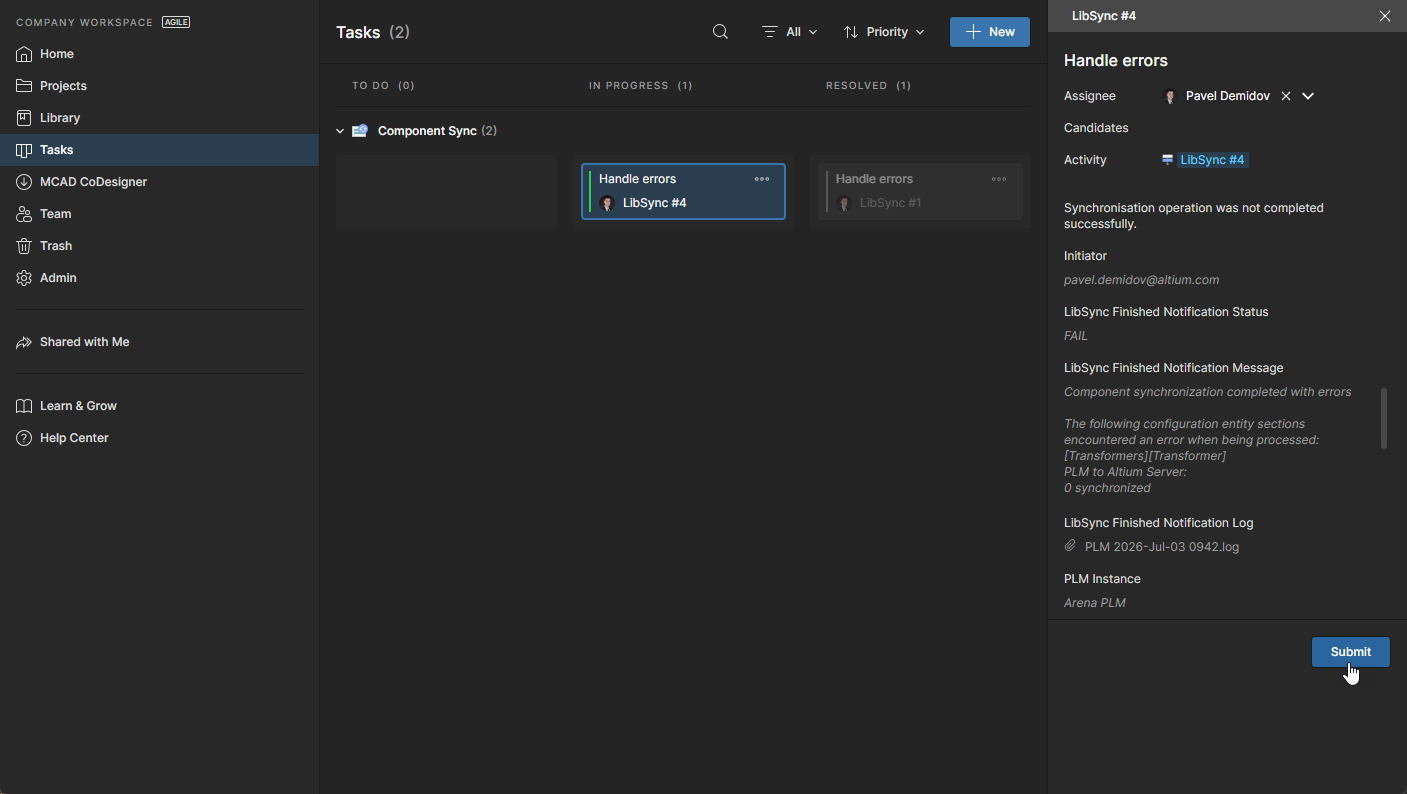
오류 발생 등으로 조기에 중지된 동기화 이벤트는 보기가 Active 모드일 때 나열됩니다. 이러한 Entry는 Terminate 컨트롤( )을 사용하여 목록에서 제거할 수 있습니다. 하지만 워크스페이스 작업 보기에 생성된 관련 작업 타일에서 검토하고 해결하는 것이 더 적절합니다. 종료되거나 해결된 동기화 이벤트는
Failed 등의 상태를 나타내는 Status과 함께 Synchronization Status 보기의 Closed 목록으로 이동합니다.
 버튼을 사용하여 나열된 모든 동기화 활동의 상세 기록을 쉼표로 구분된 CSV 파일 형식(
PLM 관련 프로세스에 접근
연결된 PLM 시스템과 관련된 샘플 프로세스 워크플로는 워크스페이스 프로세스 페이지의 프로세스 테마 탭에서 사용할 수 있습니다. 일반적으로 샘플은 바로 사용할 수 없으며, 활성화하려면 다른 이름으로 다시 저장해야 합니다.
자세한 내용은 프로세스 및 워크플로 문서를 참조하십시오.
워크스페이스 관리자는 Processes 페이지의 프로세스 목록에서  컨트롤을 클릭하여 활성화된 프로세스 정의의 새 인스턴스를 바로 시작할 수 있습니다. 관리자 권한이 없는 워크스페이스 사용자도 워크스페이스에서 다음과 같은 활성 프로세스를 시작할 수 있습니다.
-
부품 요청 페이지의
 버튼에서 Part Request with PLM 프로세스 실행.
-
기본 프로젝트 페이지의
 버튼에서 Publish to PLM 프로세스 실행 (
 ).
-
기본 프로젝트 페이지의
 버튼에서 또는
 버튼 메뉴에서 프로젝트를 복제할 때 Project with Initialize in PLM 프로세스 실행.
하지만 실제로 PLM 관련 프로세스는 일반적으로 프로젝트 설계 및 개발 중 Altium Designer에서 실행됩니다. Altium Designer에서는 다음과 같은 방법으로 PLM 관련 프로세스에 접근할 수 있습니다.
-
Part Request with PLM Part Create – Altium Designer의 Explorer, Manufacturer Part Search 및 Components 패널에서 액세스할 수 있습니다.
자세한 내용은 프로세스 기반 부품 요청을 참조하세요.
-
Publish to PLM (User selects) – 활성 Altium Designer 프로젝트의 Project » Project Activities 하위 메뉴에서 액세스할 수 있습니다.
자세한 내용은 PLM에 게시 – 사용자 선택을 참조하세요.
-
Project Releaser with Publish – 활성 Altium Designer 프로젝트의 Project » Project Releaser 하위 메뉴에서 Project Releaser의 마지막 단계로 액세스할 수 있습니다.
자세한 내용은 설계 프로젝트 릴리스 – PLM에 게시를 참조하세요.
-
Project with initialise in PLM – File » New » Project in <Workspace> 하위 메뉴에서 새 Altium Designer 프로젝트를 생성하거나 프로젝트를 복제할 때 액세스할 수 있습니다.
자세한 내용은 PLM에 게시 – PLM에서 초기화를 참조하세요.
프로세스 워크플로
PLM 통합을 지원하기 위해 워크스페이스에서 다음 프로세스 정의와 해당 워크플로를 사용할 수 있습니다.
-
Part Requests 프로세스 테마:
-
Part Request with PLM Part Create– PLM 인스턴스에 컴포넌트를 자동으로 생성한 다음, 생성된 부품 번호를 워크스페이스 컴포넌트에 전달하도록 지원합니다. 워크플로 다이어그램은 아래에 나와 있습니다.
이 샘플 정의를 수정하여 자체 정의를 생성할 때는 부품을 생성할 PLM 인스턴스를 반드시 지정해야 합니다. 워크플로 다이어그램에서 Create Part in PLM 엔터티를 선택하고 PLM Instance 필드의 드롭다운 메뉴에서 PLM 인스턴스를 선택하세요. 이 메뉴에는 현재 정의된 모든 PLM 인스턴스(인터페이스의 PLM Integration 페이지에 정의된 인스턴스)가 표시됩니다.

프로세스 워크플로 작업에 대한 자세한 내용은 프로세스 생성 및 관리를 참조하세요.
-
-
Project Activities 프로세스 테마:
-
Publish to PLM (User selects)– 릴리스된 관리형 프로젝트 출력물을 통합된 PLM 인스턴스에 게시하며, 사용자가 게시할 출력물을 정확히 선택할 수 있습니다. 워크플로 다이어그램은 아래에 나와 있습니다.
-
Project Releaser with Publish– Project Releaser의 추가 단계로 통합된 PLM 인스턴스에 게시합니다. 워크플로 다이어그램은 아래에 나와 있습니다.
-
-
Project Creations 프로세스 테마:
-
Project with initialise in PLM– PLM 인스턴스에서 부품 번호를 자동으로 생성한 다음, 이를 워크스페이스 설계 프로젝트의 매개변수로 전달하도록 지원합니다. 워크플로 다이어그램은 아래에 나와 있습니다.
-
 AI로 번역됨

