
PLM 통합
Altium Designer와 Altium 365 Workspace로 구성된 통합 설계 솔루션은 구성 가능한 PLM Integration을 제공하며, Windchill®, Arena®, Oracle® Agile™, Aras Innovator®, 그리고 Siemens Teamcenter®(추가 설정 필요)를 지원합니다. PLM 통합 설정은 Altium 365 Workspace의 브라우저 인터페이스를 통해 수행되며, 이 인터페이스는 연결 구성을 손쉽게 자동화하고, 파라미터 데이터 매핑과 데이터 동기화 방향 지정까지 간편하게 할 수 있도록 지원합니다. 인터페이스 설정 및 구성이 완료되면, 다음과 같은 개별 영역에서 PLM 통합 기능을 사용할 수 있습니다:
-
Library (컴포넌트) – Altium 365 Workspace와 PLM 인스턴스 간에 컴포넌트, 컴포넌트 파라미터, 파트 선택 정보를 단방향 또는 양방향으로 동기화할 수 있습니다. 구성 시 어떤 파라미터를 어느 시스템에서 마스터로 관리할지 지정할 수 있습니다. 또한 아이템 파라미터를 사용하면 해당 Component Item의 새 리비전을 정식으로 릴리스하지 않고도 Workspace 측 속성을 업데이트할 수 있습니다(필드별 설정 가능). 전용 Part Request workflow도 제공되며, 이를 통해 PLM 인스턴스에서 Component를 자동 생성하고, 생성된 PLM 파트 번호를 다시 Workspace 측 컴포넌트로 전달할 수 있습니다.
-
Design (프로젝트) – 전용 Project Creations workflow가 제공되며, 이를 통해 PLM 인스턴스에서 파트 번호를 자동 생성한 뒤 그 파라미터를 설계 프로젝트로 다시 전달할 수 있습니다. 이러한 파라미터는 특수 문자열(예: 시트 테두리 주석)에 사용할 수 있습니다. 또한 Altium Designer에서 Project Releaser를 실행하는 과정의 일부로 설계를 PLM 인스턴스로 게시할 수 있습니다. 게시 작업은 publishing template를 사용하며, 이 템플릿은 PLM 인스턴스 통합 구성의 일부로 정의되어 데이터가 PLM으로 어떻게 전달될지를 제어합니다. 처음 게시하는 경우 프로젝트에 아직 PLM 측 파트 번호가 연결되어 있지 않다면, 초기 게시 과정에서 해당 파트 번호가 PLM에 생성되고 프로젝트에 연결됩니다. 또한 게시 작업의 일부로 PLM 인스턴스 내 컴포넌트용 항목 엔트리를 정의할 수도 있습니다(구성에 따라 선택 사항). 그리고 process workflow's history(History 탭)의 일부로, PLM 인스턴스의 파트 번호와 같이 정확히 무엇이 생성되었는지 언제든 확인할 수 있습니다.
PLM 지원
Altium 365 Workspace는 다음 PLM 시스템을 지원합니다:
-
PTC Windchill® PLM 버전 12, 13 및 PTC Windchill+ (Windchill의 SaaS variant).
-
Arena® PLM.
-
Oracle® Agile™ PLM.
-
Aras Innovator® Release 30.
Additional Setup for Aras Innovator
Aras Innovator와 PLM 통합을 구현하려면 Altium Workspace 서버를 Aras Authentication setup에 등록해야 하며, 이를 위해 클라이언트 레지스트리에 새 노드 섹션을 추가해야 합니다. 등록이 완료되면 연결된 Workspace가 액세스를 인증할 수 있도록 고유한 OAuth 토큰이 부여됩니다.
필요한 Aras Innovator 구성 변경은 해당 OAuth 클라이언트 레지스트리 파일을 편집하여 수행합니다:
-
Aras 호스트 시스템에서
\OAuthServer\OAuth.config파일을 열어 편집합니다. -
IOMApp 섹션을 찾아
<clientRegistry id="IOMApp" enabled="true">줄부터</clientRegistry>줄까지 복사합니다. -
복사한 IOMApp 섹션을 바로 뒤에 붙여 넣어 새(복제된) 섹션을 만듭니다.
-
이 새 노드 섹션에서
IOMApp을NEXUS로 이름 변경하면<clientRegistry id="NEXUS" enabled="true">가 됩니다.
-
저장한 다음 Aras 시스템을 다시 시작합니다.
- Siemens Teamcenter®, 추가 integration setup 필요.
- Duro PLM은 서드파티 PLM 인스턴스로 구현되며, 아래의 Third Party PLM Support를 참조하십시오.
PLM 설정 인터페이스 선택
지원되는 PLM 시스템에 대한 Altium 365 Workspace 연결은 아래에 설명된 고급 반자동 사용자 인터페이스를 통해 설정할 수도 있고, PLM 구성 XML 파일을 편집하는 수동 방식으로도 설정할 수 있습니다. 후자의 경우 대상 PLM 시스템의 데이터 구조에 대한 지식과 XML 형식에 대한 이해가 필요하지만, 아래의 업데이트된 시스템은 PLM과 Altium Workspace에서 필요한 데이터를 자동으로 가져와 인터페이스의 메뉴 선택 항목을 채워 줍니다.
Workspace 인터페이스의 Admin – Settings – PLM Integration page에서 Enable new PLM Configuration page 옵션의 체크를 해제하면 XML 파일 수동 편집 기반의 previous PLM interface가 표시되도록 Workspace를 다시 구성할 수 있습니다. 변경 사항을 저장한 후 로그아웃했다가 다시 로그인해야 합니다.

PLM 인스턴스 연결
PLM 구성은 Workspace 브라우저 인터페이스의 Admin – PLM Integration 페이지에서 생성 및 관리됩니다. PLM 시스템 연결이 성공하면, 구성 인터페이스는 Workspace와 연결된 PLM 양쪽에서 가져온 데이터를 기반으로 다양한 통합 옵션을 제공합니다.
 버튼을 사용해 연결 프로세스를 시작하고 아래 슬라이드쇼에 설명된 절차를 따르십시오.

를 클릭하여 Add Configuration 페이지를 열고 새 PLM 구성 인스턴스를 만들거나 다른 구성을 추가합니다.

새 구성에 사용할 고유한 Name/Description를 입력하고, Driver 드롭다운 메뉴에서 올바른 PLM 유형을 선택한 다음(이 Aras 예시의 경우) 해당되는 경우 특정 작업 데이터베이스를 선택합니다. Arena에서는 이것이 'Workspace ID'입니다. PLM 시스템에 대한 Username/Password 자격 증명을 입력한 후  를 클릭하여 진행합니다.


대상 PLM 시스템에 로그인할 때 연결 오류가 발생하면 빨간색으로 강조 표시됩니다. 강조 상자의 하단 테두리에는 오류 세부 정보가 표시됩니다 – 예제 보기.
PTC Windchill SSO Support
Windchill PLM 시스템에 연결할 때 Single Sign On(SSO) 인증을 사용하는 기능이 제공되며, 이는 Workspace 인터페이스를 통해 설정합니다. 이를 통해 Project Creation 및 Publish to PLM과 같은 Workspace PLM 프로세스를 수행할 때 보다 단순하고 안전한 연결 인증 방식을 사용할 수 있습니다. 실제로 이 구성은 OAuth delegation standard를 사용하여 identity provider 서비스(예: PingFederate)를 통해 Windchill 액세스 권한을 부여할 수 있게 합니다.
SSO 설정은 Workspace의 PLM Integration 페이지(Admin - PLM Integration)에 있는 OAuth 탭에서 접근할 수 있으며, 여기에서 여러 OAuth provider 인스턴스를 추가할 수 있습니다.

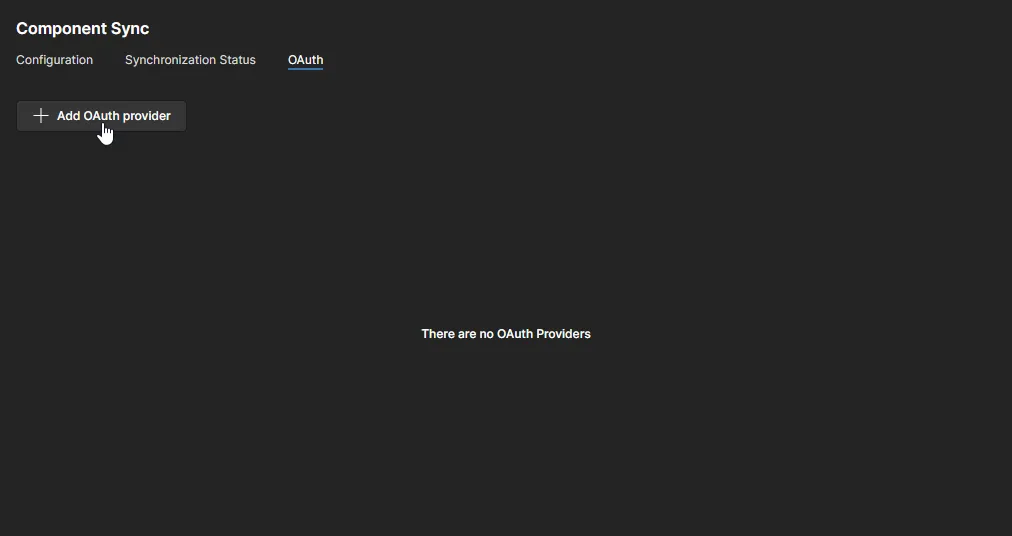
OAuth provider 인증 설정은 구성된 identity provider에서 제공되는 데이터를 기반으로 완료합니다. 이름과 Workspace에 필요한 정보(ID, 토큰, URL 등)를 페이지 필드에 입력한 다음, 완성된 구성을 저장합니다.

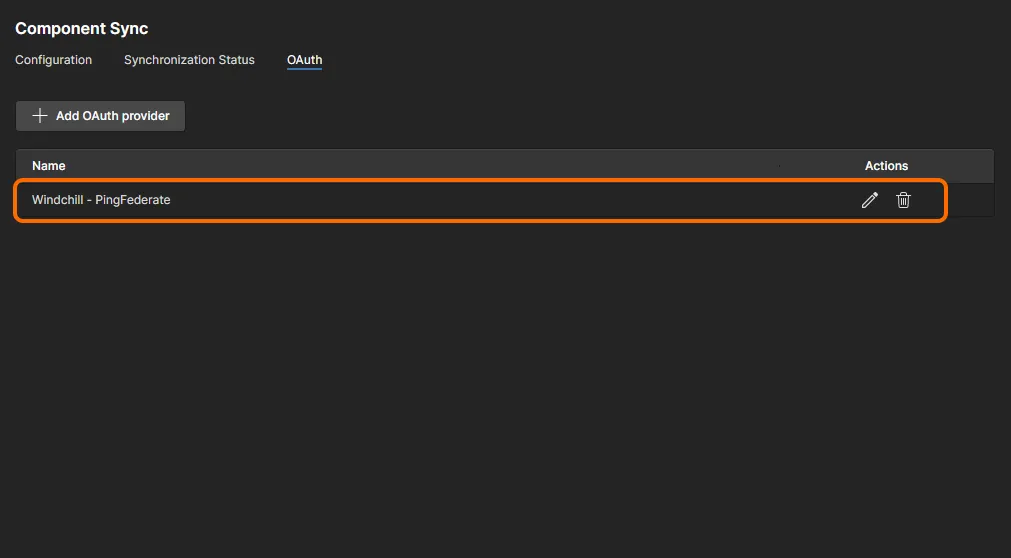
새 OAuth Provider 인스턴스는 Windchill PLM 구성에서 OAuth Connection 옵션을 활성화하면 사용할 수 있게 됩니다. 여러 provider가 있을 경우 OAuth Provider 드롭다운 목록에서 선택하십시오.  버튼으로 연결 설정을 완료하고, 필요한 경우 provider의 안내를 따르십시오.

서드파티 PLM 지원
Altium 365 Workspace는 서드파티에서 개발한 '비네이티브' PLM 시스템 구성도 추가로 지원합니다. 이 지원은 Altium의 Generic Connector를 통해 활성화되며, Altium 365 PLM Generic Connector Addon 라이선스가 필요합니다.
이러한 시스템에 대해 Workspace PLM 인스턴스를 추가할 때는 서드파티가 제공한 사전 구성 XML 파일을 PLM Integration interface를 통해 해당 PLM 인스턴스 구성에 업로드합니다.
구성 설정
PLM 인스턴스에 성공적으로 연결되면 Workspace PLM 인터페이스에서 컴포넌트 동기화 방식, 컴포넌트 파라미터 상호 매핑, Part Choices 데이터 전송 방식을 정의하기 위한 구성 설정을 제공합니다. 이러한 동기화 옵션은 인터페이스의 Configuration 탭에서 사용할 수 있습니다.
사용 가능한 구성 설정 옵션(및 그 레이블/기능)은 PLM 시스템 유형과 Workspace 및 연결된 PLM 인스턴스 양쪽에서 가져온 파라메트릭 데이터에 따라 달라집니다.
동기화 파라미터
이 PLM 인터페이스 섹션에서는 어떤 컴포넌트 유형을 동기화할지, 새 컴포넌트를 어디서 어떻게 생성/업데이트할지, 그리고 파라미터 조건에 기반한 제약 사항을 정의합니다.

컴포넌트 동기화 방식은 개별적으로 지정합니다:
- 파라미터 목록에서 Altium Component Type를 선택하고 필요에 따라 Sync Direction 옵션(Altium으로/PLM으로/양방향)을 설정합니다. 컴포넌트 유형 옵션은 현재 Workspace 컴포넌트 데이터에서 가져옵니다.
- PLM Type 메뉴에서 관련 PLM 속성 이름을 선택합니다. 사용 가능한 옵션은 연결된 PLM 인스턴스에서 가져옵니다.
- Altium Target Folder 필드(Sync to Altium 아래)에서 Workspace 컴포넌트 폴더를 찾아 선택하여 이 컴포넌트의 동기화 위치로 지정합니다.
- Sync Mode를 지정하여 동기화 중 새 컴포넌트를 생성할지, 기존 컴포넌트만 업데이트할지, 또는 둘 다 수행할지를 결정합니다.
-
이 컴포넌트를 동기화할 때 컴포넌트 파라미터 유형을 정의하는 데 사용할 Component Template를 설정합니다. 연결된 Workspace 템플릿이 있으면 이 설정은 기본적으로 선택한 Altium Component Type(예:
Capacitors)로 지정됩니다. - Add Parameter Criteria 옵션을 사용해 동기화가 제한될 파라미터 값을 지정합니다. 컴포넌트가 이 기준을 충족하지 않으면 동기화되지 않습니다. 필요에 따라 추가 파라미터 기준을 더할 수 있습니다.
PTC Windchill PLM에 연결된 경우 Windchill의 PartsLInk system을 지원하는 추가 옵션을 사용할 수 있습니다. PartsLink 시스템은 파트를 그룹으로 분류해 보다 편리하고 빠르게 대상을 지정할 수 있게 하며, 해당 분류 내에서 추가 정의를 위해 관련 Attribute/Value 쌍을 포함할 수 있습니다. 자세한 내용은 아래 접이식 섹션을 참조하십시오.
-
Add Classification Name Criteria 메뉴에서 Filter Criteria를 선택하여 분류 필터를 추가합니다. 이름 메뉴를 사용해 동기화가 필터링될 분류 그룹을 선택하십시오.
-
보다 세밀하게 제어하려면 Add Classification Attribute Criteria 옵션을 선택하고 분류의 Attribute 및 관련 값을 지정합니다. 여기 표시된 예에서는
102-Capacitors클래스의 커패시터 중에서Capacitance값이10uF인 것만 동기화됩니다.

More on Windchill PartsLink
Windchill 자체에서 PartsLink 분류는 파트 유형에 적용할 수 있는 binding attribute를 생성하여 정의합니다. 그런 다음 파트 분류 속성을 정의된 분류 클래스에 추가합니다.

Windchill의 컴포넌트 엔트리에는 정의된 분류 및 지정된 분류 속성 파라미터가 포함되며, 이는 다시 Workspace PLM 컴포넌트 동기화 프로세스에서 사용할 수 있습니다.

컴포넌트 엔트리가 Windchill에서 Workspace로 동기화되고 Workspace의 PLM 구성에서 PartsLink 상호작용이 지정된 경우, 해당 파트에 대한 Windchill의 Configuration Attributes가 Altium Designer로 전달됩니다.

Sync Direction가 To PLM로 설정되거나 양방향 동기화(To PLM & To Altium)인 경우, Sync To PLM 아래에 Add Filter Criteria 옵션이 표시됩니다. 이 옵션을 사용해 어떤 Workspace 컴포넌트가 PLM 시스템으로 전달될지를 제어하는 Parameter 또는 Folder 기준을 설정합니다.
여러 Parameter 기준을 추가하여 Workspace 컴포넌트의 PLM 동기화를 엄격하게 제한할 수 있습니다. 사용 가능한 기준에는 OR 및 NOT 절 옵션도 포함되어 있어, PLM으로 동기화가 허용되는 컴포넌트를 더욱 정밀하게 필터링할 수 있습니다.

Sync to PLM 섹션은 Arena PLM 시스템을 대상으로 할 때 추가 파트 번호 지정 및 접두사/접미사 옵션을 제공합니다. 이러한 사전 정의된 PLM 스키마는 Numbering Scheme 및 Code 메뉴에서 선택할 수 있으며, Arena에 업로드되는 파트의 Item Number 형식을 결정합니다.

컴포넌트 파라미터 매핑
위와 같은 방식으로 PLM과 동기화하려는 모든 컴포넌트에 대해 동기화 파라미터 구성을 계속 지정합니다. Workspace 측 컴포넌트 파라미터가 PLM 측 파라미터와 반드시 일치하는 것은 아니므로, Component Parameter Mapping 인터페이스 섹션을 사용하여 두 시스템 간 파라미터를 매핑할 수 있습니다. 파라미터가 매핑되면 서로 동일한 파라미터인 것처럼 값이 동기화된다는 점에 유의하십시오.
섹션의 Add Parameter 명령을 사용해 현재 선택된 Altium Component Type(Sync Parameters에서 선택)에 적용되는 Workspace/PLM 파라미터 매핑 엔트리를 생성합니다. PLM 및 Altium의 Parameter Name 옵션은 각 시스템에서 사용 가능한 항목들입니다. Item/Revision 열에서 Revision 설정을 사용하면 파라미터가 변경되었을 때 새 컴포넌트 리비전이 생성되며, Item 설정을 사용하면 동기화 중 컴포넌트 파라미터만 업데이트됩니다.
연결된  아이콘을 사용해 매핑 엔트리를 제거합니다.

이 방식으로 원하는 수만큼 파라미터를 매핑할 수 있지만, 일반적으로 모든 컴포넌트에 대해 매핑해야 하는 공통 Workspace/PLM 파라미터 집합이 존재합니다. 이러한 전역 매핑 방식은 All Types이 Altium Component Type로 선택된 경우 사용할 수 있습니다.

알려진 공통 파라미터 일치를 포함하여 모든 컴포넌트에 적용될 매핑 엔트리(Add Parameter)를 만들고, 필요에 따라 Item/Revision 및 Sync Direction 옵션을 설정하십시오. 또한 매핑된 파라미터 엔트리를 Primary Key로 지정하는 것도 중요합니다. 이것은 두 파라메트릭 데이터 집합 간의 참조 인덱스 역할을 하는 공통 파라미터 쌍입니다. 이것이 PLM Part Number(권장)인 경우, PLM 측에서 생성된 번호가 Altium 측으로 다시 전달되어 동기화된 컴포넌트 데이터 집합 간의 명확한 참조 링크가 생성됩니다.
PLM 분류 속성
Classifications(예: PTC Windchill) 형태의 컴포넌트 그룹화를 지원하는 연결된 PLM 시스템의 경우, 관련 PLM 속성 및 값을 이 섹션에서 Workspace 컴포넌트 파라미터에 매핑할 수 있습니다.
예를 들어 PTC Windchill에서 특정 분류 속성 값(예: 102-Capacitor 클래스의 커패시터에 대한 정전용량 값)을 가져오려면, 해당 분류와 그 값(Capacitance)을 PLM Parameter Name로 추가하고 대상 Altium 컴포넌트 파라미터(Value)를 Altium Parameter Name로 추가합니다. 모든 Component Type에 대해 정의를 추가할 수 있으며, 동일한 컴포넌트 유형에 대해 여러 정의를 둘 수도 있습니다.

► 위의 PartsLink information을 참조하여 Windchill 분류에 대해 자세히 알아보십시오.
Part Choices
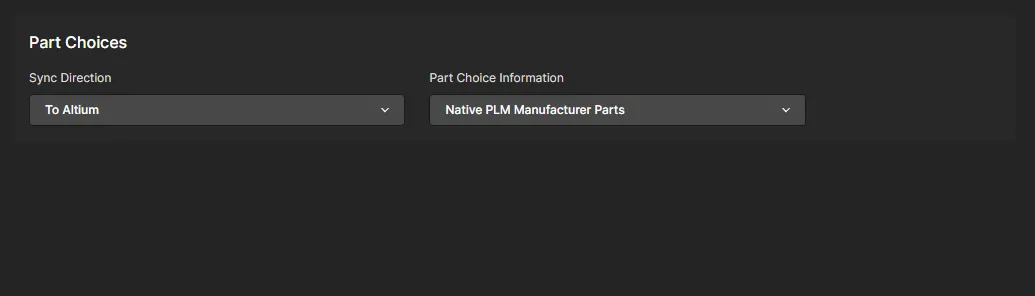
Sync Direction 드롭다운 메뉴를 사용하여 제조업체 Part Choices 데이터가 Workspace와 PLM 시스템 간에 어느 방향으로 동기화될지를 지정하거나, OFF 옵션으로 Part Choices 동기화를 비활성화할 수 있습니다.
연결된 PLM 유형에 따라 Part Choice information 옵션은 PLM 자체의 승인된 제조 파트(Native PLM Manufacturer Parts)와 호환되는 형식 또는 일반적인 컴포넌트 파라미터 데이터(PLM Part Attributes) 형식의 동기화를 제공합니다. 후자의 경우 Manufacturer:PartNumber 파라미터 속성의 여러 세트가 될 수 있습니다 – MFR1:MPN1, MFR2:MPN2 등이 그 예입니다.
'네이티브'(또는 내장형) PLM 제조업체 파트의 예로는 Arena의 Vendor Parts, Windchill의 Manufacturer Parts 등이 있습니다.

프로젝트 구성 XML
이 섹션은 연결된 PLM 시스템의 초기 PLM 구성을 정의하는 기본 XML 구성을 나열합니다. 이 기본 설정 XML의 다운로드 버전(Download Sample Configuration)에는 대부분의 Entity 및 Attribute 섹션 기능을 설명하는 상세 주석이 포함되어 있습니다.

최종적으로 PLM Integration 인터페이스에서 정의한 구성 설정은 시스템 XML 파일로 저장되며, 구성 페이지 상단의 Export Configuration 명령을 사용하여 Server Connection 세부 정보와 함께 로컬에 저장할 수 있습니다.

Import Configuration 옵션도 포함되어 있습니다. 이를 통해 기존 구성 XML 파일을 새(또는 편집된) PLM 구성에 적용하여 해당 PLM 구성 설정을 복제할 수 있습니다. 또한 기존 PLM 구성에 특수한 변경이 필요한 경우, 내보낸 XML 파일을 수동으로 편집한 다음 다시 구성으로 가져올 수 있습니다. 구성 파일에 포함된 Parameters, Attributes 및 Values는 대소문자를 구분한다는 점에 유의하십시오.
게시 템플릿 추가
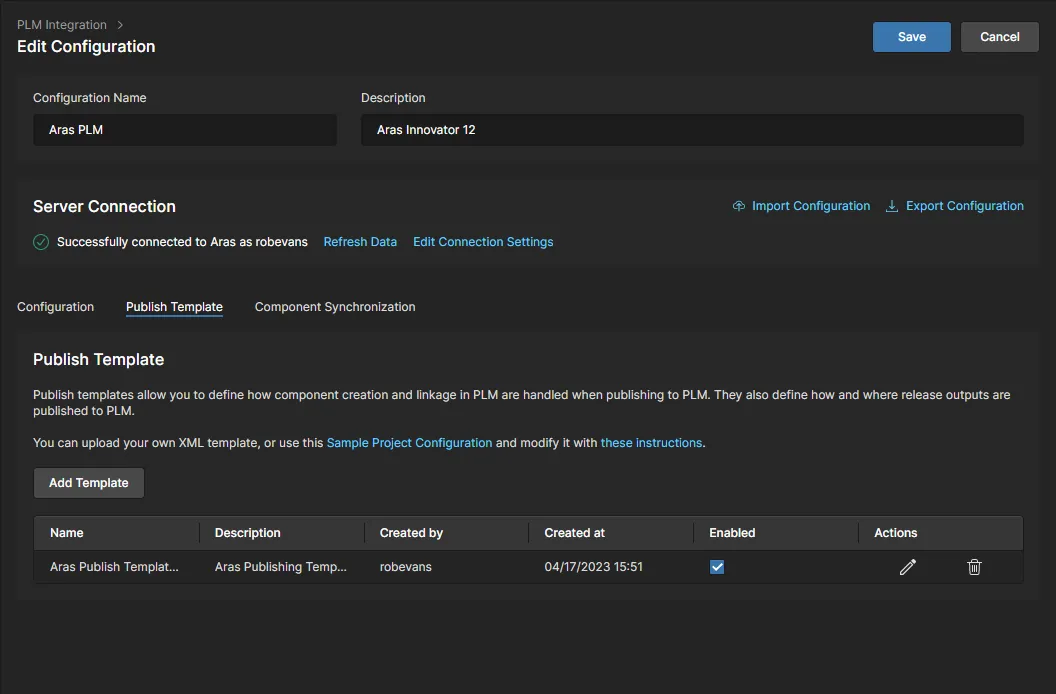
PLM 구성을 위해서는 XML 기반 Publishing Template를 추가해야 합니다. 이는 전체 프로젝트 데이터(설계 파일, 컴포넌트 및 제조 출력 데이터)를 단일 ‘publish’ 작업으로 PLM 시스템에 전송하는 Workspace 프로세스를 지원하기 위한 것입니다. 이러한 프로세스에는 사용자가 전송할 출력 데이터를 지정하는 Publish to PLM과, Altium Designer의 Project Release process 마지막 단계에서 생성된 데이터를 PLM으로 보내는 Project Releaser with Publish가 포함됩니다.
PLM 구성을 생성하거나 편집할 때 Publish Template 탭에서 적절한 Publishing Template XML 파일을 추가하십시오. 지원되는 PLM 시스템용 템플릿 모음을 압축한 파일은 Sample Project Configurations 링크를 통해 다운로드할 수 있습니다.

Publishing Template에는 프로젝트 세부 정보, 컴포넌트 데이터 전송, 데이터 소스 위치, 그리고 Design, Assembly, Fabrication 데이터의 파일 배포에 대한 참조가 포함됩니다. 다운로드한 예제에는 지원되는 모든 PLM용 템플릿이 포함되어 있으며, 각 템플릿에는 해당 PLM 유형에 적용되는 추가 Publishing Rules와 무엇을 어떻게 구성해야 하는지 안내하는 자세한 주석이 포함되어 있습니다.
Publishing Folder Support for Windchill PLM
Workspace에서 게시되는 문서에 대해 Windchill® PLM Integration 인스턴스를 Publish to PLM processes에 사용하도록 구성할 때, 대상 Windchill 폴더를 지정(및 생성)할 수도 있습니다.
관련 Windchill 폴더 매개변수는 Workspace의 Windchill PLM 통합 항목에 적용되는 Publishing Template XML 파일에 정의됩니다(위 참조). 폴더 정의 노드는 <pt:Folder>xxx</pt:Folder> 형식의 태그로 정의되며, 여기서 pt는 현재 네임스페이스이고 xxx는 전체 폴더 경로입니다. 이러한 노드는 각 문서 유형(예: PCB.zip Fabrication 출력)의 FileDistribution 섹션 내 게시 규칙으로 배치됩니다.
Publishing XML 구조 계층의 예시는 다음과 같습니다.
<pt:EntityRule id="FAB">
  <pt:FileDistributions>
    <pt:FileDistribution archiveName="PCB.zip">
      <pt:Folder>PRODUCT/Projects/${project.name}/FAB data</pt:Folder>
마지막 항목 줄은 PCB.zip Fabrication 출력에 대한 게시 대상 폴더를 Windchill 폴더 구조로 지정(또는 생성)합니다(여기서 프로젝트 이름은 MyProject임).
PRODUCT
  Projects
    MyProject
      FAB data
Publishing XML 파일에 정의된 폴더 경로는 상대 경로가 아니라 절대 경로이며, 프로젝트 Name(${project.name}) 및 Assembly Number(${project.PLM_ASSEMBLY_NUMBER})와 같은 다른 프로젝트 속성도 포함할 수 있습니다.
Publish to PLM with ECO
Windchill, Agile 및 Arena PLM 인스턴스용 설정 파일은 공식화된 Change Order(ECO) 워크플로도 지원하며, 이는 Publishing Template XML 파일에서 활성화되고 Configuration XML 파일의 altiumType="ProjectChangeOrder" 엔터티 섹션에 정의됩니다. 
PLM 인스턴스에 따라 XML 구성 정의에는 Change Order 식별(번호 매기기, 위치, ID 등), Name/Title, Description, Change Complexity(Windchill만 해당)와 같은 특정 Change Order 속성, 그리고 Change Order 생성 전략(없음, 새로 생성, 기존 재사용) 및 Lifecycle 상태 승격(Windchill 및 Agile만 해당)과 같은 옵션 설정을 위한 스키마가 포함됩니다. 정의된 Change Order는 관련 Publishing Template에서 해당 publishId 참조를 선언함으로써 게시 시 활성화됩니다.  Publishing 템플릿은 또한 릴리스 출력(프로젝트, 소스, 어셈블리 및 fabrication 데이터)을 PLM에 어떻게 어디로 게시할지 정의하는 규칙 집합도 지원합니다.
 에서 해당
에서 해당 서버의 Configuration 및 Publishing Template XML 파일에서 정의가 완료되면, Change Orders는 Project Creation 및 Publishing to PLM 프로세스 워크플로 중 Altium Designer 또는 Workspace PLM interface를 통해 호출할 때 사용할 수 있습니다. 흐름 중에는 관련 Change Order Form이 표시되며, 여기서 Change Order 옵션을 지정합니다.
 초기 Project 생성 단계와 그 뒤의 ECO 활성화 Project Release를 보여주는 Altium Designer Change Order Required 대화상자.
여기 예에서는 Create Project with PLM Initialize 프로세스(Arena PLM으로)를 사용해 템플릿에서 프로젝트를 생성하며, Create change order(ECO) 옵션은 비활성화되어 있습니다. 이후 Publish to PLM (User selects) 프로세스를 사용해 Create change order 옵션을 활성화한 상태(Yes)로 프로젝트를 Release합니다. Arena 측에서는 이후 항목들이 Change Order(ECO-00042)와 그 고유 승인 프로세스를 기준으로 게시됩니다.
이 예제에서 사용된 Arena Configuration XML 및 Publishing Template XML 파일이 포함된 ZIP 아카이브는 에서 다운로드하십시오.

필요에 따라 예제 XLM 템플릿을 수정한 다음,  버튼에서 여는 Add Publish Template 창을 통해 해당 파일을 PLM 구성에 업로드하십시오. PLM 구성은 여러 개의 Publish Template을 지원합니다.

컴포넌트 동기화
Altium 365 Workspace와 연결된 PLM 시스템 간 컴포넌트 데이터 동기화는 위에서 설명한 활성화된 매개변수 매핑 및 방향에 따라 결정되며, 동기화 프로세스가 수동 또는 예약된 시간에 자동으로 트리거되면 수행됩니다. 동기화 프로세스 자체는 내장된 LibSync 프로세스 Workflow에 의해 구동됩니다.
PLM 구성 인스턴스 내에서 관련 동기화 옵션은 Component Synchronization 탭에서 접근할 수 있으며, 여기서 프로세스를 수동으로 트리거하거나 일정에 맞게 설정할 수 있습니다. 후자의 경우 Synchronize on a schedule 옵션을 활성화하고 연결된 드롭다운 메뉴에서 시간 간격을 선택하십시오.
 메뉴 옵션을 사용하여
 LibSync 프로세스를 Incremental 또는 Full 동기화 이벤트로 수동 실행할 수 있습니다.
-
Incremental – 마지막 동기화 실행 이후 수정된 컴포넌트(즉, 타임스탬프가 마지막 동기화 날짜보다 최신인 항목) 중 구성의 동기화 기준을 통과한 항목에만 적용됩니다. 참고로, 메인 PLM Integration 페이지의
 컨트롤에서 동기화 이벤트를 트리거할 때 사용되는 모드는 이 모드입니다(아래 참조).
- Full – 이 모드는 전체 동기화를 강제합니다. 구성의 동기화 기준을 통과한 모든 컴포넌트가 포함됩니다.

컴포넌트 동기화 수행
컴포넌트(라이브러리) 동기화는 Workspace PLM Integration 페이지의 PLM 인스턴스 항목에서 수동 프로세스로 수행하거나, 인스턴스 설정에서 지정한 자동 주기로 수행할 수 있습니다(위 참조). PLM 인스턴스와 연결된 컨트롤을 클릭하면 수동으로 동기화 프로세스를 호출할 수 있으며, 이 프로세스는 관련 PLM 구성에 정의된 설정을 사용해 LibSync 워크플로를 따라 진행됩니다.
Actions 컨트롤은  (으)로 변경되어 필요 시 동기화 프로세스를 중지할 수 있으며, Sync Status 항목은 프로세스가 진행 중임을 나타냅니다. 동기화 프로세스가 완료되면 Status는
 Completed(으)로 변경됩니다.

컴포넌트 동기화가 수동으로든 예약 이벤트로든 실행되면, LibSync 프로세스는 완료되거나 오류가 발생할 때까지 사전 정의된 Workflow를 따라 진행됩니다. 브라우저를 새로 고침(F5)하여 동기화 프로세스의 현재 상태를 표시할 수 있습니다.
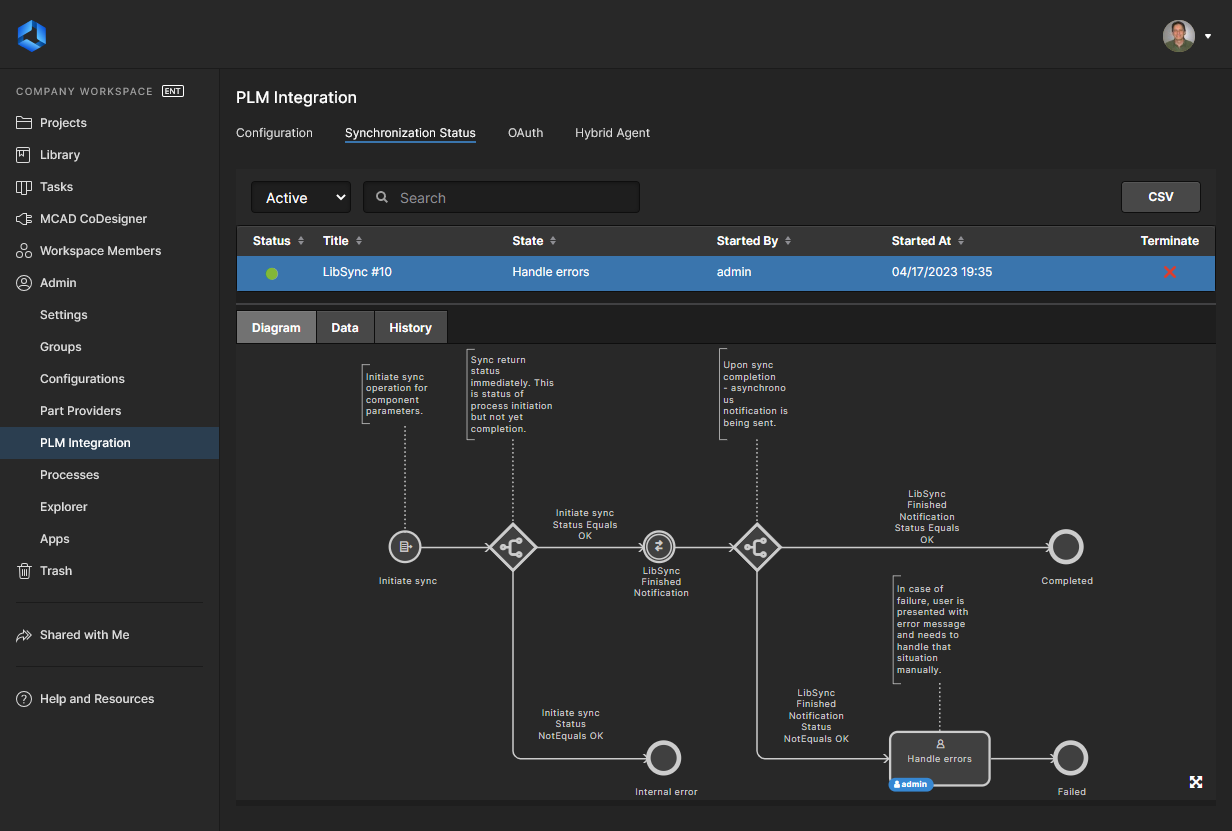
완료된 동기화 이벤트의 세부 정보를 보려면 Last Sync 열의  아이콘을 클릭하여 관련 로그 파일을 다운로드하거나(예제 보기), 관련 날짜를 선택하여 Synchronization Status 탭에서 해당 이벤트 항목을 여십시오. 이 보기에서는 Closed 옵션이 선택된 경우 완료된 동기화 이벤트가 나열되며, 실행 중이거나 일시 중단된 이벤트는 Active 보기 모드에서 표시됩니다.

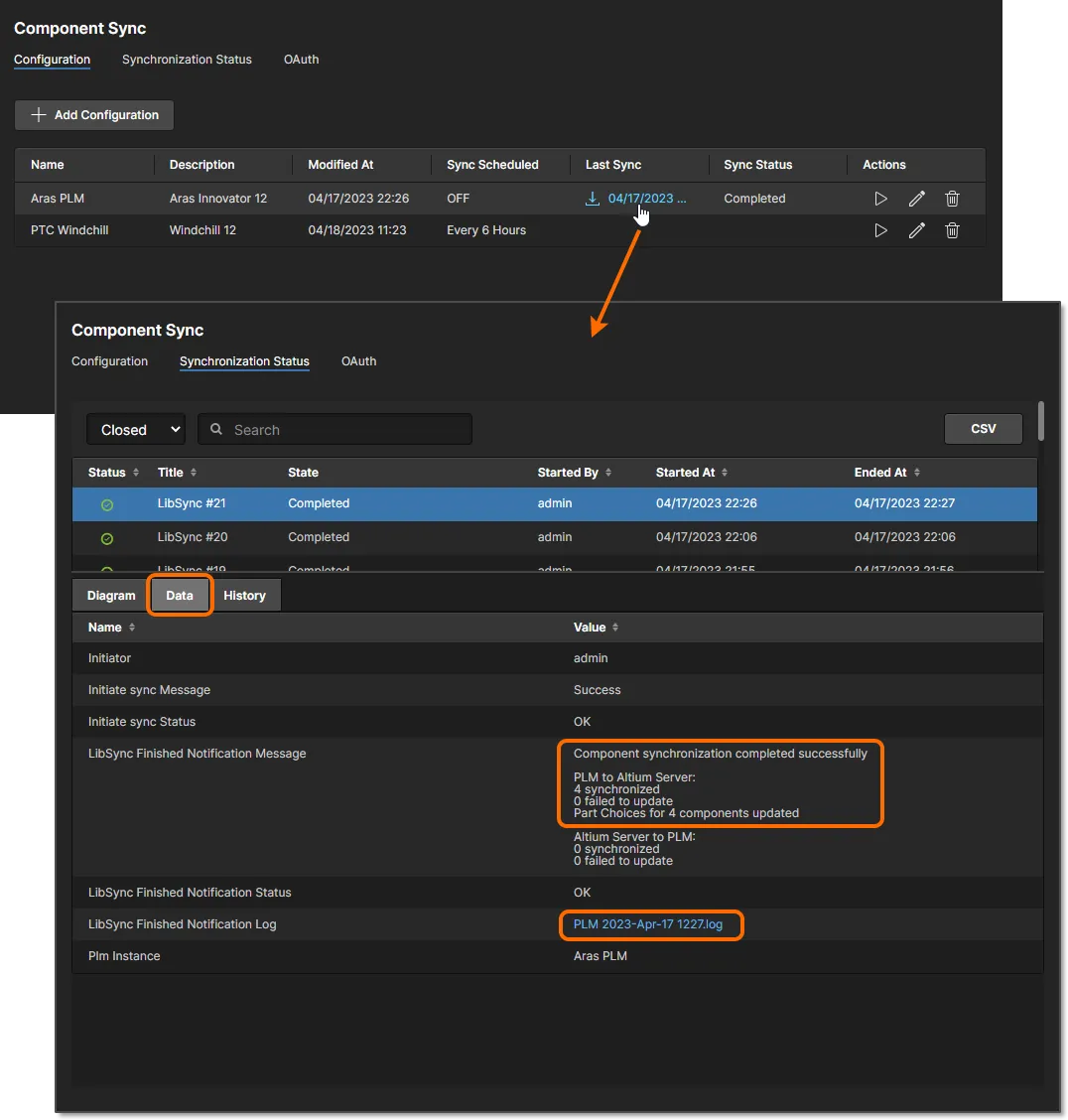
Status 보기의 하위 탭은 다음 정보를 제공합니다.
- Diagram – 프로세스 워크플로를 나타내는 그래픽으로, 현재 단계 위치가 강조 표시됩니다(완료 또는 오류/실패 상태).
- Data – 프로세스 작업에 대한 정보 요약으로, 각 단계의 성공/실패 여부와 기록된 프로세스 보고서 링크가 포함됩니다 – 예제 보기.
- History – 주요 Workspace 동기화 이벤트의 시간 로그가 순서대로 나열됩니다.
오류 발생 등으로 인해 중도에 중지된 동기화 이벤트는 보기가 Active 모드일 때 나열됩니다. 이러한 항목은 Terminate 컨트롤( )로 목록에서 제거할 수 있으며, 보다 올바른 방법으로는 Workspace Tasks view에 생성된 관련 Task 타일에서 검토 및 해결할 수 있습니다. 종료/해결된 동기화 이벤트는 Synchronization Status 보기의 Closed 목록으로 이동되며,
 Failed와 같은 표시용 Status가 함께 나타납니다.

 버튼을 사용하면 나열된 모든 동기화 활동의 상세 기록을 쉼표로 구분된 CSV 파일 형식으로 다운로드할 수 있습니다
 PLM 관련 프로세스에 접근하기
연결된 PLM 시스템과 관련된 샘플 Process 워크플로는 Workspace Processes page의 프로세스 테마 탭에서 사용할 수 있습니다. 일반적으로 샘플은 바로 사용할 수 없으며, 활성화하려면 다른 이름으로 다시 저장해야 합니다.
►자세한 내용은 Processes & Workflow 문서를 참조하십시오.
Workspace 관리자는 Processes 페이지의 프로세스 목록에서  컨트롤을 클릭하여 활성화된 모든 프로세스 정의의 새 인스턴스를 직접 시작할 수 있습니다. 관리자 권한이 없는 Workspace 사용자도 다음과 같이 Workspace에서 활성 프로세스를 시작할 수 있습니다.
-
Part Request page의
 버튼에서 시작하는 Part Request with PLM 프로세스.
-
열린 프로젝트의 Tasks 및 Activities 페이지에 있는
 버튼에서 시작하는 Publish to PLM 프로세스.
-
메인 Projects page의
 버튼에서 시작하는 Publish to PLM 프로세스.
-
메인 Projects page의
버튼 또는  버튼 메뉴에서 Cloning a project할 때 시작하는 Project with Initialize in PLM 프로세스.
그러나 실제로 PLM 관련 프로세스는 일반적으로 프로젝트 설계 및 개발 중 Altium Designer에서 호출됩니다. Altium Designer에서 PLM 관련 프로세스에 접근하는 방법은 다음과 같습니다.
-
Part Request with PLM Part Create – Altium Designer의 Explorer, Manufacturer Part Search, Components 패널에서 접근합니다.
►자세한 내용은 Process-based Part Requests를 참조하십시오. -
Publish to PLM (User selects) – 활성 Altium Designer 프로젝트의 Project » Project Activities 하위 메뉴에서 접근합니다.
►자세한 내용은 Publishing to a PLM – user-selects를 참조하십시오. -
Project Releaser with Publish – 활성 Altium Designer 프로젝트의 Project » Project Releaser 하위 메뉴에서 Project Releaser의 마지막 단계로 접근합니다.
►자세한 내용은 Design Project Release – publishing to PLM을 참조하십시오. -
Project with initialise in PLM – File » New » Project in <Workspace> 하위 메뉴에서 새 Altium Designer 프로젝트를 생성할 때 또는 프로젝트를 복제할 때 접근합니다.
►자세한 내용은 Publishing to a PLM – initialize in PLM을 참조하십시오.
프로세스 워크플로
다음 프로세스 정의(및 기반 워크플로)는 PLM 통합을 지원하기 위해 Workspace를 통해 제공됩니다.
-
Part Requests process theme:
- Part Request with PLM Part Create – PLM 인스턴스에 Component를 자동 생성한 다음, 생성된 부품 번호를 Workspace 컴포넌트로 다시 전파하는 기능을 지원합니다. 워크플로 다이어그램은 아래와 같습니다.

중요한 점은 이 샘플 정의를 수정해 자체 정의를 만들 때, 부품을 생성할 PLM 인스턴스를 반드시 지정해야 한다는 것입니다. 워크플로 다이어그램에서 Create Part in PLM 엔터티를 선택하고 PLM Instance 필드와 연결된 드롭다운 메뉴에서 PLM 인스턴스를 선택하십시오. 이 메뉴에는 현재 정의된 모든 PLM 인스턴스(인터페이스의 PLM Integration 페이지에 정의된 내용)가 나열됩니다.

►프로세스 워크플로 작업에 대한 자세한 내용은 Creating and Managing Processes를 참조하십시오.
- Project Activities process theme:
- Publish to PLM (User selects) – 릴리스된 관리 프로젝트 출력을 통합된 PLM 인스턴스로 게시하며, 사용자가 정확히 어떤 출력이 게시될지 선택할 수 있습니다. 워크플로 다이어그램은 아래와 같습니다.

- Project Releaser with Publish – Project Releaser의 추가 단계로 통합된 PLM 인스턴스에 게시합니다. 워크플로 다이어그램은 아래와 같습니다.

-
Project Creations process theme:
- Project with initialise in PLM – PLM 인스턴스에서 부품 번호를 자동 생성한 다음, 이를 Workspace 설계 프로젝트의 Parameters로 다시 전파하는 기능을 지원합니다. 워크플로 다이어그램은 아래와 같습니다.

 AI로 번역됨


