
에이전트형 엔지니어링
AI 에이전트는 효율성을 크게 높이고 복잡하고 반복적인 워크플로를 자동화함으로써 요구사항 캡처와 같은 엔지니어링 작업에 상당한 이점을 제공합니다. Requirements Portal의 Engineering Assistant 은(는) AI 기술을 활용하여 요구사항을 빠르고 자동으로 검토할 수 있는 도구를 제공하며, 현재 프로젝트의 요구사항에 대해 자유 형식의 자연어로 질문하고 요구사항을 수동으로 필터링하거나 검색하지 않고도 빠르게 답변을 얻을 수 있습니다. 예:
-
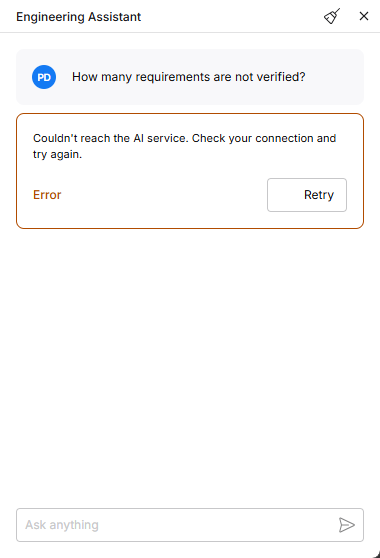
How many requirements are not verified?
-
Are there any engineering gaps in these requirements?
-
Show me all requirements about the power supply.
-
Which requirements need to be taken into account for PCB design?
-
Do any requirements conflict with each other?
-
Give me an overview of all battery-related requirements.
Engineering Assistant 활성화
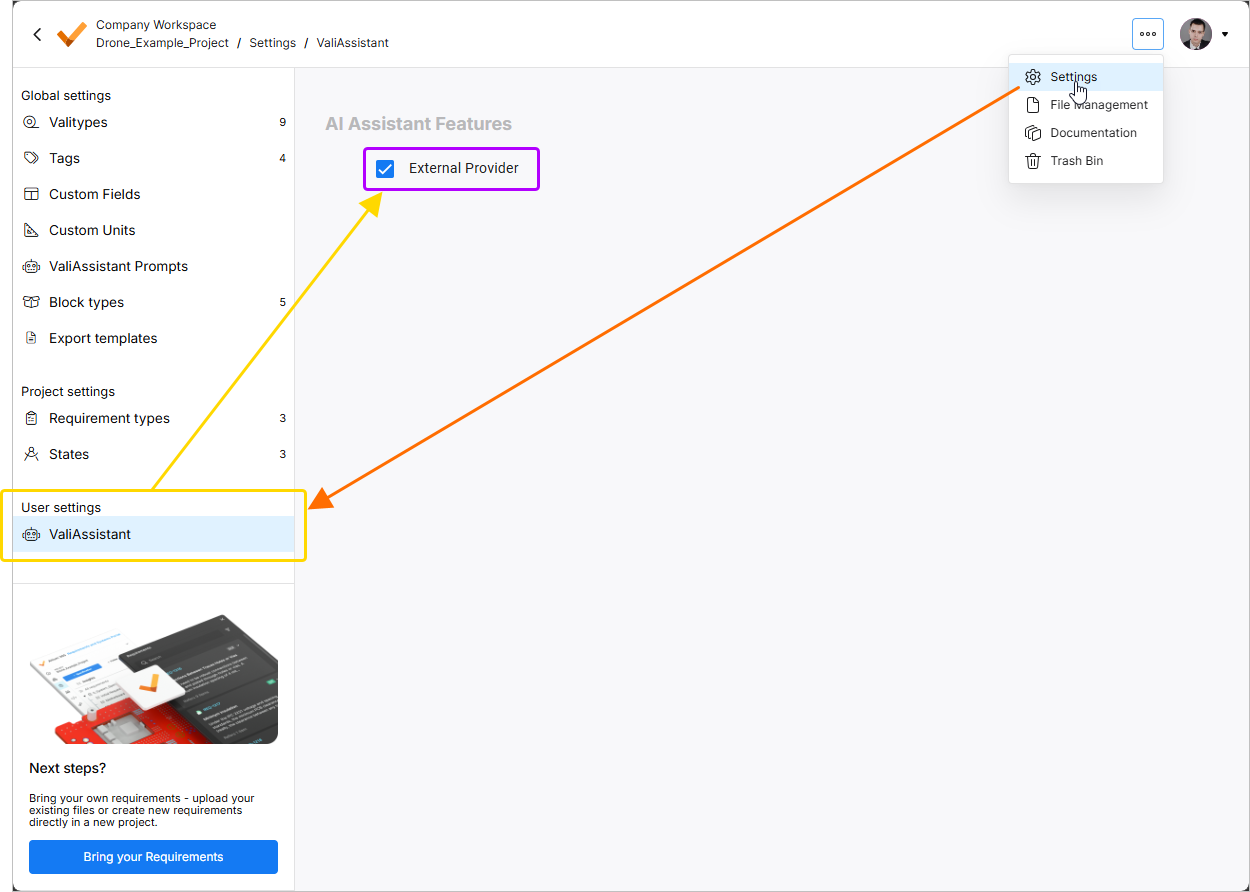
관리자는 External Provider 옵션을 사용하여 Settings – ValiAssistant 페이지에서 Engineering Assistant를 활성화하거나 비활성화할 수 있습니다(오른쪽 상단의  아이콘을 클릭하고, 나타나는 메뉴에서 Settings을(를) 선택한 다음, 왼쪽 창의 목록에서 ValiAssistant을(를) 선택하여 접근).
Engineering Assistant 액세스
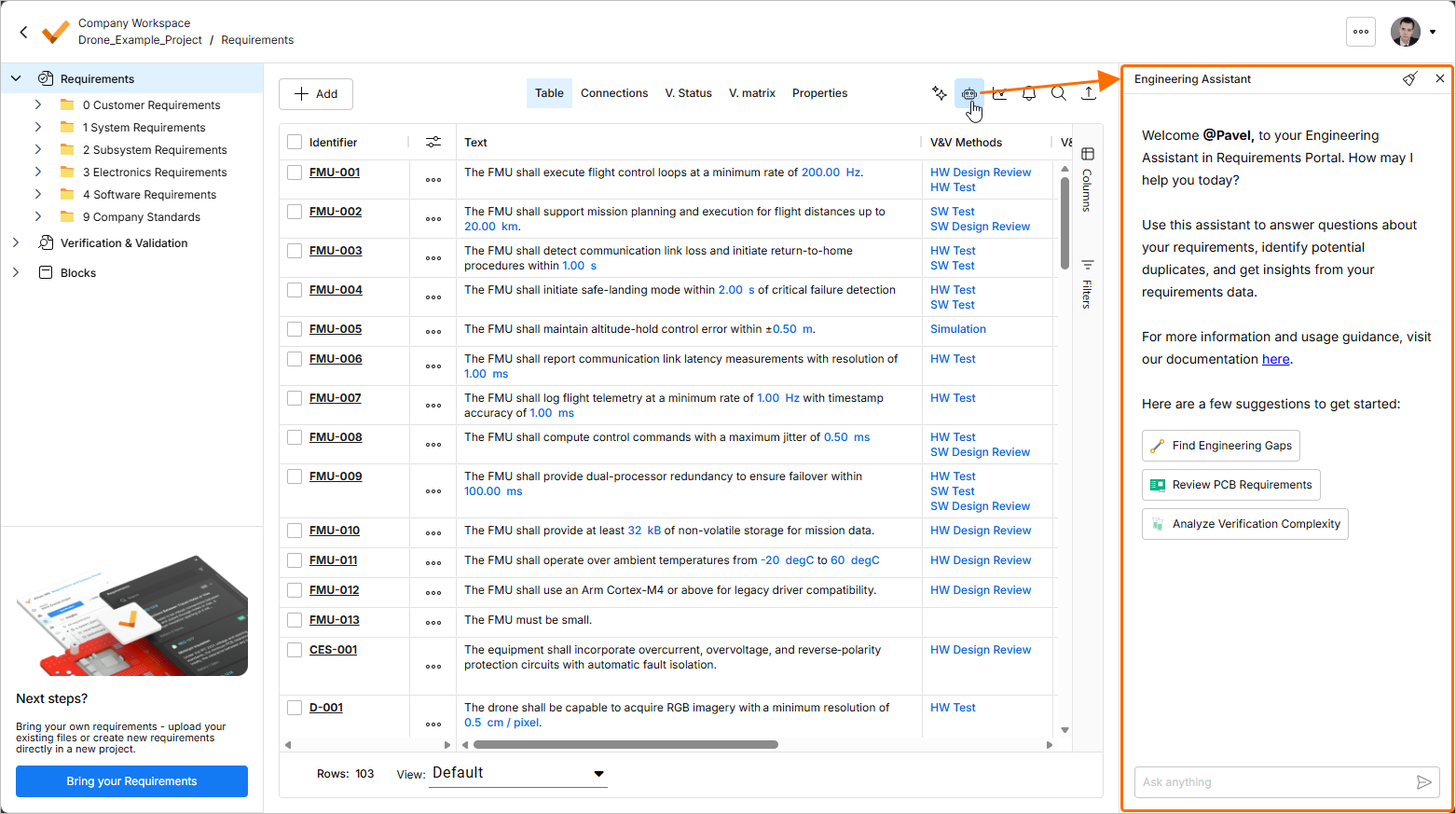
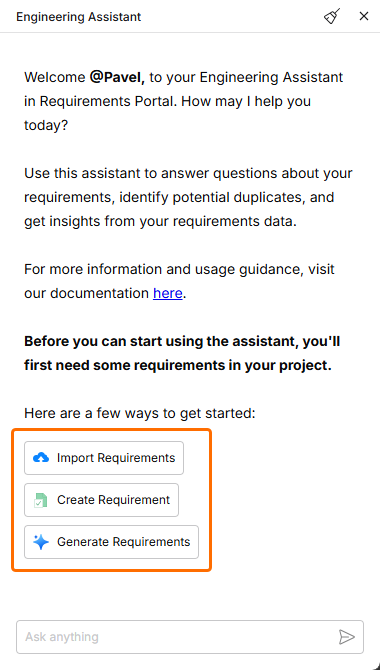
Engineering Assistant는 오른쪽 상단의  아이콘을 클릭하여 Requirement Module에서 사용할 수 있는 Engineering Assistant 창을 통해 접근합니다.
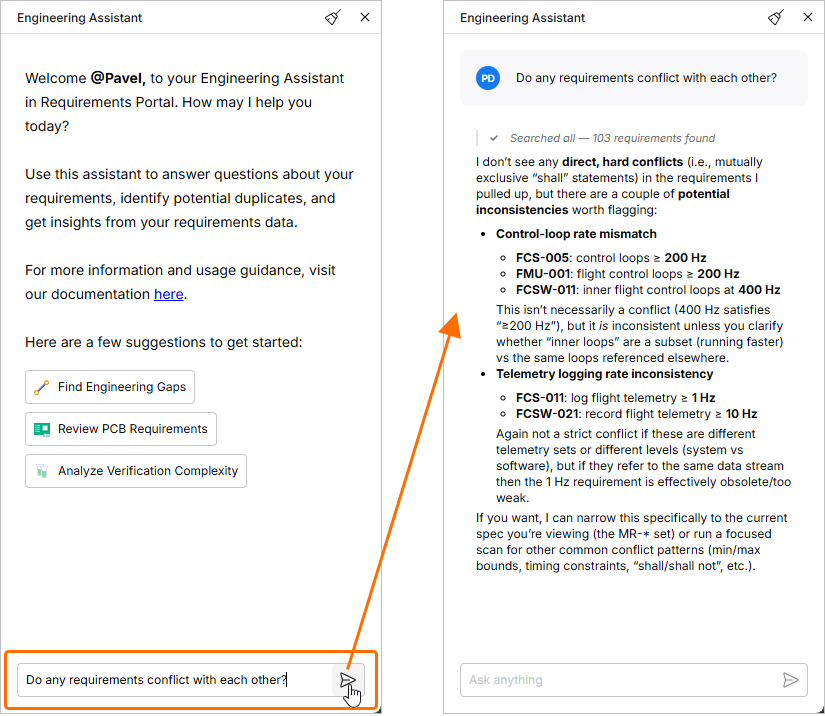
Engineering Assistant를 사용하려면, Engineering Assistant 창 하단의 Ask anything 필드에 질문을 입력한 후  아이콘을 클릭하거나
 Enter를 누르십시오. Engineering Assistant가 요구사항을 분석하고 해당 창에 관련 답변을 표시합니다. 질문에 따라 Engineering Assistant는 숫자 형태의 답변, 요구사항 ID 목록 또는 간단한 요약을 반환합니다.
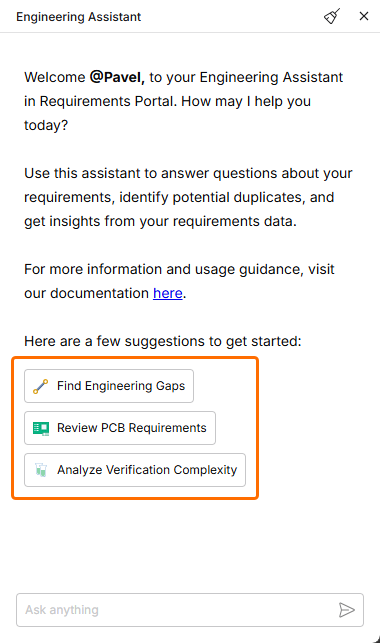 ).
). ).
).Engineering Assistant는 세션 내에서 멀티턴 대화를 지원합니다. 즉, 관련 후속 질문을 위해 현재 대화의 맥락을 기억합니다. 예를 들어, Engineering Assistant가 어떤 질문에 대한 응답으로 여러 요구사항을 나열한 뒤 사용자가 How many of those are high priority?라고 물으면, 어시스턴트는 those가 앞서 나열된 요구사항을 가리킨다는 것을 이해하고 그에 맞게 답변합니다. 이를 통해 맥락을 다시 설명하지 않고도 정보를 계속해서 구체화하거나 더 깊이 파고들며 '대화'를 이어갈 수 있습니다.
 ).
). 아이콘을 클릭하십시오. 한 번에 하나의 대화만 사용할 수 있습니다(즉, 대화 기록은 없습니다).
 AI로 번역됨