
백그라운드 에이전트
백그라운드 에이전트를 사용하면 요구사항 프로젝트에서 누락된 속성 확인, 요구사항 텍스트의 품질 표준 준수 여부 확인, 요구사항 텍스트의 용어 사용 일관성 확인 등 요구사항 자동 검사를 수행할 수 있습니다. 에이전트가 발견한 문제는 Engineering Assistant를 사용하여 해결할 수 있습니다.
에이전트 관리
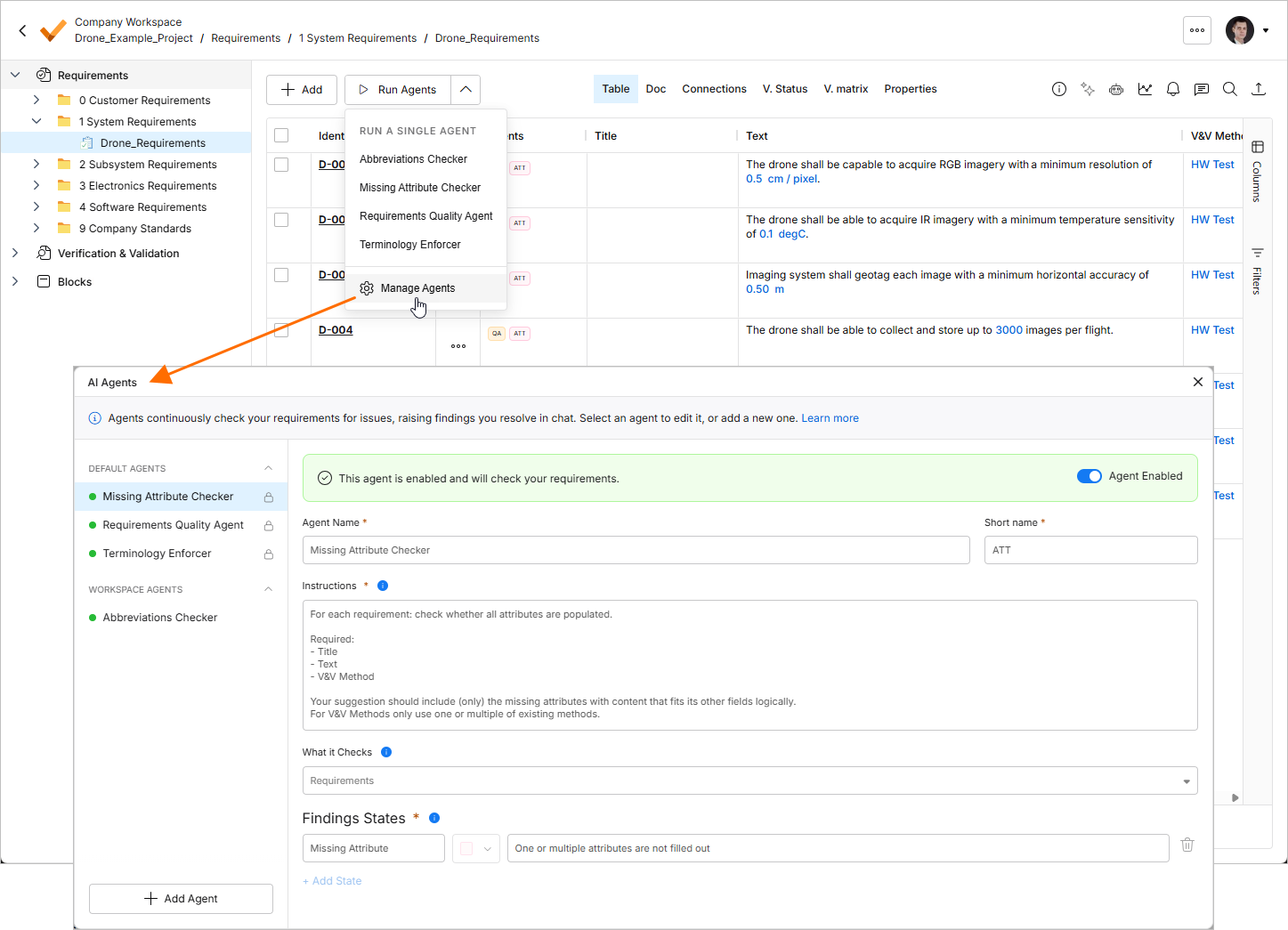
사용 가능한 백그라운드 에이전트는 Requirements 모듈에서 페이지 상단의  버튼 드롭다운 부분을 클릭하고 표시되는 메뉴에서 Manage Agents을 선택하여 여는 AI Agents 창에서 관리합니다. 이 창에서 새 에이전트를 추가하고 기존 에이전트를 수정, 활성화/비활성화 및 삭제할 수 있습니다.
-
기존 에이전트는 창 왼쪽에 나열됩니다. Default 에이전트는 Default Agents 제목 아래에 나열되며(왼쪽 목록에서 자물쇠 아이콘 –
 으로 구분됨), 사용자가 생성한 사용자 지정 에이전트는 Workspace Agents 제목 아래에 나열됩니다. 항목을 클릭하면 선택한 에이전트의 세부 정보가 표시됩니다.
-
에이전트가 선택된 상태에서 창 상단 배너의 Agent Enabled 옵션을 사용하여 해당 에이전트를 활성화/비활성화합니다. 비활성화된 에이전트는 실행할 수 없습니다. 왼쪽 목록에서 활성화된 에이전트는 녹색 점(
 )으로, 비활성화된 에이전트는 빈 원(
 )으로 표시됩니다.
-
새 에이전트를 추가하려면 창 왼쪽 하단의
 버튼을 클릭합니다. 새 에이전트의 항목이 목록에 나타납니다. 새 에이전트의 필드를 설정한 후 오른쪽 하단의
 버튼을 클릭합니다. 다음 필드를 사용할 수 있습니다.
-
Agent Name – 에이전트의 이름입니다. Requirements 모듈에서 메뉴에 액세스하면 이 이름으로 에이전트가 표시됩니다.
-
Short name – 에이전트의 약칭입니다. Requirements 모듈의 Agents 열에서 에이전트가 발견한 문제의 레이블에 이 약칭이 표시됩니다.
-
Instructions – 에이전트가 무엇을 찾고 표시해야 하는지, 발견한 문제를 해결하기 위해 어떤 제안을 해야 하는지 설명하는 자유 형식의 지침입니다.
-
What it Checks – 에이전트가 처리하는 데이터 유형입니다. 현재는 Requirements 옵션만 사용할 수 있습니다.
-
Findings States – 상태 이름, 상태 색상(Requirements 모듈의 Agents 열에 표시되는 문제 레이블의 색상), 상태의 의미에 대한 자유 형식 설명을 정의합니다. 하단의 Add State 컨트롤을 사용하여 새 상태를 추가하고, 기존 상태 오른쪽의
 아이콘을 사용하여 해당 상태를 삭제합니다. 에이전트에는 하나 이상의 상태가 있어야 합니다.
-
-
기존 사용자 지정 에이전트를 편집하려면 목록에서 선택하고 필요한 필드를 수정한 후 오른쪽 하단의
 버튼을 클릭합니다.
-
기존 사용자 지정 에이전트를 삭제하려면 목록에서 선택하고 오른쪽 하단의
 버튼을 클릭한 후 삭제를 확인합니다.
 아이콘을 클릭하고 표시되는 메뉴에서 Settings을 선택한 후 왼쪽 목록의 AI Settings 그룹에서 Background Agents을 선택하여 액세스).
에이전트 실행 및 발견된 문제 해결
Requirements 모듈에서는 여러 가지 방법으로 요구사항에 대해 모든 에이전트 또는 특정 에이전트를 실행할 수 있습니다.
-
현재 선택한 사양, 섹션 또는 폴더의 모든 요구사항에 대해 활성화된 모든 에이전트를 실행하려면 페이지 상단의
 버튼에서 기본 부분을 클릭합니다.
-
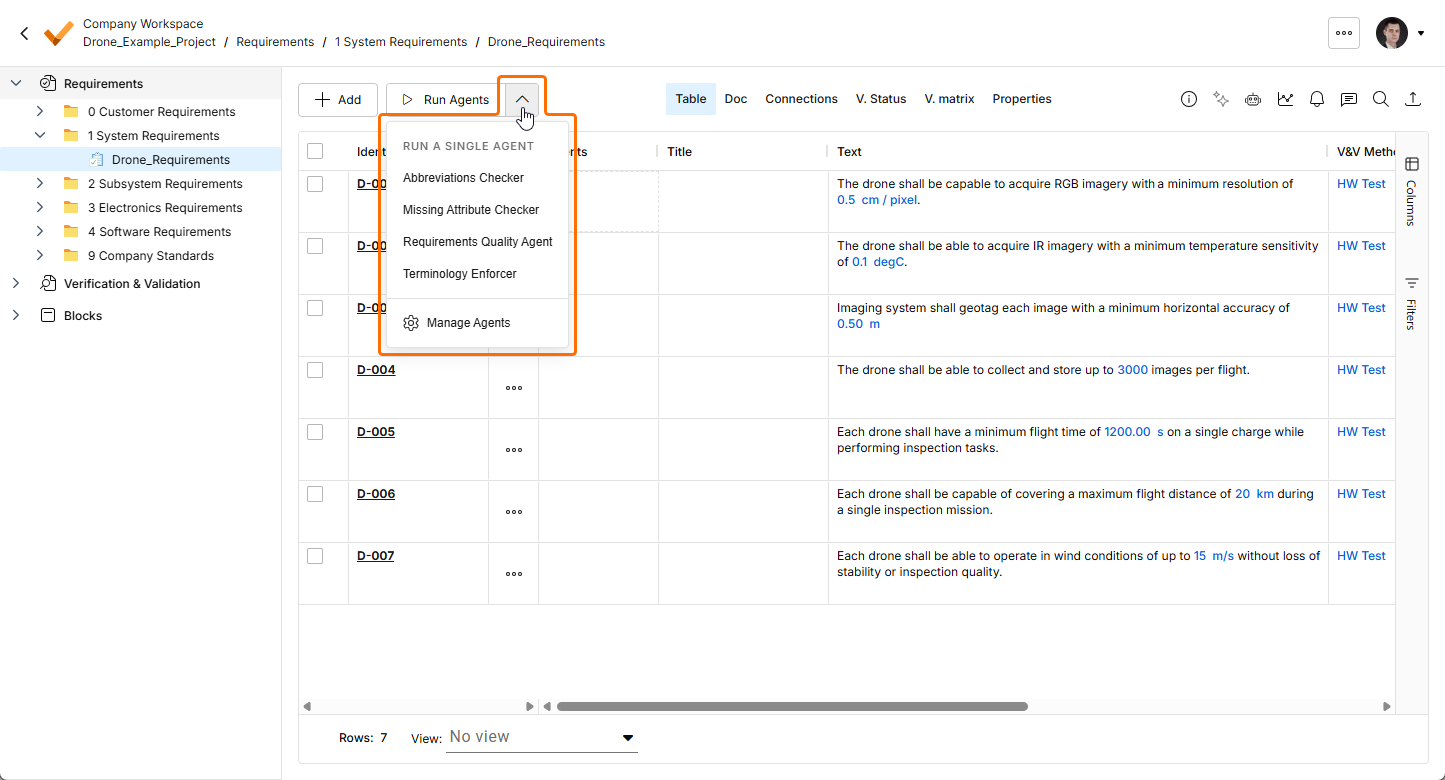
현재 선택한 사양, 섹션 또는 폴더의 모든 요구사항에 대해 특정 에이전트를 실행하려면 페이지 상단의
버튼에서 드롭다운 부분을 클릭하고 표시되는 메뉴에서 원하는 에이전트를 선택합니다.
-
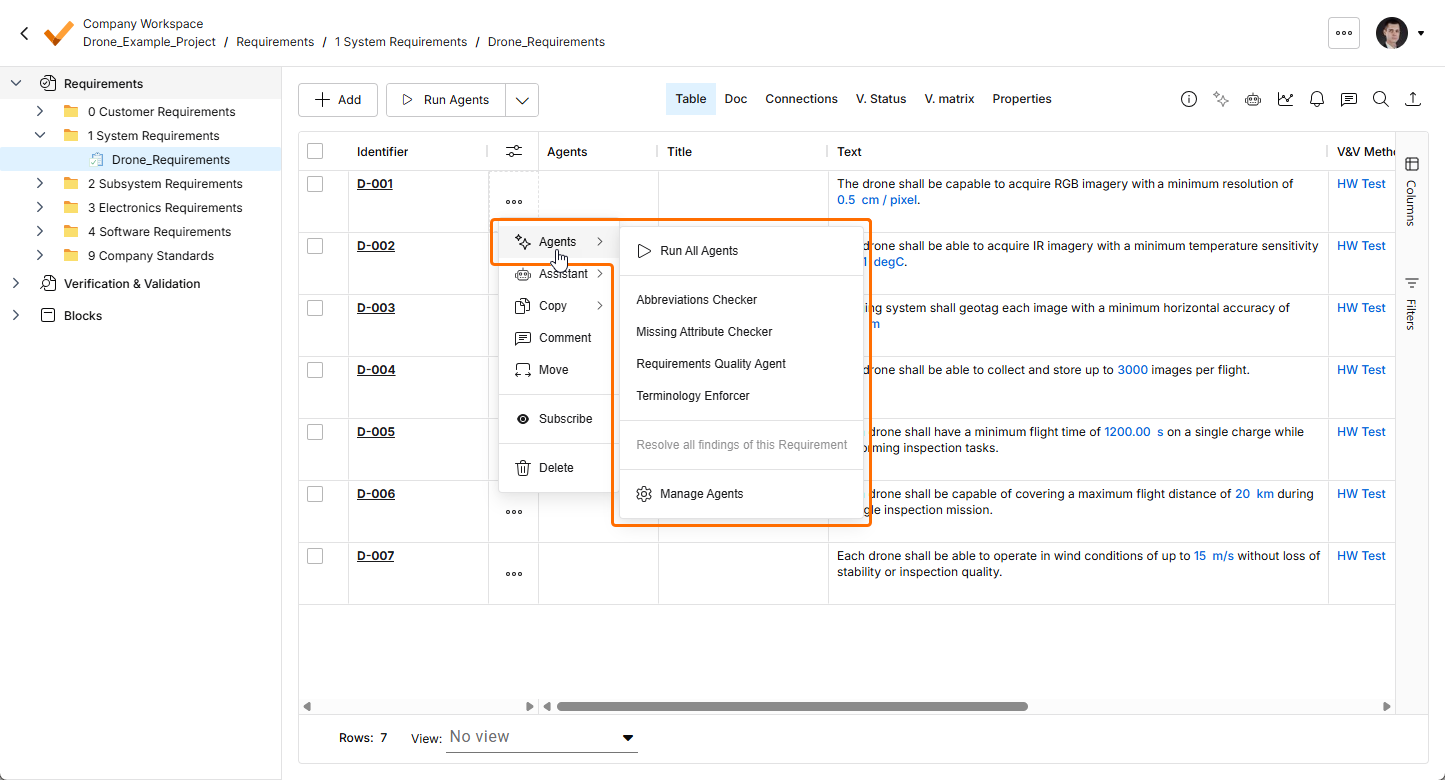
특정 요구사항에 대해 활성화된 모든 에이전트를 실행하려면 해당 요구사항의 작업 열에서
 버튼을 클릭하고 Agents 하위 메뉴에서 Run All Agents 명령을 선택합니다.
-
특정 요구사항에 대해 특정 에이전트를 실행하려면 해당 요구사항의 작업 열에서
버튼을 클릭하고 Agents 하위 메뉴에서 원하는 에이전트를 선택합니다.
맨 왼쪽 열의 확인란을 사용하여 여러 요구사항을 선택한 다음, 버튼이나 해당 드롭다운 또는 버튼 메뉴의 Agents 하위 메뉴를 사용하여 선택한 요구사항에 대해 모든 에이전트 또는 특정 에이전트를 실행할 수도 있습니다.
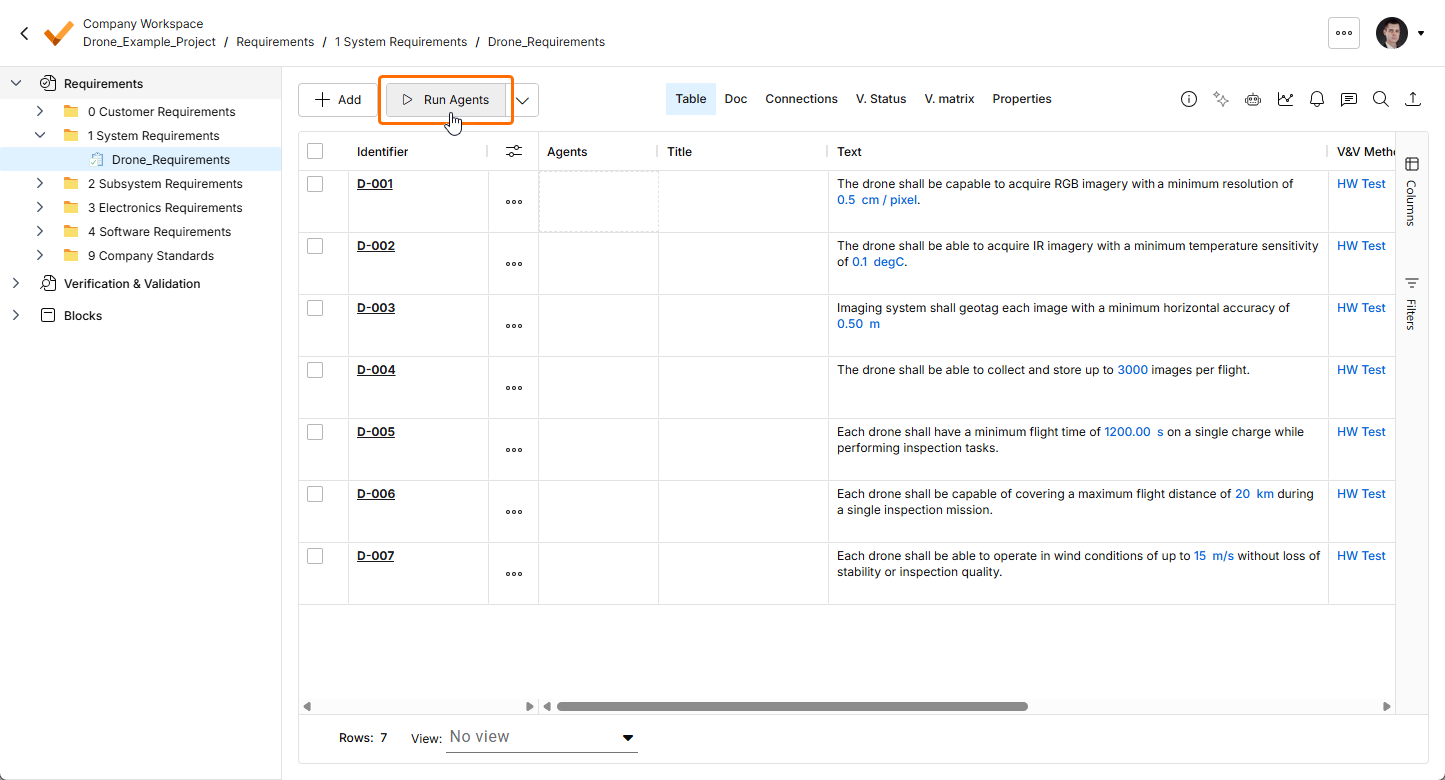
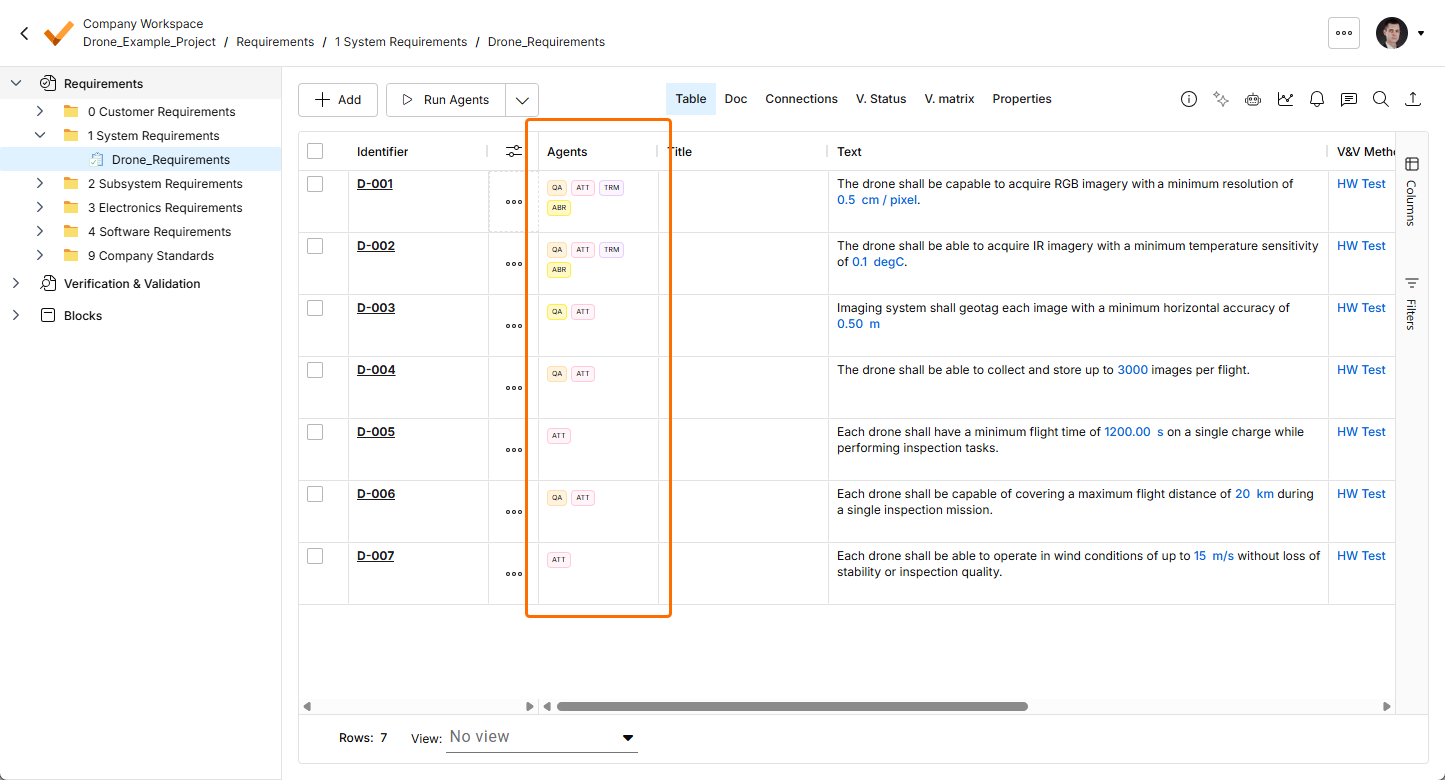
하나 이상의 요구사항에 대한 에이전트 실행이 완료되면 에이전트가 발견한 각 문제가 요구사항 표의 Agents 열에 레이블로 표시됩니다. 문제 레이블 위에 커서를 올리면 팝업 창에 세부 정보가 표시됩니다.
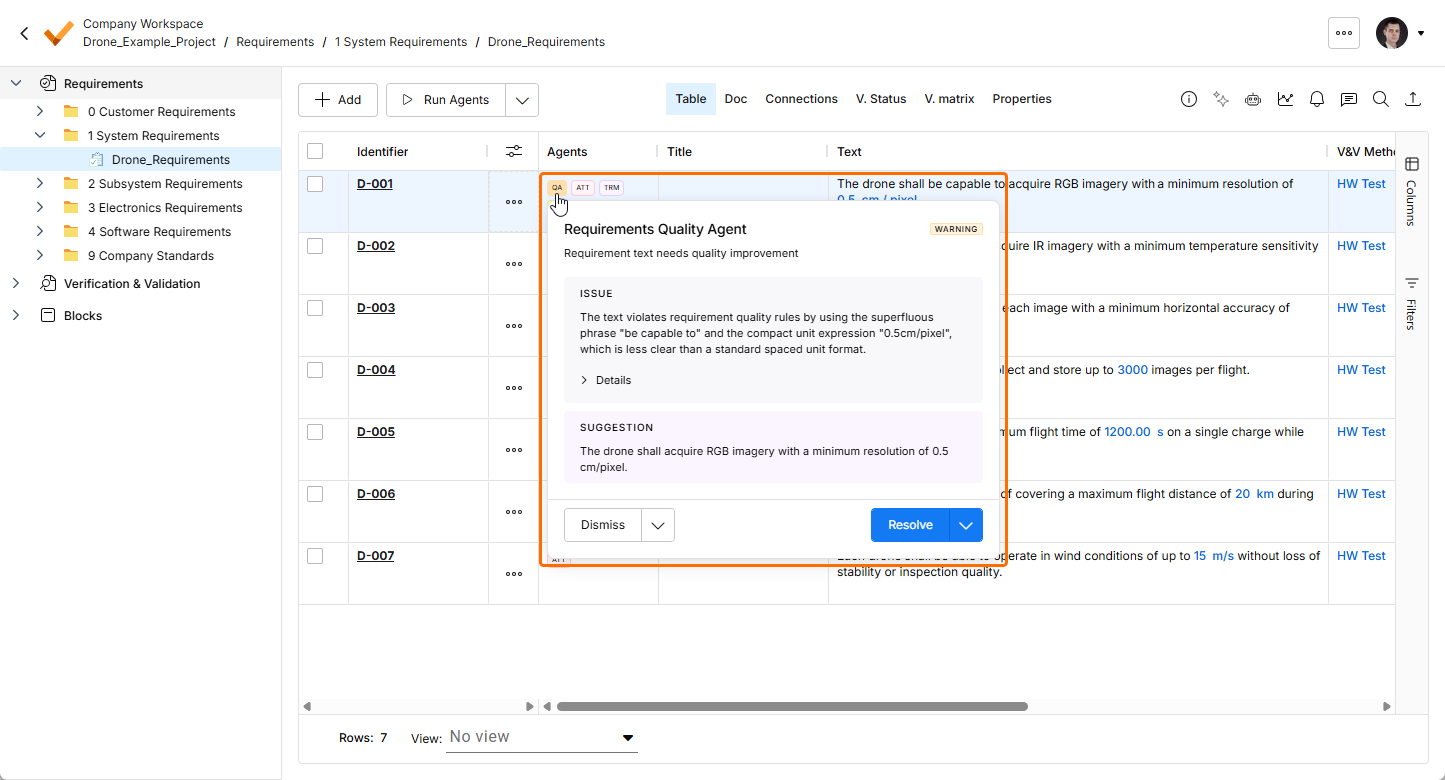
그런 다음 Engineering Assistant를 사용하여 발견된 문제를 해결할 수 있습니다.
-
요구사항에서 발견된 특정 문제를 해결하려면 문제 세부 정보 팝업 창의
 버튼에서 기본 부분을 클릭합니다.
-
요구사항에서 발견된 모든 문제를 해결하려면 해당 요구사항의 문제 중 하나에 대한 세부 정보 팝업 창에서
버튼의 드롭다운 부분을 클릭하고 표시되는 메뉴에서 Resolve all findings of this Requirement 명령을 선택합니다. 또는 해당 요구사항의 작업 열에서  버튼을 클릭하고 Agents 하위 메뉴에서 Resolve all findings of this Requirement 명령을 선택합니다.
-
모든 요구사항에서 특정 에이전트가 발견한 문제를 모두 해결하려면 해당 에이전트가 발견한 문제 중 하나에 대한 세부 정보 팝업 창에서
버튼의 드롭다운 부분을 클릭하고 표시되는 메뉴에서 Resolve all findings of this Agent 명령을 선택합니다.
맨 왼쪽 열의 확인란을 사용하여 여러 요구사항을 선택한 다음, 버튼 메뉴의 Agents » Resolve all findings of selected Requirements 하위 메뉴를 사용하여 선택한 요구사항에서 발견된 모든 문제를 해결할 수도 있습니다.
선택한 에이전트 발견 문제의 세부 정보와 제안된 변경 사항은 Engineering Assistant 창에 표시되며, 여기서 변경 사항을 적용하거나 취소할 수 있습니다. 필요한 경우 특정 에이전트가 발견한 문제를 해결하도록 요청할 수도 있습니다.
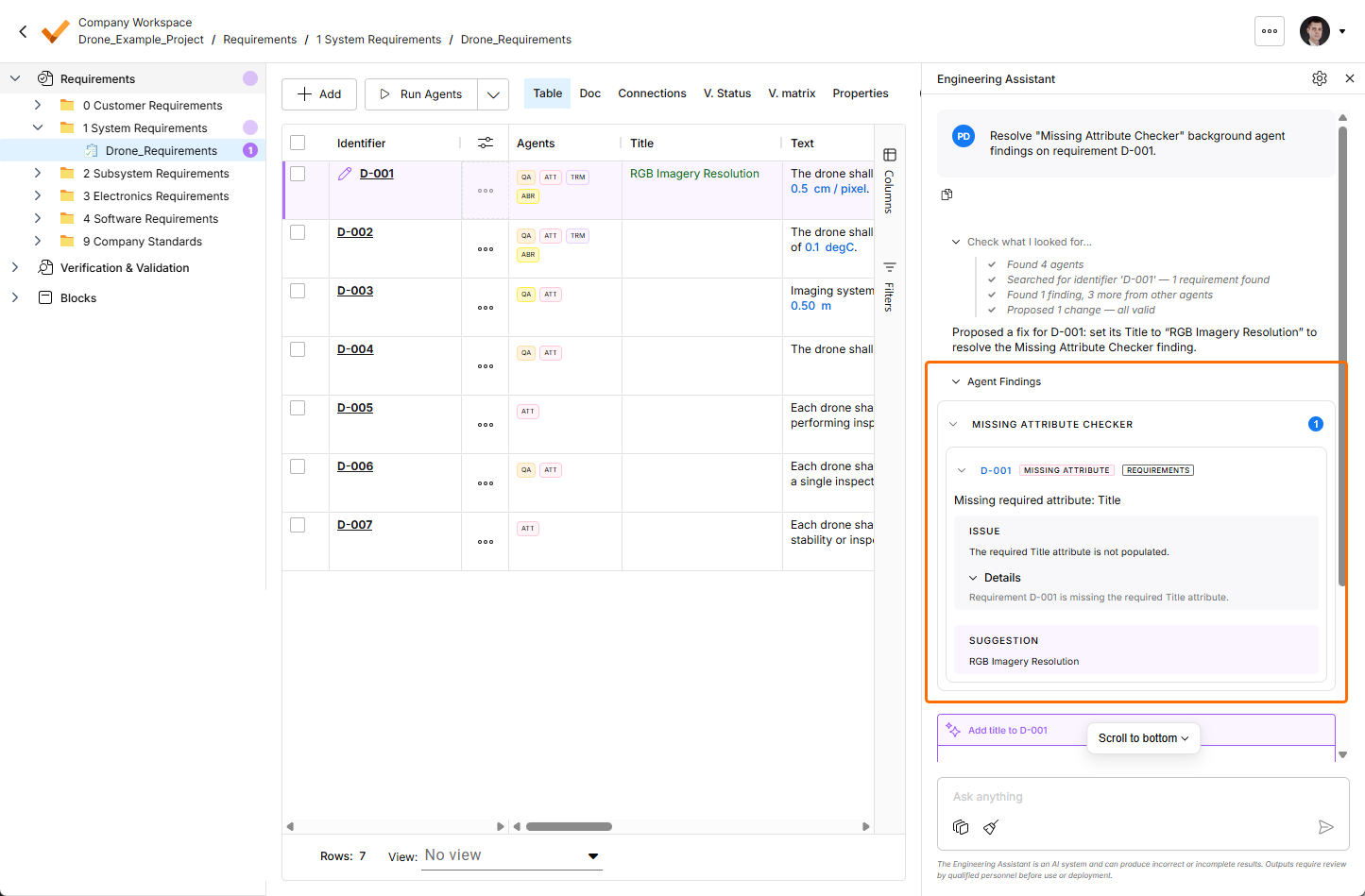
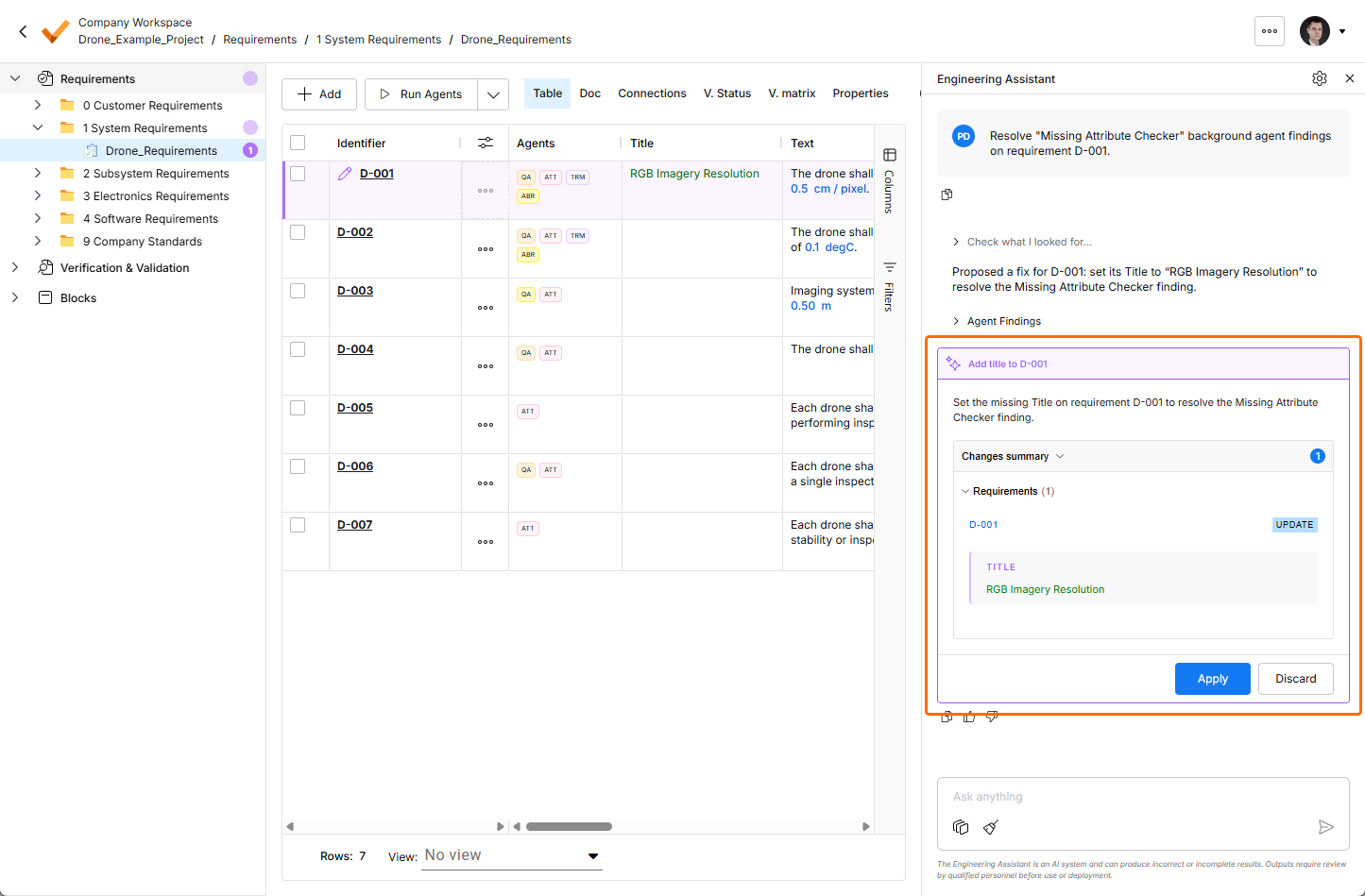
또는 발견된 문제를 무시하여 Agents 열에서 해당 레이블을 숨길 수 있습니다.
-
요구사항에서 발견된 특정 문제를 무시하려면 문제 세부 정보 팝업 창의
 버튼에서 기본 부분을 클릭합니다.
-
요구사항의 모든 검출 결과를 무시하려면 해당 요구사항의 검출 결과 중 하나에 대한 세부 정보 팝업 창에서
버튼의 드롭다운 부분을 클릭하고 표시되는 메뉴에서 Dismiss all findings of this Requirement 명령을 선택합니다.
-
모든 요구사항에 걸쳐 특정 에이전트의 모든 검출 결과를 무시하려면 해당 에이전트의 검출 결과 중 하나에 대한 세부 정보 팝업 창에서
버튼의 드롭다운 부분을 클릭하고 표시되는 메뉴에서 Dismiss all findings of this Agent 명령을 선택합니다.
 AI로 번역됨