
블록 생성
Updated: November 13, 2026
개요
프로젝트 트리에서 블록과 하위 블록을 생성하는 방법, 두 가지 생성 옵션 중 적합한 옵션을 선택하는 방법, 블록 이름 지정 규칙을 알아보세요. 아래 내용을 읽고 자신 있게 블록을 추가해 보세요.
- “새로 생성하여 추가(Create & add new)”와 “생성(Create)”의 차이점을 이해합니다.
- 기존 블록에 하위 블록을 추가하는 방법을 알아봅니다.
- 사용할 수 없는 문자, 공백 처리 방식, 이름이 고유해야 하는 범위 등 이름 지정 시 제한 사항을 확인합니다.
새 블록을 생성하려면 그림 Adding Blocks과 같이 프로젝트 트리 아래의 “+ 블록 추가” 버튼을 클릭합니다.
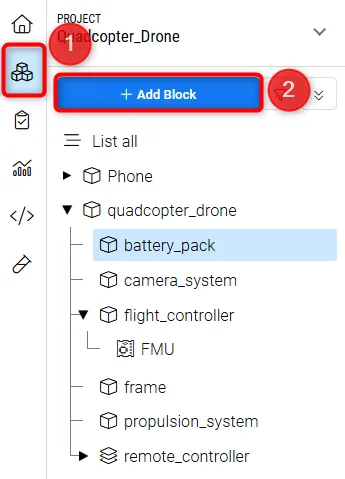 블록 추가
그림 Creating Blocks과 같이 두 가지 옵션이 있는 팝업이 나타납니다.
-
Create & add new (1): 새 블록을 생성하고, 블록을 더 추가할 수 있도록 팝업이 열린 상태로 유지됩니다.
-
Create (2): 새 블록을 생성합니다. 블록을 더 추가하려면 프로젝트 트리 아래의 “+ 블록 추가” 버튼을 다시 클릭해야 합니다.
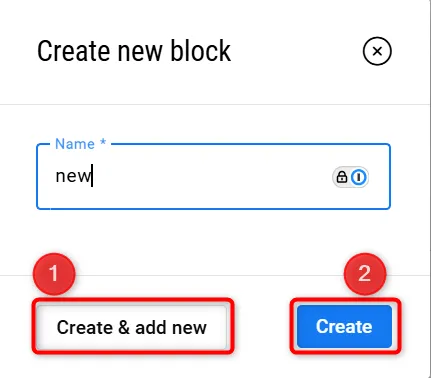 블록 생성
Adding sub-Blocks: 이미 추가된 블록에 하위 블록을 추가하려면 그림 Adding a Sub-Block과 같이 해당 블록을 마우스 오른쪽 버튼으로 클릭하고 드롭다운 메뉴에서 “+ 블록 추가” (1)를 선택합니다.
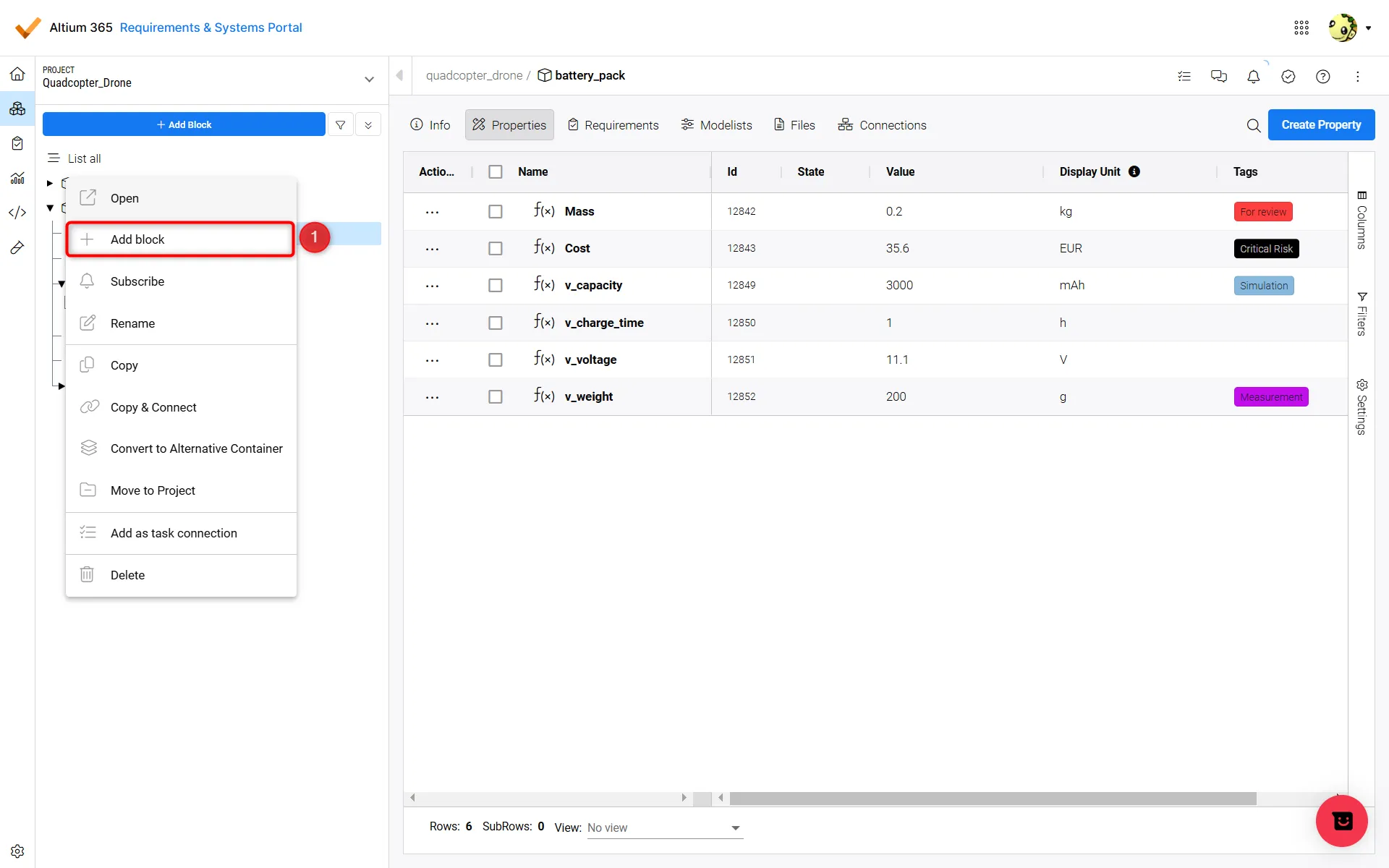 하위 블록 추가
명명 규칙
블록 이름을 지정할 때는 다음 사항에 유의하세요.
-
블록 이름에는 다음 문자를 사용할 수 없습니다:
\ / ? % * : | " < >. 또한 이름 앞뒤의 공백은 무시됩니다. -
트리의 같은 수준에 있는 블록의 이름은 고유해야 하지만, 서로 다른 수준에 있는 블록은 같은 이름을 사용할 수 있습니다.
 AI로 번역됨