
요구사항 프로젝트 설정하기
개요
- 새 요구사항 프로젝트에서 기본적으로 사용할 수 있는 기능을 파악합니다.
- 검증 및 유효성 확인 모듈과 블록 모듈을 어디에서 활성화하거나 비활성화하는지 알아봅니다.
- 프로젝트 데이터에 영향을 주지 않으면서 모듈의 활성화 여부에 따라 프로젝트 트리가 어떻게 달라지는지 살펴봅니다.
요구사항 프로젝트를 더 쉽게 구성하고 프로젝트 진행에 따라 필요한 기능을 사용할 수 있도록 Requirements Portal에서는 Simple Start 개념을 지원합니다.
새로 생성한 요구사항 프로젝트에 액세스하면 Requirements 모듈만 활성화되어 있으며, 이에 따라 왼쪽 프로젝트 트리에는 프로젝트 사양, 폴더, 섹션 및 하위 섹션을 포함하는 Requirements 구조 항목만 표시됩니다(새 프로젝트에는 기본적으로 프로젝트 이름과 동일한 요구사항 하나만 있습니다).
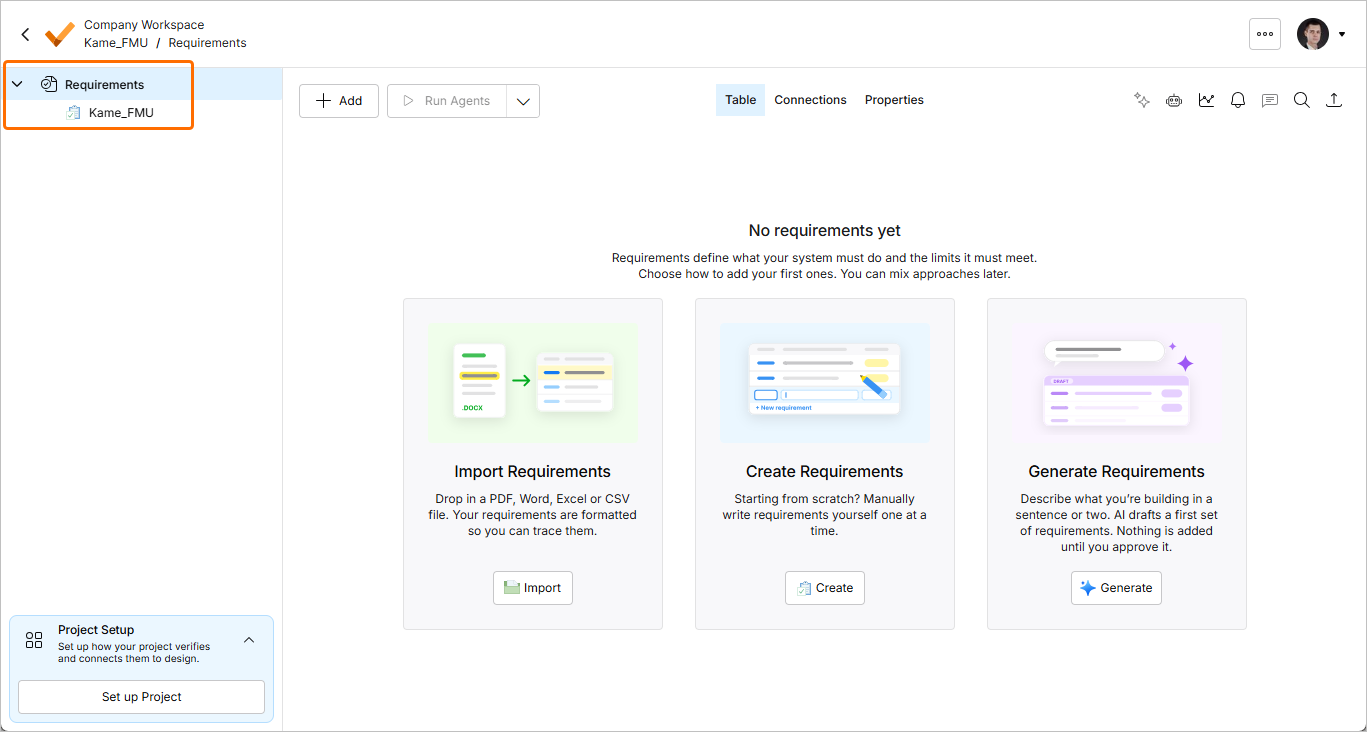
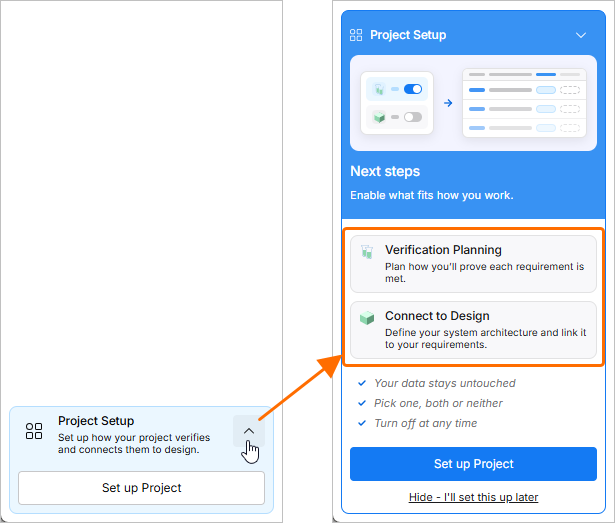
프로젝트가 진행되면서 다른 모듈의 기능이 필요해지면, 프로젝트 트리 하단의 Project Setup 영역에서  버튼을 클릭하여 여는 Project Setup 창에서 프로젝트의 Verification & Validation 및 Blocks 모듈 사용 여부를 관리할 수 있습니다.
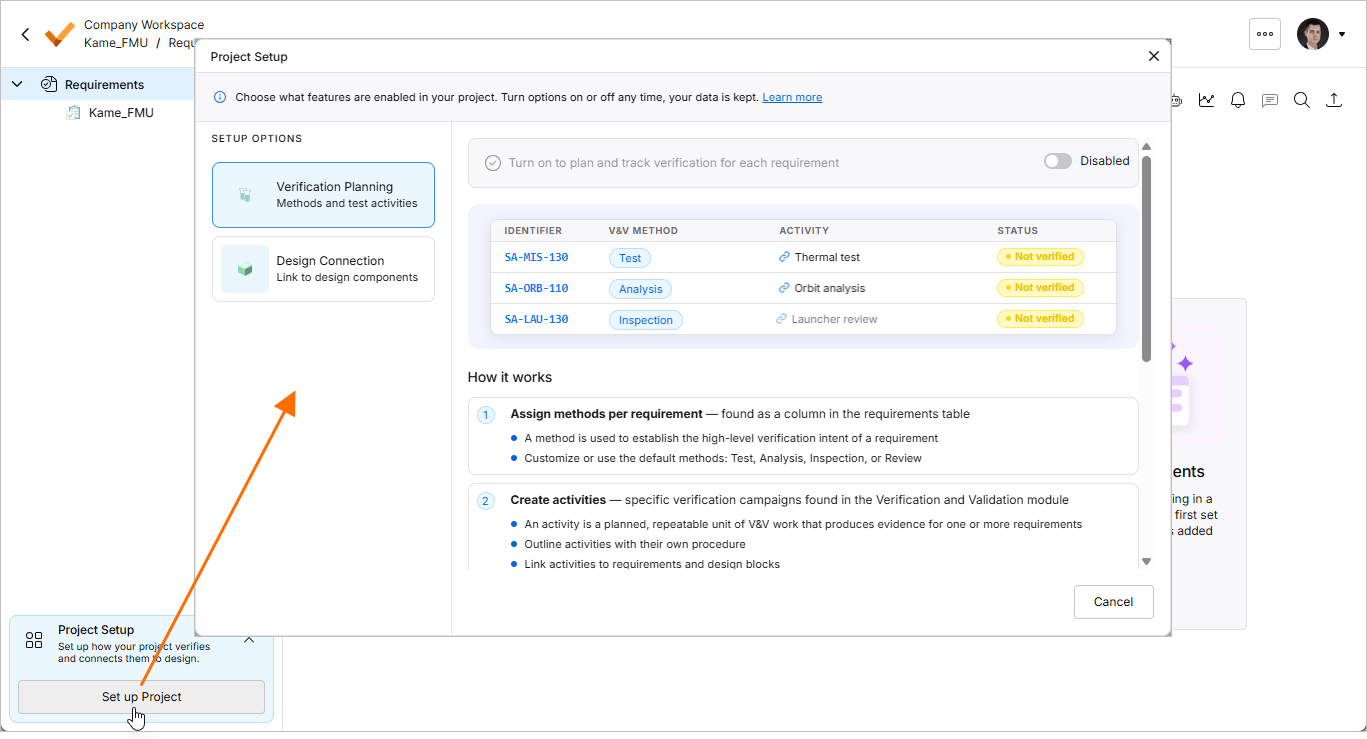
창의 Verification Planning 탭에 있는 옵션을 사용하여 Verification & Validation 모듈을 활성화하거나 비활성화하고, Design Connection 탭에 있는 옵션을 사용하여 Blocks 모듈을 활성화하거나 비활성화할 수 있습니다. 모듈을 활성화하면 프로젝트 트리에 해당 항목이 표시되고 프로젝트에서 해당 모듈의 기능을 사용할 수 있습니다.
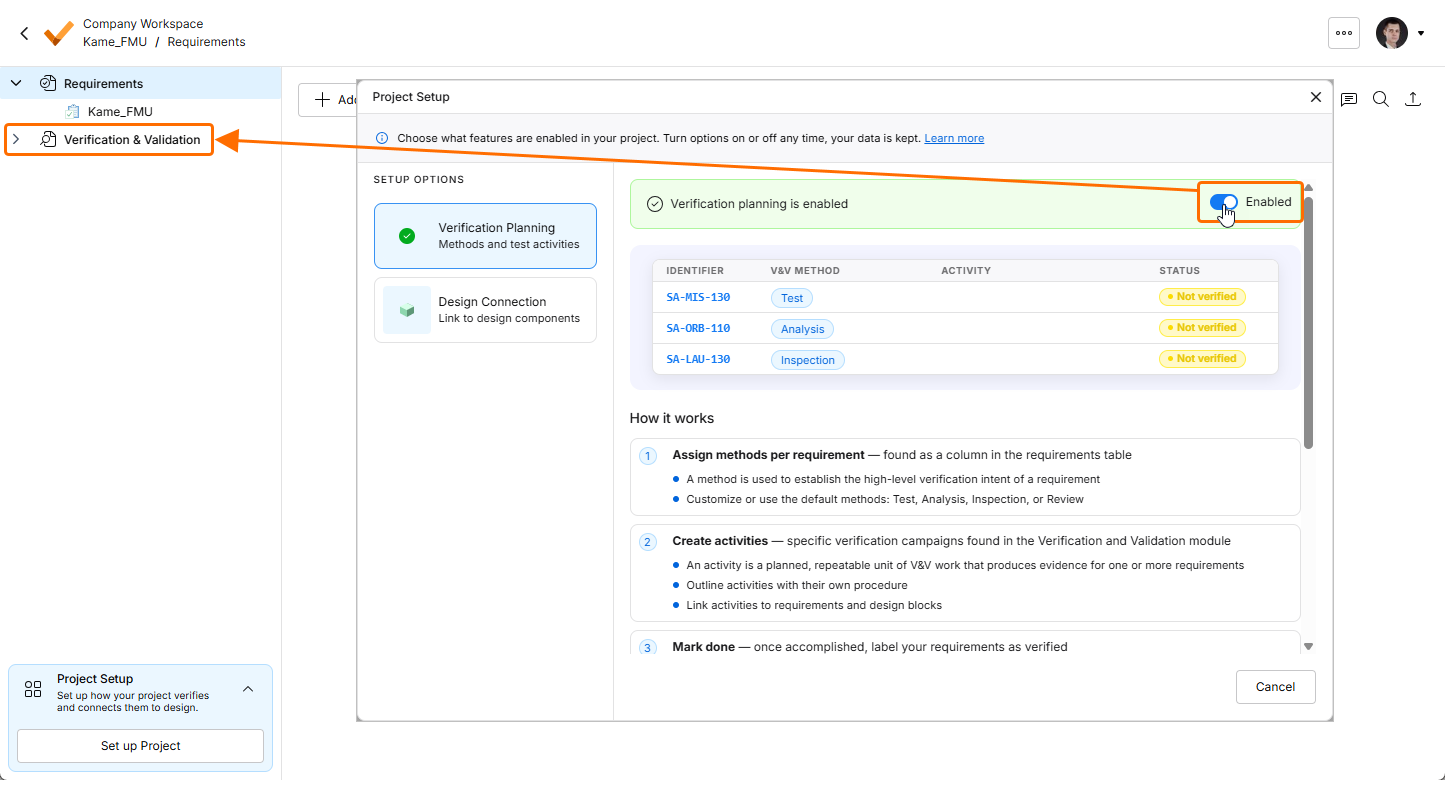
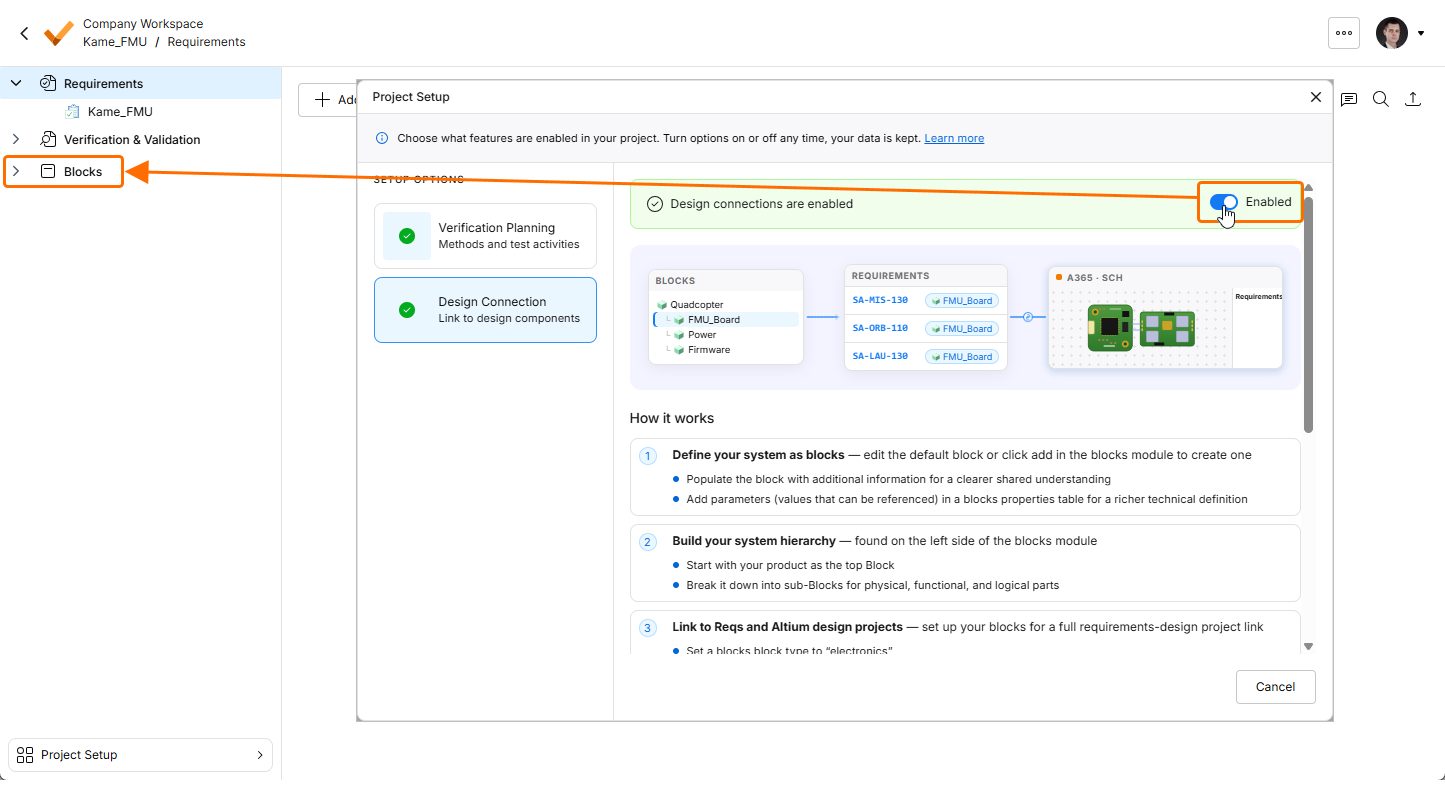
또는 Project Setup 영역에서  컨트롤을 클릭하여 영역을 확장한 다음, Verification Planning 및 Design Connection 버튼을 사용하여 Project Setup 창의 해당 탭을 열 수 있습니다.
Verification & Validation 및 Blocks 모듈이 모두 활성화되면 프로젝트 트리 하단의 Project Setup 영역이 최소화된 상태(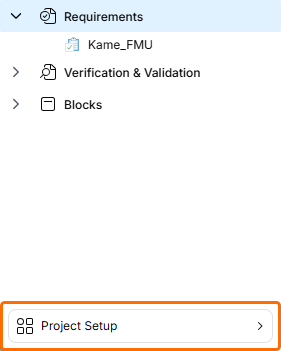 )로 표시됩니다. 이 영역을 클릭하면 Project Setup 창에 액세스할 수 있습니다.
 AI로 번역됨