
사양 생성
사양(Specification)은 기술, 이해관계자, 시스템, 기능 또는 기타 요구사항으로 구성된 집합입니다. Requirements Portal에서는 프로젝트 내에서 원하는 만큼 많은 사양을 생성할 수 있습니다.
새 사양 만들기
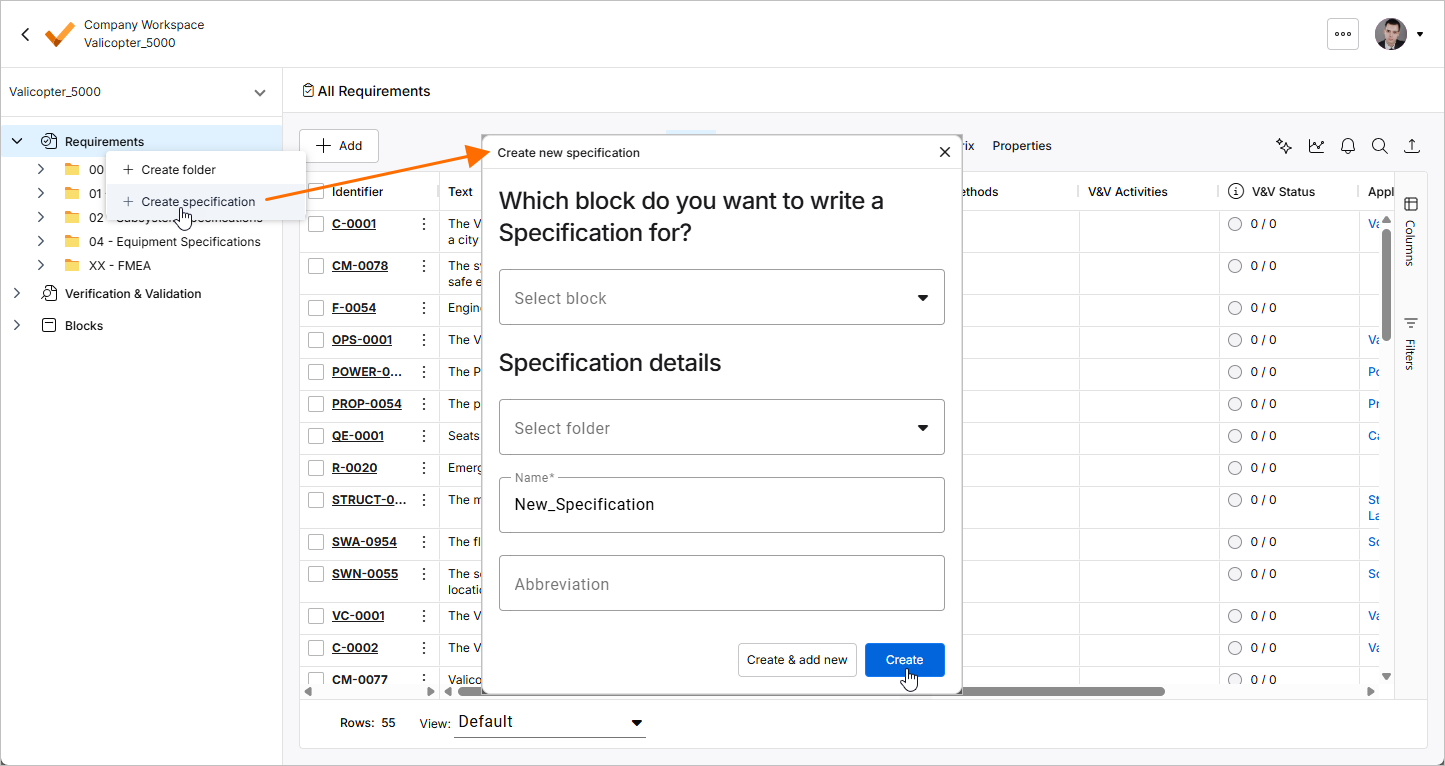
첫 번째 단계는 요구사항을 보관하고 관리하는 동적 문서인 새 사양을 만드는 것입니다. 새 사양을 만들려면 왼쪽의 프로젝트 트리에서 Requirements 항목 또는 폴더를 마우스 오른쪽 버튼으로 클릭합니다. 그러면 Create new specification 창이 열리며, 여기에서 사양의 이름과 해당 블록을 지정할 수 있습니다. 사양 세부 정보를 정의한 후  또는
또는  버튼을 클릭합니다.
-
사양을 생성할 때 블록을 할당하지 않으려면, 나중에 사양의 Info 창에서 할당할 수 있습니다.
-
버튼을 사용하면 Create new specification 창을 벗어나지 않고 여러 사양을 만들 수 있습니다.
-
프로젝트 트리의 사양 계층은 알파벳순으로 정렬됩니다.
-
페이지 오른쪽 상단의
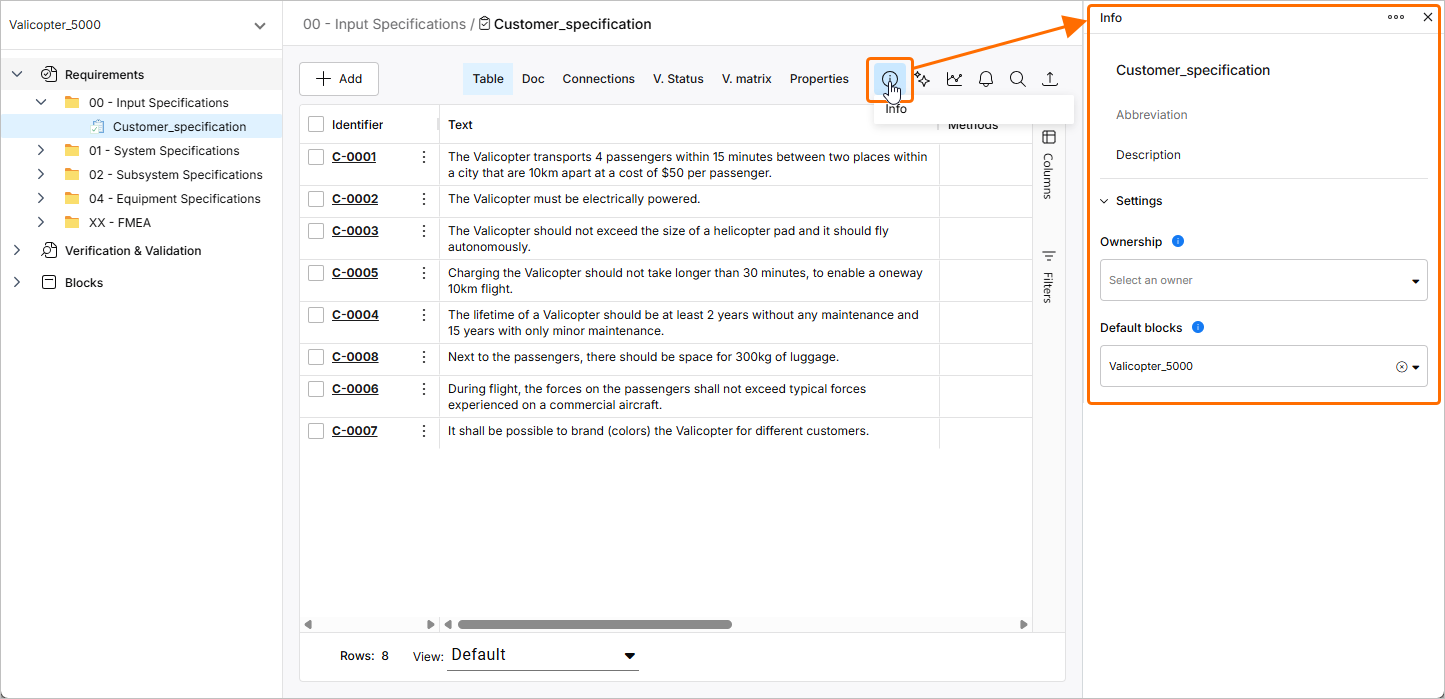
 버튼을 클릭하면 현재 선택된 사양의 Info 창에 액세스할 수 있으며, 여기에서 사양 설명을 추가하고 블록 및 소유자를 할당할 수 있습니다.
사양을 블록에 할당하기
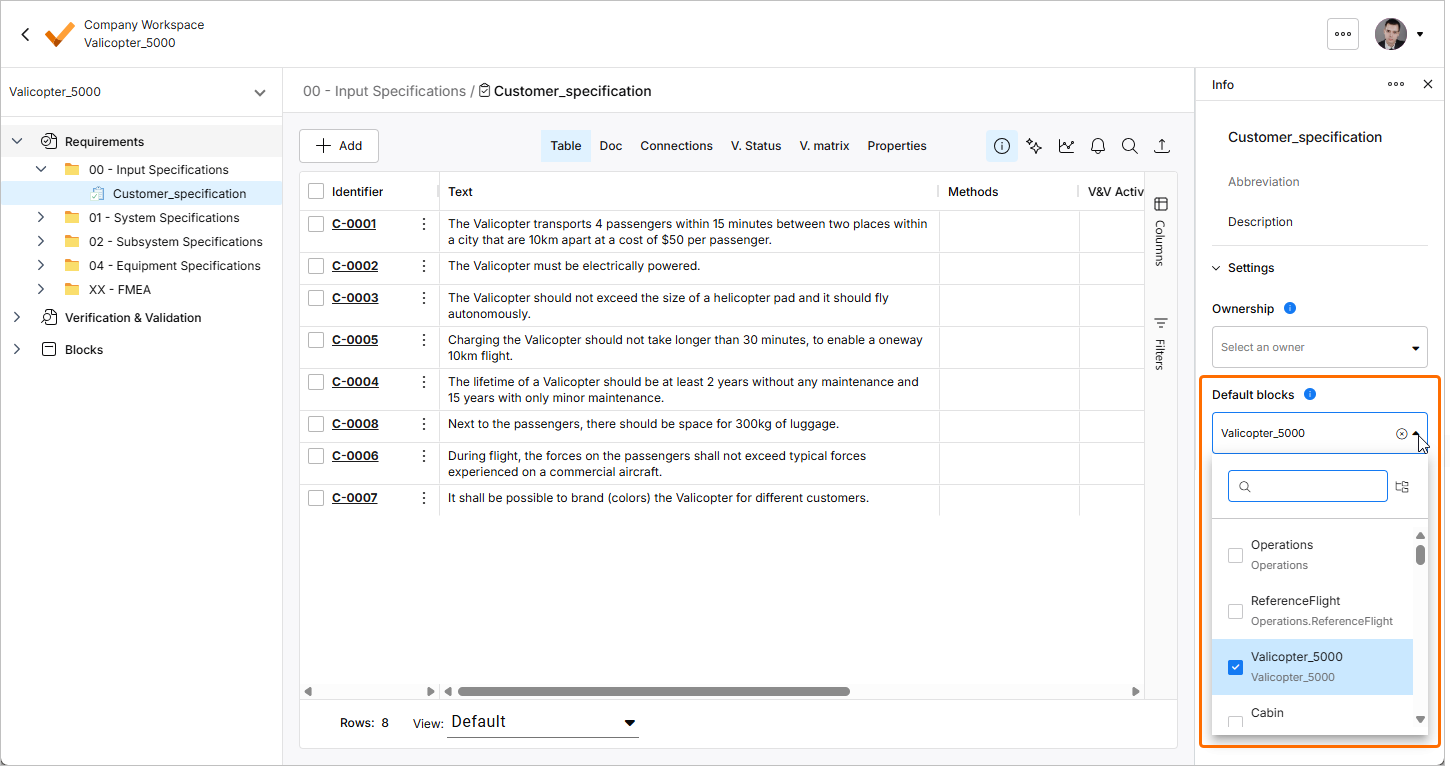
사양은 설계의 하나 이상의 블록에 연결할 수 있습니다. 설계의 블록에 사양이 할당되어 있으면, 해당 사양 내의 모든 요구사항이 할당된 블록에 적용되며 설계에 대해 검증할 수 있음을 의미합니다.
현재 선택된 요구사항에 블록을 할당하려면 사양의 Info 창에서 Default blocks 드롭다운을 사용합니다.
사양 간 요구사항 이동
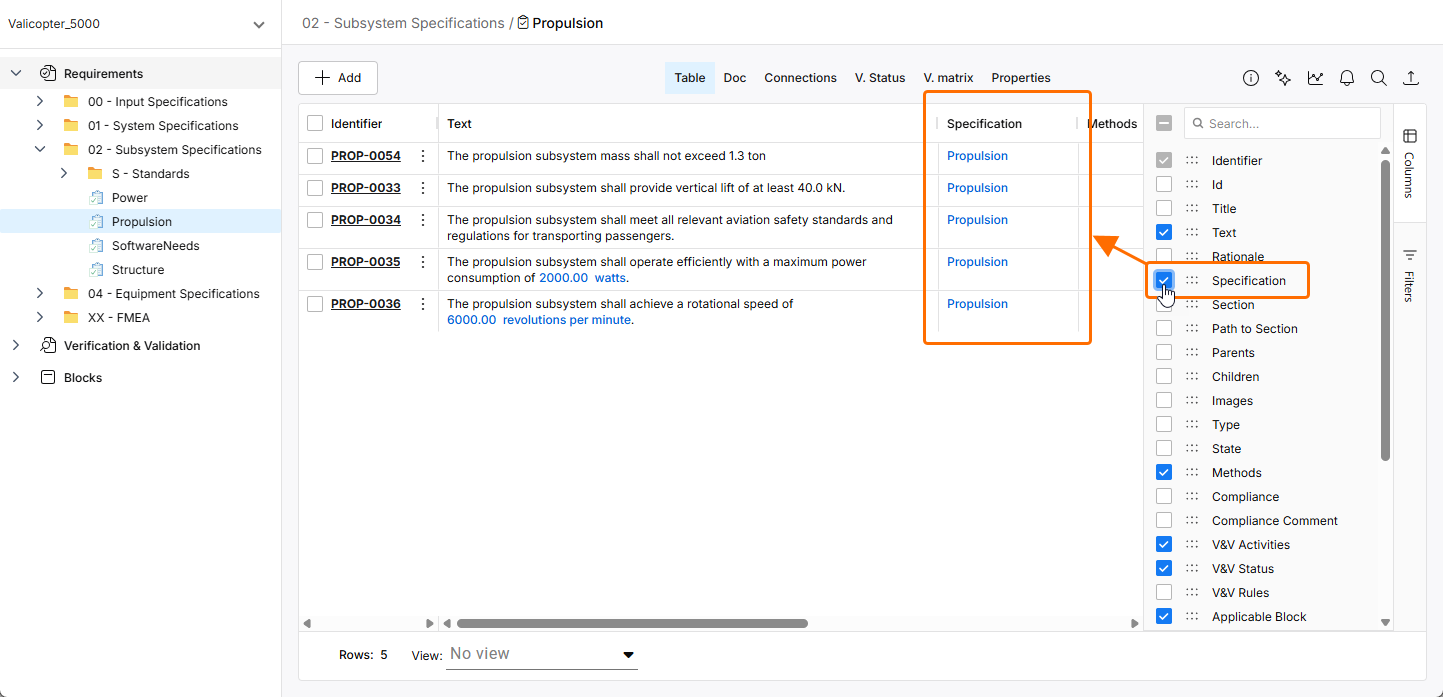
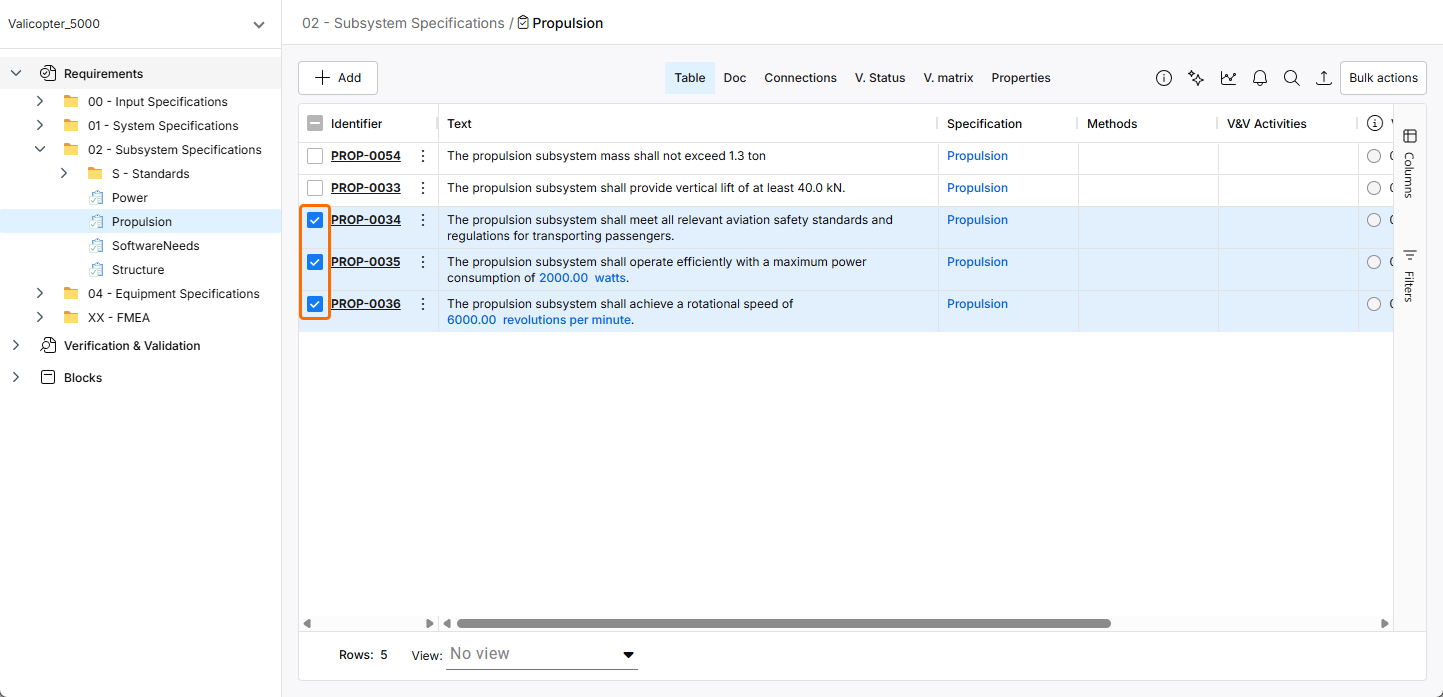
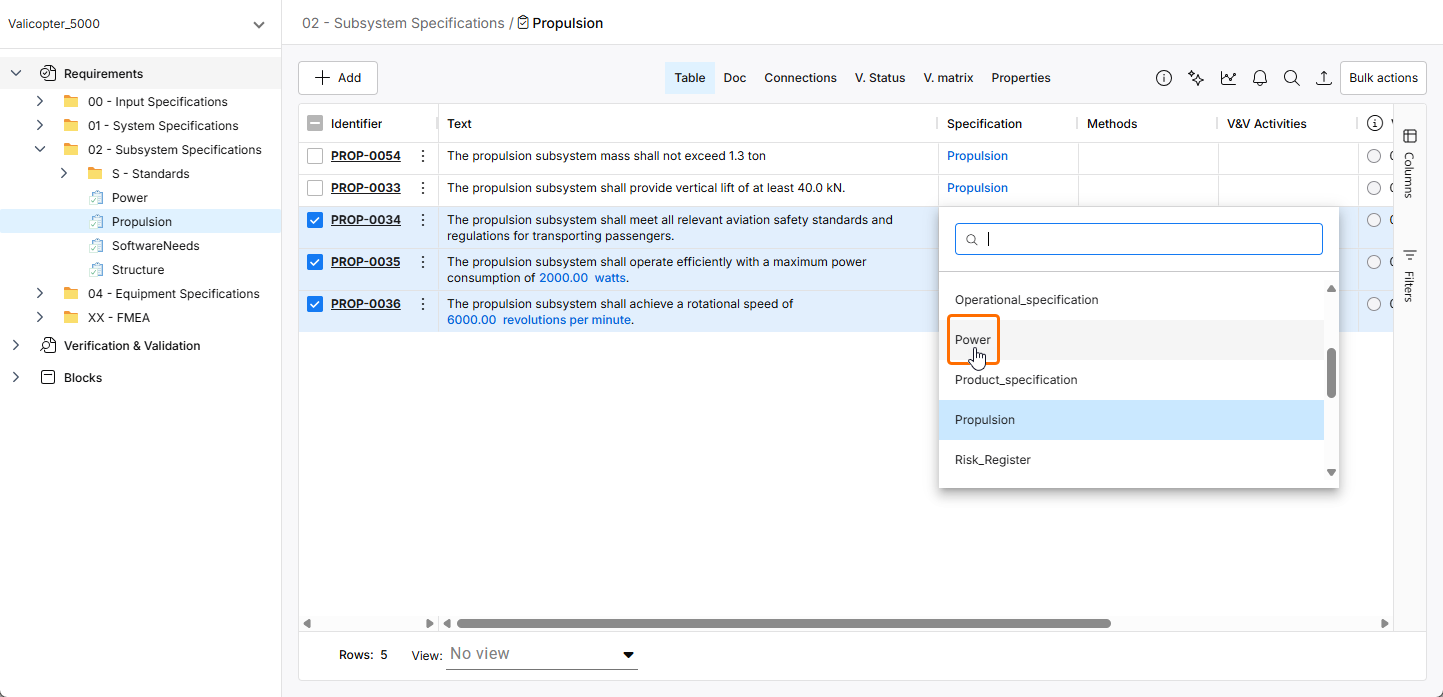
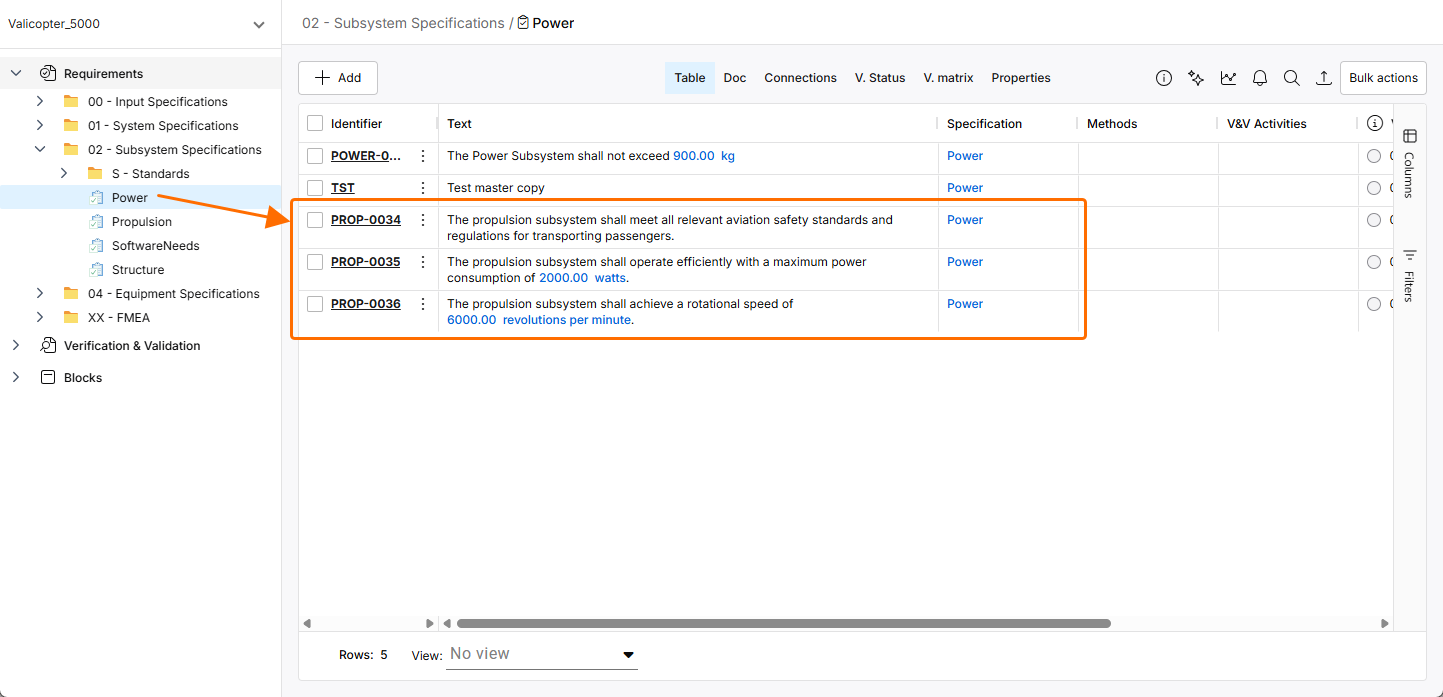
하나 또는 여러 요구사항을 한 사양에서 다른 사양으로 이동하려면 아래에 표시되고 설명된 단계를 따르면 됩니다.
 AI로 번역됨