
블록 추가하기
사용자는 블록을 추가하여 새 문서 또는 분석을 편집/생성할 수 있습니다. 이러한 블록을 사용하면 텍스트, 이미지, 동영상, 차트 및 표를 추가할 수 있습니다.
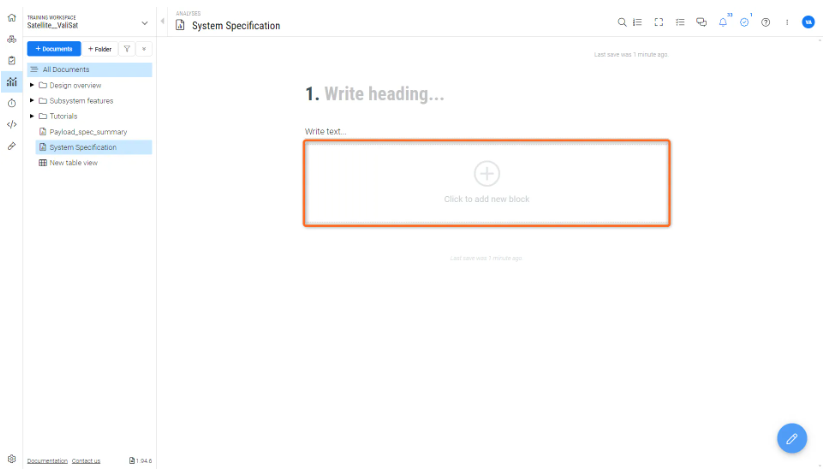
분석에 새 블록을 추가하려면 '새 블록 추가'를 클릭합니다(
텍스트 쓰기(텍스트 블록)
텍스트 블록을 추가할 때 다양한 수준의 제목, 일반 텍스트, 문 및 수식 중에서 선택할 수 있습니다(그림
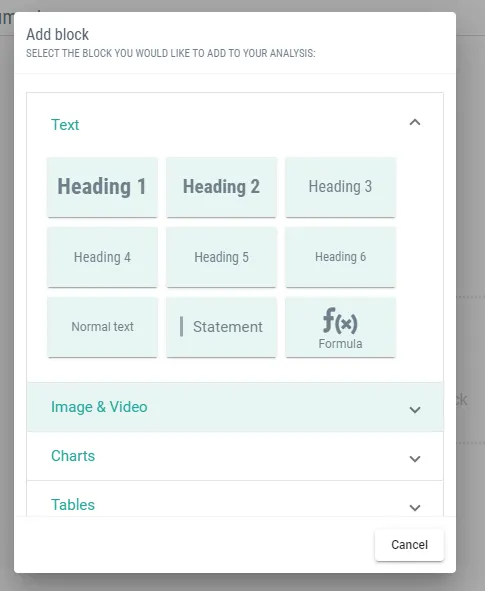 텍스트 블록 옵션: 제목, 일반 텍스트, 문, 수식 등 텍스트 블록을 추가할 수 있는 다양한 옵션을 표시하는 이미지입니다.
-
Headings : 제목을 사용하여 문서를 정리합니다. 기본 제목을 위한 제목 1부터 하위 하위 섹션을 위한 제목 6까지 6단계 중에서 선택하여 콘텐츠를 계층적으로 구성할 수 있습니다. -
Normal Text : 문서의 중추인 '일반 텍스트' 옵션은 주요 콘텐츠를 작성할 때 사용합니다. 단락, 설명 및 일반 정보에 이 옵션을 사용합니다. -
Statement : '진술' 블록은 요점을 강조하거나 권위 있는 출처를 인용하는 데 사용합니다. 참고 자료나 중요한 메모를 표시하는 데 이상적입니다. -
Formula : '공식' 블록을 사용하면 수식 및 기술 분석에 수식을 매끄럽게 통합할 수 있습니다. 라텍스 스타일의 편집기를 사용해 입력하면 나머지는 요구사항 및 시스템 포털이 알아서 처리합니다. -
Table of Contents : '목차' 블록을 삽입하여 문서를 쉽게 탐색할 수 있습니다. 이 블록은 제목을 자동으로 구성하고 링크합니다.
텍스트 서식을 지정하려면 원하는 텍스트를 선택하고 서식을 선택하거나 아래 그림에 표시된 단축키를 사용하세요
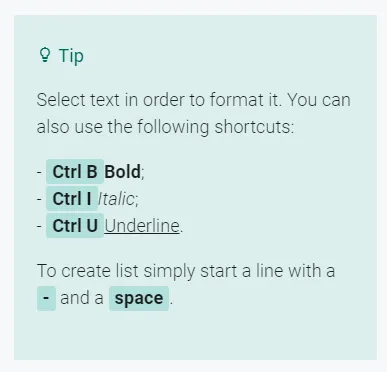 텍스트 서식 지정 도구 모음: 굵게, 이탤릭체, 밑줄 등 다양한 옵션이 있는 텍스트 서식 지정 도구 모음 그림입니다.
$
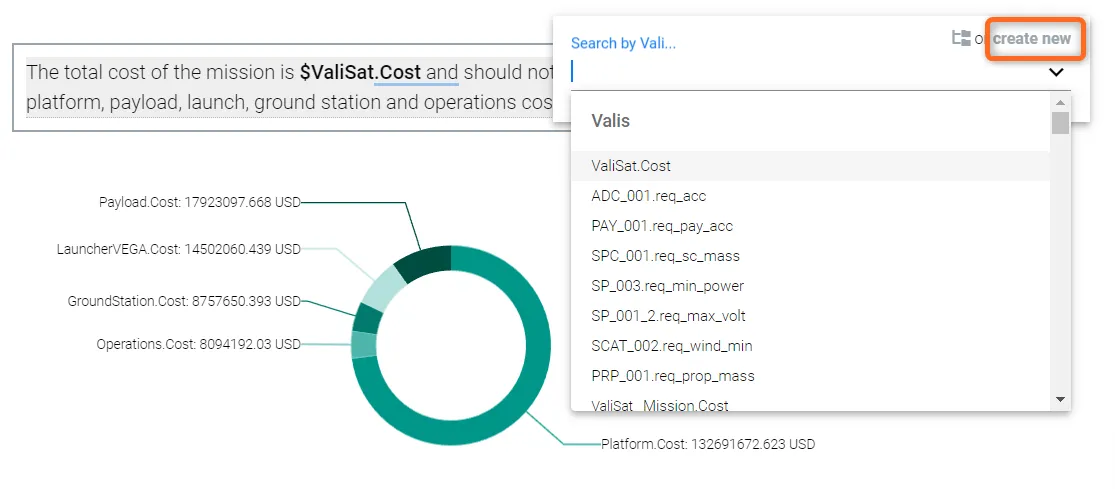 값 참조하기: 텍스트 블록 내에서 값을 참조하는 방법의 예로, 입력할 때 변수 이름을 제안하는 팝업 상자가 표시됩니다.
이미지 및 동영상 블록
그림과 같이 문서에 이미지와 동영상을 추가하여 문서를 더욱 역동적으로 만들 수 있습니다
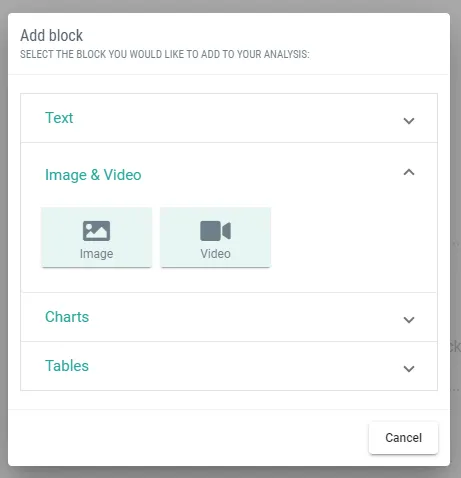 이미지 및 비디오 추가하기: 이미지 및 동영상과 같은 멀티미디어 요소를 추가하여 문서 콘텐츠를 풍부하게 만드는 데모입니다.
표 블록
분석에 추가할 수 있는 테이블에는 세 가지 종류가 있습니다: '처음부터', '예산' 및 '요구 사항'(그림 참조)
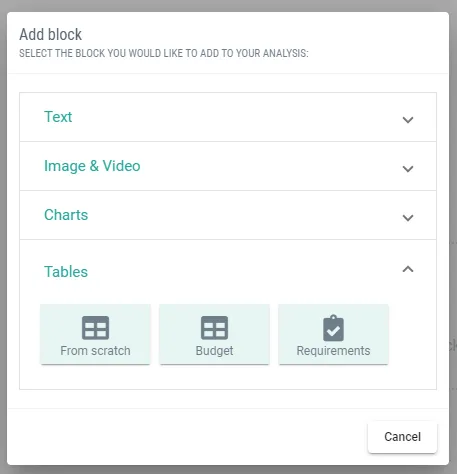 테이블 블록 옵션 참조): 이 섹션에서는 "처음부터", "예산" 및 "요구 사항"과 같이 분석에 추가할 수 있는 다양한 유형의 테이블에 대한 개요를 제공합니다."
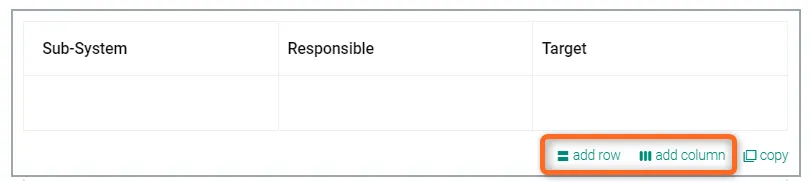 Custom 테이블 만들기: 행과 열을 추가하는 옵션과 함께 처음부터 사용자 지정 테이블을 만들기 위한 인터페이스를 보여주는 스냅샷입니다.
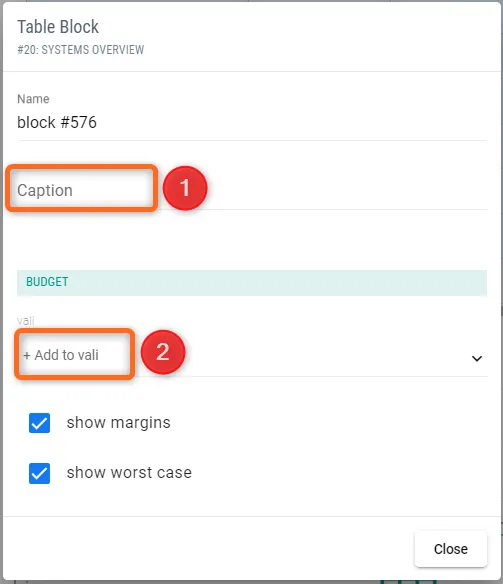 예산 테이블 만들기: 캡션 및 Vali 선택 필드가 있는 예산 테이블을 만드는 과정을 설명하는 이미지입니다.
예를 들어 전체 시스템의 질량 예산이 필요한 경우 "Spacecraft.Mass"를 Vali로 추가하면 아래의 질량 예산이 테이블로 표시됩니다. 질량 예산의 예는 그림에 나와 있습니다
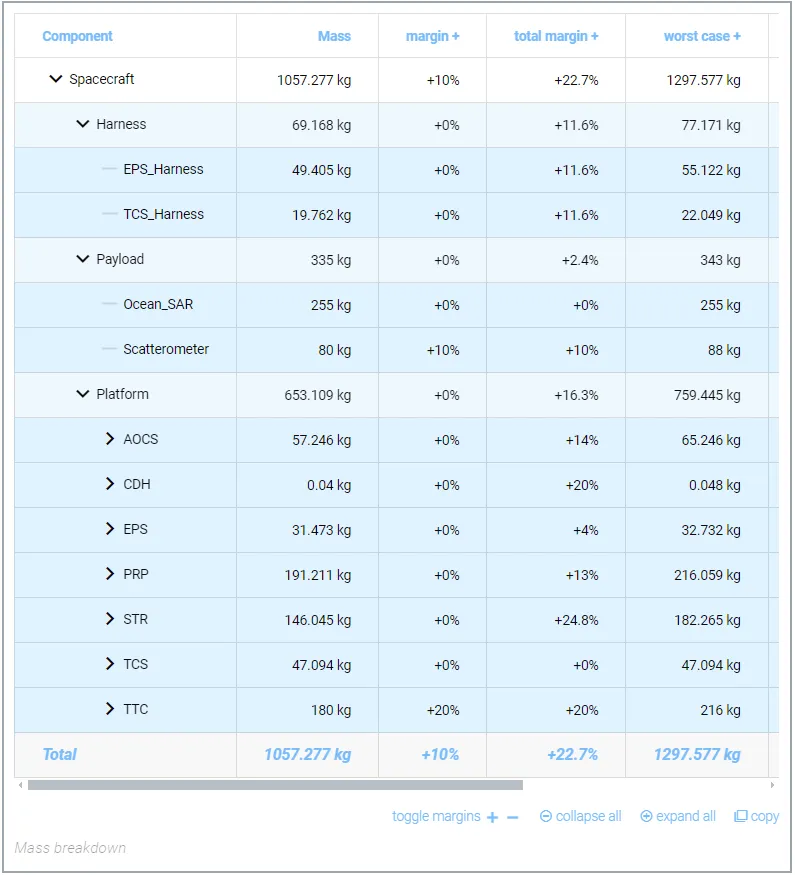 질량 예산 테이블 예시: 문서 내에서 생성된 매스 예산 테이블의 구체적인 예로, 예산 정보를 구조적으로 표시하는 방법을 보여줍니다.
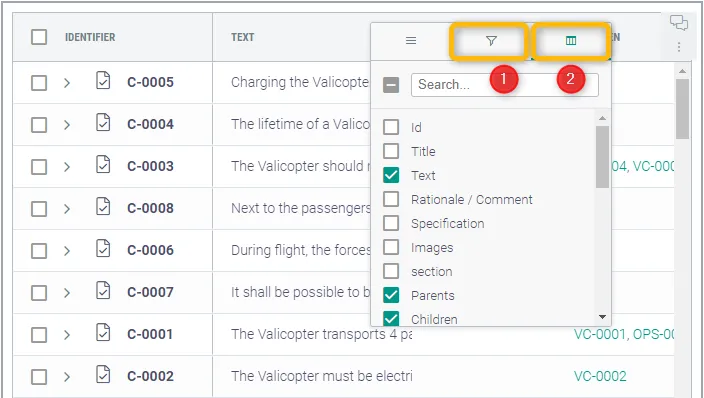 요구 사항 테이블 Export하기: 필터 및 열을 설정하는 옵션과 함께 요구 사항 테이블을 문서로 내보내는 시각적 예제입니다.
차트 블록
요구 사항 및 시스템 포털에서는 다양한 차트를 추가하여 분석에 더 많은 세부 정보를 추가할 수도 있습니다. 다양한 유형의 차트를 블록으로 추가할 수 있습니다(그림 참조)
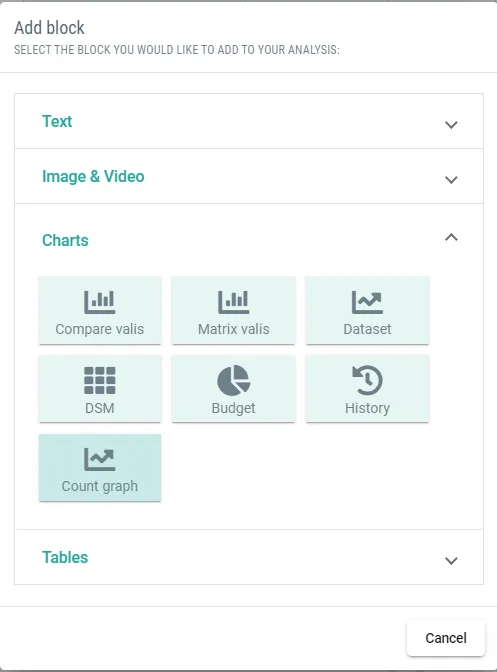 차트 블록: 다양한 유형의 차트를 추가하여 상세한 분석을 제공할 수 있는 차트 블록에 대한 소개 참조).
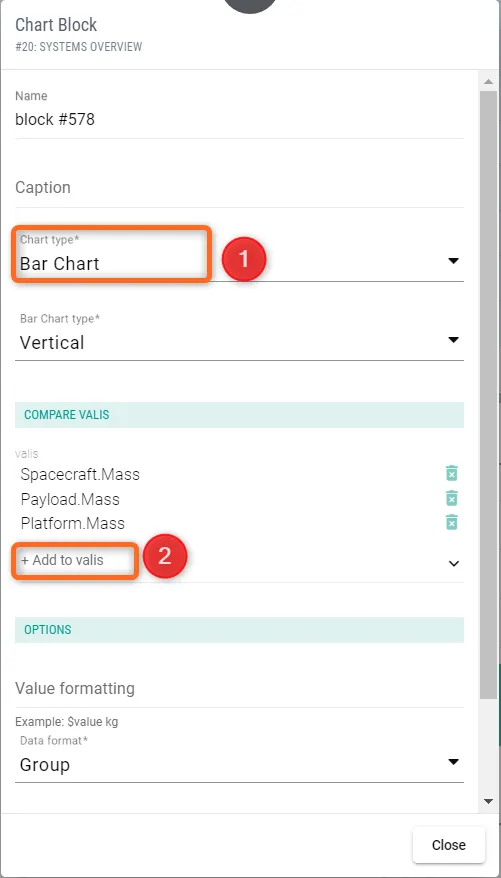 밸리스 차트 비교: 차트 유형과 비교할 Valis를 선택할 수 있는 옵션과 함께 두 개의 Valis를 비교하기 위한 인터페이스를 보여주는 이미지입니다.
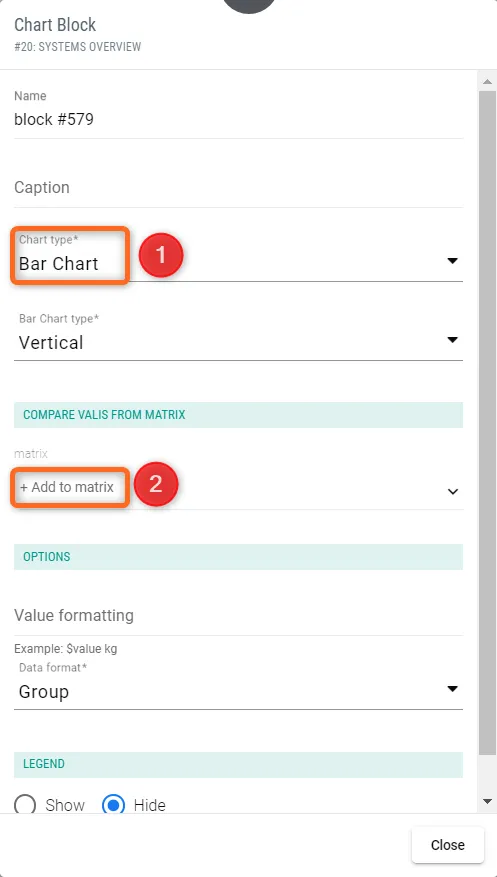 행렬 비교 차트: 문서 내에서 행렬을 비교할 수 있는 방법을 보여주는 그림으로, '값 비교' 기능과 유사하지만 행렬 데이터에 대한 것입니다.
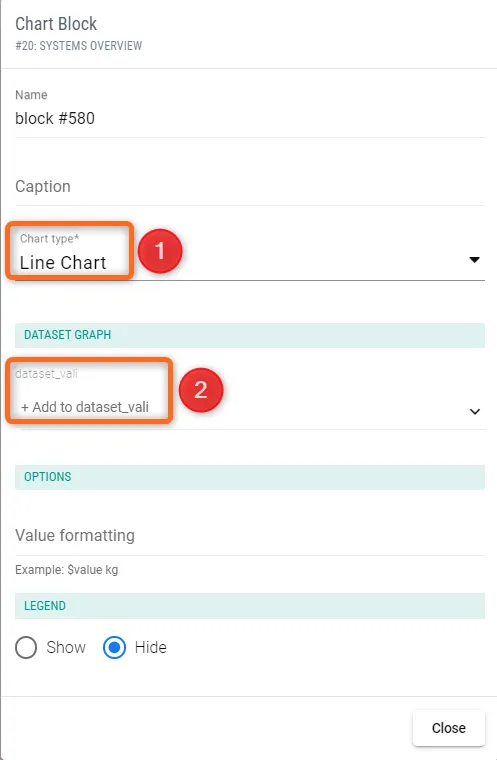 데이터 집합 차트 표현: 차트 유형과 데이터 세트 선택 프로세스를 강조하여 데이터 세트 Vali를 그래프로 표현한 예시입니다.
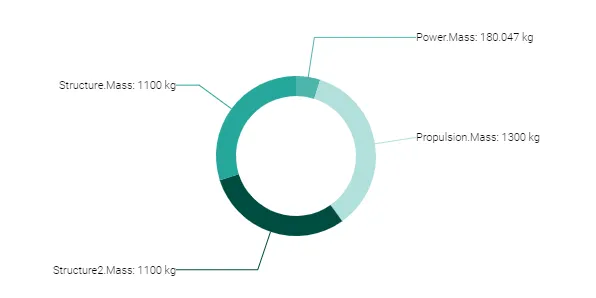 예산 표현 차트: 예산 표현 차트의 이미지로, 대량 예산을 예로 들어 데이터를 예산 형식으로 시각적으로 표시할 수 있습니다.
요구 사항 확인 횟수 그래프: 요구 사항의 총 개수, 검증된 요구 사항의 개수, 검증되지 않은 요구 사항의 개수를 보여주는 선 그래프로, 요구 사항 검증 상태를 추적할 수 있습니다.
 AI로 번역됨