
자동화
소개
오늘날 대부분의 엔지니어는 최소한 프로젝트의 변경 사항이 최신 상태일 것으로 기대합니다. 구현된 수정 사항은 팀에서 액세스할 수 있어야 합니다. 또한 요구사항 및 시스템 포털은 소프트웨어 내에 '자동화'를 도입하여 사용자의 편의에 따라 자동으로 구현되는 Rule을 사용자 정의할 수 있도록 도와줍니다.
'자동화'라는 단어 자체는 설명이 필요 없지만 세부적으로 살펴보면 대부분의 엔지니어는 요소를 생성, 업데이트 또는 삭제하거나 일부 작업을 자동으로 트리거하기를 원합니다. 또한 일부 엔지니어는 변경 사항이 발생할 때마다 알림을 받기를 원합니다. 엔지니어는 프로젝트를 최신 상태로 유지하고 순서대로 실행하기 위해 자동으로 계산을 실행하는 것을 선호합니다. 요구 사항 및 시스템 포털의 자동화는 위의 요구 사항을 충족하도록 설계되었습니다.
자동화 순서도
아래 이미지는 자동화를 만드는 일반적인 단계와 가능성을 보여줍니다. 사용자는 언제, 트리거 및 작업의 세 가지를 정의하여 자동화를 만들 수 있습니다.
.webp)
자동화 유형
요구 사항 및 시스템 포털에는 세 가지 유형의 자동화가 있습니다.
-
일정에 따라 또는 X시간마다 실행됨
-
데이터가 생성, 업데이트 또는 삭제될 때 실행됨
-
사용자 또는 다른 자동화에 의해 수동으로 실행됨
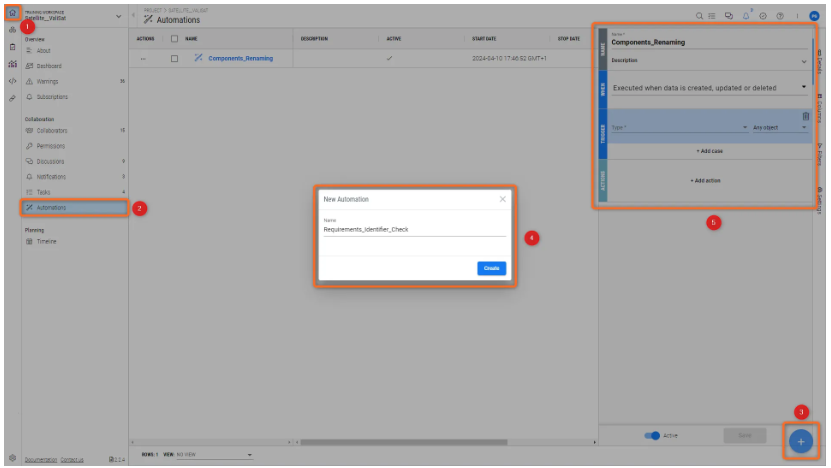
자동화를 생성하는 기본 단계는 아래 그림에 나와 있습니다
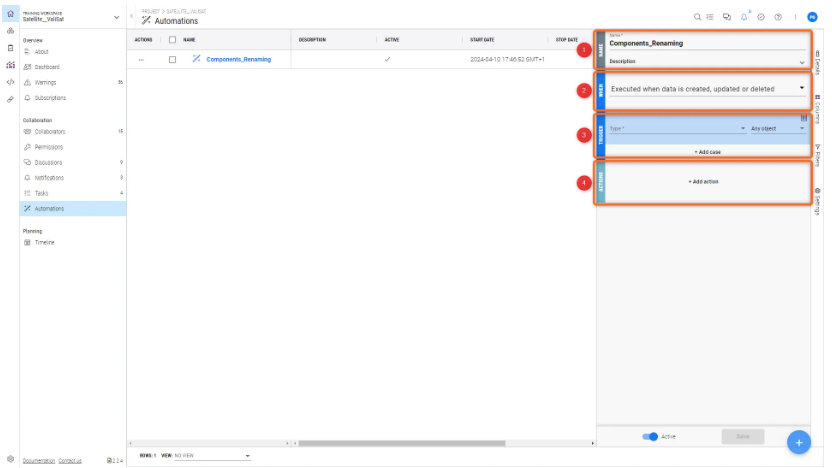
자동화에서는 아래 이미지와 같이 사용자가 설정할 수 있는 세 가지 단계가 있습니다.
-
Name: 사용자가 자동화를 설명할 수 있는 설명과 함께 자동화에 대해 선택한 이름(1) . -
When: 사용자가 자동화 유형을 선택할 수 있습니다(2) . -
Trigger: 사용자가 객체, 즉 모듈 또는 요구 사항 또는 변경할 변수를 선택합니다(3) . -
Actions: 사용자는 알림 전송, 값 변경 또는 런타임 시퀀스 실행 등과 같이 자동화해야 하는 작업 유형을 선택할 수 있습니다.(4). 작업은 하나이거나 여러 작업과 결합될 수 있습니다.
일정에 따라 또는 X 시간마다 실행됨
사용자는 이 옵션을 사용하여 지정된 시간/스케줄 또는 횟수만큼 자동화를 시작할 수 있습니다.
"일정에 따라 또는 X 시간마다 실행"에는 두 가지 유형이 있습니다:
-
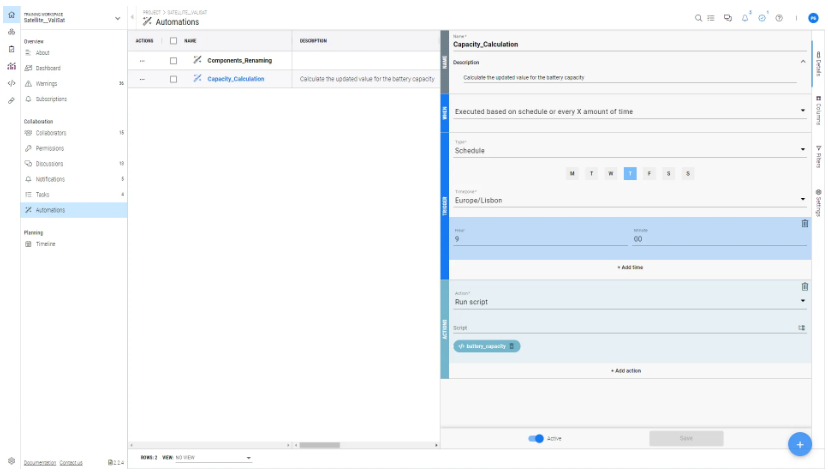
Schedule: 사용자는 '일정'을 사용하여 지정된 시간에 파일을 자동으로 추가, 제거 또는 다시 작성할 수 있습니다. 이 자동화에서 사용자는 블록, 요구 사항 등의 데이터 유형뿐만 아니라 변경 사항을 적용할 필드(이름, 설명, ID, 태그 등)도 선택할 수 있습니다. 현재 제공되는 모든 기능과 옵션은 아래 이미지에 나와 있습니다. 스케줄 설정 - 스케줄에 따라 자동화를 트리거할 수 있습니다.
위 이미지에서 '트리거'에 있는 모든 옵션은 다음과 같이 설명되어 있습니다:
-
사용자는 자동화를 수행할 요일을 선택할 수 있습니다
-
시간대 - 사용자는 현재 위치에 따라 적합한 시간대를 선택해야 합니다
-
시간, 분 - 24시간 타이밍을 기준으로 자동화가 수행되어야 하는 정확한 시간과 분을 입력합니다.
그림 자동화 예시에서는 기간을 기준으로 스크립트를 실행하는 간단한 사용 사례를 보여줍니다. '배터리_용량' 스크립트는 사용자가 'TRIGGER' 섹션에서 지정한 날짜와 시간에 실행되어야 합니다. 이를 위해 사용자는 '액션'에서 '스크립트 실행'을 선택하고 '배터리_용량' 스크립트를 선택해야 합니다. 자동화가 저장되면 매주 목요일 오전 9시에 스크립트가 자동으로 실행됩니다. 필요한 경우 사용자는 "활성" 열에서 "거짓"을 선택하여 자동화를 비활성화할 수 있습니다.
-
Periodical: 이는 사용자가 변경/작업이 수행되어야 하는 특정 시간과 날짜를 설정할 수 있는 시간 기반 자동화입니다. 사용자는 자동화를 실행할 특정 날짜 및 시간 선택, 자동화를 실행할 X 시간 선택, 이메일 또는 알림 메시지를 통해 사용자에게 알림 전송, 복사, 복사 후 연결 또는 요구 사항 및 블록 복사 후 따르기, 속성 값 변경, 자동화 활성화 또는 비활성화, 시간 시퀀스 또는 스크립트 실행 등의 작업을 수행할 수 있습니다.
 정기 자동화
위 이미지에서는 주기적 유형(1)에 대한 설정 기능이 표시되어 있으며, '매번 실행'(2)에서 사용자는 자동화를 실행할 일, 시간 또는 분 중에서 선택할 수 있습니다. 선택한 시간에 따라 자동화가 반복됩니다.
요소나 파일을 매주 업데이트해야 한다고 가정하면 사용자는 '일정에 따라 또는 X시간마다 실행'을 사용하여 일주일에 한 번씩 자동화를 자동으로 실행할 수 있습니다.
데이터가 생성, 업데이트 또는 삭제될 때 실행됨
이 유형의 자동화에서는 데이터 유형이 생성, 업데이트 또는 삭제될 때마다 사용자에게 알림이 전송됩니다. 또한 사용자는 추적할 특정 개체를 선택할 수 있는 옵션도 있습니다.
사용자가 알림을 받을 수 있는 세 가지 방법이 있습니다
-
Notifications: 소프트웨어 내 알림 표시줄에서 종 아이콘으로 표시되는 메시지로 알림을 받습니다. -
Email: 자동화에서 제공된 이메일로 알림을 받습니다. 사용자가 원하는 만큼 이메일 ID를 추가하여 변경 사항이 발생할 때마다 팀에 계속 업데이트할 수 있습니다. -
Notification and Email: 사용자가 이메일과 소프트웨어 내 알림을 통해 알림을 받으려면 이 옵션을 사용할 수 있습니다.
'데이터 생성, 업데이트 또는 삭제 시 실행' 내의 다른 기능은 아래에 설명되어 있습니다:
-
유형: 유형: 사용자는 블록, 발리, 요구 사항과 같은 요소의 유형을 선택할 수 있습니다
(1) -
모든 개체/특정 개체: 사용자는 특정 개체 또는 일반적으로 모든 개체를 추적하도록 선택할 수 있습니다
(2) -
액션: 작업: 데이터 유형이 생성, 업데이트 또는 삭제될 때마다 사용자에게 알림이 전송됩니다.
(3)
 데이터 변경 시 자동화 - 데이터가 생성, 업데이트 또는 삭제될 때 자동화를 실행할 수 있습니다.
예시
아래 GIF는 새 블록이 생성될 때 사용자에게 알림을 보내는 것을 보여줍니다. GIF에 표시된 것처럼 사용자는 '유형'을 블록으로, '작업'을 '생성됨'으로 선택했습니다. '액션'에서 사용자는 '알림 및/또는 이메일 보내기'를 선택합니다. '유형'에는 위에서 언급한 세 가지 알림 유형이 있으며, 이 중 '알림'을 선택하고 사용자/그룹을 언급합니다. '메시지'에서 사용자는 알림을 보내야 하는 내용을 입력할 수 있습니다. 자동화가 저장되고 시스템 설계 모듈에 새 블록 '모터'가 생성되면 벨 아이콘에 알림이 나타납니다. 알림 사이드바에서 벨 아이콘을 클릭하면 '생성됨'이라는 메시지가 표시됩니다.
자동화를 통해 스크립트 및 사용자 지정 워크플로를 설정하는 데 도움이 필요하시면 언제든지 문의해 주세요:
 AI로 번역됨