
협업자
Collaborators는 Requirements & Systems Portal 내의 모든 사용자를 의미합니다. 사용자는 하나 이상의 그룹으로 묶을 수 있습니다.
사용자 또는 그룹은 다음 항목에 할당될 수 있습니다:
-
Blocks (소유권에 대해 여기에서 자세히 알아보기)
-
Specifications (소유권에 대해 여기에서 자세히 알아보기)
-
Test procedures (소유권에 대해 여기에서 자세히 알아보기)
-
Tasks
-
Discussions
-
... 그리고 이들에게 특정 권한을 부여할 수도 있습니다. 권한에 대해 여기에서 자세히 알아보기.
collaborators 목록은 관리자 권한이 있는 사용자가 Users 탭의 Collaborators 페이지에서 Settings ( » Settings » Collaborators) 내에서 확인할 수 있습니다.
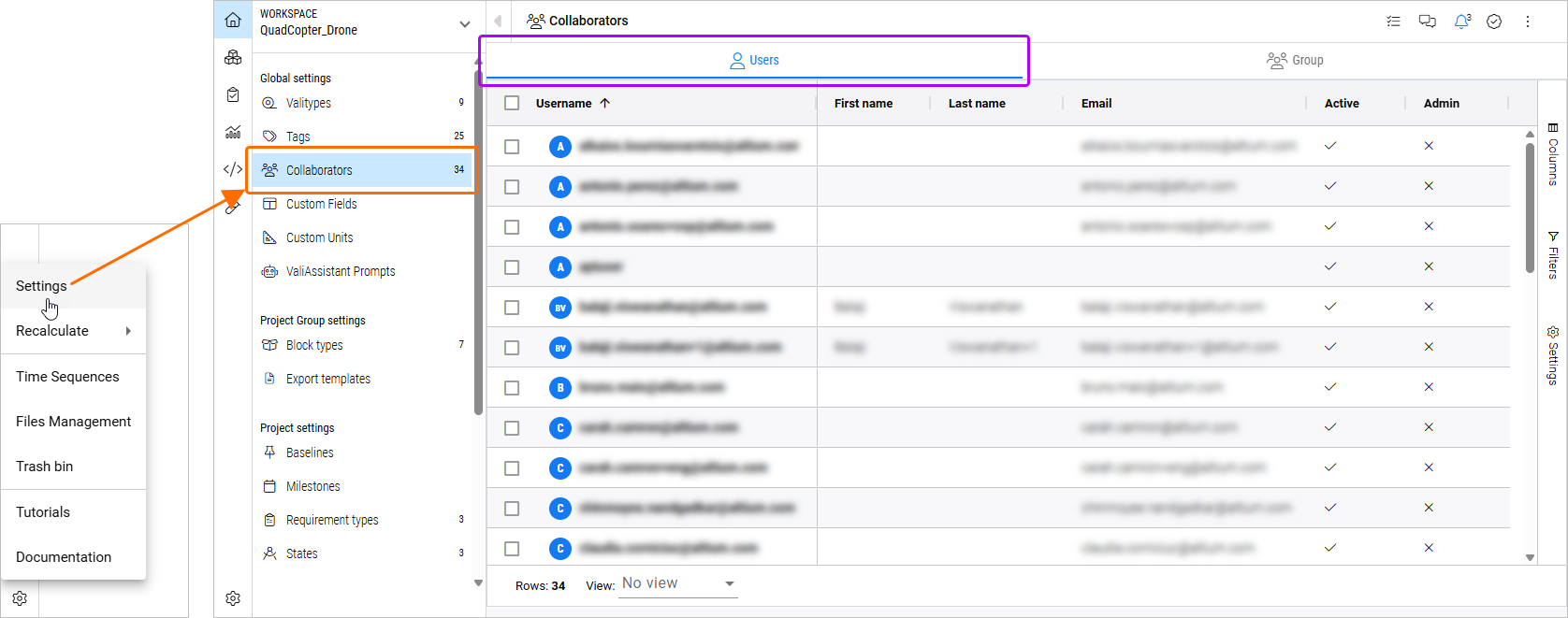
각 사용자에 대해 다음 정보가 표시됩니다:
-
Username – 사용자의 이메일과 일치하는 사용자 이름입니다. 읽기 전용 필드입니다.
-
First name – 사용자의 이름입니다. 읽기 전용 필드입니다.
-
Last name – 사용자의 성입니다. 읽기 전용 필드입니다.
-
Email – 사용자의 이메일입니다. 읽기 전용 필드입니다.
-
Active – 해당 사용자가 Requirements & Systems Portal에서 활성 상태(
 )인지 비활성 상태(
 )인지 표시합니다. 비활성화된 사용자는 Requirements & Systems Portal에 접근할 수 없습니다. 사용자의 상태를 변경하려면 셀을 더블클릭한 다음 표시되는 메뉴에서 True (사용자 활성화) 또는 False (사용자 비활성화)를 선택하세요.
-
Admin – 사용자가 관리자(
)인지 아닌지()를 표시합니다. 이는 Altium 365 Workspace의 Administrators 그룹에 대한 사용자의 멤버십으로 정의됩니다 (자세히 알아보기).
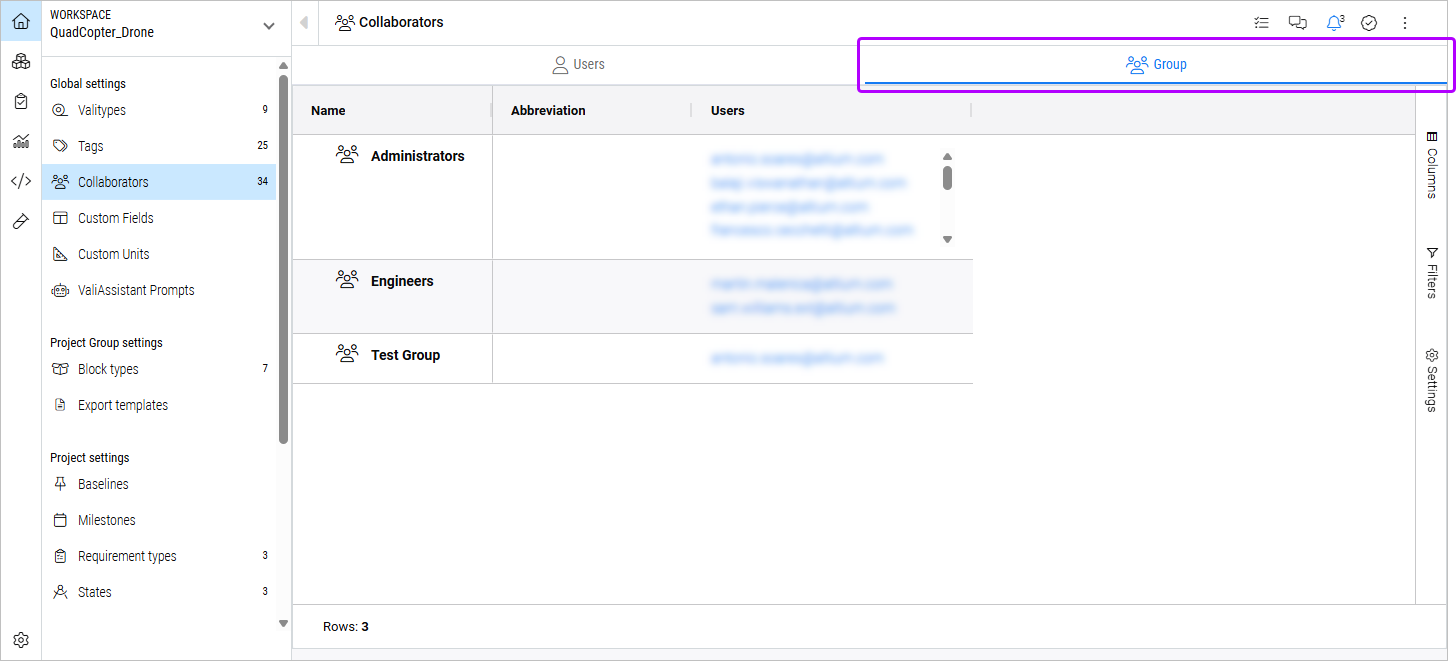
Group 탭을 선택하면 그룹 및 해당 그룹에 속한 사용자 목록을 볼 수 있습니다.
 AI로 번역됨