팬 튜토리얼 2 - 디자인 시스템 - 1부

이 문서 페이지는편집되어 더 이상 유지 관리되지 않습니다. 최신 튜토리얼은 다음 페이지를 참조하세요: 시스템 디자인하기.

이 튜토리얼에서는 요구 사항 및 시스템 포털 내에서 시스템을 설계하는 일반적인 사용 사례를 살펴봅니다. 이 프로세스에는 디지털 모델 및 시스템 분석, 성능 파라미터 계산, 트레이드 오프 연구 수행 및 설계 결정이 포함됩니다.

이 예제를 두 부분으로 나누어 살펴보겠습니다. 첫 번째 파트에서는 시스템 분석과 내부 시스템 계산을 다룹니다. 두 번째 파트에서는 트레이드오프, 설계 결정 및 분석 블록에 예산 추가를 다룹니다.

이 튜토리얼의 이 부분은 완료하는 데 약 25~40분이 소요될 것으로 예상됩니다. 제공되는 블록의 값은 임의적입니다.

(1) 밸리티프 구성하기

Valitypes ensure that every new block you create already contains valis of a certain type with a default formula and unit (e.g. Mass, Power Consumption, etc.).

올바른 밸리티프가 존재하는지 확인합니다.

  • 왼쪽 사이드바에서 왼쪽 하단에 있는 설정 기호를 클릭하고 드롭다운에서 Settings 를 선택합니다.
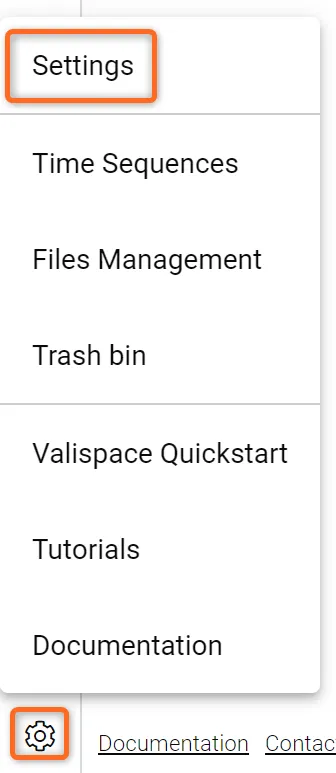
image-20240325-163022.png프로젝트 설정에 액세스하기
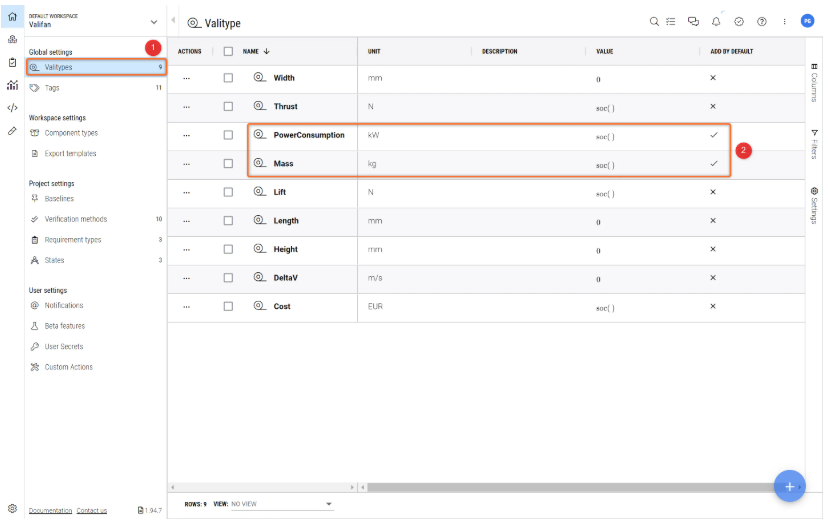
  • 탐색 창에서 Valitypes (1) 버튼을 클릭하면 기존의 모든 밸리티프를 볼 수 있습니다(그림 Valitypes)

  • 이제 MassPowerConsumption 밸리티프가 존재하는지 확인합니다.

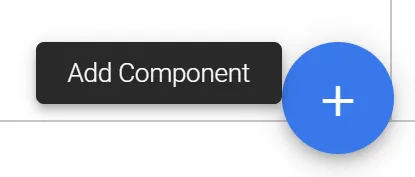
  • 존재하지 않는 경우 페이지 제목 아래 오른쪽 하단의 + 버튼을 클릭하고 페이지 제목 아래 오른쪽 하단에 있는 Valitypes 버튼을 클릭하고 위와 같은 이름의 밸리티프를 추가합니다.

  • 그림 밸리티프와 같은 구성이 되도록 밸리티프 속성을 변경합니다.

밸리티페스 - 설정에서 밸리티페스를 활성화하거나 설정합니다.

전력 소비 단위는 kW 또는 W 단위일 수 있습니다. 단위가 kW인 경우 셀을 두 번 클릭하고 "kW"를 삭제한 다음 "W"로 변환합니다. 또한 이 튜토리얼에서는 블록의 질량 속성을 그램 단위로 사용하므로 단위를 Kg 또는 g으로 유지할지 여부는 사용자가 선택할 수 있습니다.

  • 두 확인란 Add by Default 확인란이 모두 ☑ 표시되어 있는지 확인합니다 (2). 이 밸리티프는 새로 생성하는 모든 블록에 자동으로 추가됩니다(이 튜토리얼의 2단계 참조). Be aware that the Default checkbox is a user setting; this will not affect which Valitypes other users have checked as Default.

soc()sum of children 를 추가하고 기본적으로 이 Vali가 시스템 분석에서 동일한 유형의 Valis를 합산하도록 합니다.

(2) 프로젝트에 시스템 추가하기

Let's start building your fan! Every product can be broken down into its sub-systems, like a tree. The hierarchical system tree is one of the core features of Requirements & Systems Portal.

시스템 "팬" 생성

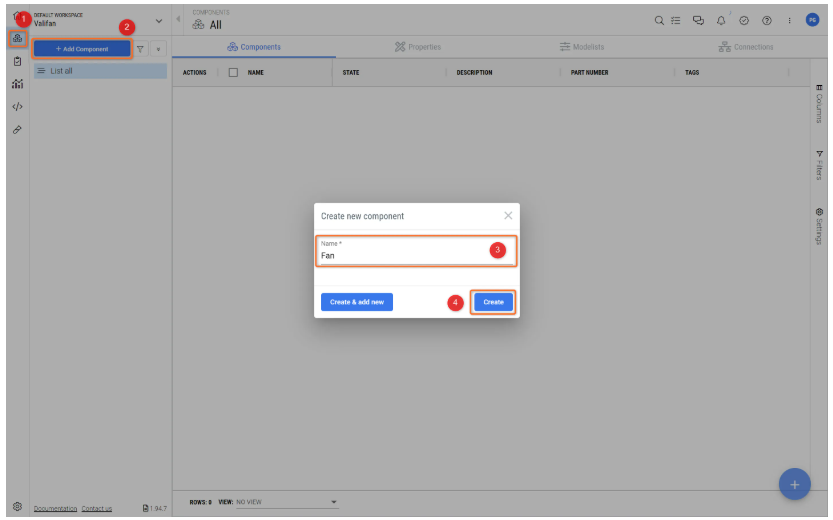
시스템 디자인 모듈에서 기술 파라미터(Valis)를 포함한 모든 시스템과 하위 시스템을 포함하는 시스템 트리를 생성하고 액세스할 수 있습니다. 왼쪽 사이드바에서 System Design (1) 모듈을 클릭합니다.

  • 프로젝트 내비게이션의 + Add Block (2) 버튼을 클릭합니다. 새 블록의 이름을 지정합니다 Fan (3) 으로 이름을 지정하고 Create (4) 을 클릭합니다(그림 Creating a new Block)

새 블록 생성 - "블록 추가"를 클릭하면 제품 트리에 새 블록을 추가할 수 있습니다.
  • 밸리티프 설정에서 구성한 밸리스 "질량" 및 "전력 소비"가 새 블록에 자동으로 추가된 것을 볼 수 있습니다. 또는 "기본값으로 추가"로 표시하지 않은 경우 오른쪽 하단의 "속성 추가" 버튼을 클릭하여 언제든지 새 밸리스를 블록에 추가할 수 있습니다(그림 참조) Add a new Vali).

image-20240325-164116.png새 발리 추가하기

시스템 분석

시스템을 만들었으니 이제 시스템을 하위 시스템이나 부품으로 분해할 차례입니다.

  • 이제 탐색 창에서 새 Fan 블록을 마우스 오른쪽 버튼으로 클릭하고 + Add Block. 새 블록의 이름을 Propeller. 그런 다음 팬 블록을 펼쳐 탐색 트리에서 새 하위 블록을 확인합니다.

  • 팬의 하위 블록을 생성하려면 반복합니다 Motor, Speed_Controller,Structure. 키보드에서 'Enter' 버튼을 누르거나 Create & add new 옵션을 선택하면 팝업에서 나가지 않고 여러 블록을 만들 수 있습니다.

  • 이제 시스템 트리가 그림과 같이 표시됩니다 Fan Structure.
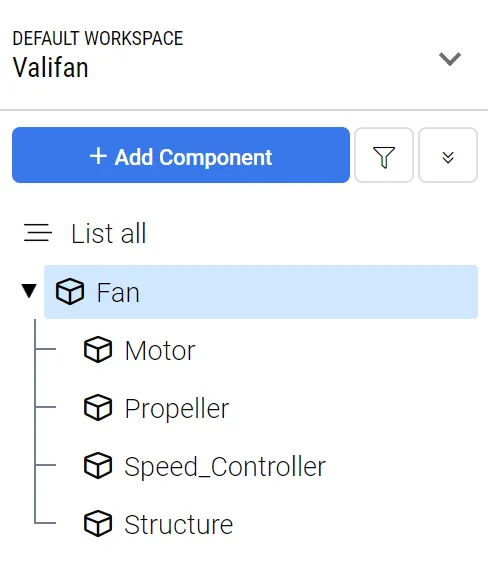
image-20240325-164240.png팬 구조 - 메인 시스템 팬은 하위 시스템인 모터, 프로펠러, 속도_컨트롤러 및 구조로 세분화됩니다.

트리에서 블록을 끌어다 놓아 계층 수준을 변경할 수 있습니다.

(3) 기술 파라미터 변경(Valis)

In Requirements & Systems Portal, Valis are technical parameters that contain your engineering values. Valis have properties such as formulas, values, history, and much more. Your newly created Blocks already contain two Valis, MassPowerConsumption. 이제 Valis에 가치를 더해 보겠습니다!

질량 및 전력 소비량 값 변경하기

  • 밸리에 대한 자세한 정보와 속성을 보려면 밸리 이름을 클릭하면 됩니다. 그러면 발리의 "세부 정보" 페이지가 열리고, 여기서 공식을 편집할 수도 있습니다. 하지만 지금은 목록 보기 내에서 값만 변경해 보겠습니다

  • 목록 보기에서 두 번 클릭하여 0g0W 값을 두 번 클릭하고 셀을 두 번 클릭하여 새 값을 입력합니다.

항상 값과 관련 단위를 입력하는 것을 잊지 마세요.
  • 각 블록에 대해 다음 값을 입력하세요:

    • Motor: Mass = 110g, PowerConsumption = 1W

    • Propeller: Mass = 30g, PowerConsumption = 0W ("soc()" 대신 "0W"를 입력해야 합니다)

    • Speed_Controller: Mass = 15g, PowerConsumption = 0.1W

    • Structure: Mass = 80g, PowerConsumption = 0W ("soc()" 대신 "0W"를 입력해야 합니다)

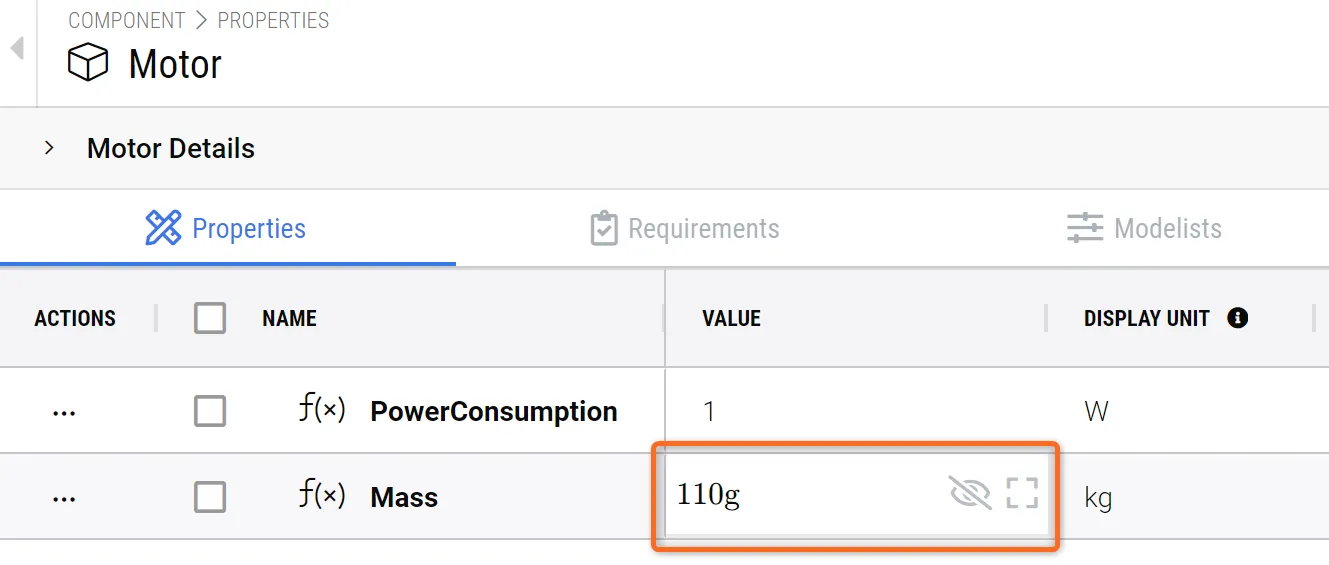
    • 그림의 예시를 참조하세요 Adding Mass to the Motor 의 예시를 참조하세요.

image-20240325-164627.png모터에 질량 추가하기 - 모터에 질량 값을 추가하는 예제입니다.
  • 요구 사항 및 시스템 포털은 팬의 총 질량을 235g 또는 0.235kg으로, 총 전력 소비를 1.1W로 자동 계산했습니다.

사용자가 속성의 "값"을 입력할 때는 위의 예와 같이 수치 값과 단위를 함께 공식화하여 입력해야 합니다: 110g.

"표시 단위" 열에서 사용자는 값을 표시할 단위를 지정할 수 있습니다. 따라서 처음에 값을 다음과 같이 입력하고 110g 로 입력하고 '표시 단위'를 kg으로 설정하면 계산 엔진은 이를 원활하게 변환하여 다음과 같이 표시합니다 0.11kg.

계산 시 계산 엔진은 '값' 필드에 제공된 단위를 사용합니다. 사용자가 파운드(lbs)와 같은 다른 형식으로 단위를 표시하도록 요구하는 경우 계산 엔진은 그에 따라 표시 단위를 변환합니다. 계산 엔진에서 사용하는 단위 목록에 대해 자세히 알아보세요.

값의 소수점 구분 기호는 항상 점(.)을 사용해야 합니다.

(4) 새 발리 추가하기

In previous steps, we have shown how to add Valitypes. However, Valis (properties) are not restricted to mass and power consumption alone. Different properties can be added to the Blocks. In Requirements & Systems Portal, the user can create new Valis that can be a number with a unit or unitless. It can also be a matrix, textvali (e.g., material), datevali (e.g., purchase date) and datasets(two dimensions). You can access Valis in formulas using the $ symbol in any field.

프로펠러 효율 및 전달 전력 추가하기

  • 로 이동합니다 Propeller 블록으로 이동합니다.

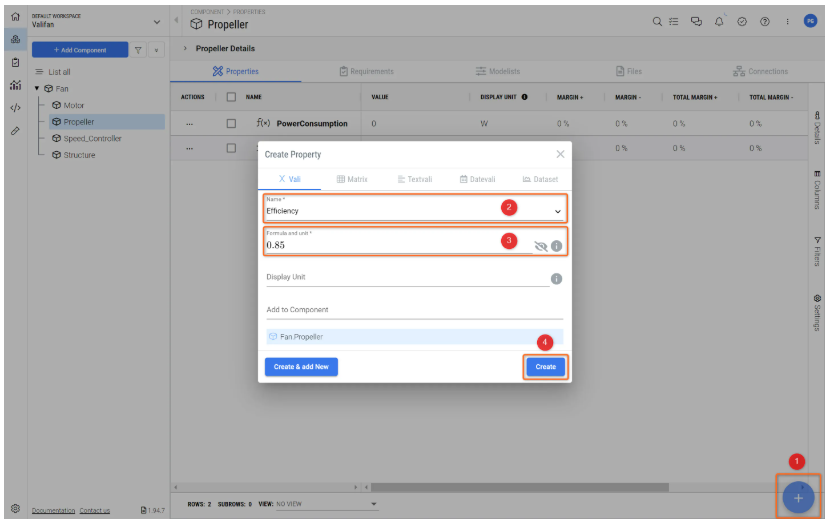
  • 오른쪽 하단의 + 버튼(오른쪽 하단 모서리 (1) 버튼을 선택하여 Create Property 대화 상자를 엽니다. 유형 Efficiency (2) 을 입력하고 0.85 필드에 Formula 필드에 (3)

  • 단위 필드를 비워두고 Create (4)

효율성 발리 추가하기 - 다양한 속성을 추가하고 시스템 설명을 원하는 만큼 복잡하게 만들 수 있습니다.
  • 이름을 가진 다른 Vali에 대해 반복합니다 power_delivered 로 이름을 지정하고 공식을 $Motor.PowerConsumption*$Propeller.efficiency를 입력한 후 달러 기호($).

PowerUserTip: 수식이나 분석에서 다른 프로젝트의 Vali에 액세스하려면 수식을 입력하고 $Valiname 를 입력하고 From other projects.

  • 요구 사항 및 시스템 포털에서 계산(W)에 따라 올바른 단위를 자동으로 할당하도록 단위 필드를 비워 둔 다음 Create. 의 값은 Propeller 의 값은 이제 그림과 같이 표시되어야 합니다 Creating valis and using them in formulas.
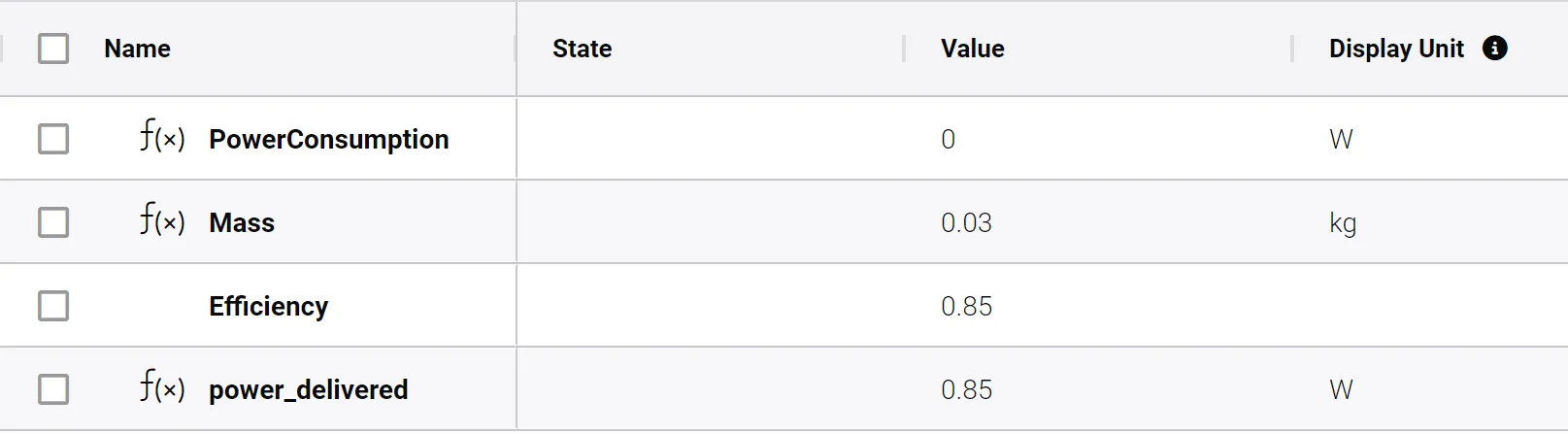
image-20240805-150131.png밸리 생성 및 수식에 사용하기 - 달러 기호($)를 사용하여 밸리를 수식 필드로 가져와서 계산을 수행할 수 있습니다.
  • 특정 Vali의 이름을 클릭하면 추가 정보 및 속성이 표시됩니다. 직접 사용해 보려면 power_delivered Vali. 아래와 같은 보기가 표시됩니다.
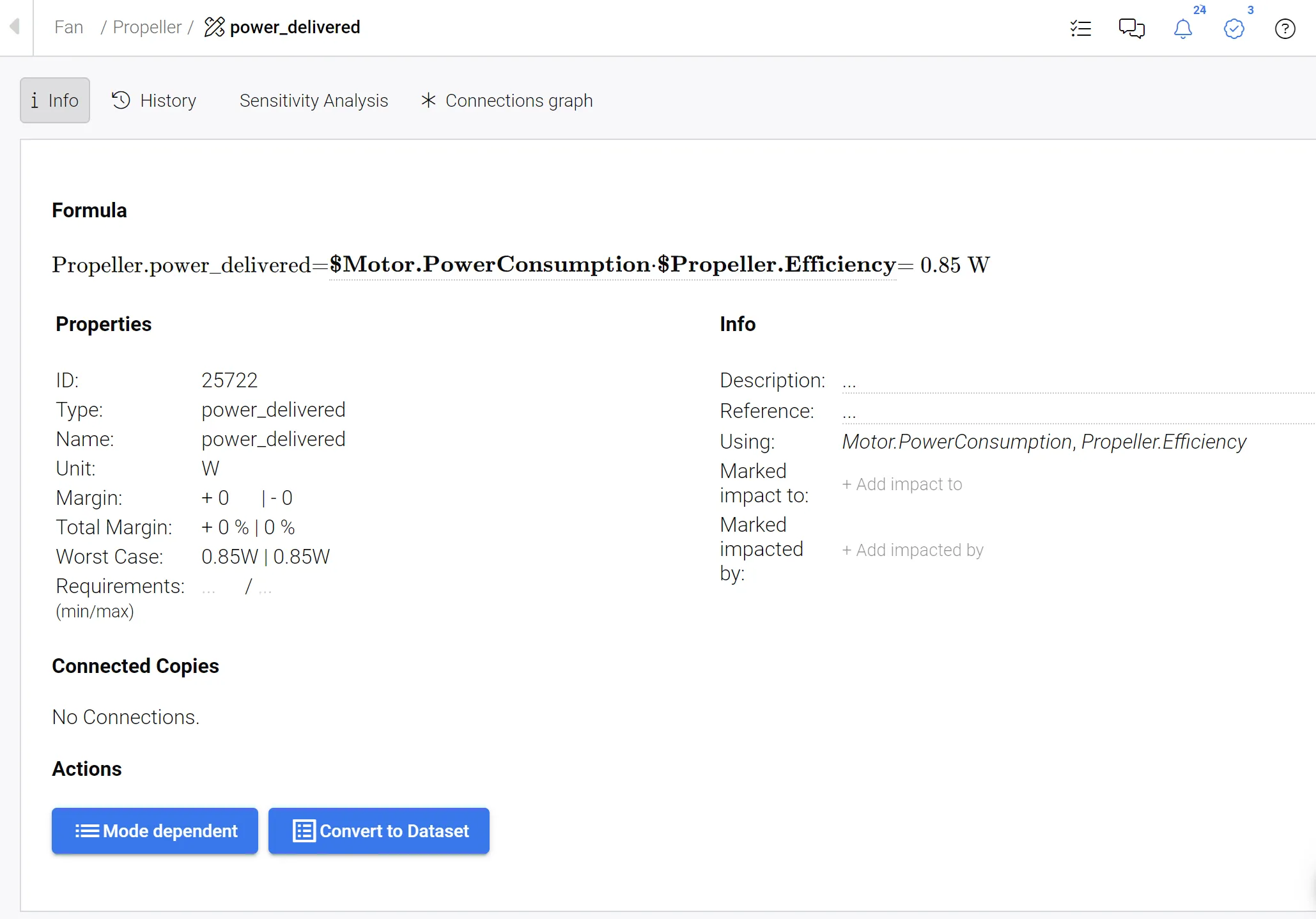
image-20240805-151153.pngVali의 세부 정보 보기 - 여기에서 공식, 속성, 정보, 연결된 사본, 작업을 볼 수 있으며 기록, 민감도 분석 및 연결 그래프와 같은 추가 기능에 액세스할 수 있습니다.

(5) 디자인 및 재사용 블록 세부 정보 보기

Once you have a basic design in place, you can create a more detailed model of your product. If there are Blocks that need to be duplicated, you can utilize the "connected copies" feature. This ensures that they remain synchronized: if you make changes to one connected Block, all others will be automatically updated as well.

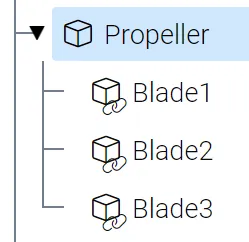
이 예제에는 로터 블레이드가 3개 있으며 모두 동일합니다.

세 개의 연결된 로터 블레이드를 만듭니다.

  • 마우스 오른쪽 버튼으로 Propeller 블록을 마우스 오른쪽 버튼으로 클릭하고 + Add Block 을 클릭하여 다음과 같은 이름의 하위 블록을 만듭니다 Blade1.

  • 이 블록을 생성한 후 해당 블록을 마우스 오른쪽 버튼으로 클릭하고 Copy & connect. 새로 연결된 블록 Blade2 이 같은 레벨에 나타납니다.

  • 이전 단계를 반복하여 Blade3.

  • 세 블레이드 중 하나를 선택하고 해당 블레이드의 Mass10g 로 변경하고 PowerConsumption0W. 이제 연결된 모든 블레이드에 동일한 MassPowerConsumption.

image-20240805-151949.png연결된 복사본 - 연결된 세 개의 블레이드가 모두 동일한 속성을 공유합니다.

파워유저팁: Valis 또는 전체 블록의 연결을 해제할 수 있습니다. 자세한 내용은 연결된 복사본 및 설명서를 참조하세요.

대량 예산

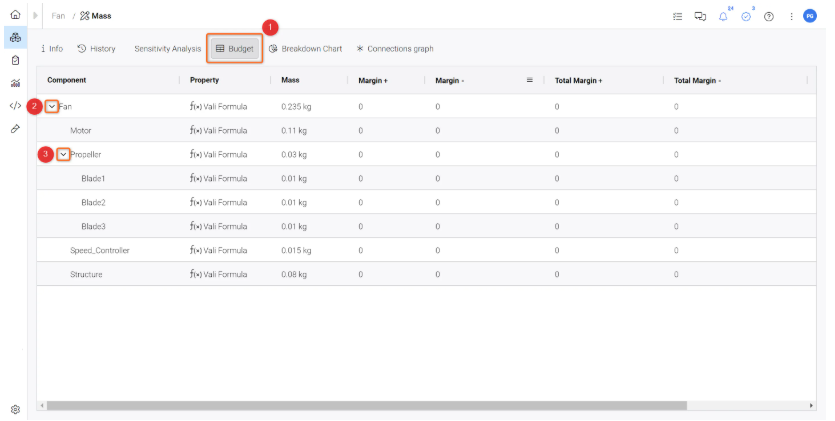
수식이 "soc()" 또는 자식의 합계 수식을 가진 모든 발리에는 발리 정보에서 볼 수 있는 관련 예산 테이블 및 차트가 있습니다(그림 Budget Tables).

  • 로 이동하여 “Fan“ 블록으로 이동하여 Mass 발리 를 클릭하여 세부 정보 탭을 엽니다. 세부정보 탭에서 "예산" (1) 을 클릭하면 팬의 총 질량 내역을 확인할 수 있습니다.

  • 화살표(23).

예산 테이블 - 세부 정보 섹션에서 대량 예산 테이블에 액세스합니다.
  • 세부 정보 섹션에서 아래에 강조 표시된 원형 차트( (1) 를 클릭하면 팬의 총 질량에 대한 분석을 볼 수 있습니다. 원형 차트에는 바로 아래 하위 시스템의 질량 분석이 표시됩니다.
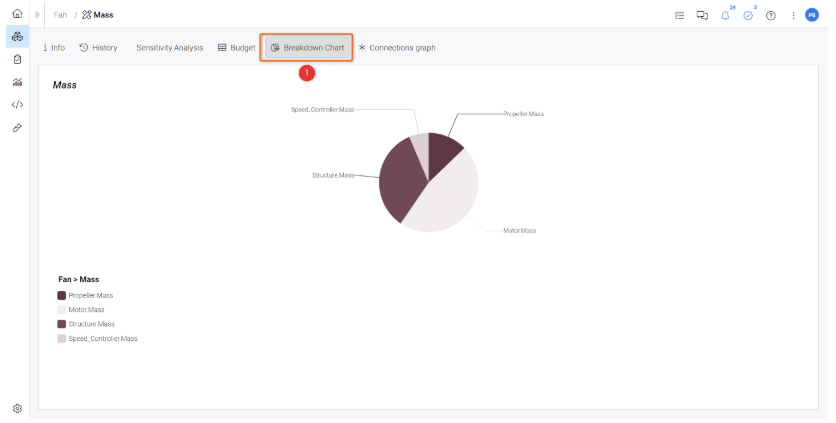
예산 파이 차트 - 세부 정보 섹션에서 질량 예산 차트에 액세스합니다.

(6) 여백 활용하기

At an early development stage, you are usually not sure about the exact values of any property. This is why adding a margin to the value can be helpful. Requirements & Systems Portal propagates this uncertainty throughout all your calculations (linear uncertainty propagation).

발리 테이블 열에 여백 추가하기

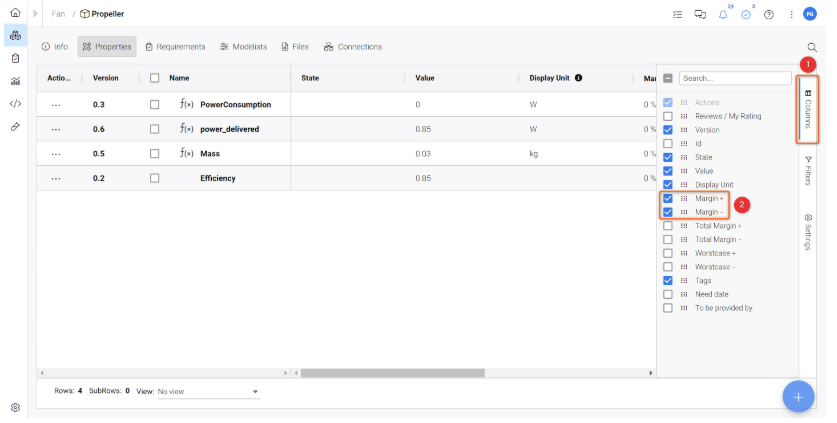
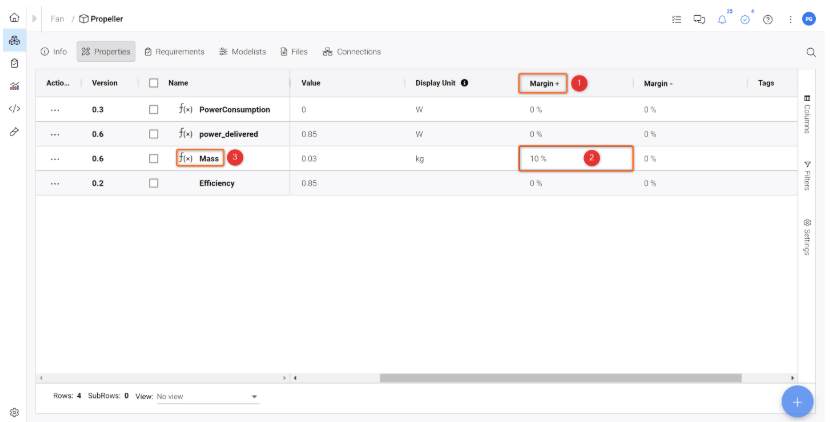
  • 프로펠러 블록을 클릭합니다. 테이블에서 마진 열이 표시되는지 확인합니다. 표시되지 않는 경우 열 탭(오른쪽 - 그림 참조 Margins) (1).

  • 목록에서 Margin+Margin- (2).

마진 - 마진 열을 활성화합니다.

프로펠러 질량에 불확실성 마진을 추가합니다.

  • 초기 설계 단계에서는 질량의 최종 값을 모를 수 있으며, 대부분의 경우 예상보다 높은 질량으로 끝나는 경우가 많습니다. 이러한 경우 Vali에 안전 마진을 추가할 수 있습니다. 이 마진을 사용하면 요구 사항 및 시스템 포털에서 Vali에 대한 최악의 경우를 자동으로 계산합니다. 예를 들어 프로펠러 질량으로 이 작업을 수행해 보겠습니다(그림 Margins on Valis).

  • 를 클릭하고 Propeller 블록을 클릭하고 Mass Vali.

  • 셀을 클릭하고 값을 10으로 입력하여 Vali에 상단 여백 "Margin+" (1) 셀을 두 번 클릭하고 10(10% 여백+를 의미)의 값을 입력하여 Vali에 추가합니다 (2).

프로펠러의 질량 밸리에 마진+ 추가 - 밸리에 10% 마진+를 추가합니다.
  • 의 세부 정보 탭을 엽니다 Propeller Mass 의 세부 정보 탭을 엽니다( Mass vali (3)). 그러면 10% 마진+로 인해 최악의 경우 값이 0.033kg이 되는 것을 볼 수 있습니다.
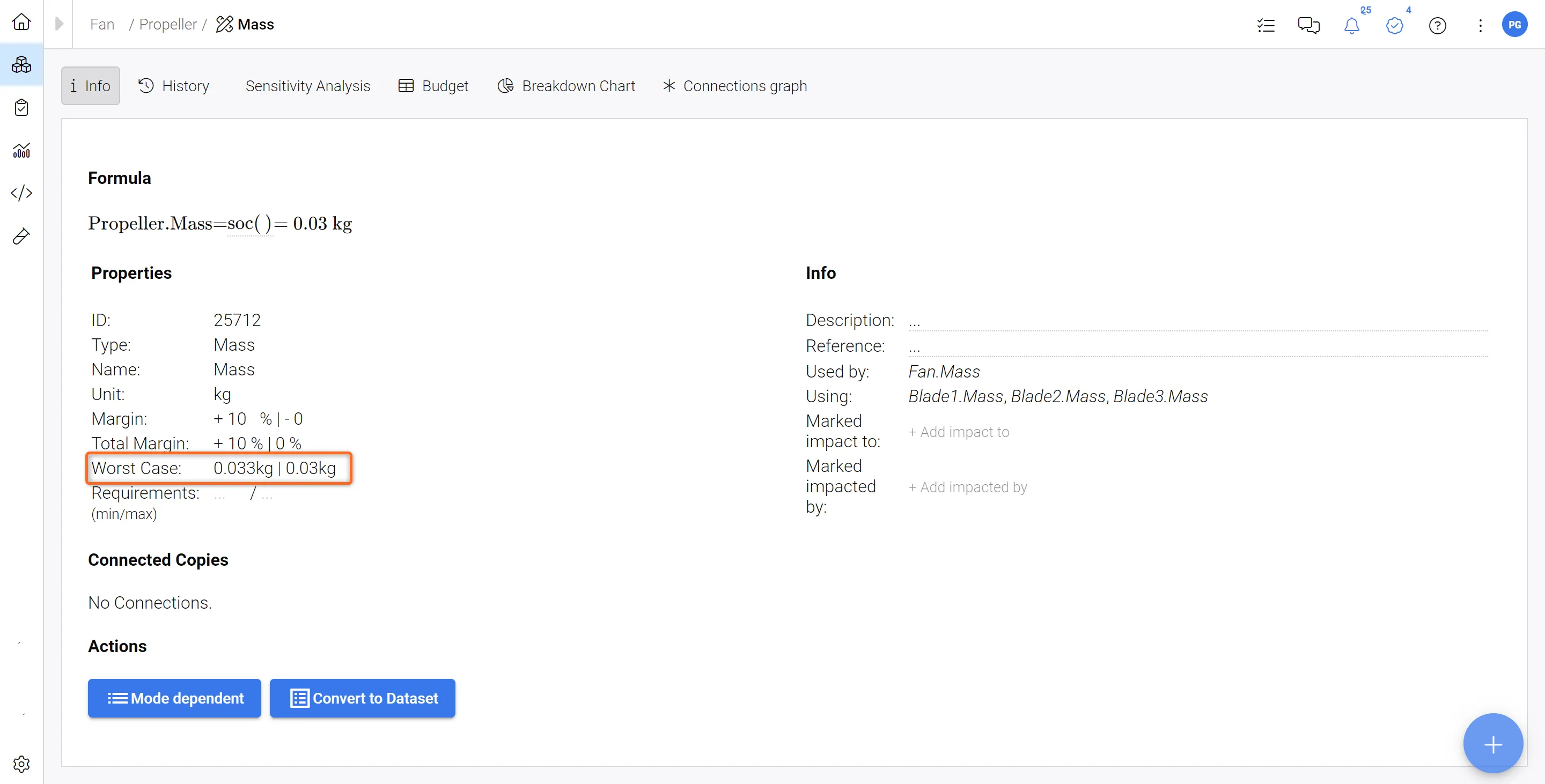
image-20240805-154926.png프로펠러 최악의 경우 값 - 정의된 마진을 기준으로 프로펠러 질량에 대한 최악의 경우 값이 계산됩니다.
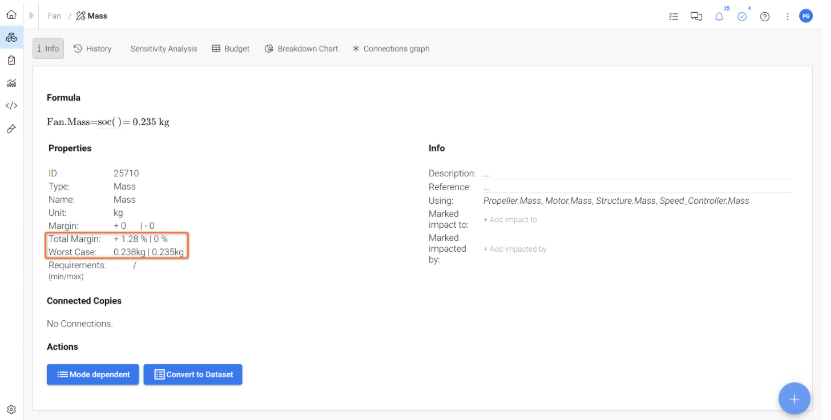
  • 이제 Fan 블록으로 이동하여 팬의 Mass 세부 정보로 이동하면 팬의 Mass 의 총 마진은 +1.28%이고 최악의 경우 0.238kg입니다.

팬 블록의 총 마진 및 최악의 경우 값 - 프로펠러 블록에 정의된 마진을 기반으로 요구 사항 및 시스템 포털에서 상위 레벨의 마진 및 최악의 경우를 자동으로 업데이트합니다.

튜토리얼의 다음 부분(시스템 설계- 2부)은 요구 사항과 시스템 설계 간의 연결을 설정하는 데 중요합니다. 이는 나중에 이어지는 모든 후속 검증 및 검증 활동의 토대가 될 것입니다.

또한 내부 분석 문서를 작성하는 공간인 분석 모듈에서 요구 사항 및 시스템 설계 모듈의 모든 데이터를 표시하는 방법도 살펴봅니다.

AI-LocalizedAI-localized
If you find an issue, select the text/image and pressCtrl + Enterto send us your feedback.
기능 제공 여부

사용 가능한 기능은 보유하고 계시는 Altium 솔루션에 따라 달라집니다. 해당 솔루션은 Altium Develop, Altium Agile의 에디션(Agile Teams 또는 Agile Enterprise), 또는 활성기간 내의 Altium Designer 중 하나입니다.

안내된 기능이 고객님의 소프트웨어에서 보이지 않는 경우, 보다 자세한 내용을 위해 Altium 영업팀 에 문의해 주세요.

콘텐츠