
팬 튜토리얼 2 - 설계 시스템 - 1부
이 튜토리얼에서는 요구 사항 및 시스템 포털 내에서 시스템을 설계하는 일반적인 사용 사례를 살펴봅니다. 이 프로세스에는 디지털 모델 및 시스템 분석, 성능 파라미터 계산, 트레이드 오프 연구 수행 및 설계 결정이 포함됩니다.
이 예제를 두 부분으로 나누어 살펴보겠습니다. 첫 번째 파트에서는 시스템 분석과 내부 시스템 계산을 다룹니다. 두 번째 파트에서는 트레이드오프, 설계 결정 및 분석 블록에 예산 추가를 다룹니다.
(1) 밸리티프 구성하기
올바른 밸리티프가 존재하는지 확인합니다.
-
왼쪽 사이드바에서 왼쪽 하단에 있는 설정 기호를 클릭하고 드롭다운에서
Settings
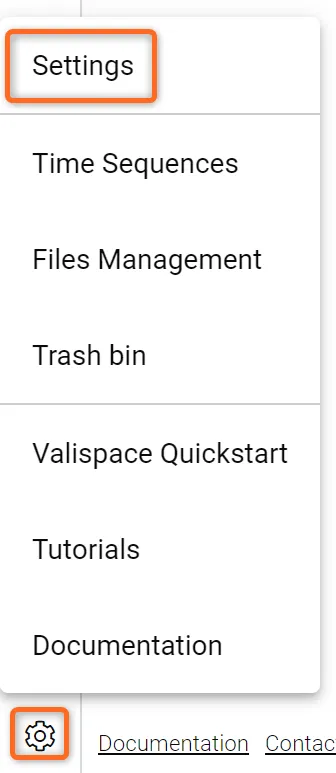 프로젝트 설정에 액세스하기
-
탐색 창에서
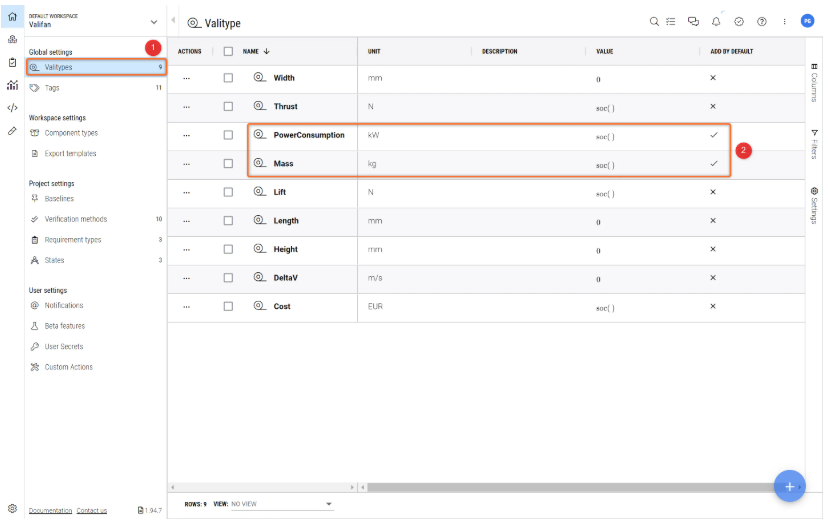
Valitypes(1) 버튼을 클릭하면 기존의 모든 밸리티프를 볼 수 있습니다(그림Valitypes ) -
이제
MassPowerConsumption -
존재하지 않는 경우 페이지 제목 아래 오른쪽 하단의
+Valitypes -
그림 밸리티프와 같은 구성이 되도록 밸리티프 속성을 변경합니다.
-
두 확인란
Add by Default(2) . 이 밸리티프는 새로 생성하는 모든 블록에 자동으로 추가됩니다(이 튜토리얼의 2단계 참조).Be aware that the Default checkbox is a user setting; this will not affect which Valitypes other users have checked as Default.
(2) 프로젝트에 시스템 추가하기
시스템 "팬" 생성
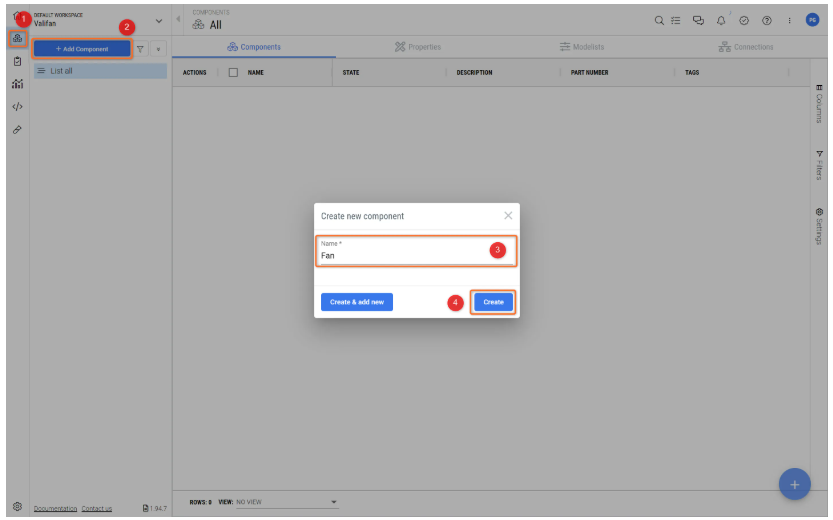
시스템 디자인 모듈에서 기술 파라미터(Valis)를 포함한 모든 시스템과 하위 시스템을 포함하는 시스템 트리를 생성하고 액세스할 수 있습니다. 왼쪽 사이드바에서 System Design
-
프로젝트 내비게이션의
+ Add BlockFan(3) 으로 이름을 지정하고Create(4) 을 클릭합니다(그림Creating a new Block )
-
밸리티프 설정에서 구성한 밸리스 "질량" 및 "전력 소비"가 새 블록에 자동으로 추가된 것을 볼 수 있습니다. 또는 "기본값으로 추가"로 표시하지 않은 경우 오른쪽 하단의 "속성 추가" 버튼을 클릭하여 언제든지 새 밸리스를 블록에 추가할 수 있습니다(그림 참조)
Add a new Vali ).
 새 발리 추가하기
시스템 분석
시스템을 만들었으니 이제 시스템을 하위 시스템이나 부품으로 분해할 차례입니다.
-
이제 탐색 창에서 새
Fan+ Add BlockPropeller -
팬의 하위 블록을 생성하려면 반복합니다
MotorSpeed_Controller,StructureCreate & add new -
이제 시스템 트리가 그림과 같이 표시됩니다
Fan Structure.
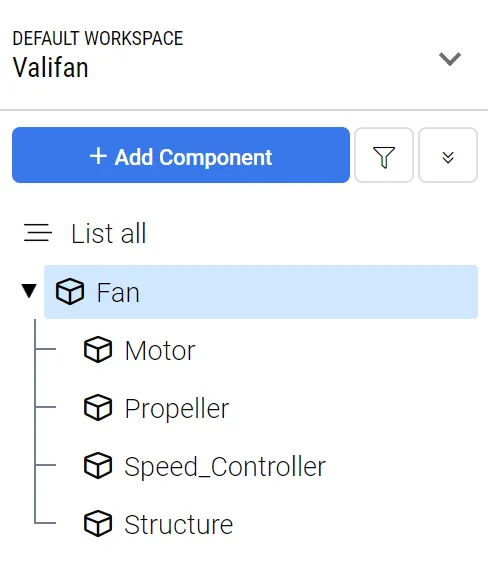 팬 구조 - 메인 시스템 팬은 하위 시스템인 모터, 프로펠러, 속도_컨트롤러 및 구조로 세분화됩니다.
(3) 기술 파라미터 변경(Valis)
MassPowerConsumption
질량 및 전력 소비량 값 변경하기
-
밸리에 대한 자세한 정보와 속성을 보려면 밸리 이름을 클릭하면 됩니다. 그러면 발리의 "세부 정보" 페이지가 열리고, 여기서 공식을 편집할 수도 있습니다. 하지만 지금은 목록 보기 내에서 값만 변경해 보겠습니다
-
목록 보기에서 두 번 클릭하여
0g0W
-
각 블록에 대해 다음 값을 입력하세요:
-
Motor: Mass = 110gPowerConsumption = 1W -
Propeller: Mass = 30gPowerConsumption = 0W -
Speed_Controller: Mass = 15gPowerConsumption = 0.1W -
Structure: Mass = 80gPowerConsumption = 0W -
그림의 예시를 참조하세요
Adding Mass to the Motor 의 예시를 참조하세요.
-
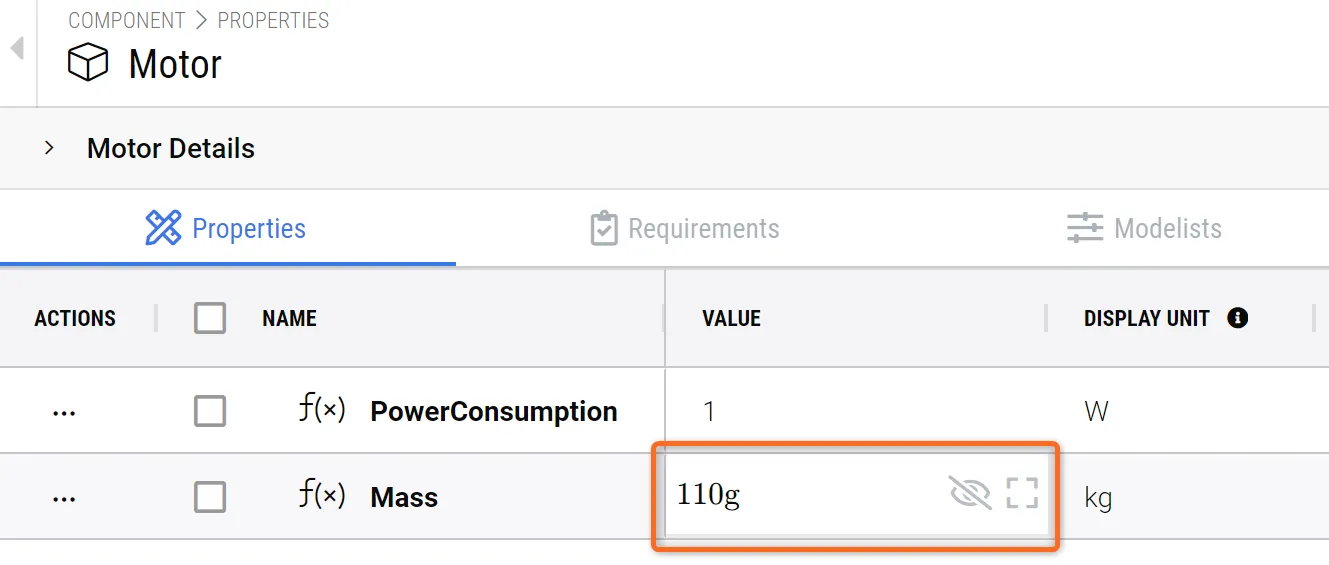 모터에 질량 추가하기 - 모터에 질량 값을 추가하는 예제입니다.
-
요구 사항 및 시스템 포털은 팬의 총 질량을 235g 또는 0.235kg으로, 총 전력 소비를 1.1W로 자동 계산했습니다.
(4) 새 발리 추가하기
$
프로펠러 효율 및 전달 전력 추가하기
-
로 이동합니다
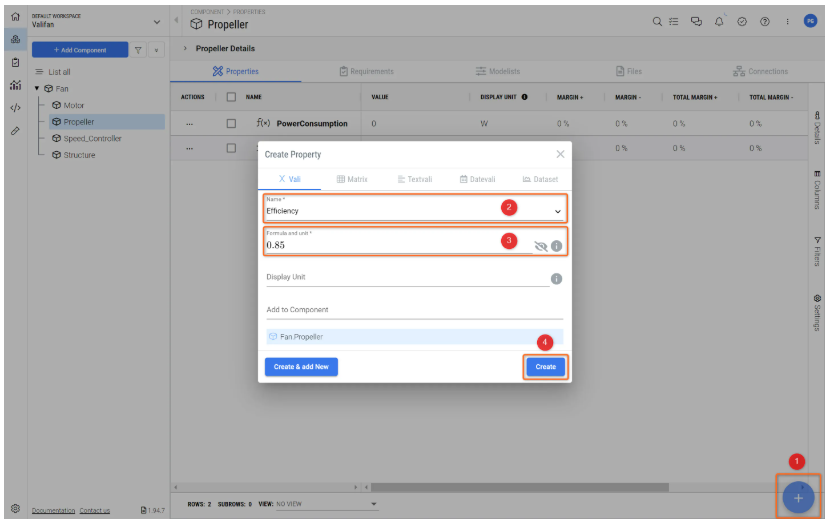
Propeller 블록으로 이동합니다. -
오른쪽 하단의
+(1) 버튼을 선택하여Create PropertyEfficiency(2) 을 입력하고0.85Formula(3) -
단위 필드를 비워두고
Create(4)
-
이름을 가진 다른 Vali에 대해 반복합니다
power_delivered$Motor.PowerConsumption*$Propeller.efficiency$
-
요구 사항 및 시스템 포털에서 계산(W)에 따라 올바른 단위를 자동으로 할당하도록 단위 필드를 비워 둔 다음
CreatePropeller 의 값은 이제 그림과 같이 표시되어야 합니다Creating valis and using them in formulas.
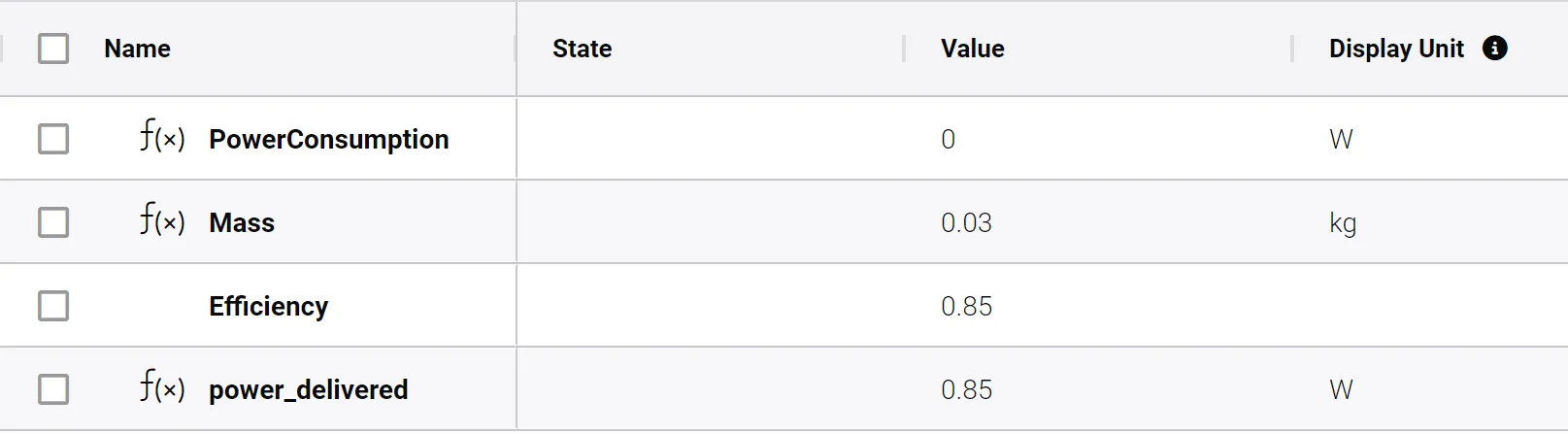 밸리 생성 및 수식에 사용하기 - 달러 기호($)를 사용하여 밸리를 수식 필드로 가져와서 계산을 수행할 수 있습니다.
-
특정 Vali의 이름을 클릭하면 추가 정보 및 속성이 표시됩니다. 직접 사용해 보려면
power_delivered
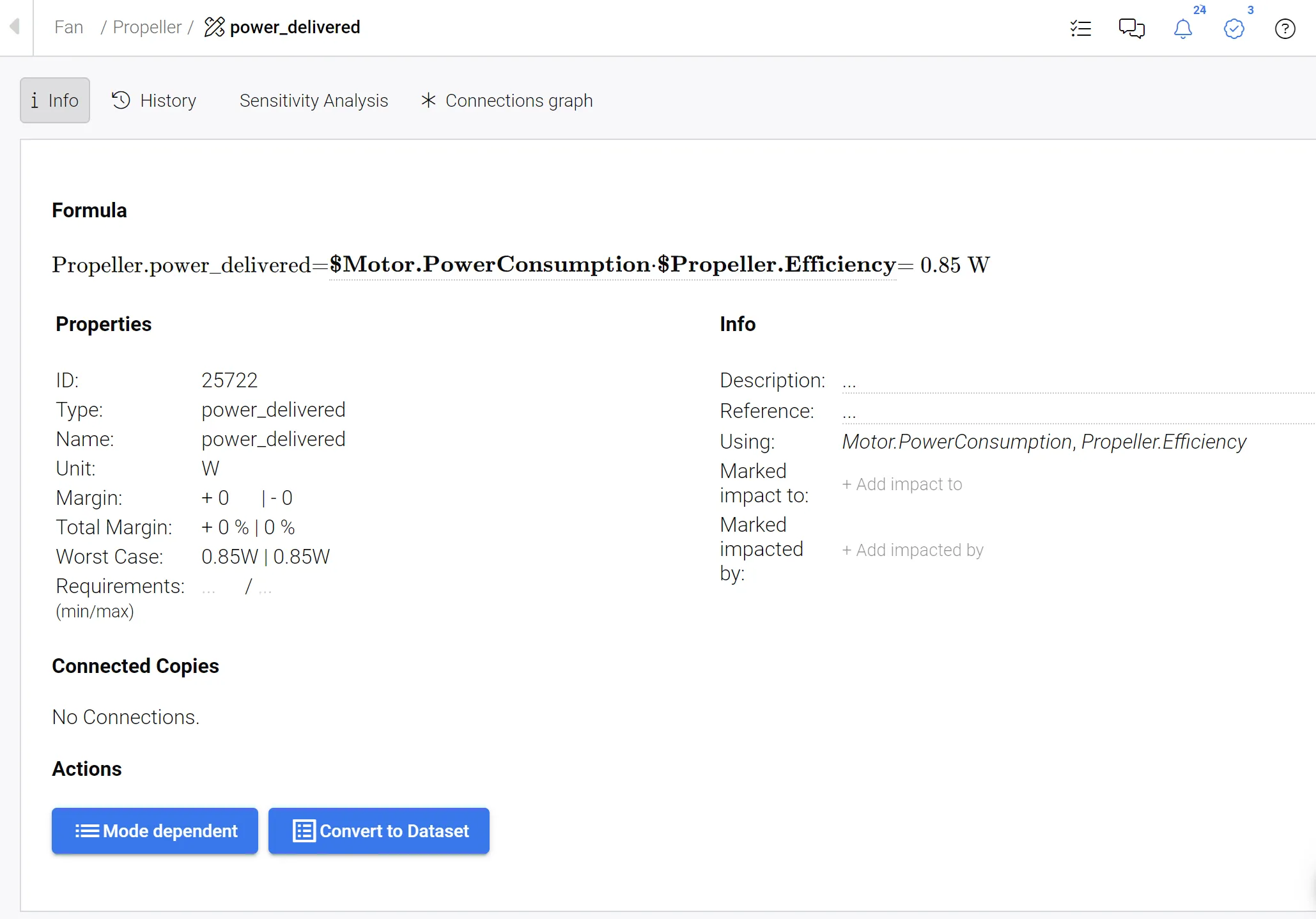 Vali의 세부 정보 보기 - 여기에서 공식, 속성, 정보, 연결된 사본, 작업을 볼 수 있으며 기록, 민감도 분석 및 연결 그래프와 같은 추가 기능에 액세스할 수 있습니다.
(5) 디자인 및 재사용 블록 세부 정보 보기
이 예제에는 로터 블레이드가 3개 있으며 모두 동일합니다.
세 개의 연결된 로터 블레이드를 만듭니다.
-
마우스 오른쪽 버튼으로
Propeller 블록을 마우스 오른쪽 버튼으로 클릭하고+ Add BlockBlade1. -
이 블록을 생성한 후 해당 블록을 마우스 오른쪽 버튼으로 클릭하고
Copy & connectBlade2 -
이전 단계를 반복하여
Blade3 -
세 블레이드 중 하나를 선택하고 해당 블레이드의
Mass10gPowerConsumption0WMassPowerConsumption
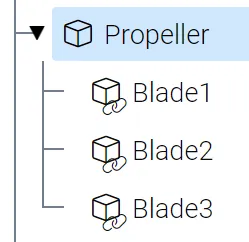 연결된 복사본 - 연결된 세 개의 블레이드가 모두 동일한 속성을 공유합니다.
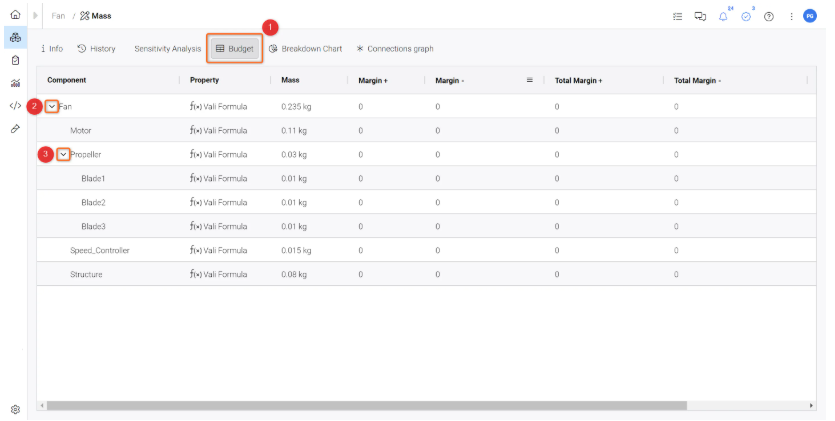
대량 예산
수식이 "
-
로 이동하여
“Fan“ 블록으로 이동하여Mass(1) 을 클릭하면 팬의 총 질량 내역을 확인할 수 있습니다. -
화살표(
2 및3 ).
-
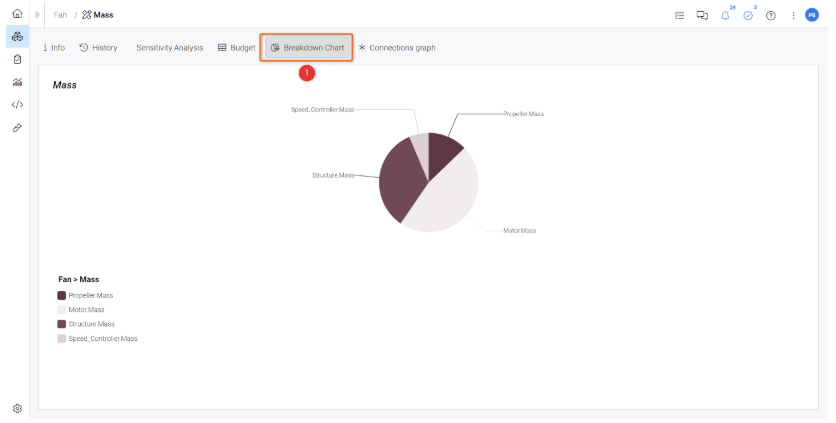
세부 정보 섹션에서 아래에 강조 표시된 원형 차트(
(1) 를 클릭하면 팬의 총 질량에 대한 분석을 볼 수 있습니다. 원형 차트에는 바로 아래 하위 시스템의 질량 분석이 표시됩니다.
(6) 여백 활용하기
발리 테이블 열에 여백 추가하기
-
프로펠러 블록을 클릭합니다. 테이블에서 마진 열이 표시되는지 확인합니다. 표시되지 않는 경우 열 탭(오른쪽 - 그림 참조
Margins )(1) . -
목록에서
Margin+Margin-(2) .
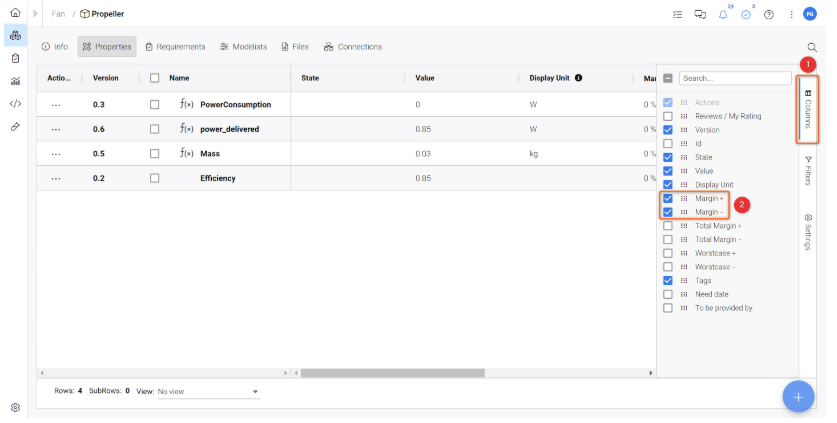
프로펠러 질량에 불확실성 마진을 추가합니다.
-
초기 설계 단계에서는 질량의 최종 값을 모를 수 있으며, 대부분의 경우 예상보다 높은 질량으로 끝나는 경우가 많습니다. 이러한 경우 Vali에 안전 마진을 추가할 수 있습니다. 이 마진을 사용하면 요구 사항 및 시스템 포털에서 Vali에 대한 최악의 경우를 자동으로 계산합니다. 예를 들어 프로펠러 질량으로 이 작업을 수행해 보겠습니다(그림
Margins on Valis ). -
를 클릭하고
Propeller 블록을 클릭하고Mass -
셀을 클릭하고 값을 10으로 입력하여 Vali에 상단 여백 "Margin+"
(1) 셀을 두 번 클릭하고 10(10% 여백+를 의미)의 값을 입력하여 Vali에 추가합니다(2) .
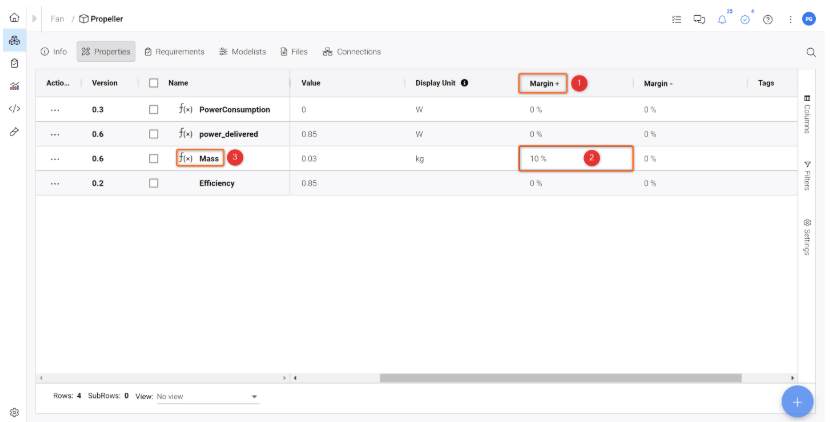
-
의 세부 정보 탭을 엽니다
Propeller MassMass(3) ). 그러면 10% 마진+로 인해 최악의 경우 값이 0.033kg이 되는 것을 볼 수 있습니다.
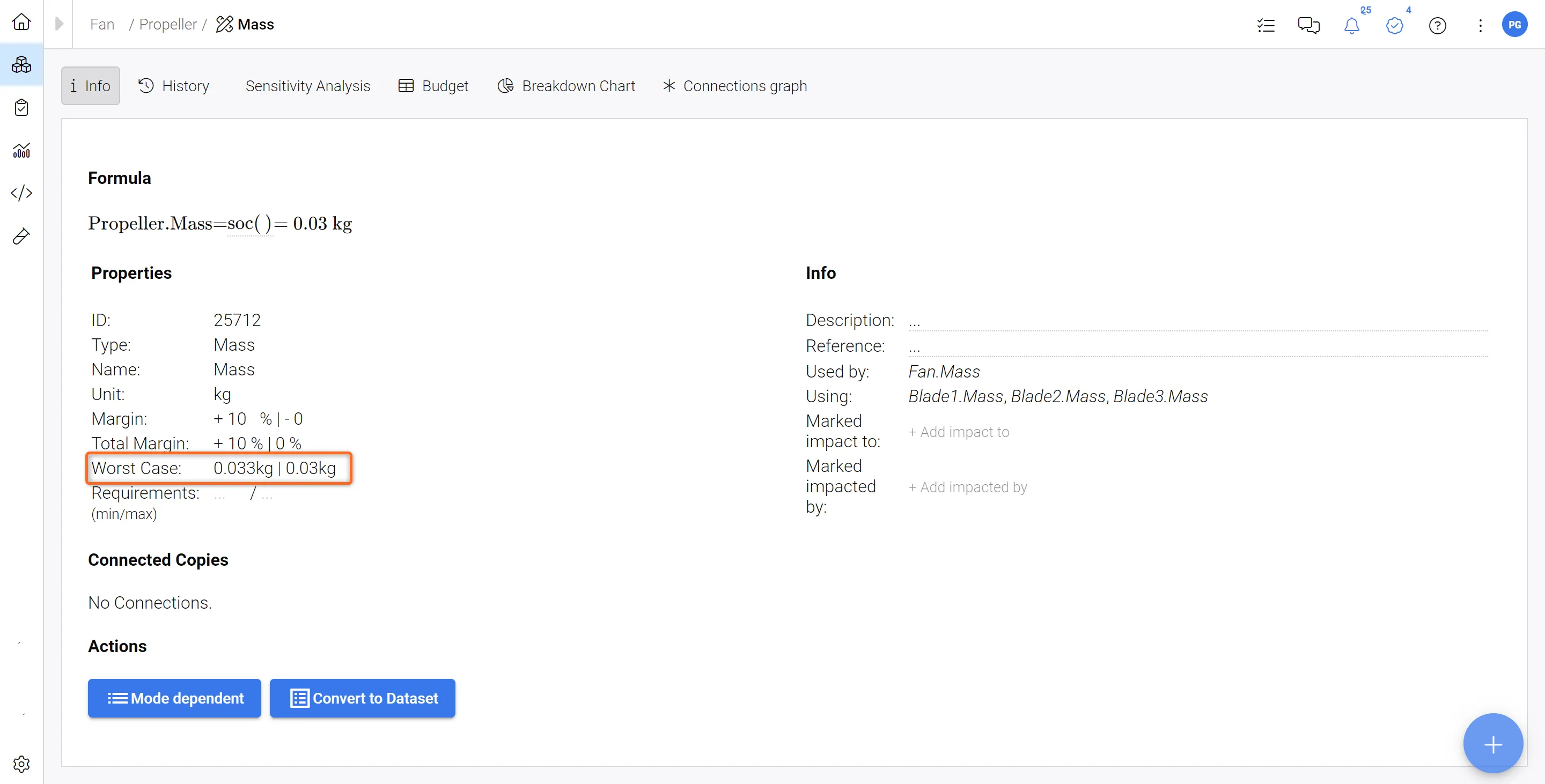 프로펠러 최악의 경우 값 - 정의된 마진을 기준으로 프로펠러 질량에 대한 최악의 경우 값이 계산됩니다.
-
이제
Fan 블록으로 이동하여 팬의MassMass
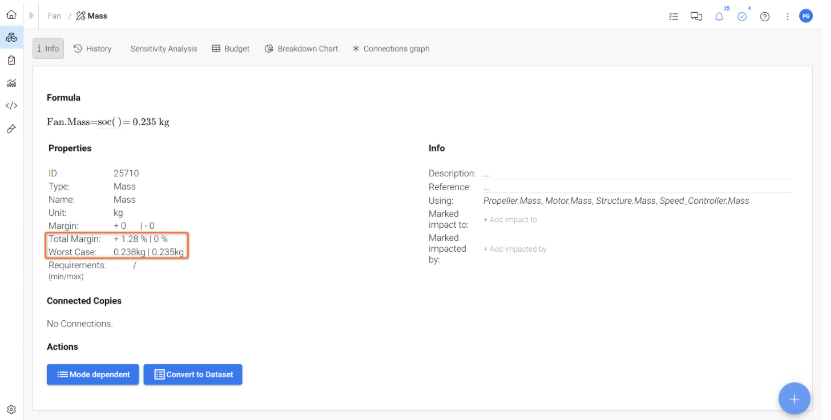
 AI로 번역됨