
새 프로젝트 만들기
프로젝트는 사용자 또는 그룹이 시스템 및 요구 사항 정의를 수행하는 곳입니다. 프로젝트 내부의 발리(속성)는 다른 프로젝트에서 참조하거나 사용할 수 있습니다.
새 프로젝트를 만들려면 프로젝트 이름을 클릭하고 드롭다운에서 "+ 새 프로젝트 만들기"를 클릭합니다(그림
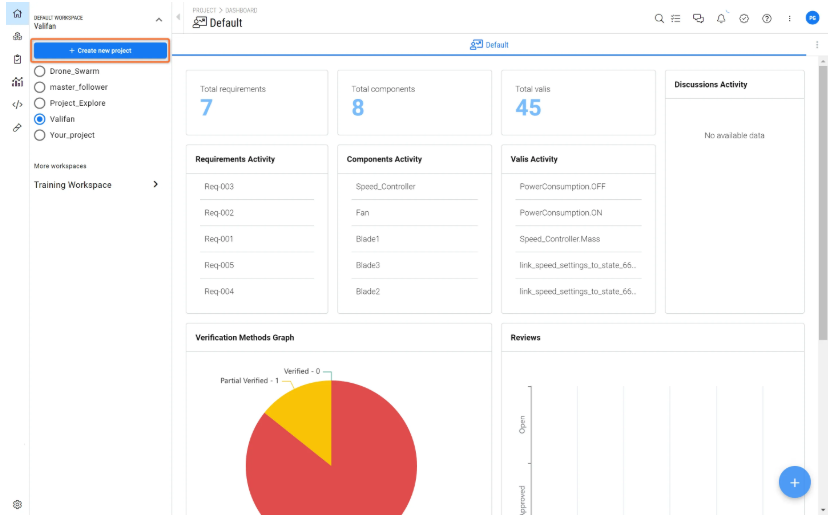
그러면 아래 설명된 대로 빠른 시작 기능을 사용하여 새 프로젝트를 만들 수 있는 마법사가 있는 새 창이 열립니다.
빠른 시작
요구 사항 및 시스템 포털 배포에 액세스하거나 새 프로젝트를 만드는 신규 사용자라면 빠른 시작 기능이 도움이 될 것입니다. 이 기능은 요구사항 및 시스템 포털의 표준 기능을 빠르고 포괄적으로 둘러볼 수 있도록 하여 새 프로젝트를 손쉽게 만들고 Valiassistant(AI)의 귀중한 지원으로 요구사항 및 블록을 추가할 수 있도록 합니다.
로그인 자격 증명을 받고 요구사항 및 시스템 포털에 처음 로그인하면 보안을 위해 비밀번호를 재설정하라는 메시지가 표시됩니다. 비밀번호를 성공적으로 재설정하면 흥미로운 '빠른 시작' 기능에 바로 액세스할 수 있는 권한이 부여됩니다.
빠른 시작 기능은 사용자의 특정 요구 사항을 충족하는 세 가지 경로를 제공합니다:
-
Empty Project : 처음부터 시작하는 경우, 이 경로를 사용하면 빈 프로젝트를 새로 만들 수 있습니다. -
Generate System : 미리 정의된 시스템이 있는 경우 이 경로를 사용하면 요구사항 및 시스템 포털 내에서 Valiassitant를 사용하여 신속하게 생성하여 프로젝트 설정 프로세스를 간소화할 수 있습니다. -
Import Requirements : 이미 기존 요구사항이 있으신가요? 걱정하지 마세요! 이 경로를 사용하면 요구 사항을 요구 사항 및 시스템 포털로 원활하게 Import할 수 있으므로 플랫폼으로 원활하게 전환할 수 있습니다.

빠른 시작 기능 내 경로
빈 프로젝트
요구 사항 및 시스템 포털의 세계로 뛰어들어 강력한 모듈을 살펴보고 싶으신가요? 더 이상 고민하지 마세요! "빈 프로젝트" 옵션은 발견의 여정을 위한 완벽한 출발점입니다.
이 옵션을 사용하면 간단하고 깔끔한 프로젝트를 생성하여 요구 사항 및 시스템 포털이 제공하는 모든 환상적인 기능에 익숙해질 수 있는 이상적인 환경을 제공합니다. 원하는 속도로 다양한 모듈을 천천히 탐색하면서 요구사항 및 시스템 포털이 프로젝트 관리 프로세스를 간소화하는 방법에 대한 귀중한 통찰력을 얻으세요.
고유한(아직 존재하지 않는) 프로젝트 이름을
Guided Path: Generate Your Project Step-by-Step
요구 사항 및 시스템 포털의 "시스템 생성" 경로를 통해 안내를 시작하세요. 여기에서는 프로젝트를 쉽고 효율적으로 설정할 수 있도록 미리 정의된 단계를 안내해 드립니다.
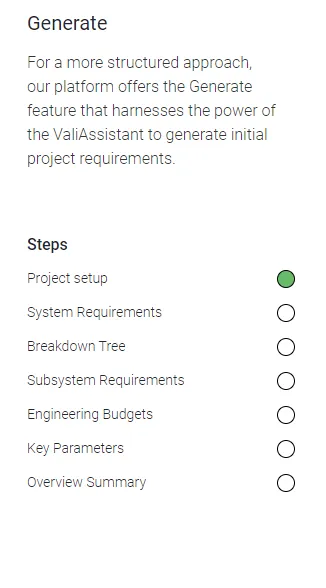 "생성" 경로에 포함된 단계
1단계
프로젝트의 범위를 정의하는 설명과 목표에 대한 개요를 작성하여 프로젝트를 생성합니다.
2단계:
Valiassistant가 시스템 요구 사항 세트를 생성합니다. 요구 사항을 선택/선택 해제하거나 요구 사항을 편집하여 프로젝트가 충족해야 하는 중요한 기능 및 성능 기준을 정의할 수 있습니다.
3단계:
이 단계에서는 프로젝트 내에서 블록의 구조를 생성하고 구성합니다. 사용자는 마우스 오른쪽 버튼을 클릭하여 블록을 삭제하거나 이름을 바꿀 수 있습니다.
4단계:
이 단계에서는 잠재적인 하위 시스템 요구 사항 목록을 생성합니다. 필요에 따라 하위 시스템을 선택하거나 선택 취소할 수 있습니다.
5단계:
질량 및 비용에 대한 엔지니어링 예산은 밸리 어시스턴트를 통해 자동으로 생성되고 밸리 엔진을 통해 계산됩니다. 파라미터 값을 변경하면 자동으로 다시 계산됩니다.
6단계:
Valiassistant는 블록의 중요 파라미터를 자동으로 식별하여 트리의 모든 블록에 추가합니다.
7단계:
마지막으로, Valiassistant의 강력한 기능을 활용하여 프로젝트에 대한 종합적인 요약을 작성하세요. 주요 인사이트, 마일스톤 및 진행 상황을 캡처하여 분석 모듈에서 분석 문서로 팀 및 이해관계자와 공유하세요.
가이드 경로: 요구 사항 Import
요구 사항이 CSV 또는 XLSX 파일로 편리하게 저장되어 있는 경우, 요구 사항 및 시스템 포털에서 원활하고 시간을 절약할 수 있는 프로세스를 제공하여 플랫폼으로 직접 가져올 수 있습니다. '요구 사항 가져오기' 경로에서 다음의 간단한 단계를 따르세요:
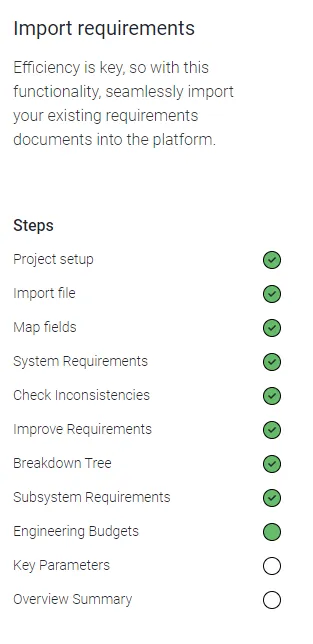 "요구사항 가져오기" 경로와 관련된 단계
1단계
사용하기 쉬운 Import 도구를 사용하여 먼저 요구사항 데이터를 CSV 또는 XLSX 형식으로 업로드합니다.
2단계:
2단계: 가져온 파일의 속성을 요구 사항 및 시스템 포털의 해당 필드에 매핑합니다. 이 단계에서는 데이터가 시스템 내에서 정확하게 해석되고 정렬되도록 합니다.
3단계:
이 단계에서는 잠재적인 하위 시스템 요구 사항 목록을 생성합니다. 필요에 따라 하위 시스템을 선택하거나 선택 취소할 수 있습니다.
4단계:
4단계: 가져온 데이터의 불일치 또는 불일치가 있는지 자동으로 확인합니다. 결과를 검토하고 원활한 통합을 위해 필요한 조정을 수행합니다.
5단계:
이 단계에서는 요구 사항의 오류를 자동으로 확인하고 간단하고 구체적이며 간결하고 포괄적이 되도록 요구 사항을 개선합니다.
프로젝트의 주요 속성 변경
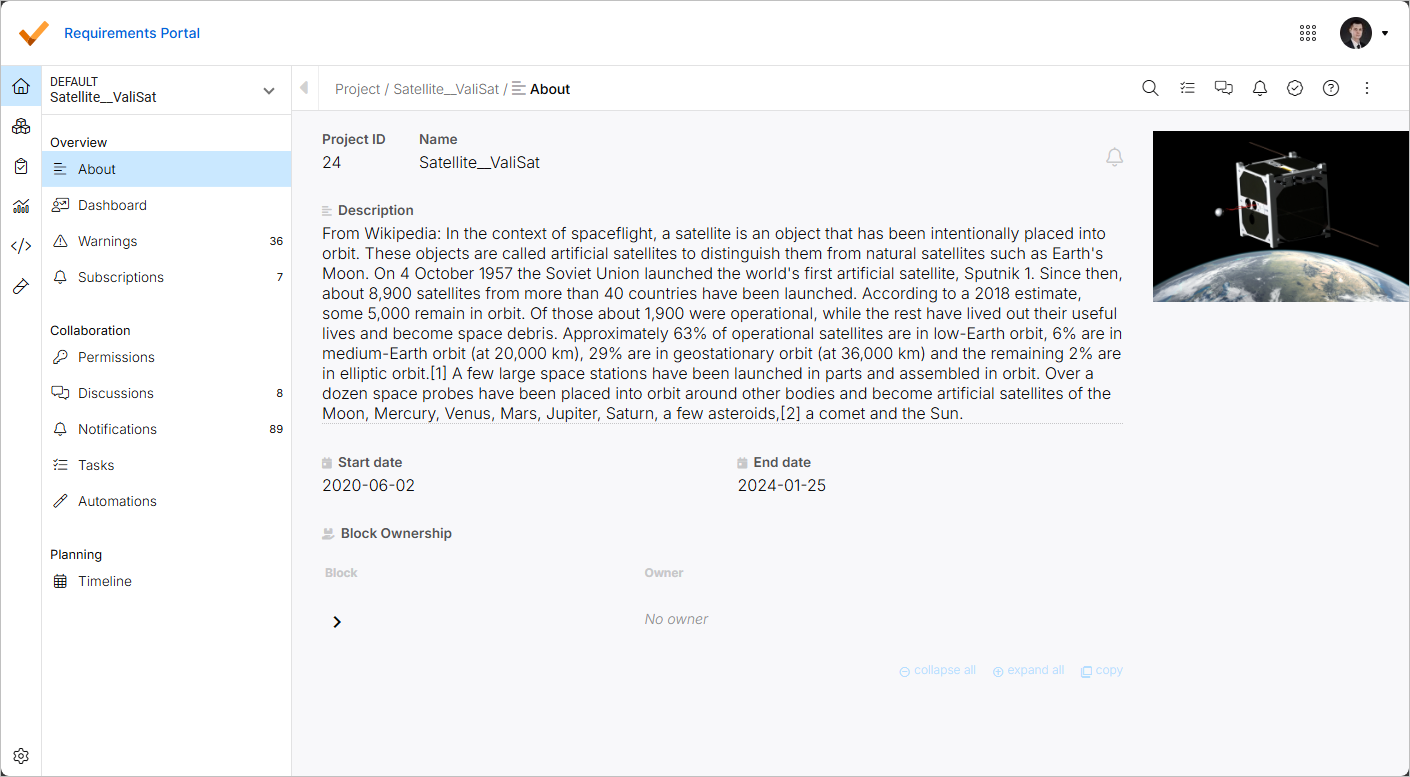
프로젝트 모듈의
-
Project ID - 프로젝트의 시스템 할당 ID. -
Name - 프로젝트의 이름. 필요한 경우 필드를 클릭하고 필요에 따라 이름을 변경한 다음Enter -
Description - 프로젝트에 추가할 수 있는 의미 있는 설명입니다. -
Start date /End date - 프로젝트의 예상 시작일과 종료일. -
Block Ownership - 프로젝트의 블록 목록과 소유자가 표시됩니다. 블록 모듈에서 정의된 방식에 따라 화살표 버튼이나collapse all 및expand all 컨트롤을 사용하여 목록 하단에 있는 블록 항목을 펼치거나 접습니다. 목록의 내용을 복사하려면copy 컨트롤을 사용해 목록의 콘텐츠를 클립보드에 복사합니다(현재 표시된 항목만 복사됩니다).소유권에 대한 자세한 내용은 소유권 페이지를 참조하세요.
페이지 오른쪽 상단의  버튼을 클릭하여 프로젝트에 대한 알림을 구독합니다.
알림에 대한 자세한 내용은 알림 페이지를 참조하세요.
페이지 오른쪽 상단에 있는
몇 가지 주의할 사항
백엔드에서 수행할 수 있는 '프로젝트 삭제' 또는 한 워크스페이스에서 다른 워크스페이스로 '프로젝트 이동' 또는 더 많은 워크스페이스 만들기와 같은 몇 가지 옵션이 있습니다. 이러한 작업은
프로젝트 삭제를 요청하기 전에 기억해야 할 사항
사용자는 다른 프로젝트와의 모든 참조를 삭제하고 연결을 해제해야 합니다. 사용자는 모든 모듈을 비워야 합니다. 그러면 관리자만 프로젝트를 삭제할 수 있습니다. 프로젝트 삭제는 관리자 기능에 설명되어 있습니다.
한 워크스페이스에서 다른 워크스페이스로 프로젝트 이동을 요청하기 전에 기억해야 할 사항
프로젝트에 다른 프로젝트와의 링크가 없어야 합니다. 즉, 프로젝트 내부의 Valis가 같은 워크스페이스의 다른 프로젝트에서 사용되어서는 안 됩니다.
 AI로 번역됨