
사양 생성
사양(Specification)은 기술, 이해관계자, 시스템, 기능 등 다양한 유형의 요구사항을 모아둔 집합입니다. Requirements & Systems Portal에서는 프로젝트 내에서 원하는 만큼의 사양을 생성할 수 있습니다.
새 사양 만들기
첫 단계는 요구사항을 보관하고 관리하는 동적 문서인 새 사양을 만드는 것입니다. 새 사양을 만들려면:
-
왼쪽 사이드바에서 “+ Specification” (1)을 클릭하여 새 사양을 생성합니다.
-
사양의 이름 (2)과 해당 Block을 입력합니다. (3)
-
“Create” 또는 “ Create & add new”를 선택합니다.
 사양 생성
사양 생성알아두면 좋은 점:
-
사양을 생성할 때 Block을 할당하고 싶지 않다면, 나중에 사양의 Info 패널에서 할당할 수 있습니다.
-
“Create & add new” 옵션을 사용하면 “Create new specification” 팝업을 닫지 않고도 사양을 연속으로 생성할 수 있습니다.
-
왼쪽의 사양 계층 구조는 알파벳순으로 정렬됩니다.
-
페이지 오른쪽 상단의
 버튼을 클릭하면 현재 선택된 사양의 Info 패널에 접근할 수 있으며, 여기서 사양 설명을 추가하고 Block 및 소유자(Owner)를 할당할 수 있습니다.
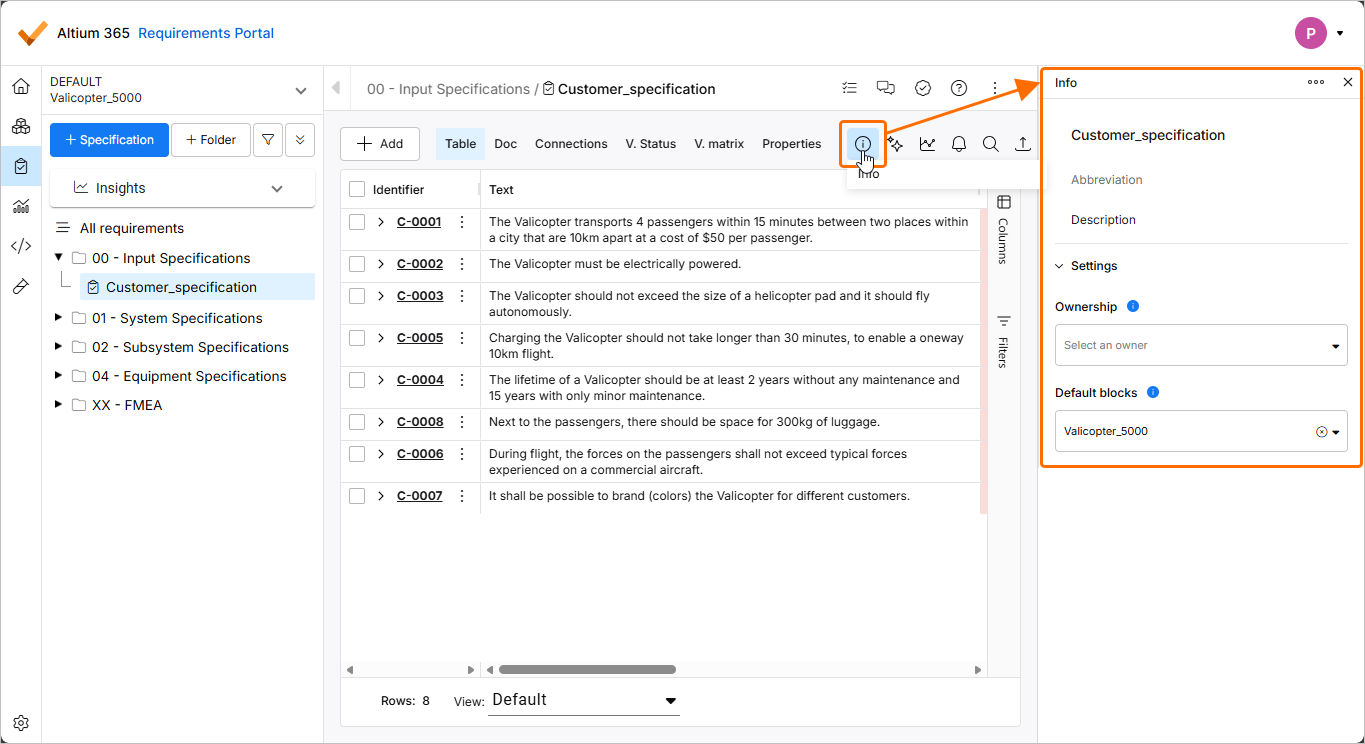
Info 패널에서는 약어(요구사항의 명명 규칙으로 사용), 설명, 소유권(Ownership), 기본 Block 등 중요한 사양 정보를 확인하고 설정할 수 있습니다.
사양을 Block에 할당하기
사양은 설계 내 하나 이상의 Block에 연결할 수 있습니다. 사양이 설계의 Block에 할당되면, 해당 사양 안의 모든 요구사항이 할당된 Block에 적용되며 설계에 대해 검증할 수 있습니다.
현재 선택된 요구사항에 Block을 할당하려면, 사양의 Default blocks 드롭다운을 사양의 Info 패널에서 사용합니다.
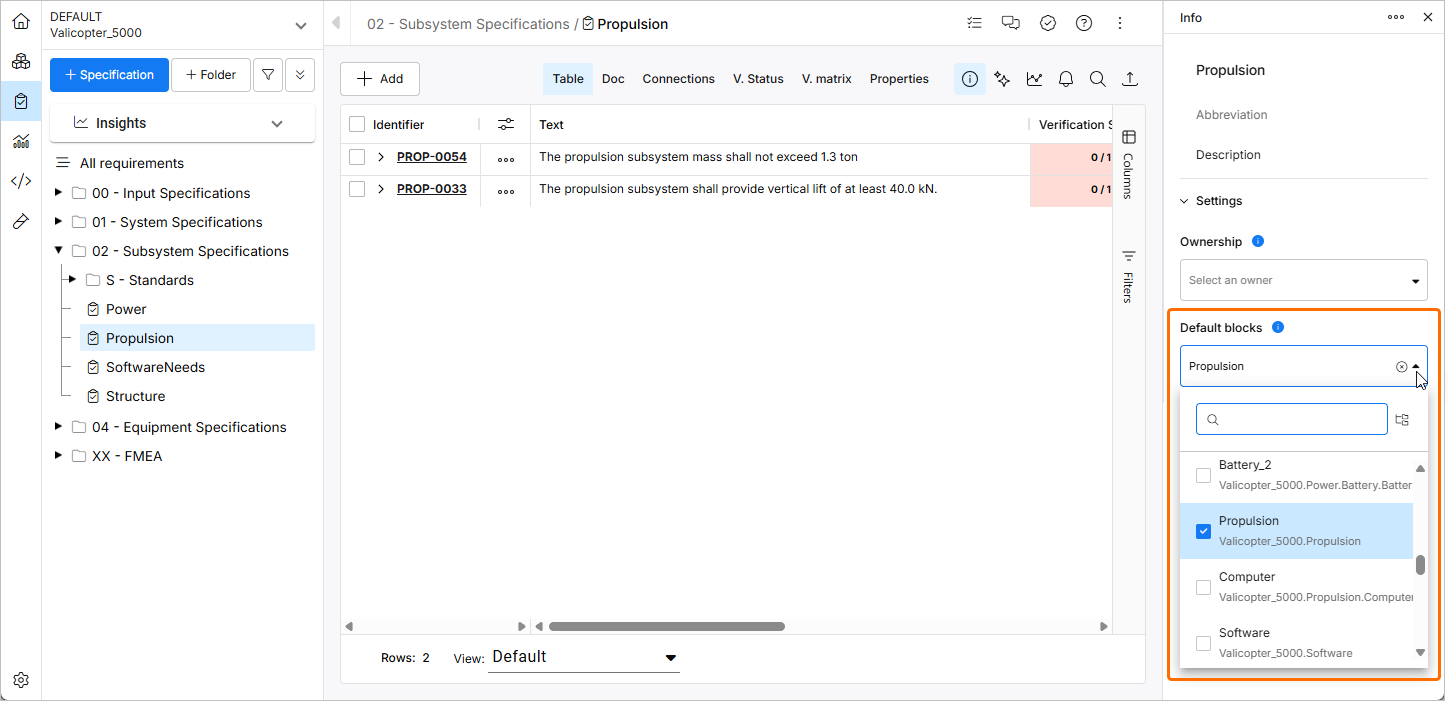
기본 Block - 사양에 기본 Block을 추가하면, 검증 방법(Verification Methods)을 할당하기 시작한 이후 해당 특정 Block에 대해 요구사항을 검증할 수 있습니다.
요구사항을 한 사양에서 다른 사양으로 이동하기:
사용자가 하나 또는 여러 요구사항을 한 사양에서 다른 사양으로 옮기려면, 다음 단계를 따르면 됩니다.
-
열(Columns)에서 “Specifications”를 활성화합니다. 열 필드는 오른쪽 (1),에서 찾을 수 있으며, 사양을 체크합니다. 또한 각 열 필드의 세 줄 아이콘을 클릭하여 열을 선택할 수도 있습니다 (2). 본인에게 편한 방법을 선택하면 됩니다.

-
식별자 옆의 작은 체크박스를 클릭해 요구사항을 선택한 다음, 사양 열을 더블클릭하면 프로젝트 내에 등록된 사양 목록이 드롭다운 메뉴로 표시됩니다. 이 과정은 아래의 짧은 영상으로 요약되어 있습니다:
 AI로 번역됨