
사양 생성
사양(Specification)은 기술, 이해관계자, 시스템, 기능 또는 기타 요구사항의 집합입니다. Requirements & Systems Portal에서는 사용자가 프로젝트 내에서 원하는 만큼 많은 사양을 생성할 수 있습니다.
새 사양 만들기
첫 번째 단계는 요구사항을 보관하고 관리하는 동적 문서인 새 사양을 만드는 것입니다. 새 사양을 만들려면 다음과 같이 하십시오.
-
왼쪽 사이드바에서 “+ Specification” (1) 을 클릭하여 새 사양을 생성합니다.
-
사양의 이름 (2) 및 해당 Block을 입력합니다. (3)
-
“Create” 또는 “Create & add new”를 선택합니다.
 사양 만들기
-
사양을 생성할 때 Block을 할당하지 않으려면, 나중에 사양의 Info 창에서 할당할 수 있습니다.
-
“Create & add new” 옵션을 사용하면 “Create new specification” 팝업을 벗어나지 않고 여러 사양을 연속해서 만들 수 있습니다.
-
왼쪽의 사양 계층 구조는 알파벳순으로 정렬됩니다.
-
페이지 오른쪽 상단의
 버튼을 클릭하면 현재 선택된 사양의 Info 창으로 이동하며, 여기서 사양 설명을 추가하고 블록 및 소유자를 지정할 수 있습니다.
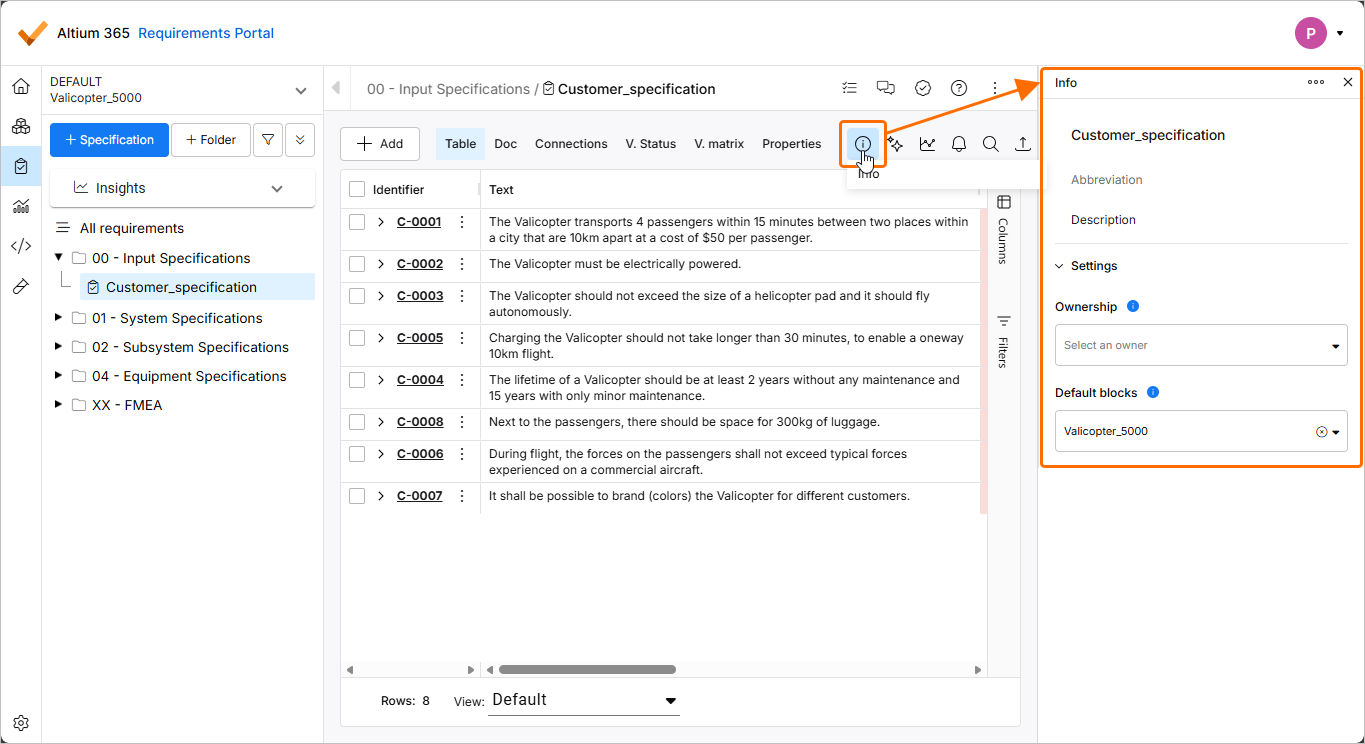
Info 창에서는 약어(Requirements의 명명 규칙으로 사용됨), 설명, 소유권, 기본 블록과 같은 중요한 사양 정보를 확인하고 설정할 수 있습니다.
사양을 블록에 할당하기
사양은 설계 내 하나 이상의 Block에 연결할 수 있습니다. 설계의 Block에 사양이 할당되면, 해당 사양 안의 모든 요구사항이 할당된 Block에 적용되며 설계에 대해 검증할 수 있음을 의미합니다.
현재 선택된 요구사항에 블록을 할당하려면 사양의 Default blocks 드롭다운을 Info 창에서 사용하십시오.
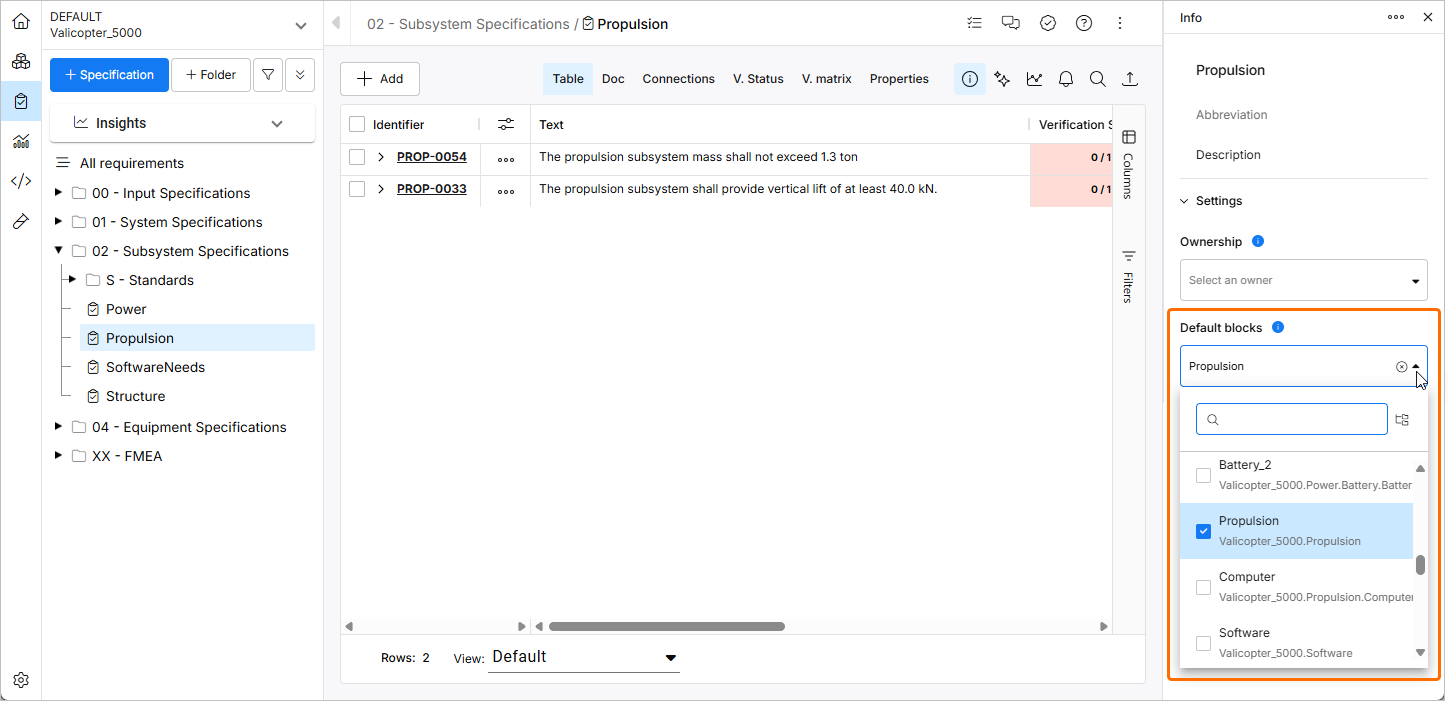
기본 블록 - 사양에 기본 블록을 추가하면 Verification Method를 할당하기 시작한 후 해당 특정 블록에 대해 요구사항을 검증할 수 있습니다.
요구사항을 한 사양에서 다른 사양으로 이동하기:
사용자가 하나 또는 여러 요구사항을 한 사양에서 다른 사양으로 이동하려는 경우, 다음 단계를 따르면 됩니다.
-
열에서 “Specifications”를 활성화합니다. 열 필드는 오른쪽에 있으며 (1), 사양에 체크 표시를 합니다. 또한 각 열 필드의 세 줄 아이콘을 클릭하여 열을 선택할 수도 있습니다 (2). 사용자에게 편리한 방법을 선택하면 됩니다.

-
식별자 옆의 작은 체크박스를 클릭하여 요구사항을 선택한 다음, specification 열을 더블클릭하면 프로젝트 내에 나열된 사양의 드롭다운 메뉴가 표시됩니다. 이 과정은 아래의 짧은 비디오에 요약되어 있습니다.
 AI로 번역됨