
문서 내보내기
요구사항 및 시스템 포털은 일반적으로 서로 다른 소프트웨어 도구에 속하는 다양한 문서 유형에 존재하는 엔지니어링 데이터를 수용하고 연결하여 문서 관리의 필요성을 줄여준다는 사실에 항상 자부심을 가지고 있습니다.
하지만 여전히 많은 고객이 인증 및 변경 관리와 같은 활동을 위해 문서를 생성해야 하며, 이러한 작업은 클릭 몇 번으로 신속하게 수행되어야 합니다.
Microsoft Word 템플릿 스크립트 구현에 기반한 사양 내보내기를 기본으로 삼아 다음 단계로 나아가 요구 사항 모듈을 통해 직접 액세스할 수 있는 독립적인 마법사에 그 기능을 하드코딩했습니다.
문서 내보내기
요구 사항 가져오기 마법사와 마찬가지로, 요구 사항 내보내기 마법사를 사용하면
 문서 내보내기 패널.
액세스
보고서 내보내기 아이콘(그림
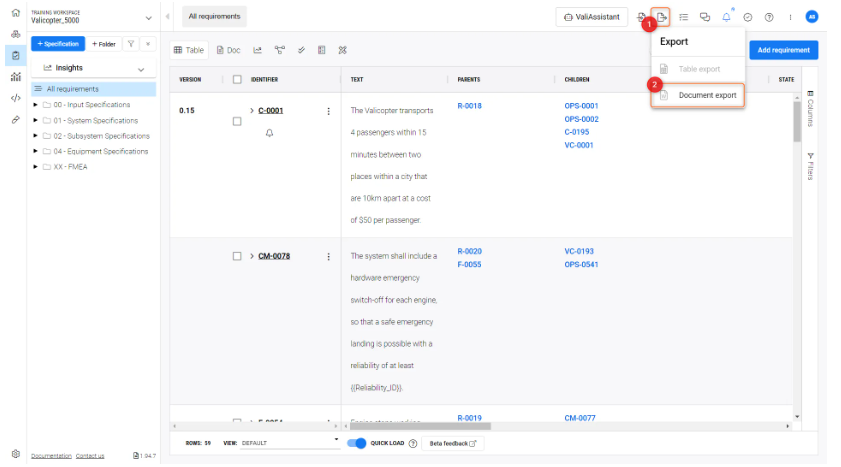
보고서 내보내기를 수행하는 방법
사용 가능한 템플릿을 사용하여 내보내기를 수행하는 방법에는 여러 가지가 있습니다. 필요에 따라 관리하고 수정할 수 있는 세 가지 기본 템플릿이 있으며, 직접 내보내기 템플릿을 
사용자 지정 템플릿에 대해 자세히 알아보려면 문서 내보내기 사용자 지정 템플릿 페이지를 참조하세요.
1 - 컨텍스트 선택
문서 내보내기 메뉴에서 내보낼 특정 사양 또는 섹션을 선택할 수 있습니다(그림
 내보내기 컨텍스트 선택하기
마법사에 들어가기 전에 여러 요구 사항을 미리 선택할 수도 있으며, 이 경우 선택한 요구 사항만 선택한 컨텍스트(전체/사양/섹션)에 포함됩니다
내보낼 요구 사항 선택
2 - 템플릿 선택
사용자가 자동화된 보고서를 생성할 수 있는 세 가지 기본 템플릿이 있으며, 직접 템플릿을 업로드할 수도 있습니다(위 참조). 생성된 파일은 편집 가능한 Word 문서 파일입니다. 그림
 템플릿 선택
템플릿 중 하나를 선택하면 오른쪽 미리보기 창에 해당 템플릿으로 생성된 출력물의 샘플 예가 표시됩니다
기본 템플릿 개요
-
spec_doc.docx (문서 보기) - 이 템플릿은 문서 보기 기능( ( )과 유사한 요구 사항을 생성하고 내보냅니다.
-
req_verification.docx (검증 및 유효성 검사 매트릭스) - 이 템플릿을 사용하면 사양의 요구 사항, 해당 MoC(적합성 준수 기준) 및 해당 문서 또는 사례 번호가 포함된 간단한 표로 문서 파일을 생성할 수 있습니다( ).
).
-
spec_table.docx (사양 내보내기) - 원본 템플릿에는 가장 관련성이 높은 요구 사항 속성이 깔끔한 표 형식으로 정리되어 있습니다. 이는 사양 내보내기 스크립트에서 Word 문서를 생성하는 데 사용되는 템플릿과 유사합니다( ( ).
).
3 - 내보내기 + 로드
버튼을 클릭하면
 그림 12 - 문서가 생성 중이라는 알림.
다운로드할 준비가 되면 또 다른 팝업이 표시됩니다:
 그림 13 - 문서를 다운로드할 준비가 되었다는 알림.
이 알림이 표시되면 브라우저는 개인 브라우저 설정에 따라 미리 설정된 위치에 파일을 자동으로 다운로드하거나 로컬 하드 드라이브에 저장할 위치를 묻습니다.
 AI로 번역됨