
문서 보기
소개
문서 보기는 워드 프로세서 프로그램에서 요구 사항 작성을 시작하는 데 익숙한 팀의 요구 사항 작성 환경을 간소화하기 위한 기능으로, 요구 사항을 요구 사항 및 시스템 포털로 가져와서 팀으로 작업을 시작할 수 있는 추가 단계가 필요하지 않습니다. 또한 사양, 섹션 또는 폴더 내에서 요구 사항을 관리하고 상호 작용하는 데 워드 프로세서와 같은 보다 유연한 접근 방식을 제공합니다. 이 보기는 읽기 환경을 개선하고 선택한 필드를 편집할 수 있어 전체 테이블 보기를 사용하기 전에 요구 사항을 보다 효율적이고 사용자 친화적으로 관리할 수 있습니다.
이 사용자 설명서에서는 문서 보기의 주요 특징과 기능을 간략하게 설명하면서 문서 보기에 액세스하고 활용하는 방법을 안내합니다.
문서 보기
문서 보기는 그림과 같이 요구 사항 모듈에서 사용할 수 있는 6개의 섹션 중 하나입니다
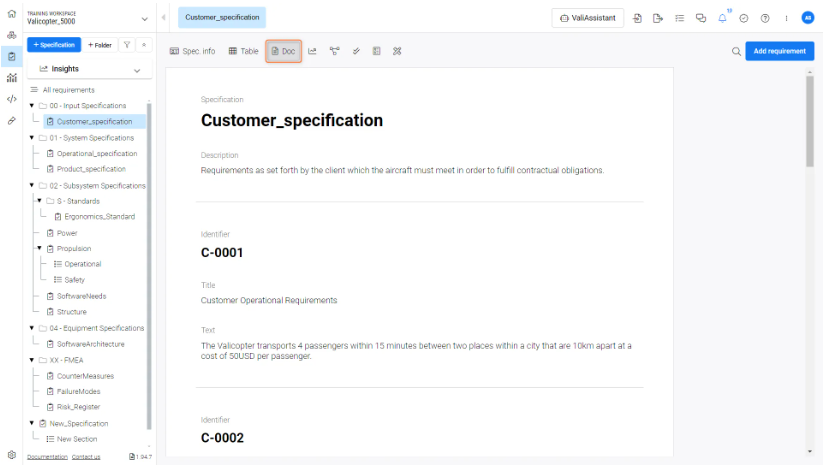
문서 보기에 들어가면 보다 유동적이고 워드 프로세서와 같은 인터페이스를 볼 수 있습니다.
-
편집할 수 있는 필드에는 다음이 포함됩니다:
-
Title : 이 필드는 편집 가능하며 요구 사항의 제목을 변경할 수 있습니다. -
Rationale : 근거를 편집하여 요구 사항에 대한 자세한 설명이나 이유를 제공할 수 있습니다. -
Text : 텍스트 필드를 편집하여 요구 사항의 내용을 필요에 맞게 업데이트할 수 있습니다.
-
-
이 보기에서 다음 필드는 편집할 수 없습니다:
-
Identifier : 요구 사항의 고유 식별자 역할을 합니다. -
Images : 요구 사항에 첨부된 이미지가 표시되어 요구 사항 텍스트와 함께 이미지를 볼 수 있습니다.
-
예제는 비디오
문서 보기로 전환하기
 AI로 번역됨