
시스템 검증
Requirements & Systems Portal에서는 요구사항이 하나 이상의 시스템 또는 서브시스템에 연결됩니다. 이러한 시스템은 Verification and Validation(V&V) 활동을 통해 검증됩니다. 블록의 요구사항은 하나 또는 여러 개의 V&V 활동으로 검증할 수 있습니다. 각 활동은 하나 또는 여러 요구사항에 연결될 수 있으며, 하나 이상의 시스템을 검증할 수 있습니다.
이 튜토리얼의 이 부분에서는 Requirements & Systems Portal을 사용하여 V&V 활동을 수행하는 방법을 설명하고, 다음 내용을 다룹니다.
-
V&V 활동을 생성하는 방법
-
V&V 활동을 요구사항에 연결하는 방법
-
활동을 실행하는 방법
-
Requirements & Systems Portal의 자동 검증 방법 시연
검증용 뷰 생성 및 불러오기
Requirements & Systems Portal은 Identifier, Text, Parents, Children, Type, State, V&V Status, V&V Activities, V&V Blocks, Tags, Properties와 같은 다양한 사전 선택 속성을 제공합니다. 하지만 작은 화면에서는 가로 스크롤이 과도하게 발생할 수 있습니다. 검증 프로세스를 간소화하기 위해 필수 속성만 포함한 사용자 지정 뷰를 만들 수 있습니다. 이제 검증용 새 뷰를 만들고 불러와 보겠습니다.
-
Requirements Module(
 )로 이동하여 Fan_Spec specification을 엽니다.
-
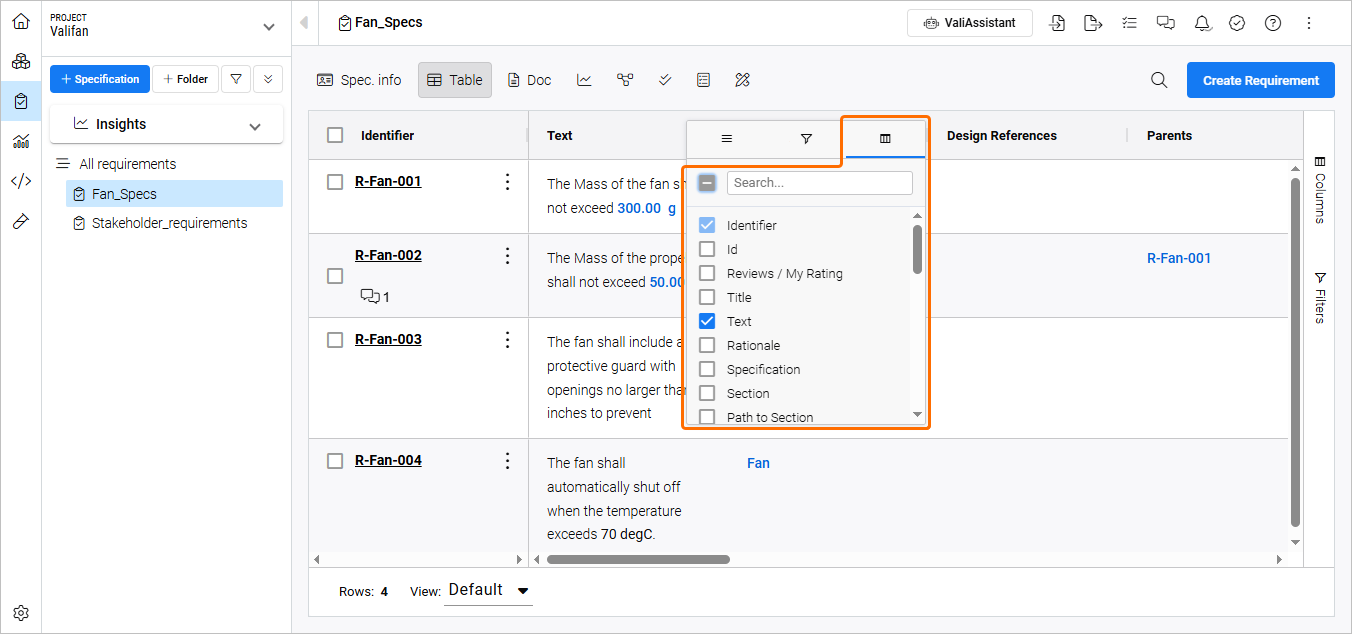
아무 열 헤더 위에 커서를 올리고, 나타나는
 아이콘을 클릭한 다음
  아이콘을 클릭하여 사용 가능한 열 목록을 표시합니다.
-
목록에서 모든 열 선택을 해제하고 다음 열만 선택합니다.
-
Text
-
Parents
-
Children
-
V&V Activities
-
V&V Status
-
V&V Rules
-
Applicable Block
-
Tags
-
-
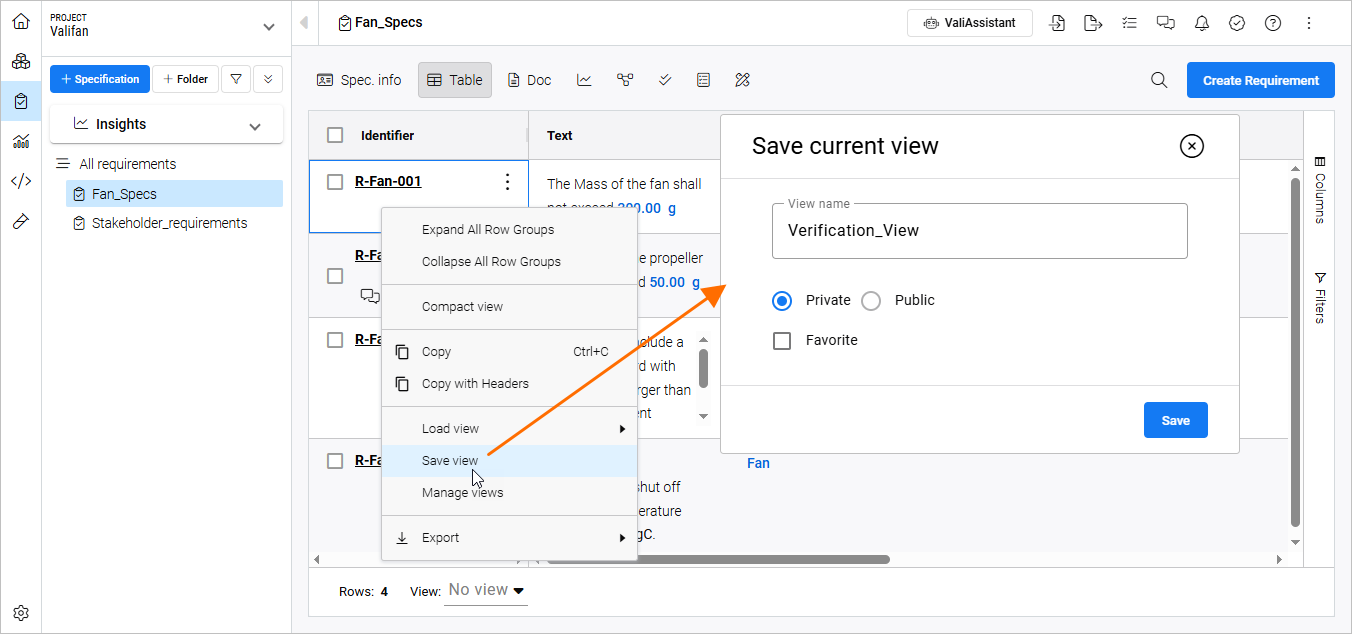
테이블에서 마우스 오른쪽 버튼을 클릭하고 컨텍스트 메뉴에서 Save view 명령을 선택합니다. 열리는 Save current view 창에서
Verification_View를 View name로 입력하고, Private를 선택한 다음 를 클릭합니다.
 아이콘은 특정 열에 대한 필터링 옵션을 제공합니다.
요구사항에 Verification & Validation 활동 추가
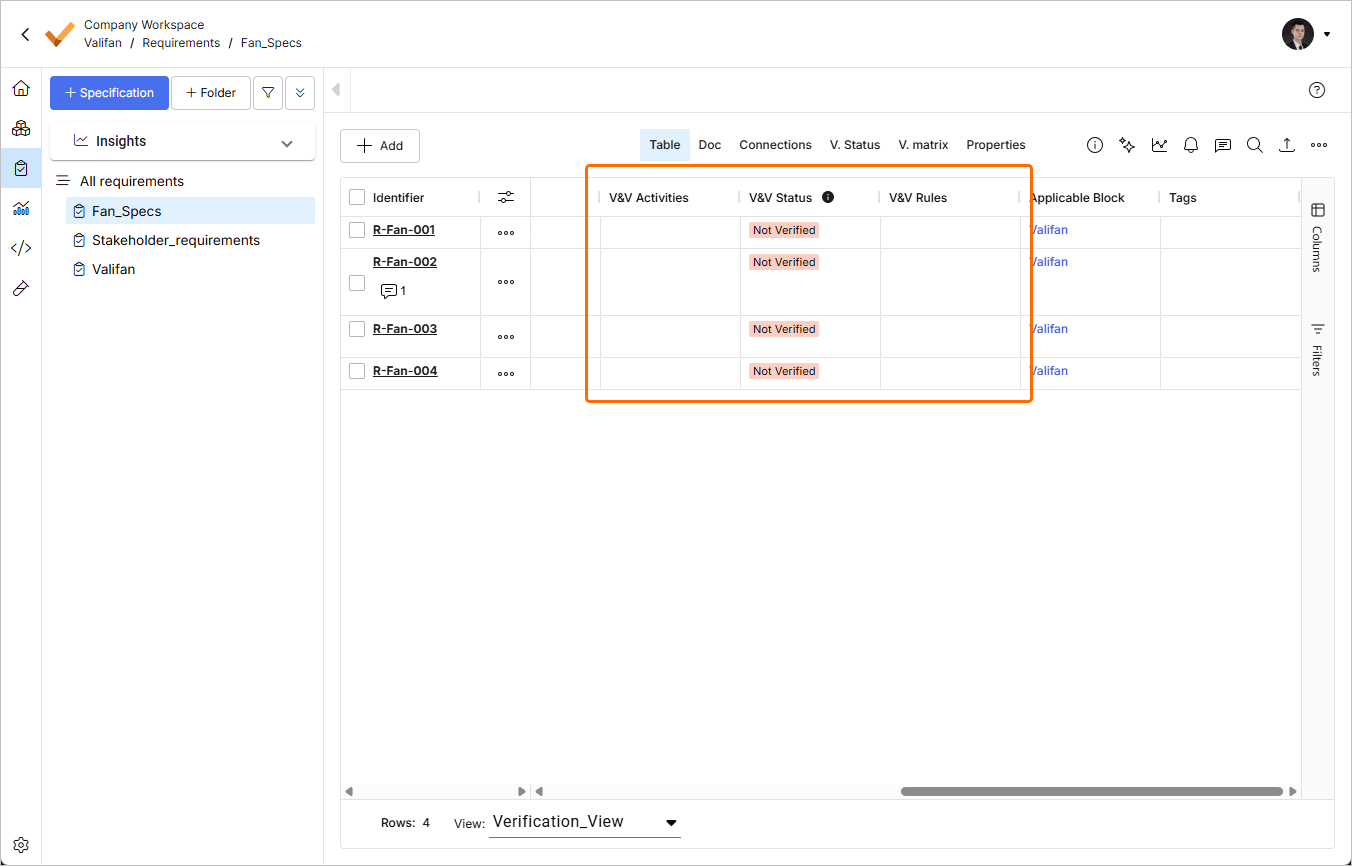
Requirements & Systems Portal은 요구사항의 검증 및 확인을 위해 전용으로 사용되는 세 개의 열을 제공합니다(이 외에도 Compliance, Compliance Comment 또는 검증 활동과 관련된 사용자 지정 열 같은 추가 열이 있을 수 있습니다).
-
V&V Activities – 요구사항에 연결된 V&V 활동을 표시합니다.
-
V&V Status – 연결된 V&V 활동의 상태를 기반으로 요구사항의 전체 검증 상태를 나타냅니다. 요구사항에 연결된 V&V 활동이 없으면 상태를 수동으로 설정할 수 있습니다.
-
V&V Rules – 요구사항과 System Design Module 간의 자동 vali 비교를 수행하기 위한 규칙을 요구사항에 할당할 수 있습니다.
-
왼쪽의 Module Navigation 바에서
 아이콘을 클릭하여 Verifications & Validations Module 로 이동합니다.
-
 버튼을 클릭합니다. 열리는 Create V&V Activity 창에서
 Mass Inspection를 Name 필드에 입력하고,This activity measures the mass of the Valifan.를 Description 필드에 입력한 다음 를 클릭합니다.

-
이제 Requirements Module에서 새 활동을 요구사항 중 하나에 연결해 보겠습니다. Name 열에서 활동 이름을 클릭하고 페이지 상단의 Requirements Statuses 컨트롤을 클릭합니다.

-
오른쪽 상단의
 버튼을 클릭합니다. 열리는 Link Requirement 창에서 Requirement 드롭다운에서 R-Fan-001를 선택하고, Block 드롭다운에서 Fan를 선택한 다음
  를 클릭합니다.

-
활동 지침에 따라 질량 검사를 수행했다고 가정하고, 이제 검증 상태를 verified로 설정해 보겠습니다. 이렇게 하려면 Status 열의 셀을 더블클릭하고 드롭다운에서 Verified를 선택합니다.

-
Requirements Module(
)로 이동하여 Fan_Spec specification을 엽니다.
-
테이블에서 V&V Activities 열에 할당된 V&V 활동과 V&V Status 열의 Verified 1/1 상태를 확인할 수 있습니다.
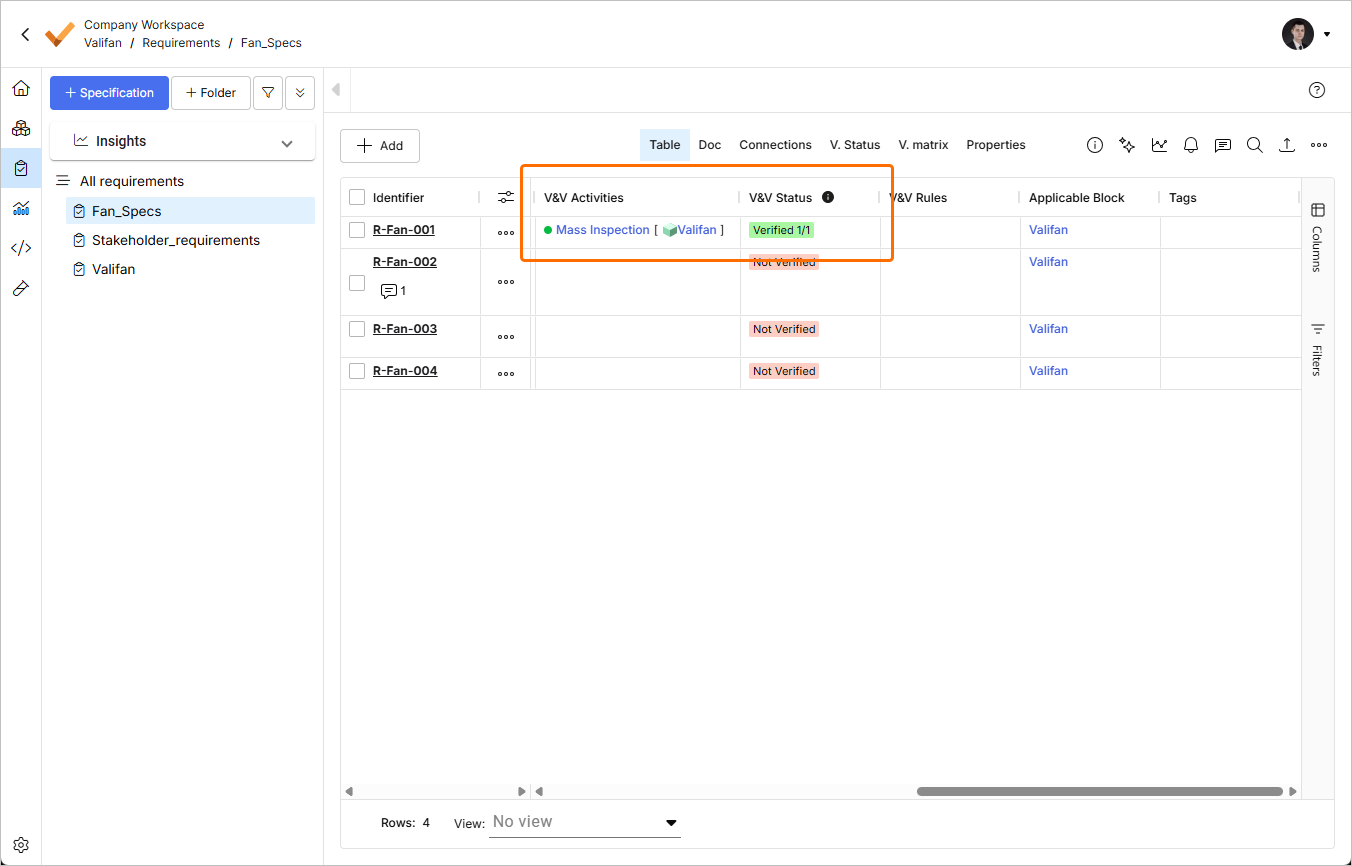
이로써 수동 검증 활동을 성공적으로 생성했습니다. 이제 시스템 설계 valis를 요구사항 valis와 비교하는 자동 검증을 요구사항에 적용하는 방법을 살펴보겠습니다.
규칙을 사용한 시스템 자동 검증
-
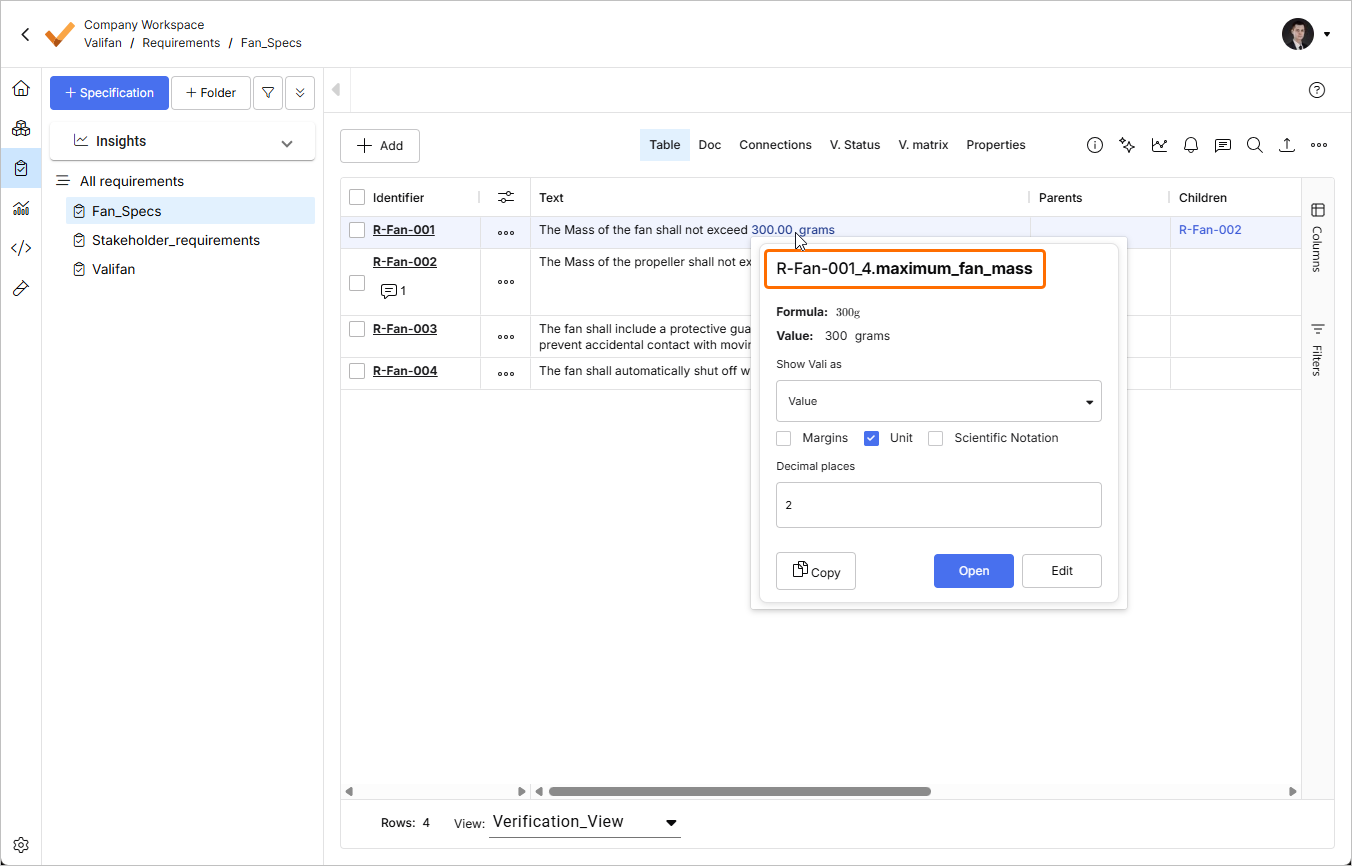
Fan_Spec specification에서 R-Fan-001 요구사항의 Text 열에 있는 300 g vali 위에 커서를 올리고 팝업에서 해당 이름을 확인합니다. 이 이름은 나중에 System Design Module의 vali와 비교하는 규칙을 만들 때 사용됩니다.
-
R-Fan-001 요구사항의 V&V Rules 열 셀을 더블클릭합니다. 그러면 V&V Rules 창이 열리며, 여기서 요구사항의 Valifan mass 300 g과 System Design Module의 Fan 시스템 질량 vali를 비교하는 규칙을 정의할 수 있습니다. valis를 참조하려면
$기호를 사용합니다. 나타나는 팝업에서는 이름을 입력하여 valis를 검색할 수 있습니다. 규칙은 다음과 같이 정의합니다.$Valifan.Mass<$R-Fan_001.maximum_valifan_mass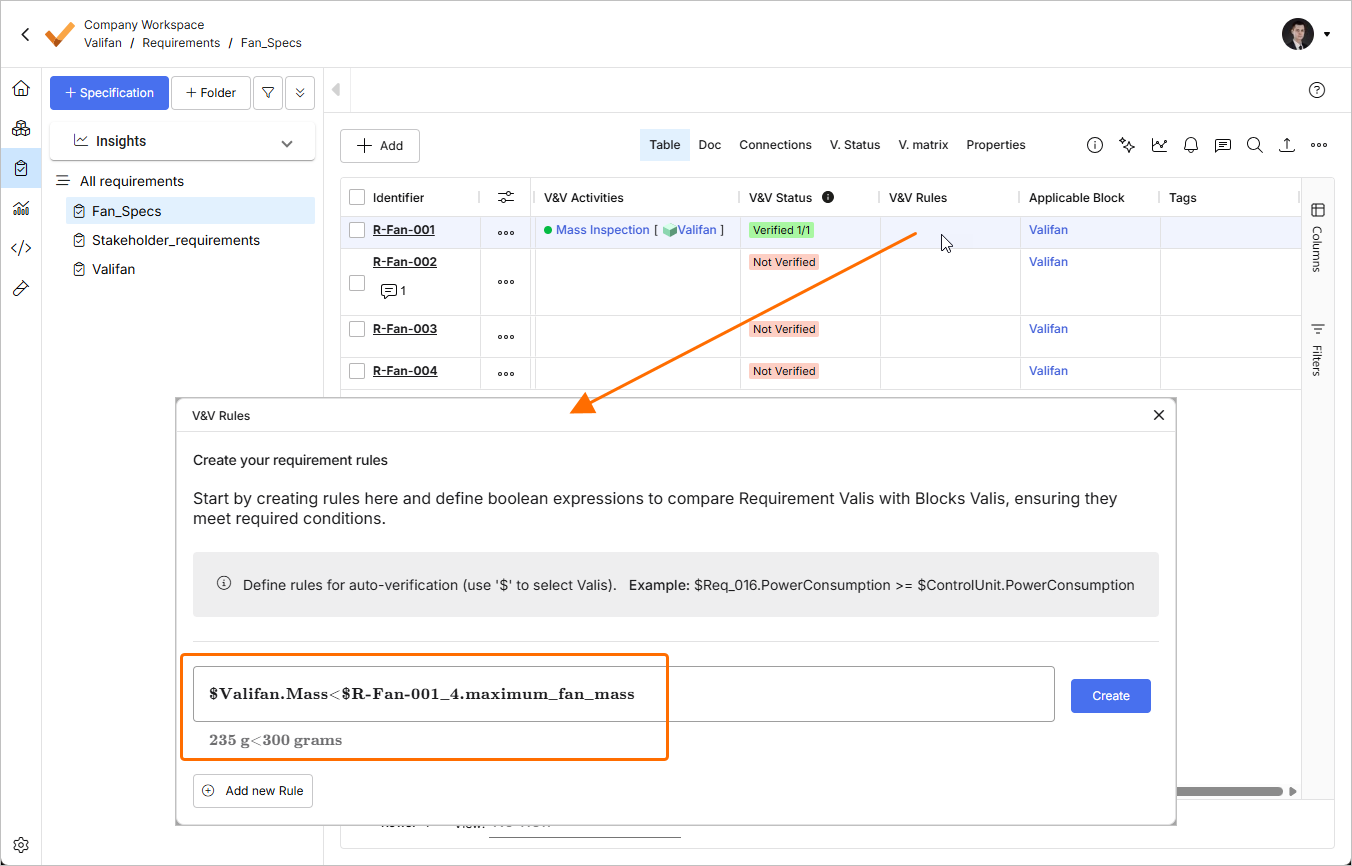
-
V&V Rules 창에서
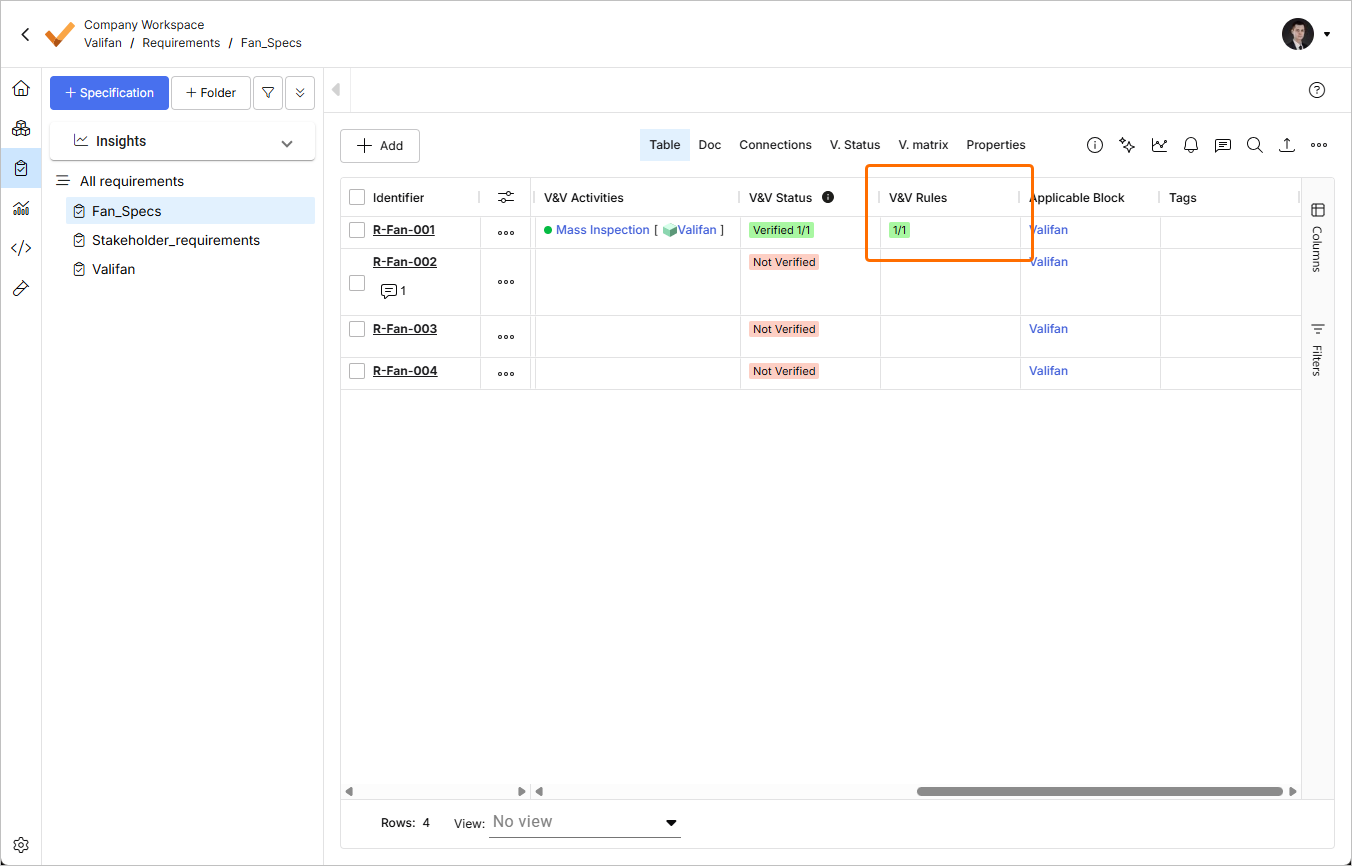
 버튼을 클릭한 다음 창을 닫습니다. 이제 테이블에서 해당 요구사항에 하나의 규칙(검증 완료됨)이 연결된 것을 볼 수 있습니다.
 아이콘을 클릭하여 편집할 수 있습니다. 이름, 마진 등의 매개변수를 조정할 수 있습니다.
다음 단계는?
축하합니다. 이제 Requirements & Systems Portal을 능숙하게 사용할 수 있게 되었습니다!
이제 데스크톱 팬 프로젝트를 계속 개선해 나갈 수 있습니다. 다음과 같은 아이디어를 시도해 보세요.
-
요구사항에 Compliance 추가
-
요구사항 사이에 몇 개의 부모/자식 관계를 추가하고, connections graph를 확인한 뒤 요구사항에 표시되는 색상 코드를 살펴보세요.
팬 모드에 따라 결과적인 공기 이동량을 계산하는 시뮬레이션을 만들어 보는 것은 어떨까요? -
팬을 휴대 가능하게 만들기 위해 solar panel 블록을 추가해 보세요. 최대 회전 속도를 solar panel의 태양 입사각에 따라 달라지도록 설정할 수 있습니다.
 AI로 번역됨