
흐름 4: 수동 및 규칙 검증 흐름
다음 두 가지 흐름을 통해 사용자는 Requirements Module에서 직접 검증을 설정할 수 있습니다.
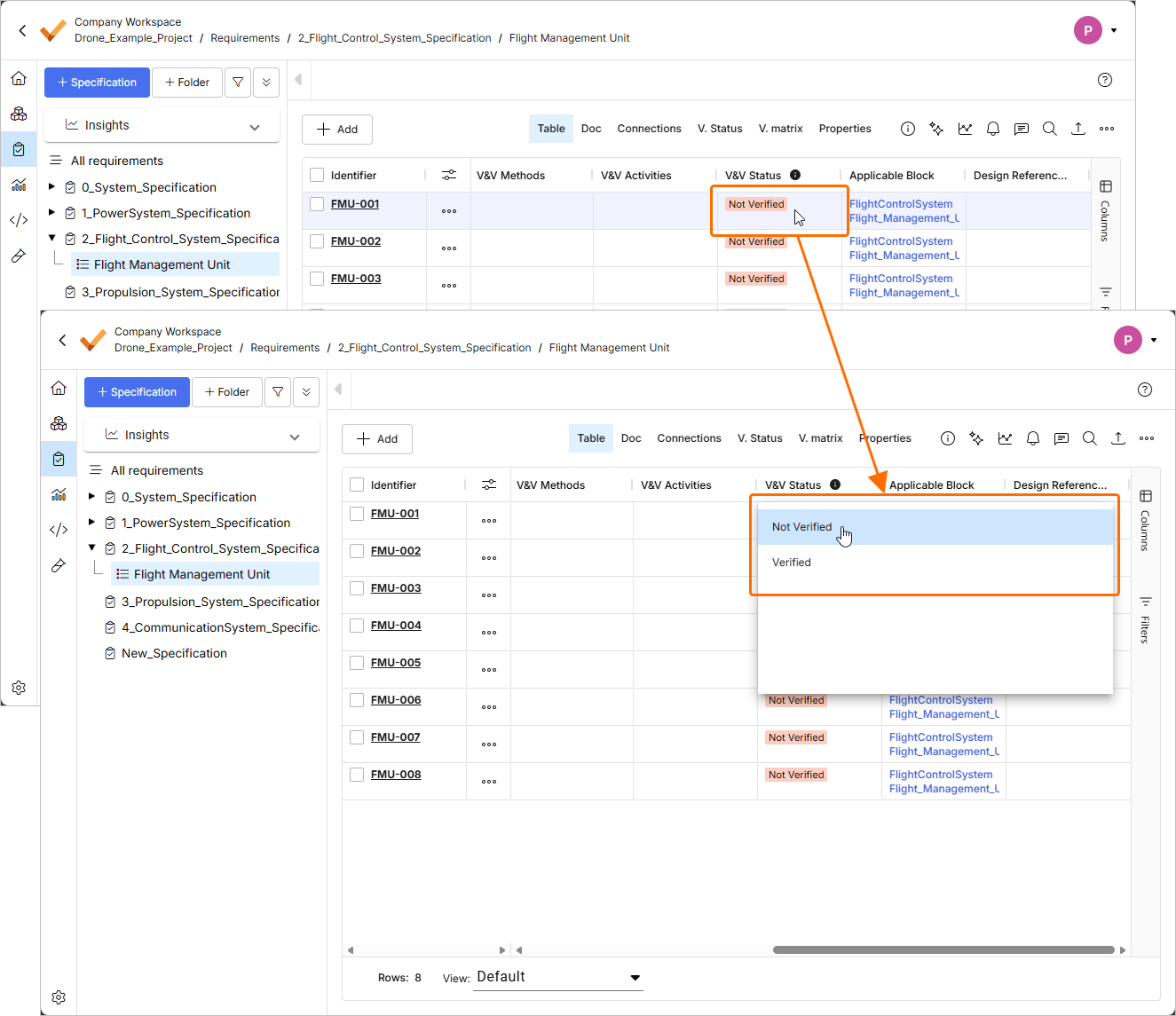
수동 검증 흐름
이 흐름에서는 사용자가 Requirements Module 내에서 Requirement에 V&V Activity를 직접 추가하고 상태를 수동으로 업데이트할 수 있습니다.
이를 위해 Requirements Module의 “V&V Activities” 열에서 셀을 더블클릭하여 Activity를 생성할 수 있습니다.
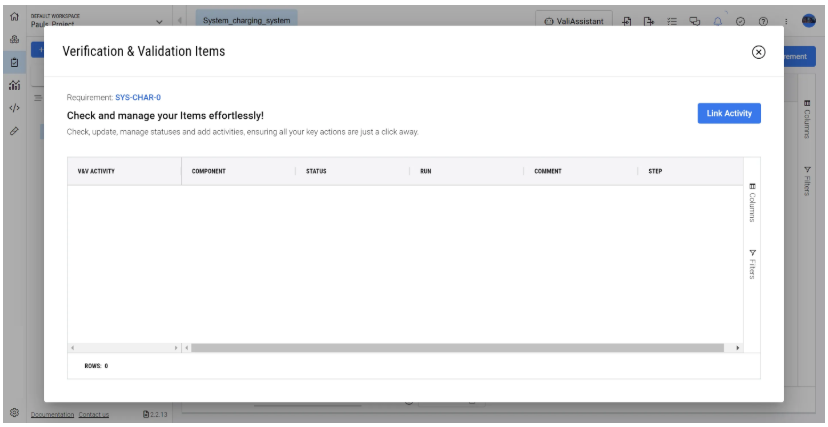
여기에서는 이미 추가된 활동과 함께, “Link Activity“ 버튼을 클릭하여 기존 Activities를 이 Requirement에 연결할 수 있는 옵션을 볼 수 있습니다.
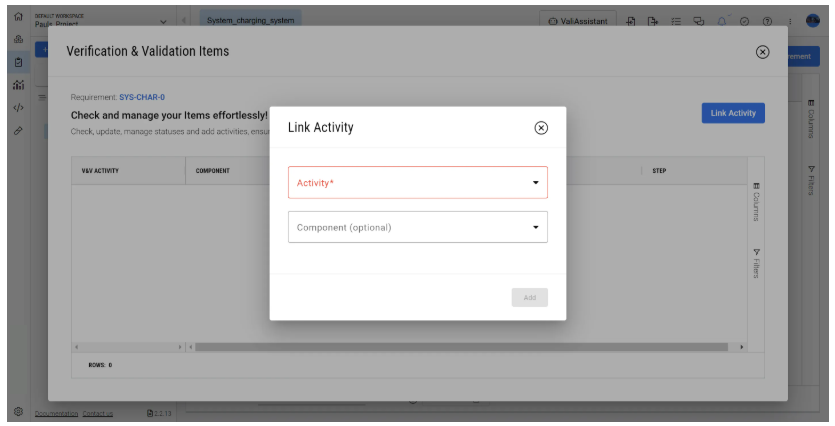
여기에서 드롭다운에서 기존 activity를 선택하고, 필요에 따라 Block을 선택할 수 있습니다.
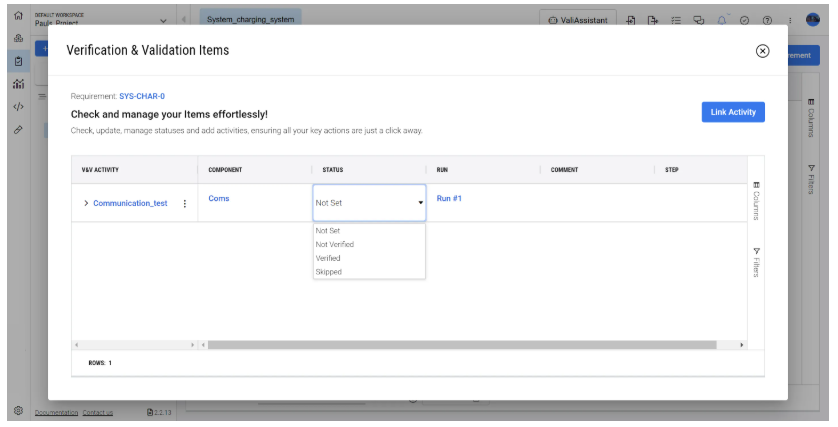
그 후에는 상태를 직접 수동으로 지정하거나 동적 링크를 통해 Activity 또는 Run으로 이동할 수 있습니다.
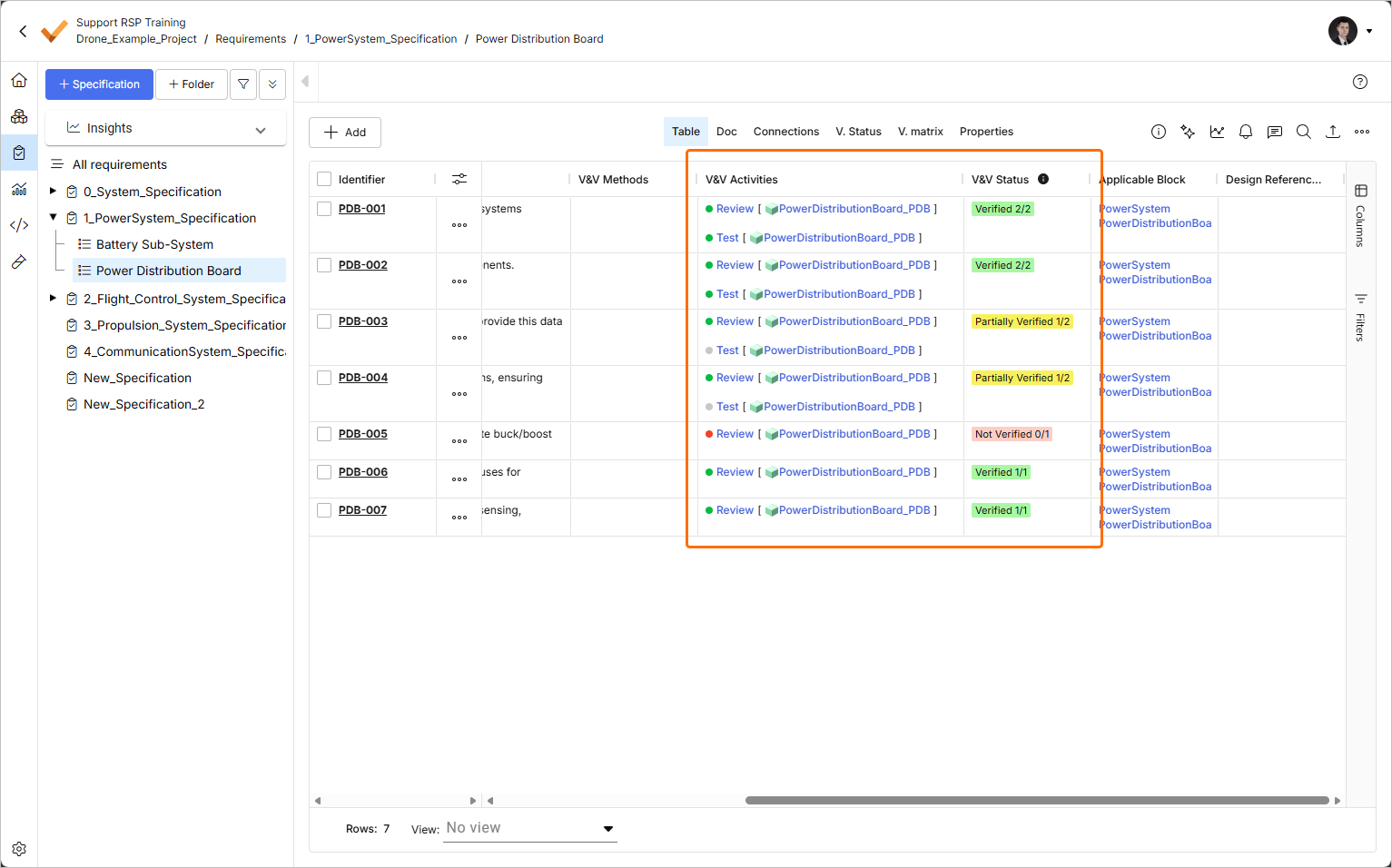
V&V activities가 할당된 requirement의 V&V Status 필드는 V&V activities의 상태에 따라 자동으로 업데이트됩니다. requirement의 V&V Status 필드 항목은 다음과 같이 표시됩니다:
-
Not Verified – 할당된 activities 중 Verified 상태인 것이 하나도 없는 경우.
-
Partially Verified – 할당된 activities 중 일부만 Verified 상태이고 전부는 아닌 경우.
-
Verified – 할당된 activities가 모두 Verified 상태인 경우.
또한 셀에는 X/Y 형식의 숫자가 표시되며, 여기서 X는 Verified 상태인 할당된 activities의 수이고 Y는 전체 할당된 activities의 총수입니다.
규칙 검증 흐름
Rules를 사용하면 Boolean 표현식(예: "설계 질량이 Requirement의 최대 질량보다 작은가?")을 통해 시스템 설계 valis와 requirement valis를 비교할 수 있습니다.
이를 위해 양쪽(System Design Module과 Requirements Module) 모두에 Valis가 설정되어 있어야 합니다. Rule을 설정하려면 Requirement의 “V&V Rules“ 열에서 셀을 더블클릭합니다.
그러면 Rules를 정의할 수 있는 창이 열립니다.
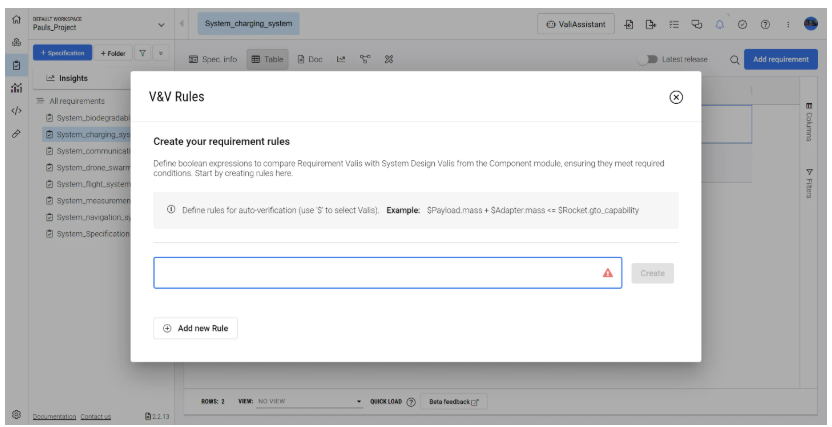
Valis를 호출하려면 달러 기호($)를 입력하면 되며, 그러면 선택하거나 검색할 수 있는 Valis 드롭다운이 열립니다.
이 경우 실제 드론 스웜 질량과 Requirement에 정의된 최대 허용 질량을 비교합니다.
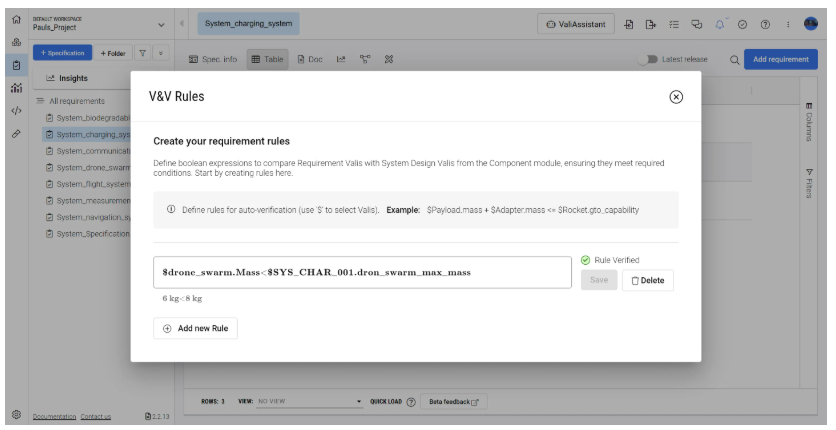
이 경우 6 kg(설계 질량)이 8 kg(Requirement의 최대 질량)보다 작기 때문에 Rule은 Verified입니다.
 AI로 번역됨