독립형 Gerber 비교
독립형 Altium 365 거버 비교 뷰어는 웹 브라우저를 통해 거버 패브리케이션 파일 간의 차이점을 그래픽으로 볼 수 있는 무료 액세스를 제공합니다. 이를 통해 릴리스 반복 사이에 또는 기판 제작 데이터를 제조에 보내기 전에 설계의 제작 출력을 빠르고 쉽게 확인할 수 있는 솔루션을 제공합니다.
Altium에서 개발 및 제공하는 무료 서비스인 Gerber Compare 뷰어는 다운로드, 소프트웨어 설치 또는 등록 없이도 모든 기능을 제공합니다. Altium Designer 및 기타 ECAD 애플리케이션에서 생성된 Gerber 출력 파일 또는 하드웨어 공급업체에서 제공하는 Gerber 데이터를 포함하여 광범위한 일반 Gerber 파일 패키지가 지원됩니다.
www.altium.com/gerber-compare 또는 온라인 Altium 365 뷰어의  버튼에서 온라인 Gerber 비교 도구에 액세스하세요(자세한 내용은 독립 실행형 Altium 365 뷰어 페이지를 참조하세요).
 두 개의 거버 데이터 세트를 업로드하여 둘 간의 시각적 및 데이터 차이를 분석할 수 있습니다.
거버 비교
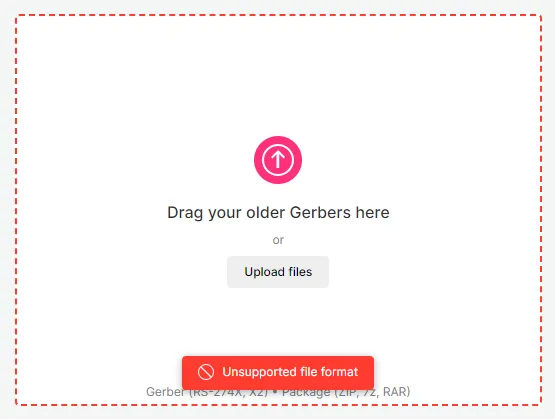
온라인 Gerber Compare 뷰어에서는 표준 RS-274X 또는 X2 형식의 거버 데이터를 아카이브 파일(ZIP, RAR 등) 또는 로컬 폴더의 지정된 파일로 사용할 수 있습니다. 아카이브된 거버 세트를 인터페이스 상자(최신 및 이전 버전)로 끌어다 놓거나  옵션을 사용하여 적합한 거버 파일 세트 또는 단일 거버 아카이브를 검색하고 찾을 수 있으며, 폴더를 업로드 상자로 끌어다 놓을 수도 있습니다. 뷰어의 비교 엔진은 최신/구형(소스/타겟) 거버 세트가 업로드되는 즉시 그 차이를 계산합니다. 이 과정은 규모가 크거나 복잡한 설계의 경우 다소 시간이 걸릴 수 있습니다.
또는 업로드 상자 아래에 있는 View Example Comparison 옵션에서 호출된 예제 거버 비교를 살펴볼 수 있습니다.
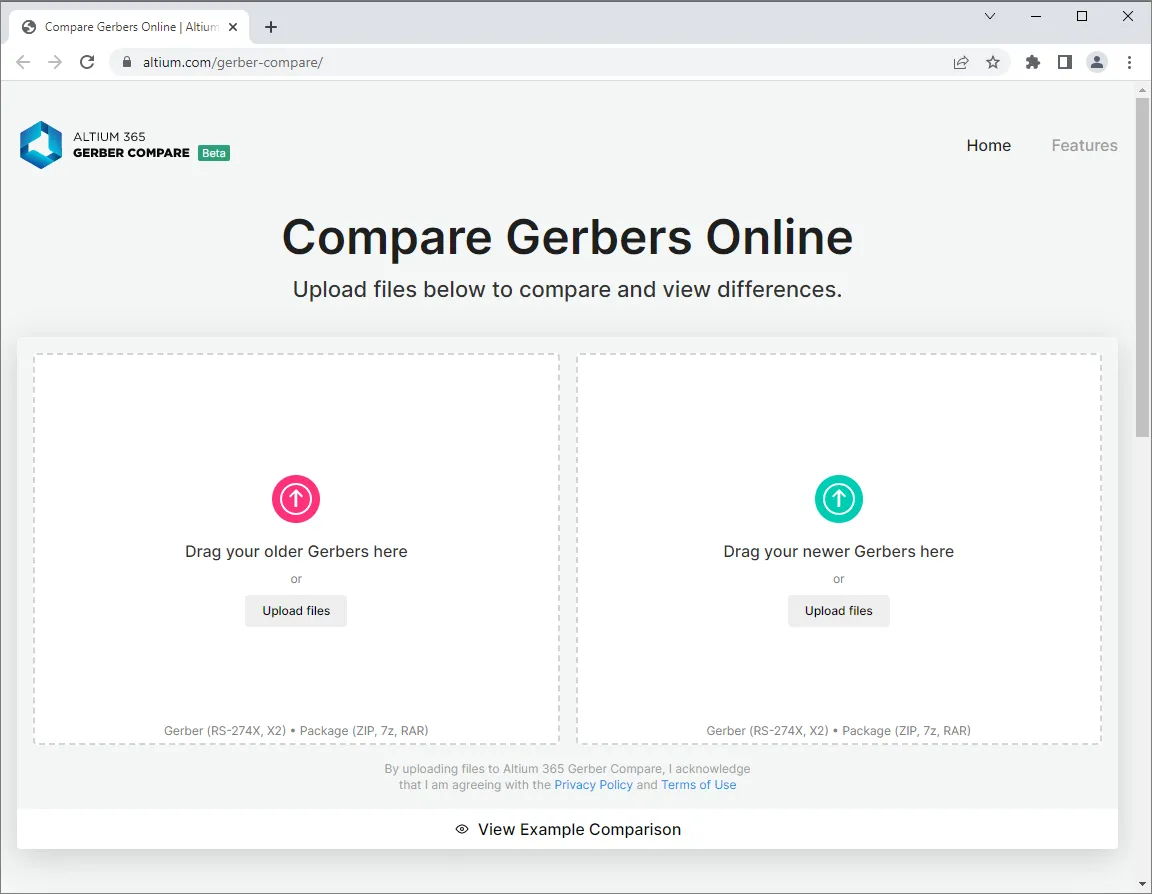 Altium 메인 웹사이트에서 온라인 Altium 365 거버 비교 도구에 액세스합니다.
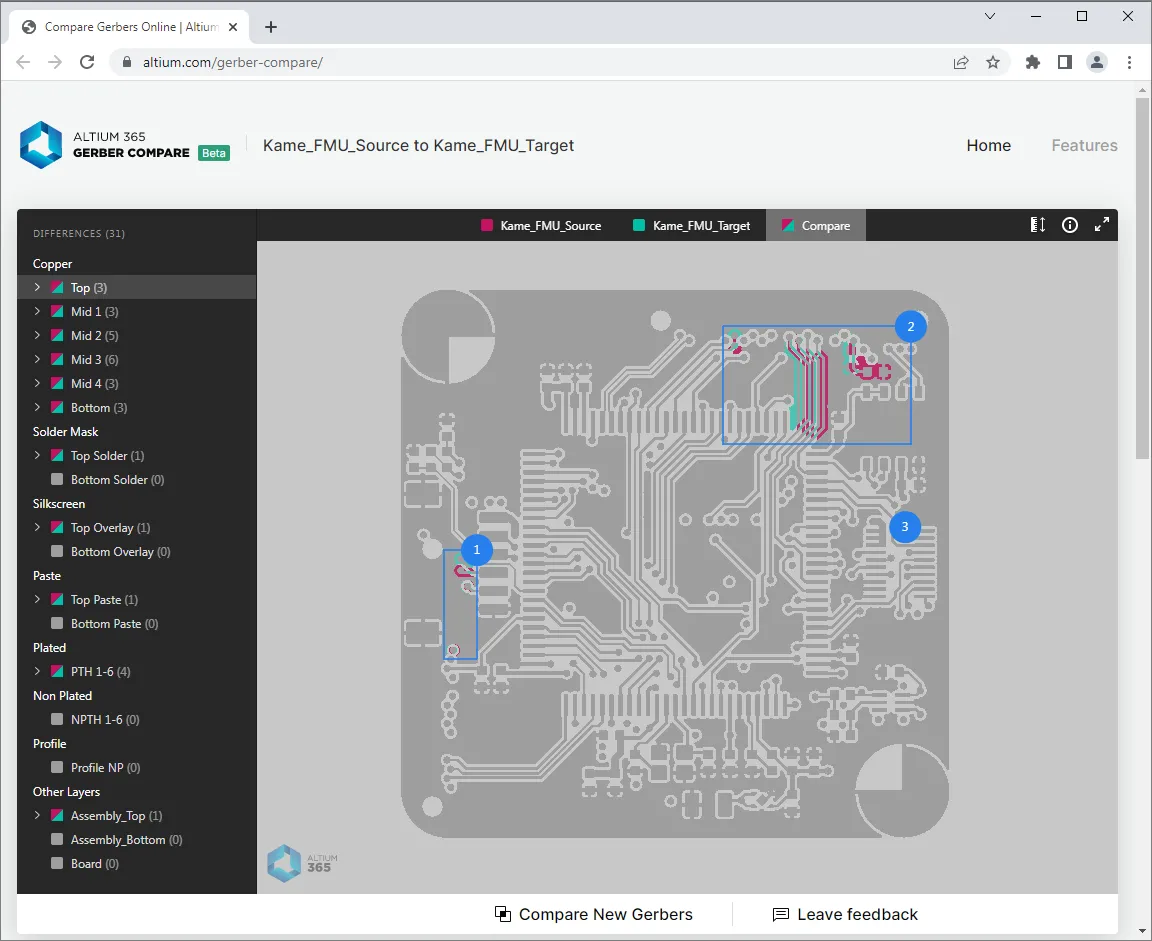
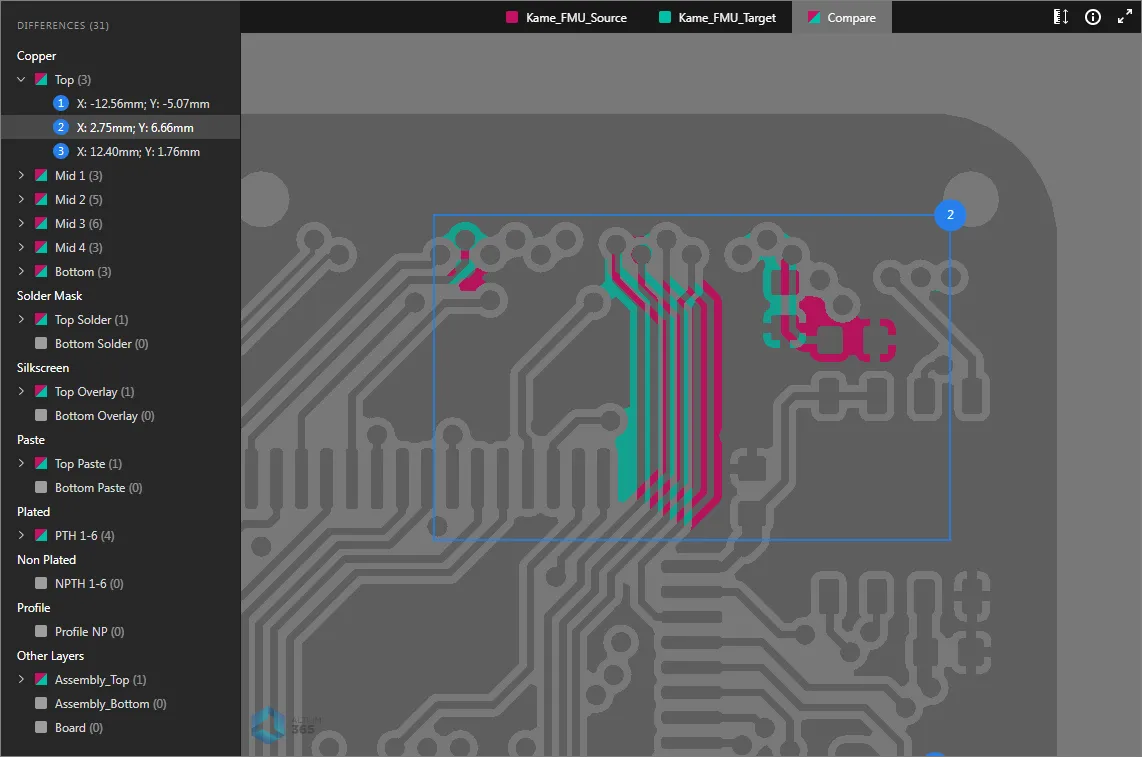
두 개의 거버 파일 세트가 거버 비교 도구에 업로드되면 브라우저 인터페이스는 두 거버 데이터 세트 간의 그래픽 및 Net 데이터 차이점을 모두 표시합니다. 대화형 UI를 사용하면 레이어별로 레이아웃 차이를 개별적으로 선택 및 강조 표시하고, 원하는 보드 영역으로 확대/축소 및 이동하고, 각 소스 거버 데이터 세트를 개별적으로 볼 수도 있습니다.
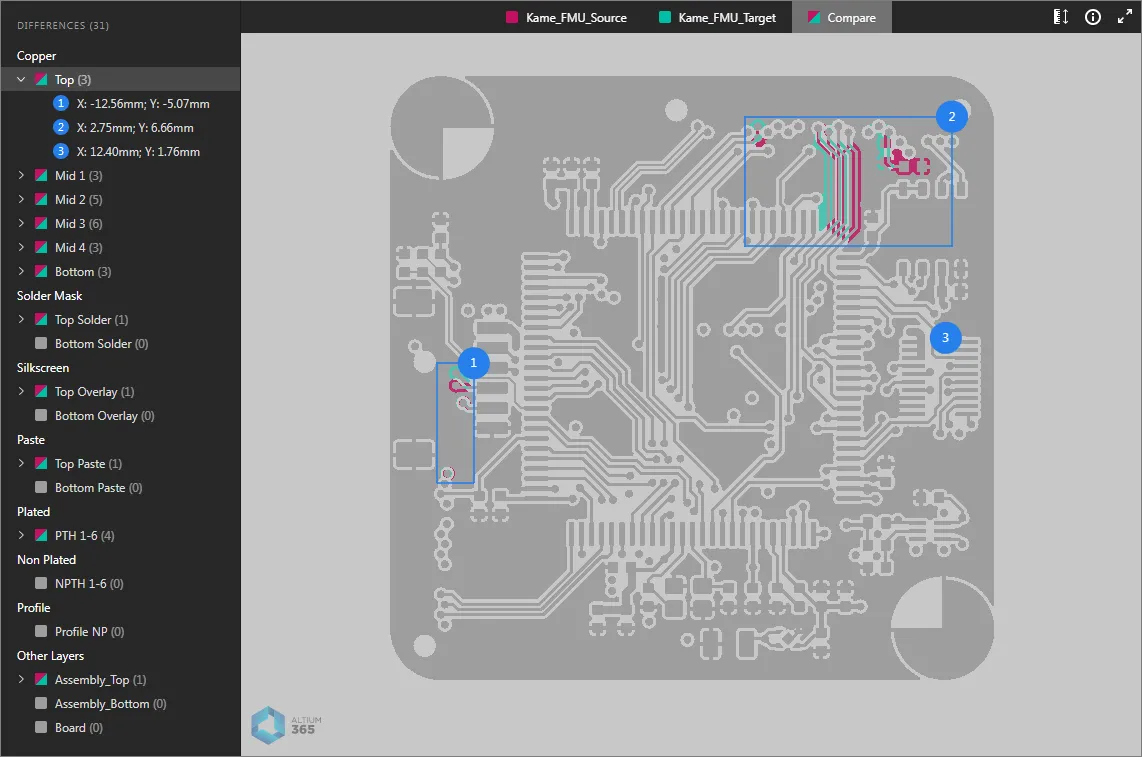
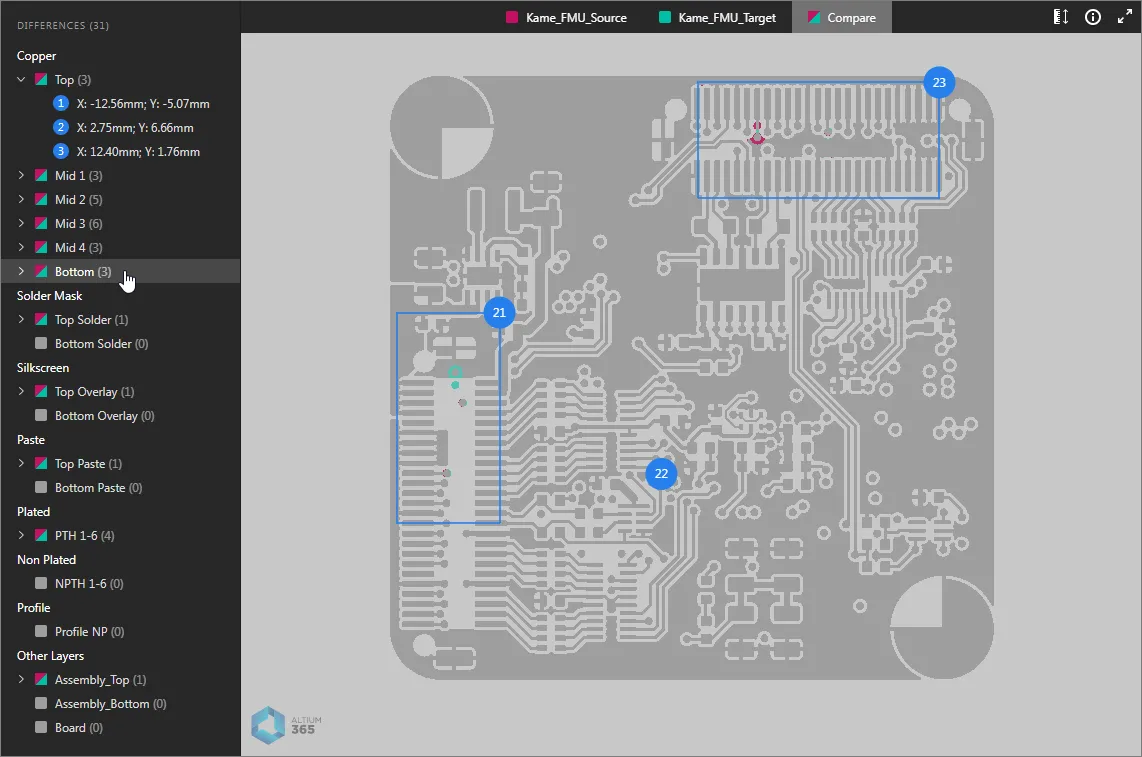
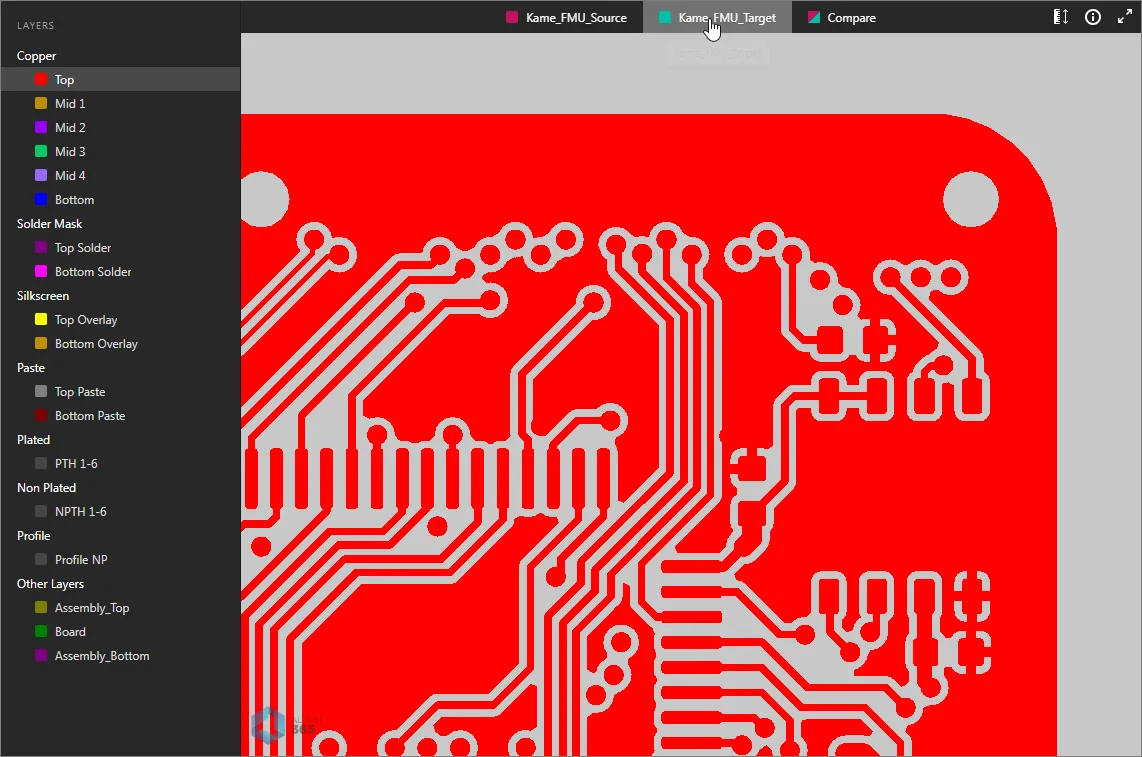
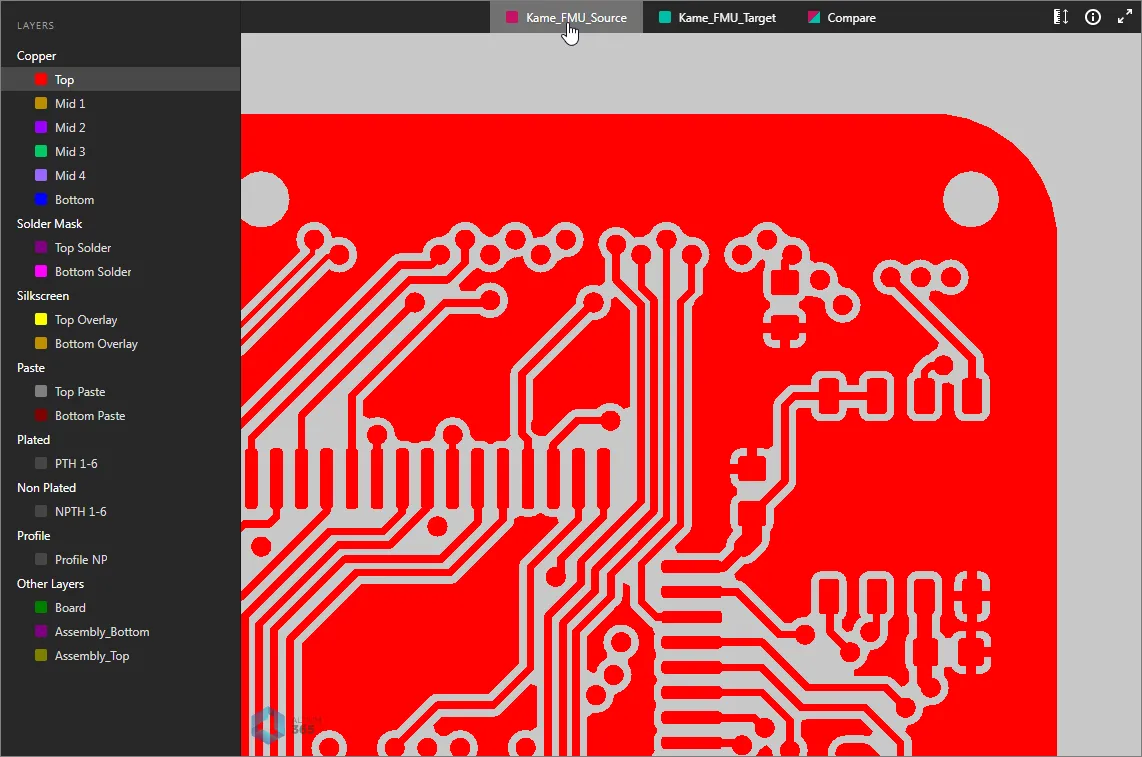
선택한 레이어를 확장하여 해당 레이어의 차이를 나타내는 개별적으로 번호가 매겨진 Net 섹션을 표시할 수 있습니다(기본값으로 표시됨). Net 항목을 클릭하면 변경 내용을 확대할 수 있으며, 그래픽 디스플레이는 이전 거버 데이터(빨간색)와 새 거버 데이터(녹색)를 구분하기 위해 색상으로 구분됩니다. 소스 이전/새 세트의 동등한 거버 데이터를 보려면 뷰 상단에서 해당 이름의 탭을 선택합니다.
차이점 패널
거버 비교 뷰의 왼쪽에 있는 Differences 창은 레이어 및 레이어 차이 정보, 그리고 이러한 거버 차이에 대한 탐색 기능을 제공합니다. 모든 보드 레이어에 대한 항목이 포함되며, 각 레이어에는 거버 레이어 파일 간에 감지된 차이점 세트에 대한 번호가 매겨진 하위 항목이 포함되어 있습니다.
각 차이 항목에는 항목의 파란색 경계 상자의 왼쪽 하단을 나타내는 위치 데이터가 포함되며, 보드 보기 영역에서 해당 그래픽으로 교차 프로빙됩니다. 이 교차 프로빙은 양방향이므로 보드 보기에서 숫자 마커를 선택하면 Differences 창에서 해당 항목이 강조 표시됩니다.
비교 보기에서 변경 사항을 분석하는 동안 이전 거버 보기와 최신 거버 보기 간에 보기를 직접 변경할 수 있습니다.
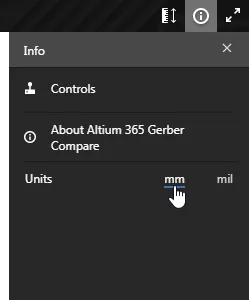
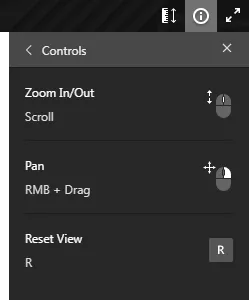
 )
)측정하기
소스, 타겟 또는 비교 거버 뷰 내에서 정확한 두 지점 간에 치수 측정을 수행할 수 있습니다. 이렇게 하려면  버튼을 클릭하여 Measurements 창에서 측정 모드로 들어갑니다.
두 지점 간에 측정을 수행하려면 다음과 같이 하세요:
- 첫 번째 측정 지점(지점 1)을 클릭하면 작은 흰색 십자 표시가 나타납니다.
-
두 번째 측정 지점(포인트 2)으로 이동하여 클릭합니다. 두 번째 지점을 정의하기 전에 마우스 오른쪽 버튼을 클릭(또는
Esc)하여 다시 시작할 수 있습니다. - 측정된 XY 거리는 보드 보기와 Measurements 창에 보고됩니다. 이 창에는 별도의 X 및 Y 거리와 포인트 1과 포인트 2의 XY 위치도 포함됩니다.
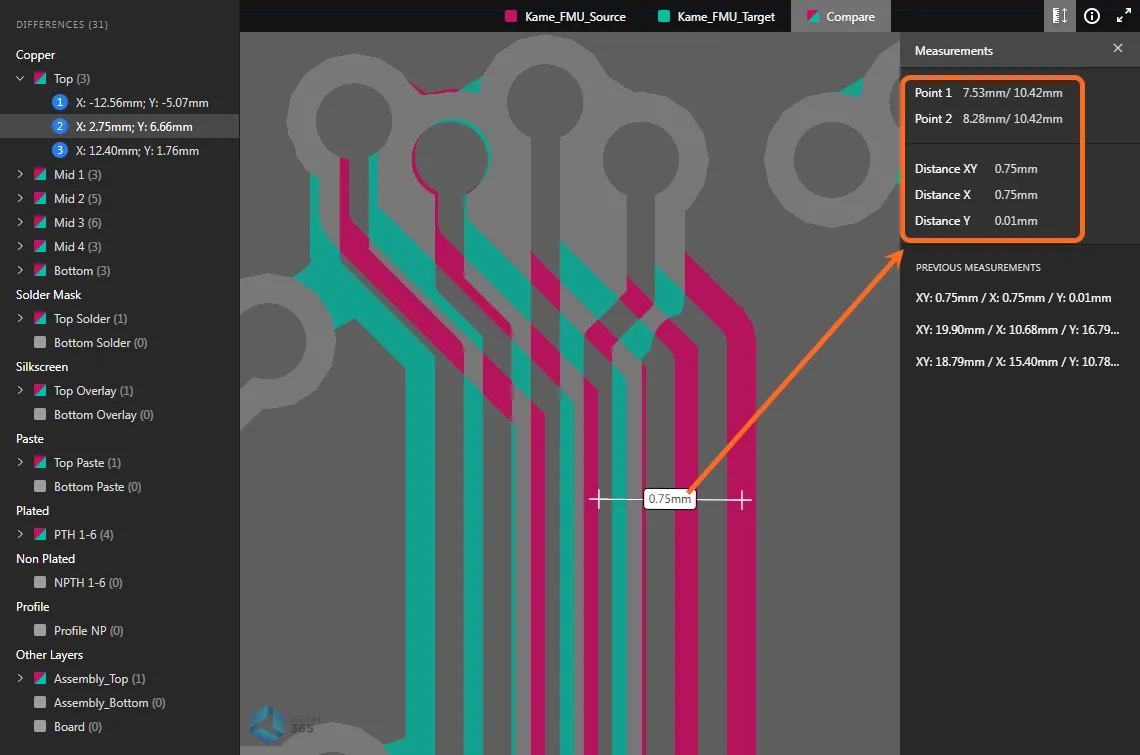 비교 보기에서 측정한 예와 Measurements 패널의 결과 데이터.
 AI로 번역됨