
뷰어 문제 해결 가이드
Altium 365 Viewer 및 Altium 365 플랫폼 내 Web Viewer 인터페이스를 원활하게 사용하려면 다음 사항을 확인하세요:
- 최신 버전의 지원되는 웹 브라우저가 설치되어 있어야 합니다.
- 해당 브라우저에서 WebGL(또는 WebGL 2.0)이 활성화되어 있어야 합니다.
- 가능한 경우 브라우저에서 ‘하드웨어 가속(Hardware Acceleration)’ 옵션이 활성화되어 있어야 합니다. 일반적으로 이렇게 하면 3D 렌더링이 컴퓨터의 CPU가 아니라(전용 GPU가 있는 경우) 전용 비디오 카드(GPU)에서 수행되므로 훨씬 더 부드러운 보기 환경을 얻을 수 있습니다.
- 컴퓨터에 내장 그래픽과 외장(전용) 그래픽의 듀얼 그래픽 카드가 있는 경우, 내장 GPU보다 전용 GPU를 사용하는 것을 권장합니다.
- 컴퓨터의 비디오 드라이버(전용 그래픽 카드 드라이버 포함)가 최신 상태인지 확인하세요.
지원되는 웹 브라우저
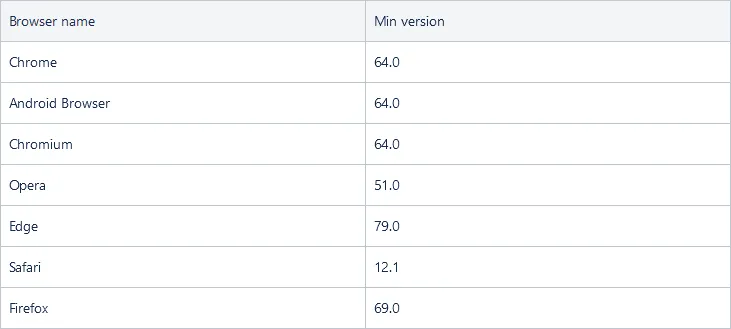
지원되는 브라우저(및 지원되는 최소 버전)는 아래에 나열되어 있습니다. 지원되는 브라우저는 항상 최신 버전을 설치해 두는 것을 권장합니다.
브라우저에서 WebGL 및 하드웨어 가속 활성화 여부 확인
https://get.webgl.org로 이동하면 현재 브라우저에서 WebGL이 활성화되어 있는지 빠르게 확인할 수 있습니다. 활성화되어 있다면 해당 페이지에 회전하는 큐브가 표시됩니다.
Chrome에서 WebGL 상태 확인
Chrome에서 WebGL 상태를 확인하려면:
- 주소 표시줄에 chrome://gpu을(를) 입력하고 Enter을(를) 누르세요.
- Graphics Feature Status 목록에서 WebGL 및 WebGL2 항목을 확인하세요.
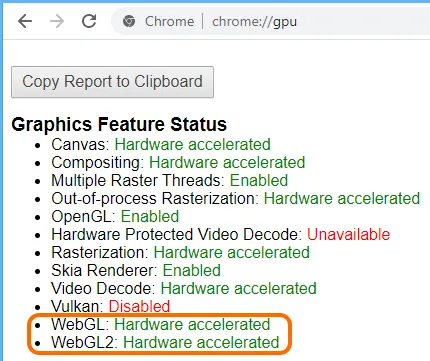
상태는 다음 중 하나일 수 있습니다:
- Hardware accelerated - WebGL이 활성화되어 있으며 하드웨어 가속이 적용됨(그래픽 카드에서 실행됨).
- Software only - WebGL이 활성화되어 있지만 소프트웨어로 실행됨.
- Unavailable - WebGL을 하드웨어 또는 소프트웨어에서 사용할 수 없음.
Chrome에서 하드웨어 가속 활성화
하드웨어 가속을 확인하고 활성화하려면:
- 설정으로 이동 - 주소 표시줄에 chrome://settings을(를) 입력하고 Enter을(를) 누르세요.
- Advanced - System 페이지에서 Use hardware acceleration when available 옵션이 활성화되어 있는지 확인하세요.
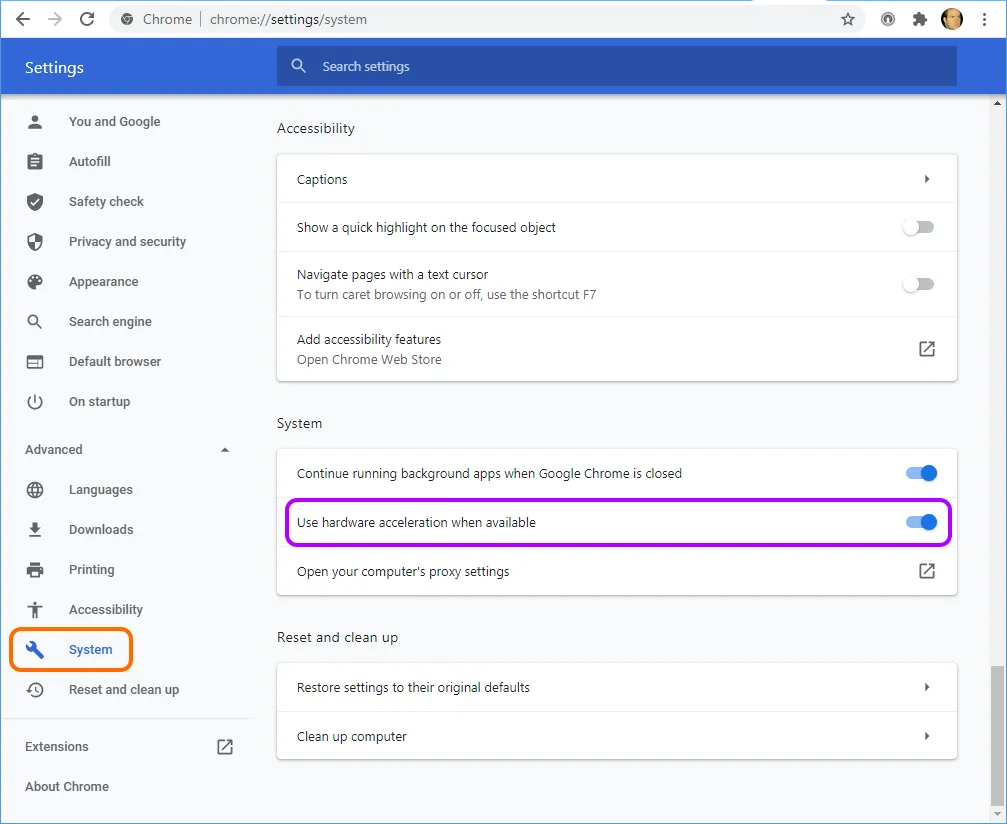
- 변경 사항을 적용하려면 Chrome을 다시 시작해야 합니다.
- WebGL 상태를 다시 확인하세요(chrome://gpu).
Firefox에서 WebGL 상태 확인
Firefox에서 WebGL 상태를 확인하려면:
- 주소 표시줄에 about:support을(를) 입력하고 Enter을(를) 누르세요.
- Graphics 표에서 WebGL 1 Driver Renderer 및 WebGL 2 Driver Renderer 항목을 확인하세요.
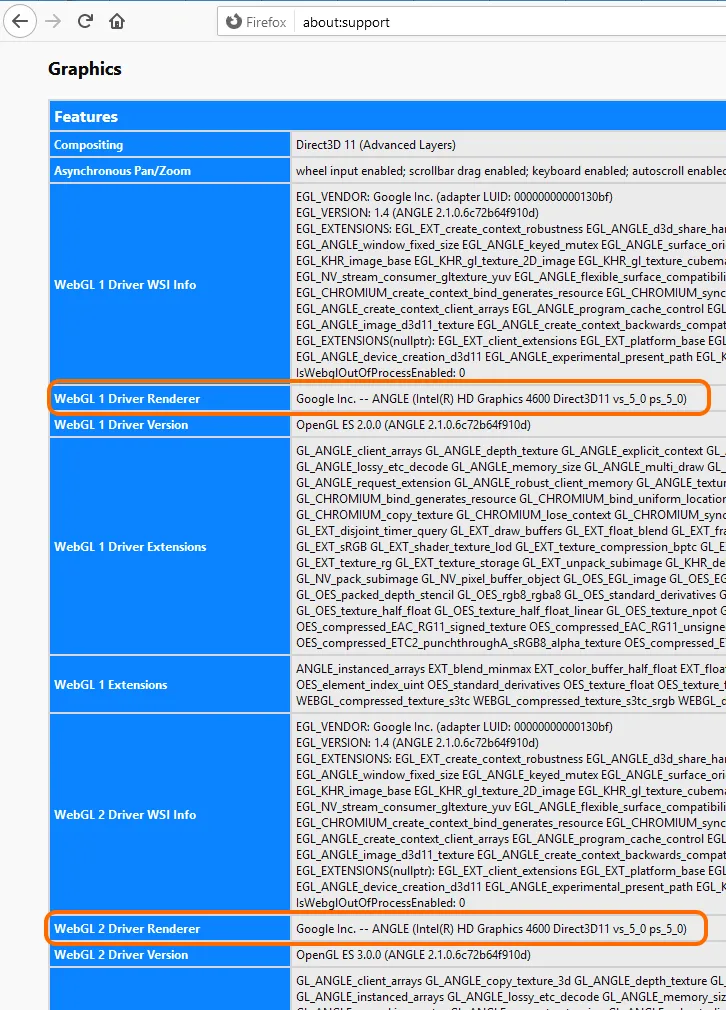
상태에 그래픽 카드 제조사, 모델, 드라이버 정보가 포함되어 있으면 WebGL이 활성화된 것입니다. 상태에 드라이버 문제가 언급되면 그래픽 카드의 최신 드라이버를 설치했는지 확인하세요.
FireFox에서 하드웨어 가속 활성화
하드웨어 가속을 확인하고 활성화하려면:
- 옵션으로 이동 - 주소 표시줄에 about:preferences을(를) 입력하고 Enter을(를) 누르세요.
- General 페이지의 Performance 섹션까지 아래로 스크롤한 다음, Use recommended performance settings 옵션이 활성화되어 있는지 확인하세요. 이 옵션을 일시적으로 비활성화하면, 상위 옵션이 활성화되어 있을 때 하위 옵션 Use hardware acceleration when available이 기본적으로 활성화되는 것을 확인할 수 있습니다.
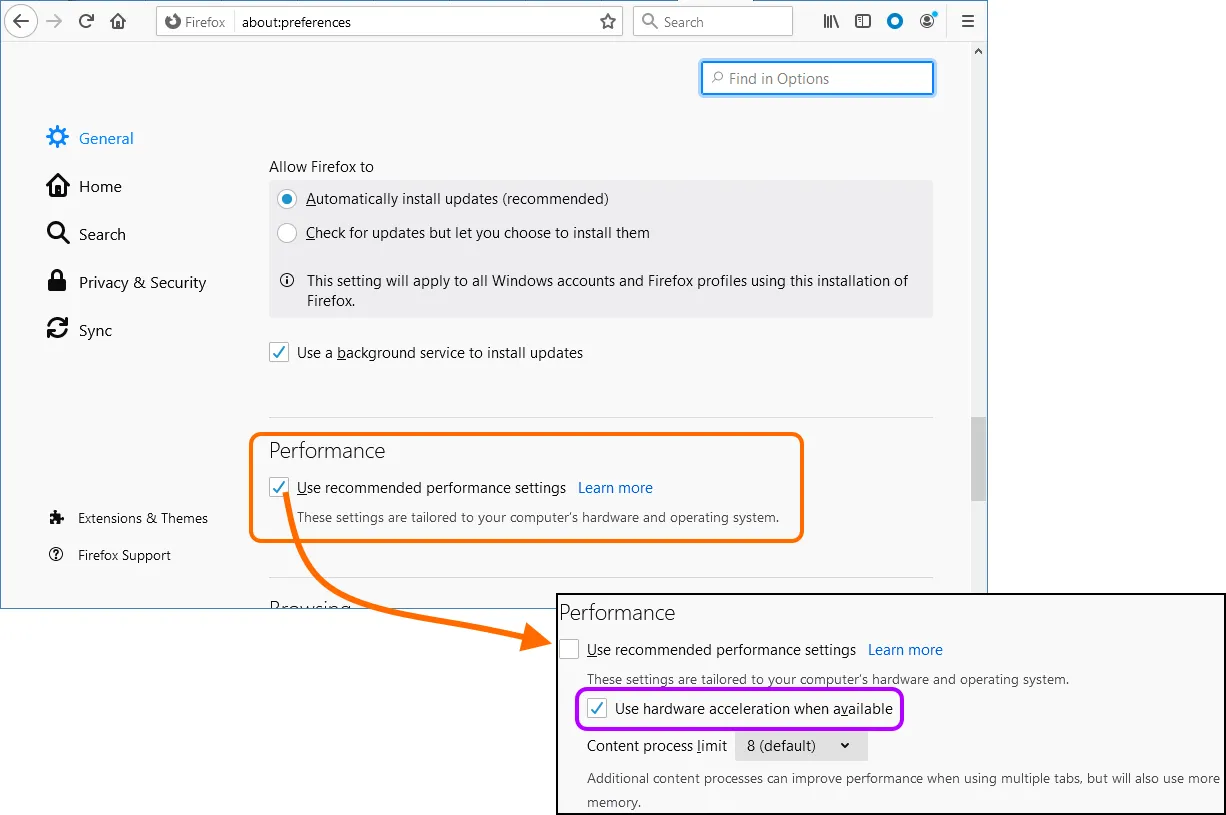
- WebGL 상태를 다시 확인하세요(about:support).
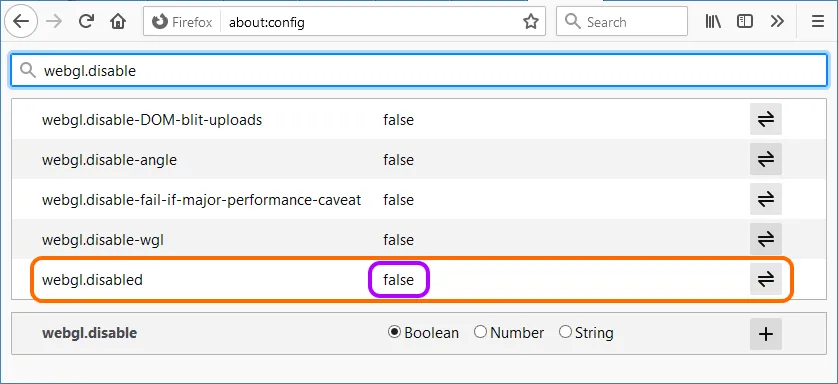
WebGL을 확인하고 활성화하려면:
- 주소 표시줄에 about:config을(를) 입력하고 Enter을(를) 누르세요.
- 검색 필드를 사용하여 webgl.disabled을(를) 검색하세요.
- 해당 항목이 false(으)로 설정되어 있는지 확인하세요.
Safari에서 WebGL 상태 확인
WebGL을 확인하고 활성화하려면:
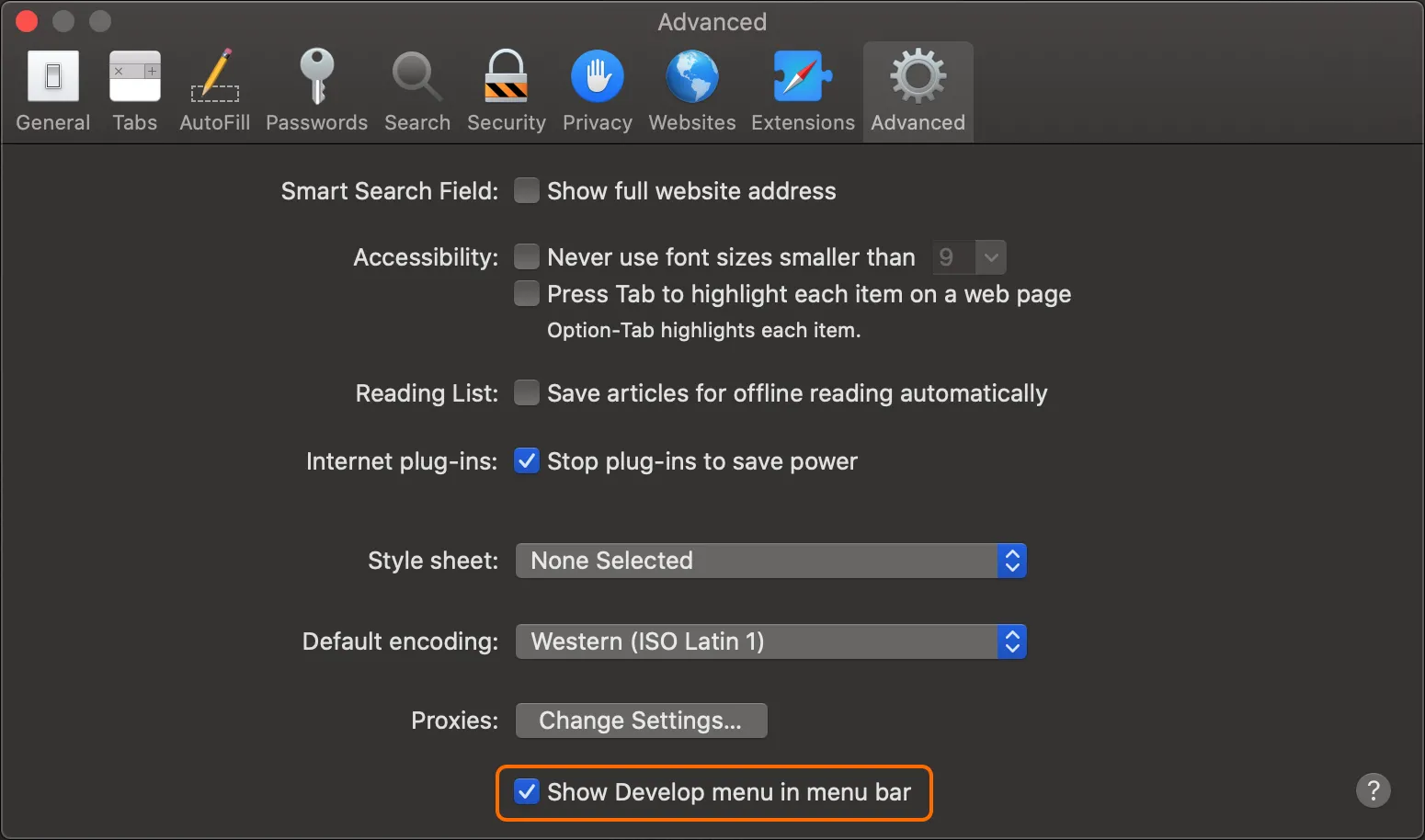
- Safari의 Preferences(으)로 이동하세요.
- Advanced 탭을 선택하세요.
- Show Develop menu in menu bar 옵션이 활성화되어 있는지 확인하세요.
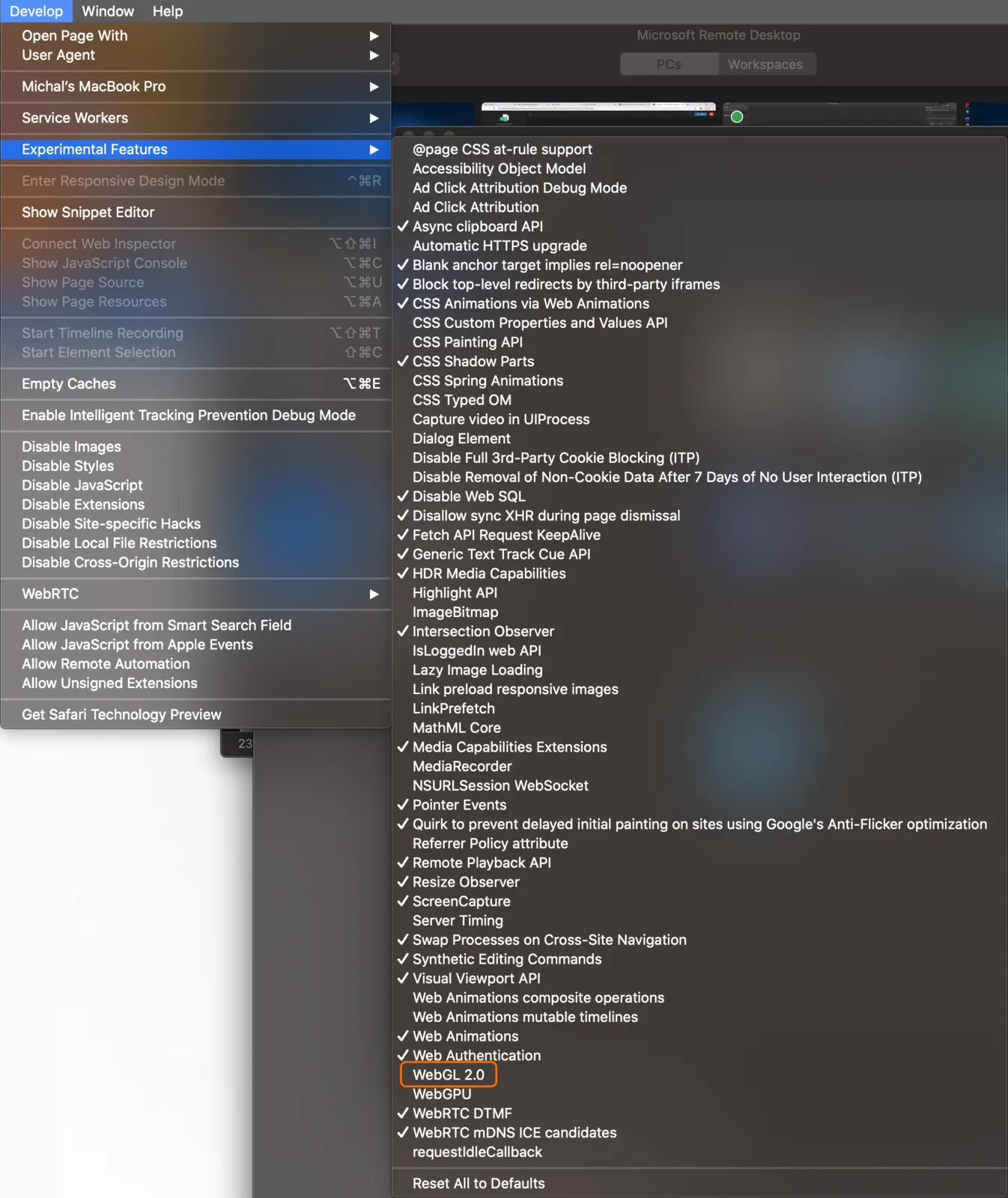
- Safari의 Develop - Experimental Features 하위 메뉴에서 Enable WebGL 옵션이 활성화되어 있는지 확인하세요.
- Experimental Features 하위 메뉴에서 WebGL 2.0 항목을 찾을 수 있습니다. 이를 활성화하면 최신 WebGL 기술을 사용할 수 있지만, Safari 브라우저에서는 여전히 실험적 기능으로 간주된다는 점을 유의하세요.
Edge에서 WebGL 상태 확인
Edge에서 WebGL 상태를 확인하려면:
- 주소 표시줄에 edge://gpu을(를) 입력하고 Enter을(를) 누르세요.
- Graphics Feature Status 목록에서 WebGL 및 WebGL2 항목을 확인하세요.
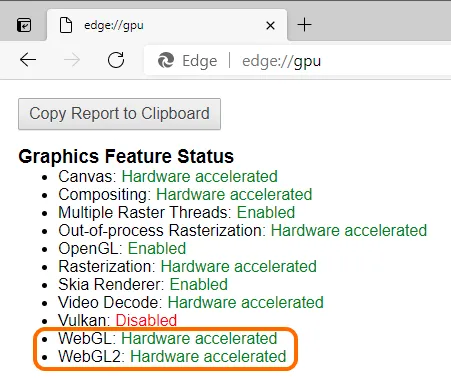
상태는 다음 중 하나일 수 있습니다:
- Hardware accelerated - WebGL이 활성화되어 있으며 하드웨어 가속이 적용됨(그래픽 카드에서 실행됨).
- Software only - WebGL이 활성화되어 있지만 소프트웨어로 실행됨.
- Unavailable - WebGL을 하드웨어 또는 소프트웨어에서 사용할 수 없음.
Edge에서 하드웨어 가속 활성화
하드웨어 가속을 확인하고 활성화하려면:
- Settings 의 System 페이지로 이동 - 주소 표시줄에 edge://settings/system을(를) 입력하고 Enter을(를) 누르세요.
- Use hardware acceleration when available 옵션이 활성화되어 있는지 확인하세요.
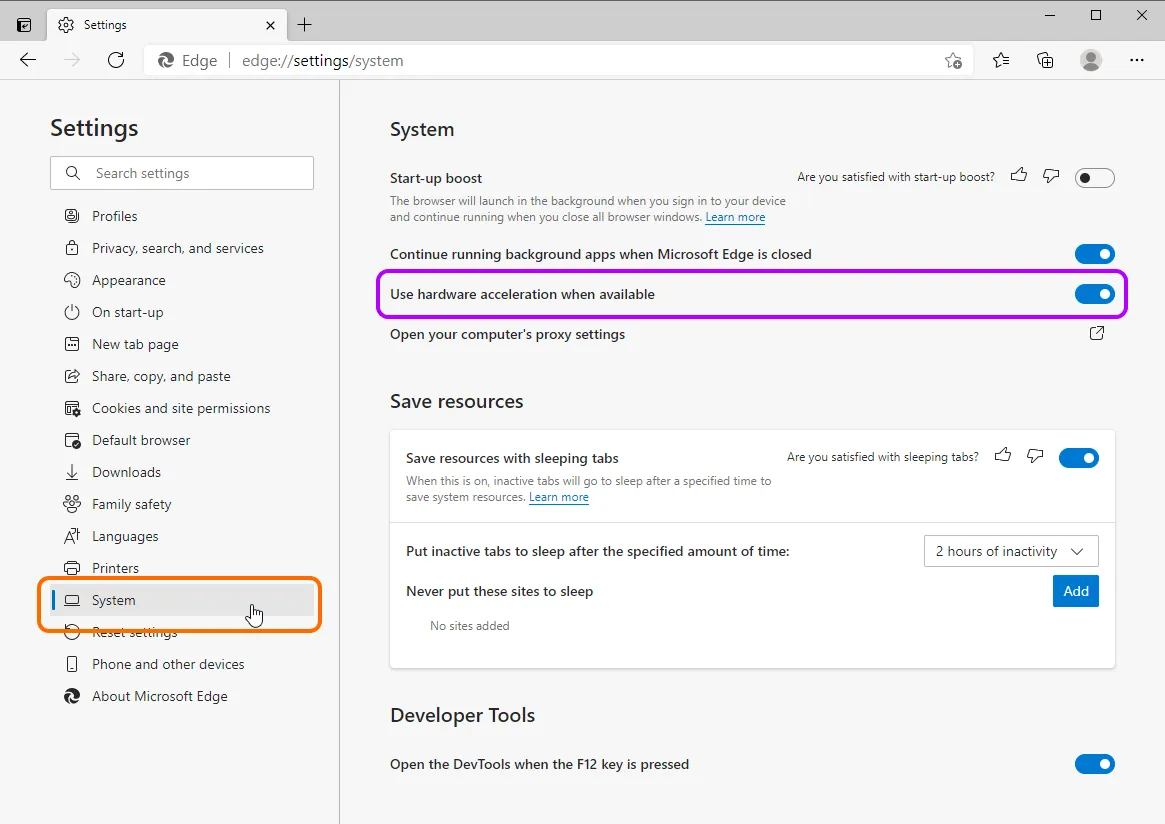
- 변경 사항을 적용하려면 Edge를 다시 시작해야 할 수 있습니다.
- WebGL 상태를 다시 확인하세요(edge://gpu).
Opera에서 WebGL 상태 확인
Opera에서 WebGL 상태를 확인하려면:
- 주소 표시줄에 opera://gpu을(를) 입력하고 Enter을(를) 누르세요.
- Graphics Feature Status 목록에서 WebGL 및 WebGL2 항목을 확인하세요.
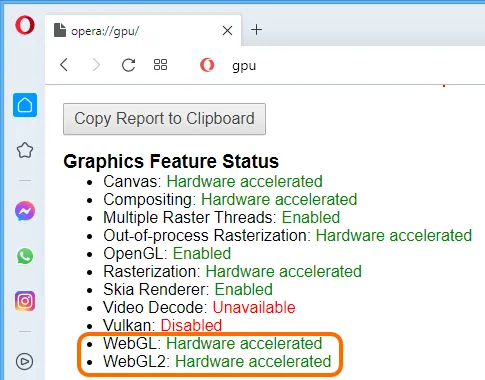
상태는 다음 중 하나일 수 있습니다:
- Hardware accelerated - WebGL이 활성화되어 있으며 하드웨어 가속이 적용됨(그래픽 카드에서 실행됨).
- Software only - WebGL이 활성화되어 있지만 소프트웨어로 실행됨.
- Unavailable - WebGL을 하드웨어 또는 소프트웨어에서 사용할 수 없음.
Opera에서 하드웨어 가속 활성화
하드웨어 가속을 확인하고 활성화하려면:
- 설정으로 이동 - 주소 표시줄에 opera://settings을(를) 입력하고 Enter을(를) 누르세요.
- Advanced - Browser 페이지의 System 섹션에서 Use hardware acceleration when available 옵션이 활성화되어 있는지 확인하세요.
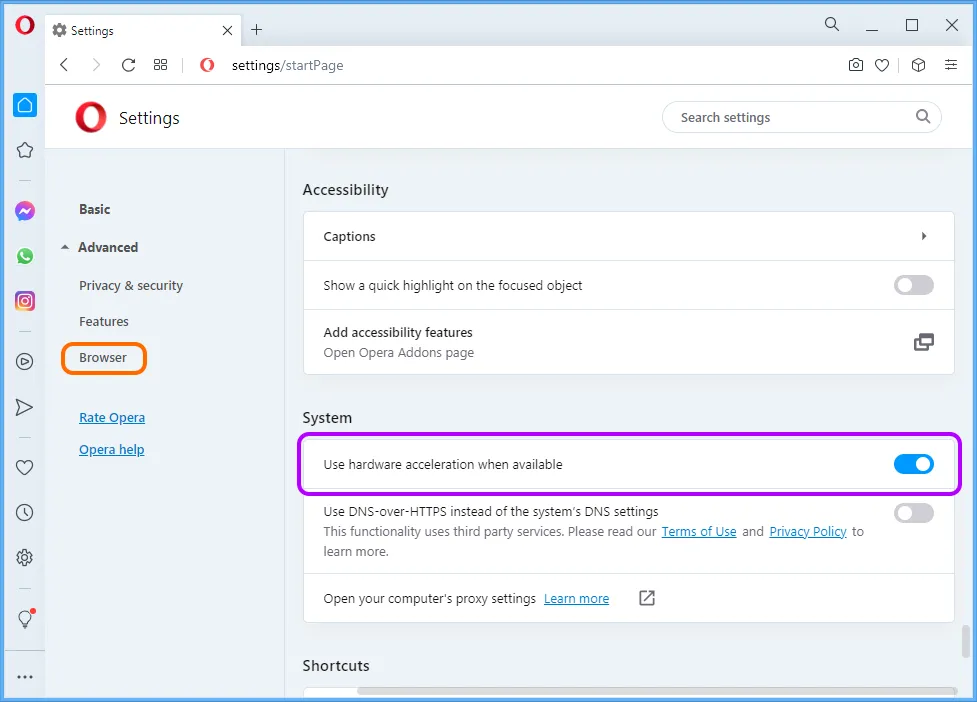
- 변경 사항을 적용하려면 Opera를 다시 시작해야 할 수 있습니다.
- WebGL 상태를 다시 확인하세요(opera://gpu).
듀얼 GPU 시스템
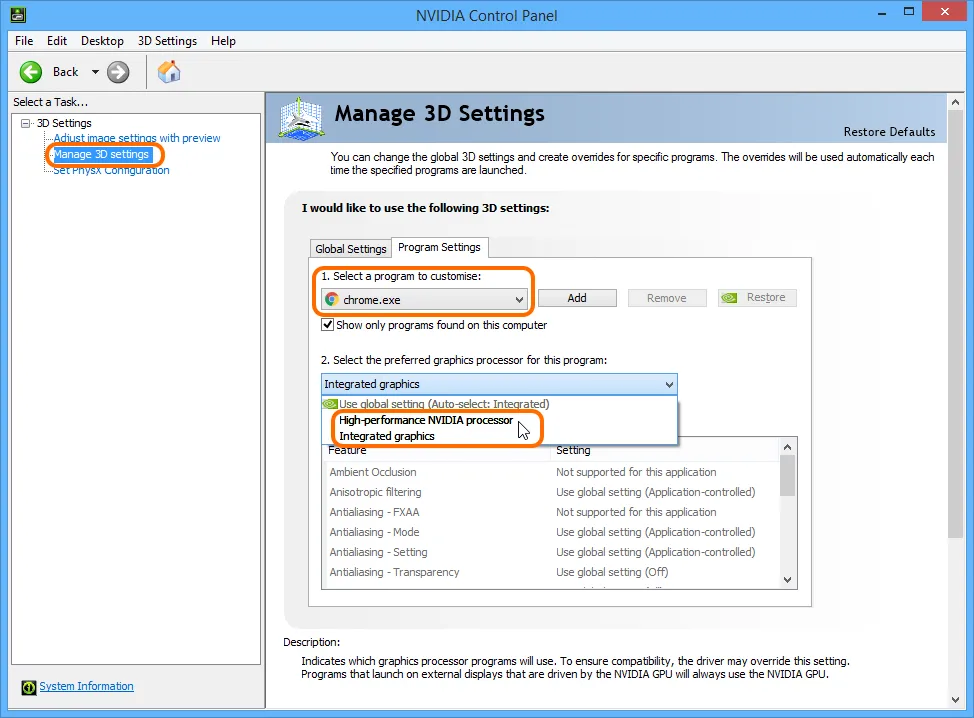
컴퓨터에 내장 그래픽과 외장(전용) 그래픽의 듀얼 그래픽 카드가 있는 경우, 내장 GPU보다 전용 GPU를 사용하는 것을 권장합니다.
웹 브라우저에서 전용 그래픽 카드를 사용하도록 전환(정확히는 시스템을 구성)하는 방법은 다음과 같습니다:
- Windows® PC에서 Nvidia® 그래픽 카드를 사용하는 경우 - NVIDIA Control Panel을(를) 사용하여 브라우저 프로그램(예: chrome.exe)이 전용 Nvidia 그래픽을 사용하도록 구성합니다. 아래에 예시가 나와 있습니다:
-
Windows PC에서 AMD® 그래픽 카드를 사용하는 경우 - AMD Control Panel을(를) 사용하여 브라우저 프로그램(예: chrome.exe)이 전용 AMD 그래픽을 사용하도록 구성합니다.
-
MacBook Pro® - 이는 MacBook Pro에서 현재 사용 중인 GPU를 확인하고 자동 그래픽 전환 비활성화를 확인하는 과정이 포함됩니다.
 AI로 번역됨