Workspace에서는 현재 해당 Workspace에 저장되어 있는 모든 관리형 컴포넌트를 편리하게 탐색할 수 있습니다. Workspace 브라우저 인터페이스(상위 Altium 365 Platform Interface의 구성 요소)를 통해 현재 사용 가능한 컴포넌트가 무엇인지(그리고 몇 개인지) 빠르게 확인할 수 있을 뿐만 아니라, 해당 컴포넌트들의 상태 요약도 볼 수 있습니다. 더 나아가 전용 Library Health dashboard를 통해 컴포넌트 상태에 대한 보다 상세한 정보도 확인할 수 있습니다. 이를 통해 문제를 더 자세히 파악하고, 그에 따라 컴포넌트를 평가 및 수정할 수 있습니다.
'관리형 컴포넌트'(또는 '라이브러리 컴포넌트')라는 용어는 단순히 Workspace 내에 저장된 컴포넌트를 의미하지만, 이러한 컴포넌트와 관련된 기능에는 차이가 있으며 이는 Altium 소프트웨어에 대한 사용자의 접근 수준에 따라 결정됩니다.
컴포넌트 액세스
관리형 컴포넌트는 Workspace 브라우저 인터페이스의 Library – Components 페이지를 통해 액세스할 수 있습니다. 이 페이지는 다음 이미지와 이후 설명에 나오는 것처럼 세 개의 영역으로 구성됩니다.
 Workspace 브라우저 인터페이스의 Components 페이지에서 현재 Workspace 내에서 사용 가능한 관리형 컴포넌트를 탐색할 수 있습니다. Library Health 영역에서는 컴포넌트와 그 상태에 대한 요약을 제공합니다.
-
Library Health – 이 페이지 영역은 마지막 상태 점검 실행 이후 컴포넌트 상태의 요약을 제공합니다. 여기서 상세한 Library Health dashboard 페이지로 이동할 수 있으며, 그곳에서 상태 점검을 실행하고 컴포넌트 상태 문제를 더 자세히 검사할 수 있습니다.
초기 컴포넌트 상태 점검이 수행되면 요약 정보가 채워집니다. 이 점검은 Components 페이지에 처음 액세스할 때 자동으로 수행됩니다.
-
Components – 페이지에 처음 액세스하면 이 영역에는 다양한 컴포넌트 유형과 각 유형별 기존 컴포넌트 총수가 타일 배열 형태로 표시됩니다. 여기서 개별 컴포넌트로 더 들어가 상세 정보를 확인할 수 있습니다.
-
Supply Chain Data Sources – 이 페이지 영역에는 사용 중인 공급망 데이터 소스가 나열됩니다. 데이터 소스는 Octopart, IHS Markit®, SiliconExpert와 같은 기타 데이터 소스, 그리고 자체 사내 부품 데이터베이스가 될 수 있습니다. 이러한 소스에 대한 자세한 내용은 https://www.altium.com/capabilities/supply-chain
IHS Markit® Parts Intelligence에 대한 액세스는 완전히 자동화되어 있습니다. 별도의 설정, 활성화 또는 구성이 필요 없으며, IHS Markit Parts 데이터베이스와의 월간 동기화를 통해 향상된 데이터를 바로 사용할 수 있습니다. 이 데이터에는 제조업체 라이프사이클, 대체 부품, 컴포넌트 파라미터(기술적 정보), 데이터시트가 포함됩니다.
많은 조직에서 컴포넌트 공급업체 데이터는 독점적인 부품 공급업체 데이터 세트를 제공하는 사내 기업 시스템에서 가져오며(또는 반드시 그래야 하며), 이는 엄격하게 승인된 공급업체 범위 및/또는 특별 가격 구조를 기반으로 할 수 있습니다.
이러한 상황은 대체 Altium Custom Parts Provider로 지원되며, 이를 Altium Designer를 통해 동기화하도록 구성하면 지정된 데이터베이스 소스의 공급업체 데이터를 Workspace 공급망 데이터에 매핑할 수 있습니다. 자세한 내용은 Supply Chain Database to Workspace Data Synchronization를 참조하십시오.
컴포넌트 탐색
처음 액세스하면 Components 페이지에는 Workspace 내 컴포넌트가 유형별로 요약되어 표시됩니다. 타일을 클릭하면 해당 유형의 모든 컴포넌트가 평면 목록으로 표시됩니다. 이 목록은 페이지 왼쪽 상단의 드롭다운에서 컴포넌트 유형을 선택하여서도 액세스할 수 있습니다. 특정 컴포넌트가 어떤 컴포넌트 카테고리 아래에 나열될지는 해당 컴포넌트의 Component Type 파라미터에 의해 결정됩니다. 이 파라미터는 컴포넌트를 생성하거나 편집할 때, 또는 컴포넌트를 Workspace로 가져올 때 지정됩니다. 자세한 내용은 Building & Maintaining Your Components and Libraries를 참조하십시오.
컴포넌트가 어떤 카테고리 아래에 나열될지는 해당 컴포넌트가 위치한 폴더가 아니라 Component Type 파라미터에 의해 설정되므로, 예를 들어 설계 측의 Explorer 패널을 사용해 컴포넌트를 다른 폴더로 이동하더라도 Components 페이지에서의 유형 카테고리에는 영향을 주지 않습니다.
자세한 내용은 설계 클라이언트의 Explorer panel 및 (동등한) Components panel을 참조하십시오.
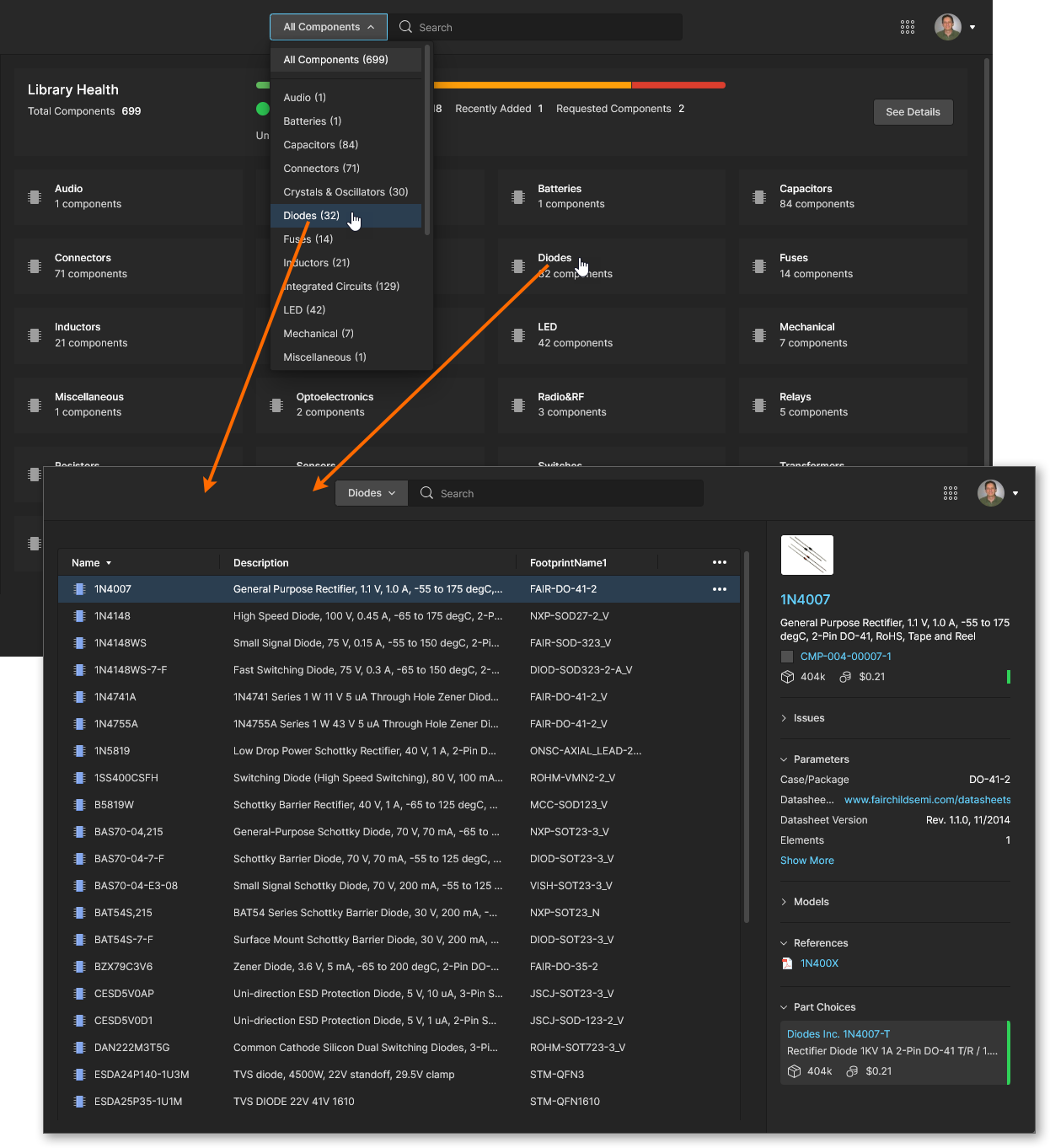 Workspace에서 모든 다이오드 유형 컴포넌트를 탐색하는 예입니다.
헤더 영역 맨 오른쪽의  컨트롤을 클릭하면 표시할 데이터 열을 제어할 수 있는 창이 열립니다. 모든 파라메트릭 데이터는 고유한 열로 표시할 수 있습니다. 상단의 Search 필드를 사용하면 원하는 컴포넌트를 빠르게 찾을 수 있습니다.
컴포넌트 항목을 선택하면 다음 이미지와 목록에 표시된 것처럼 오른쪽 창에 해당 컴포넌트의 상세 정보가 표시됩니다.
 컴포넌트 항목을 선택하면 오른쪽 창에 해당 컴포넌트의 상세 정보가 로드됩니다.
-
컴포넌트 이름(Octopart로 연결) 및 설명.
-
리비전 상태 아이콘(색상에 따라 Draft, Production 등) 및 리비전 ID(Component view로 연결).
-
재고 가용성 및 중간 가격, 그리고 제조업체 라이프사이클 상태 색상 아이콘(오른쪽) – 이 아이콘 위에 마우스를 올리면 추가 정보를 볼 수 있습니다. 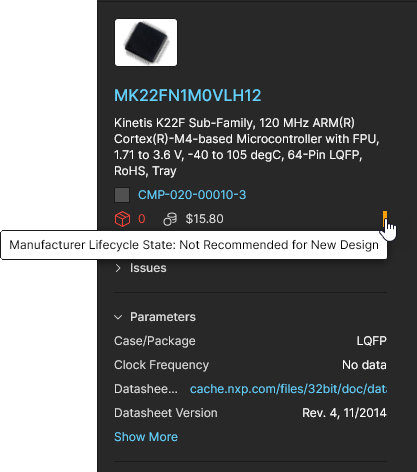 추가 부품 소스(예: SiliconExpert etc)가 활성화된 경우 추가 정보가 포함된 드롭다운 메뉴(
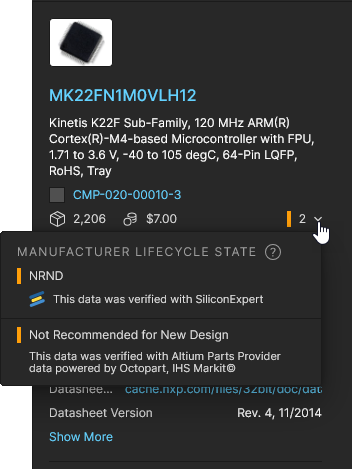 )를 사용할 수 있습니다.
-
감지된 컴포넌트 공급 및 라이프사이클 문제 목록(Issues). 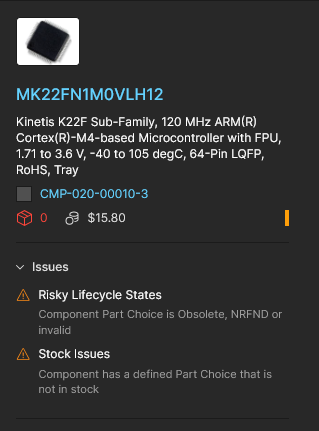 추가 부품 소스(예: SiliconExpert etc)가 활성화된 경우 해당 정보는 이러한 서비스에서 제공됩니다.
 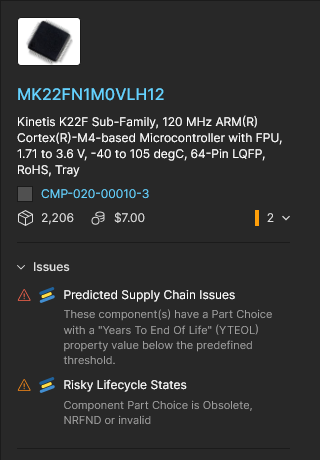 자세한 내용과 권장 해결 방법은 Library Health Dashboard를 참조하십시오.
-
파라메트릭 데이터(Parameters).
-
모델 – 심볼 및 풋프린트(Models).
-
참조 문서(사용 가능한 경우) – 데이터시트, 핀아웃 등(References).
-
제조업체 라이프사이클 상태 색상 코드와 공급업체 재고/가격 정보가 포함된 Part Choices 항목(Part Choices). 추가 부품 소스(예: SiliconExpert etc)가 활성화된 경우 Part Choice 타일에는 예측 수명 항목(YTEOL)도 포함됩니다( ) – 필요한 경우 Get Data 옵션을 사용하여
 YTEOL 데이터를 소스로 지정하십시오.
-
사용 위치 정보 – 해당 컴포넌트가 사용되는 위치(예: 설계 프로젝트, 관리형 회로도 시트 또는 관리형 BOM)와 상위 엔터티로 연결되는 활성 링크(Where Used).
Component View 액세스
각 컴포넌트 항목에 대해, 해당 항목의 리비전에 연결된 파라메트릭 데이터, 모델 및 공급업체 정보를 포함하는 전용 뷰어에서 선택한 컴포넌트를 열 수 있습니다. 이 뷰는 본질적으로 오른쪽(Information) 창에 표시되는 컴포넌트 데이터 정보의 향상된 버전입니다. 선택한 컴포넌트의 Component 뷰를 열려면 해당 항목을 더블클릭하거나 관련  메뉴에서 Open 옵션을 선택하십시오.
 컴포넌트 항목을 더블클릭하거나 Open 메뉴 옵션을 사용하여 컴포넌트의 읽기 전용 뷰에 액세스할 수 있습니다.
새 브라우저 탭에서 열리는 Component 뷰는 선택 가능한 탭(Part Choices, Where Used 등) 아래에 관련 정보가 포함되도록 구성되어 있으며, 특정 컴포넌트 리비전을 선택하여 볼 수도 있습니다(Revision 드롭다운 메뉴). 탭 뷰에 포함된 링크는 활성 상태이며 대상 참조(제조업체/공급업체 데이터시트, 사용 위치 엔터티 등)를 새 브라우저 탭에서 엽니다.
Component view의 추가 기능은 다음과 같습니다.
Part Choice 항목에 포함된 재고 정보는 Admin – Part Providers 페이지를 통해 액세스하는 Altium Part Provider 소스에서 정의된 활성화된 공급업체들의 재고 수준 합계입니다. Part Choice 가격 정보는 사용 가능한 최소 MOQ 솔루션 중 최저가이며, 일반적으로 단가(단일 품목 가격)입니다.
재고/가격 정보는 해당 부품에 대해 구매 솔루션을 제공하는 활성화된 공급업체만을 기준으로 산출된다는 점에 유의하십시오.

-
Component Revision access – Revision 드롭다운 메뉴에서 컴포넌트 항목 ID 옵션을 선택하여 Workspace 컴포넌트의 이전 버전(해당 ID 번호 접미사로 표시됨)을 볼 수 있습니다. 연결된
 아이콘은 현재 최신 리비전을 보고 있지 않음을 나타내며, 더 새로운 버전이 제공될 경우에도 표시됩니다(예: 컴포넌트가 방금 수정/업데이트된 경우).
 리비전 드롭다운 메뉴를 사용하여 현재 컴포넌트의 이전 리비전을 선택하고 볼 수 있으며, 이는 최신 상태가 아닌 것으로 분류됩니다.
View/Edit Part Choices
컴포넌트와 연결된 manufacturer part choices는 Component 보기의 Part Choices 탭에서 보거나 편집할 수 있으며, 또는 메인 Components 페이지에서 컴포넌트 항목의 메뉴에서 View/Edit Part Choices를 선택하여 직접 액세스할 수 있습니다. 보기 내에 표시되는 각 Part Choice 타일에는 소싱된 재고 수준, 가격, 그리고 제조업체 부품 정보로 연결되는 활성 링크가 포함됩니다. 나열된 Part Choices의 기본 순서는 적합성(비용, 재고 수준 등)에 따라 결정되지만, 별점 순위를 지정하여 수동으로 재정렬할 수 있습니다. 목록의 최상단 ‘preferred’ 항목은 BOM 문서에서 해당 컴포넌트의 Part Choice로 사용됩니다.
 컴포넌트와 연결된 제조업체 Part Choices는 추가하거나 제거할 수 있습니다. 선호되는 Part Choice 데이터를 결정하려면 별점 순위를 사용하십시오.
새로운 Part Choice 항목을 포함하려면  버튼을 사용하십시오. 제조업체 검색 창은 현재 보고 있는 컴포넌트의 이름을 기본값으로 사용하지만, 수집된 파라미터 용어 또는 부품 번호로 다른 부품을 검색하도록 편집할 수 있습니다. 검색 결과에 나열된 컴포넌트에는 표준 준수 상태(
RoHS 등)와 공급업체 재고/가격 정보를 요약한 열이 포함됩니다.
-
Workspace에 대해 Altium 365 SiliconExpert Integration이 활성화되어 있으면, Part Choice 파라미터와 검색 결과에는 SiliconExpert에서 제공한 추가 YTEOL(수명 종료까지 남은 연수), Lifecycle 및 ROHS 파라미터가 포함됩니다. 
-
마찬가지로, Workspace에 대해 Z2Data Integration이 활성화되어 있고(component data가 검색된 경우: 'Get data'), Part Choice 파라미터에는 ZDData에서 제공한 추가 YTEOL(수명 종료까지 남은 연수), Z2 Part Score(건전성 등급), Lifecycle, REACH 및 ROHS 파라미터가 포함됩니다. 
-
컴포넌트 보기의 Part Choice 타일에는 Silicon Expert 또는 Z2Data에서 제공한 YTEOL 파라미터(및 관련 데이터시트)가 포함됩니다.
적절한 항목의  버튼을 선택하여 선택을 확인하면, 해당 항목이 새로운 Part Choice 항목으로 추가됩니다. 이를 Part Choices 목록의 맨 위로 이동하려면 가장 높은 별점 순위를 선택하십시오. Part Choices는 컴포넌트와 associated되어 있으므로, Part Choices의 변경은 새로운 컴포넌트 리비전 생성을 유발하지 않습니다.
각 Part Choice에는 다음을 포함한 추가 관리 옵션이 있습니다.
-
Show More – Part Choice 항목의 상세 파라메트릭 및 공급업체 부품 데이터를 봅니다.
-
Delete Part Choice ( 메뉴) – 목록에서 Part Choice 항목을 제거합니다.
-
Clear Rank ( 메뉴) – 항목의 현재 별점 순위를 미지정 상태(선택된 별 없음)로 되돌립니다.
-
Star Ranking – 별 아이콘을 선택하여 Part Choice 항목의 선호 수준을 설정합니다. 항목은 순위에 따라 자동으로 재정렬되며, 최상단 Part Choice가 이 Workspace 컴포넌트에서 사용되는 기본값이 됩니다.
컴포넌트 제거
컴포넌트가 위치한 폴더에 대한 편집 권한이 있는 경우, 목록에서 컴포넌트를 제거할 수도 있습니다. 이렇게 하려면 컴포넌트 항목을 선택하고, 맨 오른쪽의 연결된 메뉴에서 Remove 명령을 선택한 다음, 이어지는 창에서 제거를 확인하십시오. 이 작업은 ‘소프트 삭제’이며, 컴포넌트는 Workspace의 Trash area로 이동됩니다.
Remove related items 옵션을 선택하면 컴포넌트의 하위 항목(예: 심볼, 풋프린트 모델, 시뮬레이션 모델, 데이터시트)도 함께 제거하도록 선택할 수 있습니다. 이러한 항목의 이름을 보려면 창의  아이콘(
아이콘( ) 위에 마우스를 올리십시오. 단, 이러한 항목이 다른 곳(하나 이상의 다른 컴포넌트)에서 사용 중인 경우에는 제거할 수 없습니다.
 Components 페이지에서 직접 컴포넌트를 제거합니다. 이는 ‘소프트 삭제’이며, 컴포넌트(및 해당되는 경우 관련 항목)와 허용된 항목은 Trash로 이동됩니다.
 버튼으로 확인하면 컴포넌트가 메인 목록에서 제거되거나, 제거 과정의 문제에 대한 세부 정보가 포함된 창이 표시될 수 있습니다. 예:
-
컴포넌트와 연결된 항목(심볼, 풋프린트 등)이 다른 컴포넌트에서 사용 중입니다. 이 경우 선택한 컴포넌트 항목은 제거되지만, 다른 곳에서 사용 중인 해당 항목들은 제거되지 않습니다. 자세한 내용은 창의 문제 항목 위에 마우스를 올려 확인하십시오.


성공적으로 제거된 모든 컴포넌트/항목은 인터페이스의 Trash 페이지에서 찾을 수 있습니다. 단, 사용자가 직접 제거(소프트 삭제)한 컴포넌트(및 기타 항목)만 볼 수 있습니다. 관리자는 Trash 페이지의 전체 내용, 즉 소프트 삭제된 모든 항목을 볼 수 있습니다.
제거된(소프트 삭제된) 컴포넌트와 관련하여 고려할 사항:
-
해당 컴포넌트는 설계 소프트웨어나 웹 인터페이스 내에서 사용할 수 없습니다.
-
해당 컴포넌트가 사용되던 모든 위치에는 컴포넌트가 제거되었음이 반영됩니다.
-
컴포넌트는 Trash page에서 복원하거나 영구 삭제할 수 있습니다. 영구 삭제는 관리되는 회로도 시트 또는 설계 내에서 사용되고 있지 않은 경우에만 가능하며, 이는 컴포넌트의 Where Used 정보에 반영됩니다.
컴포넌트를 제거(소프트 삭제)하여 Trash로 이동한 경우, 동일한 이름으로 새 컴포넌트를 다시 생성할 수 있습니다. 이후 원래 컴포넌트를 복원하려고 할 때 원래 이름이 이미 사용 중이면, Workspace 내에서 이름의 고유성을 유지하기 위해 정수 접미사가 사용됩니다.
제조업체 데이터시트 액세스
선택한 컴포넌트에 유효한 Datasheet URL 파라미터( )가 포함되어 있는 경우, 컴포넌트의 제조업체 데이터시트를 보는 옵션을 사용할 수 있습니다. 이 경우 컴포넌트 항목의 맨 오른쪽에 있는
  메뉴에서 Open Datasheet 옵션을 선택하여 데이터시트에 직접 액세스할 수 있습니다. 또는 컴포넌트 Properties pane에서 이러한 링크를 열 수 있습니다. 연결된 데이터시트는 새 브라우저 탭에서 열립니다.
 선택한 컴포넌트의 제조업체 데이터시트에 빠르게 액세스할 수 있으며, 별도의 브라우저 탭에서 열립니다.
Octopart에서 컴포넌트 페이지 액세스
각 컴포넌트에 대해 Octopart site 내의 해당 페이지에 빠르게 액세스할 수 있습니다(별도의 브라우저 탭에서 열림). 이렇게 하려면 원하는 컴포넌트를 선택하고, 맨 오른쪽의 컨트롤을 클릭한 다음 관련 메뉴에서 Show in Octopart 명령을 선택하십시오.
 선택한 컴포넌트의 Octopart 사이트 페이지에 빠르게 액세스할 수 있으며, 별도의 브라우저 탭에서 열립니다.
Library Health Dashboard
Components 페이지의 상단 영역(Library Health)에는 Workspace 컴포넌트 전체 상태에 대한 상위 수준 요약이 표시됩니다.
 Components 페이지의 Library Health 영역은 Workspace에 저장된 컴포넌트의 상태를 요약합니다.
초기 컴포넌트 상태 검사가 수행되면 요약 정보가 채워집니다. 이 검사는 Components 페이지에 처음 액세스할 때 자동으로 수행됩니다.
유용한 상태 시각 표시와 함께 다음 정보도 제공됩니다.
-
Workspace 내 전체 컴포넌트 수. 이는 정상 컴포넌트 수와 문제가 있는 컴포넌트(치명적 오류 또는 오류) 수의 합입니다.
-
완전히 정상인 컴포넌트 수.
-
문제가 있는 컴포넌트 수. 특정 컴포넌트에는 둘 이상의 문제가 있을 수 있다는 점에 유의하십시오.
-
최근 Workspace에 추가된 컴포넌트 수 — 즉, 가장 최근에 생성된 신규 컴포넌트 배치의 수량입니다. 예를 들어 어제 Workspace에서 두 개의 컴포넌트가 생성되고 오늘 세 개가 더 생성되었다면, 대시보드에 표시되는 수는 3가 됩니다.
-
Part Requests feature의 일부로 요청된 컴포넌트 수.
-
사용되지 않은 컴포넌트 수 — 관리되는 회로도 시트 또는 설계 내에서 직접 사용되지 않은 컴포넌트입니다.
상태 표시 막대는 컴포넌트 상태를 시각적으로 보여줍니다. 문제가 감지되지 않은 정상 컴포넌트는 녹색으로, 경고가 있는 컴포넌트는 노란색으로, 문제가 있는 컴포넌트는 오류(주황색) 또는 치명적 오류(빨간색)로 표시됩니다.
메인 Library Health Dashboard 액세스
상세한 Library Health 대시보드 페이지에 액세스하려면  버튼 또는 기본 탐색 트리의 Library Health를 클릭하십시오. 페이지 상단에는 인터페이스의 기본 Components 페이지 상단에서 볼 수 있는 것과 동일한 요약 정보가 표시됩니다. 그 아래에는 지원되는 상태 검사 분석이 있으며, 이는 여러 Issue Themes로 구성되어 있습니다.
 상세한 Library Health 대시보드 페이지에 액세스하여 문제를 더 자세히 분석할 수 있는 중앙 허브로 사용합니다.
현재 Health Dashboard에서 지원되는 문제 테마 및 상태 검사 분석은 다음과 같습니다.
Supply Chain
-
No Defined Part Choices – 컴포넌트에 최소 하나의 Part Choice가 정의되어 있지 않아 Manufacturer Part에 대한 링크가 없는 경우 이 상태 검사를 통과하지 못합니다. Capacitors 및 Resistors와 같이 Part Choice 중요도가 낮은 수동 소자는 열린 문제 타일 내의 Ignore Passive Components 옵션을 선택하여 목록에서 제외할 수 있습니다.
-
Stock Issues – 정의된 Part Choice가 재고에 없는 경우 이 상태 검사를 통과하지 못합니다.
-
Risky Lifecycle States – Part Choice가 단종되었거나, 신규 설계에 권장되지 않음(NRFND) 상태이거나, 유효하지 않은 경우 이 상태 검사를 통과하지 못합니다. 이러한 상태의 설계 컴포넌트는 구매 및 조달에 어려움이 있을 수 있습니다.
-
Risky Lifecycle States ( ) – 회사에서 Altium 365 SiliconExpert Integration 기능이 활성화된 경우, 위 Lifecycle 테마를 추가 라이프사이클 분석 데이터로 확장합니다. Part Choice가 단종되었거나, 신규 설계에 권장되지 않음(NRFND) 상태이거나, 유효하지 않은 경우 컴포넌트는 이 상태 검사를 통과하지 못합니다.
-
Predicted Supply Chain Issues () – 이 문제 테마는 회사에서 SiliconExpert Integration 기능이 활성화된 경우 사용할 수 있습니다. YTEOL(Years To End Of Life) 속성이 1년 미만이면 컴포넌트는 이 상태 검사를 통과하지 못합니다. YTEOL이 2년 미만이면 경고로 분류됩니다.
각 상태 점검 분석 타일에는 해당 상태 점검을 통과하지 못한 컴포넌트 수가 표시됩니다. 색상 코드는 정상/문제 없음(녹색), 치명적 오류(빨간색), 오류(주황색), 경고(노란색)를 나타냅니다.
상태 점검 분석 탐색
상태 점검 분석 테마 타일을 클릭하면, 해당 점검에 대한 보다 자세한 설명과 문제 해결을 위한 권장 단계(제공되는 경우), 그리고 해당 상태 점검을 통과하지 못한 모든 컴포넌트의 상세 목록이 표시됩니다.
목록의 기본 데이터 열(Name, Description 등) 외에도, 헤더 영역의 맨 오른쪽에 있는 컨트롤 드롭다운 옵션을 통해 추가 열을 넣을 수 있습니다. 창에서 Show More을 선택하면 전체 목록이 활성화되며, 파라미터 이름을 체크하면 해당 데이터가 기본 분석 목록의 열로 추가됩니다.
 특정 상태 점검에서 실패한 컴포넌트 검사 – 해당 점검의 분석에 의해 식별된 항목입니다.
컴포넌트 항목을 선택하면 오른쪽 창에 해당 항목의 상세 정보가 표시되며, 이는 인터페이스의 기본 Components 페이지에서 컴포넌트를 탐색할 때 표시되는 정보와 동일합니다. 항목의 드롭다운 메뉴를 사용하면 해당 파트에 대해 사용할 수 있는 다양한 옵션에 접근할 수 있습니다.
-
Open – 이 파트를 전용 Component 보기에서 열어 전체 세부 정보를 확인합니다. 컴포넌트 보기 액세스를 참조하십시오.
-
Show in Octopart – 관련 컴포넌트 페이지를 Octopart 웹사이트에서 엽니다. 별도의 브라우저 탭에서 열립니다.
-
Open in Desktop App – 이 컴포넌트 파트를 Altium Designer의 Components 패널에서 봅니다. Altium Designer가 아직 실행 중이 아니면 해당 실행 파일(
X2.exe)을 열라는 메시지가 표시됩니다.
-
View/Edit Part Choices – 이 파트의 Part Choices 탭을 Component 보기에서 직접 열어 현재 선택 항목을 자세히 확인하고 이 컴포넌트에 새 Part Choice를 추가할 수 있습니다. Part Choice 보기/편집을 참조하십시오.
-
Delete – 선택한 파트를 Workspace Trash로 이동합니다(복원 가능한 '소프트' 삭제).
-
Exclude from results – 이 컴포넌트 파트가 상태 점검 분석에 포함되지 않도록 합니다. 이 파트는 점검되지 않으며 보고서 통계에도 포함되지 않지만, 해당 이슈 테마 보기에는 회색 아이콘(
 )과 함께 표시되어 상태 점검에서 제외되었음을 나타냅니다. 전체 테마도 상태 점검에서 제외할 수 있습니다. 아래의 상태 점검 분석에서 컴포넌트 제외를 참조하십시오.
대시보드 상단 정보 목록에서 미사용 컴포넌트(Unused)와 연결된 숫자를 클릭하면 해당 컴포넌트와 세부 정보의 전체 목록이 열립니다. 현재 사용되지 않는 Workspace 컴포넌트(예: 프로젝트, 회로도 시트, BOM 파일 등에서 사용되지 않는 경우)는 Show and check used components only 옵션이 선택 해제되어 있을 때 목록에 표시될 수 있습니다.
 미사용 컴포넌트 수 링크를 선택하면 해당 컴포넌트의 전체 목록이 열립니다.
대시보드 새로 고침
Library Health 보고서는 컴포넌트 파트가 변경되면(예: 컴포넌트가 릴리스되거나 Part Choice가 업데이트된 경우) 하루 이내에 자동으로 업데이트됩니다(일반적으로 약 9시간 후). 그 외에는 상세 분석 대시보드 페이지에서 모든 보고서 또는 특정 보고서를 새로 고쳐 Health Reports를 수동으로 업데이트할 수 있습니다.
수동 업데이트는 전체(모든 보고서) 업데이트와 부분(특정 보고서) 업데이트의 두 수준으로 제공되며, 각각 관련 새로 고침 버튼을 통해 실행할 수 있습니다.
 전체 상태 점검 업데이트 실행 – 모든 이슈 테마 전반의 모든 상태 점검 분석을 포함하는 포괄적인 대시보드 새로 고침을 수행합니다.
 부분 상태 점검 업데이트 실행 – 특정 이슈 테마와 연결된 모든 상태 점검 분석을 포함합니다.
상태 점검 분석에서 컴포넌트 제외
컴포넌트 필터 범주 또는 개별 컴포넌트를 상태 점검 분석에서 제외할 수 있습니다. 이렇게 하려면 이슈 범주를 열고 Exclude from Health Check 옵션을 활성화하여 전체 범주를 점검에서 제외하거나, 선택한 컴포넌트의 Exclude from results 메뉴 옵션을 활성화하여 해당 컴포넌트만 점검 결과에서 제외합니다.
 상태 점검 분석에서 이슈 테마 또는 특정 컴포넌트를 제외합니다.

 AI로 번역됨