
찾기 및 바꾸기
다음 요소는 텍스트 편집기의 Home | Find and Replace 그룹에서 찾을 수 있습니다.
Find

이 명령은 Find Text 대화상자에 접근하는 데 사용되며, 여기서 현재 문서에 있는 특정 텍스트, 활성 프로젝트의 모든 텍스트 기반 문서, 열려 있는 모든 텍스트 기반 문서 또는 지정한 디렉터리의 모든 텍스트 기반 문서에 대해 검색을 구성할 수 있습니다.
명령을 실행하면 Find Text 대화상자가 열립니다. 이 대화상자는 기본적으로 두 가지 모드로 동작하며, 두 개의 탭을 통해 기능이 제공됩니다:
- Find - 이 탭의 옵션을 사용하여 현재 문서 내에서만 검색을 구성합니다. OK을(를) 클릭하면, 일치하는 텍스트의 첫 번째 항목이 문서에서 강조 표시됩니다.
- Find in Files - 이 탭의 옵션을 사용하여 활성 프로젝트의 모든 텍스트 기반 문서, 열려 있는 모든 텍스트 기반 문서 또는 지정한 디렉터리의 모든 텍스트 기반 문서에 걸친 검색을 구성합니다. OK을(를) 클릭하면, 검색 범위에 포함된 파일에서 발견된 일치 항목이 모두 Messages 패널에 항목으로 나열됩니다. 각 메시지에는 원본 파일, 검색된 텍스트가 발견된 줄, 해당 줄의 전체 텍스트, 그리고 검색 문자열이 시작되는 해당 줄 내 문자 위치가 표시됩니다.
팁
- Messages 패널의 각 메시지는 (x, y): <LineText> 형식이며, 여기서 x는 문서의 y번째 줄에서의 문자 위치를 의미합니다.
- Find in Files 모드를 사용해 텍스트를 검색할 때 파일이 열려 있을 필요는 없습니다.
- Find in Files 모드를 사용할 때, Messages 패널 항목에서 결과(발견된 텍스트)로 크로스 프로브할 수 있습니다. 메시지를 더블클릭하기만 하면 됩니다.
Replace
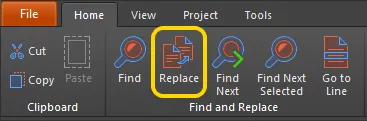
이 명령은 Replace Text 대화상자에 접근하는 데 사용되며, 여기서 현재 문서, 활성 프로젝트의 모든 텍스트 기반 문서, 열려 있는 모든 텍스트 기반 문서 또는 지정한 디렉터리의 모든 텍스트 기반 문서에 있는 특정 텍스트를 찾아 바꾸도록 검색을 구성할 수 있습니다.
명령을 실행하면 Replace Text 대화상자가 나타납니다. 이 대화상자는 기본적으로 두 가지 모드로 동작하며, 두 개의 탭을 통해 기능이 제공됩니다:
- Replace Text - 이 탭의 옵션을 사용하여 현재 문서 내에서만 텍스트 바꾸기를 구성합니다. 일치하는 텍스트의 첫 번째 항목만 바꾸려면 OK을(를) 클릭합니다. Prompt on replace 옵션이 활성화되어 있으면 텍스트가 강조 표시되고, 바꾸기를 확인하는 대화상자가 나타납니다. 이 항목만 바꾸려면 Yes 을(를) 클릭합니다. 이 대화상자에서 일치하는 모든 항목을 바꿀 기회도 제공됩니다. 또는 처음부터 모두 바꾸려면 OK 대신 Replace All을(를) 클릭합니다. 다시 말해, Prompt on replace 옵션의 상태에 따라 검색 텍스트의 모든 일치 항목이 즉시 바뀌거나, 각 항목마다 확인 프롬프트를 통해 바뀝니다.
- Replace in Files - 이 탭의 옵션을 사용하여 활성 프로젝트의 모든 텍스트 기반 문서, 열려 있는 모든 텍스트 기반 문서 또는 지정한 디렉터리의 모든 텍스트 기반 문서에 걸쳐 텍스트 바꾸기를 구성합니다. OK을(를) 클릭하면, 검색 범위에 포함된 파일에서 발견된 일치 항목이 모두 바뀝니다. 또한 Prompt on replace 옵션을 미리 설정하여 바꾸기 시 확인 프롬프트가 뜨도록 선택할 수 있습니다. Replacing 대화상자가 나타나 바꾸기 진행 상황을 표시합니다. 수행된 각 바꾸기는 Messages 패널에 항목으로 나열됩니다. 각 메시지에는 원본 파일, 검색된 텍스트가 발견된 줄, 해당 줄의 전체 텍스트, 그리고 검색 문자열이 시작되는 해당 줄 내 문자 위치가 표시됩니다.
각 경우마다, 수행된 바꾸기 횟수를 요약하는 정보 대화상자가 나타납니다.
팁
- Messages 패널의 각 메시지는 (x, y): <OriginalLineText> 형식이며, 여기서 x는 문서의 y번째 줄에서의 문자 위치를 의미합니다. 텍스트는 바꾸기 이전의 원본 텍스트를 보여줍니다.
- Replace in Files 모드를 사용해 텍스트를 바꿀 때 파일이 열려 있을 필요는 없습니다. 이러한 파일은 바꾸기를 수행하기 전에 Open changed files in editor 옵션을 활성화하면, 바꾸기 후 선택적으로 열 수 있습니다.
- Replace in Files 모드를 사용할 때, Messages 패널 항목에서 결과(바뀐 텍스트)로 크로스 프로브할 수 있습니다. 메시지를 더블클릭하기만 하면 됩니다.
Find Next

이 명령은 Find Text 대화상자를 사용해 마지막으로 지정한 텍스트 검색의 다음 항목을 찾는 데 사용됩니다.
명령을 실행하면 Find Text 대화상자의 Text to find 필드에 지정된 텍스트의 다음 항목이 찾아져 강조 표시됩니다. 이 명령을 반복 실행하여 다른 모든 항목을 순차적으로 탐색할 수 있습니다.
팁
- 이 기능은 원래 텍스트 검색을 수행할 때 지정했던 모든 검색 조건 옵션을 적용합니다.
Find Next Selected

이 명령은 활성 문서에서 현재 선택된 텍스트의 다음 항목을 찾는 데 사용됩니다.
먼저 문서 편집 창에서 검색하려는 텍스트 문자열이 선택되어 있는지 확인하십시오.
명령을 실행하면 선택된 텍스트의 다음 항목이 선택 상태가 됩니다. 이 명령을 반복 실행하여 다른 모든 항목을 순차적으로 탐색할 수 있습니다.
팁
- 이 기능은 기본적으로 Find Text 대화상자를 사용해 텍스트 검색을 수행하며, 선택된 텍스트가 Text to find 필드의 입력값으로 사용됩니다. 또한 Find Text 대화상자를 사용해 텍스트 검색을 수행할 때 마지막으로 지정했던 모든 검색 조건 옵션이 이 기능에 적용됩니다.
Go to Line

이 명령은 현재 문서의 특정 줄로 이동하는 데 사용됩니다.
명령을 실행하면 Go to Line Number 대화상자가 나타납니다. 처음에는 대화상자에 텍스트 커서가 현재 위치한 줄이 표시됩니다. 커서가 이동할 줄 번호를 입력하기만 하면 됩니다. 줄 번호가 문서의 전체 줄 수보다 크면, 유효한 줄 번호를 입력할 수 있도록 대화상자가 다시 나타납니다.
OK을(를) 클릭하면 커서가 지정한 줄의 동일한 위치로 이동합니다.
추가 명령
텍스트 문서에서 마우스 오른쪽 버튼을 클릭하면 다음 명령 하위 메뉴를 사용할 수 있습니다.
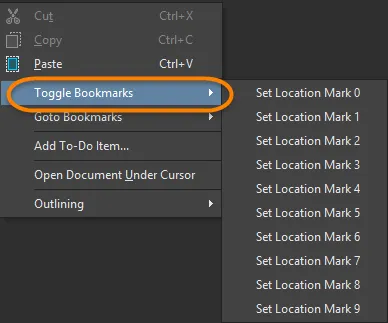
- Toggle Bookmarks - 이 하위 메뉴에는 활성 텍스트 문서 내에 최대 10개의 서로 다른 ‘위치 마크’를 설정하기 위한 명령이 포함되어 있습니다. 각 Set Location Mark n 명령은 현재 문서에서 텍스트 커서의 현재 위치를 선택한 위치 마커에 저장하는 데 사용됩니다. 이를 통해 특정 위치로 돌아가기 위해 여러 페이지의 텍스트를 스크롤해야 하는 번거로움을 줄일 수 있습니다. 원하는 위치에 커서를 놓고 명령을 실행하기만 하면 됩니다. 해당 위치가 선택한 위치 마커에 저장되며, 왼쪽 여백 영역에 해당 항목이 표시됩니다. 이는 마커가 설정된 줄을 상기시키는 역할을 합니다.
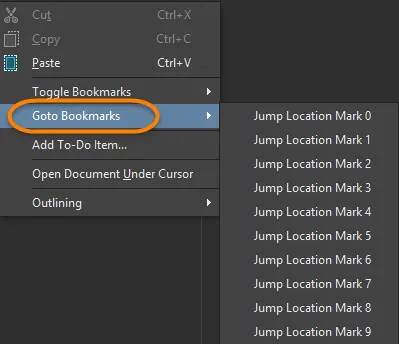
- Goto Bookmarks - 이 하위 메뉴에는 활성 텍스트 문서 내에 정의된 10개의 ‘위치 마크’ 중 어느 곳으로든 빠르게 이동하기 위한 명령이 포함되어 있습니다. 각 Jump Location Mark n 명령은 n번째 위치 마커에 저장된 대로, 현재 문서의 미리 정의된 위치로 텍스트 커서를 이동하는 데 사용됩니다. 이를 통해 여러 페이지의 텍스트를 스크롤해야 하는 번거로움을 줄일 수 있습니다.
 AI로 번역됨