
메시지
Messages 버튼은 Messages 패널을 여는 데 사용됩니다. 이 버튼은 어떤 편집기에서든 View | System | Messages 을(를) 선택하여 접근할 수 있습니다.
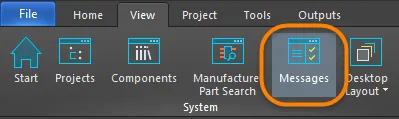
이 Messages 패널은 프로젝트 유효성 검사, 활성 PCB 문서에 대한 디자인 규칙 검사 실행, 또는 소프트웨어의 다른 메시지 지원 기능 사용 등과 같은 작업에서 생성되는 경고, 오류 및 상태 메시지를 한곳에 모아 보여주는 중앙 영역입니다. 이 패널은 현재 작업에 적용되는 관련 메시지 정보를 실시간 스트림으로 제공합니다. 해당되는 경우, 패널의 하단 섹션에는 현재 선택된 메시지와 연관된 문제 객체(들)에 대한 추가 세부 정보가 표시됩니다.
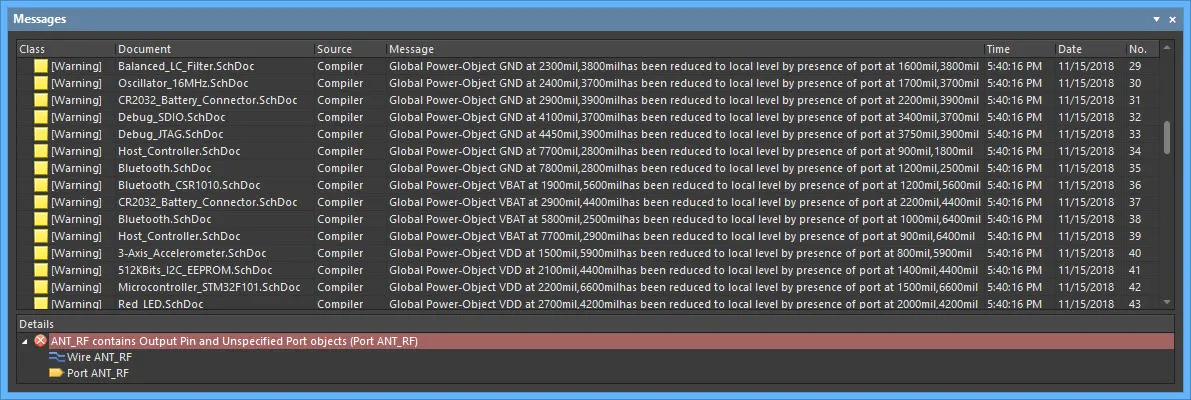
이 패널에는 프로젝트 유효성 검사 결과가 포함되며, 설계를 전기적/도면적 무결성 측면에서 검사하는 동안 발견되었을 수 있는 모든 경고 및/또는 오류가 나열됩니다.
설계 연결성 모델은 동적 컴파일을 통해 각 사용자 작업 후 점진적으로 업데이트됩니다. 프로젝트를 수동으로 컴파일할 필요는 없으며, 이는 자동으로 수행됩니다. 설계 프로젝트의 경우 자동 컴파일 프로세스는 다음 세 가지 기능을 수행합니다:
- 설계 계층 구조를 인스턴스화합니다.
- 모든 설계 시트 간의 넷 연결성을 설정합니다.
- 설계의 내부 통합 데이터 모델(UDM)을 구축합니다.
UDM과 컴파일러 설정 간의 논리적, 전기적, 도면적 오류를 확인하려면 프로젝트를 유효성 검사해야 합니다. 이 명령은 메인 메뉴에서 Project | Validate 을(를) 선택하거나, Projects 패널에서 프로젝트 항목 위를 마우스 오른쪽 버튼으로 클릭한 다음 컨텍스트 메뉴에서 Validate <project> 을(를) 선택하여 접근할 수 있습니다.
컴파일러가 감지한 모든 위반 사항은 Messages 패널에 경고 및/또는 오류로 나열됩니다. 컴파일러는 소스 문서에서 위반 사항을 검사할 때(프로젝트 유형에 따라 해당되는 경우) Project Options 대화상자의 Error Reporting 및 Connection Matrix 탭에 정의된 옵션을 사용합니다.
Messages 패널은 또한 소프트웨어의 다른 많은 기능에 대한 경고/오류/상태 정보도 제공합니다.
메시지에 포함된 정보는 여러 영역으로 나눌 수 있습니다:
- Class - 기본적으로 메시지의 유형 또는 범주입니다. 메시지의 클래스는 Source에 따라 달라집니다. 예를 들어 유효성 검사 관련 메시지에는 Info, Warning, Error, 및 Fatal Error 클래스가 포함되는 반면, 자동 배선기(Autorouter) 관련 메시지에는 Routing Status가 포함됩니다.
- Document - 경고/오류/위반의 원인이 존재하는 소스 문서입니다.
- Source - 경고/오류/위반이 발생했을 때 작업을 수행한 서버 또는 엔진입니다.
- Message - 메시지 자체입니다.
- Details - 선택된 메시지에 대한 상세 정보(예: 누락된 데이터)를 표시합니다.
오른쪽 클릭 명령
오른쪽 클릭 메뉴는 다음 명령을 제공합니다:
- Group By - 메시지를 정렬할 기준을 선택합니다.
- Cross Probe Next Message - 패널에서 다음 메시지로 크로스 프로브(cross probe)하는 데 사용합니다.
- Cross Probe Previous Message - 패널에서 이전 메시지로 크로스 프로브하는 데 사용합니다.
- Clear All - 현재 패널에 표시된 모든 메시지를 지우는 데 사용합니다.
- Clear Selected - 패널에서 선택된 모든 메시지를 지우는 데 사용합니다.
- Clear Class - 현재 선택된 메시지와 동일한 클래스의 모든 메시지를 패널에서 지우는 데 사용합니다.
- Save - 패널의 현재 메시지 목록을 파일로 저장하는 데 사용합니다. 명령을 실행하면 Save Message List To File 대화상자가 열립니다. 이 대화상자를 사용하여 파일을 저장할 위치를 찾아 지정하고(필요한 경우) 파일에 새 이름을 부여하십시오.
- Save Selection - 패널에서 선택된 메시지를 파일로 저장하는 데 사용합니다. 명령을 실행하면 Save Message List To File 대화상자가 열립니다. 이 대화상자를 사용하여 파일을 저장할 위치를 찾아 지정하고(필요한 경우) 파일에 새 이름을 부여하십시오.
- Export To Report - 나열된 모든 메시지를 보고서로 내보내는 데 사용합니다.
- Copy - 선택된 메시지를 Windows 클립보드로 복사하는 데 사용합니다.
- Print - 현재 패널에 나열된 모든 메시지를 포함하는 보고서를 미리 보고 인쇄하는 데 사용합니다.
팁
- 모든 메시지가 크로스 프로브 가능한 것은 아닙니다. 메시지의 Document 필드에 유효한(존재하는) 연관 문서가 지정되어 있는 경우에만 해당 메시지에서 크로스 프로브할 수 있습니다.
- PCB 문서로 크로스 프로브할 때는 해당 PCB 문서가 설계 편집기 창에서 활성 문서인지 확인하십시오. 그렇지 않으면 크로스 프로브는 수행되지만 문서 내 해당 위치로 이동하지 않습니다.
- 회로도 문서로 크로스 프로브할 때:
- 문서가 아직 활성화되어 있지 않다면 활성 문서로 전환됩니다.
- Messages 패널에서 크로스 프로브할 때 적용되는 필터링은 일시적입니다. 메인 설계 공간 내부를 클릭하여 필터를 해제하면, 필터 범위 밖에 있는 설계 객체를 선택하거나 편집하지 못하는 상황을 방지할 수 있습니다.
- 열 헤더를 클릭하면 어떤 열로든 데이터를 정렬할 수 있습니다. 한 번 클릭하면 오름차순, 다시 클릭하면 내림차순으로 정렬됩니다.
- 데이터 열이 표시되는 순서를 변경할 수 있습니다. 열을 이동하려면 해당 열의 헤더를 클릭한 뒤 필요한 위치로 가로 방향으로 드래그하십시오. 유효한 위치는 파란색 위치 화살표 두 개가 나타나는 것으로 표시됩니다.
- 메시지를 지운다고 해서 반드시 문제가 해결되었다는 의미는 아닙니다. 처음에 메시지가 생성되게 했던 동일한 명령을 다시 수행하면, 해결되지 않은 동일한 메시지가 다시 나열됩니다. 메시지 지우기는 설계 오류를 해결하는 과정에서, 해결되었다고 판단되는 메시지를 사용자가 수동으로 제거할 수 있게 해주는 시각적 보조 기능입니다. 아직 존재하는 위반 사항의 최신 상태를 확인하려면 초기 명령을 다시 실행해야 합니다.
- 모든 메시지를 지우는 기능은, 다른 소스에서 발생한 이전 메시지가 마지막 명령으로 생성된 경고 및 오류를 혼동하게 만들지 않으려는 경우에 특히 유용합니다. 경우에 따라 어떤 명령을 실행하면, 그 명령으로 인해 생성되는 새 메시지 목록을 채우기 전에 Messages 패널을 자동으로 지우기도 합니다.
- PCB/Validation/Comparator 관련 메시지의 경우, 연관 문서가 닫히면 해당 메시지 항목은 패널에서 자동으로 제거됩니다. 예를 들어 PCB 문서에서 DRC Check를 실행한 경우, 해당 문서에 대한 위반 메시지가 Messages 패널에 나열되어 있더라도 문서를 닫으면 그 메시지들은 패널에서 제거됩니다.
- 열려 있는 프로젝트에서 파일 또는 문서가 제거되면, 프로젝트가 수정된 이유를 명확히 하기 위해 Messages 패널에 경고 메시지가 표시됩니다.
 AI로 번역됨