
PCB
PCB 버튼은 PCB 패널을 여는 데 사용됩니다. 이 버튼은 PCB 편집기에서 View | System | PCB 을(를) 선택하여 접근할 수 있습니다.

PCB Panel
PCB 패널을 사용하면 다양한 필터 모드를 통해 현재 PCB 설계를 탐색하면서, 어떤 객체 유형 또는 설계 요소를 목록에 표시할지, 강조 표시할지, 또는 선택할지를 결정할 수 있습니다. 또한 이 패널에는 특정 객체 유형 또는 설계 요소에 대한 편집 모드가 있어, 편집 절차를 위한 전용 컨트롤을 제공합니다. 패널에 나열된 어떤 요소든 해당 속성에도 접근할 수 있습니다.


Setting the Visual Filtering
디자인 편집기 창의 문서에 적용된 필터링의 시각적 결과는 패널 상단 쪽에 있는 일련의 강조 표시 컨트롤에 의해 결정됩니다. 편집기 뷰에 적용되는 효과는 Normal, Mask, 또는 Dim로 설정할 수 있으며, 실제로는 Mask 이(가) 가장 눈에 띄는 강조 표시 효과를 제공합니다.
Normal/Mask/Dim 드롭다운 목록은 디자인 편집기 창에서 필터링된 객체와 필터링되지 않은 객체를 시각적으로 대비시키는 옵션을 제공합니다.

변경된 설정은 Apply 버튼을 클릭하여 확정하십시오. 기본 설정으로 돌아가려면 Clear 버튼을 클릭하십시오.
Display Control
Mask 보기 모드에서는 필터링되지 않은(선택되지 않은) 객체가 단색으로 표시됩니다. 배경(강조되지 않은) 객체의 대비를 설정하려면 PCB 편집기의 View 탭에서 Highlight & Edit Mask 섹션에 있는 Mask Level 슬라이더 컨트롤을 사용하십시오.

마찬가지로 Dim 보기 모드에서는 필터링되지 않은 객체가 색상을 유지하지만 음영 처리됩니다. 위에 표시된 것처럼 View 탭 아래의 Highlight & Edit Mask 그룹에 있는 Dim Level 슬라이더를 사용하여 필터링된 객체와 필터링되지 않은 객체 간의 균형을 설정하십시오.
Filter Options

패널의 체크박스를 사용하여 필터 동작을 적용하십시오. 옵션은 어떤 조합으로든 활성화할 수 있습니다. 예를 들어, 필터링된 모든 객체를 디자인 편집기 창에서 확대(zoom), 중앙 정렬(center), 선택(select)되도록 할 수 있습니다. Clear 를 클릭하면 현재 적용된 필터가 비활성화됩니다. 설계 공간의 모든 객체가 완전히 표시되며 선택/편집이 가능해집니다. 필터를 다시 적용하려면 Apply을(를) 클릭하십시오.
Panel Mini-viewer
PCB 패널의 하단 섹션은 현재 문서에 대한 미니 뷰어를 제공하며, 창 중앙에는 현재 보드 설계 이미지가 표시됩니다. 흰색 보기 박스가 이미지 위에 표시되어 디자인 편집기 창에서 현재 표시 중인 영역을 나타냅니다. 편집기 표시가 PCB 패널의 필터 선택에 반응하여 자동으로 패닝 및 줌을 수행하면, 보드 보기 영역을 나타내기 위해 박스도 그에 따라 이동하고 확장됩니다.

편집기의 가로/세로 스크롤바 또는 우클릭 패닝 핸드를 사용해 디자인 편집기 창에서 문서를 수동으로 패닝하면, 패널의 보기 박스도 그에 따라 이동합니다. 반대로 보기 박스 안을 클릭한 뒤 보드 이미지 위에서 드래그하면, 디자인 편집기 창의 문서도 현재 줌 레벨을 유지한 채 그에 따라 패닝됩니다.
디자인 편집기 창에서 확대/축소하면 패널의 보기 박스 크기도 그에 따라 조정됩니다. 반대로 패널에서 보기 박스의 꼭짓점 중 하나를 클릭해 드래그하여 크기를 조정하면, 디자인 편집기 창의 줌 레벨이 변경됩니다. 보기 박스가 작을수록 실제 문서는 더 크게 확대된 상태입니다.
Panel Modes
PCB 패널의 기능은 사용 중인 모드에 따라 달라질 수 있습니다. 다양한 패널 모드는 패널 상단의 드롭다운을 클릭하여 접근하고 선택할 수 있습니다.

특정 모드는 리본에서 View | PCB | PCB 메뉴에서 선택하여 접근할 수도 있습니다.

어떤 모드에서든, 패널의 다음 영역에서 항목을 클릭하면 해당 항목을 범위(scope)로 하여 필터가 적용됩니다.
Nets
Nets 모드에서는 패널의 목록 영역이 상단부터 다음 순서로 객체 계층을 반영하도록 변경됩니다:
- 보드에 의해 정의된 Net Class.
- 클래스 내의 개별 구성원 Nets .
- Net 내의 개별 항목(Primitives) (패드, 비아, 트랙, 필).
Net Classes
패널의 상단 영역(Net Class)에서 넷 또는 넷 항목 엔트리를 우클릭한 다음, 표시되는 메뉴에서 Properties 을(를) 선택(또는 해당 엔트리를 직접 더블클릭)하면 Edit Net Class 대화상자에 접근할 수 있습니다. 여기서 클래스의 넷 멤버십을 확인/편집하고, 이름을 변경하거나, 추가 클래스를 더할 수 있습니다.

Nets
패널의 중간 영역에는 선택된 Net Class(들)의 넷이 표시됩니다.

기본적으로 각 Net에는 다음 정보가 함께 나열됩니다:
-
 - 이 기능은 두 가지 역할을 합니다:
- Color background - 넷에 할당된 색상. 이 색상은 항상 넷의 연결선(connection lines)에 적용됩니다. 또한 넷 색상 표시 오버라이드 기능을 사용하면 해당 넷의 라우팅에도 적용할 수 있습니다. 우클릭 후 Change Net Color 을(를) 선택하여 현재 선택된 모든 넷의 색상을 편집하십시오.
- checkbox - 이 넷에 대해 라우팅에 색상을 적용(넷 색상 표시 오버라이드 기능 활성화)하려면 체크하십시오. 우클릭하여 현재 선택된 모든 넷에 대해 표시 오버라이드 기능을 활성화(또는 비활성화)할 수 있습니다. 작업공간에서 넷 색상 표시 오버라이드를 활성/비활성화하려면 F5 을(를) 누르십시오.
- Name - 넷 이름.
- Node Count - 이 넷에 포함된 패드의 총 개수.
- Routed Length - 라우팅을 구성하는 배치된 트랙 및 아크 세그먼트 길이의 합에, 비아를 통해 이동한 수직 거리(아래 참고)를 더한 값. 라우팅 길이 계산기는 겹치는 트랙 세그먼트나 패드 내부의 라우팅 굴곡(wiggles)을 해석하려고 시도하지 않습니다.
- Un-Routed (Manhattan) Length - 라우팅되지 않은 모든 구간의 수직+수평(X+Y) 거리.
영역에서 우클릭한 다음 Columns 하위 메뉴를 사용하여 추가 열을 더할 수 있습니다. 위 이미지에서는 Min 및 Max이(가) 추가되었습니다.
- Min/Max - 해당되는 Length 및 Matched Length 설계 규칙의 설정. 적용 가능한 규칙이 정의되어 있지 않으면
Min=0mil및Max=99999mil의 내부 기본값이 사용됩니다.
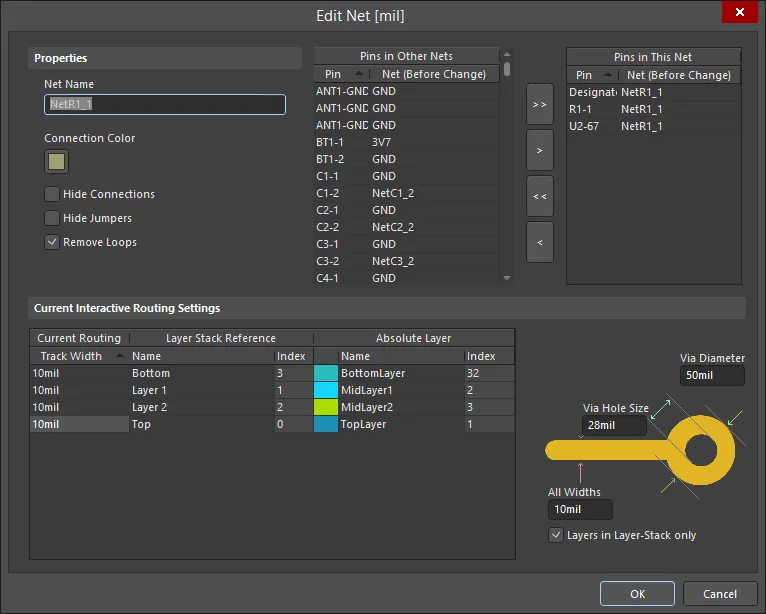
Net을 우클릭한 다음 관련 컨텍스트 메뉴에서 Properties 을(를) 선택(또는 해당 엔트리를 직접 더블클릭)하면 Edit Net dialog에 접근할 수 있으며, 여기서 선택된 넷 또는 항목의 속성을 확인하거나 수정할 수 있습니다.
Primitives
패널 하단 Primitives 영역에서 각 넷 항목 유형의 표시/포함 여부는, Nets 또는 Primitives 영역 중 하나에서 접근하는 우클릭 메뉴에서 각 항목에 해당하는 옵션이 활성화되어 있는지에 따라 달라집니다.
패널 목록에서 항목을 클릭하면 해당 항목을 기준으로 필터가 적용됩니다. 선택의 시각적 결과(디자인 편집기 창에서)는 활성화된 강조 표시 방식(Dim, Zoom 등)에 의해 결정됩니다. 각 영역에서 표준 Shift+Click 및 Ctrl+Click 기능을 사용하여 여러 항목을 선택할 수 있습니다.
Components
Components 모드에서는 세 개의 주요 영역이 객체 계층을 반영하도록 변경됩니다:
- Component Classes
- Components 클래스 내의
Right-click on a component or component primitive entry then choose Properties from the context menu or double-click on the entry directly to open the Inspector panel from where you can view/modify the properties of the component/primitive as required. 컴포넌트 클래스 엔트리를 우클릭한 다음 컨텍스트 메뉴에서 Add Class 을(를) 선택하거나 엔트리를 직접 더블클릭하면 해당 클래스의 Edit Component Class 대화상자가 열립니다. 이 대화상자에서 컴포넌트 클래스 멤버십을 확인/수정하고, 이름을 변경하거나, 추가 클래스를 더할 수 있습니다.

Component Primitives 영역에서 각 컴포넌트 프리미티브 유형의 표시/포함 여부는 Components 또는 Component Primitives 영역 중 하나에서 접근하는 우클릭 메뉴에서 각 항목에 해당하는 옵션이 활성화되어 있는지에 따라 달라집니다.
패널의 목록에서 항목을 클릭하면 해당 항목을 기준으로 필터가 적용됩니다. 선택에 따른 시각적 결과는 활성화된 하이라이트 방법(Mask/Dim/Normal, Select, Zoom)에 의해 결정됩니다. 각 영역에서는 표준 Shift+click 및 Ctrl+click 방식으로 여러 항목을 선택할 수 있습니다.
Split Plane Editor
PCB 패널의 이 모드를 사용하면 스플릿 플레인을 쉽게 확인하고 관리할 수 있습니다. 스플릿 플레인은 내부 플레인에서 플레인을 서로 전기적으로 절연된 별도의 영역으로 나누는 폐곡선(닫힌) 영역입니다.
패널은 다음 영역으로 나뉩니다:
- Layers - 이 영역은 현재 설계에 정의된 모든 내부 플레인 레이어와 레이어별 스플릿 플레인 개수를 표시합니다.
- Split Planes - 이 영역은 Layers 영역에서 선택한 항목에 포함된 스플릿 플레인으로 채워집니다.
- Pads/Vias On Split Plane - 이 영역은 패널의 Split Planes 영역에서 선택한 항목의 Pad 및 Via로 채워집니다.
Nets/Layers
Nets/Layers 영역은 설계에 현재 정의된 모든 내부 플레인 레이어를 표시합니다. 이 섹션에서 Split Count 열은 해당 플레인 레이어에 존재하는 스플릿 플레인 수를 나타냅니다. 스플릿 개수가 '1'인 경우 레이어가 분할되지 않았음을 의미하며, 레이어 자체가 단일 스플릿으로 간주됩니다.
Split Planes
Layers 영역에서 항목을 선택하면, 해당 플레인 레이어의 모든 스플릿 플레인과 할당된 넷이 패널의 Split Planes 영역에 로드됩니다.
각 항목에는 Node Count 가 표시됩니다. 이 값은 해당 스플릿 플레인 영역에 연결된 Pad 및 Via의 총 개수를 반영합니다.
스플릿 플레인이 있는 Net을 더블클릭(또는 우클릭 후 컨텍스트 메뉴에서 Properties 선택)하면 Split Plane 대화상자가 열리며, 여기서 스플릿 플레인이 어떤 넷에 할당되는지 변경할 수 있습니다.

Layers 영역에서 선택한 항목을 기준으로 필터링이 적용되며, 그 시각적 결과는 활성화된 하이라이트 방법(Mask/Dim/Normal, Select, 및 Zoom)에 의해 결정됩니다. 표준 Shift+Click 및 Ctrl+Click 기능을 사용하여 여러 항목을 선택할 수 있습니다.
Pads/Vias On Split Planes
패널의 Split Planes 영역에서 항목을 선택하면 해당 항목을 기준으로 필터링이 적용됩니다. 마찬가지로 필터링 결과는 활성화된 하이라이트 방법과 Pad 및/또는 Via의 가시성 설정 여부에 따라 달라집니다. 이 영역에서도 여러 항목을 선택할 수 있습니다. Pad 또는 Via를 우클릭한 다음 컨텍스트 메뉴에서 Properties 를 선택하면 해당 프리미티브에 대한 연관된 Inspector 패널이 열립니다.
Differential Pairs Editor
PCB 패널의 이 모드는 차동 페어를 생성하고 편집하는 데 사용할 수 있습니다. 차동 페어는 수동으로 추가할 수도 있고, Differential Pair Rule Wizard 를 통해 추가하거나 넷에서 생성할 수도 있습니다.
Differential Pairs Editor 모드의 PCB 패널은 다음의 세 영역으로 구성됩니다:
- 차동 페어 클래스.
- 클래스 내의 개별 차동 페어(멤버).
- 차동 페어를 구성하는 넷(네거티브 및 포지티브).
목록에서 항목을 클릭하면 해당 항목을 기준으로 필터가 적용되며, 시각적 결과는 활성화된 하이라이트 방법(Mask/Dim/Normal, Select, Zoom)에 의해 결정됩니다. 이를 통해 특정 클래스의 모든 차동 페어, 특정 차동 페어, 또는 차동 페어의 네거티브/포지티브 절반을 구성하는 특정 넷을 빠르게 하이라이트할 수 있습니다. 각 영역에서 표준 Shift+Click 및 Ctrl+Click 기능을 사용하여 여러 항목을 선택할 수 있습니다.
차동 페어 클래스 항목을 우클릭한 다음 Properties 를 선택(또는 항목을 직접 더블클릭)하면 Edit Differential Pair Class 대화상자가 열리며, 여기서 클래스의 이름을 변경하거나 클래스의 차동 페어 멤버십을 확인/수정할 수 있습니다.
Differential Pair 항목을 우클릭한 다음 Properties 를 선택하거나 항목을 직접 더블클릭하면 Differential Pair 대화상자가 열리며, 여기서 차동 페어 이름과 구성 넷에 대한 속성을 확인/수정할 수 있습니다.
PCB 패널의 Net(s) 항목을 우클릭한 다음 Properties 를 선택(또는 항목을 직접 더블클릭)하면 Edit Net dialog가 열리며, 필요에 따라 넷의 속성을 확인/수정할 수 있습니다.
PCB 패널에서 목록의 항목을 클릭하면 해당 항목을 기준으로 필터가 적용됩니다. 누적 필터의 시각적 결과(설계 편집기 창에서)는 활성화된 하이라이트 방법(Mask/Dim/Normal, Select, Zoom)에 의해 결정됩니다. 이러한 하이라이트 방법을 사용하면 특정 클래스의 모든 차동 페어, 특정 차동 페어, 또는 차동 페어의 네거티브/포지티브 절반을 구성하는 특정 넷을 빠르게 하이라이트할 수 있습니다. 각 영역에서 표준 Shift+Click 및 Ctrl+Click 기능을 사용하여 여러 항목을 선택할 수 있습니다.
차동 페어 관리
패널의 Differential Pairs 영역을 사용하여 설계 내 차동 페어 객체를 관리합니다. 선택된 특정 차동 페어 클래스에 대해, 해당 클래스에 속하는 현재 정의된 모든 차동 페어 객체가 이 영역에 나열됩니다.
이 영역 하단의 Add, Delete 및 Edit 버튼을 사용하여 새 차동 페어 객체를 생성하거나 기존 객체를 편집 또는 삭제할 수 있습니다. 이 세 명령은 해당 영역의 우클릭 메뉴에서도 사용할 수 있습니다. 새 차동 페어를 추가하면 Differential Pair 대화상자가 열립니다.
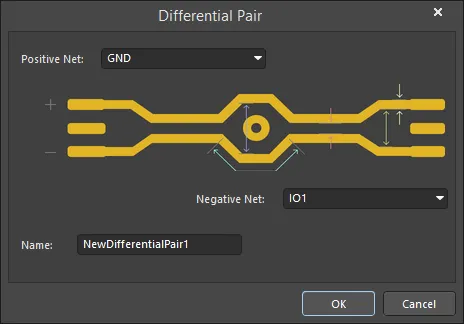
대화상자에서 포지티브/네거티브 넷과 의미 있는 이름을 기준으로 페어 객체를 정의합니다. 기본적으로 이름은 NewDifferentialPair1 로 설정되며, 포지티브 및 네거티브 넷은 설계의 넷리스트에서 사용 가능한 첫 번째 및 두 번째 넷으로 설정됩니다. 드롭다운 목록을 사용하여 사용 가능한 넷에서 선택하십시오.
선택 목록에는 available 넷만 표시됩니다. 기존 차동 페어의 일부로 이미 정의된 넷은 목록에 표시되지 않습니다.
설계 넷에서 차동 페어 생성
Create Differential Pairs From Nets 대화상자를 사용하면 설계의 넷에서 차동 페어 객체를 자동으로 생성할 수 있습니다. 이 대화상자는 PCB 패널의 Nets 영역 하단에 있는 Create From Nets 버튼을 클릭하여 접근합니다.
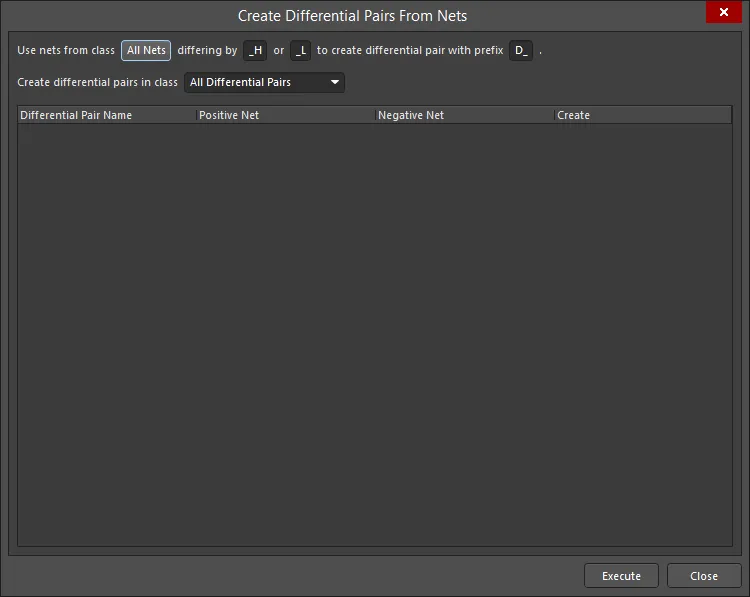
이 자동화 방법의 효과는 차동 페어를 구성할 특정 넷에 사용된 네이밍 규칙에 직접적으로 좌우됩니다. 이상적으로는 공통 루트 뒤에 일관된 포지티브/네거티브 표시자(P 및 N)가 따라오는 네이밍 규칙을 사용합니다. 예를 들어, 설계에서 차동 신호인 수신기 신호 D_ETH_O.RX 를 고려해 보십시오. 이 신호를 구성하는 두 넷은 ETH_O.RX_P 및 ETH_O.RX_N 이며, 각각 신호의 포지티브 및 네거티브 측을 나타냅니다.
대화상자 상단의 필터를 사용하면, 넷이 속한 넷 클래스와 의도된 페어링에서 포지티브/네거티브 넷을 구분하기 위해 사용된 특정 구분 요소(예: _P 및 _N)를 기준으로 이러한 넷을 빠르게 대상으로 지정할 수 있습니다. 또한 생성되는 차동 페어 객체에 추가할 접두사를 정의하고, 어떤 차동 페어 클래스에 추가할지도 결정할 수 있습니다.
대화상자는 각 차동 페어 객체에 대해 구성 포지티브/네거티브 넷을 나열합니다. 기본적으로 생성 후보인 모든 차동 페어 객체가 선택되어 있으며, 개별 항목은 연관된 Create 체크박스를 해제하여 제외할 수 있습니다.
모든 옵션을 필요에 맞게 설정한 후 Execute 버튼을 클릭하면 차동 페어 객체가 생성되고 PCB 패널이 그에 맞게 업데이트됩니다.
설계 공간에서 생성된 페어가 표시되도록 필터링이 적용됩니다.
적용 가능한 설계 규칙 구성
설계에서 차동 페어를 라우팅하기 전에 Differential Pair Routing 규칙을 구성해야 합니다. 차동 라우팅 규칙은 다음을 정의합니다:
- 네트워크 페어 간의 권장 Gap 및 허용 범위입니다.
- 최대 Uncoupled Length (간격이 최대 Gap 설정값보다 넓으면 해당 페어는 결합이 해제된 것으로 간주됩니다).
- 각 넷에 대한 권장 라우팅 Width 입니다.
- 스택의 각 레이어에 대해 선택적으로 적용할 수 있는 gap/width 설정 변형입니다.
- 규칙 적용 범위(클래스 및 객체 기준)입니다.
규칙은 PCB Rules and Constraints Editor dialog 를 사용해 수동으로 생성할 수 있지만, PCB panel은 Differential Pair Rule Wizard dialog. 의 편의 기능을 제공합니다.

규칙의 범위는 Wizard를 실행하기 전에 PCB panel에서 선택한 항목에 따라 다음과 같이 달라집니다.
Differential Pair Class
All Differential Pairs class를 선택한 경우, 각 규칙의 범위는 All 가 됩니다.
특정 differential pair class를 선택한 경우, 각 규칙의 범위는 InDifferentialPairClass('ClassName') 가 됩니다.
Differential Pair
패널에서 단일 differential pair object를 선택한 경우, 범위는 다음과 같습니다.
- Width -
InDifferentialPair('PairName')
패널에서 여러 differential pair object를 선택한 경우, 각 페어 객체마다 개별 범위 항목이 생성되며, 각 항목은 'Or' 연산자로 구분됩니다. 예를 들어, 개별적으로 선택된 differential pair object D_ETH_O.TX 및 D_ETH_O.RX 를 대상으로 하는 라우팅 Width 규칙의 범위는 다음과 같습니다:
InDifferentialPair('D_ETH_O.TX') Or InDifferentialPair('D_ETH_O.RX')
differential pair에 속한 넷에서, 페어에 포함되지 않은 어떤 other 전기 객체로의 클리어런스는 적용 가능한 Clearance 규칙에 의해 모니터링된다는 점에 유의하십시오.
기존 Differential Pairs Routing 규칙(범위 포함)의 구성을 편집하려면 PCB Rules and Constraints Editor dialog (Home | Design Rules)를 연 다음 Routing - Differential Pairs Routing.로 이동하십시오.
Polygons
패널의 세 가지 주요 영역은 위에서부터 순서대로 다음과 같습니다:
- Polygon Classes.
- 클래스 내의 개별 Polygon.
- Polygon을 구성하는 개별 프리미티브.
폴리곤 항목을 마우스 오른쪽 버튼으로 클릭한 다음 Add Class 를 선택하면 Edit Class dialog 가 열리며, 여기서 Polygon Class를 편집하고 추가할 수 있습니다.
폴리곤 항목 또는 폴리곤 프리미티브 항목을 마우스 오른쪽 버튼으로 클릭한 다음 Properties 를 선택(또는 항목을 더블 클릭)하면 Inspector panel이 열리며, 필요에 따라 속성을 확인/수정할 수 있습니다.
패널의 Polygon Primitives 영역에서는, 각 폴리곤 프리미티브 유형의 표시/포함 여부가 아래에 표시된 것처럼 오른쪽 클릭 메뉴에서 접근 가능한 해당 활성화 옵션 설정에 따라 달라집니다.
패널 목록에서 항목을 클릭하면 해당 항목을 기준으로 필터가 적용되며, 그 시각적 결과는 활성화된 하이라이트 방법(Dim, Zoom 등)에 의해 결정됩니다. 각 영역에서 표준 Shift+Click 및 Ctrl+Click 기능을 사용해 여러 항목을 선택할 수 있습니다.
Hole Size Editor
PCB panel의 Hole Size Editor mode에서는, 패널의 세 가지 주요 영역이 다음을 반영하도록 변경됩니다:
- 홀 유형 및 상태에 대한 일반 필터링(현재 보드에 정의된 레이어 드릴-페어에 대한 하위 섹션 포함).
- 크기와 형상에 따라 결정된 그룹으로 정렬된 홀 객체.
- 각 홀 객체 그룹을 구성하는 개별 프리미티브(패드, 비아, 슬롯).
홀 그룹은 패널의 Unique Holes 영역에서 해당 열 셀에 값을 입력하여 일괄 편집할 수 있습니다. Hole Size column에서 숫자 값을 입력해 패드와 비아의 현재 홀 크기를 변경할 수 있습니다. 또한 드롭다운을 사용해 해당되는 경우 홀에 대한 Hole Length, Hole Type, Plated 항목도 변경할 수 있습니다.

선택된 홀 그룹에 속한 개별 pad/via 객체는 Pad/Via region에 나열됩니다. 목록에서 객체를 마우스 오른쪽 버튼으로 클릭한 다음 Properties 를 선택(또는 항목을 직접 더블 클릭)하면 해당 프리미티브의 연관된 Inspector panel 모드가 열리며, 여기서 속성을 확인하고 편집할 수 있습니다.
패널 목록에서 항목을 클릭하면 해당 항목을 기준으로 누적 필터가 적용됩니다. 이로 인한(설계 편집기 창에서의) 시각적 결과는 활성화된 하이라이트 방법(Mask/Dim/Normal, Select, Zoom)에 의해 결정됩니다. 하이라이트 방법을 사용하면 특정 상태/스타일/크기의 모든 홀 또는 해당 필터링된 그룹에 존재하는 개별 홀 프리미티브(pad/via)를 빠르게 하이라이트할 수 있습니다. 각 목록 섹션에서 표준 Shift+Click 및 Ctrl+Click 기능을 사용해 여러 항목을 선택할 수 있습니다.
3D Models
3D Models 모드에서 패널의 세 가지 주요 영역은 다음과 같습니다:
- Component Classes
- 연관된 3D 바디 객체(들) 또는 자유 모델(PCB에 장착되지 않고 자유롭게 떠 있는 3D 바디)을 가진 컴포넌트 클래스와 연관된 특정 Components
- 각 컴포넌트 또는 자유 모델에 대한 개별 3D 바디Model(s)
패널의 Components 영역에서 특정 컴포넌트를 클릭하면, 해당 컴포넌트를 필터 범위로 사용하여 필터링이 적용됩니다. 시각적 결과는 활성화된 하이라이트 방법(Mask/Dim/Normal, Select, Zoom)에 의해 결정됩니다. 표준 Shift+Click 및 Ctrl+Click 기능을 사용해 여러 규칙 항목을 선택할 수 있습니다.
패널의 Components 또는 Models region에서 컴포넌트 항목을 더블 클릭(또는 마우스 오른쪽 버튼 클릭 후 Properties 선택)하면 연관된 Inspector panel 모드가 열리며, 여기서 속성을 상세히 편집할 수 있습니다.
Models list에서 컴포넌트를 구성하는 모델을 선택하면, 편집기에서의 뷰가 그에 맞게 확대(zoom), 디밍/마스킹, 또는 선택됩니다.
PCB panel은 3D 모델의 표시 속성을 선택하는 데 사용할 수 있습니다. 원뿔 아이콘( )은 100%(숨김)부터 0%(불투명/솔리드)까지 25% 단위로 서로 다른 투명도 수준을 나타냅니다. Highlighted Models 옵션을 사용하면 여러 컴포넌트를 선택하고 동일한 표시 제어를 한 번에 적용할 수 있습니다.

DRC column에서 토글하여 STEP 모델을 포함하는 3D 객체 유형에 대한 Design Rule Checking을 활성화 또는 비활성화할 수 있습니다. 한 번 클릭하면 체크 해제(비활성화)되고, 두 번 클릭하면 체크(활성화)됩니다.

표준 Shift+Click 및 Ctrl+Click 기능을 사용해 여러 모델 항목을 선택할 수 있으며, 이를 통해 3D Model 뷰와 컴포넌트를 구성하는 기본 3D 요소를 완전히 제어할 수 있습니다.
오른쪽 클릭 메뉴
PCB panel의 오른쪽 클릭 메뉴에는 다음과 같은 주요 옵션이 있습니다. 실제 메뉴 내용은 패널의 현재 모드와 메뉴에 접근한 패널의 특정 영역에 따라 달라집니다:
- Report - 메뉴에 접근한 패널 섹션의 컨텍스트에 맞는 보고서를 생성합니다. 명령을 실행하면 Report Preview dialog가 열리며, 여기서 보고서를 열람, 인쇄, 다양한 파일 형식으로 내보낼 수 있습니다.
- Properties - 선택한 객체에 해당하는 패널에 접근하여 해당 객체의 속성을 확인/수정할 수 있습니다. 예를 들어 컴포넌트 항목을 선택한 상태에서 이 명령을 사용하면 Inspector panel의 Component 모드로 접근합니다.
참고
- Ctrl+Click선택된 항목 위에서 마우스를 올려 선택을 해제합니다. 해당 항목이 그 영역에서 유일하게 선택된 항목이라면, 이 동작을 수행하면 필터가 해제됩니다.
- 여러 데이터 열이 있는 패널 섹션에서는 해당 열의 헤더를 클릭하여 어떤 열로든 데이터를 정렬할 수 있습니다. 한 번 클릭하면 오름차순으로 정렬되고, 다시 클릭하면 내림차순으로 정렬됩니다.
- 데이터 열이 표시되는 순서를 변경할 수 있습니다. 열을 이동하려면 해당 열의 헤더를 클릭한 다음 필요한 위치로 가로로 드래그하십시오. 유효한 위치는 두 개의 녹색 위치 화살표가 나타나는 것으로 표시됩니다.
 AI로 번역됨