
인쇄
Print 버튼을 클릭하면 Print Preview 대화상자가 열리며, 인쇄될 현재 문서의 미리보기가 표시됩니다. 이 버튼은 회로도 및 PCB 편집기의 Outputs | Documentation 영역에서 사용할 수 있습니다.

Print Preview 대화상자에서는 실제로 인쇄하기 전에 인쇄 미리보기를 확인하고 설정 정의를 편집할 수 있습니다.

Right-click Menu
상단의 두 영역에서 마우스 오른쪽 버튼 메뉴로 사용할 수 있는 주요 명령은 아래와 같습니다.
- Export Metafile - 이 명령을 사용하면 현재 미리보기를 Windows Enhanced Metafile(*.EMF)로 내보낼 수 있습니다.
- Page Setup - 이 명령을 사용하면 용지 크기, 배율, 색상 등 현재 미리보기의 인쇄 속성을 변경하는 대화상자를 열 수 있습니다.
- Print - 이 명령을 사용하면 프린터 옵션을 구성한 다음 인쇄하는 대화상자를 열 수 있습니다.
-
Setup Printer - 이 명령을 사용하면 프린터 속성을 구성하는 대화상자를 열 수 있습니다.
- Configuration - 이 명령을 사용하면 인쇄할 레이어 및 객체 등 고급 인쇄 속성을 변경하는 인쇄 대화상자를 열 수 있습니다.
- Zoom In/Out - 확대/축소에 사용합니다. 확대/축소는 Ctrl+mouse wheel 또는 Page Up 및 Page Down 키를 사용해서도 수행할 수 있습니다. 확대된 보기에서 마우스 오른쪽 버튼을 누른 채로 문서를 드래그하면 화면을 이동(팬)할 수 있습니다. 가로 스크롤은 Shift+mouse wheel을(를) 사용하고, 세로 스크롤은 마우스 휠을 사용합니다.
Print Properties Dialogs
속성 대화상자
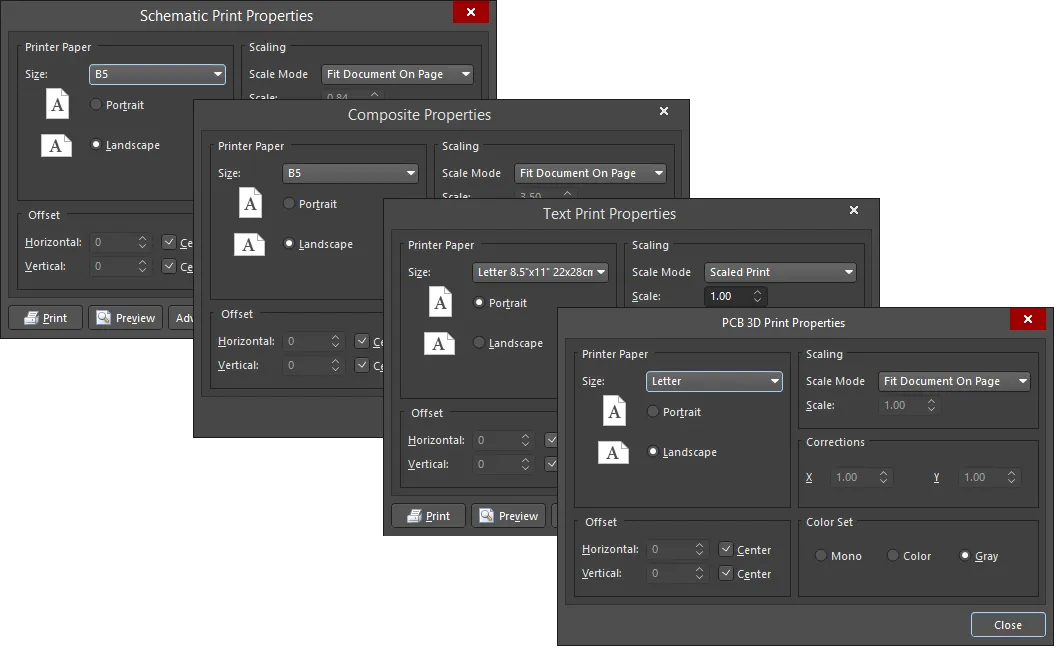
이 대화상자는 용지, 배율, 색상 설정 측면에서 인쇄물을 구성하기 위한 컨트롤을 제공합니다.
이 대화상자는 Projects 패널에서 문서를 마우스 오른쪽 버튼으로 클릭한 다음 Page Setup 을(를) 선택하거나, Print Preview 대화상자에서 마우스 오른쪽 버튼을 클릭한 다음 Page Setup을(를) 선택하여 열 수 있습니다. PCB 3D Print Properties 대화상자는 Generate Outputs dialog에서 PCB 3D Print 출력에 대해 Page setup 을(를) 선택하여 접근합니다.
주요 옵션은 아래에 설명되어 있습니다.
Offset
- Horizontal - 페이지에서 인쇄 콘텐츠의 가로 위치를 수동으로 조정하는 데 사용합니다. 양수 값을 입력하면 인쇄 콘텐츠가 페이지에서 오른쪽으로 이동하고, 음수 값을 입력하면 왼쪽으로 이동합니다. 필드가 0으로 설정되면 프린터에서 요구하는 최소 가로 왼쪽 여백이 사용됩니다. Center 옵션을 활성화하면 인쇄 콘텐츠가 페이지에서 가로로 가운데 정렬되도록 자동 배치됩니다.
- Vertical - 페이지에서 인쇄 콘텐츠의 세로 위치를 수동으로 조정하는 데 사용합니다. 양수 값을 입력하면 인쇄 콘텐츠가 페이지에서 위로 이동하고, 음수 값을 입력하면 아래로 이동합니다. 필드가 0으로 설정되면 프린터에서 요구하는 최소 세로 하단 여백이 사용됩니다. Center 옵션을 활성화하면 인쇄 콘텐츠가 페이지에서 세로로 가운데 정렬되도록 자동 배치됩니다.
Scaling
- Scale Mode - 드롭다운을 사용하여 원하는 배율 모드를 선택합니다.
- Scale - 이 필드는 Scale Mode 이(가) Scaled Print(으)로 설정된 경우 사용할 수 있습니다. 문서가 얼마나 스케일링되는지 정의하는 데 사용합니다. 1 보다 큰 값을 입력하면 인쇄가 확대(줌 인 효과)되고, 1 보다 작은 값을 입력하면 축소(줌 아웃 효과)됩니다.
인쇄가 확대되는 경우에도 원본 페이지의 실제 콘텐츠는 그대로 인쇄되며, 다만 여러 페이지로 나뉘어 출력됩니다. 이 페이지들을 인쇄하여 함께 맞추면 확대된 원본 인쇄 콘텐츠가 표시됩니다.
Corrections - X/Y 필드는 Scale Mode가 Scaled Print(으)로 설정된 경우 사용할 수 있습니다. 이 설정을 사용하여 프린터의 스케일링 오차를 보정하기 위해 가로 및 세로 방향으로 인쇄물을 조정합니다.
Additional Controls
- Print - 인쇄할 내용과 사용할 인쇄 장치를 확인하기 위한 Printer Configuration for 대화상자를 엽니다.
- Preview - 정의된 페이지 설정 및 프린터 구성에 따라 인쇄할 페이지가 로드된 상태로 Print Preview 대화상자를 엽니다. 실제 인쇄를 생성하기 전에 미리보기를 사용하여 결과물이 원하는 대로 정확히 출력되는지 확인하십시오.
- Advanced - 인쇄에 포함되는 콘텐츠와 관련된 인쇄 옵션이 있는 추가 속성 대화상자를 엽니다. 실제로 열리는 대화상자와 제공되는 옵션은 인쇄하려는 문서 유형에 따라 달라집니다.
- Printer Setup - 인쇄할 내용과 전송할 인쇄 장치를 정의할 수 있는 Printer Configuration for 대화상자를 엽니다.
회로도 인쇄 속성 대화상자
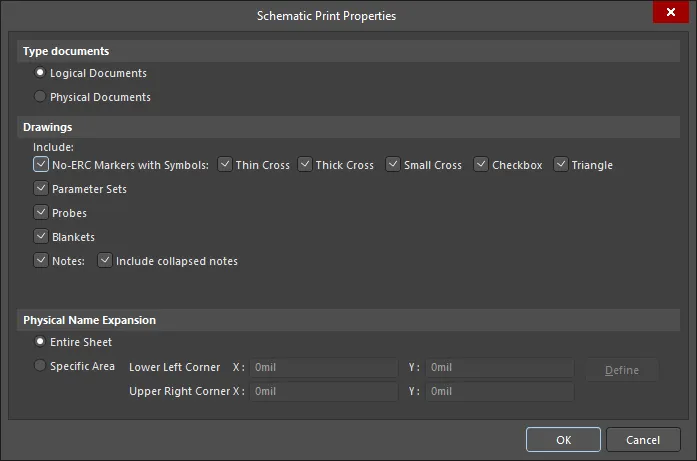
이 대화상자는 회로도 문서를 인쇄할 때 고급 속성을 구성하기 위한 옵션을 제공합니다.
이 대화상자는 Print Preview 대화상자에서 마우스 오른쪽 버튼을 클릭한 다음 컨텍스트 메뉴에서 Configuration 을(를) 선택하여 접근합니다.
Options/Controls
인쇄할 문서 유형을 선택합니다. Logical 문서는 원본 회로도입니다. Physical 문서는 보드에 구현될 설계입니다.
Drawings 옵션을 활성화/비활성화하여 인쇄 출력에 포함될 객체를 구성합니다.
Physical Name Expansion 영역의 컨트롤을 사용하여 Physical name 확장이 발생하는 위치를 결정합니다. 다음 중에서 선택합니다:
- Entire Sheet - 전체 회로도 시트에서.
- Specific Area - 이 옵션을 활성화하면 다음 컨트롤을 사용할 수 있습니다:
- Lower Left Corner X/Y - 왼쪽 하단 모서리의 X 및 Y 좌표를 정의합니다.
- Upper Right Corner X/Y - 오른쪽 상단 모서리의 X 및 Y 좌표를 정의합니다.
- Define - 클릭하여 설계 공간에서 필요한 영역을 직접 정의합니다. 설계 공간에 십자선이 나타나며, 클릭하여 영역의 대각선으로 마주보는 두 모서리를 정의합니다. 두 모서리를 정의한 후 대화상자가 다시 나타나며, 선택한 위치의 좌표가 해당 필드에 표시됩니다.
PCB 인쇄물 속성 대화상자
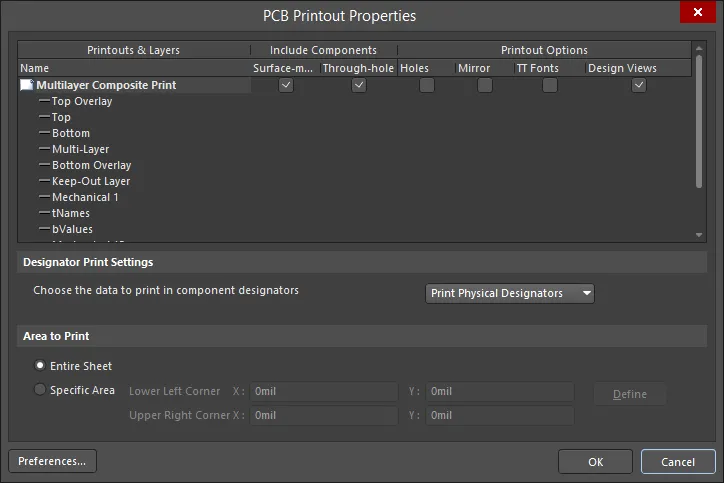
이 대화상자는 보드에서 생성할 인쇄 기반 문서에 필요한 인쇄물(들)을 정의하고 관리하기 위한 컨트롤을 제공합니다.
이 대화상자는 다음 방법으로 접근할 수 있습니다:
- Composite Properties 대화상자에서 Advanced 을(를) 클릭합니다.
- Print Preview 대화상자에서 마우스 오른쪽 버튼을 클릭한 다음 컨텍스트 메뉴에서 Configuration 을(를) 선택합니다.
그리드 영역에는 구성된 인쇄물이 그리드 형태로 표시됩니다. 그리드는 3개의 열로 구성됩니다:
- Printouts & Layers - 현재 정의된 인쇄물과 그에 포함된 레이어를 나열합니다.
- Include Components - 관련 인쇄물/인쇄물 세트에 포함될 컴포넌트를 제어합니다(상단, 하단 또는 양면 컴포넌트).
-
Printout Options - 관련 인쇄물/인쇄물 세트에 대한 추가 옵션을 제어합니다(홀 표시 여부, 레이어 미러링, 폰트 대체 활성화 여부).
대화상자의 마우스 오른쪽 버튼 메뉴에는 소스 PCB 문서에 대한 인쇄/도면을 생성하는 명령과 함께
다음 목록의 명령은 대화상자 내 어디에서든 접근 가능한 마우스 오른쪽 버튼 메뉴에서 사용할 수 있습니다:
- Create Final - 이 명령을 사용하면 소스 PCB 문서에 대해 완전한 사전정의 최종 아트워크 인쇄 세트를 빠르게 생성할 수 있습니다.
- Create Composite - 이 명령을 사용하면 소스 PCB 문서에 대해 사전정의된 다중 레이어 합성 인쇄를 빠르게 생성할 수 있습니다.
- Create Power-Plane Set - 이 명령을 사용하면 소스 PCB 문서에 대해 사전정의된 전원 플레인 도면을 빠르게 생성할 수 있습니다.
- Create Mask Set - 이 명령을 사용하면 소스 PCB 문서에 대해 사전정의된 솔더/페이스트 마스크 도면을 빠르게 생성할 수 있습니다.
- Create Drill Drawings - 이 명령을 사용하면 소스 PCB 문서에 대해 사전정의된 드릴 도면 및 가이드를 빠르게 생성할 수 있습니다.
- Create Assembly Drawings - 이 명령을 사용하면 소스 PCB 문서에 대해 사전정의된 조립(Assembly) 도면을 빠르게 생성할 수 있습니다.
- Create Composite Drill Guide - 이 명령을 사용하면 소스 PCB 문서에 대해 사전정의된 합성 드릴 도면을 빠르게 생성할 수 있습니다.
-
Insert Printout
Delete - 이 명령을 사용하면 연결된 상위 프린트아웃/프린트아웃 세트에서 선택된 항목(들)을 제거하거나, 현재 구성 중인 전체 인쇄 세트에서 선택된 프린트아웃(들)/프린트아웃 세트(들)을 제거합니다. 삭제 확인 메시지가 표시됩니다.
Preferences - 이 명령을 사용하면 모든 인쇄 세트에 적용되는 전역 옵션을 정의할 수 있는 PCB Print Preferences 대화상자를 엽니다.
Printout Properties Dialog
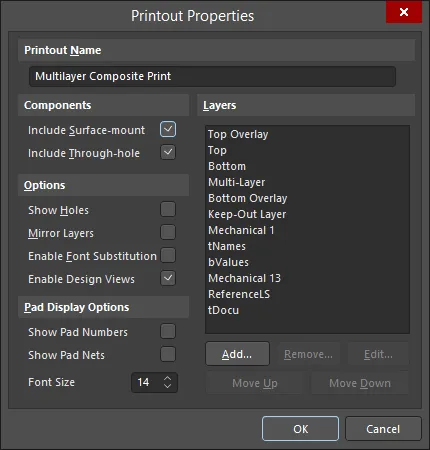
이 대화상자는 새로 추가된 또는 기존 프린트아웃/프린트아웃 세트의 속성을 구성하기 위한 컨트롤을 제공합니다.
대화상자는 다음 방법으로 PCB Printout Properties 대화상자에서 접근합니다.
- 프린트아웃/프린트아웃 세트 이름 왼쪽의 아이콘을 더블클릭합니다.
- 프린트아웃/프린트아웃 세트를 선택한 다음, 마우스 오른쪽 버튼을 클릭하고 컨텍스트 메뉴에서 Properties 를 선택합니다.
주요 옵션은 아래에 설명되어 있습니다.
Layers - 이 영역은 프린트아웃 구성의 ‘핵심’으로, 프린트아웃을 구성할 레이어를 추가/편집/정렬하는 데 필요한 컨트롤을 제공합니다.
-
Layer List - 현재 프린트아웃(또는 프린트아웃 세트의 각 프린트아웃)에 포함된 레이어 목록입니다. 목록의 맨 아래 레이어가 이미지 렌더링 시 프린터 메모리에서 가장 먼저 그려집니다. 그 위의 각 레이어는 순서대로 위에 겹쳐 렌더링됩니다. 레이어를 선택한 다음 Move Up 및 Move Down 버튼을 사용하여 렌더 순서에서의 위치를 변경합니다.
- Add - 클릭하여 프린트아웃(또는 프린트아웃 세트의 각 프린트아웃)에 다른 레이어를 추가합니다. Layer Properties 대화상자가 열리며, 여기서 보드에서 사용 중인 모든 레이어 목록 중에서 선택하고 필요에 따라 선택한 레이어의 속성을 구성할 수 있습니다. 새 레이어는 목록의 맨 아래에 추가됩니다.
-
Remove - 클릭하여 목록에서 선택된 레이어 엔티티(들)을 제거합니다.
-
Edit - 클릭하여 목록에서 현재 선택된 레이어 엔티티를 편집합니다. Layer Source Properties 대화상자가 열리며, 여기서 필요에 따라 해당 엔티티의 속성을 구성할 수 있습니다.
Layer Properties Dialog
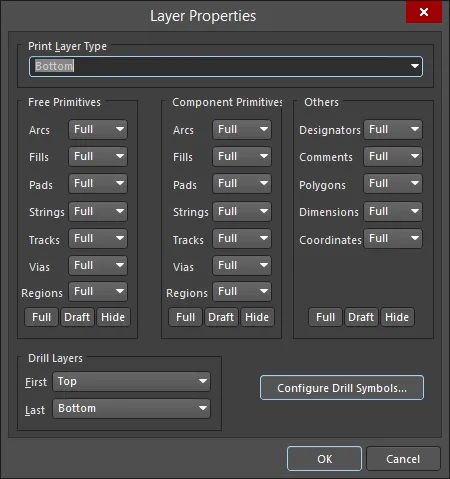
이 대화상자는 새로 추가된 또는 기존 레이어 엔티티의 속성을 구성하기 위한 컨트롤을 제공합니다.
- PCB Printout Properties 대화상자에서:
- 기존 레이어 엔티티 항목을 더블클릭합니다.
- 기존 레이어 엔티티를 선택한 다음, 마우스 오른쪽 버튼을 클릭하고 컨텍스트 메뉴에서 Properties 를 선택합니다.
- Printout Properties 대화상자에서:
- Layers 영역에서 필요한 레이어를 더블클릭합니다.
- Layers 영역에서 필요한 레이어를 선택한 다음 Edit 버튼을 클릭합니다.
Free Primitives, Component Primitives 및 Others 영역은 레이어의 프리미티브가 프린트아웃에 표시되는 방식을 결정하는 컨트롤을 제공합니다. 나열된 객체에 대해, 연결된 드롭다운을 사용하여 객체를 완전히 표시(Full), 윤곽선 모드로만 표시(Draft), 또는 숨김(Off) 중에서 선택합니다. 영역 하단의 버튼을 사용하면 모든 객체의 설정을 한 번에 빠르게 전환할 수 있습니다.
Configure Drill Symbols 버튼을 클릭하여 Drill Symbols dialog를 엽니다.
PCB Print Preferences Dialog

이 대화상자는 (PCB 3D Prints를 제외한) 모든 PCB 관련 인쇄 출력에 적용되는 전역 인쇄 환경설정을 정의하기 위한 컨트롤을 제공합니다.
대화상자는 PCB Printout Properties 대화상자 왼쪽 하단의 Preferences 버튼을 클릭하여 접근합니다.
주요 옵션은 아래에 설명되어 있습니다.
Colors & Gray Scales
- Main Grid - 이 영역에서는 인쇄 가능한 각 레이어에 사용되는 색상을 제어할 수 있습니다.
-
Retrieve Layer Colors From PCB - PCB Editor에서 PCB 설계에 대해 구성된 동일한 색상으로 인쇄하려면 클릭합니다.
Advanced Text Print Properties Dialog
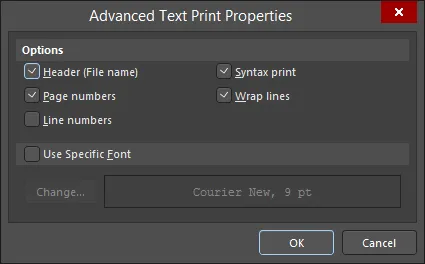
이 대화상자는 텍스트 문서를 인쇄할 때 더 고급 속성을 구성하기 위한 컨트롤을 제공합니다.
대화상자는 다음 방법으로 접근합니다:
-
Text Print Properties 대화상자에서 Advanced 를 클릭합니다.
-
Print Preview 대화상자에서 마우스 오른쪽 버튼을 클릭한 다음 컨텍스트 메뉴에서 Configuration 를 선택합니다.
PCB 3D Print Settings
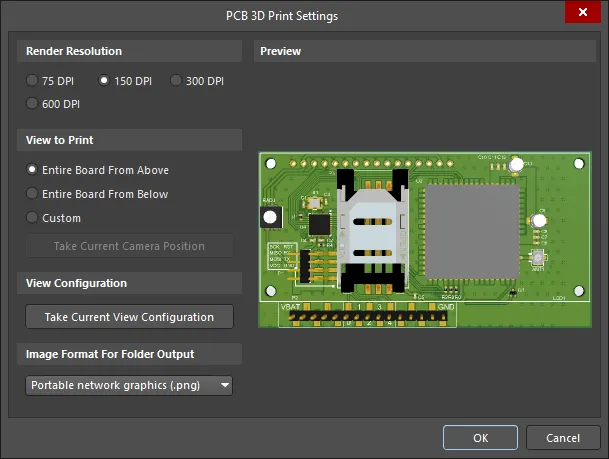
이 대화상자는 보드를 3D로 인쇄할 때의 설정을 정의할 수 있게 해줍니다.
대화상자는 Generate Outputs dialog에서 PCB 3D Print 출력에 대해 Configure 를 선택하여 접근합니다.
Render Resolution
이 영역을 사용하여 해상도 측면에서 인쇄할 3D 모델의 품질을 지정합니다.
View to Print
이 영역을 사용하여 인쇄할 보드의 뷰를 선택합니다. 다음 옵션 중에서 선택합니다:
- Entire Board From Above - 보드를 위에서 바로 내려다보는(카메라 시점이 보드에 수직) 3D 뷰를 인쇄하려면 선택합니다.
- Entire Board From Below - 보드를 아래에서 바로 올려다보는(카메라 시점이 보드에 수직) 3D 뷰를 인쇄하려면 선택합니다.
- Custom - 이 옵션을 선택한 다음 Take Current Camera Position 를 클릭하면 PCB 편집기에서 현재 표시된 그대로의 보드 3D 뷰를 인쇄합니다.
View Configuration
Take Current View Configuration 를 클릭하여 표면 색상, 가시성, 불투명도, 보드 두께에 대한 현재 디자인 스페이스 뷰 구성 설정을 적용합니다.
Image Format for Folder Output
드롭다운 메뉴를 사용하여 생성된 인쇄물의 이미지 형식을 선택합니다. .bmp,.jpg, 및.png.
중에서 선택합니다..png.
Preview
이 영역은 인쇄될 내용을 미리보기로 표시합니다. 대화상자의 View to Print 및/또는 View Configuration 영역에서 변경이 이루어지면 동적으로 업데이트됩니다.
Printer Configuration Dialog

이 Printer Configuration 대화상자는 무엇을 인쇄할지와 어떤 인쇄 장치로 보낼지를 정의하기 위한 컨트롤을 제공합니다.
대화상자는 다음 방법으로 접근합니다:
- Projects 패널에서 문서 항목을 마우스 오른쪽 버튼으로 클릭한 다음 컨텍스트 메뉴에서 Print 를 선택합니다.
- 연결된 Print Properties 대화상자(관련 Page Setup 컨트롤을 사용해 접근)에서 Print 또는 Printer Setup 를 클릭합니다.
- Print Preview 대화상자에서 다음을 통해:
- 대화상자 하단의 Print 버튼을 클릭합니다.
- 마우스 오른쪽 버튼을 클릭한 다음 컨텍스트 메뉴에서 Print 명령 또는 Setup Printer 명령을 선택합니다.
Report Preview Dialog
이 Report Preview 대화상자는 소프트웨어가 보고서를 생성할 때, 보고서를 바로 생성하는 대신 중간 단계의 미리보기를 제공하는 경우 어디에서든 접근할 수 있습니다. 예시는 다음과 같습니다:
- 예를 들어 로드된 넷과 컴포넌트를 탐색할 때, PCB 패널의 특정 영역에서 마우스 오른쪽 버튼을 클릭한 다음 컨텍스트 메뉴에서 Report 명령을 선택합니다.
- PCB Rules and Constraints Editor 대화상자에서 설계 규칙을 탐색할 때 Report 버튼(또는 마우스 오른쪽 클릭 메뉴의 Report 명령)을 사용합니다.
- PCB Rules and Violations 패널의 특정 영역에서 마우스 오른쪽 버튼을 클릭한 다음, 컨텍스트 메뉴에서 Report 명령을 선택합니다.

 AI로 번역됨