파트는 다음과 같은 방법으로 회로도 편집기에서 배치할 수 있습니다:
- 메인 메뉴에서 Home | Circuit Elements | Part 를 선택합니다.

- 디자인 공간에서 마우스 오른쪽 버튼을 클릭한 다음 컨텍스트 메뉴에서 Place » Part 를 선택합니다.
Libraries 패널에서 배치
회로도 편집기에서는 Libraries panel에서 파트 선택 및 배치 과정을 수행할 수 있습니다.
링크된 모델이 있는 컴포넌트만 설계에 배치할 수 있습니다. 이러한 컴포넌트는
Libraries panel
의 컴포넌트 목록에서  아이콘으로 구분됩니다.
- 패널 상단의 드롭다운을 사용하여 컴포넌트 유형 또는 즐겨찾는 컴포넌트 목록을 선택합니다.
- 상단 드롭다운 아래의 검색 필드를 사용해 목록을 필터링하여 검색 속도를 높이거나, 스크롤하여 필요한 파트를 선택합니다.
- Place를 클릭하거나, 더블클릭하거나, 클릭 후 드래그하여 선택한 컴포넌트를 활성 회로도 시트에 배치합니다. 파트가 커서에 떠 있는 동안 배치 전에 회전( Spacebar 누름), 축을 기준으로 미러( X 또는 Y 누름), 또는 편집( Tab 누름)할 수 있습니다.
- 현재 선택된 라이브러리의 컴포넌트 목록에 표시되는 열은 재구성(클릭 후 드래그)할 수 있습니다.
그래픽 편집
파트의 그래픽 편집은 이동, 회전, 미러로 제한됩니다. 디자인 공간에서 파트를 선택하면 점선 선택 박스가 주변에 표시됩니다. 선택된 컴포넌트를 그래픽으로 조작하려면:
- Delete를 눌러 선택된 파트를 제거합니다.클릭한 채로 이동하여 선택된 파트를 옮깁니다. 커서는 가장 가까운 전기 핫스팟(가장 가까운 핀의 배선 끝)으로 점프합니다.
- Spacebar를 눌러 파트를 반시계 방향으로 회전하거나 Shift+Spacebar로 시계 방향 회전합니다. 이 동작은 오브젝트를 드래그하는 동안에도 수행할 수 있습니다. 회전은 90° 단위로 이루어집니다.
- 파트가 커서에서 이동 중일 때 X 또는 Y 키를 눌러 해당 축을 기준으로 미러합니다.
회로도 컴포넌트와 PCB 컴포넌트 간 작업
소프트웨어에는 회로도의 컴포넌트와 PCB의 동일 컴포넌트 사이에서 작업을 돕는 도구가 포함되어 있습니다. 이러한 도구에는 크로스 프로빙과 크로스 선택이 포함됩니다.
크로스 프로빙
이름에서 알 수 있듯이 Cross Probe를 사용하면 한 편집기에서 컴포넌트를 클릭하고 다른 편집기에서 해당 컴포넌트로 이동할 수 있습니다. 크로스 프로빙을 수행하려면:
- 회로도 또는 PCB 편집기 메뉴의 Tools 탭에 있는 Cross Probe 를 클릭합니다.
- 회로도 편집기에서 컴포넌트를 클릭하면 PCB 편집기에서 해당 컴포넌트가 중앙에 오도록 이동하고 확대되며, 그 반대도 동일합니다.
- 기본 동작은 동일한 편집기에 머무르면서 다른 컴포넌트를 계속 크로스 프로빙할 수 있도록 준비 상태를 유지하는 것입니다. 크로스 프로빙하면서 다른 편집기로 전환하려면 Ctrl 키를 누른 채로 수행합니다.
Cross Select Mode
Cross Select Mode는 다른 편집기에서 동일한 컴포넌트를 선택합니다. 확대 및 중앙 정렬은 수행하지 않습니다. Cross Select Mode는 켜짐/꺼짐 상태입니다. 모드를 켜거나 끄려면 Home | Clipboard | Select » Cross Select Mode 를 선택하여 토글합니다. 여러 컴포넌트를 선택하려면 Shift 키를 누른 채 클릭하여 선택합니다.
오브젝트 선택을 해제(또는 선택 해제)하려면 Esc 키를 사용합니다.
비-그래픽 편집
이 편집 방법은 관련된 Inspector panel 모드를 사용하여 파트 오브젝트의 속성을 수정합니다.
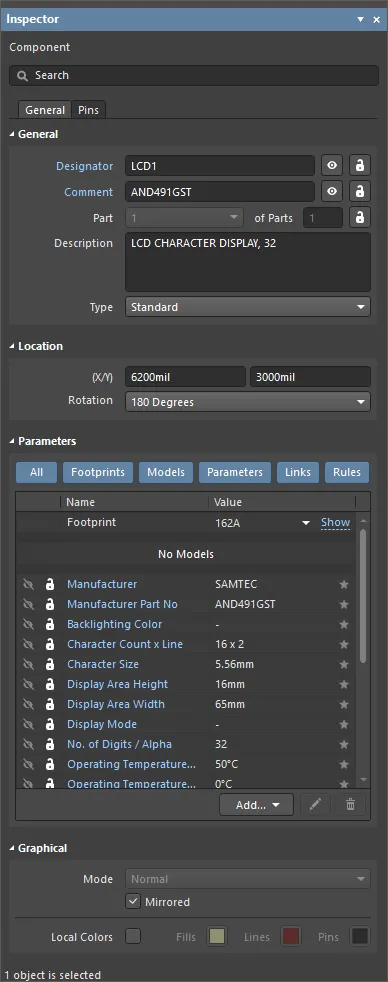
배치 중에는 Inspector panel의 Component mode를 Tab 키를 눌러 접근할 수 있습니다. 컴포넌트를 배치하면 모든 옵션이 표시됩니다.
배치 후에는 Inspector panel의 Component mode를 다음 방법 중 하나로 접근할 수 있습니다:
- Inspector panel이 이미 열려 있다면 오브젝트를 선택하고, 마우스 오른쪽 버튼을 클릭한 다음 컨텍스트 메뉴에서 Properties 를 선택합니다.
- 오브젝트가 선택된 상태에서 메인 리본에서 View | Schematic | Inspector 를 선택합니다.
여러 오브젝트 편집
Inspector panel은 여러 오브젝트 편집을 지원하며, 현재 선택된 모든 오브젝트에서 동일한 속성 설정을 수정할 수 있습니다. 동일한 오브젝트 유형을 여러 개 수동으로 선택한 경우, Inspector panel의 필드 항목 중 별표(*)로 표시되지 않은 항목은 선택된 모든 오브젝트에 대해 편집할 수 있습니다.

 AI로 번역됨