
부품
회로도 라이브러리 편집기의 Tools | Parts 영역에는 선택/활성 컴포넌트에 파트를 추가하거나(또는) 제거하는 컨트롤이 포함되어 있습니다. 파트를 추가하면 활성 컴포넌트는 멀티 파트 컴포넌트가 됩니다. 또한 이 영역에는 설계 공간에서 이전 또는 다음 파트로 이동할 수 있는 명령도 포함되어 있습니다.
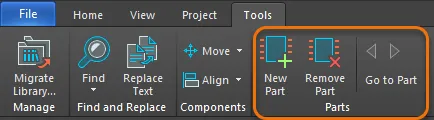
New Part
New Part 명령은 현재 회로도 라이브러리 문서에서 활성 컴포넌트에 새 파트를 추가하는 데 사용됩니다. 이를 통해 멀티 파트 컴포넌트를 생성할 수 있습니다.
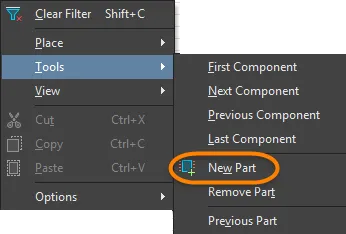
명령을 실행하기 전에, 새 파트를 추가하려는 컴포넌트가 SCH Library panel 의 Components 목록에서 선택되어 있는지(즉, 설계 창에서 활성 컴포넌트인지) 확인하십시오. 명령을 실행하면 선택한 파트가 컴포넌트에 추가되고, 해당 파트의 빈 시트가 열리며 설계 창에서 활성화됩니다. 이 시트를 사용하여 파트의 그래픽 표현을 구성할 프리미티브를 추가하십시오.
Tips
- 새 파트는 SCH Library panel의 components 목록에서 해당 컴포넌트 항목 아래에 추가됩니다. 컴포넌트 이름을 더블 클릭하거나 이름 왼쪽의 트리 확장 기호를 클릭하여 연결된 모든 파트를 나열할 수 있습니다.
- 복사 및 붙여넣기 명령을 사용하여 이전에 생성한 파트의 내용을 새로 추가된 파트의 시트로 복사할 수 있습니다. 특히 새 그래픽 표현이 기존 표현을 약간 수정한 것에 불과한 경우, 많은 프리미티브를 반복적으로 배치할 필요를 줄일 수 있습니다.
- 회로도 라이브러리 편집기는 컴포넌트당 파트 수에 제한이 없으며, 각 파트는 서로 다른 그래픽 표현을 지원할 수 있습니다.
Remove Part
Remove Part 명령은 현재 회로도 라이브러리 문서에서 열려 있는 멀티 파트 컴포넌트의 활성 파트를 제거하는 데 사용됩니다.
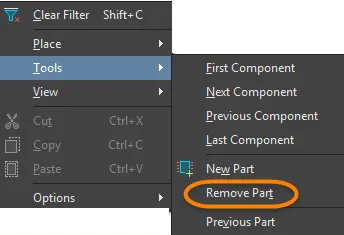
명령을 실행하기 전에, 파트를 제거하려는 멀티 파트 컴포넌트가 Design Item ID list in the SCH Library panel (and is therefore the active component in the design window).
제거하려는 컴포넌트의 특정 파트로 이동하십시오. 명령을 실행하면 Confirm 창이 열립니다. Yes 을(를) 클릭하여 컴포넌트를 제거하십시오.
Tips
- 또한 SCH Library panel에서 멀티 파트 컴포넌트의 파트를 직접 제거할 수도 있습니다. 구성 파트는 모두 패널에서 해당 컴포넌트 항목 아래에 나열됩니다. 컴포넌트 이름을 더블 클릭하거나 이름 왼쪽의 트리 확장 기호를 클릭하여 연결된 모든 파트를 나열할 수 있습니다.
- 제거된 컴포넌트의 파트는 Undo command를 사용하여 복원할 수 없습니다.
Go to Part
Go to Part 명령은 현재 회로도 라이브러리 문서에서 멀티 파트 컴포넌트의 이전 또는 다음 파트를 표시하는 데 사용됩니다.
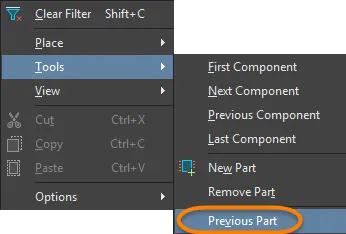
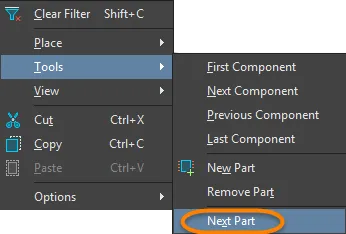
Previous Part
이 명령은 현재 회로도 라이브러리 문서에서 멀티 파트 컴포넌트의 이전 파트를 표시하는 데 사용됩니다. 멀티 파트 컴포넌트가 활성 컴포넌트일 때 접근할 수 있습니다.
명령을 실행하기 전에, 파트를 확인하려는 멀티 파트 컴포넌트가 Design Item ID list in the SCH Library panel (and is, therefore, the active component in the design workspace). After launching the command, the sheet containing the previous part in the component will be displayed in the main design space.
Tip
- 또한 SCH Library panel에서 멀티 파트 컴포넌트의 파트를 직접 탐색할 수도 있습니다. 구성 파트는 모두 패널에서 해당 컴포넌트 항목 아래에 나열됩니다. 컴포넌트 이름을 더블 클릭하거나 이름 왼쪽의 트리 확장 기호를 클릭하여 연결된 모든 파트를 나열할 수 있습니다.
Next Part
이 명령은 현재 회로도 라이브러리 문서에서 멀티 파트 컴포넌트의 다음 파트를 보는 데 사용됩니다. 멀티 파트 컴포넌트가 활성 컴포넌트일 때 접근할 수 있습니다.
명령을 실행하기 전에, 파트를 확인하려는 멀티 파트 컴포넌트가 Design Item ID list in the SCH Library panel (and is therefore the active component in the design workspace). After launching the command, the sheet containing the next part in the component will be displayed in the main design space.
Tip
- 또한 SCH Library panel에서 멀티 파트 컴포넌트의 파트를 직접 탐색할 수도 있습니다. 구성 파트는 모두 패널에서 해당 컴포넌트 항목 아래에 나열됩니다. 컴포넌트 이름을 더블 클릭하거나 이름 왼쪽의 트리 확장 기호를 클릭하여 연결된 모든 파트를 나열할 수 있습니다.
 AI로 번역됨