
Altium MCAD CoDesigner를 통한 다이렉트 ECAD-MCAD 설계
CoDesign이란?
전자 설계와 기구 설계 도메인 사이에서 작업하는 것은 고유한 과제를 수반합니다. ECAD와 MCAD 도구는 설계 목표가 다르고, 데이터의 저장 및 관리 방식 또한 서로 다르며, 각기 다른 경로로 발전해 왔습니다.
하지만 오늘날의 설계에서는 이 과제를 해결해야 합니다. 여러 개의 불규칙한 형상의 인쇄회로기판(PCB)을 수용하는 작고 복잡한 제품 인클로저를 성공적으로 설계하려면, 설계자가 ECAD와 MCAD 도메인 사이에서 설계 변경 사항을 주고받으며 협업할 수 있어야 합니다.
서로 다른 설계 소프트웨어 간에 복잡하고 상세한 설계 변경을 전달하는 것은 단순히 다른 형식으로 데이터를 저장할 수 있는 것 이상의 문제입니다. 전자/기구 설계 팀은 독립적으로 작업하며, 설계 프로세스의 어느 시점에서든 변경 사항을 전송할 수 있어야 합니다. 두 팀의 일상적인 설계 작업에 영향을 주지 않으면서, 팀 간 변경 흐름을 어떻게 관리할 수 있을까요? 설계 팀이 가장 원치 않는 상황은, 한 팀이 최신 변경을 다른 팀이 수락할 때까지 작업을 멈춰야만 양쪽이 진행할 수 있는 경우입니다.
이러한 협업 설계 과제는 ECAD와 MCAD 설계 도메인 간에 PCB 설계를 전송하기 위한 인터페이스인 CoDesigner로 해결됩니다.
작동 방식
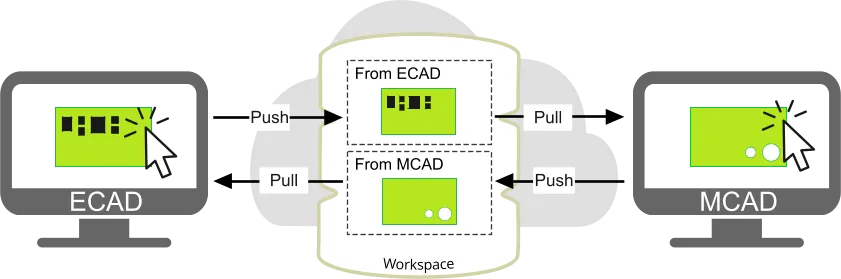
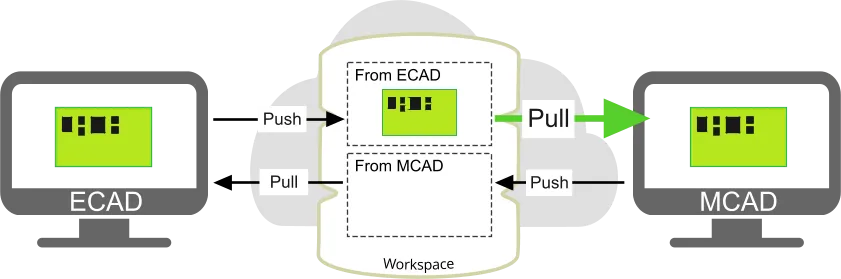
CoDesigner 플러그인을 ECAD 및 MCAD 소프트웨어에 추가하면, CoDesigner는 Altium Workspace를 통해 설계 변경 사항을 양방향으로 주고받을 수 있습니다. Workspace는 아래와 같이 ECAD와 MCAD 도메인 사이의 브리지 역할을 합니다.

Workspace를 통해 설계 변경을 전달하는 장점은 업데이트 프로세스가 stateless가 된다는 점입니다. 즉, 각 측이 독립적으로 계속 작업할 수 있으며, 상대 팀이 설계 프로세스에서 어디까지 진행했는지 걱정할 필요가 없습니다.
예를 들어 MCAD 설계자가 보드 형상을 정의하면, 어셈블리를 Workspace로 Push할 수 있습니다. ECAD 설계자는 변경 대기 중이라는 알림을 자동으로 받습니다. ECAD 설계자가 Pull를 클릭하면, 자신의 보드가 Workspace에 있는 MCAD 보드 정의와 비교되고, 보드를 Workspace 버전과 동기화하기 위해 필요한 변경 목록이 생성됩니다. 그런 다음 ECAD 설계자는 원하는 변경을 활성화하고, 이를 자신의 보드에 Apply할 수 있습니다. 이후 ECAD 설계자는 레이어 스택에서 필요한 다양한 구리 및 기타 제작 레이어를 구성하고, 보드 두께를 정의한 다음, 업데이트된 보드를 MCAD 설계자에게 Push하여 위치가 중요한 메카트로닉 부품을 배치할 준비를 마칠 수 있습니다.
Workspace란?
Altium Workspace는 설계 소프트웨어에 직접 연동되는, 모든 설계 콘텐츠를 호스팅하고 관리하기 위한 전용 서버입니다. Altium의 설계 소프트웨어는 Workspace와 매끄럽게 연동되어, 보안과 무결성이 보장된 상태로 설계 데이터를 처리하는 문제에 대한 우아한 해답을 제공합니다.
Altium의 설계 소프트웨어는 다음 Workspace에 연결할 수 있습니다:
- Altium 365 Workspace - Altium 365 cloud-based infrastructure platform에서 호스팅되는 Workspace. 이 Workspace는 설계, 제조, 공급 도메인 간의 원활한 연결성과 데이터 이동 메커니즘을 제공합니다. 클라우드 기반 Workspace는 클라우드 기반 Altium 365 플랫폼을 통해서만 경험할 수 있는 다양한 글로벌 공유 및 협업 기능을 제공하므로 권장됩니다.
- Altium On-Prem Enterprise Server Workspace - 설계 팀이 클라우드 호스팅 Workspace를 사용할 수 없는 경우, Altium은 현장에 설치되고 자체 IT 부서에서 관리하는 On-Prem Enterprise Server도 지원합니다.
Designing with a Connected Workspace
에 대해 자세히 알아보기
개인 Space란?
Altium Live에 등록한 모든 설계자는 자신의 Altium 365 Personal Space에도 접근할 수 있습니다. Personal Space는 무료이며, Workspace에서 제공되는 일부 협업 기능을 제공합니다. 또한 Personal Space는 Altium CircuitMaker와 Autodesk Fusion 사이에서 작업하는 설계자를 위한 ECAD-MCAD 전송 인터페이스로도 사용됩니다.
에 대해 자세히 알아보기Altium CircuitMaker와 Autodesk Fusion 간 협업


 ).
).


 .
.
 배너가 자동으로 나타납니다.


 )
) )
)
 MCAD)에서 수행했는지

 버튼을 클릭하여 Latest Changes 모드로 돌아갑니다.


 CoDesigner 설정 메뉴는 MCAD 소프트웨어에서 CoDesigner를 구성하는 데 사용됩니다.


 )을 클릭하여 Material Library에서 올바른 레이어 재료를 선택합니다.

 버튼을 클릭하고 메뉴에서 MCAD CoDesigner를 선택합니다.
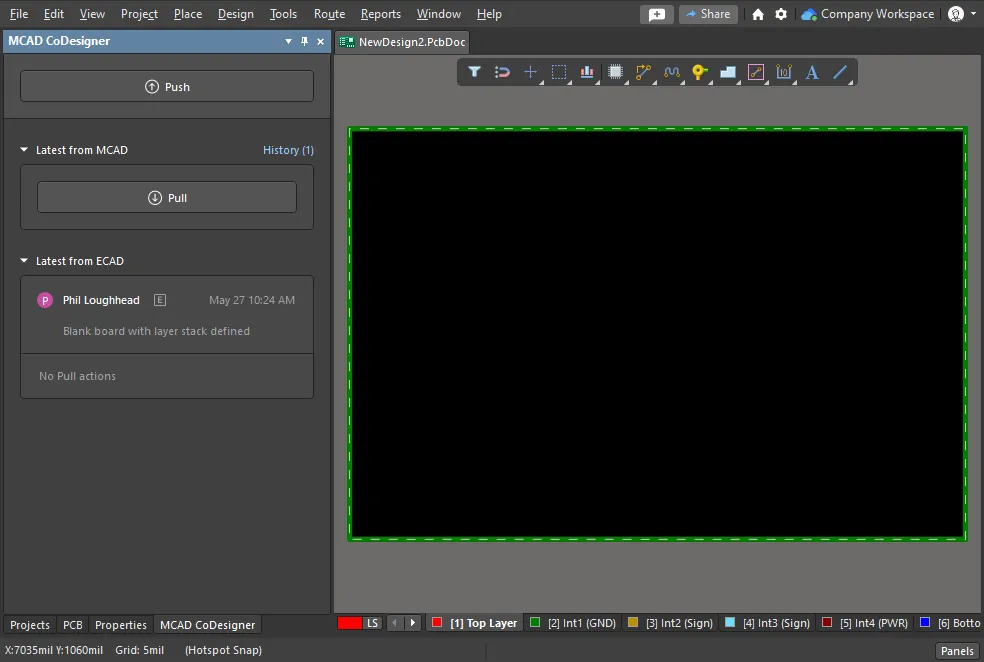
In MCAD:
-
Altium CoDesigner 패널을 엽니다. 패널을 여는 단계는 사용 중인 MCAD 소프트웨어에 따라 달라집니다. 자세한 내용은 관련 MCAD 소프트웨어에 CoDesigner 설치 링크를 참고하십시오.
-
PullAltium CoDesigner 패널에서 보드를 Altium CoDesigner 패널에서 엽니다 - 이렇게 하면 Workspace의 보드 정의를 기반으로 MCAD 보드 어셈블리가 생성됩니다.
Details for Pulling the board into MCAD
프로젝트와 보드가 ECAD에서 이미 생성되었지만 MCAD 소프트웨어에서 아직 열지 않았다면, Workspace에서 프로젝트를 Pull해야 합니다. 방법:
-
MCAD 소프트웨어를 엽니다.
-
Altium CoDesigner 패널을 표시합니다. 현재 로그인되어 있지 않다면 Workspace에 로그인합니다. 패널 표시 방법이 확실하지 않다면 Installing and Configuring Altium MCAD CoDesigner에서 자세히 확인하십시오.
-
현재 열려 있는 어셈블리가 없으므로, 패널에는 Pull, Create, Recognize Designs 버튼이 표시됩니다. Pull 버튼을 클릭합니다.
-
Select Project 대화상자가 열리면 필요한 프로젝트를 선택하고 OK를 클릭합니다.

-
SOLIDWORKS 및 Autodesk Inventor에서는 Windows Save As 대화상자가 나타납니다. MCAD 어셈블리를 적절한 위치에 저장하십시오.
PTC Creo에서는 Creo가 Windchill에 연결되어 있으면 Checkout Project 대화상자가 나타나며, 필요 시 MCAD 프로젝트 어셈블리의 이름을 변경할 수 있습니다. 또한 현재 Working Directory와 Models Library Folder 위치도 상세히 표시합니다. Checkout를 클릭하여 MCAD 어셈블리를 생성합니다.
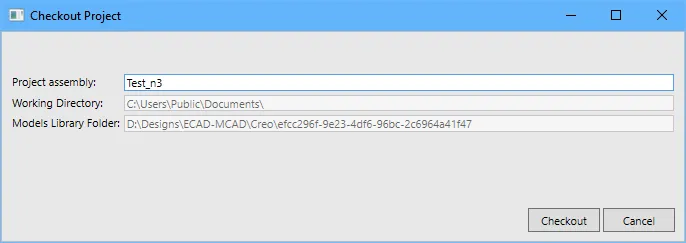
- 보드 어셈블리가 MCAD 편집기에 표시되며, 작업할 준비가 됩니다. MCAD 설계 변경 사항을 MCAD 어셈블리로 저장하십시오.

- 필요 시 Altium CoDesigner 패널의 Push 버튼을 클릭하여 설계 변경 사항을 ECAD 환경으로 전달할 수 있습니다.
-
 버튼을 클릭합니다.
 경고 아이콘은 이 프로젝트가 이미 MCAD로 Pull되었음을 나타냅니다. 일반적으로는 기존 MCAD 어셈블리를 다시 열며, 필요할 때만 프로젝트의 새 사본을 Pull합니다.
- 장치 어셈블리에 보드를 삽입합니다.
- 인클로저에 맞게 보드 형상을 구성합니다.
- 마운팅 홀을 정의합니다.
- 위치가 중요한 메카트로닉스 부품을 배치합니다.
- 필요한 Keep-out Zones 또는 Text Note Rooms를 정의합니다.
-
MCAD 어셈블리를 저장합니다.
Pushing from MCAD back to ECAD:
- MCAD CoDesigner 패널의 버튼을 사용하여 보드를 Workspace로 Push합니다 - 이렇게 하면 보드 정의, 홀, 배치된 부품 상세 정보가 MCAD-ECAD 교환 데이터로 저장됩니다.
Pulling into ECAD:
- 보드를 열고 Pull을(를) 수행하여 Workspace에서 업데이트된 보드 정의와 부품 상세 정보를 로드합니다.
In MCAD or ECAD:
-
어셈블리 또는 PCB 파일을 다시 열어 설계 작업을 계속합니다.
Re-opening an Existing Board
기존 보드 설계(ECAD 또는 MCAD) 작업을 계속하려면, 작업 사본인 어셈블리(MCAD) 또는 프로젝트 및 보드 파일(ECAD)을 다시 여십시오. 업데이트가 대기 중이면 CoDesigner 패널에 New changes have been detected라는 경고가 표시됩니다. New changes 메시지가 자동으로 나타나지 않으면 Pull 버튼을 클릭하여 CoDesigner가 변경 사항을 확인하도록 강제할 수 있습니다.
 기계 어셈블리가 이미 존재한다면, 이를 다시 열어 설계 작업을 계속하십시오.
MCAD에서 협업 프로세스 시작
- MCAD에서 PCB 설계 프로세스를 시작하는 것도 가능하지만 권장되지는 않습니다. 프로세스는 지원되는 모든 MCAD 환경에서 동일합니다.
Starting the Design in your MCAD Software
MCAD 소프트웨어의 Altium CoDesigner 패널에서 Create 버튼을 클릭하여 설계 프로세스를 시작합니다. 하지만 이 흐름은 직관적이지 않은데, ECAD에서는 MCAD 보드 정의를 가져오기 위해 엔지니어가 여전히 PCB 파일을 생성해야 하기 때문입니다.

- Installing and Configuring Altium MCAD CoDesigner 섹션의 해당 페이지에 설명된 대로 CoDesigner에 로그인합니다.
- Altium CoDesigner 패널(일부 MCAD 도구에서는 tab라고도 함)에서 Create 버튼을 클릭합니다.
- Select Project 대화상자가 열리면, 위에 표시된 것처럼 대화상자에서 New Project 버튼을 클릭합니다.
- Create New Server Project 대화상자가 열립니다. 대화상자에서 프로젝트에 적합한 이름(Name)과 선택 사항인 설명(Description)을 입력한 다음 OK을 클릭합니다. Windows Save As 대화상자가 열립니다.
- 이제 MCAD 소프트웨어에서 기본 보드 어셈블리가 생성되며, 이를 적절한 위치에 저장해야 합니다. 이름을 입력하고 어셈블리를 저장할 위치를 선택한 다음 Windows Save As 대화상자에서 Save를 클릭합니다. MCAD 편집기에 새 기본 보드 형상이 표시됩니다. 이 단계의 일부로, Workspace에도 ECAD PCB 프로젝트가 생성됩니다.
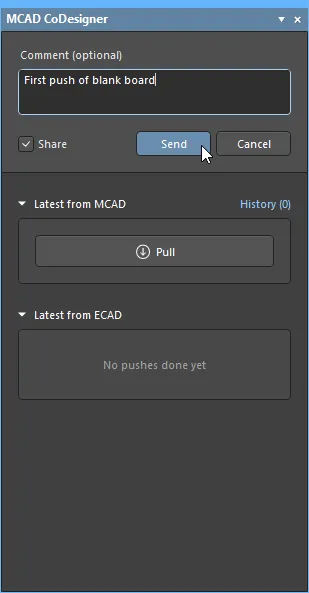
- 새 보드 형상 정보는 아직 Workspace에 존재하지 않습니다. 추가하려면 Altium CoDesigner 패널에서 Push 버튼을 클릭합니다. Altium CoDesigner 패널에 Comment 창이 나타나며, 이 코멘트는 ECAD 소프트웨어에 표시됩니다.
- Comment 창에 간단한 설명을 입력하고 Send 버튼을 클릭합니다. 보드 형상에 적용한 변경 사항이 Workspace에 저장되는 동안 메시지 대화상자가 나타납니다. 이 프로세스가 완료되면 Altium CoDesigner 패널에 Push 메시지가 표시됩니다.
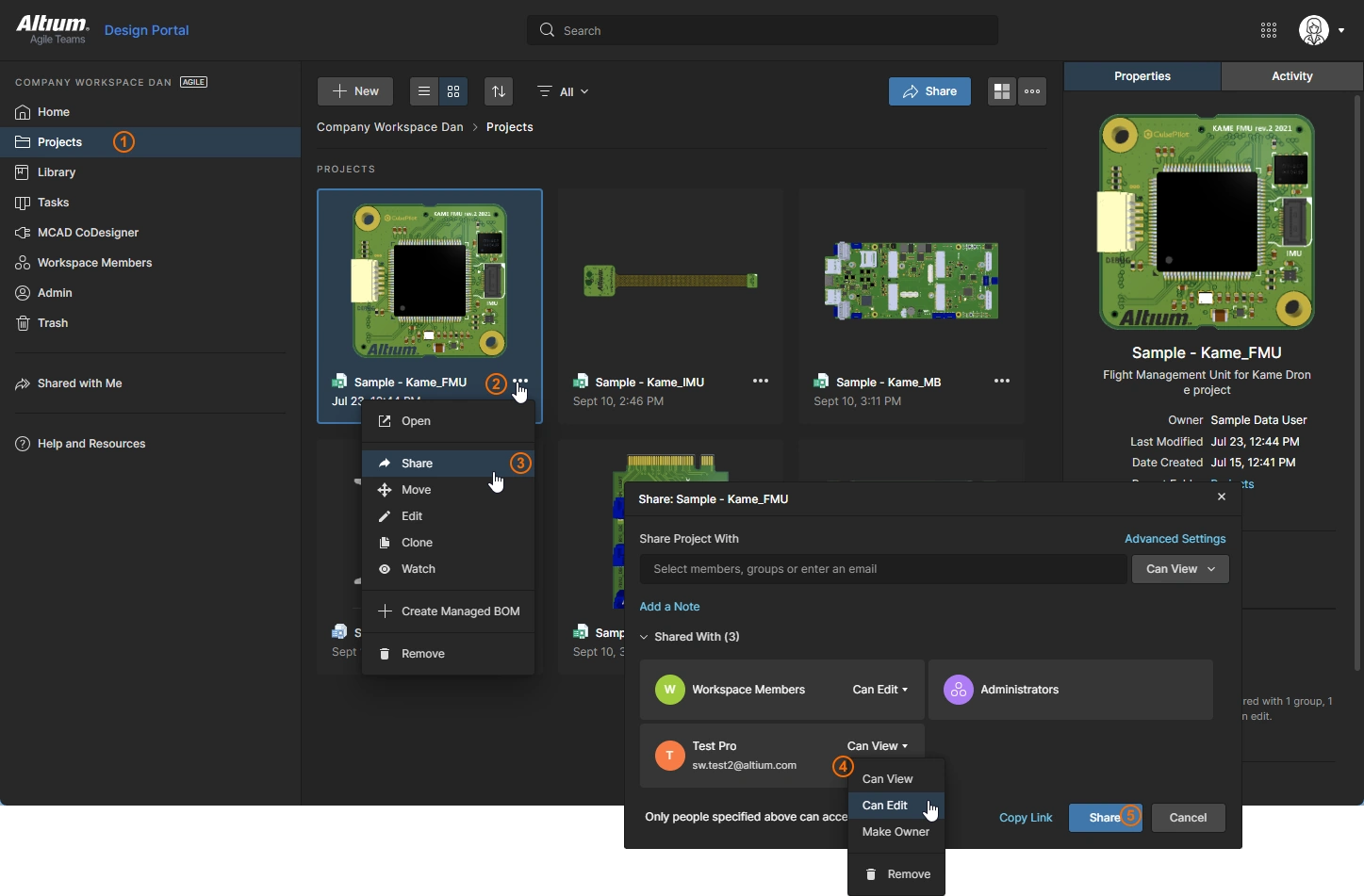
Push and Share to Invite a Mechanical Engineer (Workspace hosted on Altium 365)
ECAD에서 MCAD CoDesigner 패널의 Push을 클릭하면, MCAD CoDesigner 패널에서 다른 엔지니어와 프로젝트를 Share할 수 있는 옵션도 제공됩니다.
CoDesigner는 Altium Workspace를 통해 특수한 ECAD-to-MCAD 데이터 패키지를 주고받는 방식으로 보드 설계를 Push/Pull합니다. Share 체크박스를 활성화하면, 초대받은 엔지니어가 특수 ECAD-MCAD 데이터 패키지를 포함해 프로젝트에 접근할 수 있도록 Workspace 접근 및 프로젝트 권한을 구성하는 프로세스가 시작됩니다. 초대받은 엔지니어의 접근 권한은 Altium CoDesigner 패널의 Push/Pull 기능을 통해 MCAD 소프트웨어에서 제공되며, 초대 과정에서 Altium Account를 보유하고 있거나 생성하기로 선택한 경우 웹 브라우저를 통해서도 제공됩니다.
프로젝트는 초대 대상이 이미 프로젝트 Workspace의 멤버인지 여부, 또는 Altium Account 보유 여부와 관계없이 누구와도 공유할 수 있습니다. 아래 표는 Share 수행 시점에 초대 대상이 가지고 있던 권한 상태에 따라 프로젝트 접근이 어떻게 달라지는지 요약합니다.
| Existing Altium Account Status | Existing Workspace Status | Permissions Assigned During Share | Notes |
|---|---|---|---|
| 활성화된 Altium account 없음 | 프로젝트 Workspace 멤버 아님 | 프로젝트에 Guest 접근 권한 부여(편집 권한 포함) | 초대 대상은 Altium Account를 생성할 수 있는 링크가 포함된 이메일을 받습니다. 생성 후 Guest는 Personal Space의 Shared with Me 섹션을 통해 브라우저에서도 프로젝트에 접근할 수 있습니다. 초대 대상은 MCAD 소프트웨어에서 프로젝트에 접근할 수 없다는 점에 유의하세요. 이는 사용자를 Workspace 멤버로 추가하고 Edit 권한을 할당하면 해결할 수 있습니다. |
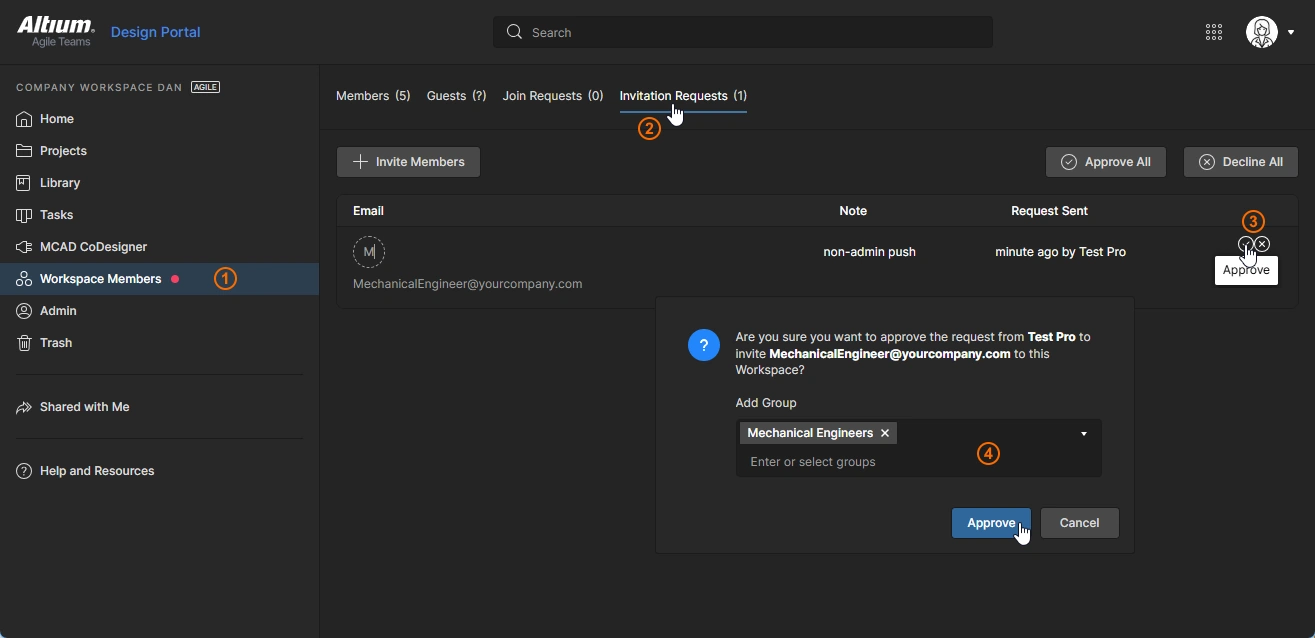
| 활성화된 Altium account | 프로젝트 Workspace 멤버 아님 | 프로젝트 Workspace의 멤버가 되고 Mechanical Engineer 역할이 할당되며, 프로젝트는 View 권한으로 공유됨 | 새 Workspace 멤버에게 Mechanical Engineer 역할이 할당됩니다. 이제 ME 역할이 할당된 Workspace 멤버가 존재하므로, Share 체크박스는 더 이상 자동으로 활성화되지 않습니다. Mechanical Engineer가 MCAD에서 Push를 수행하려면 프로젝트 권한을 Edit로 상향해야 한다는 점에 유의하세요. |
| 활성화된 Altium account | 이미 프로젝트 Workspace 멤버임 | 프로젝트가 Edit 권한으로 공유됨 |
공유 프로세스
Share 체크박스가 활성화되어 있으면, MCAD CoDesigner 패널에서 Send 버튼을 클릭할 때 Share with a Mechanical Engineer 대화상자가 열립니다.
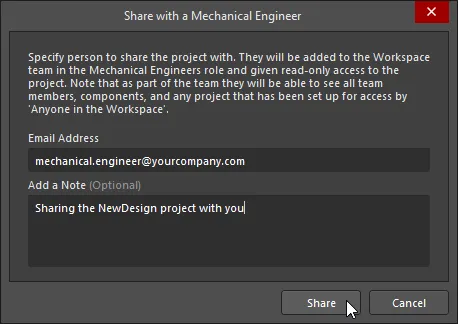
프로젝트를 공유하려는 사람의 Email Address(및 선택 사항인 Note)을 입력한 다음, 대화상자에서 Share 버튼을 클릭합니다. 초대 대상이 아직 Workspace 멤버가 아니라면, 초대된 사용자가 조직 외부일 수 있음을 경고하는 Share with a Mechanical Engineer 알림 대화상자가 나타납니다.
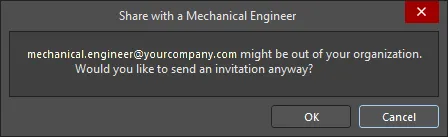
이 대화상자에서 OK을 클릭하거나, 초대 대상이 이미 Workspace 멤버인 경우에는 초대 대상에게 알림 이메일이 생성되어 전송됩니다.
 ).
).잠시 후 성공 대화상자가 나타납니다.
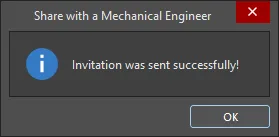
이제 프로젝트가 Mechanical Engineer와 공유되었습니다.
 )
) )
)MCAD와 ECAD 간 작업
설계 프로세스의 어느 시점에서든 CoDesigner 패널을 사용하여 MCAD와 ECAD 도구 간에 변경 사항을 전송할 수 있습니다.

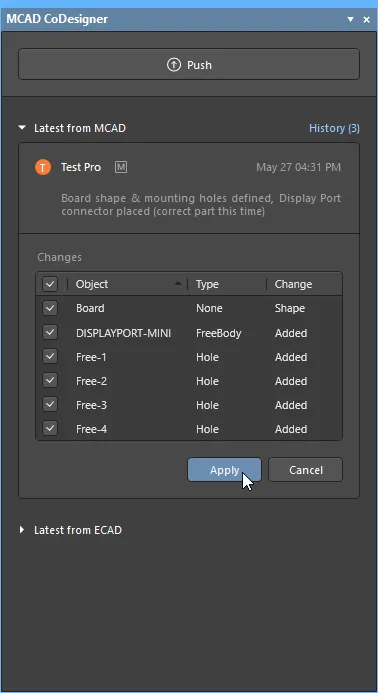 변경 사항은 CoDesigner 패널을 통해 MCAD와 ECAD 도구 간에 Push/Pull됩니다.
- 설계 변경 사항을 전송하려면 해당 패널에서 Push 버튼을 클릭합니다.
- Push 버튼을 클릭하면 소스 편집기 패널 상단에 편집 창이 나타납니다. 설계 변경에 대한 메시지를 입력한 다음 Send을 클릭합니다.
-
Send 를 클릭하면:
- 수정된 PCB 파일의 작업 사본이 아직 저장되지 않은 상태라면 자동으로 저장됩니다.
- 변경 사항이 Workspace에 기록됩니다.
- Posted 메시지가 소스 편집기의 CoDesigner 패널 메시지 스레드에 표시됩니다.
- 대상 편집기는 다음에 설계 파일의 작업 사본을 열 때 패널에 변경 사항이 대기 중이라는 메시지를 표시합니다.
- 대상 편집기의 패널에서 Pull를 클릭하면, 설계를 다시 동기화하기 위해 필요한 각 변경 사항을 상세히 나열한 목록이 표시됩니다.
변경 목록 작업하기
Pull 버튼을 클릭하면, Workspace에 있는 스냅샷과 동기화하기 위해 작업 파일에 적용해야 하는 각 변경 사항이 아래와 같이 나열됩니다.

- 현재 설계와 Workspace에 저장된 스냅샷 간에 감지된 각 차이는 변경 목록(Change List)에서 변경(Change)으로 상세히 표시됩니다.
- 변경(Change)은 반드시 수락할 필요는 없습니다. 변경을 무시하면, 다음에 해당 방향으로 업데이트를 수행할 때 변경 목록에 다시 나타납니다. 예를 들어 장착 홀(mounting hole)을 이동하는 변경을 무시한 뒤 설계 변경 사항을 Push하면, 사용자의 버전에는 장착 홀이 이전 위치에 있으므로 무시했던 변경이 덮어써질 수 있다는 점에 유의하세요. MCAD 설계자는 사용자의 장착 홀 이동을 수락하지 않음으로써 자신의 변경이 사라지는 것을 언제든지 방지할 수 있습니다.
- 부품 위치 변경과 같은 단일 설계 변경이 변경 목록에서는 여러 개의 변경으로 나뉠 수 있습니다. PCB 부품을 이동하면 MCAD 측에서는 다음에 대한 변경이 발생합니다: 부품의 위치, Component Overlay에서 부품이 만드는 형상, 그리고 상/하단 구리층(top/bottom copper layers)에서 부품이 만드는 형상. 관련된 변경은 모두 함께 적용해야 합니다.
- 목록에는 대상 환경에서 적용할 수 없는 변경이 포함될 수도 있습니다. 이 경우 변경은 표시되지만 체크박스를 사용할 수 없으며, 이는 해당 차이를 해결할 수 없음을 의미합니다.
- 가능한 경우, 변경 목록에서 선택한 변경을 클릭하면 설계 공간에서 해당 항목이 하이라이트 표시됩니다.
- 체크된 변경을 적용하려면 Apply를 클릭합니다.
MCAD-Coordinates Grid
CoDesigner는 보드를 ECAD에서 MCAD로 Push할 때 ECAD Absolute Origin을 기준 참조로 사용합니다. CoDesigner 2.4에서는 MCAD 원점이 기본(절대) ECAD 원점과 다를 때, Pull하여 ECAD로 가져오는 과정에서 MCAD Coordinates 그리드를 새로 생성하는 기능( MCAD Origin 엔티티 포함)이 도입되었습니다. 이를 통해 전기 엔지니어가 기계 엔지니어와 서로 다른 보드 엔티티의 위치에 대해 더 원활히 소통할 수 있습니다.
MCAD Coordinates 그리드의 표현은 ECAD에서 사용자 지정할 수 있으며, Properties 패널에서 해당 항목을 더블클릭하면 Grid Editor dialog가 열립니다. PCB Grids System에 대해 더 알아보세요.
 MCAD에서 정의된 좌표 그리드도 ECAD에서 사용자 지정할 수 있습니다.
부품 배치를 위한 MCAD 평면
CoDesigner 2.2.0부터 보드를 Pull할 때 MCAD에서 상/하단(top/bottom) 부품 평면이 생성되어 MCAD에서 부품을 배치하는 과정을 단순화합니다. ECAD에서 Push된 부품은 솔더 마스크(solder mask) 레이어 두께를 무시하도록 MCAD에 배치됩니다.

CoDesigner의 Copper, Mask 및 Overlay 레이어 처리 방식
CoDesigner는 보드 형상과 부품뿐 아니라 ECAD에서 MCAD로 상/하단의 구리(copper), 솔더 마스크(solder mask), 컴포넌트 오버레이(component overlay) 레이어도 전송합니다.
데칼(Decal)로서의 ECAD 레이어
기본적으로 이러한 레이어는 ECAD에서 Workspace로 개별 SVG 이미지로 Push됩니다. 보드 어셈블리를 MCAD로 Pull할 때 CoDesigner는 SVG 이미지를 PNG 이미지로 변환합니다. 그런 다음 이 PNG 이미지들로부터 상단 이미지 세트를 하나의 상단 데칼로, 하단 이미지 세트를 하나의 하단 데칼로 결합합니다. 이후 이 두 데칼은 MCAD로 Pull하는 동안 보드의 상/하단 표면에 적용됩니다.

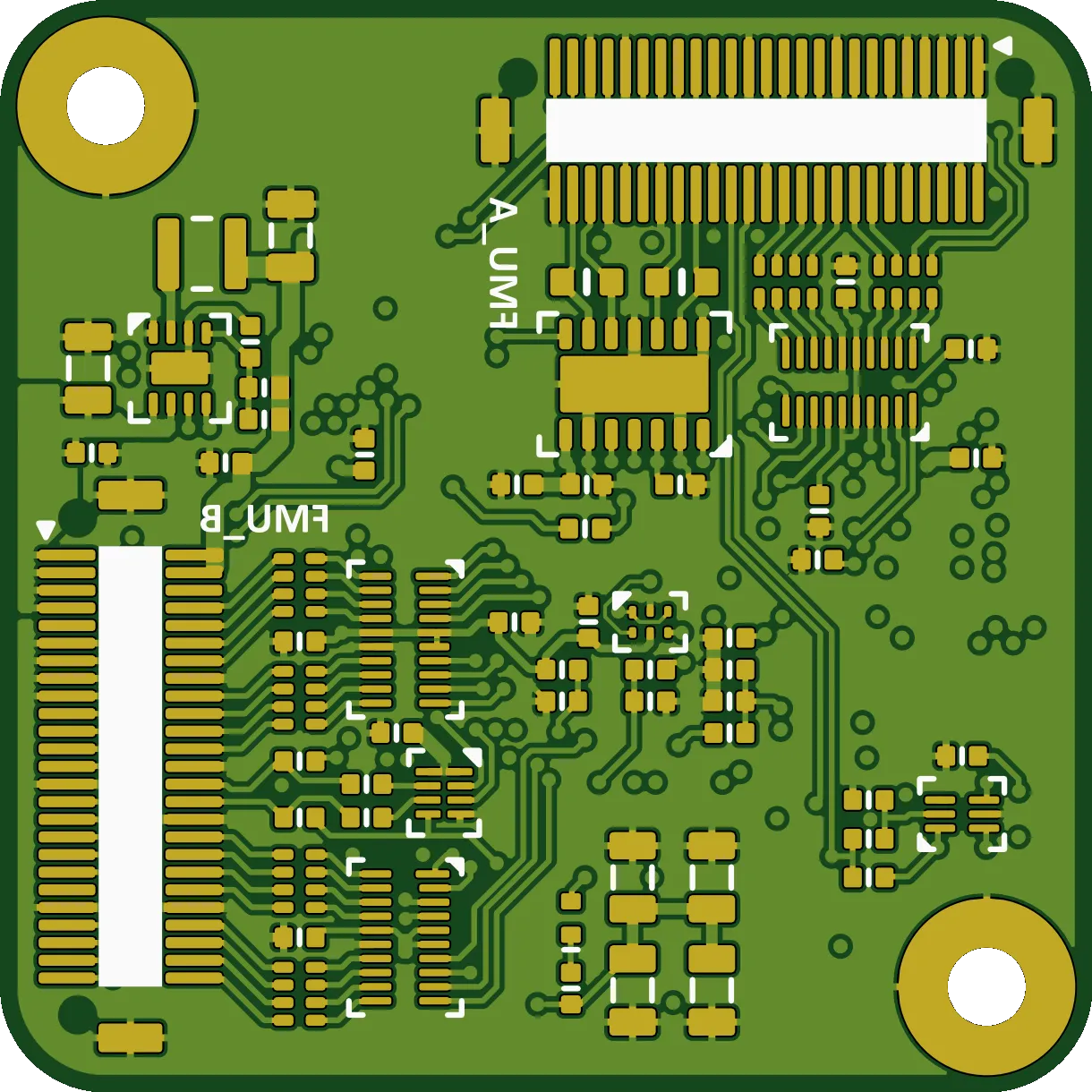 상/하단 데칼은 MCAD에서 보드의 각 면에 적용됩니다.
Autodesk Fusion - 스케치 프로파일로서의 ECAD 레이어
ECAD에서 Autodesk Fusion으로 상/하단 구리 및 컴포넌트 오버레이 레이어를 전송할 때는 다른 방식이 사용됩니다. Autodesk Fusion에서는 이러한 레이어가 Board 객체 위에 그려진 Sketch Profiles로 가져와집니다. 이 레이어 세트는 Autodesk Fusion에서 Altium CoDesigner 리본의 Advanced Geometry (  ) 버튼을 클릭하여 켜고 끌 수 있습니다. 또는 Autodesk Fusion의 가시성(visibility) 아이콘을 사용해 각 레이어를 선택적으로 숨기거나 표시할 수 있습니다.
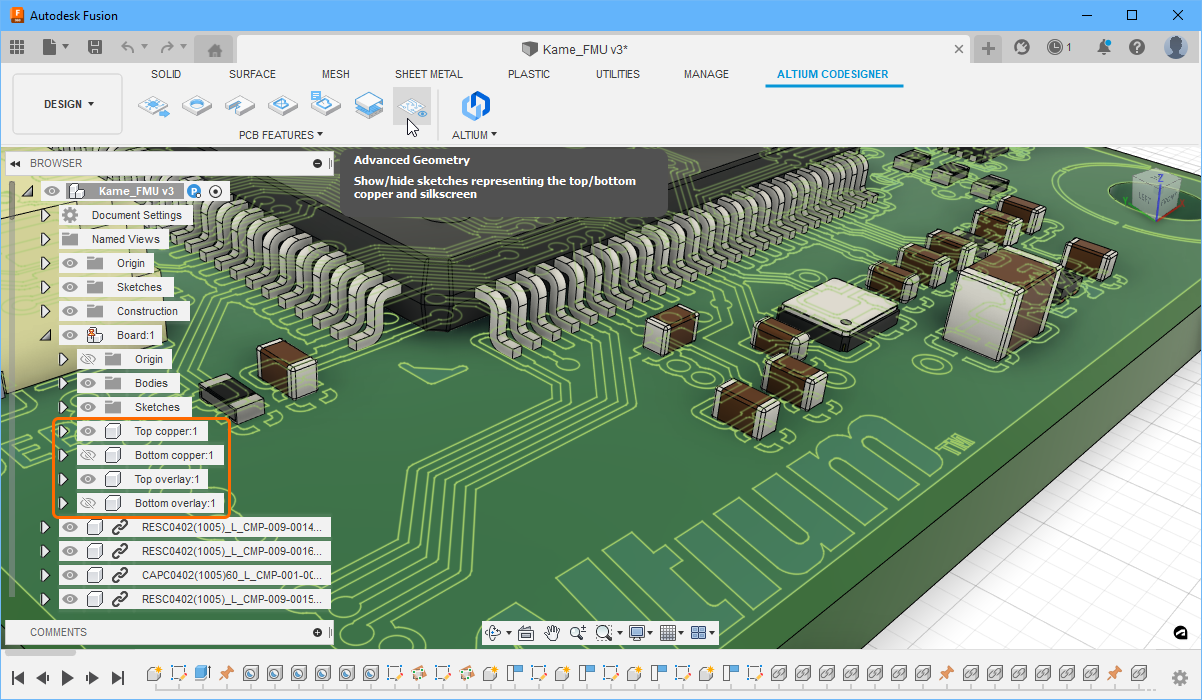 컴포넌트 오버레이 및 표면 구리 레이어는 Autodesk Fusion에서 Sketch Profiles로 생성됩니다.
MCAD에서의 고급 구리 형상(Advanced Copper Geometry)
MCAD에서 구리+마스크+오버레이 레이어를 데칼(이미지)로 표시하는 대신, CoDesigner는 실제 구리 형상( Advanced Copper Geometry 로 지칭)과 3D 마스크 레이어를 MCAD로 전송할 수도 있습니다. 이 기능은 현재 PTC Creo, Autodesk Inventor, SOLIDWORKS, Siemens NX에서 지원됩니다. CoDesigner 2.7부터는 컴포넌트 오버레이(실크스크린) 데칼이 솔더 마스크 익스트루드(extrude) 면(face)에 적용됩니다.
 필요한 경우 구리 레이어를 MCAD로 전송할 수 있습니다. 위 이미지에서는 상단 구리 레이어를 제외하고 부품과 레이어가 숨김 처리되어 있습니다.
Advanced Copper Geometry를 포함하려면 Altium CoDesigner Settings dialog에서 Build 3D geometry for Copper and Solder Mask 옵션을 활성화하세요(필요 시 Build Vias 옵션도 함께). Settings dialog는 Altium CoDesigner 패널의 CoDesigner 메뉴( )에서 열 수 있습니다.
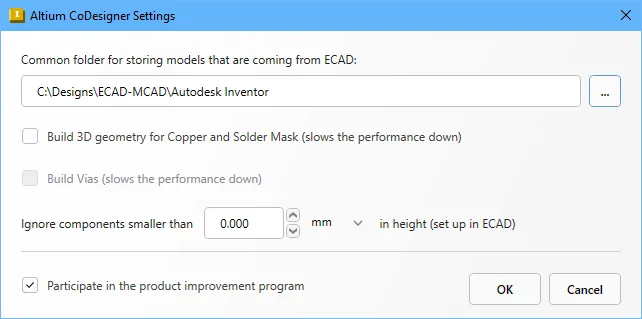 MCAD 어셈블리에 이러한 레이어를 포함하려면 Build 3D geometry for Copper and Solder Mask 옵션을 활성화하세요(Autodesk Inventor dialog).
구리 형상 및 3D 마스크 레이어 작업 관련 참고 사항:
- 구리 및 마스크 레이어는 MCAD 서브 어셈블리로 포함됩니다.
- 레이어 스택(layerstack)에 존재하는 모든 PCB 구리 레이어가 포함됩니다. 구리 레이어 두께에는 Surface Finish와 같은 도금(plated) 레이어 데이터가 포함되지 않는다는 점에 유의하세요. 이는 향후 업데이트에서 추가될 예정입니다.
- Build 3D geometry for Copper and Solder Mask 옵션이 활성화되면 관통홀(thruhole) 패드 배럴(barrel)이 포함됩니다.
- Build 3D geometry for Copper and Solder Mask 옵션이 활성화되면 비아(via) 표면 형상도 포함됩니다. 비아 구리 배럴을 포함하려면 Build Vias 옵션을 활성화하세요.
- Build 3D geometry for Copper and Solder Mask 옵션이 활성화되면 컴포넌트 오버레이(실크스크린) 데칼이 솔더 마스크 익스트루드 면에 적용됩니다.
- 설계 복잡도에 따라 구리 형상과 비아를 포함하면 파일 크기와 MCAD로 Pull하는 데 걸리는 시간이 significantly increase 수 있습니다.
- 구리 및 마스크 데이터는 항상 ECAD에서 Push됩니다. MCAD에서 Build 3D geometry for Copper and Solder Mask 및 Build Vias 옵션을 활성화하더라도 ECAD에서 다시 Push할 필요는 없으며, 보드를 닫은 다음 Workspace에서 다시 Pull하면 됩니다.
솔더 마스크의 정확한 표현
Update 2.5에서 도입된 기능으로, Build 3D Copper 옵션이 활성화되면 CoDesigner는 패드용 개구부(opening)를 포함한 솔더 마스크의 정밀 모델을 MCAD에서 별도 엔티티로 생성합니다. 마스크는 구리 사이의 에칭(etched) 영역을 채우므로, MCAD에서 마스크 레이어의 두께는 ECAD에 정의된 상단 구리 레이어 두께와 솔더 마스크 레이어 두께의 합입니다.
 솔더 마스크는 트랙, 패드, 비아 사이의 에칭 영역을 채우므로, MCAD에서의 총 두께는 ECAD에 정의된 구리 레이어 두께와 솔더 마스크 두께의 합입니다.
Keepout 및 Room 지원
Altium CoDesigner Ribbon은 Keepout 및 Room을 포함한 PCB 전용 공통 설계 객체에 MCAD에서 쉽게 접근할 수 있는 방법을 제공합니다. 이 버튼들을 사용하면 호환되는 ECAD 객체를 생성하기 위해 올바른 MCAD 객체 유형이 사용되도록 보장할 수 있습니다.

Keepout 지원
PCB Keepout은 특정 ECAD 객체의 배치를 제한하도록 구성된 보드의 영역입니다. Keepout은 보드의 한쪽 면에 대해 정의하거나 모든 PCB 레이어에 적용할 수 있습니다. 이 영역에서 배치가 제한될 객체는 Keepout Restriction 속성으로 선택합니다.
MCAD에서 Keepout 정의하기:
- Altium CoDesigner 리본에서 Keep Out Area 버튼을 클릭합니다.
- 보드에서 킵아웃(Keepout)이 필요한 면/표면/평면을 선택하라는 메시지가 표시되면, 킵아웃이 필요한 보드의 해당 면을 클릭합니다. 킵아웃을 모든 레이어에 적용하려는 경우에는 어느 쪽 면에 그려도 됩니다.
- 킵아웃을 정의하기 위해 Rectangle(사각형)과 같은 적절한 MCAD 스케치 도구를 클릭합니다. 스케치는 반드시 하나의 윤곽선(contour)만 포함해야 하며, 내부 윤곽선은 지원되지 않습니다.
- 킵아웃에 필요한 형상을 그립니다.
- Sketch 모드를 종료합니다.
- 이제 해당 피처의 속성을 편집할 수 있습니다. 킵아웃을 킵아웃 영역을 둘러싼 울타리로 생각할 수 있으며, Depth 값을 작은 값(예: 1mm)으로 편집합니다.
- 이 킵아웃은 MCAD에서 그려진 레이어에 대해 ECAD 레이어별 킵아웃이 됩니다. 모든 레이어에 적용되는 킵아웃을 정의하려면, MCAD에서 킵아웃이 양방향으로 돌출(extrude)되도록 구성하고 두 번째 방향의 Depth 값을 보드를 관통할 만큼 충분히 큰 값으로 설정합니다.
-
피처 정의 프로세스를 완료하려면 MCAD Accept 버튼
 을 클릭합니다. 필요하면 Feature 트리에서 피처 이름을 변경할 수 있습니다.
- Altium CoDesigner 패널에서 PCB Definition 탭을 선택하고 필요에 따라 킵아웃 제한을 구성합니다. 이제 킵아웃을 ECAD로 푸시할 수 있으며, ECAD에서는 Keepout Region으로 추가됩니다. MCAD에서 어떻게 구성했는지에 따라 Top Layer Keepout, Bottom Layer Keepout 또는 Keepout Layer Keepout이 됩니다. 필요하면 ECAD에서 킵아웃 형상을 조정한 뒤 MCAD로 다시 푸시할 수 있습니다.
룸(Room) 지원
PCB Room은 특정 컴포넌트를 배치해야 하거나 배치에서 제외해야 하는 영역을 정의하는 설계 규칙입니다. 이 규칙의 일반적인 사용 예는 Room이 적용된 보드 영역에 컴포넌트 높이 제한을 정의하는 것입니다. 일반적으로 Room 규칙은 개별 컴포넌트 또는 컴포넌트 클래스에 적용됩니다.
MCAD에서 Room 정의:
-
Text Note Room 리본의 Altium CoDesigner 버튼을 클릭합니다.
-
면/표면/평면을 선택하라는 메시지가 표시되면, Room이 필요한 보드의 해당 면을 클릭합니다.
-
Room을 정의하기 위해 Rectangle(사각형)과 같은 적절한 MCAD 스케치 도구를 클릭합니다. 스케치는 반드시 하나의 윤곽선(contour)만 포함해야 하며, 내부 윤곽선은 지원되지 않습니다.
-
Room에 필요한 형상을 그립니다.
-
Sketch 모드를 종료합니다.
-
피처 정의 프로세스를 완료하려면 MCAD Accept 버튼
을 클릭합니다. 필요하면 Feature 트리에서 피처 이름을 변경할 수 있습니다.
-
Altium CoDesigner 패널에서 PCB Definition 탭을 선택하고, ECAD 엔지니어에게 목적을 설명하는 Room 코멘트를 입력합니다. 이제 Room을 ECAD로 푸시할 수 있으며, ECAD에서는 MCAD에서 그려진 레이어에 Placement Room 설계 규칙으로 추가됩니다. MCAD와 ECAD 간에 전송될 수 있는 유일한 속성은 Comment이며, 이는 Placement Room 설계 규칙의 코멘트가 됩니다.
-
이제 ECAD에서 Placement Room 설계 규칙을 필요에 맞게 구성할 수 있습니다.
 킵아웃 영역과 Room은 MCAD에서 정의한 뒤 ECAD로 푸시할 수 있습니다.
MCAD로 Pull되는 컴포넌트 수 제어
컴포넌트 수가 많은 보드에서 작업할 때 성능을 개선하기 위해, CoDesigner는 ECAD에서 Pull할 때 사용자 정의 높이보다 낮은 컴포넌트를 제외하는 기능을 지원합니다. 높이 임계값 판단에는 ECAD에서 컴포넌트 속성의 일부로 정의된 높이를 사용합니다. 이는 컴포넌트 풋프린트에 추가된 3D 모델( )의 높이가 아니라, PCB 컴포넌트의 Height 속성이라는 점에 유의하십시오.
CoDesigner가 검사하는 임계 높이는 아래 이미지에 표시된 Altium CoDesigner Settings 대화상자에서 정의됩니다. 이 대화상자는 MCAD의 Altium CoDesigner 패널에서 접근하며, 패널 메뉴에서 Settings을 선택해 대화상자를 엽니다. 아래 이미지는 Autodesk Fusion 설정을 보여주며, 동일한 설정이 지원되는 각 MCAD에 제공됩니다.
 Ignore components smaller than the height threshold를 설정하면 Pull 시 작은 컴포넌트를 MCAD에서 제외할 수 있습니다.
ECAD에서 컴포넌트 높이 구성
아래 비디오는 Height가 정의되지 않은(기본값 0) PCB 컴포넌트를 찾고, 여러 컴포넌트의 Height 값을 빠르게 업데이트하는 기법을 보여줍니다. 이어서 MCAD에서 Ignore components setting smaller than을 설정하는 방법과, ECAD에서 Pull할 때 MCAD CoDesigner가 이를 어떻게 처리하는지도 시연합니다.
잘못된 컴포넌트 Height 값은 ECAD에서 빠르게 감지하고 해결할 수 있습니다.
MCAD의 Smart Sketch 변경
ECAD 엔지니어가 보드 형상을 수정해야 하고, 그 형상에 MCAD에서 치수와 구속조건이 적용되어 있는 상황을 생각해 보십시오. 이전에는 보드가 MCAD로 다시 Pull될 때 MCAD 스케치의 치수와 구속조건이 손실되었습니다. 이제 Pull 중에 CoDesigner는 ECAD에서 변경된 스케치 요소만 다시 그리므로, 변경되지 않은 요소에 연결된 치수와 구속조건은 기존대로 유지됩니다.
다만 복잡한 기구 구속조건이 있는 경우 등 일부 상황에서는 이 동작이 형상에 예기치 않은 변화를 유발할 수 있습니다. 이런 경우에는 새 smart sketch 지원 기능을 비활성화한 뒤 다시 Pull하고, 치수와 구속조건을 재생성하는 것이(이전 CoDesigner 버전에서 필요했던 방식처럼) 더 효율적일 수 있습니다. 이는 MCAD Altium CoDesigner Settings 대화상자에서 Smart Sketch Change 옵션을 비활성화하여 수행할 수 있습니다.
설계 변경의 영향을 받지 않는 Smart 치수는 ECAD에서 Pull하는 동안 유지됩니다.
MCAD에서 PCB Route Tool Path 관리
보드 설계의 일반적인 기능 중 하나는 보드 외곽 가장자리를 따라 밀링 경로를 정의하는 것입니다. 이 경로에는 종종 작은 홀의 여러 줄(“mouse bites”라고 함)이 포함되며, 홀 주변의 재료가 제작 패널 내에서 보드 형상을 고정하기에 충분합니다. PCB 조립이 완료되면 보드를 주변의 폐기 재료에서 떼어낼 수 있습니다.
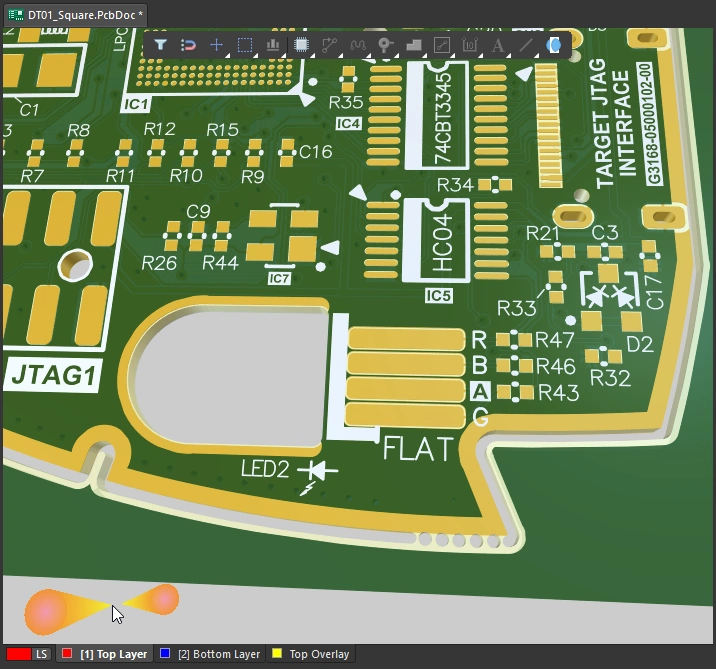
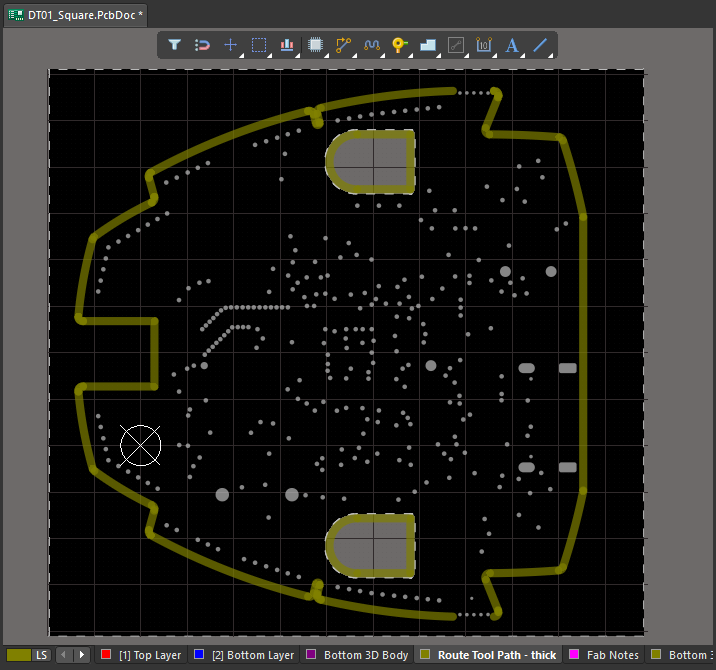
Route tool path는 제작에 필수이지만, 기구 엔지니어가 보드를 제품 인클로저에 맞추는 데 집중해야 하는 MCAD 설계 단계에서는 종종 필요하지 않습니다. MCAD CoDesigner 3.13 업데이트에서는 Altium CoDesigner Settings 대화상자에 Build Route Tool Path 옵션이 도입되어, Route Tool Path를 MCAD로 Pull할지 여부를 기구 엔지니어가 제어할 수 있게 되었습니다(경로는 항상 ECAD에서 Push된다는 점에 유의).
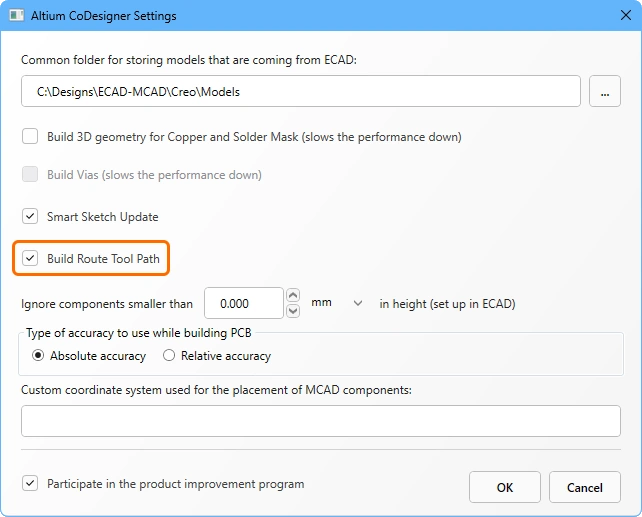 Route Tool Path를 MCAD로 Pull할 때 포함할지 여부를 선택합니다.
Variants로 PCB 공동 설계
Altium Designer는 전자 설계자가 설계 중인 제품의 변형(variant)을 만들 수 있도록 합니다. 지원되는 변형에는 다음이 포함됩니다: 컴포넌트를 미장착(not fitted)으로 표시, 보드에 실크로 인쇄되는 컴포넌트 값 등을 포함한 컴포넌트 파라미터 수정, 또는 컴포넌트를 대체 컴포넌트로 교체(동일 풋프린트를 사용할 수도 있고 다른 풋프린트를 사용할 수도 있음).
Altium Designer에서는 보드 설계는 하나만 존재합니다. 대체 컴포넌트에 대한 세부 정보와 같은 Variant 정보는 프로젝트 파일에 저장되며, Projects 패널에서 Variant를 선택하면 보드에 적용됩니다. 보드의 [No Variations] 버전은 PcbDoc로 저장됩니다.
 Altium Designer를 사용해 보드 설계의 변형을 만들 수 있으며, Projects 패널에서 Variant를 선택한 다음 CoDesigner 패널에서 MCAD로 Push할 수 있습니다.
Working with PCB Variants
ECAD에서 Variant Push
ECAD에서 보드를 Push하면 모든 Variant가 함께 Push됩니다. 필요한 Variant는 MCAD로 Pull하는 동안 선택합니다.
 Projects 패널에서 더블 클릭하여 Push할 Variant를 선택합니다.
MCAD로 Variant Pull
PCB 변형(Variant)은 비변형 PCB와 동일한 방식으로 MCAD로 Pull할 수 있으며, Altium CoDesigner 패널에서 Pull 버튼을 클릭하면 됩니다. 프로젝트에 변형이 포함되어 있으면 아래와 같이 Select Project 대화상자에 목록으로 표시됩니다. 필요한 변형을 선택한 다음 OK를 클릭합니다.
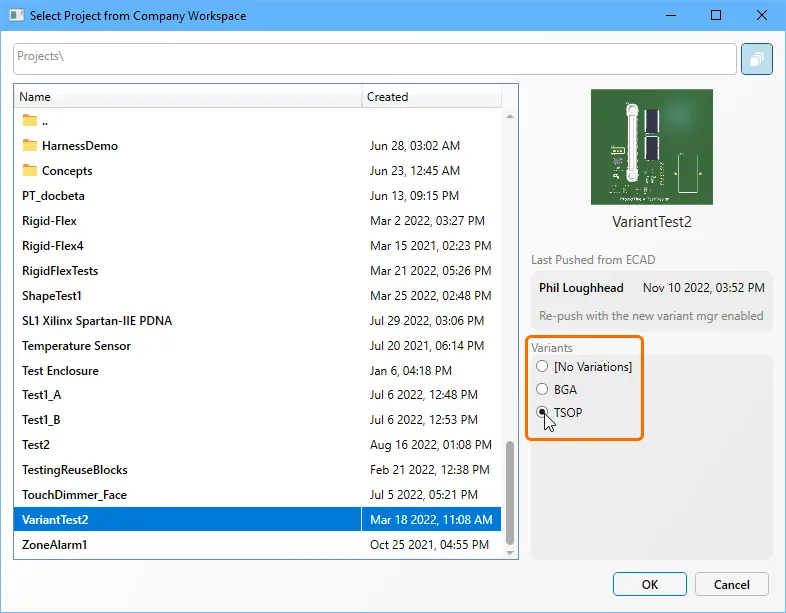
보드가 변형인 경우, 아래와 같이 Altium CoDesigner 패널 상단에 변형 이름을 포함한 추가 정보가 표시됩니다.

변형 관련 참고 사항:
-
비변형/변형 컴포넌트를 포함한 모든 컴포넌트는 현재 컴포넌트 모델 명명 방식으로 식별됩니다.
-
각 변형에서 보드 파트는 다음과 같이 식별됩니다:
<DesignName>_<VariantName>_BOARD -
MCAD 어셈블리 이름에 변형 이름을 포함하는 것을 권장합니다.


MCAD에서 변형 Push하기
MCAD에서 CoDesigner는 컴포넌트가 기본 설계 [No Variations]에 속하는지, 또는 특정 변형에 속하는지 인지합니다. 기본 설계 [No Variations]의 컴포넌트에 적용한 변경은 ECAD의 보드 모든 변형에 영향을 주는 반면, 특정 변형에서 수행한 변경은 ECAD에서 해당 변형에만 적용됩니다.
변형에 대한 수정 사항은 Altium CoDesigner 패널에서 Push를 클릭하여 일반적인 방식으로 MCAD에서 ECAD로 Push합니다.
ECAD로 변형 Pull하기
ECAD PCB 편집기에서 Pull을 수행하려고 할 때 현재 활성 변형이 올바르지 않으면 다음 오류 메시지가 표시됩니다. 오류 대화상자에 해당 변형 이름이 표시되며, 그 변형으로 전환한 뒤 다시 Pull을 수행하십시오.
 ECAD PCB 편집기에서 잘못된 변형이 활성화되어 있어 Pull을 완료할 수 없습니다.
기본 설계에서 컴포넌트에 변경이 있었다면, ECAD의 어떤 변형에서든 그 변경을 적용할 수 있습니다. 그러면 해당 변경은 ECAD의 모든 변형에 존재하게 됩니다.
ECAD에서 Variants로 작업하기
이 섹션에서는 기계 엔지니어가 CoDesigner를 사용할 때 알아두어야 할 기능과 동작을 설명합니다.
MCAD에서 ECAD 레퍼런스 디지그네이터 표시하기
Altium MCAD CoDesigner는 각 MCAD 도구에서 레퍼런스 디지그네이터를 표시하기 위해 서로 다른 접근 방식을 사용합니다:
-
Autodesk Fusion – 현재 선택된 파트(
 )의 속성을 표시하려면 ECAD Properties 패널을 표시합니다.
-
Autodesk Inventor – 레퍼런스 디지그네이터는 기본적으로 모델 트리에 표시됩니다 (
 ).
).
-
PTC Creo – 패널의 Model Tree 모드에서 Tree Columns 버튼을 클릭하여 Model Tree Columns 대화상자를 엽니다. Not Displayed Type을
ECAD Params로 설정하고,ECAD_REF_DES파라미터를 찾은 다음 Add Column 버튼을 클릭합니다 ( ).
).
-
SOLIDWORKS – 레퍼런스 디지그네이터는 기본적으로 모델 트리에 표시됩니다 (
 ).
).
-
Siemens NX – Assembly Navigator에서 열 이름이 표시된 위치에서 right-click하여 컨텍스트 메뉴를 연 다음, Columns » Component Name을 선택하여 Component Name 열을 표시합니다 (
 ).
).
기계 엔지니어 간 변경 사항 동기화
-
CoDesigner는 Altium 365 Workspace와 같은 Altium Workspace를 통해 기계 PCB 어셈블리를 ECAD로 전송합니다. Workspace를 통해 Push/Pull되는 변경 사항은 방향성이 있습니다. 즉, MCAD에서 Push(그리고 ECAD로 Pull)된 PCB 어셈블리는, ECAD에서 Push(그리고 MCAD로 Pull)된 PCB 어셈블리와는 별도로 Workspace에 저장됩니다. 따라서 두 번째 기계 엔지니어는 다른 기계 엔지니어가 방금 Workspace로 Push한 수정 보드를 Pull할 수 없고, 대신 마지막으로 Push된 ECAD 데이터를 Pull하게 됩니다. 또한 MCAD 구속조건(constraint)은 생성된 해당 MCAD 어셈블리 내에만 존재합니다. 보드를 MCAD에서 ECAD로 Push할 때는 구속조건으로 인해 결정된 컴포넌트 위치는 Push되지만, 구속조건 자체는 Push되지 않습니다. 따라서 보드를 새로운 MCAD 어셈블리로 Pull하면, 이전 MCAD 엔지니어가 만든 어떤 구속조건도 포함되지 않습니다.
 ECAD와 MCAD 변경 사항은 Workspace에 별도로 저장됩니다.
다른 기계 엔지니어가 변경 사항을 볼 수 있게 하려면, 다른 어셈블리와 동일한 방식으로 PCB 어셈블리를 저장하십시오(둘 모두가 접근 가능한 공용 저장소에 저장). 이 방법은 MCAD 구속조건을 보존합니다. 또는 ECAD 설계자가 ECAD로 데이터를 Pull하여 저장한 다음, 업데이트된 설계를 다시 MCAD로 Push하도록 할 수도 있습니다. 하지만 위에서 설명했듯이, 이 방법을 사용하면 MCAD 구속조건은 포함되지 않습니다.
- 또 다른 중요한 점은, 서로 다른 기계 엔지니어가 동일한 PCB 어셈블리에 대해 수행한 변경 사항은 Push 시 병합되지 않는다는 것입니다. 어떤 기계 엔지니어든 가장 마지막에 Push한 변경이, 다른 기계 엔지니어가 이전에 Push한 변경을 덮어씁니다.
동기화 프로세스의 그림 예시
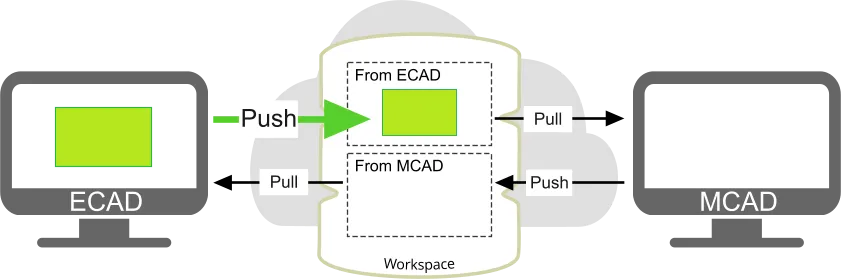
ECAD와 MCAD는 Workspace의 서로 다른 저장 위치에 변경 사항을 Push합니다. 즉, 각 엔지니어는 상대 엔지니어가 Push한 변경만 Pull할 수 있습니다. 또한 그 변경에는, 상대 엔지니어가 Push하기 전에 다른 엔지니어가 이미 수락한 경우에만 자신의 변경이 포함됩니다.
예를 들어, 보드가 ECAD에서 생성되어 Workspace로 Push되고 MCAD로 Pull됩니다:

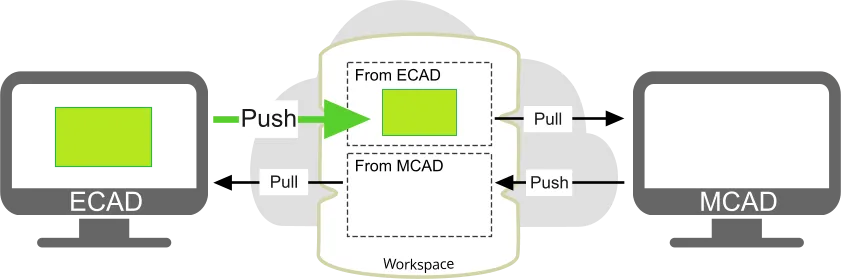
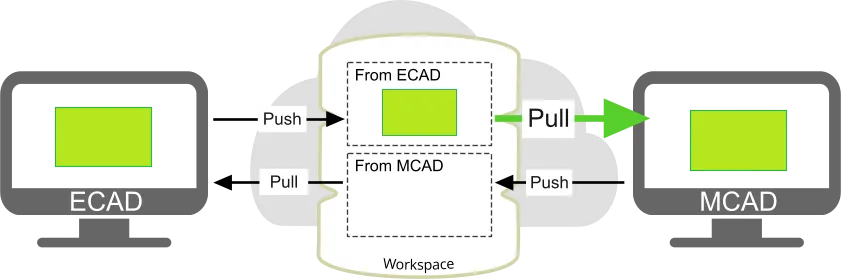
그 다음 ECAD 엔지니어가 컴포넌트를 추가하고 AND MCAD 엔지니어가 홀을 추가하는데 AND 각자가 자신의 보드를 Push한 뒤 상대의 보드를 Pull하면, CoDesigner는 MCAD 엔지니어 보드의 홀을 제거하려 하고, ECAD 엔지니어 보드의 컴포넌트를 제거하려고 시도합니다:
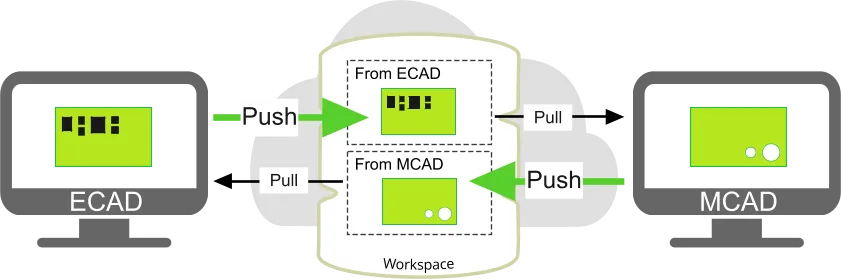
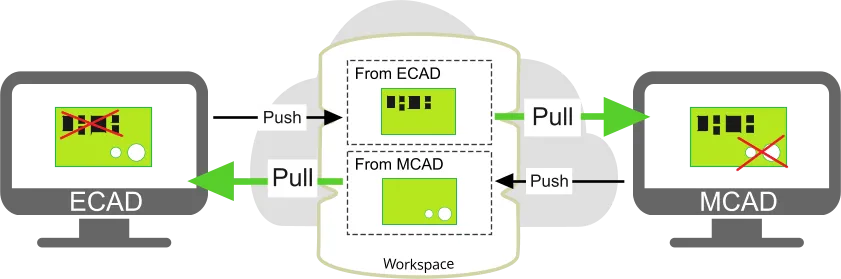
각 엔지니어는 제안된 특정 변경을 거부할 수도 있습니다. 예를 들어 ECAD 엔지니어는 홀 추가는 수락하되, 제거된 컴포넌트의 삭제는 거부할 수 있습니다. 하지만 복잡한 보드 및/또는 변경 사항이 있는 경우 이런 방식으로 작업하는 것은 관리가 어려울 수 있습니다. 또 다른 점은, 데칼(decals)에 대한 모든 변경은 CoDesigner에서 단일 변경으로만 인식되므로, 개별적으로가 아니라 전체를 한 번에 수락 또는 거부만 할 수 있다는 것입니다.
더 나은 접근 방식은 한 엔지니어가 변경을 수행하고 보드를 Push한 다음, 다른 엔지니어가 변경을 시작하기 전에 보드를 Pull하는 것입니다(아래 참조).





MCAD에서 보드 형상에 필렛과 챔퍼 포함하기
기계 엔지니어가 보드 모서리 형상을 만들기 위해 챔퍼와 필렛을 적용하는 것은 일반적인 방식입니다. 이것들이 MCAD에서 3D 엔티티로 정의되어 있으면, ECAD PCB 편집기는 보드 형상을(두께를 가진) 2D 객체로 정의하기 때문에 CoDesigner가 이를 ECAD로 전송할 수 없습니다. 이를 해결하기 위해 CoDesigner는 이러한 3D 엔티티를 감지하면, 이를 2D 엔티티로 변환하여 보드 스케치에 포함(embed)할 것을 제안합니다.
 Z축 에지에 적용된 3D MCAD 필렛과 챔퍼는 CoDesigner에 의해 2D로 변환되어 ECAD로 Push될 수 있습니다.
필렛 및 챔퍼 지원 범위:
-
일정한 반지름을 갖는 일반(원형) 필렛이 지원됩니다 (
 ).
).
-
에지로부터의 거리가 동일한(대칭 distance-distance) 챔퍼가 지원됩니다 (
 ).
).
-
각도-거리(
 )로 정의된 챔퍼 또는 비대칭 distance-distance 챔퍼는 지원되지 않습니다.
- 직선이 아닌 측면 에지에 정의된 필렛/챔퍼, 그리고 다른 필렛/챔퍼 위에 정의된 필렛/챔퍼는 지원되지 않습니다.
- 리짓-플렉스 설계에 정의된 필렛/챔퍼는 지원되지 않습니다.
The Fillet and Chamfer Transformation Process
-
Altium CoDesigner 패널에서 Push to ECAD를 클릭했을 때 3D 엔티티가 감지되면, 다음 대화상자가 표시됩니다.

-
Yes을(를) 클릭하면 3D 엔티티가 2D 엔티티로 변환되어 보드 스케치에 적용됩니다. CoDesigner는 아직 Push를 수행하지 않았다는 점에 유의하세요. 다음 대화상자가 나타나며, 설계를 ECAD로 전송하기 위해 다시 Push하라고 안내합니다. 변환이 올바르게 수행되었는지 시각적으로 확인한 다음, 협업 설계 프로세스를 계속하기 위해 Altium CoDesigner 패널에서 Push to ECAD을(를) 클릭하세요.

-
No을(를) 클릭하면 3D 엔티티가 변환되지 않으며, ECAD로 전송되지 않을 모든 3D 엔티티를 나열하는 다음 대화상자가 표시됩니다. 이 대화상자는 CoDesigner가 2D로 변환할 수 없는 3D 엔티티가 있을 때도 표시됩니다.
-

ECAD에서 보드 외곽선 문제 해결
보드가 ECAD에서 Push되면 CoDesigner는 보드 외곽선을 확인하고 마이크로 세그먼트 문제가 있거나 자체 교차(self-intersecting) 외곽선이 발견되면 사용자에게 경고합니다. 보드가 MCAD로 Pull될 때 CoDesigner는 이러한 문제를 해결하려고 시도합니다. 해결할 수 없는 경우 ECAD에서 해결해야 합니다.
마이크로 세그먼트 자동 제거
CoDesigner 2.4에는 보드 외곽선의 마이크로 세그먼트를 감지하고 해결하는 자동 기능이 도입되었습니다. 감지되면 아래와 같이 문제 해결을 제안하는 대화상자가 표시됩니다. Yes을(를) 클릭하면 감지된 문제가 자동으로 해결됩니다. No을(를) 클릭한 뒤 대화상자를 닫으면, 문제 위치를 자세히 설명하는 오류 대화상자가 표시되며(아래에 설명된 대로) 이후 수동으로 해결해야 합니다.

마이크로 세그먼트 및 자체 교차 수동 제거
자동으로 해결되지 않았거나 보드 컷아웃에서 감지된 마이크로 세그먼트 및 자체 교차는 수동으로 해결해야 합니다.
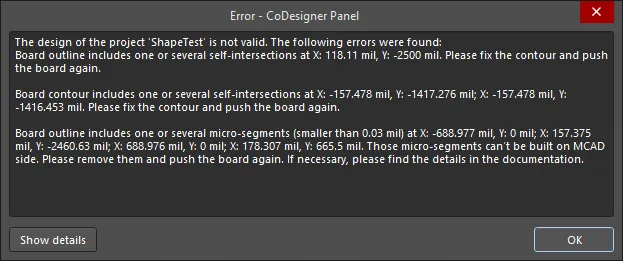
ECAD에서 문제를 수정하려면:
-
대화상자의 오류 정보를 텍스트 편집기에 복사하여 문제 좌표를 확인할 수 있도록 합니다.
-
스냅 그리드(Gtrl+G 단축키)를 작은 값(예: 0.001 mil)으로 설정하여 정점 위치를 미세하게 변경할 수 있도록 합니다.
-
View » Board Planning Mode(으)로 전환합니다.
-
문제가 있는 위치로 확대(Zoom in)합니다. 또는 Jump Location 명령(Edit » Jump » New Location 또는 J, L 단축키)을 사용하고 Jump to Location 대화상자에 좌표를 입력합니다. 값이 현재 보드 단위와 다를 경우 값에 단위(
mm또는mil)를 포함할 수 있습니다. 문제가 호(arc) 때문에 발생한 경우 문제 위치가 호의 중심점일 수 있습니다. 이 경우 보드 외곽선에서 짧고 완만한 호가 있는지 시각적으로 확인하세요. -
Design » Edit Board Shape 명령(D, D 단축키)을 실행합니다. 보드 외곽선은 각 에지의 끝과 중심에 정점을 표시합니다. 서로 매우 가까이 있는 여러 정점과 매우 완만한 호가 있는지 확인합니다. 다음 팁을 사용해 문제를 해결하세요:
- 에지 또는 정점을 클릭하고 드래그하여 형상을 수정합니다. 편집 중에는 세 가지 형상 수정 모드(에지 분할, 에지 이동(슬라이드), 에지 굽힘(Incurvate))를 사용할 수 있으며, 편집 중 Shift+Space를 눌러 모드를 순환 전환합니다. 현재 모드는 상태 표시줄에 표시됩니다.
- 짧은 에지 끝의 정점을 약간 이동한 다음 마우스 버튼을 놓습니다. 종종 이것만으로도 소프트웨어가 짧은 에지를 해결하고 제거할 수 있습니다.
- 짧고 완만한 호는 Incurvate 모드에서 중심 정점을 드래그해 호를 평평하게 만들면 직선 에지로 변환할 수 있습니다(놓으면 직선 에지로 대체됨).
- 이동 중인 에지 또는 호의 현(chord)이 기존 에지와 정렬되면 녹색 정렬 가이드가 표시됩니다.
- 정점을 클릭한 채로 유지한 다음 Delete을(를) 눌러 제거합니다. 정점을 추가하려면 에지를 클릭할 때 Ctrl를 누른 채로 유지한 다음 커서를 위치시키고 놓습니다.
-
보드를 다시 Push합니다.
보드 외곽선의 자체 교차와 마이크로 세그먼트는 보드를 MCAD로 Push하기 전에 해결되어야 합니다.
이전 리비전의 PCB를 MCAD로 Pull하기
빈 MCAD 어셈블리로 ECAD 보드를 Pull하려면 Altium CoDesigner 패널에서 Pull 버튼을 클릭하여 Select Project from Company Workspace 대화상자를 엽니다. 이 대화상자는 기본적으로 마지막으로 Push된 보드를 제공합니다. PCB 설계의 이전 릴리스 또는 리비전을 열어야 하는 경우, 대화상자의 ECAD Push to Open 섹션에서 Change를 클릭하여 Select Push 대화상자를 엽니다.
이 대화상자에는 이전의 모든 Push가 나열되며, 필요한 항목을 선택한 다음 OK을(를) 클릭합니다. ECAD 커밋에 태그가 지정되어 있다면 Select Push 대화상자에서 Only show tagged commits 옵션을 활성화하여 목록을 빠르게 필터링할 수 있습니다.
 Select Push 대화상자를 사용해 ECAD에서 Push된 모든 리비전 중에서 이전 리비전을 선택합니다.
ECAD 측에서 변경된 내용의 가시성
MCAD 소프트웨어에서 PCB 어셈블리가 맞춰 들어가도록 설계되는 상위 장치/어셈블리가 아니라, PCB 어셈블리 자체를 여는 것이 중요합니다. PCB 어셈블리를 열면 ECAD 측에서 변경되어 Push된 내용이 Altium CoDesigner 패널에 상세히 표시됩니다. 상위 장치/어셈블리를 열면 패널에 변경 내용이 상세히 표시되지 않습니다.
ECAD에서 PCB 어셈블리로 변경 사항 가져오기
- MCAD에서 PCB 어셈블리를 별도 파일(루트 어셈블리)로 엽니다.
- Altium CoDesigner 패널을 엽니다.
- Pull을(를) 클릭합니다.
- 표에서 변경 사항을 검토하고 적용할 항목을 활성화한 다음 Apply 버튼을 클릭합니다.
MCAD에서 PCB 어셈블리를 처음 열었을 때
- PCB 어셈블리를 장치의 어셈블리에 추가합니다.
- 적절한 메이트/구속조건을 적용해 고정합니다.
If a contour of the PCB does not correspond to the shape of your enclosure:
- Board 파트 편집을 시작합니다.
- 보드 익스트루전의 스케치를 편집하고 인클로저에 맞게 형상을 조정합니다.
MCAD에서 PCB 설계 변경하기
아래는 MCAD에서 사용하는 설계 형상과 객체가 보드를 ECAD로 Push할 때 지원되도록 하기 위한 몇 가지 팁입니다.
보드 외곽선 형상 편집
- Board 파트 편집을 시작합니다.
- 보드 익스트루전의 스케치를 편집합니다.
MCAD 보드 원점 변경
- 필요한 경우, 기구 엔지니어는 보드 정의 초기 단계에서 베어 보드의 MCAD 원점을 변경할 수 있습니다. 이를 위해 기구 엔지니어는 보드 파트 내에서 보드 외곽선의 전체 sketch을(를) 단순히 이동하거나 다시 그리면 됩니다. 보드 파트는 보드 어셈블리 내에서 “고정(fixed)”으로 구속되며, 그 원점은 어셈블리의 원점과 일치합니다(따라서 “MCAD 원점”은 보드 파트 원점과 보드 어셈블리 원점 모두에 해당합니다).
장착 홀(Mounting Holes) 생성/편집
- Board 파트 편집을 시작합니다.
- 보드 파트의 상단 또는 하단 표면에 기반한 Hole 피처를 생성/편집합니다.
컷아웃(Cutouts) 생성/편집
- Board 파트 편집을 시작합니다.
- 보드 파트의 상단 또는 하단 표면에 기반한 Extruded Cut 피처를 생성/편집합니다.
부품 배치 편집
- Board 어셈블리 편집을 시작합니다.
- 부품을 이동/회전/뒤집기(flip)하거나, 메이트(mate)/구속(constrain)합니다.
MCAD에서 Fixed 또는 Constrained 상태를 ECAD의 Locked 상태로 동기화
부품이 MCAD에서 fixed 또는 constrained이면, ECAD에서는 locked가 됩니다(해당 구속이 PCB 어셈블리 내에서 어떤 이동을 허용하는지 여부와 무관). 부품이 ECAD에서 locked이면, MCAD에서는(이미 구속되어 있지 않은 한) fixed가 됩니다. locked/fixed 상태의 변경은 MCAD와 ECAD 간에 동기화됩니다.
ECAD 부품 파라미터를 MCAD로 전달
ECAD PCB 부품 파라미터는 MCAD에서 생성된 해당 모델로 전달됩니다. 단, 원래 MCAD에서 배치된 부품은 여기에 포함되지 않습니다.
MCAD에서 구속 및 치수 작업
보드 외곽선에 적용된 구속
- 기구 엔지니어는 보드 외곽선의 한 요소에서 다음 대상으로 구속을 적용할 수 있습니다: 다른 보드 외곽선 요소, 데이텀/참조 피처, 상위 레벨 어셈블리의 파트, 또는 부품. CoDesigner는 이러한 구속을 수정하지 않습니다. 그러나 ECAD 측에서 보드 외곽선이 변경되면, MCAD에서 보드 파트의 스케치가 다시 그려지며 모든 에지 ID가 변경됩니다. ECAD에서 보드 외곽선의 어떤 부분이든 변경되면 MCAD에서 전체 보드가 다시 그려지고 모든 보드 에지 ID가 변경된다는 점에 유의하십시오. 해당 에지 또는 파생된 표면에 구속이 적용되어 있었다면, 그 구속은 깨집니다. 보드는 MCAD에서 제자리에 유지되며, 필요하다면 구속을 수동으로 복원할 수 있습니다.
부품에 적용된 구속
- 기구 엔지니어는 부품에서 다음 대상으로 구속을 적용할 수 있습니다: 보드, 인클로저, 또는 다른 부품. 이러한 구속은 해당 부품의 모델을 로컬에서 찾을 수 있다면 정상적으로 유지됩니다(PCB 어셈블리를 다른 폴더에서 처음부터 다시 빌드하지 않거나, 모델 저장을 위한 공용 폴더가 설정된 경우). 그러나 ECAD 측에서 부품이 이동되면, MCAD 측의 배치 변경이 그 이동과 일치하지 않을 수 있으므로 수동으로 확인해야 합니다(CoDesigner가 이 상황에서 알림을 제공합니다). ECAD 풋프린트가 있는 부품의 경우, 부품 스탠드오프(Z 방향에서 보드 표면에 대한 위치)는 항상 풋프린트 내 STEP 모델의 위치로 정의됩니다. CoDesigner는 MCAD로 Pull할 때 충돌하는 MCAD 구속을 항상 덮어쓰려고 시도합니다.
MCAD에서 ECAD로 전달되지 않는 변경 사항
-
베어 보드 두께 - ECAD의 Layer Stack으로 정의됩니다.
- 일정 반경으로 정의된 3D 필렛과 에지로부터 동일 거리( z축 방향으로 정의)로 정의된 3D 챔퍼는 지원되며, 보드의 z축 방향 홀 및 익스트루드 컷도 지원됩니다. 각도-거리 챔퍼와 같이 보드 파트에 적용된 추가 3D 기하 피처는 무시됩니다. 자세한 내용은 working with fillets and chamfers를 참조하십시오.
- 보드 파트에 적용된 추가 기하 피처(예: 3D 챔퍼/필렛) 중, 보드의 z축 방향 홀 및 익스트루드 컷을 제외한 항목.
- 보드 어셈블리 컨텍스트에서 생성된 추가 기하 피처(예: 어셈블리 컨텍스트에서 생성된 홀). 단, 이러한 피처가 파트로 전파(propagate)되지 않는 경우.
- 부품과 별도로 이동된 경우의 부품 홀 위치.
- 부품 홀의 크기.
- 피처 패턴(Feature Patterns).
- 여러 컨투어를 가진 컷아웃 스케치(PTC Creo 및 Autodesk Inventor).
- 익스트루드된 구리(extruded copper)에 대한 변경.
- 실크스크린에 대한 변경.
- 부품 삭제. 부품 위치 변경은 ECAD로 전달되므로, MCAD 엔지니어는 부품을 보드 영역 밖으로 이동하여 삭제를 표시할 수 있습니다( component deletions are not supported인 이유 알아보기).
디바이스 어셈블리 컨텍스트에서 작업
CoDesigner 2.2.0에서는 MCAD에서 디바이스 어셈블리 레벨로 작업한 다음, 보드와 함께 인클로저를 ECAD로 전달하는 기능이 추가되었습니다. 아래 비디오는 디바이스 인클로저에 보드 어셈블리를 포함하고, 인클로저를 ECAD로 전달하는 과정을 보여줍니다.
디바이스 어셈블리 컨텍스트에서 작업하는 방법 개요.
인클로저 작업 팁:
-
인클로저에 보드 어셈블리를 배치한 후, Altium CoDesigner 패널에서 Recognize 버튼을 클릭합니다. CoDesigner가 보드와 인클로저 간의 관계를 감지하고, 패널 상단에 디바이스 인클로저에 추가된 모든 보드 어셈블리의 이름을 자세히 표시합니다.
-
관계가 감지되면 마지막 단계는 인클로저를 보드에 추가하는 것입니다. 이를 위해:
- 모델 트리에서 인클로저를 선택합니다.
- Altium CoDesigner 리본을 표시합니다.
- 리본에서 Enclosure 버튼을 클릭합니다.
- Altium CoDesigner 패널을 열거나 표시하여, Altium CoDesigner 패널의 Board Enclosure 섹션에서 인클로저가 보드와 연결되어 있음을 확인합니다.
-
이제 보드가 포함된 인클로저를 ECAD로 Push할 수 있습니다.
변경 사항이 포함된 PCB 어셈블리를 ECAD로 보내기
- MCAD에서 PCB 어셈블리가 별도의 문서(루트 어셈블리)로 열려 있는지 확인합니다.
- Altium CoDesigner 패널로 이동합니다.
- Push를 클릭합니다.
MCAD 데이터 관리 시스템과 함께 작업
CoDesigner는 PCB가 ECAD에서 Push되고 MCAD로 Pull될 때 네이티브 MCAD 부품 배치를 지원합니다. 이를 위해 CoDesigner는 MCAD 소프트웨어에 MCAD의 데이터 관리 시스템에서(모델 이름으로) 해당 부품의 모델을 가져오도록 요청한 다음, ECAD에서 온 모델 대신 그 부품을 MCAD PCB 어셈블리에 배치합니다.
ECAD-to-MCAD 네이티브 부품 링크는 현재 다음에서 지원됩니다:
- PTC Creo Parametric(CoDesigner Addin 버전 2.6.0 이상)에서 PTC Windchill® 서버에 연결된 경우. Windchill 연결 방법은 Creo 문서를 참조하십시오. 자세한 내용은 configuring PTC Creo를 참조하십시오.
- SOLIDWORKS용 CoDesigner Addin 버전 2.6.0 이상이 설치되어 있고, SOLIDWORKS® PDM Professional에 연결되어 있어야 합니다. SOLIDWORKS PDM에 연결하는 방법은 SOLIDWORKS 문서를 참조하십시오. 기본(네이티브) MCAD 컴포넌트와 함께 작동하도록 SOLIDWORKS를 구성하는 방법에 대해 자세히 알아보십시오.
- CoDesigner Addin 버전 3.4.0 이상이 설치된 Siemens® NX™가 Siemens Teamcenter PLM에 연결되어 있어야 합니다. Teamcenter PLM에 연결하는 방법은 Siemens NX 문서를 참조하십시오. 기본(네이티브) MCAD 컴포넌트와 함께 작동하도록 Siemens NX를 구성하는 방법에 대해 자세히 알아보십시오.
SOLIDWORKS PDM으로 작업하기
SOLIDWORKS PDM에서 기본 MCAD 컴포넌트 배치하기
보드 설계를 ECAD에서 SOLIDWORKS MCAD로 전송할 때, CoDesigner는 ECAD 컴포넌트를 SOLIDWORKS PDM 시스템에 있는 동등한 기본 MCAD 컴포넌트로 대체하는 기능을 지원합니다. 이를 위해 다음에서 설정을 구성해야 합니다:
- MCAD - PDM 설정, CoDesigner 모델 저장소를 구성하고 동기화 요구 사항을 이해합니다. 여기에 설명된 내용을 참조하십시오.
-
ECAD - 올바른 구문을 사용하여 ECAD 컴포넌트에서 MCAD 모델을 참조합니다. MCAD 컴포넌트 참조는 ECAD 컴포넌트에 파라미터로 정의되어야 하며, 파라미터 값은 다음 형식이어야 합니다:
<vault>:folder\folder\component.sldprt. 여기서<vault>는 SOLIDWORKS PDM 볼트(vault) 이름입니다. - Workspace - 기본 MCAD 컴포넌트를 사용하겠다는 것을 나타내도록 Workspace 옵션을 구성하고, 동등한 MCAD 컴포넌트를 참조하는 데 사용할 ECAD 컴포넌트 파라미터를 정의합니다. ECAD 컴포넌트에서 MCAD 컴포넌트로 링크하기에 대해 자세히 알아보십시오.
기존 PCB 어셈블리에 변경 사항을 Pull하기 전에
- 로컬에 있는 모델 저장용 Common 폴더의 컴포넌트 폴더를 서버와 동기화합니다(SOLIDWORKS PDM에서 Get latest version 명령 사용).
-
다음 파일을 체크아웃(Check out)합니다:
- 보드 어셈블리
- 보드 파트
- Rigid-flex 2.0 어셈블리의 경우 - 모든 보드 파트 및 하위 어셈블리
- 3D 구리가 생성된 경우 - 3D 구리 및 솔더 마스크와 관련된 어셈블리와 파트
- 데칼 PNG(Decal PNG), PDM에 저장되어 있는 경우
Note: 일반적으로 컴포넌트 모델은 PDM에서 체크아웃할 필요가 없습니다.
ECAD에서 MCAD로 변경 사항을 Pull할 때
- CoDesigner가 변경하려는 컴포넌트 속성 변경 사항에 주의하십시오. 해당 문자열은 SOLIDWORKS의 Altium CoDesigner 패널에 있는 변경 사항 목록 테이블에서 노란색으로 강조 표시됩니다.
변경이 발생하는 일반적인 이유는, MCAD에서 컴포넌트 모델을 생성할 때 CoDesigner가 ECAD의 컴포넌트 라이브러리에 저장된 컴포넌트 속성을 MCAD 모델 속성에 기록하기 때문입니다. 그러나 그 속성 중 일부(예: Description 및 Material)는 이후 MCAD 또는 PDM에 의해 자동으로 변경될 수 있습니다. 따라서 속성 값이 서로 다르게 감지되면 CoDesigner는 이를 변경하도록 제안합니다.
하지만 이러한 변경을 적용하려고 하면, MCAD에서는 영향을 받는 각 모델을 PDM에서 체크아웃하거나 다른 이름으로 저장해야 합니다. 이를 피하려면 Altium CoDesigner 패널에서 컴포넌트 속성 변경과 관련된 변경 사항의 체크를 해제하십시오. 또한 컴포넌트 속성이 서로 다른 이유를 명확히 하고, MCAD와 ECAD 양쪽에서 이를 동기화하는 것을 강력히 권장합니다.
변경 사항 적용 후
- 새로 생성된 컴포넌트, 보드 어셈블리, 하위 어셈블리 및 파트를 PDM에 체크인(Check in)합니다.
MCAD PCB 복제(Cloning)
기계적 치수와 참조를 잃지 않기 위해, 기존 MCAD PCB 어셈블리를 복제하여 새 PCB 프로젝트에서 재사용하고 싶으신가요? 이는 복제된 MCAD 어셈블리 사본에서 두 개의 속성을 편집하여 수행할 수 있습니다.
MCAD PCB 어셈블리는 두 개의 속성(ManagedProjectGUID 및 ManagedProjectName)을 통해 ECAD 프로젝트와 연결되며, 이 속성은 MCAD PCB 어셈블리의 Properties 대화상자에서 확인 및 편집할 수 있습니다. 아래 이미지는 SOLIDWORKS의 Properties 대화상자를 보여줍니다.
 두 개의 속성이 MCAD 어셈블리를 ECAD 프로젝트에 연결합니다.
- 기존 MCAD PCB 어셈블리를 새 ECAD 프로젝트에 연결하려면, MCAD 어셈블리에서 이 속성들을 새 ECAD 프로젝트에 맞게 업데이트해야 합니다.
-
ManagedProjectName- ECAD PCB 프로젝트 파일명:<ManagedProjectName>.PrjPcb -
ManagedProjectGUID- GUID를 찾으려면 다음 중 하나에서 복사할 수 있습니다:-
Workspace 브라우저 주소 표시줄 – 프로젝트가 저장된 Altium Workspace를 연 다음, 프로젝트를 더블클릭하여 별도의 브라우저 탭에서 엽니다. 브라우저 주소 표시줄의 URL에
ManagedProjectGUID( )가 포함됩니다. 또는,
-
ECAD 프로젝트 파일 – 프로젝트 파일을 텍스트 편집기에서 엽니다(확장자는
.PrjPcb).ManagedProjectGUID는 파일 상단의[Design]섹션( )에 있습니다.
 ManagedProjectGUID를 복사하되, 텍스트 편집기에서 do not modify or save 파일.PrjPcb은 하지 마십시오.
-
-
MCAD 소프트웨어에서 MCAD PCB 어셈블리를 열고, 두 속성의 Value를 편집한 다음 MCAD 어셈블리를 저장하고 닫습니다.
-
복제된 MCAD 어셈블리를 다시 열고 Altium CoDesigner 패널 상단을 확인합니다. 1단계에서 복제 파일에 입력한
ManagedProjectName속성이 이제 표시되어야 합니다. 표시된다면 복제 프로세스가 성공한 것이며, 이제 보드 정의를 MCAD 소프트웨어에서 Workspace로 Pushed할 수 있습니다.
ManagedProjectName및ManagedProjectGUID속성을 편집한 후, CoDesigner 패널에는 업데이트된 프로젝트 이름이 반영됩니다.
 AI로 번역됨
