
ECAD 및 MCAD 설계 컴포넌트 연결
개요
- ECAD에서 FreeBody 객체가 갖는 한계를 비롯하여 ECAD 컴포넌트와 MCAD 부품이 어떻게 전송되는지 알아보세요.
- 위치 변경 사항을 동기화하기 위해 MCAD 부품을 ECAD 컴포넌트와 연결하거나 ECAD 컴포넌트로 교체해야 하는 경우를 알아보세요.
- 컴포넌트 모델의 이름이 어떻게 지정되는지, 워크스페이스 설정을 통해 이름 지정 방식을 어떻게 사용자 지정할 수 있는지 알아보세요.
ECAD와 MCAD 간에 컴포넌트를 주고받는 방식
CoDesigner는 기본적으로 Altium 워크스페이스를 통해 MCAD와 ECAD 간에 컴포넌트를 Parasolid 모델로 주고받습니다.
대부분의 컴포넌트는 이 방식만으로도 두 설계 환경에서 정확하게 표현할 수 있습니다. 하지만 일부 기업에서는 이것만으로 충분하지 않을 수 있으며, MCAD 및 ECAD 엔지니어 모두 각자의 소프트웨어용으로 설계된 네이티브 컴포넌트 모델을 사용해야 할 수 있습니다. 해당 도구 전용의 실제 컴포넌트 모델은 해당 설계 환경에서 컴포넌트를 정확하게 표현할 뿐만 아니라, 제작 파일 및 최종 BOM과 같은 정확한 Output 생성에도 중요할 수 있습니다.
모든 MCAD 및 ECAD 설계 소프트웨어 도구에는 컴포넌트 모델을 저장하는 고유한 방식이 있습니다. 각 설계 영역에서 네이티브 컴포넌트를 사용할 수 있도록 CoDesigner는 영역 간에 컴포넌트를 연결하는 방법을 지원합니다.
네이티브 컴포넌트 모델 연결을 살펴보기 전에, 컴포넌트 모델을 전송하는 기본 방식과 연결된 모델의 이름이 지정되는 방식을 이해하는 것이 중요합니다.
메카트로닉스 3D 모델 전송
MCAD CoDesigner는 Altium 워크스페이스를 통해 설계 변경 사항을 푸시하고 풀하여 ECAD와 MCAD 간에 설계를 전송합니다. CoDesigner에서 ECAD 측의 푸시를 수행하면 PCB 파일이 Altium 워크스페이스로 전송되는 것이 아니라, 특수한 ECAD-to-MCAD 데이터 패키지가 전송됩니다. 이 패키지에는 보드 데이터, 레이어 형상, Parasolid 형식의 컴포넌트 3D 모델(MCAD에서 3D 모델의 이름이 지정되는 방식에 대해 자세히 알아보기), 그리고 활성화된 경우 구리 형상이 포함됩니다.
ECAD 또는 MCAD에서 푸시를 수행하면 CoDesigner는 먼저 로컬 하위 폴더인 <DesignName>-EDM 내에 데이터 패키지를 준비합니다. MCAD 측에서는 EDM 폴더가 MCAD 데이터 저장에도 사용됩니다. 그런 다음 이 데이터 패키지는 Altium 워크스페이스 내의 Mechatronic 3D Models이라는 특수 폴더로 전송됩니다. 이 폴더는 MCAD CoDesigner에서 ECAD-to-MCAD 데이터를 저장하는 용도로만 사용됩니다.
 Mechatronics 3D Models 폴더는 MCAD CoDesigner에서 ECAD-to-MCAD 데이터를 저장하는 데 사용됩니다.
 )
 )
 ).
Default 컴포넌트 전송 메커니즘
ECAD에 배치된 컴포넌트/모델:
- ECAD에 배치된 컴포넌트는 MCAD에서 부품이 됩니다 (이 부품에는 ECAD 컴포넌트임을 식별하는 파라미터가 포함됩니다).
- ECAD에 3D Body 객체로 배치된 3D 모델은 MCAD로 not 전송됩니다. ECAD 3D 모델을 MCAD로 푸시하려면 해당 모델이 ECAD 컴포넌트의 일부여야 합니다. ECAD 워크스페이스 컴포넌트 생성 및 3D 모델 추가에 대해 자세히 알아보십시오.
- ECAD와 MCAD 모두에서 컴포넌트를 이동할 수 있으려면 ECAD에서 컴포넌트로 배치해야 합니다.
MCAD에 배치된 부품:
-
MCAD에 배치된 부품은 ECAD에서 FreeBody 객체가 됩니다. ECAD에서 FreeBody 객체는 컴포넌트가 아니라 ECAD 3D Body 객체이므로 ECAD에서 MCAD로 다시 푸시되지 않습니다.
-
MCAD-to-ECAD 네이티브 컴포넌트 연결이 구성되어 있고 워크스페이스 라이브러리에 해당 ECAD 컴포넌트가 있으면, MCAD에 배치된 부품은 MCAD-to-ECAD 전송 중에 동등한 ECAD 컴포넌트로 자동 대체될 수 있습니다.
-
MCAD-to-ECAD 네이티브 컴포넌트 연결이 구성되어 있지 않은 경우, ECAD 엔지니어는 보드의 MCAD 모델을 새 ECAD 컴포넌트로 복사한 다음 해당 ECAD 컴포넌트로 MCAD 모델을 대체할 수 있습니다. 다음 슬라이드 쇼에서는 이 과정의 개요를 보여줍니다.


PCB의 3D 모델을 새 워크스페이스 컴포넌트의 풋프린트로 복사할 수 있습니다. 이 작업을 수월하게 하려면 새 컴포넌트로 복사하기 전에 3D Body의 기준점이 표시되도록 설정하세요( ).


컴포넌트 위치 변경 사항 동기화
컴포넌트 위치 변경 사항을 동기화하려면 MCAD 부품이 ECAD에 컴포넌트로 존재해야 합니다.
- 컴포넌트가 ECAD에서 생성된 경우에는 이 조건이 자동으로 충족됩니다.
-
부품이 MCAD에서 생성된 경우 기본적으로 ECAD로 풀할 때 FreeBody로 가져오므로 ECAD에서의 위치 변경 사항은 동기화되지 않습니다. ECAD에서 위치를 변경하려면 다음 중 하나를 수행해야 합니다.
- ECAD에서 FreeBody를 컴포넌트로 교체하거나,
- MCAD 부품을 해당하는 ECAD 컴포넌트에 연결하여 ECAD로 풀할 때 자동으로 교체되도록 합니다.
- ECAD 컴포넌트에는 체결 부품이나 방열판과 같은 항목도 포함될 수 있습니다. ECAD에서 BOM을 생성하는 경우, ECAD 컴포넌트에 ECAD 회로도 심볼을 포함하면 해당 컴포넌트가 BOM에 자동으로 포함됩니다.
MCAD에서 컴포넌트 삭제
MCAD에서 변경한 컴포넌트의 위치와 방향은 ECAD로 전달되지만, 컴포넌트 삭제는 MCAD에서 ECAD로 전달되지 않습니다. 이러한 동작 방식 덕분에 ECAD 엔지니어는 설계 초기 단계에 보드를 MCAD로 푸시한 후에도 설계를 계속 진행하고 컴포넌트를 추가할 수 있습니다. MCAD 엔지니어는 자신의 보드 인스턴스에서 보드 형상이나 주요 컴포넌트의 위치 등을 조정한 다음, 준비가 되면 변경 사항을 ECAD로 다시 푸시할 수 있습니다. ECAD 엔지니어가 MCAD의 최신 변경 사항을 풀할 때, ECAD 설계에 추가한 컴포넌트는 "제거 예정"으로 표시되지 않습니다.
컴포넌트 모델의 이름 지정 방식
ECAD에서 MCAD로 푸시하는 동안 CoDesigner는 각 컴포넌트를 Parasolid 모델로 변환하며, 다음 규칙에 따라 이름을 지정합니다.
<Footprint Name>_<ComponentDesignItemID>_<ItemRevision>
다음 특수 문자와 기타 제어 기호는 밑줄(_)로 대체됩니다.
\, /, :, %, [whitespace], |, [, ], *, ", ', \t
 컴포넌트 모델에 사용되는 기본 이름 지정 규칙입니다.
컴포넌트 모델의 이름 지정 제어
CoDesigner 2.6부터는 아래 설명과 같이 워크스페이스에서 컴포넌트 모델의 이름 지정 규칙을 구성할 수 있습니다. CoDesigner는 ECAD에서 MCAD로 처음 전송할 때 컴포넌트 모델의 이름 지정 방식을 제어하는 네 가지 옵션을 지원합니다.
-
<FootprintName>, 그다음<ComponentID>(기본 옵션이며, 이 제어 기능이 추가되기 전의 동작 방식) -
<ComponentID>, 그다음<FootprintName> -
<FootprintName>, 그다음<CustomComponentProperty> -
<CustomComponentProperty>, 그다음<FootprintName>
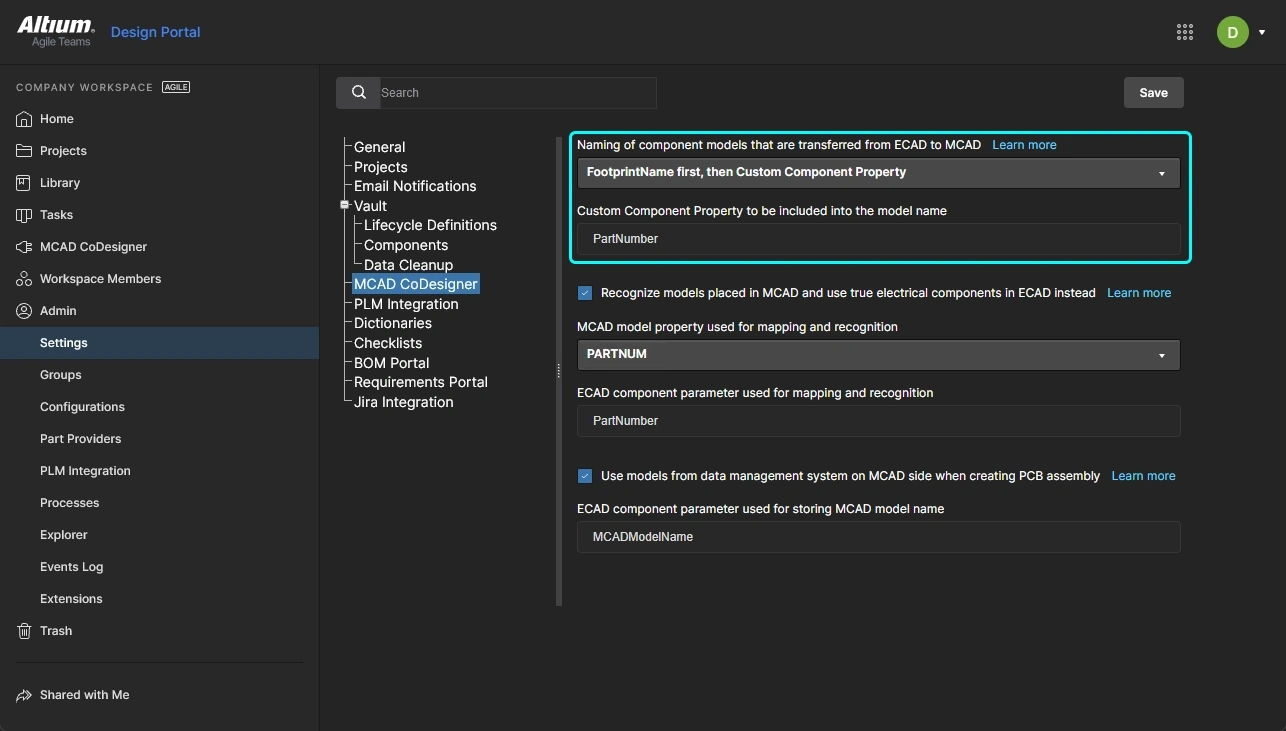
워크스페이스 설정의 MCAD CoDesigner 섹션에서 Naming of component models 옵션을 구성합니다.
 이름 지정 옵션을 선택하고, Custom 컴포넌트 속성(파라미터)이 포함된 경우 파라미터 이름을 정의합니다.
이러한 옵션을 사용하면 MCAD에서 컴포넌트를 더 쉽게 다룰 수 있습니다. MCAD 엔지니어는 컴포넌트 ID에 부품 번호와 같은 의미 있는 정보를 추가할 수 있으며, ECAD 엔지니어는 ECAD 컴포넌트 라이브러리에 Custom 컴포넌트 속성을 추가할 수 있습니다.
 MCAD 모델의 이름은 워크스페이스에 구성된 이름 지정 옵션에 따라 지정됩니다.
내장형 컴포넌트 지원
전자 제품의 소형화와 고집적화에 대한 수요가 지속적으로 증가하고 기기 내부의 신호 주파수도 높아짐에 따라, 더 나은 회로 제작 및 조립 방법에 대한 연구가 계속되고 있습니다. 밀도를 높이는 동시에 더 높은 신호 주파수를 효과적으로 지원하는 기법 중 하나는 인쇄 회로 기판 구조의 레이어 내부에 컴포넌트를 내장하는 것입니다.
MCAD CoDesigner 3.11 릴리스부터 CoDesigner는 내장형 컴포넌트가 포함된 보드 설계를 관련 캐비티와 함께 ECAD에서 MCAD로 전송하는 기능을 지원합니다.
ECAD에서 캐비티 형상을 정의하는 영역 객체에는 유전체 레이어에 필요한 컷아웃의 높이를 정의하는 Cavity Height 속성이 포함됩니다. ECAD PCB 편집기는 캐비티가 생성되는 유전체 레이어를 관통하여 레이어 스택의 다음 구리 레이어까지 이 높이를 자동으로 확장함으로써 실제 Extended Cavity Height 값을 결정합니다.
MCAD에서 캐비티 형상은 보드 부품의 돌출 스케치로 정의되며, 돌출 높이는 Extended Cavity Height 값으로 설정됩니다. 내장형 컴포넌트의 위치 변경 사항은 MCAD에서 ECAD로 동기화되지만 캐비티 편집 사항은 동기화되지 않습니다. MCAD에서 내장형 컴포넌트를 재배치하더라도 캐비티를 재배치할 필요는 없습니다. 해당 컴포넌트의 위치가 MCAD에서 ECAD를 거쳐 다시 MCAD로 동기화될 때 캐비티의 위치 변경 사항은 자동으로 처리됩니다.


임베디드 컴포넌트가 있는 PCB 설계에 대해 자세히 알아보세요.
MCAD-to-ECAD 및 ECAD-to-MCAD 네이티브 컴포넌트 연결 구성
MCAD 또는 ECAD 환경에서 설계가 Pushed되면, 기본적으로 CoDesigner는 컴포넌트를 Parasolid 형식 모델로 변환하여 연결된 워크스페이스에 저장합니다. 해당 설계가 Pulled되면 CoDesigner는 대상 도구에 필요한 형식으로 각 컴포넌트의 모델을 생성합니다.
이 방식은 ECAD와 MCAD 설계 공간 모두에서 각 컴포넌트를 정확하게 표현합니다. 단점은 해당 도구에서 필요한 컴포넌트의 모든 요소를 모델이 완벽하게 표현하지는 못한다는 것입니다. 예를 들어 설계를 ECAD로 Pulled하면 컴포넌트에는 일반적으로 PCB 컴포넌트에 포함되는 패드, 실크스크린 및 기타 객체가 포함되지 않습니다. 또한 Schematic 심볼이나 공급망에도 연결되지 않습니다. 더 나은 방식은 한쪽에서 사용하는 모델/컴포넌트를 다른 쪽의 동등한 네이티브 모델/컴포넌트에 연결하는 것입니다.
각 설계 도구에서 네이티브 컴포넌트를 사용할 수 있어야 한다는 요구 사항을 충족하기 위해 CoDesigner는 MCAD와 ECAD 컴포넌트 간의 연결을 지원합니다. 연결은 ECAD와 MCAD 환경 사이의 가교 역할을 하는 워크스페이스에서 정의됩니다. CoDesigner는 이러한 설정을 사용하여 MCAD-to-ECAD 및 ECAD-to-MCAD 컴포넌트 연결을 설정하므로, 보드를 가져올 때 소스 모델/컴포넌트를 대상 환경의 네이티브 모델/컴포넌트로 대체할 수 있습니다.
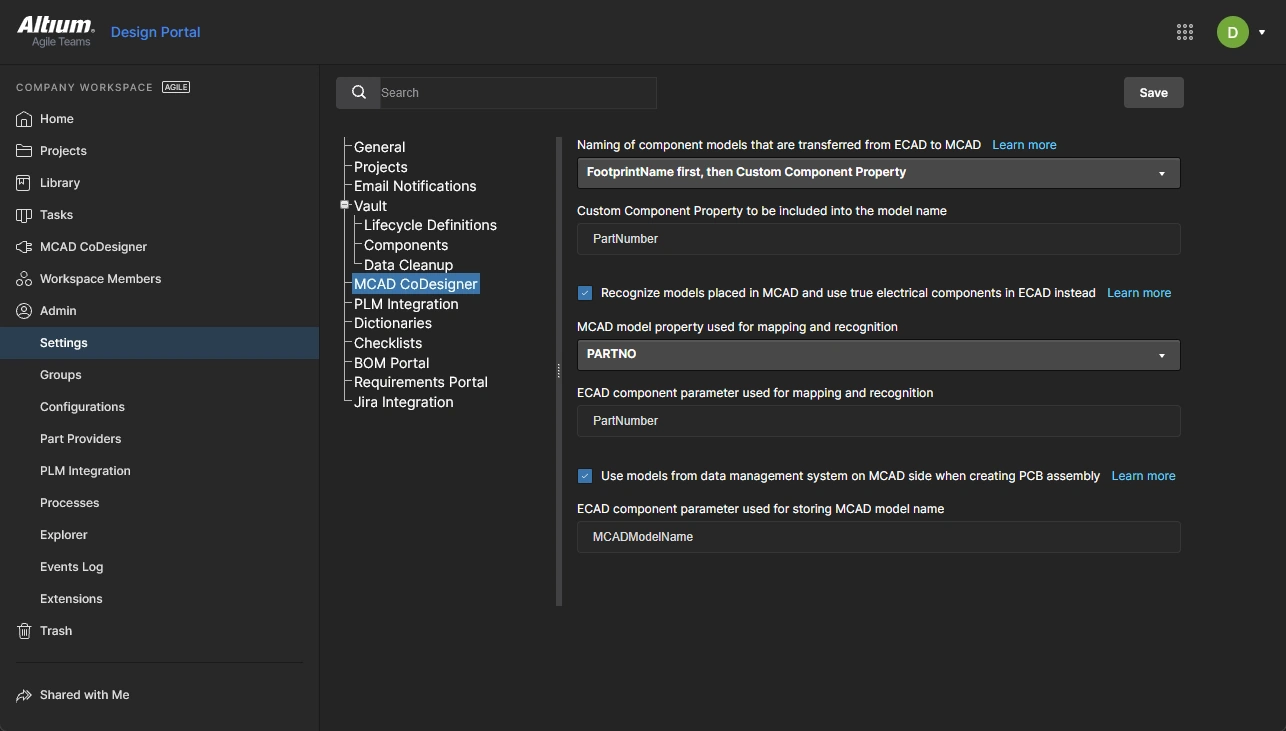 이 이미지는 Altium 365 워크스페이스의 컴포넌트 연결 설정을 보여 줍니다. 온사이트 워크스페이스에서도 설정은 동일합니다.
► 로그인하여 CoDesign 설정을 구성하는 방법에 대해 자세히 알아보세요.
MCAD 및 ECAD 모델 요구 사항
양쪽에서 네이티브 컴포넌트를 사용한다는 것은 MCAD와 ECAD에 서로 다른 컴포넌트 모델이 존재한다는 의미입니다. 이 기능이 작동하려면 MCAD와 ECAD 양쪽의 3D 모델이 geometrically the same해야 합니다.
Geometrically the same의 의미는 다음과 같습니다.
- MCAD 모델과 ECAD 모델 내 원점의 위치가 동일해야 합니다.
- 모델의 XYZ 축 방향이 동일해야 합니다(XYZ 축은 어느 방향으로든 설정할 수 있습니다).
- 모델의 외곽 치수는 대략 동일해야 합니다(정확히 같을 필요는 없지만 비슷해야 합니다).
Notes:
- 상단/하단 배치는 보드를 기준으로 한 모델 원점의 위치에 따라 정의됩니다. 보드 중앙을 통과하는 MCAD 평면 아래에 원점이 있는 MCAD 모델을 not 것을 강력히 권장합니다.
- 각 모델이 어셈블리가 아닌 단일 파트로 구성되어 있고, 원점이 두 개 이상 포함되어 있지 않은지 확인하세요. 의심스러운 경우 가져온 후 양쪽 모델을 확인하세요.
- MCAD와 ECAD에서 모델의 형식은 서로 달라도 됩니다(예: PTC Creo에서 사용하는 Creo 파트와 Altium 설계 소프트웨어에서 사용하는 STEP 모델).
- 모델의 상세 수준은 달라도 됩니다. 예를 들어 MCAD에서는 정밀 모델을, ECAD에서는 단순화된 모델을 사용할 수 있습니다. 직육면체와 같은 단순화된 모델을 사용하는 경우, 모델이 올바르게 배치되려면 정밀 모델과 경계 및 원점이 동일해야 합니다.
3D 모델 방향 설정 지침
MCAD 컴포넌트 모델의 원점과 방향은 ECAD에 배치하기에 적합하지 않은 경우가 많습니다. MCAD와 ECAD 모델의 원점과 축 방향이 동일하기만 하면 이는 문제가 되지 않습니다.
아래 이미지는 동일한 모델을 Creo에서 연 모습과 Altium PCB 라이브러리 편집기에서 연 모습을 보여 줍니다. 이 컴포넌트 모델은 PCB에 실장하는 방향을 기준으로 전면 수직 평면의 중앙에 원점이 오도록 설계되었습니다.
 MCAD 파트의 원점은 화면에 보이는 전면 수직 평면의 중앙에 있습니다.
PCB 라이브러리 편집기에 처음 배치하면 모델은 아래와 같은 방향으로 표시됩니다.

그런 다음 모델을 선택하고 Properties 패널에서 방향 설정을 조정하거나 Tools » 3D Body Placement 하위 메뉴의 방향 명령을 사용하여 방향을 다시 설정할 수 있습니다.

MCAD와 ECAD 모델이 동일한 원점과 축 방향을 공유하는 한, CoDesigner는 MCAD와 ECAD 간에 설계를 보내고 가져올 때 이러한 방향 변경을 올바르게 처리합니다.
► Altium 설계 소프트웨어에서 3D 모델의 방향 및 위치 설정하기에 대해 자세히 알아보세요.
Altium 설계 소프트웨어의 3D 모델 처리 방식
위에 표시된 Properties 패널의 제목이 3D Body이고 3D Model Type이 Generic인 것을 보셨을 것입니다. Altium의 PCB 편집기에는 3D Body 객체라는 기본 3D 형상이 포함되어 있으며, 이를 배치하고 크기를 조정하여 실제 컴포넌트의 형상을 표현할 수 있습니다. 3D Body 객체에는 Extruded, Cylinder 및 Sphere 유형의 형상을 지정할 수 있습니다.
또한 3D Model Type을 Generic로 설정하면 3D Body 객체를 실제 3D 모델을 담는 컨테이너로 사용할 수 있습니다. 유형을 Generic로 설정하면 STEP(*.Step 및 *.Stp), Parasolid(*.x_t 및 *.x_b), SOLIDWORKS Parts File(*.SldPrt) 형식의 3D 모델을 3D Body 객체에 로드할 수 있습니다.
ECAD 컴포넌트에서 MCAD 3D 모델 사용하기
아래에 설명된 것처럼 컴포넌트 제조업체 웹사이트와 타사 웹사이트를 비롯한 다양한 곳에서 3D 모델을 구할 수 있습니다. 복잡한 컴포넌트 형상도 지원되며, 필요한 경우 PCB 라이브러리 편집기에서 추가 스냅 포인트를 정의할 수 있습니다.
 Altium의 PCB 라이브러리 편집기에서 PCB 풋프린트 위에 배치된 복잡한 3D 모델입니다.
► 워크스페이스 컴포넌트 생성하기에 대해 자세히 알아보세요.
MCAD에서 사용하기 위해 ECAD에서 3D 모델 추출하기
Altium 설계 소프트웨어에서 제공되는 많은 컴포넌트에는 이미 실제 3D 모델이 포함되어 있습니다. 필요한 경우 ECAD 컴포넌트에서 이러한 모델을 추출하여 MCAD 소프트웨어에서 사용할 수 있습니다.
관리형 컴포넌트에서 모델을 추출하려면 다음과 같이 하세요.
- Components 패널에서 필요한 컴포넌트를 찾습니다.
- 컴포넌트를 마우스 오른쪽 버튼으로 클릭하고 상황에 맞는 메뉴에서 Edit을 선택합니다.
- 컴포넌트가 편집 모드로 열립니다. 풋프린트 위의 편집 아이콘을 클릭하여 풋프린트를 편집 모드로 엽니다.
- 풋프린트가 편집 모드로 열리면 Tools » Extract 3D Models 명령을 선택하여 3D 모델을 추출합니다.
- Generate 3D Model files from PCB Libraries 대화 상자가 열리면 원하는 저장 위치 옵션을 설정하고 확인을 클릭하여 모델을 추출합니다.
아래 동영상에서 이 과정을 보여줍니다.
필요한 경우 Altium 컴포넌트에서 3D 모델을 추출할 수 있습니다.
문제가 있는 모델 해결하기
각 ECAD 및 MCAD 도구는 고유한 모델 변환 방식을 사용하며, 모델 정의에 불일치나 부정확성이 있는 모델을 가져오고 변환할 때 제공하는 지원 수준도 서로 다릅니다. 이러한 상황에 대응하기 위해 CoDesigner는 단일 바디 모델을 변형하거나 변환하지 않고 Parasolid Text 형식으로 ECAD에서 MCAD로 직접 전송합니다. 변환 과정에서 간혹 모델이 손상될 수 있기 때문입니다.
ECAD와 MCAD 간 Push-Pull 과정에서 모델로 인해 문제가 발생하면, 위에서 설명한 대로 ECAD 컴포넌트에서 모델을 추출하여 MCAD 소프트웨어로 가져온 다음 Parasolid Text 형식으로 저장하세요. MCAD에서 모델이 올바르게 열리는지 확인한 후 ECAD 컴포넌트로 다시 가져오세요.
MCAD 컴포넌트에서 ECAD 컴포넌트로 연결하기
일반적인 설계 흐름에서는 ECAD에서 컴포넌트를 배치합니다. 하지만 초기 보드 정의 단계에서 기구 엔지니어가 커넥터와 같은 주요 컴포넌트를 MCAD에 직접 배치할 수 있으면 유용합니다. MCAD에 배치된 컴포넌트는 3D 모델이며, 이 모델을 ECAD로 푸시하면 CoDesigner는 기본적으로 이를 독립적인 3D 바디로 전송합니다.
공유 워크스페이스에서 컴포넌트 인식 기능을 활성화하고 설정하면 이러한 기본 동작을 변경할 수 있습니다. 이렇게 하면 각 MCAD 3D 모델을 해당하는 ECAD 컴포넌트에 연결할 수 있습니다. 보드를 ECAD로 풀하면 MCAD 3D 모델을 사용하는 대신 3D 모델을 포함하여 완전히 정의된 ECAD 컴포넌트 풋프린트의 인스턴스로 대체됩니다.
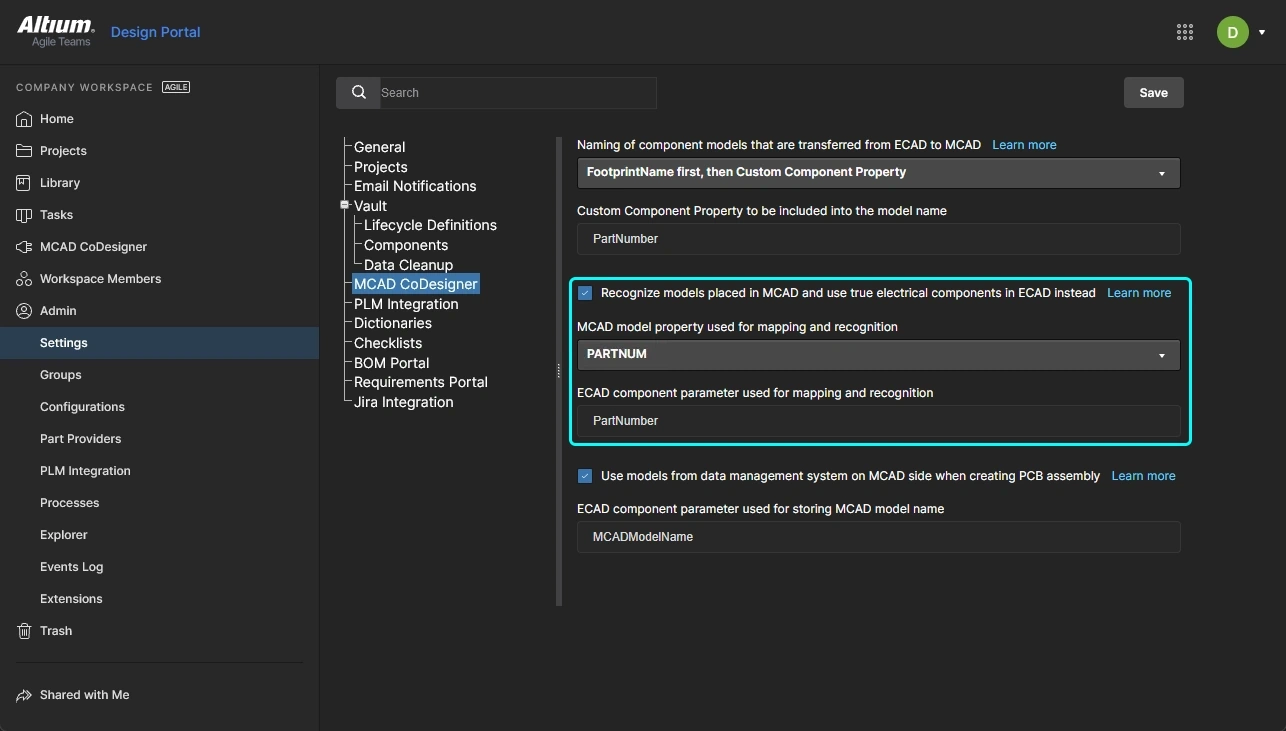 MCAD와 ECAD 간 컴포넌트 연결을 식별하는 속성을 설정한 다음 Save을 클릭하여 변경 사항을 적용합니다.
위 예시 이미지에서는 PARTNUM이라는 MCAD 파라미터와 PartNumber이라는 ECAD 파라미터가 연결됩니다. MCAD의 PARTNUM 파라미터 값이 ECAD의 PartNumber 파라미터 값과 일치하면 연결이 설정되고, MCAD에서 푸시한 3D 모델 대신 ECAD 컴포넌트가 배치됩니다.
CoDesigner는 다음과 같은 방식으로 MCAD 컴포넌트를 해당하는 ECAD 컴포넌트에 연결할 수 있습니다.
| MCAD 모델의 연결 기준 | ECAD 컴포넌트의 연결 기준 | 이 조합에 대한 참고 사항 |
|---|---|---|
| MCAD model property used for mapping and recognition 필드에서: | ECAD component parameter used for mapping and recognition 필드에서: | Recognize models placed in MCAD and use true electrical components in ECAD instead 옵션을 활성화하고 아래 설명에 따라 옵션을 설정한 다음 Save을 클릭합니다. |
입력할 항목: Custom Parameter Name |
입력할 항목: Custom Parameter Name |
MCAD 모델과 ECAD 컴포넌트 모두에 동일한 파라미터 값을 갖는 Custom 파라미터를 추가합니다. |
드롭다운에서 MCAD model name 선택 |
입력할 항목: Custom Parameter Name |
MCAD 모델의 파일 이름을 값으로 갖는 사용자 정의 파라미터를 ECAD 컴포넌트에 추가합니다. |
전체 연결 표를 위한 임시 보관 영역 - 향후 릴리스에서 추가 예정
| MCAD 모델의 연결 기준 | ECAD 컴포넌트의 연결 기준 | 이 조합에 대한 참고 사항 |
|---|---|---|
| MCAD model property used for mapping and recognition 필드에서: | ECAD component parameter used for mapping and recognition 필드에서: | Recognize models placed in MCAD and use true electrical components in ECAD instead 옵션을 활성화하고 아래 설명에 따라 옵션을 설정한 다음 Save을 클릭합니다. |
입력할 항목: Custom Parameter Name |
입력할 항목: Custom Parameter Name |
MCAD 모델과 ECAD 컴포넌트 모두에 동일한 파라미터 값을 갖는 사용자 정의 파라미터를 추가합니다. |
입력할 항목: Custom Parameter Name |
드롭다운에서 Component name 선택 |
ECAD 컴포넌트의 이름을 값으로 갖는 사용자 정의 파라미터를 MCAD 모델에 추가합니다. |
입력할 항목: Custom Parameter Name |
HRID | ECAD 컴포넌트의 Item 번호????를 값으로 갖는 사용자 정의 파라미터를 MCAD 모델에 추가합니다. |
드롭다운에서 MCAD model name 선택 |
입력할 항목: Custom Parameter Name |
MCAD 모델의 파일 이름을 값으로 갖는 사용자 정의 파라미터를 ECAD 컴포넌트에 추가합니다. |
드롭다운에서 MCAD model name 선택 |
드롭다운에서 Component name 선택 |
MCAD 파일 이름은 ECAD 컴포넌트 이름과 일치해야 합니다. |
드롭다운에서 MCAD model name 선택 |
HRID | MCAD 파일 이름은 ECAD 컴포넌트의 Item 번호???와 일치해야 합니다. |
ECAD 컴포넌트의 저장 위치
이 MCAD-ECAD 컴포넌트 연결 시스템이 작동하려면 CoDesigner가 일치하는 파라미터를 가진 ECAD 컴포넌트를 어디에서 검색해야 하는지 알아야 합니다. MCAD에서 ECAD로의 기본 컴포넌트 연결 기능을 사용하려면 ECAD 컴포넌트가 워크스페이스에 저장된 관리형 컴포넌트여야 합니다. CoDesigner는 보드 설계를 전송하는 데 사용되는 동일한 워크스페이스에서 컴포넌트를 검색합니다.
 Recognize models placed in MCAD 기능을 사용하면 CoDesigner는 워크스페이스에서 일치하는 파라미터/값을 가진 ECAD 컴포넌트를 검색합니다.
MCAD에서 ECAD로 컴포넌트 동기화하기
PCB를 MCAD에서 푸시한 다음 ECAD로 풀하면 CoDesigner는 다음을 수행합니다.
- 각 MCAD 컴포넌트와 existing ECAD components 간의 일치 여부를 확인합니다. 먼저 정의된 속성/파라미터 쌍을 기준으로 컴포넌트를 매칭한 다음 참조 지정자를 기준으로 매칭합니다. 일치하는 컴포넌트가 있으면 CoDesigner는 필요한 경우 컴포넌트의 위치와 속성 변경을 제안합니다.
-
MCAD에서 가져온 각 컴포넌트 중 ECAD 영역에서 not present인 컴포넌트에 대해 워크스페이스에서 Recognize models placed in MCAD and use true electrical components in ECAD instead 옵션이 활성화되어 있는지 확인합니다.
- 활성화된 경우 워크스페이스에서 MCAD model property used for mapping and recognition 설정을 확인하여 사용할 MCAD 컴포넌트 파라미터를 파악한 다음, MCAD 컴포넌트에서 해당 파라미터의 값을 읽습니다(이 값은 ECAD 측에서 일치하는 항목을 찾는 데 사용됩니다).
- 그런 다음 워크스페이스에서 ECAD component parameter used for mapping and recognition 설정을 확인하여 ECAD 측에서 사용할 파라미터의 이름을 파악합니다.
- 이어서 워크스페이스에서 해당 파라미터/값과 일치하는 ECAD 컴포넌트를 검색합니다.
- 워크스페이스에서 파라미터/값이 일치하는 컴포넌트를 찾으면 해당 네이티브 ECAD 컴포넌트를 PCB에 배치합니다. 이러한 컴포넌트는 CoDesigner Panel에 recognized(으)로 표시됩니다.
- 그런 다음 CoDesigner는 이 컴포넌트가 ECAD Schematic에 이미 있는지 추가로 확인하고, 있다면 배치된 PCB 컴포넌트에 Schematic Designator를 할당합니다. Schematic과 PCB 컴포넌트 간의 연결을 설정하려면 PCB Editor의 Project » Component Linking 명령을 실행해야 합니다.
- 워크스페이스에서 컴포넌트를 찾을 수 없으면 MCAD에서 가져온 3D 모델을 배치합니다. 이러한 항목은 CoDesigner Panel에 FreeBody(으)로 표시됩니다. 이들은 FreeBody(3D 모델)이므로 필요한 경우 ECAD에서 편집하거나 다른 3D 모델로 교체할 수 있습니다.
- Recognize models placed in MCAD and use true electrical components in ECAD instead 옵션이 활성화되어 있지 않거나, 활성화되어 있지만 MCAD 컴포넌트에 지정된 MCAD model property used for mapping and recognition이(가) 포함되어 있지 않으면 CoDesigner는 MCAD에서 가져온 Designator를 사용하여 MCAD 모델을 배치합니다. 이러한 항목은 Panel에 Added(으)로 표시됩니다.
Custom 파라미터를 사용한 컴포넌트 동기화 예제
배치된 MCAD 컴포넌트에 MCAD model property used for mapping and recognition 필드에서 정의한 Custom 파라미터가 포함되어 있으면 CoDesigner는 워크스페이스에서 사용 가능한 ECAD 컴포넌트 중 해당 컴포넌트를 검색합니다.
아래 예제에서는 워크스페이스 설정을 통해 MCAD 부품 파라미터인 PARTNUM을(를) ECAD 컴포넌트 파라미터인 PartNumber에 매핑합니다. 이 두 파라미터의 값이 같으면 일치하는 것으로 판단합니다.
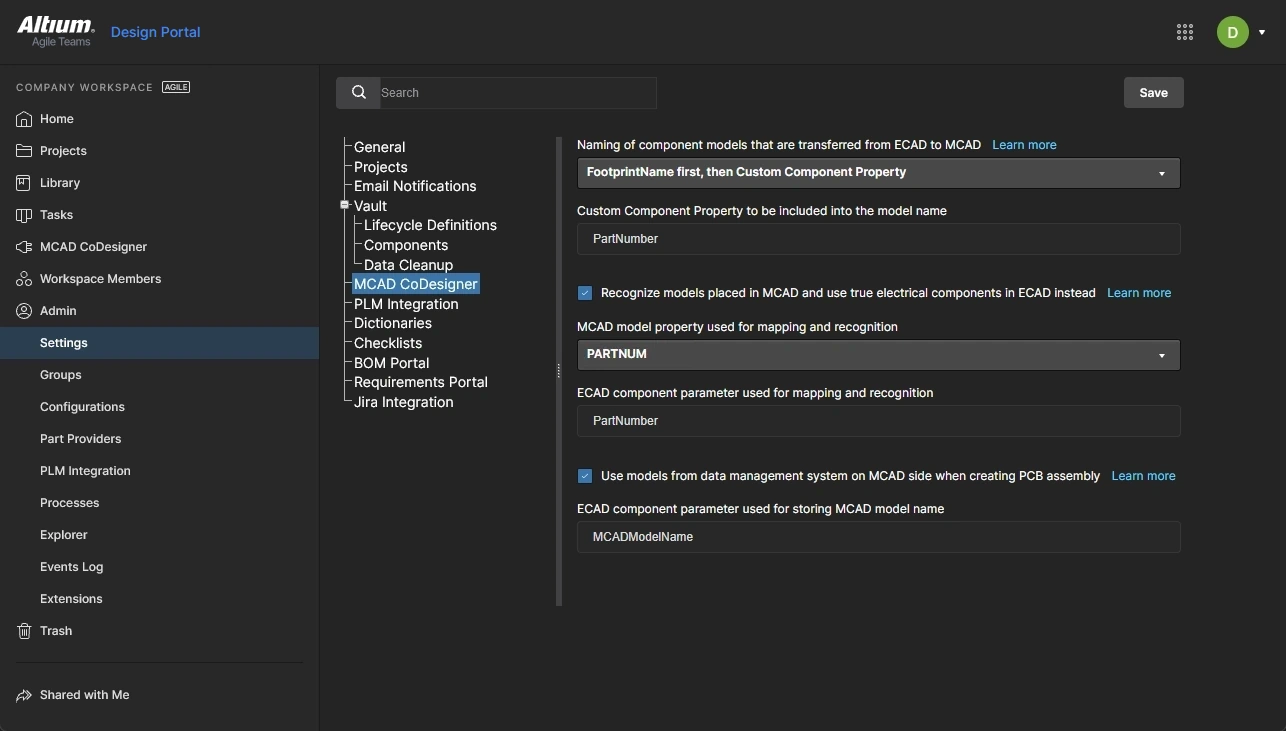 MCAD 부품은 PARTNUM 파라미터를 사용하고, ECAD 컴포넌트는 PartNumber 파라미터를 사용합니다.
아래 이미지는 MCAD 부품에 PARTNUM 파라미터가 추가된 모습을 보여줍니다. 이 부품에서 해당 파라미터의 값은 MINI_D-300-0058입니다.

워크스페이스에서 Recognize models placed in MCAD and use true electrical components in ECAD instead 옵션이 활성화되어 있으므로 PARTNUM 파라미터와 해당 값이 보드 데이터의 일부로 워크스페이스에 Push됩니다.

ECAD에서 Pull을 수행하면 CoDesigner는 다음 작업을 수행합니다.
- 워크스페이스에서 Recognize models placed in MCAD and use true electrical components in ECAD instead 옵션이 활성화되어 있는지 확인합니다.
- 가져오는 MCAD 3D 컴포넌트 부품에서 PARTNUM 파라미터를 확인하고 PARTNUM 파라미터의 값을 읽습니다.
- 워크스페이스의 컴포넌트 중 해당 값을 가진 ECAD PartNumber 파라미터가 포함된 컴포넌트를 검색합니다.
-
일치하는 컴포넌트를 찾으면 보드 데이터에 포함된 Parasolid 모델을 로드하는 대신 ECAD 컴포넌트를 배치합니다. 아래와 같이 Change list에
New (recognized)(으)로 표시됩니다. - 그런 다음 CoDesigner는 이 컴포넌트가 ECAD Schematic에 있는지 추가로 확인하고, 있다면 배치된 PCB 컴포넌트에 Schematic Designator를 할당합니다. Schematic과 PCB 컴포넌트 간의 연결을 설정하려면 PCB Editor의 Project » Component Linking 명령을 실행해야 합니다.
 MCAD 속성과 ECAD 파라미터가 일치하면 ECAD 컴포넌트는 인식된 것으로 표시됩니다.
워크스페이스에서 배치한 커넥터는 패드와 실크스크린을 갖춘 네이티브 Altium 컴포넌트입니다.
 MCAD에서 모델을 전송하는 대신 Altium 365 워크스페이스에서 네이티브 컴포넌트를 배치했습니다.
기존 컴포넌트 동기화
ECAD에서 설계 변경 사항을 Push하고 MCAD에서 Pull하면 CoDesigner는 기존 컴포넌트를 ECAD에서 가져온 컴포넌트와 비교하여 일치시키고, 필요한 경우 컴포넌트의 위치와 속성 변경을 제안합니다.
또한 CoDesigner는 처음에 MCAD에서 배치된 컴포넌트를 식별합니다. 이러한 컴포넌트에는 ECAD-owned(으)로 식별하기 위해 CoDesigner가 설정하는 특수 속성이 표시되지 않습니다. CoDesigner는 이러한 컴포넌트를 교체하지 않으며 원래 MCAD 모델이 유지됩니다. 다만 홀, 실크스크린, 구리(선택 사항)를 비롯한 해당 ECAD 요소를 베어 보드에 추가합니다.
ECAD에서 MCAD-owned 컴포넌트를 이동하거나 회전하면 CoDesigner는 MCAD에서 보드를 기준으로 해당 컴포넌트의 올바른 방향을 유지합니다. 이 기능은 Z축이 수평 방향인 MCAD 모델에서도 작동합니다.
ECAD 컴포넌트를 MCAD 컴포넌트에 연결
MCAD CoDesigner는 ECAD에서 PCB를 Push하고 MCAD에서 Pull할 때도 네이티브 컴포넌트 배치를 지원합니다. 이를 위해 CoDesigner는 MCAD 소프트웨어에 MCAD 데이터 관리 시스템에서 모델 이름으로 컴포넌트 모델을 가져오도록 요청한 다음, ECAD에서 가져온 모델 대신 해당 컴포넌트를 MCAD PCB 어셈블리에 배치합니다.
이 기능은 MCAD 모델 이름을 ECAD 컴포넌트 파라미터(또는 CoDesigner 3.4 이상에서는 풋프린트 파라미터)에 매핑하여 구현됩니다. MCAD 모델 이름을 저장하는 데 사용되는 ECAD 파라미터는 CoDesigner가 MCAD와 ECAD 설계 영역 간에 보드 설계를 주고받는 데 사용하는 워크스페이스에서 지정합니다.
 Use models from data management system 옵션을 활성화하고 구성한 다음 변경 사항을 Save하세요. 이 이미지는 Altium 365에서 호스팅되는 워크스페이스를 보여줍니다.
공유 파라미터/속성을 구성하려면:
-
브라우저에서 워크스페이스에 로그인합니다. (로그인 방법 알아보기: 365 워크스페이스에 로그인; Enterprise Server 워크스페이스에 로그인)
-
위와 같이 Admin - Settings 페이지를 열고 페이지 중앙에서 MCAD CoDesigner을(를) 선택하여 속성/파라미터를 구성합니다.
-
Use models from data management system on MCAD side when creating PCB Assembly 옵션을 선택하여 기능을 활성화하고 ECAD 파라미터를 정의할 수 있도록 합니다.
-
ECAD component parameter used for storing MCAD model name의 이름을 입력합니다. 이 값은 대소문자를 구분하지 않습니다.
-
Save 버튼을 클릭하여 변경 사항을 저장합니다.
MCAD에서 네이티브 MCAD 컴포넌트가 배치되는 방식
Use models from data management system on MCAD side 옵션이 활성화되어 있으면 ECAD의 CoDesigner는 공유 컴포넌트 관리 시스템으로 푸시되는 보드 정의에 파라미터와 파라미터 값을 포함합니다.
 이 ECAD 컴포넌트에는 값이 nn_DF40_2인 MCADModelName 파라미터가 포함되어 있습니다.
MCAD의 CoDesigner는 이를 감지하고, 연결된 MCAD 데이터 관리 시스템에서 파라미터 값을 모델 이름으로 사용하여 컴포넌트를 검색하도록 MCAD 소프트웨어에 요청합니다. 아래 이미지는 PTC Creo에서의 예를 보여줍니다.
 연결된 Windchill 워크스페이스에 이 이름의 모델이 있습니다.
CoDesigner는 워크스페이스에 함께 저장된 Parasolid 형식 모델 대신 네이티브 모델을 MCAD에 배치합니다.
 Creo의 PCB 어셈블리에 네이티브 모델이 배치되었습니다.
ECAD-MCAD 컴포넌트 연결 시스템은 CoDesigner가 MCAD 소프트웨어에 ECAD component parameter used for storing MCAD model name 파라미터(위 예시 이미지의 MCADModelName)를 포함하는 컴포넌트를 검색하도록 요청하는 방식으로 작동합니다. MCAD 데이터 관리 시스템에 해당 컴포넌트가 없으면 MCAD 소프트웨어가 이를 알리고, CoDesigner는 대신 ECAD에서 전송된 모델을 배치합니다. 위의 Use models from data management system on MCAD side when creating PCB assembly 옵션이 활성화된 경우( ) ECAD 컴포넌트 풋프린트에 반드시 3D 모델이 포함되어 있어야 합니다.
 AI로 번역됨

