
Altium MCAD CoDesigner를 사용하여 ECAD와 MCAD 부품 연결하기
컴포넌트가 ECAD와 MCAD 간에 전달되는 방식
CoDesigner의 기본 동작은 Altium 워크스페이스를 통해 MCAD와 ECAD 간에 컴포넌트를 Parasolid 모델로 전송하는 것입니다.
대부분의 컴포넌트의 경우 이 방식이 적절하며 두 설계 공간 모두에서 컴포넌트를 정확하게 표현합니다. 그러나 일부 회사에서는 이것만으로는 충분하지 않을 수 있으며, MCAD와 ECAD 엔지니어 모두 자사 소프트웨어용으로 설계된 기본 컴포넌트 모델을 사용해야 할 수도 있습니다. 진정한 도구별 컴포넌트 모델은 해당 설계 공간에서 컴포넌트를 정확하게 표현할 뿐만 아니라 패브리케이션 파일 및 최종 BOM과 같은 정확한 출력 생성에도 중요할 수 있습니다.
모든 MCAD 및 ECAD 설계 소프트웨어 툴에는 컴포넌트 모델을 저장하는 방식에 대한 고유한 접근 방식이 있습니다. 각 설계 도메인에서 네이티브 컴포넌트를 사용할 수 있도록 CoDesigner는 도메인 간에 컴포넌트를 연결하는 방법을 지원합니다.
네이티브 컴포넌트 모델 링크를 살펴보기 전에 컴포넌트 모델을 전송하는 기본 접근 방식과 연결된 모델의 이름을 지정하는 방법을 이해하는 것이 중요합니다.
메카트로닉 3D 모델 전송
MCAD CoDesigner는 Altium 워크스페이스를 통해 설계 변경 사항을 푸시 및 풀링하여 ECAD와 MCAD 간에 설계를 전송합니다. CoDesigner에서 ECAD에서 푸시를 수행하면 PCB 파일을 Altium 워크스페이스로 푸시하는 것이 아니라 특수 ECAD-MCAD 데이터 패키지를 푸시하는 것입니다. 이 패키지에는 보드 데이터, 레이어 지오메트리, Parasolid 형식의 컴포넌트 3D 모델(MCAD에서 3D 모델의 이름을 지정하는 방법에 대해 자세히 알아보기), 그리고 활성화된 경우 구리 지오메트리가 포함됩니다.
ECAD 또는 MCAD에서 푸시를 수행하면 CoDesigner는 먼저 로컬 하위 폴더 내에 데이터 패키지를 준비합니다, Mechatronic 3D Models
 메카트로닉스 3D 모델 폴더는 MCAD CoDesigner에서 ECAD-MCAD 데이터를 저장하는 데 사용됩니다.
 )
) )
) ).
).Default 컴포넌트 전송 메커니즘
ECAD에 배치된 컴포넌트/모델의 경우:
- ECAD에 배치된 컴포넌트는 MCAD의 부품이 됩니다( ECAD 컴포넌트로 식별하는 파라미터가 포함됨).
-
ECAD에 배치된 3D 모델(3D Body 객체)은
not mCAD로 전송됩니다. ECAD 3D 모델을 MCAD로 푸시하려면 해당 모델이 ECAD 컴포넌트의 일부여야 합니다. ECAD 워크스페이스 컴포넌트 생성 및 3D 모델 추가에 대해 자세히 알아보십시오. - 컴포넌트를 ECAD와 MCAD에서 모두 이동할 수 있으려면 ECAD에 컴포넌트로 배치해야 합니다.
MCAD에 배치된 부품의 경우:
-
MCAD에 배치된 부품은 ECAD에서 프리바디 개체가 됩니다. ECAD에서 FreeBody 객체는 컴포넌트가 아니라 ECAD 3D Body 객체이므로 ECAD에서 MCAD로 다시 푸시되지 않습니다.
-
MCAD에서 ECAD로 전송하는 동안 MCAD에 배치된 부품을 워크스페이스 라이브러리에 ECAD 컴포넌트가 존재하고 MCAD-ECAD 네이티브 컴포넌트 링크가 구성된 경우 자동으로 동일한 ECAD 컴포넌트로 대체할 수 있습니다.
-
MCAD에서 ECAD로 기본 컴포넌트 연결이 구성되지 않은 경우, ECAD 엔지니어는 보드에서 새 ECAD 컴포넌트로 MCAD 모델을 복사한 다음 MCAD 모델을 해당 ECAD 컴포넌트로 교체할 수 있습니다. 다음 슬라이드쇼는 해당 프로세스에 대한 개요를 제공합니다.


3D 모델은 PCB에서 새 워크스페이스 컴포넌트의 풋프린트로 복사할 수 있습니다. 이 프로세스에 도움이 되도록 새 컴포넌트로 복사하기 전에 3D Body의 기준점을 표시하세요( ).
).


컴포넌트 위치에 대한 변경 사항 동기화
컴포넌트 위치 변경 사항을 동기화하려면 MCAD 부품이 ECAD에 컴포넌트로 존재해야 합니다.
- 컴포넌트가 ECAD에서 시작된 경우 이 작업은 자동으로 수행됩니다.
-
부품이 MCAD에서 시작된 경우 기본 동작은 부품을 프리바디로 ECAD로 끌어오는 것이며, 이는 ECAD 위치 변경이 동기화되지 않음을 의미합니다. ECAD에서 위치 변경을 수행하려면 둘 중 하나를 수행해야 합니다:
- 프리바디를 ECAD에서 컴포넌트로 교체하거나, 또는
- mCAD 파트에서 동등한 ECAD 컴포넌트로 연결하여 ECAD로 끌어오는 동안 자동으로 교체되도록 합니다.
- ECAD 컴포넌트에는 패스너 및 히트싱크와 같은 항목이 포함될 수 있습니다. BOM이 ECAD에서 생성되는 경우, ECAD 컴포넌트의 일부로 ECAD 회로도 심볼을 포함하면 BOM에 자동으로 포함될 수 있습니다.
MCAD에서 컴포넌트 삭제하기
MCAD에서 컴포넌트에 대한 위치 및 방향 변경은 ECAD로 전송되지만 컴포넌트 삭제는 MCAD에서 ECAD로 전송되지 않습니다. 이 동작을 통해 ECAD 엔지니어는 설계 프로세스 초기에 보드를 MCAD로 푸시한 다음 설계를 계속 개발하고 컴포넌트를 추가할 수 있습니다. MCAD 엔지니어는 보드 모양과 중요 컴포넌트의 위치를 조정하는 등 보드 인스턴스에서 작업한 다음 준비가 되면 이러한 변경 사항을 다시 ECAD로 푸시할 수 있습니다. ECAD 엔지니어가 MCAD에서 최신 변경 사항을 가져올 때 ECAD에서 설계에 추가한 컴포넌트는 "제거할 것"으로 표시되지 않습니다.
컴포넌트 모델 이름 지정 방법
CoDesigner가 ECAD에서 MCAD로 푸시하는 동안 각 컴포넌트를 파라솔리드 모델로 변환할 때 다음과 같은 방식으로 이름이 지정됩니다:
\, /, :, %, [whitespace], |, [, ], *, ", ', \t
 컴포넌트 모델에 사용되는 기본 명명 체계입니다.
컴포넌트 모델 이름 지정 제어하기
CoDesigner 2.6 이상부터는 워크스페이스에서 컴포넌트 모델 명명 체계를 아래 설명된 대로 구성할 수 있습니다. CoDesigner는 컴포넌트 모델을 ECAD에서 MCAD로 처음 전송할 때 이름 지정 방식을 제어할 수 있는 네 가지 옵션을 지원합니다:
-
<FootprintName>, 다음<ComponentID>(기본 옵션 및 이 컨트롤이 추가되기 전의 작동 방식) -
<ComponentID>, 다음<FootprintName> -
<FootprintName>, 다음<CustomComponentProperty> -
<CustomComponentProperty>, 다음<FootprintName>
Configuration의
 이름 지정 옵션을 선택하고 Custom 컴포넌트 속성(파라미터)이 포함된 경우 파라미터 이름을 정의합니다.
이러한 옵션은 MCAD에서 컴포넌트와의 상호 작용을 단순화하여 MCAD 엔지니어가 부품 번호와 같은 의미 있는 정보를 컴포넌트 ID에 추가하거나 ECAD 엔지니어가 ECAD 컴포넌트 라이브러리에 Custom 컴포넌트 속성을 추가할 수 있도록 해줍니다.
 MCAD 모델은 워크스페이스에 구성된 명명 옵션에 따라 이름이 지정됩니다.
임베디드 컴포넌트 지원
더 작고 더 통합된 전자 제품에 대한 수요가 계속 증가하고 이러한 장치 내의 더 높은 주파수 신호와 결합되면서 회로를 제작하고 조립하는 더 나은 방법에 대한 연구가 계속되고 있습니다. 더 높은 밀도와 더 높은 신호 주파수에 대한 향상된 지원을 모두 제공하는 한 가지 기술은 인쇄 회로 기판 구조의 레이어 내에 컴포넌트를 내장하는 것입니다.
MCAD CoDesigner 릴리스 3.11부터 CoDesigner는 임베디드 컴포넌트와 관련 캐비티가 포함된 보드 설계를 ECAD에서 MCAD로 전송할 수 있도록 지원합니다.
ECAD에서 캐비티의 모양을 정의하는 Region 객체에는 캐비티의 높이를 정의하는
MCAD에서 캐비티 모양은 보드 부품에 압출된 스케치로 정의되며 압출된 높이는


임베디드 컴포넌트가 포함된 PCB 설계에 대해 자세히 알아보세요.
MCAD-ECAD 및 ECAD-MCAD 네이티브 컴포넌트 연결 구성하기(Configuration)
설계의 기본 동작은 다음과 같습니다
이 접근 방식은 ECAD와 MCAD 설계 공간 모두에서 각 컴포넌트를 정확하게 표현합니다. 이 접근 방식의 단점은 모델이 해당 도구에서 표현해야 하는 컴포넌트를 완전히 표현하지 못한다는 것입니다. 예를 들어 설계가 다음과 같은 경우
각 설계 툴이 네이티브 컴포넌트를 사용할 수 있어야 한다는 요구 사항을 관리하기 위해 CoDesigner는 MCAD와 ECAD 컴포넌트 간의 링크를 지원합니다. 링크는 워크스페이스에서 정의되며, 워크스페이스는 ECAD와 도메인 간의 다리 역할을 합니다. CoDesigner는 이러한 설정을 사용하여 MCAD-ECAD 및 ECAD-MCAD 컴포넌트 링크를 설정하므로 보드를 풀링할 때 소스 모델/컴포넌트가 타겟 도메인의 네이티브 모델/컴포넌트로 대체될 수 있습니다.
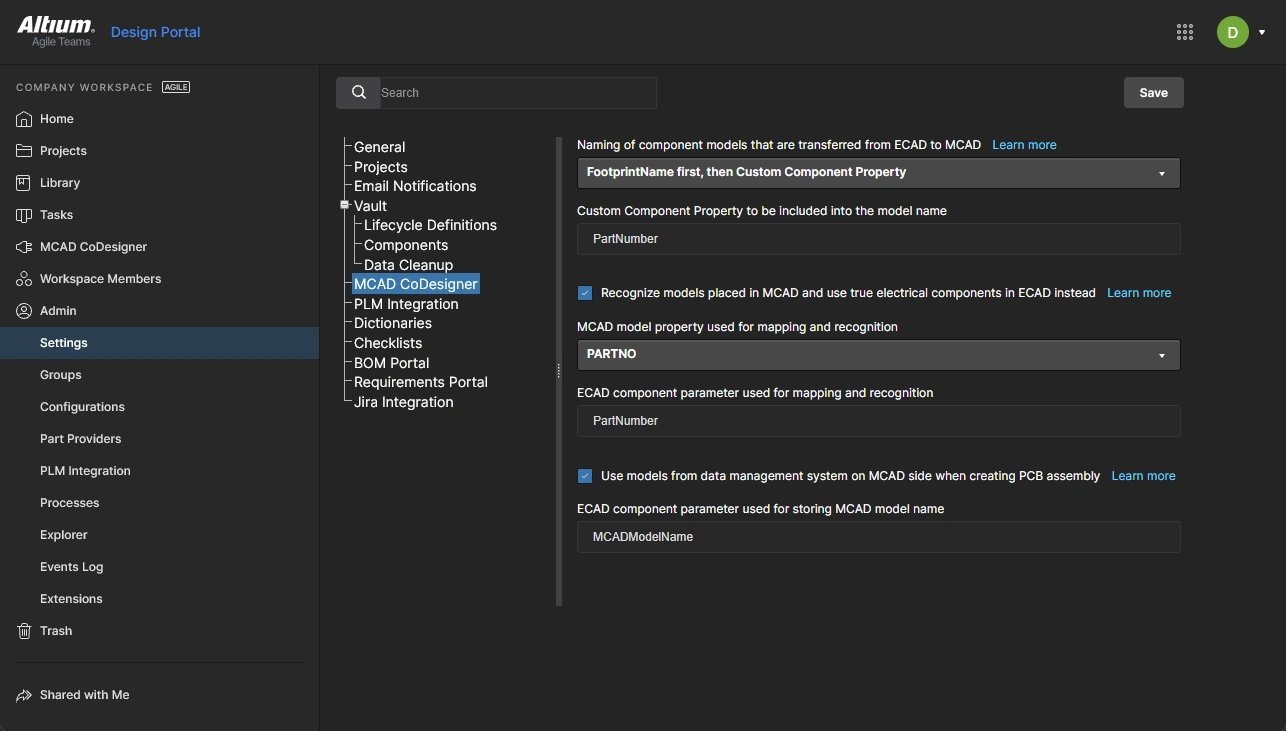 이 이미지는 Altium 365 워크스페이스의 컴포넌트 연결 설정을 보여 주며, 설정은 온사이트 워크스페이스에서도 동일합니다.
로그인하여 CoDesign 설정을 구성하는방법에 대해 자세히 알아보기
MCAD 및 ECAD 모델에 대한 요구 사항
양쪽에서 네이티브 컴포넌트로 작업한다는 것은 MCAD와 ECAD에 서로 다른 컴포넌트 모델이 있다는 것을 의미합니다. 이를 위해서는 3D 모델이 다음과 같아야 합니다
- MCAD 모델과 ECAD 모델 내 원점 위치가 동일합니다.
- 모델의 XYZ 축 방향은 동일합니다(XYZ 축은 어떤 방향이든 지정할 수 있음).
- 모델 확장은 거의 동일해야 합니다(정확히 같지는 않지만 비슷해야 함).
-
위쪽/아래쪽 배치는 보드를 기준으로 한 모델의 원점 위치에 따라 정의됩니다. 다음과 같이 강력히 권장합니다
not 원점이 보드 중앙을 통과하는 MCAD 평면 아래에 위치한 MCAD 모델을 사용하는 것이 좋습니다. - 각 모델이 어셈블리가 아닌 단일 부품으로 구성되어 있고 원점이 두 개 이상 포함되어 있지 않은지 확인하세요. 의심스러운 경우 Import 후 양쪽의 모델을 확인하세요.
- 모델의 형식은 MCAD와 ECAD에서 다를 수 있습니다(예: PTC Creo에서 사용되는 Creo 파트와 Altium 설계 소프트웨어에서 사용되는 STEP 모델).
- 모델의 세부 수준도 다를 수 있습니다(예: MCAD의 정밀 모델과 ECAD의 단순화 모델). 예를 들어 직사각형 프리즘과 같이 단순화된 모델을 사용하는 경우 모델 배치가 올바르게 작동하려면 정밀 모델과 동일한 경계와 원점을 가져야 합니다.
3D 모델 방향 지정 지침
MCAD 컴포넌트 모델에는 원점이 있고 ECAD에서 배치하기에 적합하지 않은 방향을 사용하는 것이 일반적입니다. MCAD와 ECAD 모델의 원점과 축의 방향이 동일하다면 문제가 되지 않습니다.
아래 이미지는 동일한 모델을 Creo에서 연 다음 Altium PCB 라이브러리 에디터에서 연 모습을 보여줍니다. 이 컴포넌트 모델은 원점이 전면 수직 평면의 중앙에 있도록 설계되었습니다(컴포넌트를 PCB에 실장하기 위한 방향일 때).
 MCAD 부품의 원점은 보이는 것처럼 전면 수직 평면의 중심입니다.
PCB 라이브러리 에디터에 처음 배치하면 아래와 같이 모델의 방향이 지정됩니다.

그런 다음 모델을 선택하고 방향 설정을 조정하여 방향을 다시 지정할 수 있습니다

MCAD와 ECAD 모델이 축의 원점과 방향을 동일하게 공유하는 한, MCAD와 ECAD 간에 설계를 밀고 당길 때 CoDesigner는 이러한 방향 변경을 올바르게 관리합니다.
altium 설계 소프트웨어에서 3D 모델 방향 및 위치지정에 대해 자세히 알아보기
Altium 설계 소프트웨어에서 3D 모델을 처리하는 방법
위에 표시된 ExtrudedCylinderSphere
3D Body 오브젝트는 실제 3D 모델을 담는 컨테이너로 사용할 수도 있습니다 GenericGeneric*.Step*.Stp*.x_t*.x_b*.SldPrt
ECAD 컴포넌트에서 MCAD 3D 모델 사용
3D 모델은 아래에 설명된 대로 컴포넌트 제조업체 웹 사이트 및 타사 웹 사이트 등 다양한 곳에서 소싱할 수 있습니다. 복잡한 컴포넌트 모양이 지원되며, 필요한 경우 PCB 라이브러리 에디터에서 추가 스냅 포인트를 정의할 수 있습니다.
 Altium의 PCB 라이브러리 에디터에서 복잡한 3D 모델을 PCB 풋프린트에 배치한 모습.
3D 바디 작업에대해 자세히 알아보기
워크스페이스 컴포넌트 생성에대해 더 알아보기
ECAD에서 3D 모델을 추출하여 MCAD에서 사용
Altium의 설계 소프트웨어에서 사용할 수 있는 많은 컴포넌트에는 이미 실제 3D 모델이 포함되어 있습니다. 필요한 경우 ECAD 컴포넌트에서 이러한 모델을 추출하여 MCAD 소프트웨어에서 사용할 수 있습니다.
관리되는 컴포넌트에 대해 이 작업을 수행합니다:
-
필요한 컴포넌트를 찾습니다
Components 패널에서 필요한 컴포넌트를 찾습니다. -
컴포넌트를 마우스 오른쪽 버튼으로 클릭하고 컨텍스트 메뉴에서
Edit 을 선택합니다. - 컴포넌트가 편집할 수 있도록 열리면 발자국 위의 편집 아이콘을 클릭하여 편집할 수 있습니다.
-
편집할 수 있는 풋프린트가 열리면 3D 모델을 추출하려면
Tools » Extract 3D Models 명령을 선택하여 3D 모델을 추출합니다. -
발자국
Generate 3D Model files from PCB Libraries 대화 상자가 열리면 원하는 대상 옵션을 설정하고 확인을 클릭하여 모델을 추출합니다.
아래 동영상은 이 과정을 보여줍니다.
필요한 경우 Altium 컴포넌트에서 3D 모델을 추출할 수 있습니다.
문제가 있는 모델 해결
각 ECAD 및 MCAD 도구에는 모델 변환에 대한 고유한 접근 방식이 있으며, 모델 설명에 불일치 또는 부정확한 문제가 있는 모델을 Import 및 변환하는 데 다양한 수준의 지원을 제공합니다. 이러한 상황을 지원하기 위해 CoDesigner는 변형이나 변환(때때로 모델이 손상될 수 있음) 없이 파라솔리드 텍스트 형식의 싱글 바디 모델을 ECAD에서 MCAD로 직접 전송합니다.
ECAD와 MCAD 간 푸시풀 중에 모델이 문제를 일으키는 경우, 위에서 설명한 대로 ECAD 컴포넌트에서 모델을 추출하여 MCAD 소프트웨어로 Import한 다음 Parasolid Text로 저장(MCAD에서 올바르게 열리는지 확인)한 다음 다시 ECAD 컴포넌트로 가져옵니다.
MCAD 컴포넌트에서 ECAD 컴포넌트로 연결하기
일반적인 설계 흐름은 컴포넌트를 ECAD에 배치하는 것입니다. 그러나 기계 엔지니어가 초기 보드 정의 주기의 일부로 커넥터와 같은 주요 컴포넌트를 MCAD에 직접 배치할 수 있는 것도 바람직합니다. 컴포넌트를 MCAD에 배치하면 3D 모델이 되고, 해당 모델을 ECAD로 푸시하면 기본 동작은 CoDesigner가 이를 자유 3D 바디로 전송하는 것입니다.
이 기본 동작은 공유 워크스페이스에서 컴포넌트 인식 기능을 활성화하고 구성하여 재정의할 수 있습니다. 이렇게 하면 각 MCAD 3D 모델을 동등한 ECAD 컴포넌트에 연결할 수 있습니다. 보드를 ECAD로 가져오면 사용되는 MCAD 3D 모델 대신 완전히 정의된 ECAD 컴포넌트 풋프린트의 인스턴스로 대체되고 3D 모델이 완성됩니다.
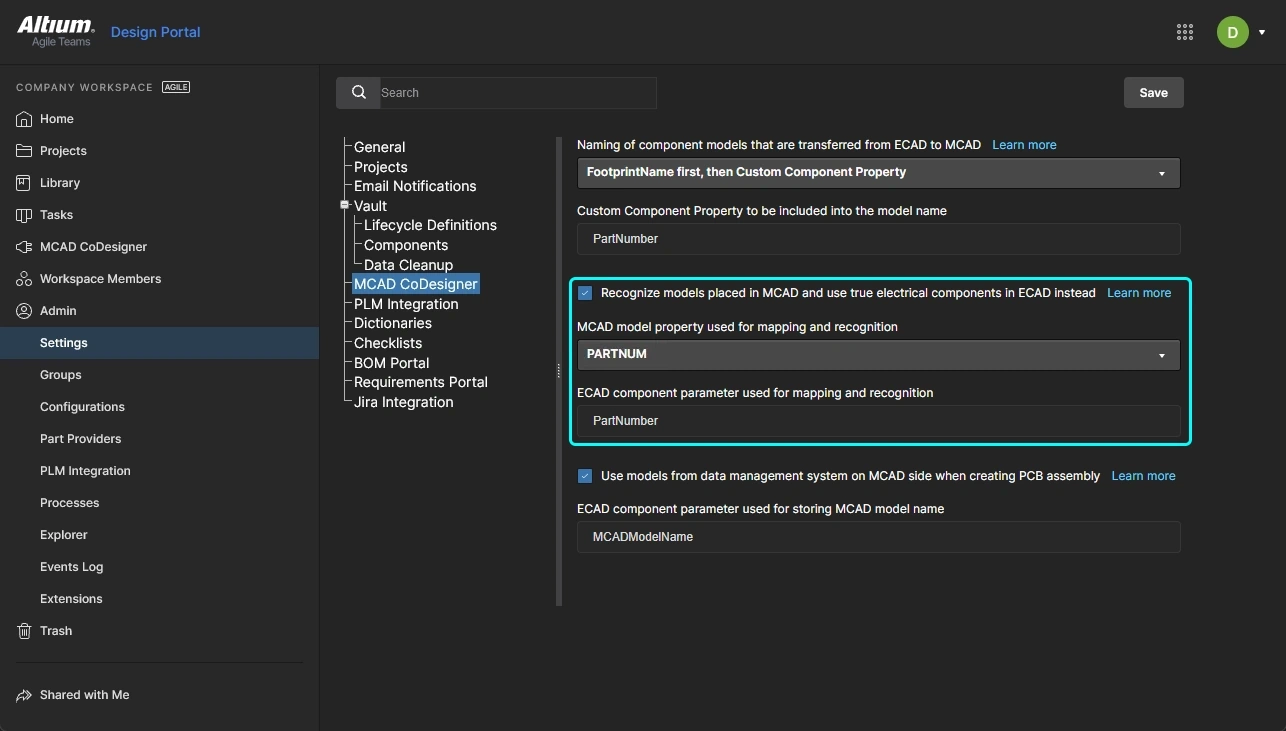 MCAD-ECAD 컴포넌트 연계를 식별하는 속성을 구성한 다음, 변경 사항을 적용하려면
위의 예시 이미지에서 연결은 MCAD 파라미터인
CoDesigner는 다음과 같은 방법으로 MCAD 컴포넌트를 동등한 ECAD 컴포넌트에 연결할 수 있습니다:
| MCAD 모델에서 | ECAD 컴포넌트에서 | 이 조합에 대한 참고 사항 |
|---|---|---|
| 에서 |
필드에서 |
옵션을 활성화하고 |
입력란에 Custom Parameter Name |
를 입력합니다 Custom Parameter Name |
MCAD 모델과 ECAD 컴포넌트 모두에 동일한 파라미터 값을 사용하여 Custom 파라미터를 추가합니다. |
드롭다운에서 MCAD model name |
사용자 지정 파라미터 추가 Custom Parameter Name |
값이 MCAD 모델의 파일 이름인 사용자 지정 파라미터를 ECAD 컴포넌트에 추가합니다. |
전체 링크 테이블을 위한 홀딩 베이 - 다음 릴리스에 추가될 예정입니다
| MCAD 모델에서 | ECAD 컴포넌트에서 | 이 조합에 대한 참고 사항 |
|---|---|---|
| 에서 |
필드에서 |
옵션을 활성화하고 |
입력란에 Custom Parameter Name |
를 입력합니다 Custom Parameter Name |
MCAD 모델과 ECAD 컴포넌트 모두에 동일한 파라미터 값을 사용하여 Custom 파라미터를 추가합니다. |
를 입력하고 Custom Parameter Name |
선택 Component name |
값이 ECAD 컴포넌트의 이름인 사용자 지정 파라미터를 MCAD 모델에 추가합니다. |
사용자 지정 매개변수인 Custom Parameter Name |
HRID | 값이 ECAD 컴포넌트의 품목 번호(????)인 사용자 지정 파라미터를 MCAD 모델에 추가합니다. |
드롭다운에서 MCAD model name |
를 입력하고 Custom Parameter Name |
값이 MCAD 모델의 파일 이름인 사용자 지정 파라미터를 ECAD 컴포넌트에 추가합니다. |
드롭다운에서 MCAD model name |
선택 Component name |
MCAD 파일 이름은 ECAD 컴포넌트 이름과 일치해야 합니다. |
선택 MCAD model name |
HRID | MCAD 파일명은 ECAD 컴포넌트의 항목 번호 ??? 와 일치해야 합니다. |
ECAD 컴포넌트가 저장되는 위치
이 MCAD에서 ECAD 컴포넌트 연결 시스템이 작동하려면 CoDesigner가 일치하는 파라미터를 가진 ECAD 컴포넌트를 검색할 수 있는 위치를 알아야 합니다. MCAD에서 ECAD로 기본 컴포넌트 연동을 사용하려면 워크스페이스에 저장된 관리 컴포넌트여야 합니다. CoDesigner는 보드 설계가 전송되는 워크스페이스와 동일한 워크스페이스에서 컴포넌트를 검색합니다.
 기능이 사용 중인 경우
MCAD에서 ECAD로 컴포넌트 동기화하기
MCAD에서 PCB를 푸시한 다음 ECAD로 끌어오면 CoDesigner:
-
각 MCAD 컴포넌트가 일치하는지 확인합니다
existing ECAD components . 컴포넌트는 정의된 속성/파라미터 쌍으로 먼저 일치한 다음 참조 지정자별로 일치합니다. 일치하는 컴포넌트가 있으면 CoDesigner는 필요한 경우 컴포넌트의 위치 및 속성을 변경할 것을 제안합니다. -
MCAD에서 가져온 각 컴포넌트, 즉
not present 인 각 컴포넌트에 대해 워크스페이스에서Recognize models placed in MCAD and use true electrical components in ECAD instead 옵션이 워크스페이스에서 활성화되어 있는지 확인합니다.-
활성화된 경우, 워크스페이스에서
MCAD model property used for mapping and recognition 설정을 확인하여 사용할 MCAD 컴포넌트 파라미터를 확인한 다음, MCAD 컴포넌트에서 해당 파라미터의 값을 읽습니다(이 값은 ECAD 측에서 일치하는 값을 찾는 데 사용됨). -
그런 다음 워크스페이스에서 파라미터 이름에 대한
ECAD component parameter used for mapping and recognition 설정에서 ECAD 측에서 사용할 파라미터의 이름을 확인합니다. - 그런 다음 워크스페이스에서 해당 파라미터/값과 일치하는 ECAD 컴포넌트를 검색합니다.
-
워크스페이스에서 일치하는 파라미터/값을 가진 컴포넌트를 찾으면 해당 네이티브 ECAD 컴포넌트를 PCB에 배치합니다. 이러한 컴포넌트는 워크스페이스에서
recognized 로 표시됩니다CoDesigner 패널에 표시됩니다. -
그런 다음 CoDesigner는 이 컴포넌트가 ECAD 회로도에 이미 있는지 추가 확인을 수행하고, 있는 경우 배치된 PCB 컴포넌트에 회로도 지정자를 할당합니다. PCB 에디터의
Project » Component Linking 명령을 실행하여 회로도와 PCB 컴포넌트 간의 연결을 설정해야 합니다.
-
활성화된 경우, 워크스페이스에서
-
워크스페이스에서 컴포넌트를 찾을 수 없는 경우 MCAD에서 가져온 3D 모델을 배치합니다. 이러한 컴포넌트는
FreeBody 로 표시됩니다CoDesigner 패널에 표시됩니다. 프리바디(3D 모델)로서 필요한 경우 ECAD에서 편집하고 다른 3D 모델로 대체할 수 있습니다. -
옵션이 활성화되어 있지 않거나
Recognize models placed in MCAD and use true electrical components in ECAD instead 옵션이 활성화되어 있지 않거나 활성화되어 있지만 MCAD 컴포넌트에 지정된MCAD model property used for mapping and recognition 를 포함하지 않는 경우 CoDesigner는 MCAD에서 가져온 지정자를 사용하여 MCAD 모델을 배치합니다. 이는 패널에서Added 로 표시됩니다.
Custom 파라미터를 사용하여 컴포넌트 동기화 예제
배치된 MCAD 컴포넌트에 정의된 Custom 파라미터가 포함된 경우
아래 예에서는 워크스페이스 설정에서 MCAD 파트 파라미터를 매핑하고 있습니다,
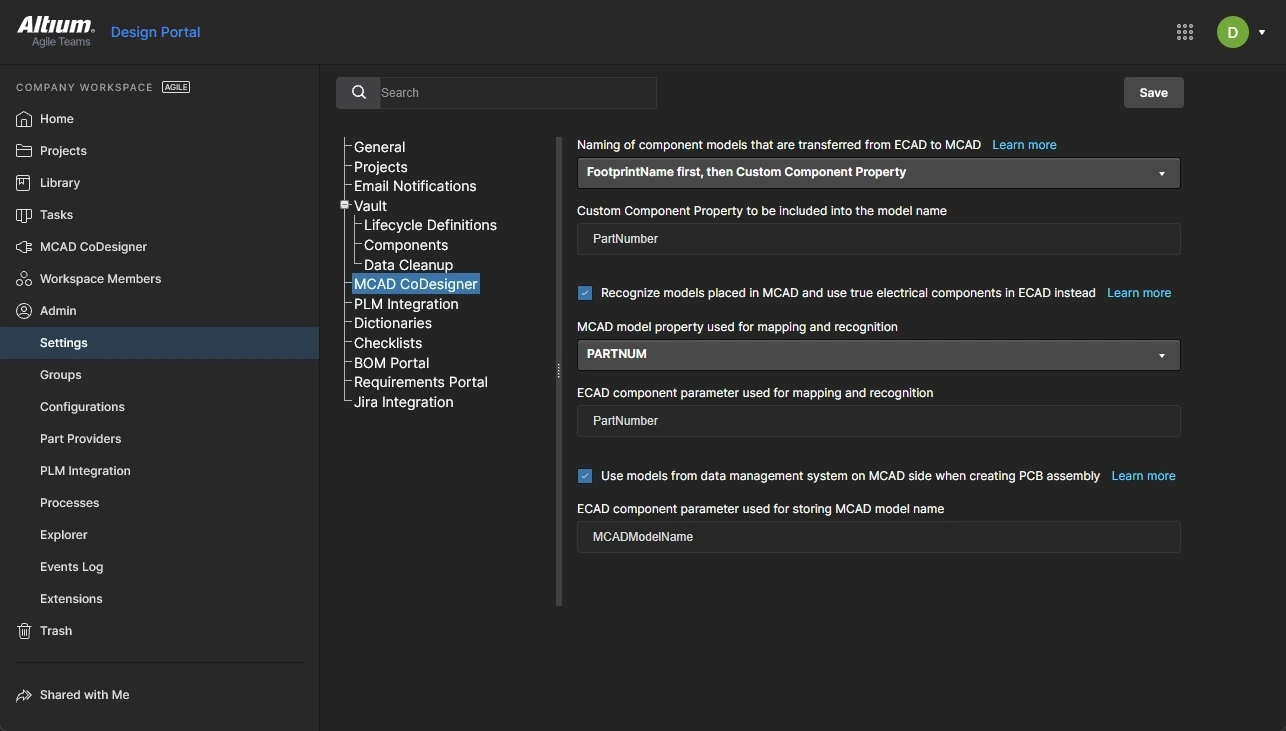 MCAD 파트는 PARTNUM 파라미터를 사용하고 ECAD 컴포넌트는 PartNumber 파라미터를 사용합니다.
아래 이미지에서는 PARTNUM 파라미터가 MCAD 부품에 추가되었으며, 이 부품의 값은 MINI_D-300-0058

왜냐하면

ECAD에서 Pull을 수행하면 CoDesigner:
-
작업 공간에서
Recognize models placed in MCAD and use true electrical components in ECAD instead 옵션이 워크스페이스에서 활성화되어 있는지 확인합니다. -
들어오는 MCAD 3D 컴포넌트 부품에서
PARTNUM 파라미터를 확인하고 PARTNUM 파라미터의 값을 읽습니다. -
워크스페이스 컴포넌트에서 해당 값이 포함된 ECAD
PartNumber 파라미터가 포함된 컴포넌트를 검색합니다. -
컴포넌트가 발견되면 보드 데이터에 포함된 파라솔리드 모델을 로드하는 대신 ECAD 컴포넌트가 배치됩니다. 이 경우
Change list 는 아래와 같이New (recognized) -
그런 다음 CoDesigner는 이 컴포넌트가 ECAD 회로도에 존재하는지 추가로 확인하고, 존재하는 경우 배치된 PCB 컴포넌트에 회로도 지정자(Designator)를 할당합니다. PCB 에디터의
Project » Component Linking 명령을 실행하여 회로도와 PCB 컴포넌트 간의 연결을 설정해야 합니다.
 MCAD 속성/ECAD 파라미터가 일치하는 것이 발견되면 ECAD 컴포넌트가 인식된 것으로 플래그가 지정됩니다.
워크스페이스에서 배치된 커넥터는 Pad와 실크스크린이 포함된 기본 Altium 컴포넌트입니다.
 MCAD에서 모델을 전송하는 대신 기본 컴포넌트를 Altium 365 워크스페이스에서 배치했습니다.
기존 컴포넌트 동기화
설계 변경 사항을 ECAD에서 푸시하여 MCAD로 가져올 때 CoDesigner는 기존 컴포넌트를 ECAD에서 가져온 컴포넌트와 일치시켜 필요한 경우 컴포넌트의 위치 및 속성을 변경하도록 제안합니다.
또한 CoDesigner는 처음에 MCAD에 배치된 컴포넌트를 식별합니다. 이러한 컴포넌트는 CoDesigner에서 설정한 특수 속성으로 표시되지 않으며, 해당 컴포넌트는
만약
ECAD 컴포넌트에서 MCAD 컴포넌트로 연결하기
또한 MCAD CoDesigner는 PCB를 ECAD에서 푸시하여 MCAD로 끌어올 때 기본 컴포넌트를 배치할 수 있도록 지원합니다. 이를 위해 CoDesigner는 MCAD 소프트웨어에 MCAD의 데이터 관리 시스템에서 컴포넌트의 모델(모델 이름)을 가져오도록 요청한 다음 ECAD에서 가져온 모델 대신 해당 컴포넌트를 MCAD PCB 어셈블리에 배치합니다.
이는 MCAD 모델 이름을 ECAD 컴포넌트 파라미터(또는 CoDesigner 3.4 이상의 경우 풋프린트 파라미터)에 매핑하여 수행됩니다. MCAD 모델 이름을 저장하는 데 사용되는 ECAD 파라미터는 CoDesigner가 MCAD와 ECAD 설계 도메인 간에 보드 설계를 주고받는 데 사용하는 워크스페이스에 지정됩니다.
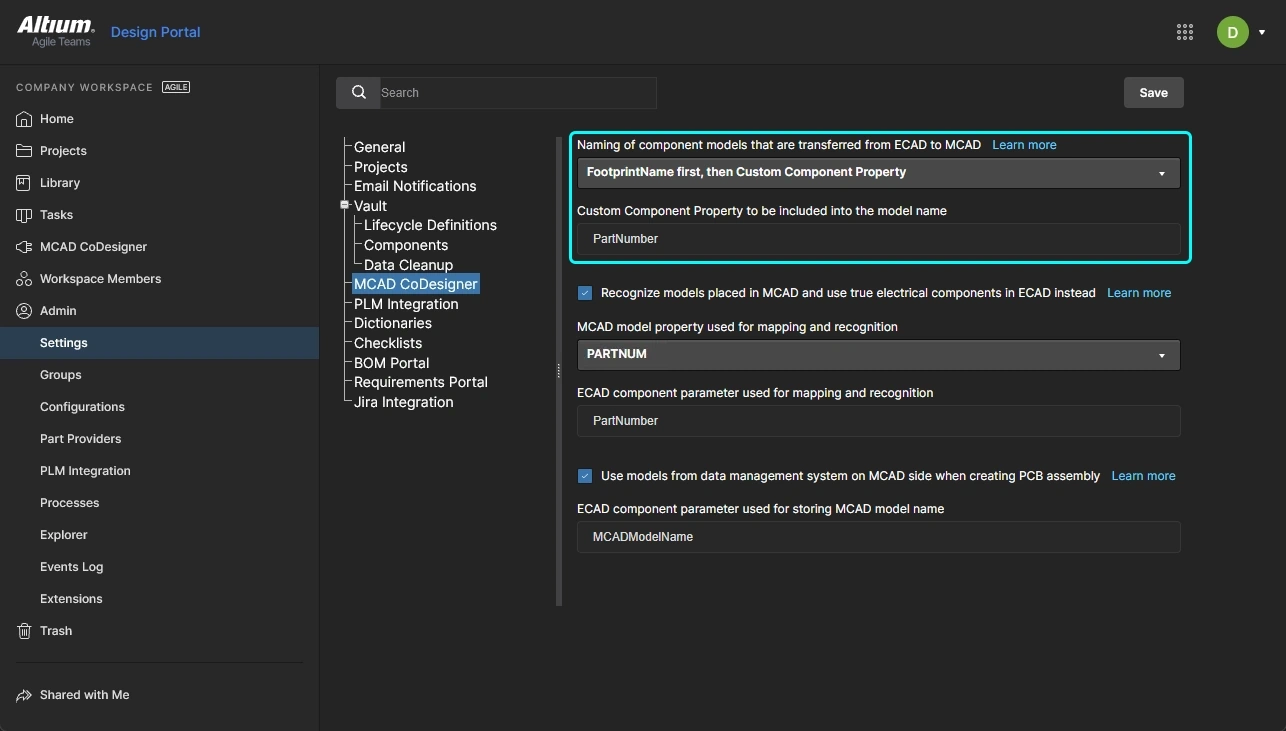 활성화하고 구성합니다
공유 파라미터/속성을 구성하려면 다음과 같이 하세요:
-
브라우저에서 워크스페이스에 로그인합니다. (방법 알아보기: 365 워크스페이스에 로그인, 엔터프라이즈 서버 워크스페이스에 로그인)
-
위와 같이
Admin - Settings 페이지를 열고 페이지 중앙에서MCAD CoDesigner 을 선택하여 속성/파라미터를 구성합니다. -
옵션을 체크하고
Use models from data management system on MCAD side when creating PCB Assembly 옵션을 선택하면 기능을 활성화하고 ECAD 파라미터를 정의할 수 있습니다. -
이름을 입력하고
ECAD component parameter used for storing MCAD model name . 이 값은 대소문자를 구분하지 않습니다. -
변경 사항을 저장하려면
Save 버튼을 클릭하여 변경 사항을 저장합니다.
MCAD에서 네이티브 MCAD 컴포넌트를 배치하는 방법
옵션이 활성화된 경우
 이 ECAD 컴포넌트에는 값이 nn_DF40_2인 MCADModelName 파라미터가 포함됩니다.
MCAD의 CoDesigner는 이를 감지하고 연결된 MCAD 데이터 관리 시스템에서 파라미터 값을 모델 이름으로 사용하여 컴포넌트를 검색하도록 MCAD 소프트웨어에 요청합니다. 아래 이미지는 PTC Creo에서 이를 보여주는 예시입니다.
 이 이름을 가진 모델은 연결된 Windchill 워크스페이스에서 사용할 수 있습니다.
CoDesigner는 워크스페이스에 저장된 파라솔리드 형식 모델 대신 기본 모델을 MCAD에 배치합니다.
 기본 모델은 Creo의 PCB 어셈블리에 배치됩니다.
ECAD와 MCAD 컴포넌트 연결 시스템은 CoDesigner가 MCAD 소프트웨어에 해당 컴포넌트를 검색하도록 요청하는 방식으로 작동합니다 MCADModelName ).
).
 AI로 번역됨

