
하네스 설계 프로젝트 동기화
많은 전자 기기는 여러 회로 기판을 조립한 형태로 제작되며, 기계적 인클로저 내부에 기판의 형태와 배치를 정교하게 구성하여 미관과 실용성을 갖춘 제품을 구현합니다. Altium의 전자 설계(ECAD) 소프트웨어는 이를 지원하며, 여러 PCB를 하나로 결합하여 Multi-Board Assembly라고 하는 PCB 어셈블리를 만들 수 있습니다. 이 어셈블리에는 인클로저, 제품을 구성하는 기타 기계적 요소, 인클로저 내부의 PCB를 연결하는 와이어링 하네스도 포함할 수 있습니다.
MCAD CoDesigner는 Altium Designer와 SOLIDWORKS 간, Altium Designer와 PTC Creo 간의 하네스 프로젝트 동기화를 지원합니다. 이 페이지에서는 하네스 프로젝트 동기화 지원에 대해 설명합니다. 멀티보드 어셈블리 동기화에 대한 자세한 내용은 멀티보드 어셈블리 동기화 페이지를 참조하세요.
-
CoDesigner는 ECAD에서 MCAD로 하네스에 대한 다음 정보를 전송합니다.
-
커넥터,
-
스플라이스,
-
연결 정보("from-to" 데이터),
-
하네스 토폴로지(연결 지점과 해당 지점을 통과하는 와이어 및 케이블 집합).
-
-
CoDesigner는 MCAD에서 3D 하네스 라우팅 결과를 ECAD 하네스 레이아웃 도면으로 다시 전송하며, 여기에는 다음이 포함됩니다.
-
와이어, 케이블 및 하네스 구간의 Physical 길이.
-
멀티보드 어셈블리 동기화 중에는 하네스의 3D 모델도 기계적 인클로저 부품과 함께 ECAD로 전송할 수 있습니다.
-
MCAD CoDesigner 하네스 기능
MCAD CoDesigner의 하네스 지원 기능은 하네스의 ECAD 모델과 MCAD 모델을 통합합니다. 궁극적인 목표는 MCAD에서 harness geometry를 설계한 다음, 이를 하네스 요소의 Physical 파라미터(길이)로 ECAD에 다시 전달할 수 있도록 하는 것입니다.
초기 하네스 Schematic/배선도는 ECAD에서 하네스 배선도(*.WirDoc)로 작성됩니다. 그런 다음 Logical 연결 정보가 하네스 레이아웃 도면(*.LdrDoc)으로 전달되며, 이 도면에서 와이어 및 케이블 세부 정보, 크림프, 커넥터 등 하네스의 Physical 구현 세부 사항을 정의합니다.
ECAD 하네스 레이아웃 도면 Editor는 하네스의 3차원 형상 정의를 지원하지 않습니다. 이 작업은 Altium MCAD CoDesigner를 사용하여 하네스 설계를 원하는 MCAD Editor로 동기화한 후 MCAD에서 수행합니다. MCAD에서 하네스의 정확한 3차원 특성을 설계하고 나면, Altium MCAD CoDesigner를 통해 해당 세부 정보를 ECAD로 다시 동기화하여 조립 도면과 BOM을 비롯한 설계 문서를 완성할 수 있습니다.
이 섹션(MCAD CoDesigner Harness Capabilities)에서는 하네스의 연결 세부 정보와 Physical 요소가 ECAD와 MCAD 간에 전달되는 방식을 설명합니다. 이어지는 MCAD CoDesigner 하네스 워크플로 섹션에서는 ECAD와 MCAD 간에 설계를 양방향으로 전달하는 과정을 설명합니다.
연결 정보 전송
-
CoDesigner는 연결 정보(표준 From-To 정보)를 ECAD에서 MCAD로 전송합니다.
-
MCAD에서 모든 와이어와 케이블에는 "from" 커넥터와 "to" 커넥터가 모두 있어야 합니다. ECAD의 "NoConnect" 엔티티는 MCAD에서 더미 커넥터로 취급되며, 하나의 Physical 핀을 가진 바디 없는 부품으로 생성됩니다.
-
PTC Creo에서 CoDesigner는 연결 정보에 따라 각 와이어/케이블에 해당하는 Spool 엔티티를 생성합니다. 이러한 Spool은 재사용되지 않으며, 재사용 기능은 향후 업데이트에서 구현될 예정입니다.
-
SOLIDWORKS에서 CoDesigner는 연결 정보에 따라 각 와이어/케이블에 해당하는 엔티티(레코드)를 라우팅 라이브러리에 생성합니다. 이러한 엔티티는 재사용되지 않으며, 재사용 기능은 향후 업데이트에서 구현될 예정입니다.
와이어/케이블 속성
ECAD에서 Push할 때
CoDesigner는 다음 ECAD 파라미터를 사용하여 MCAD의 해당 와이어/케이블 속성을 구성합니다.
-
Thickness / THICKNESS
와이어/케이블의 두께를 정의합니다. ECAD에서는 값에 단위를 포함하거나 Units 파라미터를 추가하여 단위를 정의할 수 있습니다. ECAD에서 두께가 설정되지 않은 경우 MCAD CoDesigner는 와이어의 THICKNESS를1 mm로, 케이블의 THICKNESS를3 mm로 설정합니다. -
Min. Bending Radius / MIN_BEND_RADIUS
와이어/케이블의 최소 굽힘 반경을 정의합니다. ECAD에서는 값에 단위를 포함하거나 Units 파라미터를 추가하여 단위를 정의할 수 있습니다. ECAD에서 최소 굽힘 반경이 설정되지 않은 경우 MCAD CoDesigner는 와이어의 MIN_BEND_RADIUS를1 mm로, 케이블의 MIN_BEND_RADIUS를3 mm로 설정합니다. -
Units / UNITS
Thickness 및 Min. Bend Radius 값에 사용되는 단위입니다. ECAD에서 Units 파라미터가 정의되지 않고 두께 값에도 단위가 포함되지 않은 경우, CoDesigner는 값의 단위를mm로 간주합니다. -
Color / COLOR
ECAD에서 설정되지 않은 경우 MCAD의 Default 색상이 사용됩니다. -
Mass Per Unit Length
와이어/케이블의 단위 길이당 질량, 즉 선밀도를 정의합니다. ECAD에서는 값에 단위를 포함할 수 있으며, 이때 무게 단위와 길이 단위는/로 구분합니다. 또는 Mass Units 파라미터를 추가하여 단위를 정의할 수도 있습니다. 단위를 포함하는 방법은 타겟 MCAD에 따라 달라집니다.-
Creo: 단위를 질량 단위로 포함합니다(예:
g). -
SOLIDWORKS: 단위를 질량/길이 단위로 포함합니다(예:
g/mm).
-
-
Mass Units / MASS_UNITS
질량을 나타내는 데 사용되는 단위입니다. 질량 단위 파라미터는 항상 질량 단위로 표시되며, 질량/길이 단위로 표시되지 않습니다.
MCAD로 가져올 때
Creo
-
DENSITY
단위 길이당 질량의 ECAD 숫자 값 (단위 제외)으로 설정합니다. -
MASS_UNITS
값 또는 Mass Units 파라미터에서 가져온 단위로 설정합니다(질량 단위가 우선 적용됩니다). -
길이 단위가 Creo에서 지원하는 단위 목록(
MM,CM,M,INCH,FOOT)에 있는지 확인합니다. 없으면 경고를 표시합니다. -
질량 단위가 Creo에서 지원하는 단위 목록(
GRAM,KILOGRAM,TON,TONNE,OUNCE,POUND)에 있는지 확인합니다. 없으면 경고를 표시합니다. -
CoDesigner는 위에 나열된 속성을 할당하고, ECAD에서 정의된 다른 모든 속성도 전송합니다.
SOLIDWORKS
-
SOLIDWORKS 설정에 따라 값과 단위를 설정합니다.
-
질량 단위는 다음에서 가져와야 합니다.
-
Mass Per Unit Length에 포함된 값 (있는 경우),
-
또는 Mass Per Unit Length에 단위가 포함되어 있지 않으면 Mass Units 및 Units 파라미터를 조합하여 사용합니다. 이 경우 길이 Units 파라미터가 없으면 Mass Per Unit Length 속성을 할당하지 않고 경고를 표시합니다.
-
-
길이 단위가 SOLIDWORKS에서 지원하는 단위 목록 (
mm,cm,m,in)에 있는지 확인합니다. 없으면 경고를 표시합니다. -
질량 단위가 SOLIDWORKS에서 지원하는 단위 목록 (
mg/mm,g/cm,kg/m,lb/in)에 있는지 확인합니다. 없으면 경고를 표시합니다.
커넥터
-
현재 ECAD에서는 물리적 핀을 정의할 수 없으므로, CoDesigner가 생성한 기본 핀을 변경하여 MCAD에서 해당 핀을 지정해야 합니다(아래 참조). 또한 PTC Creo에서는 핀이 포함된 모델을 미리 준비하고, 기본 제공 ECAD-MCAD 컴포넌트 연결 기능을 통해 사용할 수 있습니다.
-
기본 제공 ECAD-MCAD 컴포넌트 연결 기능을 사용하지 않는 경우:
-
ECAD 라이브러리에 커넥터 모델이 저장되어 있으면 해당 모델이 MCAD로 전송됩니다. 그렇지 않으면 CoDesigner가 MCAD에서 빈 더미 모델을 생성합니다.
-
SOLIDWORKS에서는 이러한 모델이 라우팅 라이브러리에 등록됩니다.
-
새로 전송된 커넥터(하네스 프로젝트 폴더 또는 MCAD 공용 컴포넌트 폴더에서 찾을 수 없는 커넥터)의 경우, CoDesigner가 MCAD에서 더미 물리적 핀을 생성합니다.
- PTC Creo: ECAD의 핀 구성에 따른 전체 핀 세트(wire entry ports)와 추가 cable entry port을 생성합니다.
- SOLIDWORKS: 커넥터당 하나의 connection point을 생성합니다.
-
기계 엔지니어는 모델에서 이러한 더미 핀의 방향을 변경할 수 있습니다(빈 더미 모델이 사용된 경우 모델 자체도 생성할 수 있습니다).
-
SOLIDWORKS에서는 모델이 공용 컴포넌트 폴더에 저장되어 있으면 재사용됩니다. PTC Creo에서는 항상 재사용됩니다.
-
MCAD CoDesigner 3.10 이상에서는 커넥터 핀에 숫자가 아닌 식별자를 사용할 수 있습니다.
-
-
MCAD에서 CoDesigner는 ECAD에서 할당된 참조 지정자에 따라 커넥터의 참조 지정자를 할당합니다.
스플라이스
ECAD에는 스플라이스의 물리적 정의가 없으므로, CoDesigner는 MCAD에서 핀/와이어가 기본 방향으로 배치된 바디 없는 하네스 컴포넌트로 스플라이스를 생성합니다. 모든 와이어는 한 방향으로 배치되며, 와이어 사이의 기본 간격은 0.1인치(2.54mm)입니다.
-
PTC Creo: 스플라이스는 연결된 와이어 세트에 따라 진입 포트가 생성된 부품으로 표현됩니다. 기계 엔지니어는 하네스의 3D 레이아웃에 따라 스플라이스의 진입 포트 방향을 변경해야 합니다.
-
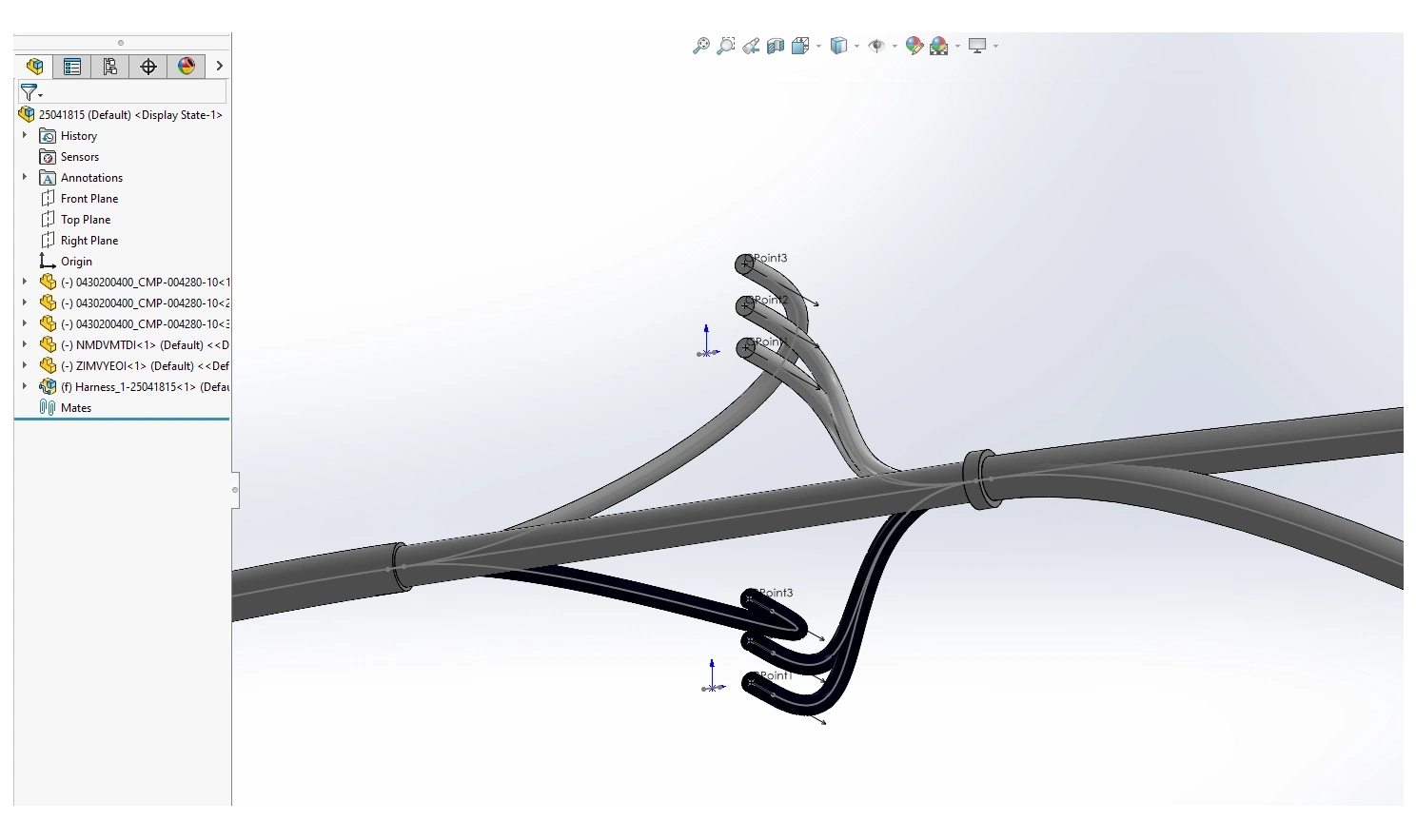
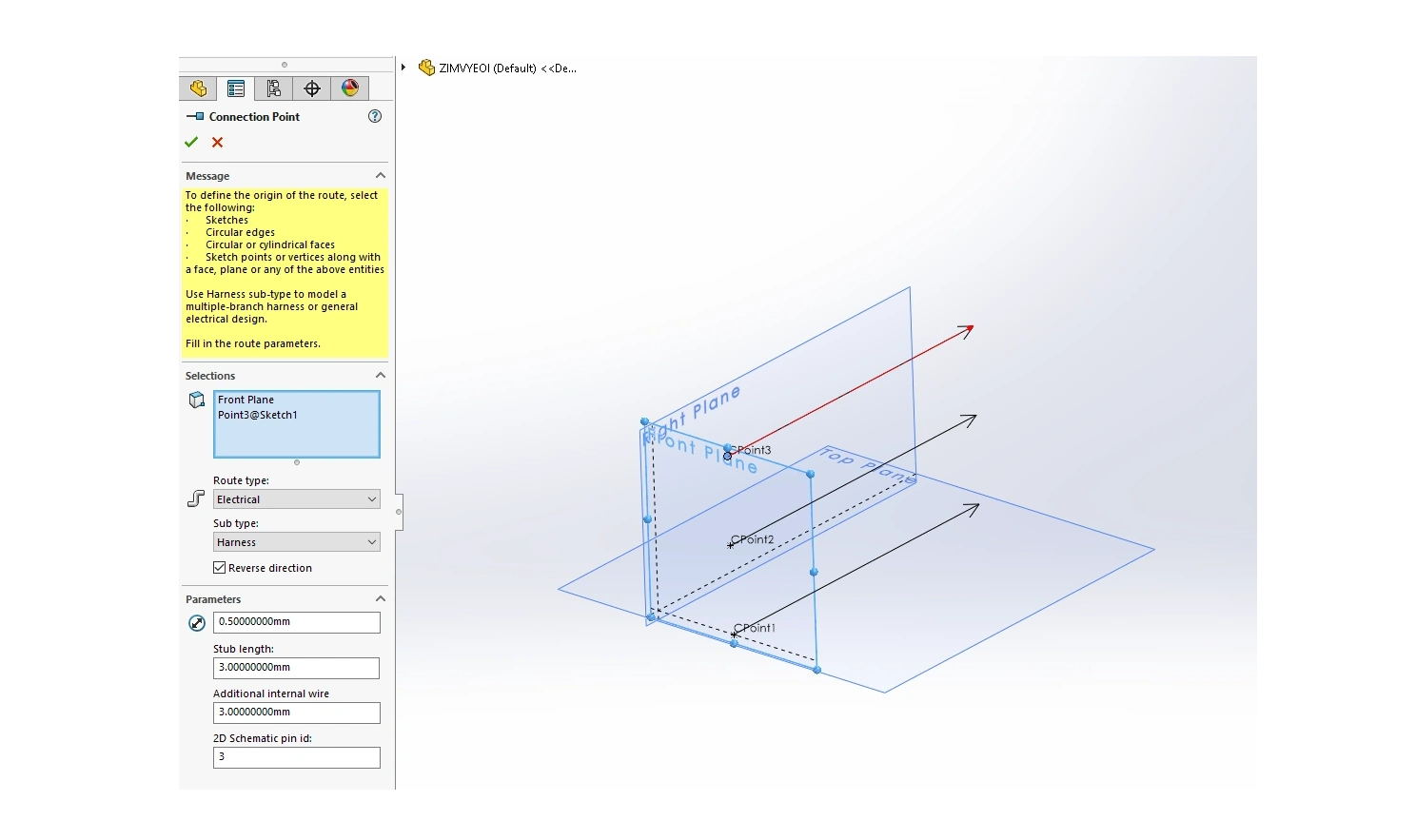
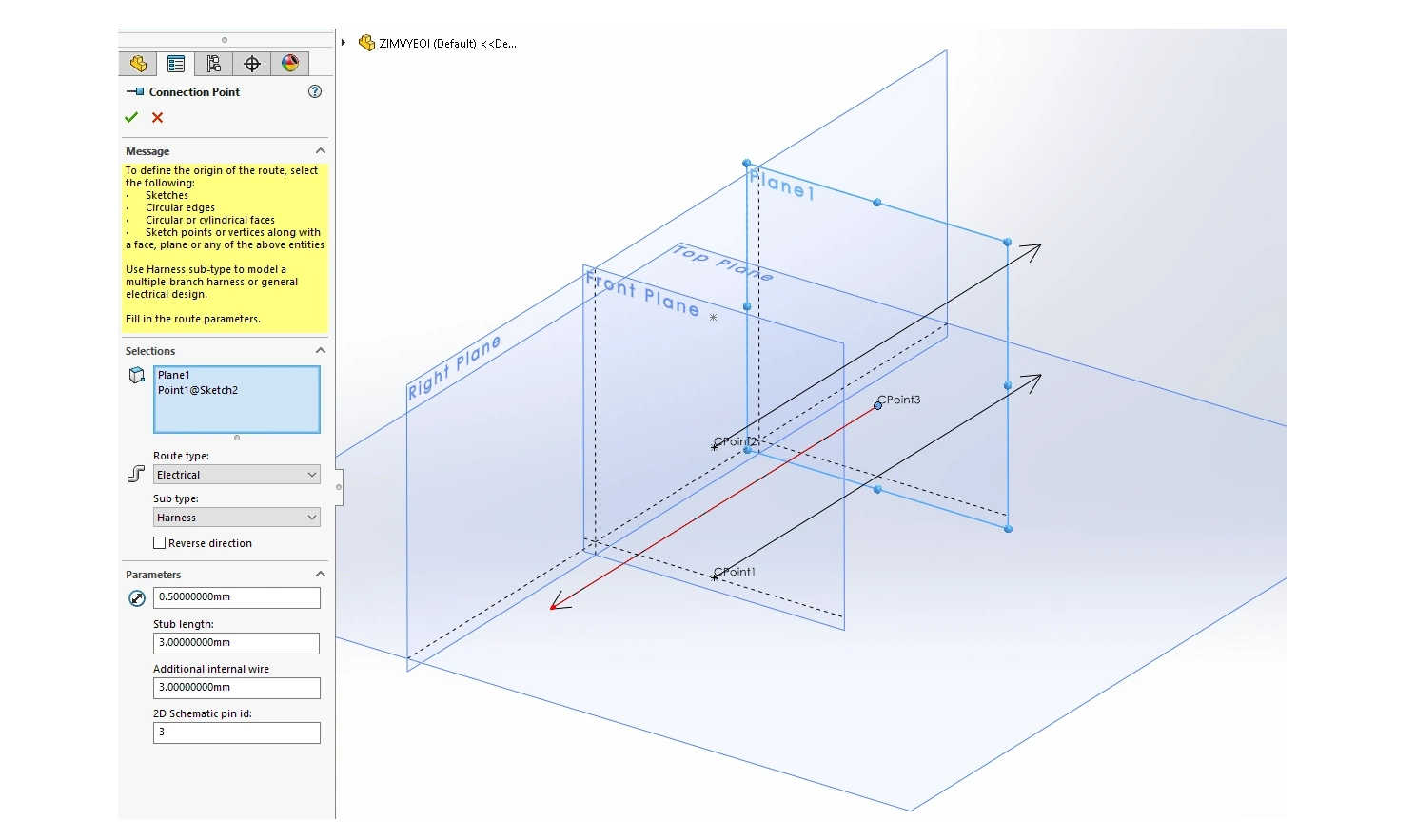
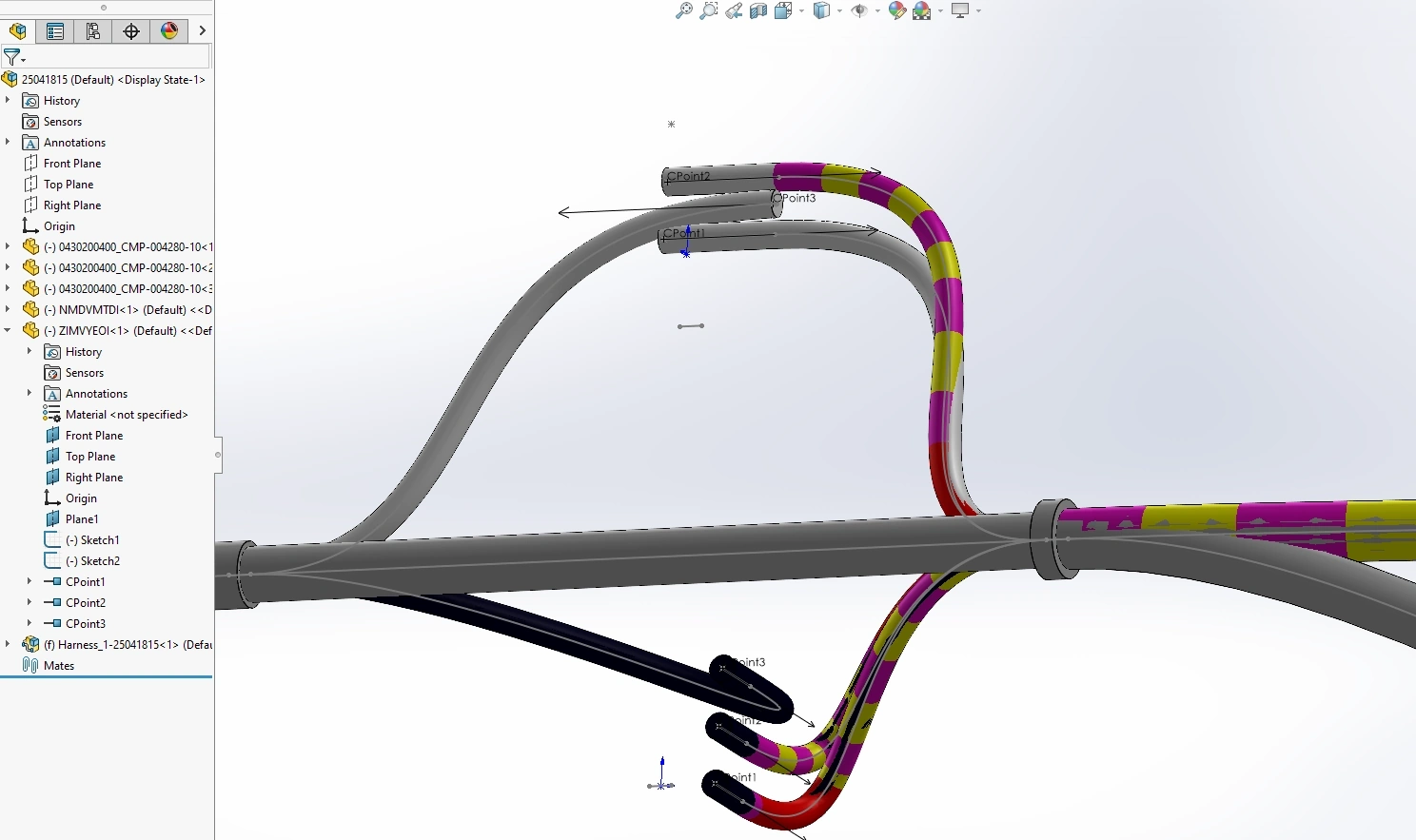
SOLIDWORKS: 스플라이스는 연결된 와이어 세트에 따라 연결 지점이 생성된 부품으로 표현됩니다. 기계 엔지니어는 하네스의 3D 레이아웃에 따라 스플라이스의 연결 지점 방향을 변경해야 합니다.
-
MCAD에서 CoDesigner는 ECAD에서 할당된 참조 지정자에 따라 스플라이스의 참조 지정자를 할당합니다.
꼬임
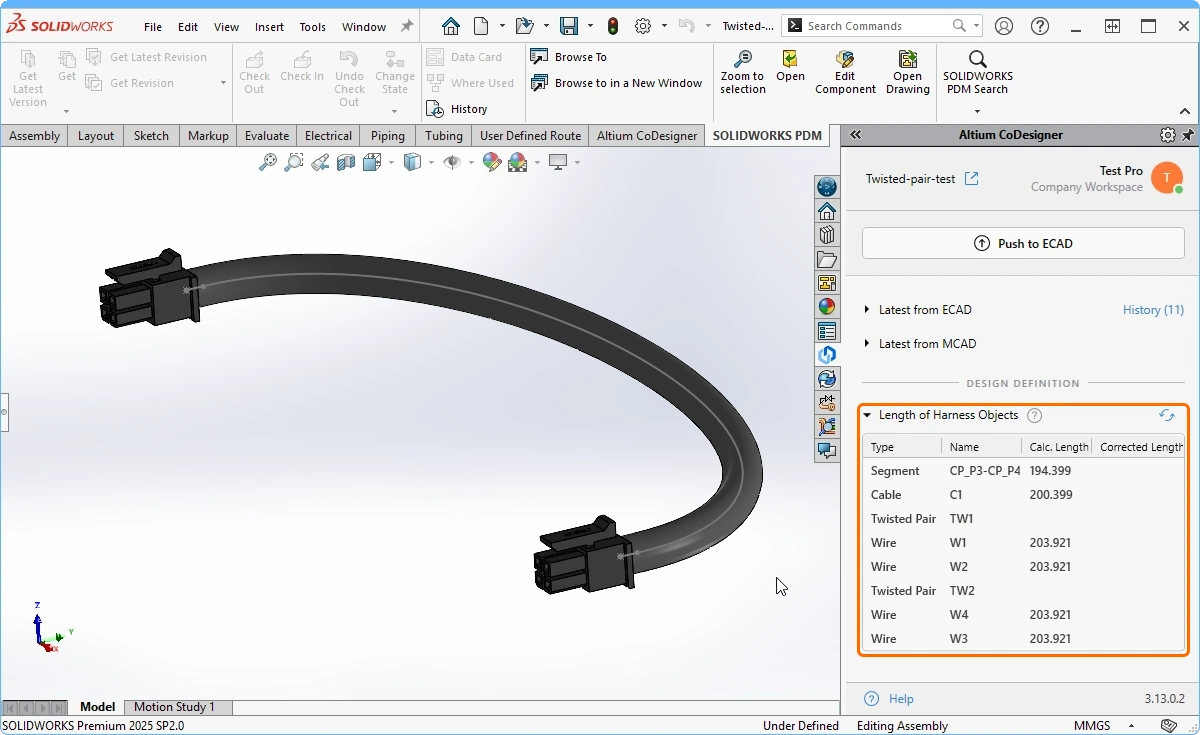
CoDesigner 3.7 이상은 꼬임 쌍을 케이블로 MCAD와 동기화하고, ECAD Twist 객체에 정의된 Twists per Unit Length 및 Thickness 속성을 고려하여 와이어의 물리적 길이를 계산합니다.
 Twists per Unit Length 및 Thickness는 ECAD 하네스 Twist 객체의 파라미터로 정의됩니다.
각 와이어의 꼬이지 않은 길이는 다음과 같이 계산됩니다.

Wire Length (untwisted) = Turn Length x Number of Turns
여기서:
-
Number of Turns = Twists per Unit Length * Cable Length-
Twists per Unit Length = number of twists per unit length of cable, defined as a parameter of the ECAD Twist object
-
-
Turn Length = sqrt((Twist Pitch)^2 + (pi*Thickness)^2)-
Twist Pitch = 1 / Twists per Unit Length -
Thickness = outer diameter of the twisted pair, defined as a parameter of the ECAD Twist object
-
 ).
).ECAD 연결 지점 및 하네스 토폴로지
PTC Creo에서
-
CoDesigner는 ECAD의 연결 지점에 해당하는 Datum Point 엔티티를 생성합니다(ECAD의 커넥터 연결 지점 제외).
-
그런 다음 CoDesigner는 이러한 지점을 위치 지점으로 사용하여 와이어/케이블의 초기 물리적 라우팅을 수행합니다.
-
기계 엔지니어는 제품 어셈블리 내 원하는 위치에 이러한 지점을 배치하고, 와이어/케이블이 통과할 새 위치 지점을 생성할 수 있습니다.
-
ECAD에서 전송된 연결 지점은 하네스 토폴로지를 정의하므로 삭제하지 않는 것이 좋습니다. 이러한 지점을 삭제하면 CoDesigner는 다음 동기화 시 해당 지점을 공간상의 기본 위치에 복원하려고 시도합니다. 그러나 일부 상황에서는 오류가 발생할 수 있습니다.
-
기구 엔지니어는 물리적 와이어/케이블을 삭제한 후 다시 생성하거나, 네트워크를 생성한 다음 이를 따라 물리적 와이어/케이블을 배치할 수 있습니다. 단, ECAD에서 지정한 하네스 토폴로지가 손상되지 않도록 네트워크와 와이어/케이블은 ECAD에서 전달된 연결점을 통과해야 합니다.
SOLIDWORKS에서
-
CoDesigner는 각 ECAD 연결점에 대해(각 커넥터의 ECAD 연결점 제외) 3D 경로 스케치 내에 길이 1mm의 선을 생성합니다.
-
ECAD에서 전달된 연결점은 하네스 토폴로지를 정의하므로 삭제하지 않는 것이 좋습니다. 이러한 점이 삭제되면 CoDesigner는 다음 동기화 시 복원을 시도하지만, 경우에 따라 오류가 발생할 수 있습니다.
Physical 라우팅
SOLIDWORKS에서
-
ECAD에서 초기 하네스 설계를 가져온 직후, CoDesigner가 생성한 3D 경로 스케치를 살펴보고 ECAD의 레이아웃 도면에 정의된 2D 하네스 토폴로지와 비교하여 연결점의 위치를 명확히 파악하는 것이 좋습니다. 3D 스케치의 토폴로지를 명확히 이해하면 3D 경로를 올바르게 구성하는 데 도움이 됩니다.
-
경우에 따라 CoDesigner가 생성한 3D 라우팅 스케치에서 세그먼트 사이의 전환이 매끄럽지 않을 수 있습니다(접선 조건이 올바르게 설정되지 않음). 또한 SOLIDWORKS가 CoDesigner에서 생성한 3D 라우팅 스케치를 통해 일부 물리적 와이어를 라우팅하지 못하는 경우도 있습니다. 예를 들어 스케치에 두 커넥터 사이의 경로가 여러 개 있으면 SOLIDWORKS는 가장 짧은 경로를 통해 물리적 와이어/케이블을 라우팅합니다. 이러한 문제는 사용자가 쉽게 수정할 수 있습니다(ECAD에서 전달된 연결점의 중요성을 염두에 두어야 함).
 )
)MCAD CoDesigner 하네스 워크플로
ECAD에서는 하네스를 하네스 프로젝트로 설계합니다. 독립형 하네스 프로젝트로 만들거나, 연결된 PCB 프로젝트와 함께 멀티보드 어셈블리 프로젝트의 하위 프로젝트로 생성할 수 있습니다.
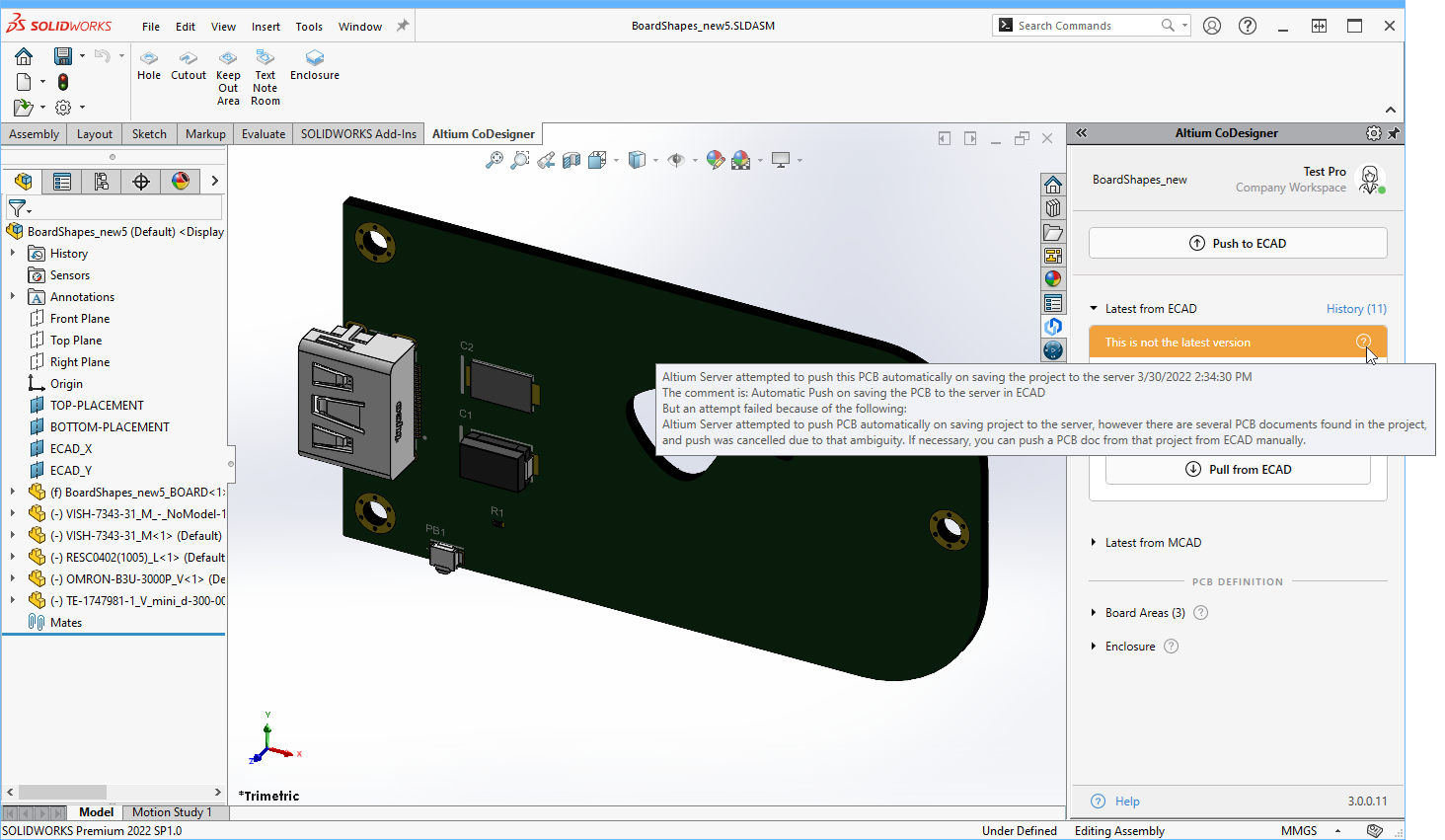 ).
).ECAD - 하네스 배선도 작성
ECAD 하네스는 하네스 설계 프로젝트(*.PrjHar)로 작성됩니다. 하네스의 논리적 표현은 하네스 배선도(*.WirDoc)로 작성됩니다. 하네스가 멀티보드 어셈블리 프로젝트의 하위 프로젝트인 경우, 상위 멀티보드 회로도의 각 Harness Entry에 적절한 워크스페이스 Part이 정의되어 있고 Mated Parts/Pins이 구성되어 있으면 하네스를 구성하는 부품과 연결 정보를 해당 회로도에서 가져올 수 있습니다.


ECAD - 하네스 레이아웃 도면으로 전달
ECAD 하네스의 물리적 구조는 하네스 레이아웃 도면(*.LdrDoc)에서 정의됩니다. 하네스 레이아웃 도면에는 하네스 토폴로지가 포함되며, MCAD 통합(CoDesigner 푸시-풀)은 레이아웃 도면에서 수행됩니다. 하네스 레이아웃 도면에 커넥터가 있으면 ECAD 엔지니어가 MCAD로 푸시할 수 있으며, 이후 MCAD 엔지니어가 MCAD에서 3D 케이블 라우팅을 수행할 수 있습니다.


MCAD - 장치 어셈블리 생성
하네스를 MCAD 장치 어셈블리의 일부로 설계하는 경우, ECAD 어셈블리와 MCAD 어셈블리를 연결하기 위해 MCAD에서 몇 가지 단계를 수행해야 합니다.
-
MCAD 장치 어셈블리를 열거나 생성합니다.
-
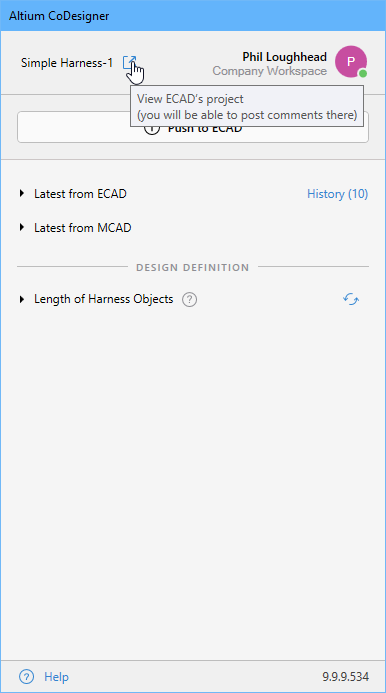
ECAD에 해당하는 멀티보드 어셈블리 프로젝트가 있으면 Altium CoDesigner 패널에서 Link Multiboard 버튼을 클릭하고 푸시된 ECAD 멀티보드 어셈블리 프로젝트를 선택합니다. 이 작업으로 ECAD 어셈블리와 MCAD 어셈블리가 연결됩니다. MCAD 어셈블리에 이미 PCB가 포함되어 있으면 패널에서 Link Multiboard 버튼을 사용할 수 없습니다. 대신 Altium CoDesigner 패널 상단의 드롭다운 메뉴에 있는 Link Multiboard 명령을 사용합니다(
 ).
).
-
연결된 어셈블리에서 CoDesigner는 각 PCB를 자동으로 인식합니다. 다른 기구 부품도 장치 인클로저에 속하는 것으로 지정하면 MCAD에서 ECAD로 전송할 수 있습니다. 예를 들어 어셈블리에 제품 인클로저가 이미 포함되어 있다면 MCAD 모델 트리에서 해당 부품/어셈블리를 선택한 다음, Altium CoDesigner 리본에서 Enclosure 버튼을 클릭합니다. 하네스 어셈블리와 하네스 장착 클립을 포함하여 원하는 수만큼 MCAD 부품이나 하위 어셈블리를 인클로저의 일부로 포함할 수 있습니다.
-
각 PCB의 MCAD 어셈블리를 MCAD 장치 어셈블리에 배치합니다.
이제 MCAD 장치 어셈블리에 하네스를 추가할 준비가 되었습니다.
MCAD – 하네스 동기화
이 섹션에서는 하네스 설계를 동기화하기 위한 MCAD 관련 단계를 설명합니다.
Creo 하네스 동기화
PTC Creo – 하네스 어셈블리 생성
-
PTC Creo의 Altium CoDesigner Panel을 사용하여 워크스페이스에서 ECAD 하네스 설계를 Pull합니다.
-
컴포넌트, 연결 지점 및 스플라이스의 초기 위치는 ECAD 레이아웃 도면의 위치에 대응합니다.
-
ECAD 레이아웃 도면에 하네스 토폴로지가 정의되어 있지 않으면 CoDesigner는 MCAD에서 커넥터와 스플라이스를 X축을 따라 일정한 간격으로 배치합니다.
-
커넥터에 네이티브 MCAD 모델 대신 ECAD 컴포넌트 모델을 사용하는 경우, MCAD에서 각 핀의 좌표계와 각 케이블 인입 포트의 추가 좌표계에 대해 위치와 방향을 지정합니다.
-
자동 모드(CoDesigner에서 사용하는 모드)에서는 PTC Creo가 ECAD Connection 지점에서 와이어를 잘못 라우팅하여 와이어가 서로 교차하게 됩니다. 이 문제는 MCAD에서 하네스 형상을 구성할 때 해결할 수 있습니다.
-
ECAD 스플라이스는 하네스 컴포넌트(Creo 부품)로 표현되며, 기본적으로 연결된 와이어의 좌표계를 포함합니다. 스플라이스 형상이 실제 스플라이스 내부의 연결과 일치하도록 이 좌표계의 방향을 다시 지정합니다.
-
모델을 재생성합니다.
-
MCAD 하네스 정의를 저장합니다.
 핀 위치가 업데이트된 MCAD 하네스.
 ).
).PTC Creo – 장치 어셈블리에서 하네스 형상 구성
-
하네스를 MCAD 장치 어셈블리에 삽입합니다.
-
각 하네스 커넥터를 해당 PCB 커넥터와 결합하거나 독립형 컴포넌트로 배치합니다. MCAD 어셈블리에서 PCB 또는 독립형 컴포넌트가 이동하거나 ECAD에서 PCB 커넥터가 PCB 위에서 이동하더라도 결합 상태가 유지되도록 각 커넥터를 완전히 구속합니다. 커넥터를 이동해도 배선은 업데이트되지 않으므로, 이를 해결하려면 Creo에서 Regenerate을 수행합니다.
-
클립과 같은 장착 장치로 하네스를 고정하는 경우 필요에 따라 배치합니다.
-
필요한 경우 실제 하네스 라우팅 경로의 기준으로 사용할 추가 데이텀 점을 3D 공간에 배치합니다. 예를 들어 각 커넥터를 기준으로 데이텀 점을 추가하면 하네스가 각 커넥터에 접근하는 방향을 정의하는 데 사용할 수 있습니다.
-
MCAD 기능을 사용하여 와이어와 케이블을 라우팅합니다.
-
와이어 두께, 굽힘 반경 및 색상은 ECAD 하네스 배선도에서 와이어의 매개변수(THICKNESS, MIN_BEND_RADIUS 및 COLOR)로 정의됩니다(
). 이 매개변수의 단위는 MCAD에서 사용하는 단위와 동일한 것으로 간주되며, 소수 구분 기호로 마침표를 사용해야 합니다.
-
다음 단계는 선택 사항으로, Creo에서 하네스를 더 쉽게 다룰 수 있도록 이 와이어들을 묶는 번들을 생성합니다.

-
첫 번째 번들을 생성합니다.
-
케이블링 리본의 Create Bundle 버튼을 사용하여 번들을 생성하고 이름을 지정합니다(예: B1).
-
Grouping 메뉴 관리자를 Round로 설정합니다.
-
Spool Name의 경우 Create를 클릭하고 스풀의 이름을 지정합니다(예: BS1).
-
Electrical Parameters 대화 상자가 열리면 스풀을 선택한 다음, 필요에 따라 Wall Thickness(예: 0.1)과 Minimum Bend Radius(예: 0.06)을 설정합니다.
-
대화 상자를 닫으면 Bundle Options 메뉴 관리자가 나타납니다. Along Path을 선택합니다.
-
상태 표시줄의 안내에 따라 클릭하여 번들의 시작점을 선택한 다음 끝점을 선택합니다.
-
끝점을 선택하면 메뉴 관리자에서 포함할 와이어를 선택하라는 메시지가 표시됩니다. Select All을 클릭한 다음 Done Sel을 클릭합니다.
-
파일에서 번들 매개변수를 읽어 오지 않을 것이므로 OK 버튼을 클릭하여 매개변수를 그대로 유지한 다음, 메뉴 관리자에서 Done 버튼을 클릭합니다.
-
-
두 번째 번들 세그먼트에 대해 이 과정을 반복하고 이름을 BS2로 지정합니다.
-
번들의 Physical 뷰를 표시하려면 도구 모음에서 Thick Cables 버튼을 클릭합니다.

-
하네스가 PTC Creo에서 정의되었으며, 이제 ECAD로 다시 푸시할 준비가 되었습니다.
 ).
). )
)PTC Creo – 웹 브라우저에서 하네스 프로젝트 열기
Creo에서도 Altium 워크스페이스에 저장된 하네스 프로젝트를 웹 브라우저에서 직접 열 수 있습니다. 여기에서 하네스 도면, 레이아웃 도면, BOM 및 Draftsman 도면(생성된 경우)을 비롯한 모든 ECAD 프로젝트 파일을 살펴볼 수 있습니다.
 웹 브라우저에서 ECAD 하네스 프로젝트 파일을 열고 살펴보세요.
SOLIDWORKS 하네스 동기화
SOLIDWORKS – 하네스 어셈블리 생성
-
SOLIDWORKS의 Altium CoDesigner 패널에서 Altium CoDesigner Settings 대화 상자를 열고 Common folder for storing models that are coming from ECAD이(가) 구성되었는지 확인합니다(
 ).
).
-
SOLIDWORKS의 Altium CoDesigner 패널을 사용하여 워크스페이스에서 ECAD 하네스 설계를 Pull합니다.
-
커넥터에는 ECAD 컴포넌트 모델이 사용되며, 방금 지정한 Common 폴더에 사본이 저장됩니다.
-
컴포넌트, 연결 지점 및 스플라이스의 초기 위치는 ECAD 레이아웃 도면의 위치에 해당합니다.
-
각 커넥터는 해당 모델의 원점을 기준으로 연결 지점이 기본 위치와 방향에 놓이도록 배치됩니다.
-
연결 지점의 위치와 방향을 확인하고 필요한 경우 업데이트합니다(이 과정에 대해 자세히 알아보기).
-
모든 커넥터를 업데이트한 후 SOLIDWORKS에서 케이블 형상을 해결할 수 없어 어셈블리 오류가 표시될 수 있습니다. (
 )
)
-
라우팅 스케치를 변경하거나 하네스를 삭제한 다음 워크스페이스에서 다시 풀하여 이 문제를 해결할 수 있습니다. 이번에는 CoDesigner가 업데이트된 커넥터를 사용하여 아래와 같이 SOLIDWORKS에서 하네스를 구성합니다.
-
ECAD에서 컴포넌트 풋프린트를 편집하고 저장하면 해당 컴포넌트의 새 리비전이 생성되므로, MCAD에서 컴포넌트의 연결 지점에 적용한 모든 변경 사항이 손실됩니다. ECAD 컴포넌트 파라미터는 MCAD의 하네스 설계에 영향을 주지 않고 편집할 수 있습니다.
 커넥터의 방향이 올바르게 설정된 SOLIDWORKS의 하네스.
 ).
).SOLIDWORKS – 연결 지점의 위치 및 방향 업데이트


 ).
).
SOLIDWORKS – 장치 어셈블리에서 하네스 형상 구성
CoDesigner는 SOLIDWORKS의 전기 라우팅 기능과 연동됩니다. SOLIDWORKS에서 하네스 형상을 구성하려면 다음을 수행합니다.
-
하네스를 MCAD 장치 어셈블리에 삽입합니다.
-
각 하네스 커넥터를 해당 PCB 커넥터와 메이트하려면 먼저 모델 트리에서 메이트할 PCB 커넥터를 하네스 어셈블리로 이동해야 합니다(
 ). 트리에서 이동하기 전에 커넥터가 해당 PCB에 고정되어 있어야 합니다.
-
이제 트리에서 PCB 커넥터가 이동되었으므로 하네스 어셈블리를 편집하고 케이블 커넥터를 PCB 커넥터에 메이트할 수 있습니다.
-
하네스 커넥터를 해당 PCB 커넥터와 메이트합니다. 커넥터를 이동해도 배선은 업데이트되지 않으므로, 이를 해결하려면 SOLIDWORKS에서 Rebuild을(를) 수행합니다.
-
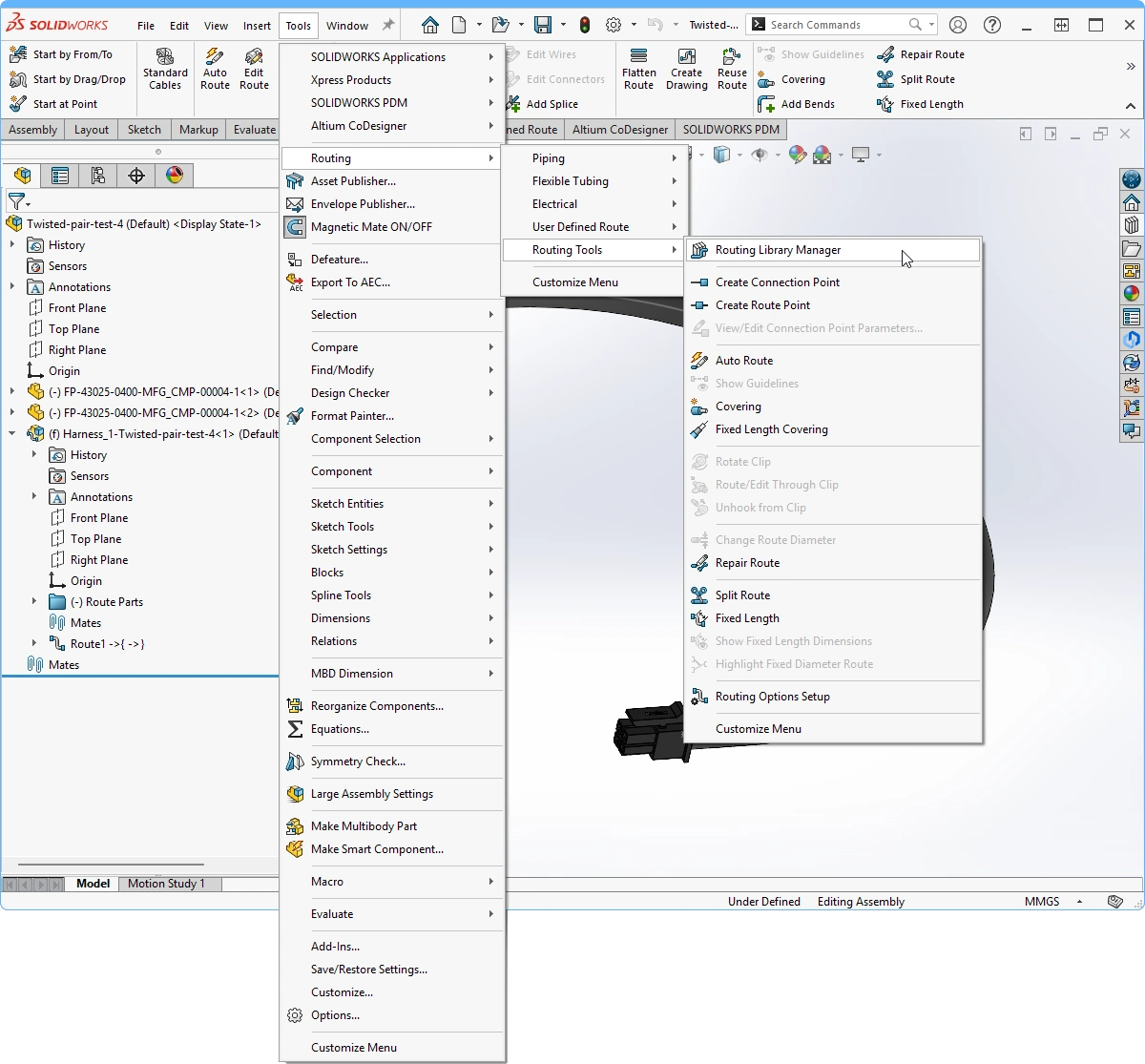
재생성 후에도 하네스가 올바르게 업데이트되지 않으면 하네스 편집 상태에서 Electrical 리본으로 전환하고 Edit Route 모드를 활성화합니다(
 ). 그러면 SOLIDWORKS가 형상 해결을 시도하고 하네스가 업데이트됩니다. 이후 스텁을 적절한 길이로 조정해야 할 수 있습니다. SOLIDWORKS가 형상을 자동으로 조정하지 못하면 스텁을 직접 조정합니다.
-
이제 모델 트리에서 PCB 커넥터를 원래 장착된 PCB로 다시 이동해야 합니다. 그런 다음 하네스 커넥터와 PCB 커넥터 사이에 정의된 mates를 삭제하는 것도 권장됩니다.
-
다른 커넥터에도 이 과정을 반복합니다.
-
SOLIDWORKS의 Edit Route 기능을 사용하여 MCAD 기능으로 하네스를 라우팅합니다.
 MCAD 어셈블리에서 하네스 라우팅을 계속 진행합니다.
-
다음 단계는 SOLIDWORKS에서 하네스를 ECAD로 다시 푸시하는 것입니다.
 ).
).SOLIDWORKS – 웹 브라우저에서 하네스 프로젝트 열기
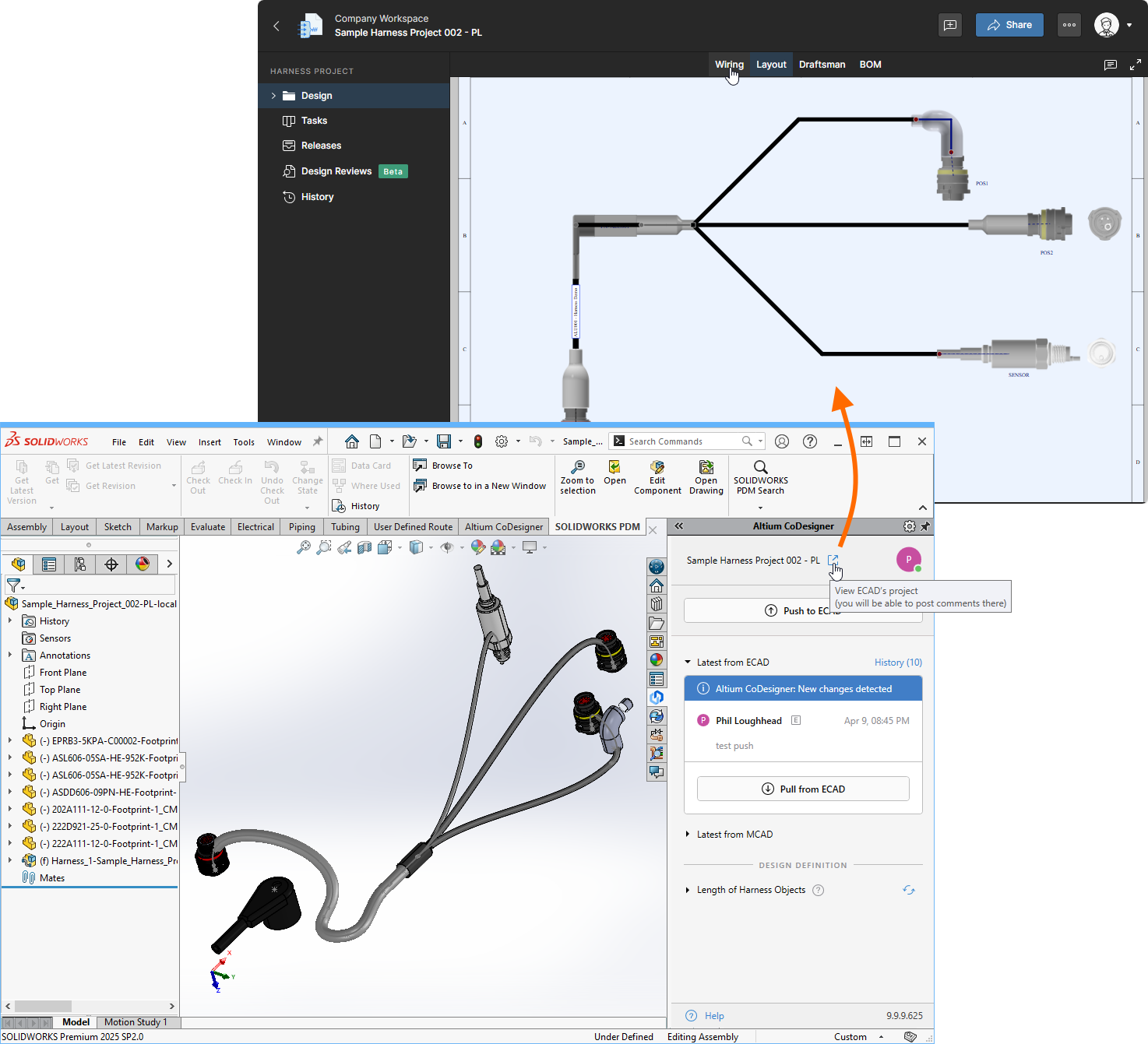
SOLIDWORKS에서도 Altium 워크스페이스에 저장된 하네스 프로젝트를 웹 브라우저에서 직접 열 수 있습니다. 여기에서 하네스 도면, 레이아웃 도면, BOM 및 Draftsman 도면(생성된 경우)을 비롯한 모든 ECAD 프로젝트 파일을 살펴볼 수 있습니다.
 웹 브라우저에서 ECAD 하네스 프로젝트 파일을 열고 살펴보세요.
MCAD – 하네스 및 멀티보드 어셈블리를 ECAD로 푸시
-
Altium CoDesigner 패널을 엽니다. 장치 어셈블리에서 작업 중인 경우, 패널 상단의 드롭다운에 CoDesigner가 인식하는 모든 프로젝트가 표시됩니다. 목록에서 하네스를 선택하여 활성 프로젝트로 설정합니다. 하네스 어셈블리를 단독으로 연 경우에도 하네스를 동기화할 수 있습니다.
-
Push을 클릭하고 적절한 Comment을 입력한 다음, Send을 클릭하여 하네스 정의를 워크스페이스로 푸시합니다.
-
마지막 단계는 전체 장치 어셈블리를 ECAD로 푸시하는 것입니다. Altium CoDesigner 패널의 활성 프로젝트 드롭다운에서 장치 어셈블리를 선택합니다.
-
모든 기계 부품을 인클로저에 포함하려면 모델 트리에서 인클로저, 하네스 및 모든 클립을 다중 선택합니다. PCB는 포함할 필요가 없습니다.
-
Altium CoDesigner 리본에서 Enclosure 버튼(
 )을 클릭합니다.
-
성공적으로 완료되었음을 알리는 확인 대화 상자가 표시되고, 모든 기계 항목이 패널에 나열됩니다. 성공하지 못했다면 장치 어셈블리가 활성 프로젝트로 설정되지 않은 것이 가장 유력한 원인입니다.
 )
) )
)
ECAD – 하네스 및 멀티보드 어셈블리를 ECAD로 풀하기
-
각 하네스 어셈블리는 해당 ECAD 하네스 프로젝트와 동기화해야 합니다.
-
MCAD 장치 어셈블리를 ECAD 멀티보드 어셈블리와 동기화하는 경우, 각 PCB 프로젝트를 MCAD에서 ECAD로 동기화하고 멀티보드 어셈블리에 이미 삽입된 각 PCB도 업데이트해야 합니다.
-
ECAD 하네스 프로젝트에서 풀을 수행하면 와이어, 케이블 및 하네스 세그먼트의 물리적 길이가 하네스 레이아웃 도면에 로드됩니다.
-
ECAD 멀티보드 어셈블리에서 풀을 수행하면 각 PCB의 위치 및 방향 변경 사항을 가져와 적용하고, 인클로저에 속한 모든 3D 모델(STEP 형식)을 로드하여 배치하며, 하네스를 STEP 모델로 로드하여 배치합니다.
-
ECAD에서 멀티보드 어셈블리를 연 다음, MCAD CoDesigner 패널에서 워크스페이스의 어셈블리를 풀합니다.
 보드, 하네스 및 인클로저를 모두 포함하는 멀티보드 어셈블리를 MCAD와 ECAD 간에 동기화할 수 있습니다.
ECAD에서 MCAD로 전송할 수 있는 하네스 변경 사항
- 와이어 및 케이블 구성.
- 연결 정보(시작점-끝점 데이터).
- 토폴로지(연결 지점과 각 지점을 통과하는 와이어 및 케이블 구성).
MCAD에서 ECAD로 전송할 수 있는 하네스 변경 사항
-
하네스 레이아웃 도면(
*.LdrDoc)으로 전송 - 와이어, 케이블 및 하네스 세그먼트의 물리적 길이. -
멀티보드 어셈블리(
*.PrjMbd)로 전송 - 멀티보드 어셈블리 동기화 중에 하네스의 3D 모델도 기계적 인클로저 부품과 함께 ECAD로 전송할 수 있습니다.
 AI로 번역됨