
멀티보드 어셈블리 동기화
개요
기계 설계에서 제품을 개발하는 표준적인 접근 방식은 여러 개의 서브어셈블리로 장치를 구성하는 것입니다. Altium의 전자 설계 소프트웨어도 유사한 개념을 지원하며, 여러 PCB를 함께 가져와 PCB 어셈블리를 만들 수 있습니다. ECAD에서는 이를 Multi-Board Assembly라고 부릅니다. 이 어셈블리에는 인클로저(외함)와 기타 기계 요소도 포함될 수 있습니다.
 Altium의 ECAD 멀티보드 어셈블리 편집기에서 열려 있는 멀티보드 어셈블리.
인쇄회로기판을 인클로저에 조립하는 작업은 MCAD에서 수행하는 것이 가장 적합합니다. 하지만 ECAD 엔지니어도 부품-부품 및 부품-인클로저 간 간섭/여유(clearance) 확인과 같은 전기-기계적 검증을 수행해야 할 수 있습니다. 또한 표시등과 디스플레이, 버튼, 커넥터와 같은 사용자 인터페이스 요소의 접근성 및 라벨링도 확인해야 합니다.
이를 위해 기계 엔지니어와 전기 엔지니어는 MCAD와 ECAD 사이에서 어셈블리를 상호 전달할 수 있어야 합니다. 이는 Altium MCAD CoDesigner를 사용하여 수행할 수 있습니다. MCAD와 ECAD 도메인 간 보드 어셈블리를 동기화하면, 기계/전자 설계 팀 모두가 조립된 장치의 최신 상태를 빠르게 검증할 수 있는 등 많은 이점이 있습니다.
워크플로
아래 슬라이드는 MCAD와 ECAD 간 멀티보드 어셈블리를 동기화하는 과정을 요약해서 보여줍니다. 이 단계 순서는 고정되어 있지 않습니다. 예를 들어 슬라이드에서는 개별 PCB를 ECAD에서 Pull하여 MCAD 인클로저에 조립한 다음, 전체 어셈블리를 ECAD로 전송하기로 결정하는 순서를 보여줍니다.


아래 번호가 매겨진 단계는 동일한 프로세스를 다른 순서로 보여줍니다. 이번에는 MCAD 장치 인클로저를 먼저 ECAD 멀티보드 어셈블리에 링크한 다음, PCB를 장치 인클로저에 추가합니다.
1. 각 PCB를 ECAD에서 MCAD로 전송
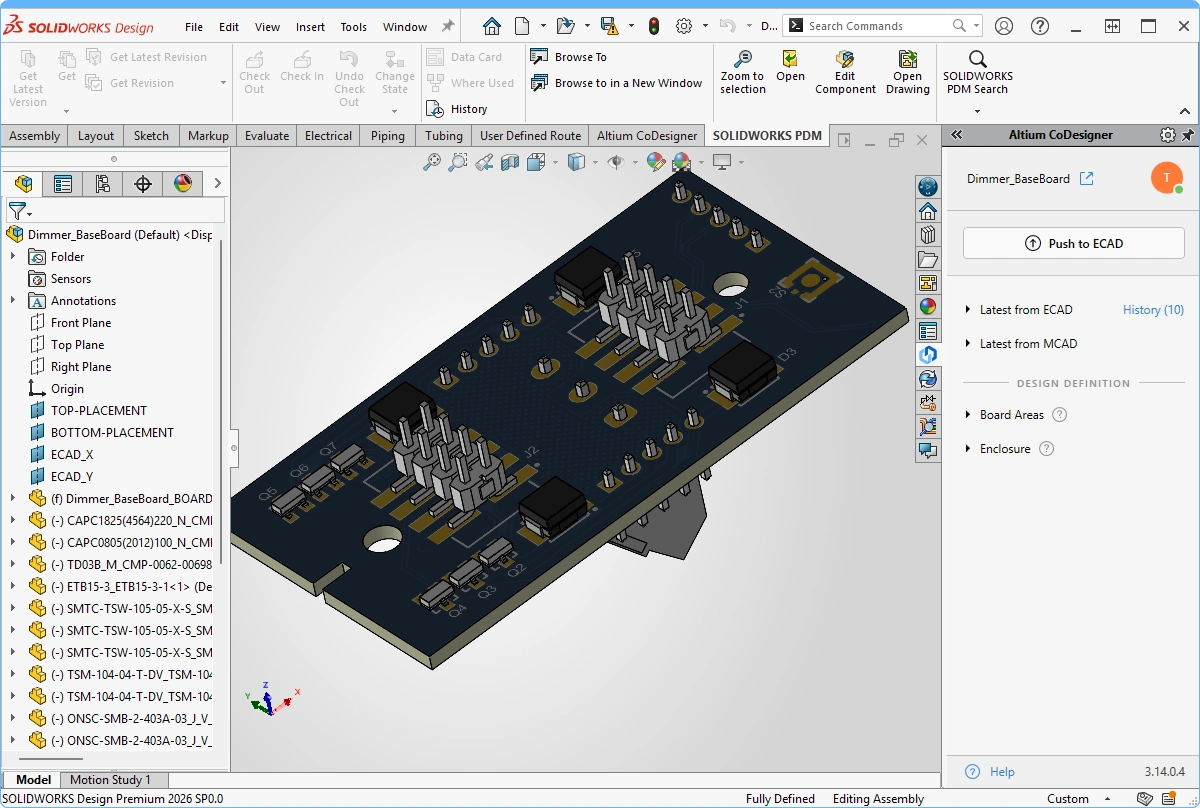
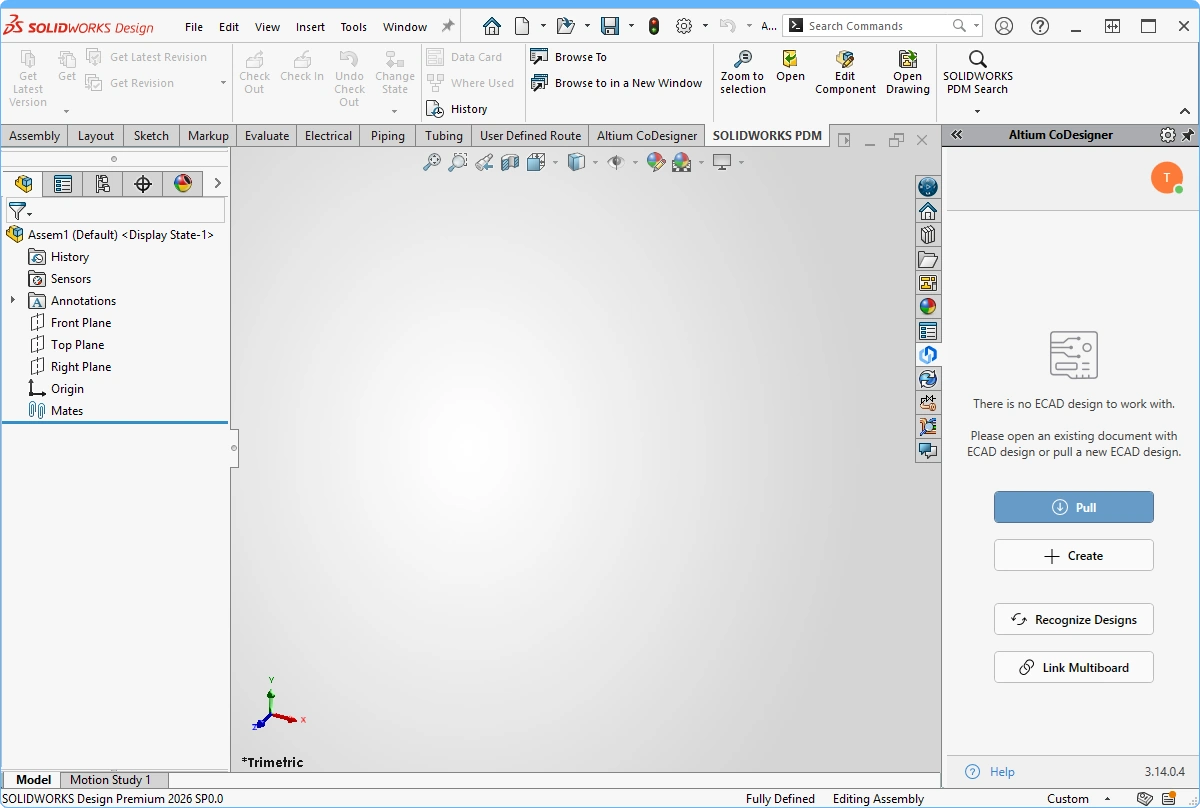
어셈블리를 ECAD에서 MCAD로 전송하려면, 먼저 각 PCB를 개별적으로 Push한 다음 MCAD로 Pull하여 각각을 기계 어셈블리로 저장합니다.

| Push from ECAD | 위에 보인 것처럼 MCAD CoDesigner 패널을 사용하여 각 보드를 ECAD에서 Workspace로 Push합니다. |
| Pull into MCAD | Altium CoDesigner 패널을 사용하여 각 보드를 Workspace에서 Pull하고, 각각을 MCAD 어셈블리로 저장합니다. 보드 레벨 동기화는 해당 보드가 포함되는 어셈블리의 동기화와는 별개로 독립적으로 유지되어야 합니다. |
 )
) ).
).2. ECAD에서 ECAD 멀티보드 어셈블리 Push
ECAD 멀티보드 어셈블리는 멀티보드 프로젝트로 정의되며, 여기에 각 PCB 프로젝트가 추가됩니다.

| Define the assembly in ECAD | ECAD에서는 멀티보드 스키매틱에 각 보드에 대한 Module을 배치한 다음, 해당 보드를 멀티보드 어셈블리 문서로 Import하여 멀티보드 어셈블리에 보드를 추가합니다. ECAD의 멀티보드 설계에 대해 자세히 알아보십시오. |
| Mating the boards | 메이트(mate)는 ECAD 멀티보드 어셈블리보다는 MCAD 장치 어셈블리에서 정의하는 것을 권장합니다. |
| Push the assembly from ECAD | PCB를 ECAD 멀티보드 어셈블리 문서에 추가한 후에는 ECAD 어셈블리를 MCAD로 Push할 준비가 됩니다. MCAD에서 보드의 위치와 방향을 지정한 뒤, 그 위치/방향 정보를 다시 ECAD로 전송할 수 있습니다. |
3. MCAD에서 장치 어셈블리 생성 및 ECAD 멀티보드 어셈블리 링크
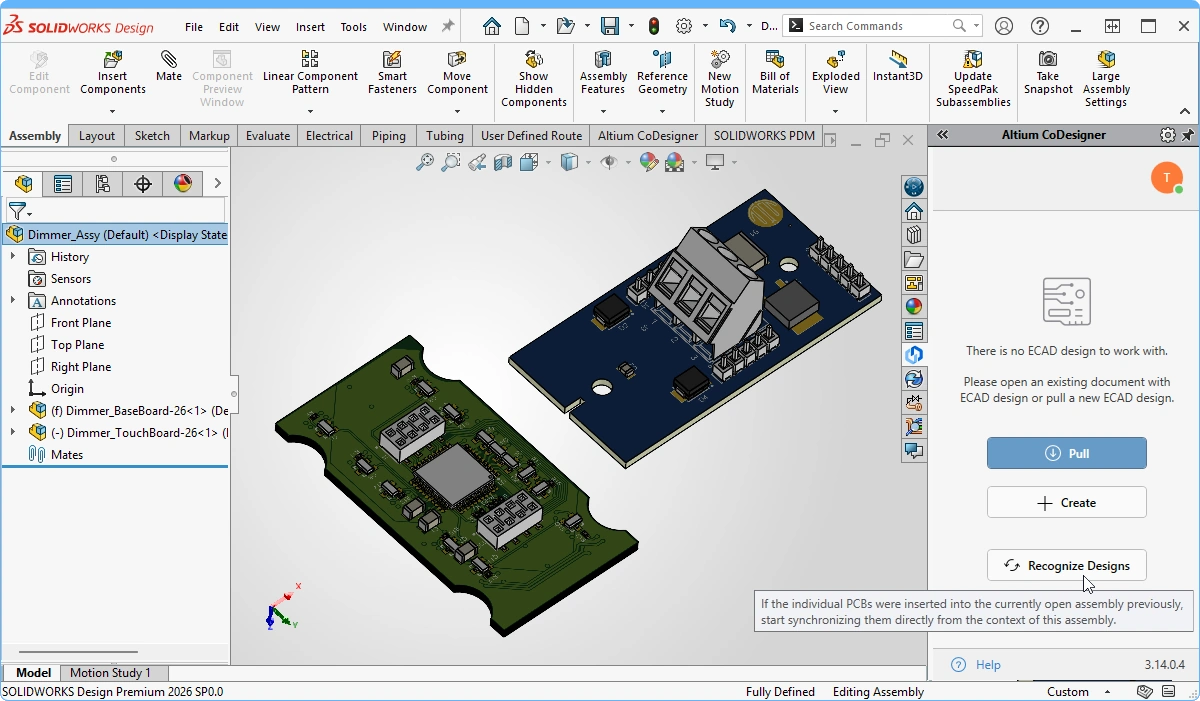
MCAD 장치 어셈블리는 Altium CoDesigner 패널을 통해 ECAD 멀티보드 어셈블리에 링크됩니다. 링크는 어떤 단계에서든 수행할 수 있습니다. 빈 MCAD 어셈블리 파일에서 시작해도 되고, 인클로저를 추가한 후에도 가능하며, 하나 이상의 보드를 추가한 후에도 가능합니다. 이 예에서는 인클로저는 추가했지만 보드는 추가하지 않았습니다.

| Create the MCAD assembly | MCAD에서 새 장치 어셈블리를 생성합니다. |
| Include the enclosure | 필요한 경우 장치 어셈블리에 인클로저를 추가하고 어셈블리를 저장합니다. |
| Recognize Designs button | Altium CoDesigner 패널에는 Recognize Designs ( |
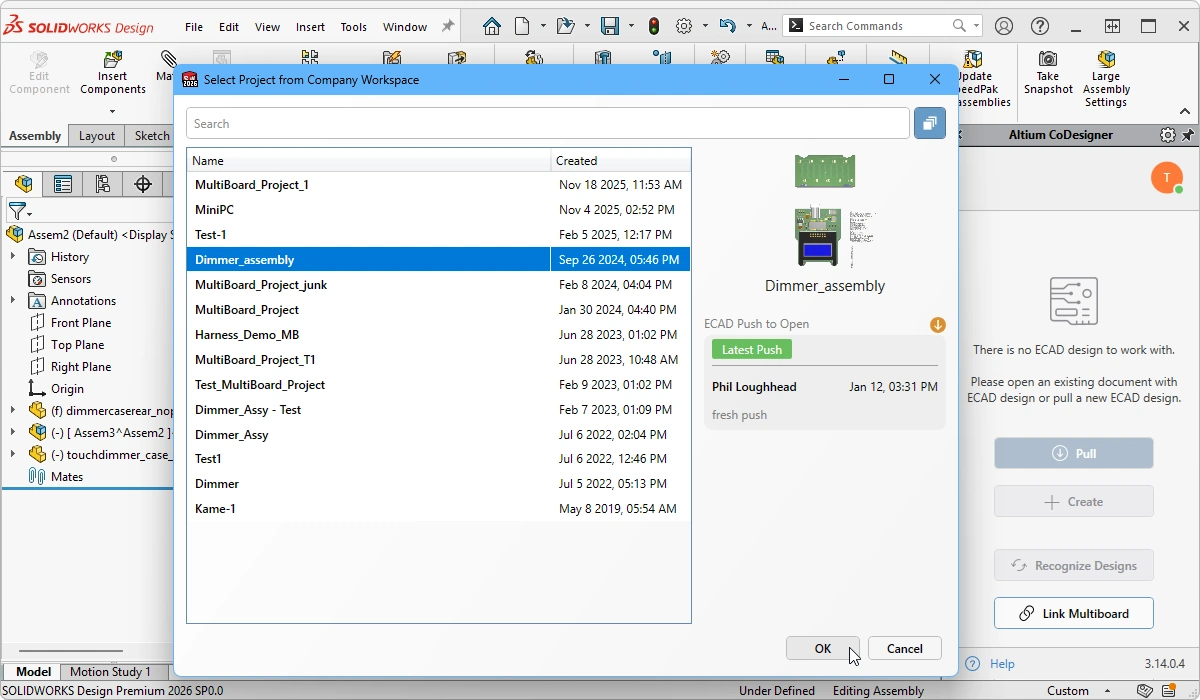
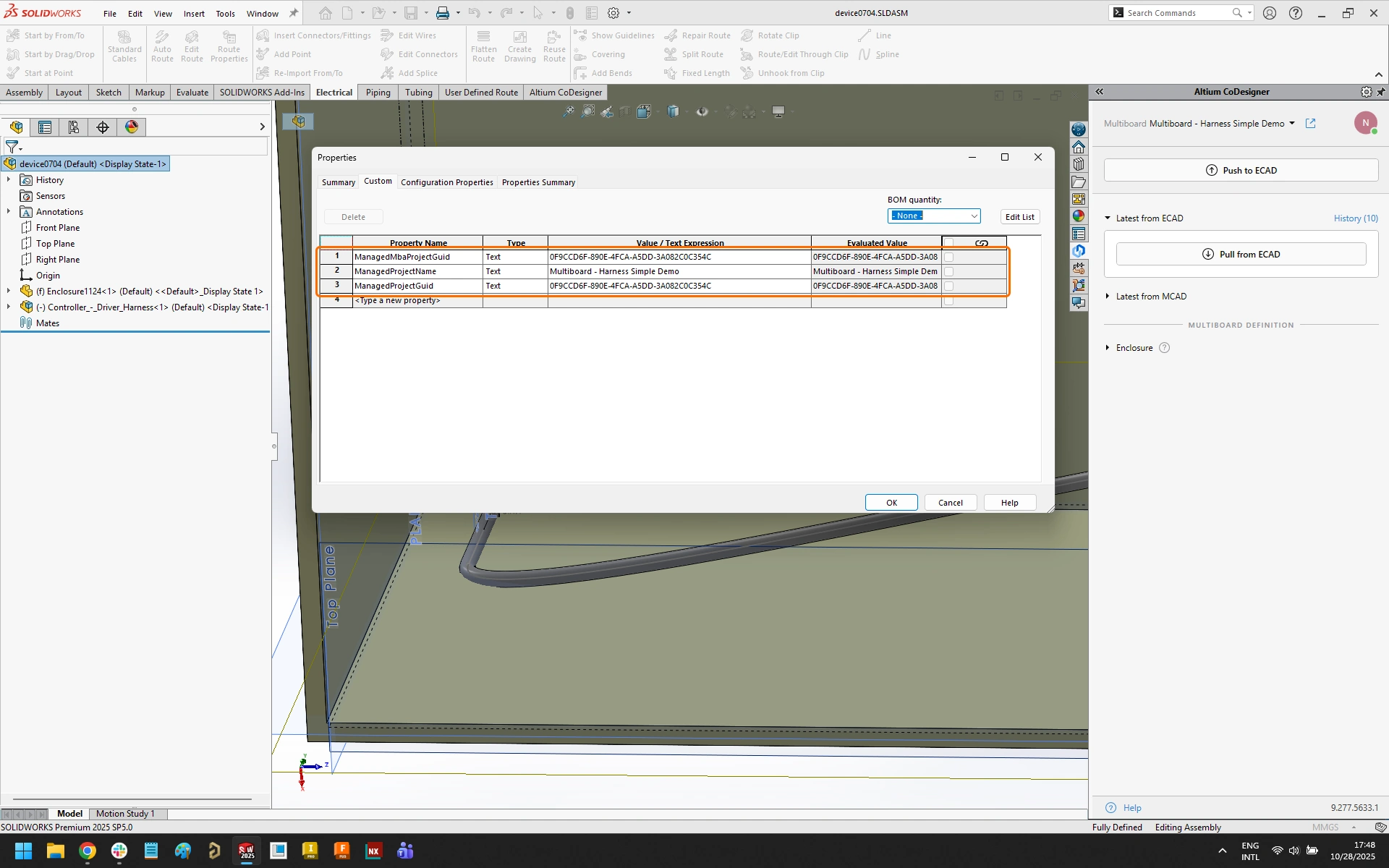
| Link the MCAD assembly to the ECAD assembly | MCAD와 ECAD 어셈블리는 위 이미지에 보인 것처럼 Altium CoDesigner 패널의 Link Multiboard 버튼을 클릭하여 링크됩니다. CoDesigner가 멀티보드 어셈블리를 Push했던 동일한 Workspace에 연결되어 있다면, ECAD MBA가 Select Project from Company Workspace 대화상자( |
 )
) )
) )
) ).
).4. 멀티보드 어셈블리를 MCAD로 Pull
이제 MCAD와 ECAD 어셈블리가 연결되었으므로, MCAD에서 Pull을 수행하여 동기화 상태를 확인할 수 있습니다.

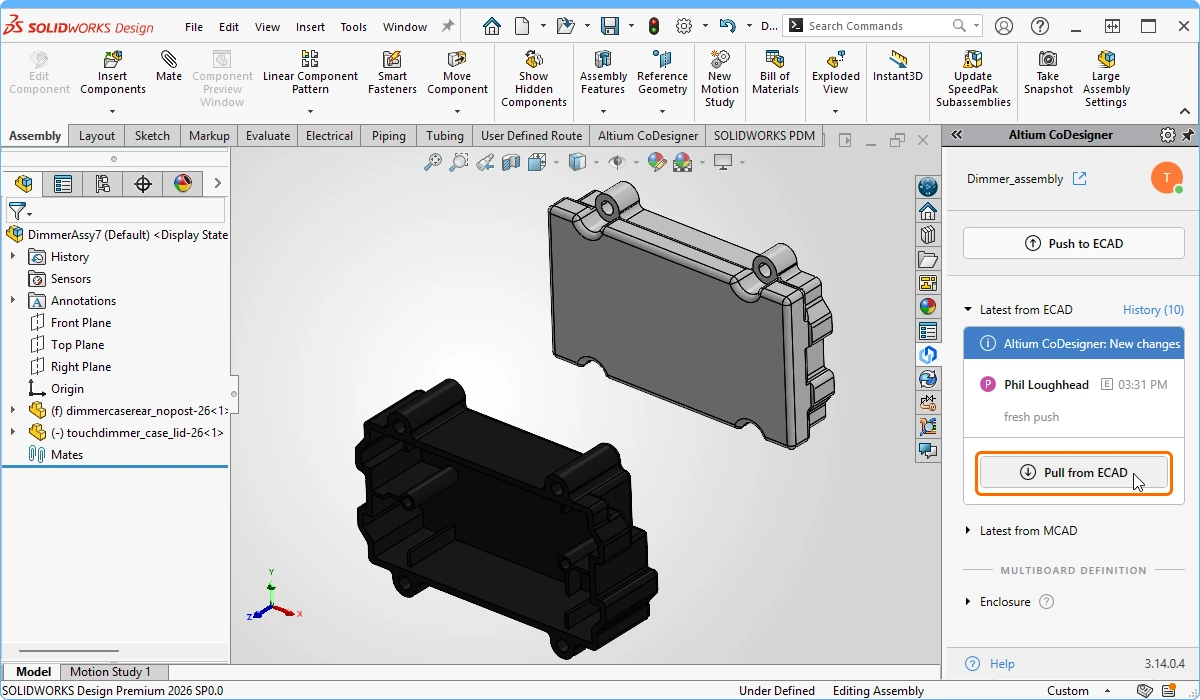
| Check for differences | 어셈블리 수준의 링크가 설정되면, Altium CoDesigner 패널에서 Pull을 클릭하여 CoDesigner가 MCAD 어셈블리와 ECAD MBA 간의 차이를 확인할 수 있습니다( |
| Changes highlighted in yellow | ECAD 어셈블리에는 PCB가 존재하지만 MCAD 어셈블리에는 없으므로, PCB를 MCAD 어셈블리에 추가해야 합니다. 노란색으로 강조 표시된 변경 사항은 CoDesigner가 도움 없이 이 변경을 완료할 수 없음을 의미합니다. 변경(Change) 위에 커서를 올리면 위 이미지에 표시된 것처럼 문제 해결 방법에 대한 정보가 포함된 툴팁이 표시됩니다. |
| Adding the boards in MCAD | 어셈블리를 처음 Pull할 때 CoDesigner는 PCB의 MCAD 버전을 어디에서 가져와야 하는지 알지 못합니다. CoDesigner가 각 보드를 찾을 수 있도록 Location 줄임표(ellipsis) 버튼( |
| Changes highlighted in red | 변경 사항이 빨간색으로 강조 표시되면 적용할 수 없으며 CoDesigner가 해결을 도울 수 없음을 의미합니다. 예를 들어, 어셈블리의 PCB가 아직 ECAD에서 Push되지 않은 경우가 이에 해당합니다. |
 ).
). )
)5. MCAD 디바이스 어셈블리 작업
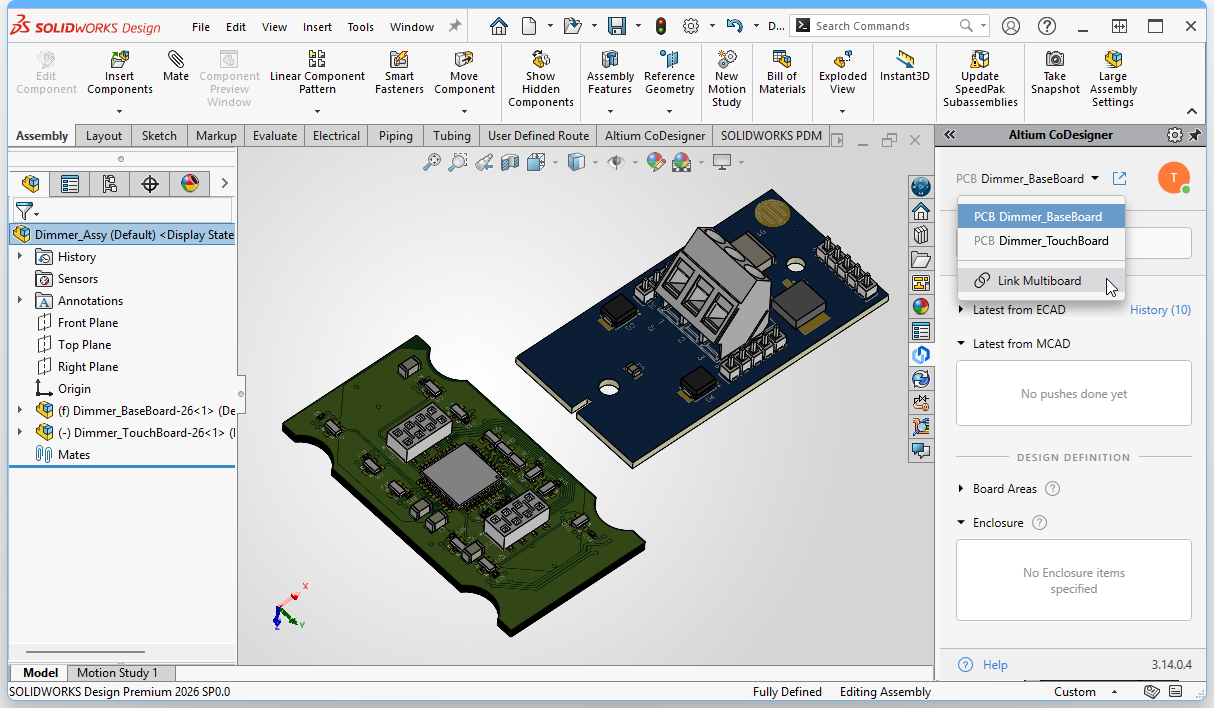
이제 MCAD 어셈블리에는 각 PCB뿐 아니라 전체 어셈블리 등, MCAD와 ECAD 간에 동기화할 수 있는 여러 항목이 포함됩니다. 인클로저 객체 정의, 어셈블리 내 특정 보드에서 수행한 변경 사항 동기화, 어셈블리에서 보드 위치 변경 사항 동기화와 같은 CoDesign 기능을 수행하려면, 현재 작업 중인 PCB 또는 어셈블리가 무엇인지 MCAD CoDesigner에 알려야 합니다.
이는 아래 이미지에 표시된 것처럼 Altium CoDesigner 패널 상단의 드롭다운 메뉴에서 PCB 또는 어셈블리를 선택하여 수행합니다.

| What is being synchronized | 위 이미지에 표시된 것처럼 Altium CoDesigner 패널 상단의 드롭다운에서 CoDesigner가 ECAD와 동기화할 대상을 선택합니다. 예를 들어 PCB 중 하나를 편집해야 한다면, 드롭다운에서 해당 PCB를 선택하고 편집을 수행한 다음, 일반적인 방식으로 해당 보드 변경 사항을 ECAD PCB로 Push하십시오( |
 ).
).6. MCAD에서 인클로저 정의
원하는 수만큼의 MCAD 객체를 MCAD CoDesigner에서 인클로저의 일부로 정의할 수 있습니다.

| 1. Select the objects | MCAD 모델 트리에서 인클로저 객체를 선택합니다. |
| 2. Define as enclosure | Altium CoDesigner 리본에서 Enclosure 버튼을 클릭합니다. 이는 선택한 객체(들)가 인클로저의 일부임을 CoDesigner에 알립니다. |
| 3. CoDesigner 확인 | MCAD CoDesigner는 이러한 객체가 활성 PCB/어셈블리의 인클로저 일부로 식별되었음을 확인합니다. |
| 4. Enclosure objects | MCAD CoDesigner가 인클로저에 속하는 것으로 인식한 기계 객체입니다. 이 객체들은 설계를 ECAD로 Push할 때 ECAD 보드/어셈블리로 전송됩니다. 필요하면 목록에서 객체를 선택하여 삭제할 수 있습니다. |
7. 디바이스 어셈블리 준비 및 ECAD로 Push
인클로저와 보드 객체는 표준 기법을 사용하여 MCAD에서 방향을 맞추고 위치를 지정합니다. 이 과정의 어느 단계에서든 어셈블리를 ECAD로 Push할 수 있습니다.

| 1. Prepare the MCAD assembly | 인클로저 내에서 PCB를 배치하고 메이트(mate)합니다. |
| 2. Select what is being synchronized | Altium CoDesigner 패널 상단의 드롭다운에서 멀티보드 어셈블리가 활성 항목으로 선택되어 있는지 확인합니다. |
| 3. Push the assembly to ECAD | 전체 어셈블리를 MCAD에서 Workspace로 Push하여, ECAD에서 Pull할 준비를 합니다. |
8. ECAD로 어셈블리 Pull
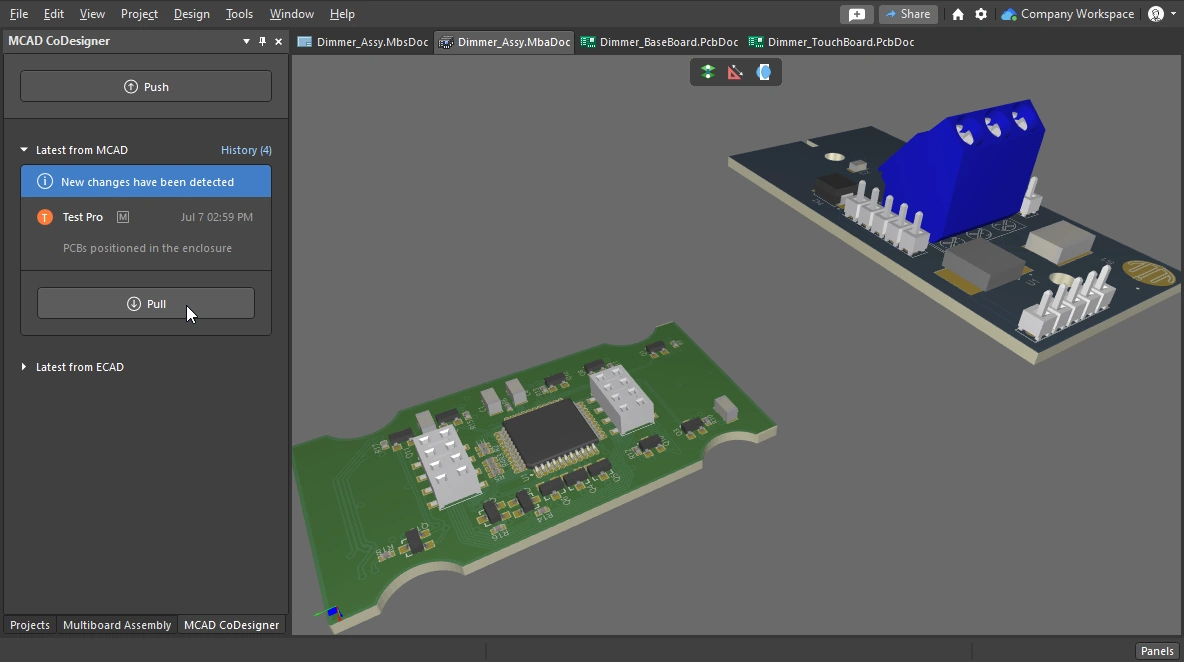
MCAD 어셈블리에서 수행한 변경 사항은 ECAD에서 동기화할 수 있습니다. Altium Designer에서 멀티보드 어셈블리 프로젝트를 열고 MCAD CoDesigner 패널을 활성화하십시오.

| Check for changes in ECAD | MCAD CoDesigner 패널에 변경 사항이 감지되었다는 경고 알림이 표시됩니다( |
| Review the list of Changes | 변경 사항에는 PCB의 위치 업데이트와, MCAD에서 추가된 경우 인클로저도 포함됩니다. 지원되는 변경 유형에는 PCB 위치 및 방향, 인클로저 요소의 추가 또는 제거가 포함됩니다. |
| Apply the Changes | 변경 사항은 선택적으로 적용할 수 있으므로, 이번 적용에서 원하지 않는 항목은 끄십시오. |
| Modify a child PCB | 어셈블리의 하위 PCB에 대해 MCAD 설계 변경이 이루어진 경우, 해당 업데이트는 먼저 하위 PCB 프로젝트로 Pull해야 합니다(ECAD PCB 파일 내부에서). 그 다음 ECAD 멀티보드 어셈블리에서 PCB를 업데이트해야 합니다( |
| MCAD에서 PCB 추가 | MCAD에서 어셈블리에 추가 보드가 추가된 경우, MCAD에서 Push를 시도하면 추가 PCB가 ECAD 멀티보드 어셈블리의 일부가 아니라는 경고 메시지 대화상자가 CoDesigner에 의해 표시됩니다(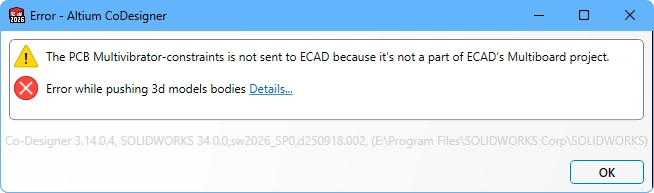 ). 이 경우 ECAD에서 해당 보드를 멀티보드 어셈블리에 추가한 다음, ECAD에서 프로젝트를 Workspace로 Push해야 합니다. 이 업데이트를 MCAD로 Pull할 필요는 없으며, MCAD에서 어셈블리를 다시 Push하기만 하면 추가 보드의 위치 및 방향 정보가 Workspace로 전송되어 ECAD에서 Pull할 준비가 됩니다. ). 이 경우 ECAD에서 해당 보드를 멀티보드 어셈블리에 추가한 다음, ECAD에서 프로젝트를 Workspace로 Push해야 합니다. 이 업데이트를 MCAD로 Pull할 필요는 없으며, MCAD에서 어셈블리를 다시 Push하기만 하면 추가 보드의 위치 및 방향 정보가 Workspace로 전송되어 ECAD에서 Pull할 준비가 됩니다. |
 ).
). ).
).9. ECAD 엔지니어를 위한 어셈블리 준비 완료
이제 간섭(클리어런스) 검사 및 PCB 장착 적합성에 대한 시각적 확인 등 필요한 ECAD 작업을 수행할 수 있습니다. 아래 이미지는 ECAD에서의 멀티보드 어셈블리 단면 뷰를 보여줍니다.

 AI로 번역됨
