
하네스 동기화 이해하기 – 고급 사용자
MCAD CoDesigner가 하니스 설계를 지원하는 방식
MCAD CoDesigner의 하니스 지원은 하니스의 ECAD 및 MCAD 모델을 통합합니다. 목표는 harness geometry를 MCAD에서 설계한 다음, 하니스 요소의 물리적 파라미터(길이)로서 다시 ECAD로 전송할 수 있도록 하는 것입니다.
ECAD와 MCAD 환경 사이의 공통 요소(그리고 본질적으로 유사한 요소)는 하니스의 회로도/배선도가 하니스 모델 교환의 양쪽에서 기본적으로 동일하다는 점입니다. 그러나 물리 모델은 ECAD와 MCAD 간에 다릅니다. ECAD 측에는 하니스의 정확한 물리 모델이 없지만, MCAD 측에서는 ECAD 측에서 제공된 데이터(커넥터 모델, 하니스 토폴로지, 하니스 객체 파라미터)를 기반으로 MCAD CoDesigner가 물리 모델을 생성합니다.
ECAD 측에서 하니스 모델의 데이터 소스는 하니스 프로젝트의 레이아웃 다이어그램입니다. 이 다이어그램은 평면 형태이며 실제 하니스 비율을 반영하지는 않지만, 토폴로지와 하니스의 내부 회로도를 포함하고 있어 MCAD 측에서 초안 하니스 물리 모델을 구축하는 데 사용됩니다.
MCAD CoDesigner의 초기 하니스 지원 대상은 Creo와 Solidworks입니다. 두 구현 모두 배선도 정의 측면에서는 유사하다고 볼 수 있지만, 케이블과 와이어의 3D 라우팅 및 구성요소 정의 측면에서는 상당히 다릅니다.
차이점을 요약하면 다음과 같습니다.
-
SOLIDWORKS는 동일한 경로에 있는 모든 케이블/와이어를 하나의 번들로 묶으며, 커넥터 핀을 구분하지 않는 것도 권장합니다. 따라서 MCAD CoDesigner는 각 구성요소의 모든 핀에 대해 별도의 연결점을 생성하지 않습니다(SOLIDWORKS 권장 사항에 따름). 반면 Creo는 각 케이블/와이어와 커넥터를 정밀하게 모델링하려고 합니다. 따라서 MCAD CoDesigner가 설계를 가져올 때는 각 Creo 핀마다 연결점을 생성합니다.
-
SOLIDWORKS 라우팅은 제약된 3D 스플라인(기본적으로 라우팅 경로를 정의하는 일반적인 SOLIDWORKS 엔티티)에 기반하는 반면, Creo는 와이어와 케이블을 위한 전용 엔티티를 사용합니다.
-
SOLIDWORKS에는 MCAD CoDesigner(및 사용자)가 생성/관리하는 별도의 케이블 및 커넥터 라이브러리가 있습니다. 라이브러리는 사용 가능하고 프로젝트 간 공유할 수 있는 와이어와 커넥터(핀 포함)를 정의합니다. 기술적으로 이러한 라이브러리는 와이어의 경우 XML, 커넥터의 경우 XML과 .sldprt 파일로 구성됩니다.
현재 CoDesigner는 Creo용 공유 MCAD 라이브러리를 지원하지 않으며, 대신 하니스 어셈블리 내부에서 케이블/와이어 유형을 Spool로 직접 정의합니다. Creo에서는 커넥터도 별도의 모델이며, 이 모델들은 어떤 라이브러리에 등록할 필요 없이 개별적으로 사용할 수 있습니다. -
하니스 파트 외에도 SOLIDWORKS는 하니스 정보를 xxx-fromToList.xml 및 xxx-segmentList.xml 파일에 저장합니다. CoDesiger는 이 정보를 직접 사용하지 않지만, SOLIDWORKS가 하니스 설계와 일관되게 작동하려면 이러한 파일이 필요합니다.
하니스 프로젝트 통합 모델
MCAD CoDesigner가 ECAD와 MCAD 간 하니스를 교환하는 데 사용하는 통합 모델은 본질적으로 Altium Designer에서 생성된 하니스 객체 모델을 반영합니다.
통합 하니스 모델에는 다음 객체가 포함됩니다.
-
와이어
-
케이블(와이어 포함)
-
트위스트 페어(ECAD에서는 케이블의 특수한 경우로 간주됨)
-
커넥터(터미널, 비연결 지점, 스플라이스 또는 인라인 스플라이스)
-
번들 세그먼트(라우팅 경로의 한 구간에서 케이블과 와이어를 번들링함)
-
연결점(라우팅 경로의 특정 세그먼트를 정의하기 위해 하니스 레이아웃에 고정된 지점)
설계 합의 사항 및 가정
-
CoDesigner의 관점에서 케이블은 여러 와이어를 포함하는 표준 부품으로 간주됩니다. 케이블 내부에 다른 케이블을 번들링하지 않으며, 번들링 목적에는 번들 세그먼트를 사용합니다.
-
최소 굽힘 반경과 두께는 케이블과 와이어의 중요한 물리적 속성입니다. 이 값들은 와이어와 케이블의 가능한 라우팅(그리고 라우팅이 불가능한 경우)을 정의합니다.
-
하니스 설계에 사용되는 커넥터 구성요소는 PCB 설계에는 사용되지 않습니다.
-
커넥터 구성요소는 ECAD 측 풋프린트에 3D 모델이 있어야 합니다.
-
물리적 핀은 MCAD의 커넥터 모델에서만 지정됩니다.
-
ECAD 측에서 정의된 연결점은 라우팅 경로에서 개별 와이어/케이블을 번들링하는 방법입니다. 이는 와이어/케이블 세트 경로상의 가상 ‘타이 클램프’로 볼 수 있습니다. 이러한 방식으로 와이어/케이블 세트를 번들링하면 와이어/케이블이 서로 간섭하는 부적절한 라우팅을 방지하는 데 도움이 될 수 있습니다.
-
‘Not-connected’ 와이어는 구성요소인 ‘Not-connected’ 터미널에서 끝나야 합니다. 이 구성요소에는 물리적 바디가 없지만, 비연결 와이어 끝의 정확한 위치를 정의합니다.
-
케이블의 길이는 내부에서 가장 긴 와이어의 길이와 같습니다.
-
케이블/와이어 경로에서 번들 세그먼트 길이의 총합은 항상 해당 케이블/와이어의 길이보다 짧습니다. 이는 번들 세그먼트가 케이블/와이어 라우팅 중 번들링된 부분만 설명하기 때문입니다.
-
SOLIDWORKS에서는(SOLIDWORKS 권장 사항에 따라) CoDesigner가 커넥터의 진입점으로 단일 핀만 생성합니다. 필요한 경우 사용자가 커넥터를 재정의하여 관련 핀과 함께 둘 이상의 연결점을 지정할 수 있습니다.
하니스 지원의 제한 사항 및 요구 사항
-
CoDesigner는 MCAD 측에서 하니스 회로도나 토폴로지를 변경하는 것을 지원하지 않습니다.
-
SOLIDWORKS PDM을 사용하는 경우 하니스 라이브러리는 수동으로 관리해야 합니다. 하니스 XML 파일은 수정 전에 체크아웃하고 수정 후 체크인해야 합니다. 커넥터도 업데이트할 계획이라면 해당 커넥터도 체크아웃해야 합니다.
-
DMS 매핑은 Creo에서 지원되며, SOLIDWORKS 지원은 CoDesigner 릴리스 3.12에서 추가되었습니다.
-
CoDesigner 3.12 이전 버전에서는 커넥터 모델 이름이 ECAD 풋프린트 이름을 기준으로 지정되었습니다. CoDesigner 3.12부터는 Workspace Administrator Settings의 MCAD CoDesigner 페이지에서 구성한 Naming of component models that are transferred from ECAD to MCAD 옵션을 기준으로 커넥터 모델 이름이 지정됩니다.
-
SOLIDWORKS의 경우 하니스 동기화가 작동하려면 PC에 MS Excel이 설치되어 있어야 하며, SOLIDWORKS 라이선스 수준이 SOLIDWORKS 라우팅을 지원해야 합니다.
-
Creo의 경우 하니스 라이선스가 Creo 라이선스 패키지에 포함되어 있어야 합니다.
-
CoDesigner는 와이어나 케이블의 types로 작업하지 않으며, 각 와이어 또는 케이블마다 별도의 type를 생성하고 그 이름은 설계자로 지정합니다(다른 와이어/케이블과 속성이 완전히 동일한 케이블/와이어라도 마찬가지).
SOLIDWORKS 라이브러리 작업
-
Solidworks 라우팅 라이브러리 콘텐츠는 관련 구성요소 모델과 함께 cable.xml 및 components.xml 파일에 저장됩니다.
-
MCAD CoDesigner는 항상 프로젝트별 전용 cable.xml와 프로젝트 간 공유 가능한 전용 components.xml를 사용합니다(비CoDesigner 프로젝트와도 공유 가능).
-
Components.xml는 프로젝트 폴더 또는 공용 구성요소 폴더(MCAD CoDesigner 옵션에서 해당 폴더가 정의된 경우)에 저장됩니다. 이 XML이 참조하는 구성요소 모델은 Components.xml 파일과 동일한 폴더에 배치됩니다.
-
CoDesigner는 초기 pull/push/변경 적용 작업 중 이러한 라이브러리 파일을 사용하며, 이로 인해 SOLIDWORKS의 현재 라이브러리 파일 설정이 변경될 수 있습니다. 따라서 비CoDesigner 전용 라이브러리가 필요한 경우(예: 사용자가 비CoDesigner 하니스 어셈블리를 사용하려는 경우), MCAD 엔지니어는 적절한 기본 라이브러리가 설정되어 있는지 확인해야 할 수 있습니다.
비연결 와이어 모델링의 특이 사항
-
ECAD 배선도에서 Not-connected 와이어는 Not-connected 엔티티에 연결되어야 합니다.
-
ECAD 레이아웃 다이어그램에서는 배선도의 특정 Not-connected 엔티티와 연결된 연결점을 생성해야 하며, 비연결 와이어를 해당 지점까지 배치할 번들 세그먼트도 생성해야 합니다.
-
MCAD 측에서는 각 ‘not-connected’ 연결점마다 별도의 커넥터 모델이 생성됩니다. 기본적으로 MCAD 측에서 비연결 와이어의 동작은 연결된 와이어의 동작과 동일하며, 차이점은 비연결 와이어용 ‘커넥터’가 MCAD 측에만 존재한다는 점입니다.
MCAD에서 초기 Pull이 작동하는 방식
MCAD에서 하네스의 초기 pull 절차는 다음 단계들로 구성된 다단계 프로세스로 볼 수 있습니다:
-
하네스 어셈블리 생성(이는 PCB 어셈블리와 유사한 단순한 어셈블리입니다)
-
생성된 어셈블리 내부에 커넥터를 배치(필요 시 생성 포함)하며, 위치는 X-Y 평면에서 ECAD 레이아웃 다이어그램에 대응해야 합니다. 즉, 커넥터 원점은 레이아웃 다이어그램과 동일한 X-Y 위치에 있어야 하며, 커넥터 Z축은 어셈블리 Z축과 동일한 방향을 가져야 합니다:
-
커넥터는 Parasolid 모델로부터 생성된 MCAD 파트입니다. 이 모델은 ECAD에서 제공되며, ECAD 컴포넌트에 사용된 풋프린트 이름으로 명명됩니다(ECAD가 이를 제공할 수 있는 경우).
-
또는 ECAD 모델을 사용해 커넥터 파트를 생성하는 대신, CoDesigner 컴포넌트 매핑 설정을 사용하여 기존 MCAD 커넥터 파트에 커넥터를 매핑할 수 있습니다.
-
MCAD 측에 아직 커넥터 파트가 존재하지 않는 경우, 다음과 같은 방식으로 ECAD 모델에서 해당 파트가 자동 생성됩니다:
-
Creo의 경우, 파트는 ECAD에서 제공한 Parasolid 모델로부터 생성됩니다(모델이 제공되지 않으면 빈 모델이 사용됨). 이 파트에서 각 커넥터 핀은 좌표계로 모델링되며, X-Z 평면에서 한 줄로 배치되고(간격 0.1인치), 기본 파트 좌표계와 동일한 방향을 가집니다. 또한 들어오는 케이블을 연결하기 위한 좌표계가 생성되며, 이름은 ‘CS0’로 지정되고, 핀 열의 X 좌표상 중앙에 위치하며 X 및 Z 좌표 기준으로 동일한 오프셋을 가집니다(즉, 핀 열이 길수록 핀 열에서 CS0까지의 거리가 더 커짐)
-
SOLIDWORKS의 경우 절차는 유사하지만, 다음과 같은 차이점이 있습니다:
-
스플라이스가 아닌 커넥터 핀은 물리적 연결점으로 모델링되지 않습니다. 대신 하나의 연결점만 생성되고, 핀들은 그 지점에 가상으로 연결됩니다(그리고 동일한 지점이 케이블을 해당 커넥터에 연결하는 데에도 사용됨). 연결점 핀은 Front 평면에 수직으로 정의되며, 원점에서 X 방향으로 100 mil, Y 방향으로 100 mil 오프셋된 위치에 있습니다. 핀의 방향은 Z축의 반대입니다.
-
생성된 커넥터(‘가상’ 핀에 대한 정보 포함)는 SOLIDWORKS 라이브러리(components.xml)에 등록되어, SOLIDWORKS가 해당 파트를 컴포넌트로 계속 인식할 수 있도록 합니다. SOLIDWORKS Connectors Properties Format을 참조하십시오.
-
-
-
‘Splice’ 및 ‘Not-connected’ 엔터티도 커넥터로 모델링되고 커넥터 라이브러리(components.xml)에 등록되지만, 바디 없이(연결점만 포함) 생성됩니다. 이러한 엔터티의 파트 이름은 ECAD ID를 기반으로 지정됩니다. 이 파트들은 프로젝트 전용으로 사용되며, 서로 다른 프로젝트 간에 공유되지 않는 것이 전제됩니다.
-
Creo와 SOLIDWORKS 모두에서 스플라이스는 커넥터로 모델링됩니다. 각 핀은 개별적으로 모델링됩니다. 이 핀들은 커넥터 핀과 동일한 방향을 가지며, Y축을 따라 한 줄로 배치되고, 핀 간 간격은 100 mil입니다.
-
인라인 스플라이스(또는 Tap)는 스플라이스와 유사하게 모델링되지만, 스플라이스를 우회하는 와이어에 대해서는 어떤 커넥터도 없습니다. 이러한 와이어에는 정확한 커넥터 포인트가 없지만, 이후 스플라이스 위치를 통해 라우팅할 수 있습니다.
-
-
-
모든 커넥터가 어셈블리에 배치되면, 회로도(즉, From-To 테이블)를 MCAD 설계로 가져옵니다. 회로도 가져오기는 MCAD 내부 프로세스이며, CoDesigner는 가져올 데이터를 준비하고 이를 실행만 합니다. 이 단계에서는 Creo와 SOLIDWORKS의 경우가 상당히 다릅니다.
-
Creo의 경우:
-
하네스 파트는 MCAD CoDesigner에 의해 하네스 어셈블리 내에 생성됩니다.
-
중립 형식 wirelist(NWF) 파일은 MCAD CoDesigner가 준비하여 하네스에 가져옵니다(NWF Specification, NWF).
-
논리 와이어/케이블 및 스풀이 가져온 논리 데이터를 기반으로 생성됩니다(논리 엔터티는 모델 내에 형상이 없음).
-
-
SOLIDWORKS의 경우:
-
임시 폴더(Windows temp 폴더)에 준비된 Excel From-To 테이블 파일이 생성되며, 여기에 커넥터의 연결성이 등록됩니다(example of Excel table format).
-
cable.xml 파일(본질적으로는 라이브러리)이 준비되며, 여기에 프로젝트 케이블이 등록됩니다 (자세한 내용은 Cable properties format 참조).
Note: 컴포넌트 라이브러리와 달리, 케이블 라이브러리(cables.xml)는 프로젝트 전용이어야 하며 프로젝트 간 공유되지 않아야 합니다. 이 XML 파일은 프로젝트 폴더에 생성됩니다. -
Excel From-To 테이블, Cable.xml 파일, Components.xml 파일을 매개변수로 하여 Import From-To(Start from From-To) 명령을 실행해 하네스 파트를 생성합니다. 이 파트는 위에서 생성한 어셈블리의 기본 하네스 템플릿을 사용하여 생성됩니다.
-
가져온 컴포넌트와 케이블은 SOLIDWORKS에서 인식되고 논리적으로 연결됩니다(정확한 케이블 라우팅은 없음). 그러나 이는 단순히 회로도 데이터를 MCAD 모델로 가져오는 것(Creo의 경우처럼)이 아니라, 이후 하네스 라우팅 형상을 위한 ‘wireframe’을 포함한 하네스 파트를 생성하는 과정입니다. 특히 하네스 파트에는 하네스 스케치와 커넥터의 연결점(스케치 내 특수 선)이 생성됩니다.
Note: SOLIDWORKS 하네스 구현을 위해서는 PC에 MS Office가 설치되어 있어야 합니다. 그래야 SOLIDWORKS가 CoDesigner가 준비한 XLS 파일을 가져올 수 있습니다.
-
-
-
다음으로, 레이아웃 도면의 좌표를 사용하여 설계 내에 연결점(ECAD 용어)을 생성합니다.
-
Creo에서는 연결점이 데이텀 포인트로 생성됩니다.
-
SOLIDWORKS에서는 연결점이 하네스의 3D 스케치 내 선분으로 생성됩니다. 선분 길이는 40 mil이며, 각 선분의 중심은 연결점 위에 위치합니다. 선분 자체는 스케치의 Y축과 평행합니다.
-
-
연결점 및 번들 세그먼트 정보는 MCAD 모델의 특정 어셈블리 속성에 저장됩니다. 이러한 속성은 MCAD CoDesigner가 관리하며, 사용자가 수정해서는 안 됩니다.
-
Creo에서는 다음 속성에 저장됩니다: AltiumMCAD_ConnectionPoints 및 AltiumMCAD_BundleSegments.
-
SOLIDWORKS에서는 다음 속성에 저장됩니다: ConnectionPointsStorage 및 BundleSegmentsStorage.
-
-
MCAD 측 하네스 pull 프로세스의 마지막 단계는 케이블과 와이어의 라우팅입니다. 이들은 From-To 테이블만을 기반으로 자동 라우팅되지 않는다는 점을 언급할 필요가 있습니다. From-To 테이블에 언급되지 않은 연결점과 탭 포인트도 고려해야 하기 때문입니다(기본적으로 ECAD 측 번들 세그먼트도 함께 반영).
-
Creo의 경우, 하네스 API를 사용하여 CoDesigner는 다음을 수행합니다:
-
이전 단계에서 생성된 연결점을 통해 각 케이블/와이어를 시작 커넥터에서 끝 커넥터까지 라우팅합니다(사용할 연결점은 ECAD에서 얻은 번들 세그먼트 데이터를 기반으로 식별됨).
-
와이어는 커넥터 핀에서 커넥터 핀으로 라우팅되지만, 케이블은 커넥터 케이블 진입 포트(CS0로 표현됨)에서 다른 케이블 진입 포트까지 라우팅됩니다. 케이블 내부의 와이어는 자동으로 라우팅되지 않으며 필요에 따라 수동으로 라우팅할 수 있습니다.
-
이 단계의 일관성을 위해서는 CoDesigner가 각 커넥터에서 올바른 연결점(핀)을 찾아야 하고, MCAD는 두께/최소 굽힘 반경 및 라우팅 포인트 간 거리 제약 내에서 와이어\케이블을 라우팅할 수 있어야 합니다. 주어진 제약 내에서 와이어\케이블을 라우팅할 수 없으면 라우팅되지 않으며 오류가 보고됩니다.
-
-
SOLIDWORKS의 경우 라우팅은 다음과 같이 수행됩니다:
-
라우팅 스케치와 라우팅 자체를 SOLIDWORKS에서 편집 가능 상태로 엽니다.
-
각 독립형 와이어\케이블을 라우팅합니다.
-
케이블\와이어를 라우팅하려면 먼저 from\to 커넥터와 관련 커넥터의 연결점을 식별합니다.
-
그런 다음 해당 와이어\케이블이 식별되는 번들 세그먼트에 따라, 와이어\케이블이 통과하는 스케치 포인트의 순서를 정의합니다.
-
다음으로 자동 라우팅을 호출합니다.
-
-
-
ECAD로 전송하기 위해 MCAD에서 하네스 설계 수집
-
MCAD에서 ECAD로 전송되는 핵심 정보는 와이어, 케이블 및 번들 세그먼트의 길이입니다.
-
와이어, 케이블, 컴포넌트 및 이들의 연결은 MCAD 측 모델에서 직접 읽어옵니다. 연결점과 번들 세그먼트는 MCAD 모델에 존재하지 않으므로, 속성에 저장된 데이터에서 가져옵니다.
-
케이블과 와이어의 길이는 해당 와이어 및 케이블로부터 MCAD API를 사용해 얻으며, 와이어\케이블이 실제로 라우팅되어 있다면 그 길이는 정확해야 합니다.
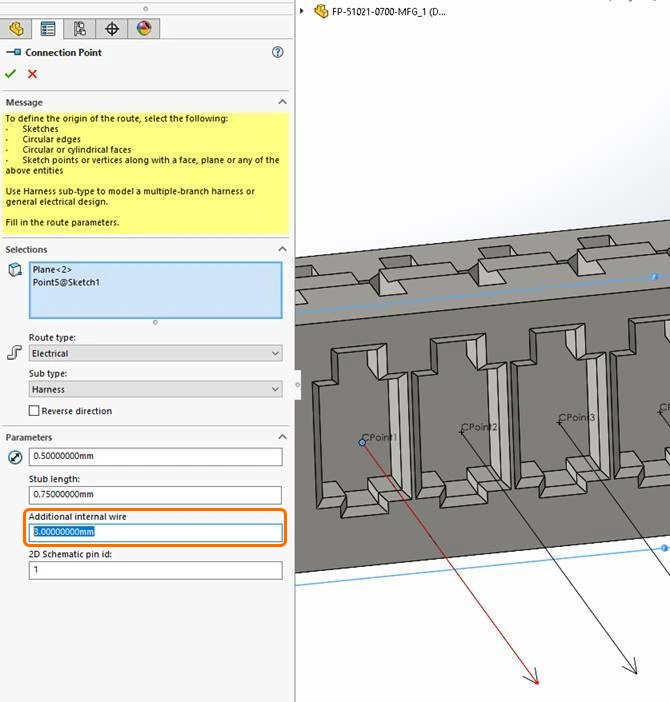 )
)-
번들 세그먼트의 길이는 MCAD가 직접 제공하는 값이 아닙니다. 이 길이를 얻기 위해 CoDesigner는 먼저 하니스 모델의 모든 세그먼트 포인트를 찾아 식별한 다음, 경로를 따라 포인트 간 거리를 MCAD API에 요청합니다. 일부 포인트가 세그먼트 와이어\케이블 라우팅에 포함되지 않은 경우 이 과정은 실패할 수 있습니다.
ECAD 변경 사항으로 MCAD 하니스 설계 업데이트
-
MCAD 측에서 CoDesigner는 커넥터 위치 변경을 제외한 설계의 모든 변경 사항을 수용합니다(CoDesigner는 위치 변경을 무시하고 초기 배치의 위치를 사용함).
-
회로도가 변경되면 CoDesigner는 FromToTable을 다시 가져와 그에 맞게 라우팅을 업데이트합니다. 그러나 속성만 변경된 경우에는 속성 변경만 적용합니다.
-
연결 지점 변경은 From-To 테이블을 다시 가져오지 않는 특수한 경우입니다(실제로는 변경되지 않았기 때문). 그러나 연결 지점이 변경되면 와이어를 다시 라우팅해야 합니다. 이 동작은 의도적인 재라우팅 트리거로 사용할 수 있습니다. 예를 들어, 사용자가 MCAD 측에서 연결 지점을 제거한 뒤 하니스를 다시 Pull하면, 변경 사항 적용 시 제거된 연결 지점을 통과하던 케이블\와이어가 다시 라우팅됩니다. 이는 특정 와이어의 라우팅을 복구하는 기법으로 활용할 수 있습니다.
-
또 하나 유의할 점은 연결성 변경이 있을 때 필요한 범위에서만 부분 재라우팅이 수행되지만, MCAD 측 회로도는 전체가 업데이트된다는 것입니다(CoDesigner는 부분 회로도 업데이트를 요청할 수 없기 때문).
-
ECAD에서는 적용 가능한 유일한 수신 변경 사항이 와이어, 케이블 및 번들 세그먼트의 길이 변경입니다. 길이 변경은 해당 객체의 속성으로 적용되며, ECAD 측 형상은 변경되지 않습니다.
하니스 동기화 문제 해결
문제가 발생하는 일반적인 이유
MCAD 측의 제약과 ECAD 및 MCAD에서 하니스를 모델링하는 방식의 본질적인 차이로 인해, 모든 ECAD 하니스 설계를 MCAD에서 올바르게 구축할 수 있는 것은 아닙니다. MCAD에서 하니스를 제대로 구축할 수 없는 경우, ECAD에서 하니스 설계를 변경해야 합니다. MCAD CoDesigner는 ECAD에서 Push하는 동안 이러한 경우를 식별하려고 시도하지만, 모든 경우를 인식하지 못할 수 있으므로 지원되지 않는 ECAD 설계 요소를 식별하려면 정밀한 조사가 필요할 수 있습니다.
SOLIDWORKS PDM 환경에서 작업할 때의 참고 사항
-
SOLIDWORKS PDM 작업의 표준 규칙은 다음과 같습니다. 변경될 수 있는 모든 파일은 변경 전에 체크아웃하고, 모든 변경이 완료된 후 체크인해야 합니다.
-
하니스 변경의 경우 이 규칙은 하니스 파트와 하니스 설계 프로세스에 관련된 모든 XML 파일, 즉 cables.xml, components.xml, xxx-fromToList.xml 및 xxx-segmentList.xml에 적용됩니다. 이 파일들 중 하나라도 체크아웃되지 않은 경우, 하니스 설계에 변경 사항을 적용하는 동안 또는 다른 PDM 사용자가 이 설계에 접근할 때 예측할 수 없는 오류가 발생할 수 있습니다.
-
초기 하니스 pull의 경우, CoDesigner 공용 컴포넌트 폴더를 사용 중이라면 pull 전에 components.xml이 체크아웃되어 있는지 확인하십시오.
SOLIDWORKS: 커넥터 변경(여러 연결 지점 추가 포함)
-
SOLIDWORKS에서 커넥터의 새 연결 지점을 생성하거나 기존 연결 지점을 재정의한 후에는 SOLIDWORKS의 Re-Import From/To 명령을 실행해야 하며(하니스 어셈블리 컨텍스트에서), 그런 다음 해당 하니스 어셈블리에 대응하는 From-To .xlsx 파일을 사용해 Rebuild 해야 합니다.
-
새 연결 지점이 추가되면, 새로 생성된 연결 지점까지 새로운 스플라인도 그려야 합니다.
초기 Pull 실패 시
초기 pull 또는 하니스 업데이트가 MCAD에서 작동하지 않는다면, 다음 사항을 확인해 볼 가치가 있습니다.
- 사용자에게 하니스 라이선스가 제공되어 있습니까? (사용자는 Pro 또는 Enterprise 레벨이어야 함)
- ECAD에서 하니스 설계를 push하는 동안 경고가 있습니까? (있다면 이를 해결하는 것이 중요함)
- MCAD 소프트웨어에 하니스 설계 기능을 지원하는 적절한 라이선스가 있습니까? (확실하지 않다면 사용자가 수동으로 하니스를 생성해 보아야 함)
- 하니스 설계를 MCAD로 pull하는 동안 표시되는 오류가 있습니까? 예를 들어 일부 와이어\케이블을 라우팅할 수 없다면 해당 두께\최소 굽힘 반경 파라미터를 검토해 볼 가치가 있습니다)
- SOLIDWORKS PDM을 사용하는 경우, 하니스 업데이트\초기 pull 전에 모든 하니스 관련 파일(라이브러리 포함)이 체크아웃되어 있는지 확인하십시오.
- 동작이 일관되지 않다면 로그의 오류와 경고를 읽어 가능한 근본 원인을 식별하는 데 활용하십시오.
- SOLIDWORKS의 경우 와이어\케이블이 자동으로 라우팅되지 않는 상황일 수 있으므로, ‘Edit Route’->’Edit wires’ 패널에서 이를 확인해 볼 가치가 있습니다. 여기서 와이어\케이블에 경고가 있거나 길이가 0이면, 와이어가 라우팅되어야 할 경로 세그먼트를 선택하여 수동으로 라우팅해야 할 수 있습니다.
변경 사항을 ECAD로 보내기
ECAD에서의 초기 pull은 성공했지만 하니스를 ECAD로 올바르게 다시 보낼 수 없는 경우, MCAD에서 지원되지 않는 변경이 이루어졌기 때문일 수 있습니다. 이런 상황을 피하기 위해 MCAD에서 하지 말아야 할 작업은 다음과 같습니다.
- MCAD CoDesigner가 생성한 연결 지점을 제거하거나 이름을 바꾸지 마십시오(기본적으로 하니스 토폴로지를 변경하지 마십시오).
- MCAD에서 하니스 회로도를 변경하지 마십시오. 즉, 커넥터, 와이어 또는 케이블을 추가/제거/이름 변경하지 마십시오.
- 케이블 또는 와이어 속성을 변경하지 마십시오(이들은 ECAD로 다시 동기화되지 않음).
- CoDesigner가 생성한 커넥터 진입점에 대해 커넥터 핀/진입점 이름을 변경하지 마십시오.
- MCAD에서 변경 사항을 push하기 전에, MCAD에서 강조 표시되는 하니스 불일치가 없는지 확인하십시오.
- Creo에서는 설계에 케이블이 포함되어 있다면, 케이블 끝에서 커넥터 핀으로 가는 와이어를 반드시 수동으로 라우팅하십시오(수동 라우팅은 케이블 선택 후 라우팅 실행으로 수행 가능).
- SOLIDWORKS의 경우 문제 해결 범위에서 특정 와이어에 대한 라우팅 세그먼트 할당을 확인해 볼 가치가 있습니다. 일부 예외적인 경우 이 할당이 잘못될 수 있으며, 수동으로 수정해야 할 수 있습니다.
ECAD의 변경 사항으로 MCAD 설계 업데이트
-
ECAD 변경 사항으로 하니스 설계를 업데이트하면 하니스 노드(연결 지점/커넥터)가 제거될 경우 MCAD 측 라우팅이 손실될 수 있습니다. MCAD CoDesigner가 이러한 제거 변경을 올바르게 적용해야 하는지와 관계없이, 이러한 업데이트는 피하는 것이 좋습니다.
-
ECAD 변경 사항으로 MCAD 설계를 업데이트하기 전에, MCAD 측 하니스 설계가 일관된 상태인지(MCAD에서 감지한 경고/오류가 없는지) 확인하는 것이 좋습니다.
-
일반적으로 새 변경 사항을 적용하기 전에 MCAD 하니스 어셈블리를 저장해 두는 것이 좋으며, 필요 시 이전 상태로 롤백할 수 있습니다.
-
CoDesigner가 ECAD의 하니스 변경 사항을 Creo로 pull하지 못하고(오류 메시지 표시), 모델의 물리적 케이블과 해당 스풀을 삭제한 다음 변경 사항을 다시 pull해야 할 수 있습니다. 그런 다음 모델 트리에서 해당 케이블을 다시 라우팅해야 합니다.
-
케이블 또는 와이어의 연결성이나 라우팅이 변경되면, MCAD CoDesigner가 이를 다시 라우팅할 수 있으며, 그 결과 케이블 또는 와이어 라우팅에 부착된 MCAD 엔티티가 느슨해질 수 있습니다.
 AI로 번역됨