그룹 관리

메인 ‘회사 대시보드’ 페이지에서 Groups 메인 ‘회사 대시보드’ 페이지에서 이 메뉴 옵션을 선택하면 Users & Groups회사 계정 보기의 해당 페이지가 열립니다. 페이지 내의 Groups 탭을 선택하면 회사 계정의 사용자 그룹을 관리할 수 있습니다.

그룹은 단순히 회사 계정 사용자들의 모음으로, 그룹의 설정은 해당 그룹에 속한 구성원들에게 적용됩니다. 사용자 그룹을 사용하면, 예를 들어 사용자가 소속된 조직의 특정 부서나 디자인 팀에 따라 사용자를 분류할 수 있습니다. 조직에서 사용할 수 있는 Altium 라이선스를 그룹에 할당할 수 있으므로, 그룹 사용자는 적절한 소프트웨어 라이선스에 액세스할 수 있습니다.

조직의 대시보드는 Group Administrators 사용자 그룹의 구성원만 이용할 수 있습니다. 관리자는 대시보드와 계정 페이지 모두에 대한 전체 접근 권한을 갖습니다. 메뉴 옵션을 통해 이 두 페이지 간을 이동할 수 있습니다.

그룹 목록

이 페이지 Groups 탭에는 처음에 회사 계정의 모든 그룹 목록이 표시되며, 각 그룹 항목에는 Name 및 해당 그룹 내 Members 이 포함됩니다. 회사 계정에 대해 Default로 정의된 두 개의 시스템 그룹이 있습니다:

  • All Account Members – 이 그룹에는 회사 계정의 모든 사용자가 자동으로 포함됩니다. 이 그룹에 라이선스가 할당되면, 회사 계정의 모든 사용자가 해당 라이선스를 사용할 수 있습니다.

  • Group Administrators – 이 그룹은 그룹 구성원에게 관리자 권한을 부여합니다. 이 그룹의 구성원인 모든 사용자는 대시보드 내에서 변경 작업을 수행할 수 있습니다.
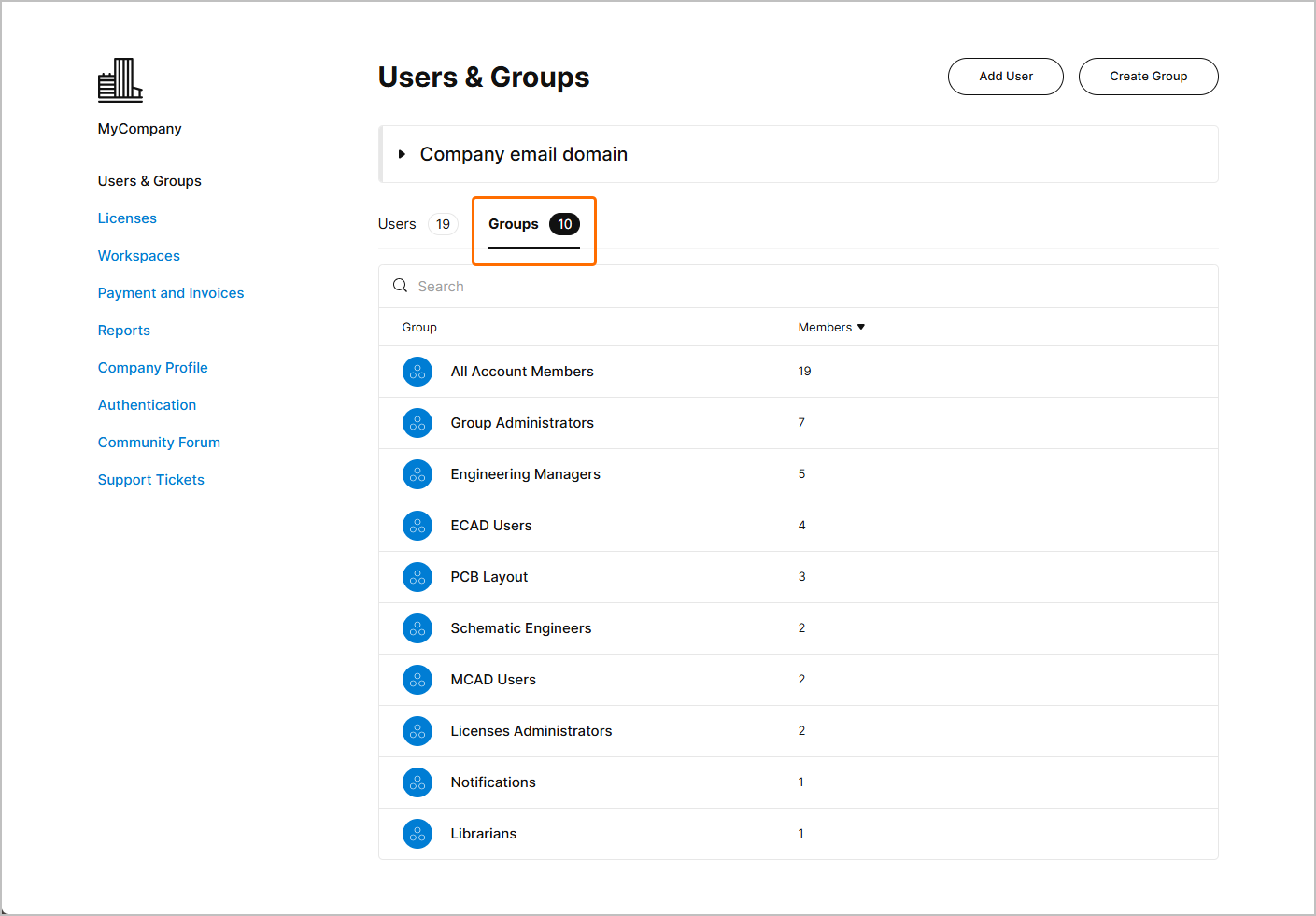
위의 시스템 그룹은 삭제하거나 이름을 변경할 수 없습니다. 그러나 다른 모든 그룹과 마찬가지로, 이러한 그룹에 대한 사용자 구성원 관리 및 라이선스 할당은 가능합니다.

대시보드의 Groups 탭 목록에는 시스템 그룹과 사용자가 생성한 그룹이 모두 포함됩니다. 대시보드의 Groups 탭 목록에는 시스템 그룹과 사용자가 생성한 그룹이 모두 포함됩니다.

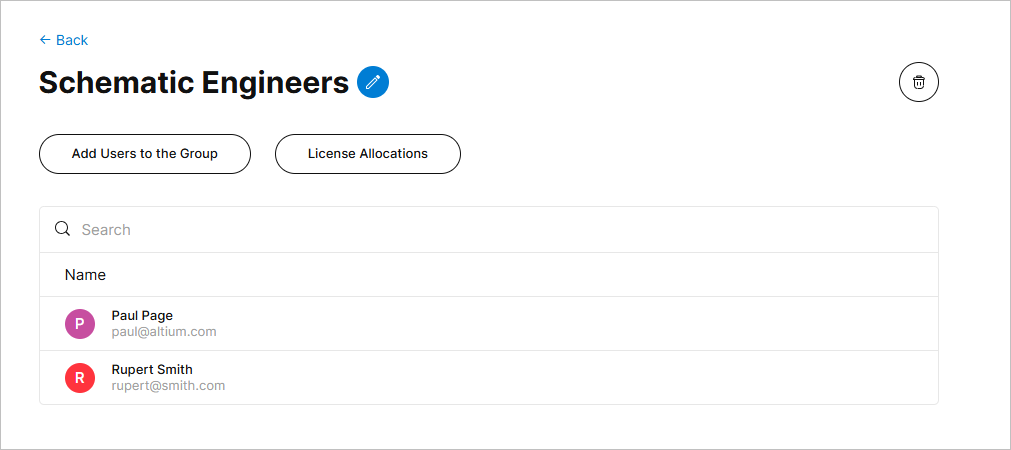
목록에서 그룹 항목을 선택하면 구성원 목록과 그룹 관리를 위한 다양한 명령 버튼이 포함된 상세 보기가 열립니다.

시스템에 의해 추가될 수 있는 별도의 Licenses Administrators 그룹이 추가될 수 있습니다. 이 그룹은 조직에 새 라이선스가 추가되고, 등록된 ‘라이선스 알림 담당자’가 Group Administrators.

라이선스 담당자 이름이 대시보드의 구성원이 아닐 경우, 특별한그룹이 생성됩니다. Licenses Administrators 그룹은 라이선스 담당자 이름이 대시보드의 구성원이 아닐 때 생성됩니다 Group Administrators의 구성원이 아닐 때 생성됩니다.라이선스 담당자 이름이 대시보드의 구성원이 아닐 경우, 특별한그룹이 생성됩니다. Licenses Administrators 그룹은 라이선스 담당자 이름이 대시보드의 구성원이 아닐 때 생성됩니다 Group Administrators의 구성원이 아닐 때 생성됩니다.

Licenses Administrators 그룹에 포함된 사용자를 제거하거나 그룹 자체를 삭제할 수 있습니다. 그러나 조직의 회사 계정 내 다른 측면이 아닌 대시보드의 라이선스만 관리할 사용자(또는 사용자 그룹)를 지정하려는 경우 이 그룹이 유용할 수 있습니다.

그룹 관리자가 되는 방법

사용자가 이 그룹의 구성원으로 추가되면 회사 계정의 관리자가 됩니다 Group Administrators 그룹의 구성원으로 추가되면 회사 계정의 관리자가 됩니다. 이 그룹에 가입하는 방법은 두 가지가 있습니다:

  • 회사 계정을 위해 새로운 라이선스를 구매하면, 해당 라이선스의 알림 담당자가 자동으로 그룹에 추가됩니다.

  • 회사 계정의 다른 관리자가 수동으로 사용자를 그룹에 추가할 수 있습니다. 즉, Group Administrators 단순히 다른 사용자를 이 그룹의 구성원으로 지정하는 것만으로도 해당 사용자에게 관리자 권한을 부여할 수 있습니다.

Group Administrators 구성원은 대시보드 설정을 완전히 제어할 수 있습니다.Group Administrators 구성원은 대시보드 설정을 완전히 제어할 수 있습니다.

새 그룹 만들기

회사 계정에 새 그룹을 생성하려면 메인 그룹 목록 보기에서 Create Group 버튼을 클릭하십시오. 다음 Create Group 창에서 그룹 이름을 지정하고 사용자 구성원을 추가하십시오. Add user 필드에 입력하기 시작하면 해당 문자가 포함된 사용자 이름이 표시됩니다.
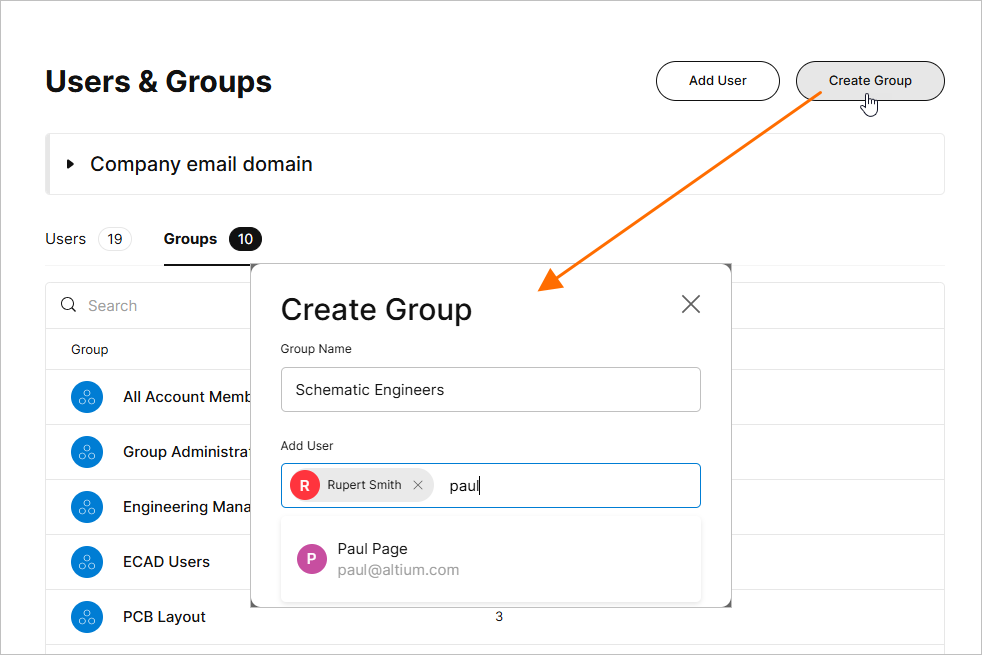
그룹은 AltiumLive에 등록된 사용자를 추가하여 구성됩니다. 그룹은 AltiumLive에 등록된 사용자를 추가하여 구성됩니다.

  • 새 그룹을 생성할 때는 그룹 이름만 입력하면 되므로, 라이선스 할당을 정의하는 경우와 같이 구성 사용자는 나중에 추가할 수 있습니다.

  • 사용자는 정의된 그룹에 몇 개든 가입할 수 있습니다.

그룹 이름과 구성원이 지정되면, 창의 Create group 버튼을 선택하여 그룹 생성을 확인하십시오.

그룹 페이지 보기 내에서 다음과 같은 여러 관리 옵션을 사용할 수 있습니다.

  • 사용자 항목에 연결된 버튼을 사용하여 그룹에서 사용자를 제거할 수 있습니다. 항목 위에 마우스를 올리면 버튼이 표시됩니다.

  • 상단의 ‘’ 버튼을 사용하여 그룹 자체를 삭제할 수 있습니다( 시스템 그룹의 경우 사용할 수 없음).

  • 앞서 설명한 대로 Add Users to the Group 버튼을 사용하여 그룹에 사용자를 추가할 수 있습니다.

  • 그룹 이름 오른쪽에 있는 버튼을 사용하여 그룹 이름을 변경할 수 있습니다.


라이선스 할당

Altium 소프트웨어 라이선스에 대한 사용자 접근 권한은 대시보드의 ‘구독 및 라이선스’ 페이지에서 사용자 그룹에 하나 이상의 라이선스를 할당하여 관리합니다. License Allocations 버튼을 클릭하면 해당 페이지로 바로 이동합니다.

사용자 그룹에 라이선스 시트를 할당하는 방법에 대한 자세한 내용은 ‘라이선스 할당’을 참조하십시오.

AI-LocalizedAI로 번역됨
만약 문제가 있으시다면, 텍스트/이미지를 선택하신 상태에서 Ctrl + Enter를 누르셔서 저희에게 피드백을 보내주세요.
기능 가용성

사용할 수 있는 기능은 보유한 Altium 솔루션(Altium Develop, Altium Agile Teams, Altium Agile Enterprise, 또는 Altium Designer(활성 기간 중))에 따라 달라집니다.

실제 소프트웨어에서 문서화된 기능이 보이지 않는 경우, Altium 영업팀에 문의하여 자세한 내용을 확인하세요.

콘텐츠