
사용자 관리
기본 Company Dashboard page에서 Users 메뉴 옵션을 선택하면 Users and Groups 페이지의 company account view가 열립니다. Company Account의 사용자를 관리하려면 해당 페이지에서 Users 탭을 선택하세요.
사용자는 조직의 Company Account 구성원으로 등록된 개인입니다. 사용자는 사용 가능한 Altium 설계 서비스와 소프트웨어 라이선스 시트에 대한 액세스 권한을 부여받을 수 있는 사람입니다. 사용자는 Altium Community 내의 다양한 기능과 역량에 액세스할 수 있으며, 이는 상위 조직과의 관계에 따라 결정됩니다.
Users Listing
Users 탭 페이지에는 처음에 Company Account의 모든 활성 사용자가 최상위 목록으로 표시됩니다. 목록의 각 사용자는 다음 정보와 함께 표시됩니다.
- 사용자 이름 및 이메일 주소
-
사용자 그룹 멤버십. 사용자가 두 개를 초과하는 그룹에 속해 있으면, 해당 그룹 열 항목에
+1접미사가 포함됩니다. - 대표 아바타 아이콘 또는 이미지. 사용자는 My Profile page에서 개인 이미지를 업로드할 수 있습니다.

Users and Groups 페이지는 Dashboard의 Users 또는 Groups 메뉴 옵션에서 직접 액세스할 수 있습니다.
또한 조직의 Company Account와 연결된 도메인 이름을 관리하기 위한 Company email domain 접을 수 있는 영역도 포함되어 있습니다. 여기에 나열된 도메인 이름은 계정 생성 중 조직 가입을 요청하면서 새로 Altium Account를 등록하는 사용자의 이메일 주소와 비교됩니다. - show example. 이 조건들이 일치하면 Group Administrators가 가입 요청 이메일을 받게 되며, 일치하는 Pending Requests 항목이 Users and Groups 페이지의 기존 사용자 목록 위에 추가됩니다.
 show example
 show example
허용되는 사용자 이메일 주소 범위를 늘리려면 다른 도메인을 추가하고(Add email domain), 가입 요청 기능을 비활성화하려면 포함된 도메인을 삭제하세요(X).
 기본 사용자 목록에는 보류 중인 사용자 가입 요청과 이메일 주소 도메인의 자동 감지 지정 기능이 포함됩니다.
List Filtering
페이지 옵션을 사용해 사용자 목록을 필터링할 수 있습니다.
- 사용자 이름 기준 - Search 필드에 정확한 키워드 또는 일부 키워드를 입력합니다.
- 활성화된 사용자 상태 기준 - Show active users / Show inactive users 드롭다운 옵션을 전환합니다. 자세한 내용은 아래의 Member Profile 섹션을 참조하세요.
 이름 키워드 또는 사용자 활성/비활성 상태로 Users 목록을 필터링합니다.
Add a User
새 Company Account 사용자를 추가하려면 Add User 버튼을 선택하세요. 그러면 사용자의 세부 정보를 입력하고, 그룹 멤버십을 지정하며, 필요한 경우 로그인 인증 변경을 적용할 수 있는 Add User 하위 페이지가 열립니다.
최소한 필수 사용자 세부 정보 필드(별표 표시)를 입력하고, 필요에 따라 사용자를 어떤 그룹의 구성원으로 할지 선택합니다. Groups 필드를 클릭하면 사용 가능한 범주가 표시되며, 입력을 시작하면 목록이 필터링됩니다. 사용자를 Group Administrators 그룹에 추가하면 Dashboard와 사용자 Altium Accounts에 대한 전체 제어 권한이 부여된다는 점에 유의하세요. 사용자 그룹에 대한 자세한 내용은 Managing Groups 페이지를 참조하세요.
 Add User 페이지에서 새 사용자의 세부 정보와 옵션을 입력하세요. 이 정보는 사용자의 My Profile 페이지 세부 정보와 동기화됩니다.
사용자 계정에서 가능한 로그인 방법은 Dashboard의 Authentication page에 지정된 전역 Authentication 설정에 따라 결정되지만, 개별 사용자 프로필에 대해서는 이를 재정의할 수 있습니다. 이렇게 하려면 사용자를 추가할 때 Override authentication methods 옵션을 선택하거나, 기존 사용자의 Member Profile 페이지에서 Edit 옵션을 사용하세요. 이 옵션을 통해 현재의 기본 Authentication 설정이 표시되며, 그에 따라 활성화/비활성화할 수 있습니다.
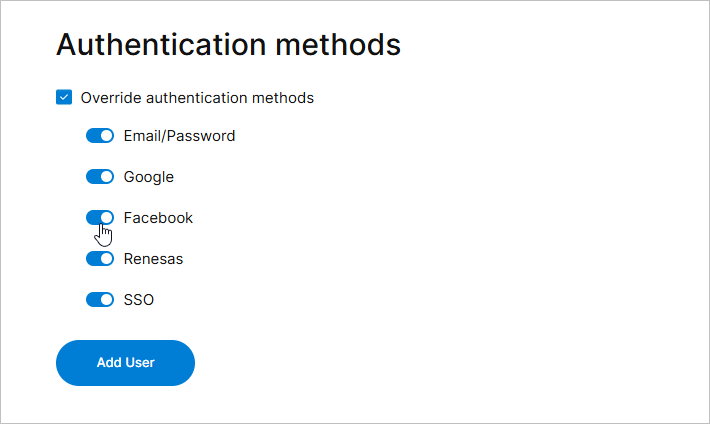 Authentication 설정은 Dashboard Authentication 페이지에 정의된 기본 구성을 재정의합니다.
Add User 버튼으로 새 사용자 추가 프로세스를 완료하면 사용자의 Altium Account가 자동으로 생성됩니다. 새 사용자는 Users listing에 추가되며, 생성된 로그인 비밀번호가 포함된( ) Altium Account 이메일도 받게 됩니다. 비밀번호는 사용자가 자신의 My Profile page에서 업데이트할 수 있으며, 관리자가 Dashboard Member Profile 페이지에서 재설정할 수도 있습니다. - 아래를 참조하세요.

Manage Member Profiles
Users list에서 사용자 항목을 선택하면 Member Profile 하위 페이지에서 해당 사용자의 Altium Account를 확인하고 관리할 수 있습니다. 이 페이지에서는 사용자의 세부 정보를 업데이트하고 조직의 Altium 서비스에 대한 액세스를 제어할 수 있습니다. 기본적으로 새 사용자 또는 재활성화된 사용자는 어떤 User Group의 구성원도 아닙니다.
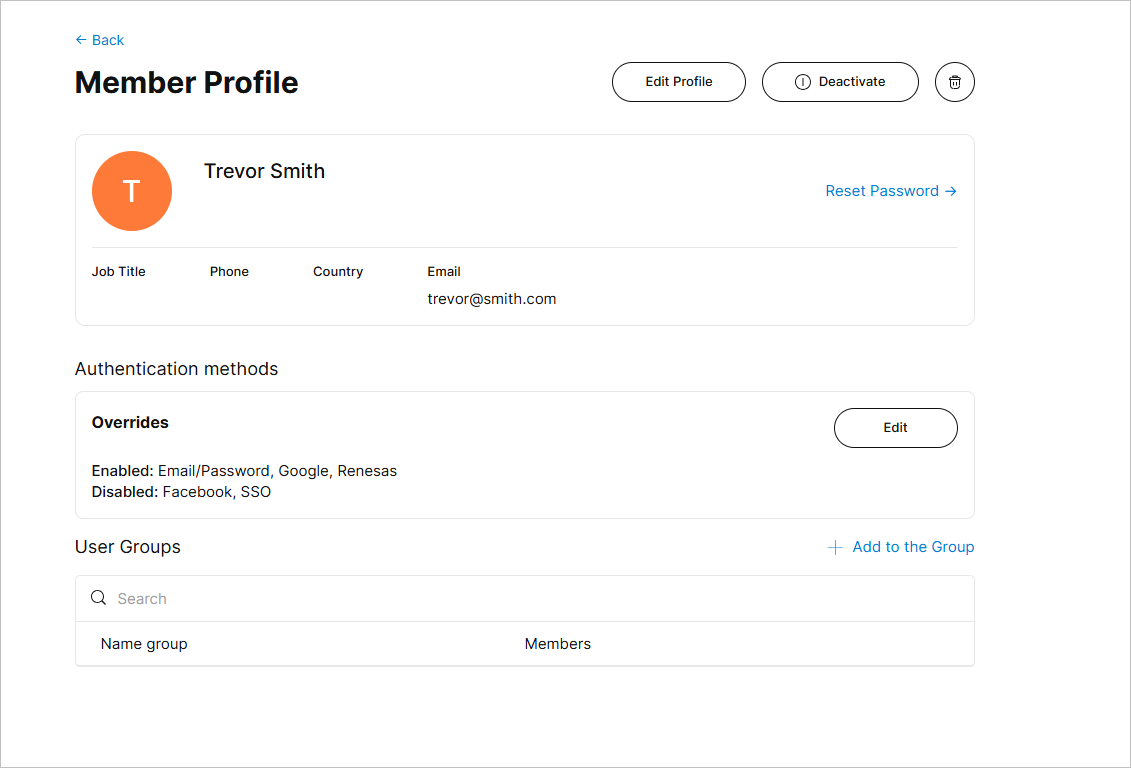 사용자의 Member Profile에서는 기존 사용자의 Altium Account를 관리할 수 있습니다.
Member Page에는 관련 사용자 Altium Account를 관리하기 위한 옵션 컨트롤이 포함됩니다.
-
현재 선택된 사용자의 Altium Account 세부 정보를 업데이트하거나 추가하려면 프로필의 Edit Profile 버튼을 사용하세요. 여기에서 변경한 내용은 저장 후(Save) 사용자의 Altium Account에 동기화되며, 따라서 사용자의 My Profile page에서도 해당 세부 정보를 확인할 수 있습니다.
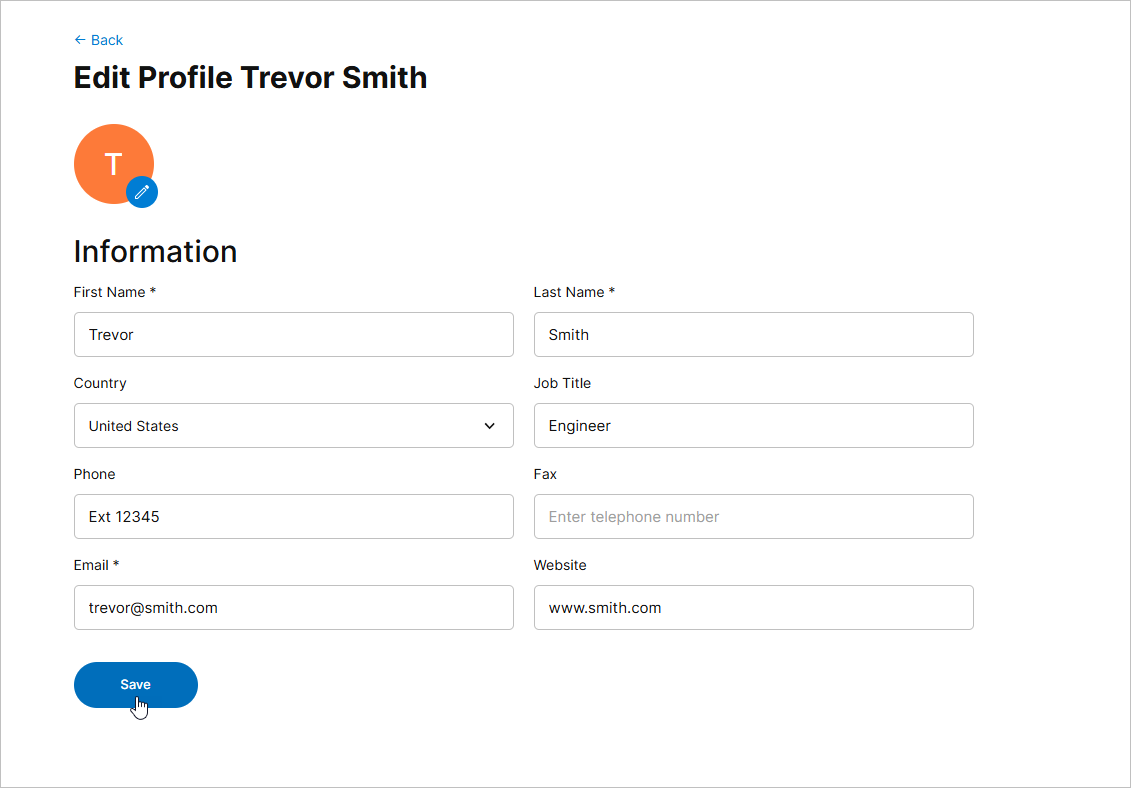
기존 사용자의 Altium Account 세부 정보를 변경하려면 프로필의 Edit 옵션을 사용하세요. -
사용자의 이메일 도메인이 조직에 등록된 이메일 도메인 중 하나와 같다면, 이 사용자를 비활성화하여 Company Account 및 Altium 서비스(Altium 365 Workspace 포함)에 대한 액세스를 일시 중단할 수 있습니다. 이렇게 하려면
 옵션을 선택하세요. 그러면 옵션 버튼이
  로 바뀌어 사용자를 재활성화(Active 상태로 전환)하여 액세스를 복원할 수 있습니다. Group Administrators 구성원은 비활성화할 수 없습니다.
-
Deactivated users:
-
사용자의 Altium Account와의 연결은 유지됩니다.
-
로그인을 시도하면 'User is not activated' 오류 메시지가 표시됩니다.
-
기본 Users 목록의 Inactive filter option 아래에 표시되며, 여기서 프로필을 정상적으로 관리할 수 있습니다.
-
더 이상 Altium Community 또는 업로드한 데이터(Altium의 스토리지 인프라에 비공개로 보관됨)에 액세스할 수 없습니다.
-
-
Reactivated users:
-
새로 생성된 비밀번호와 함께 로그인 자격 증명이 포함된 활성화 이메일을 받게 됩니다.
-
기본 Users 목록의 Active filter option 아래에 다시 표시됩니다.
-
데이터에 대한 액세스 권한을 다시 얻고, 그룹 멤버십과 같은 기존 프로필 구성을 유지하게 됩니다.
-
-
-
사용자의 이메일 도메인이 조직에 등록된 이메일 도메인 중 하나와 같다면, 이 사용자를 Company Account에서 완전히 제거할 수도 있습니다. 이렇게 하려면 삭제(
 ) 옵션을 선택하세요. 확인이 완료되면 해당 사용자 항목은 더 이상 표시되지 않으며 Altium 서비스(Altium 365 Workspace 포함)에 대해 활성화되지 않습니다.
-
삭제된 사용자가 로그인하려고 하면 'User is not activated' 오류 메시지가 표시됩니다.
-
사용자가 업로드한 데이터는 Altium의 인프라에 비공개로 저장된 상태로 유지되며, 공유 파일, 댓글 등 이전의 Altium 365 활동 내역은 다른 사용자도 계속 액세스할 수 있습니다.
-
필요한 경우 사용자의 Altium Account는 수동으로 다시 생성할 수 있습니다(참조: Add a User). 새로 생성한 Altium Account에 동일한 이메일 주소를 사용하는 경우(self-registration 또는 Dashboard에서 관리자가 생성한 경우 모두 포함) 해당 사용자의 저장된 데이터에 다시 액세스할 수 있게 됩니다.
-
데이터 저장 및 보안에 대한 자세한 내용은 Altium 365 Trust Center를 참조하십시오.
-
-
사용자의 이메일 도메인이 조직에 등록된 이메일 도메인 중 하나와 다르거나(또는 조직에 등록된 이메일 도메인이 없는 경우), 이 사용자는 비활성화하거나 제거할 수는 없지만 Company Account에서 분리할 수는 있습니다. 이 경우 해당 사용자의 Company Account 및 Altium 365 Workspace(s)에 대한 액세스도 중지되지만, 사용자는 self-registered account로 이동되며 자신의 Altium 365 Personal Space에는 계속 액세스할 수 있습니다. 이렇게 하려면
 옵션을 선택하십시오.
-
사용자의 로그인 비밀번호를 재설정하려면 Reset Password 옵션을 선택하십시오. 그러면 현재 사용자에게 알림 이메일이 전송됩니다. 이 이메일에는 사용자가 새 비밀번호를 입력하고 확인할 수 있는 전용 비밀번호 재설정 페이지(
 )로 연결되는 링크가 포함되어 있습니다. 사용자는 자신의 프로필 페이지(My Profile)에서도 동일한 비밀번호 재설정 절차를 직접 실행할 수 있습니다.
-
Dashboard의 Authentication page에서 지정한 기본값과 다르게 사용자의 로그인 인증 방식을 변경하려면 관련 Edit 옵션을 선택하십시오. 자세한 내용은 위의 new user Authentication을 참조하십시오.
-
사용자에게 연결된 계정(예: Google, Facebook 또는 Renesas)이 있거나 configured 2-step verification를 설정한 경우 해당 항목이 사용자의 Member Profile 페이지에 표시됩니다. 그룹 관리자는 사용자의 계정 연결을 제거하거나(Unlink Account) 2단계 인증을 재설정(Reset)할 수 있습니다.
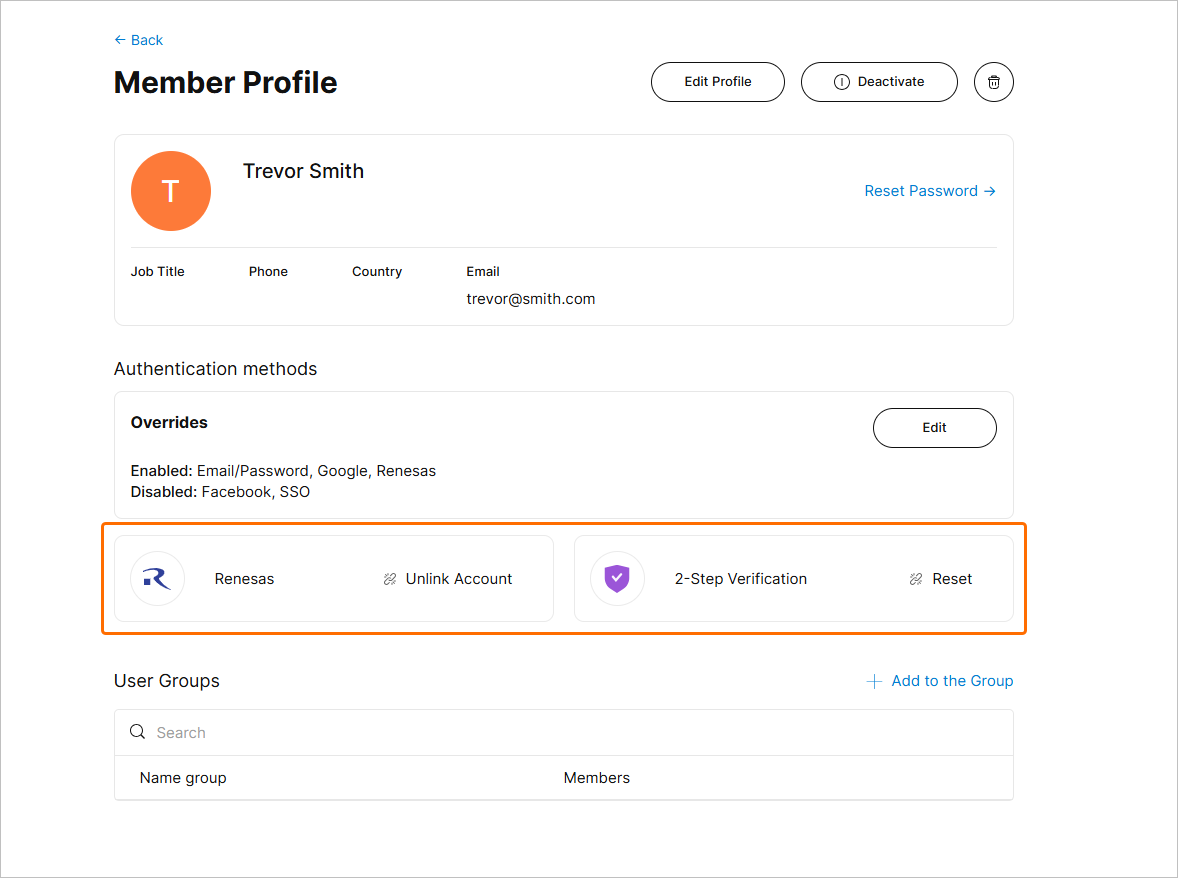
-
현재 사용자를 하나 이상의 User Groups에 추가하려면 Add to the Group 옵션을 선택하십시오. 이어지는 Add Groups 창에서 Enter group name 필드를 클릭한 다음 사용 가능한 그룹 이름 목록에서 선택하십시오. 문자를 입력하면 해당 문자로 목록이 필터링됩니다. 확인(Add)이 완료되면 해당 사용자는 그 그룹들의 구성원이 됩니다. 사용자 그룹에 대한 자세한 내용은 Managing Groups를 참조하십시오.
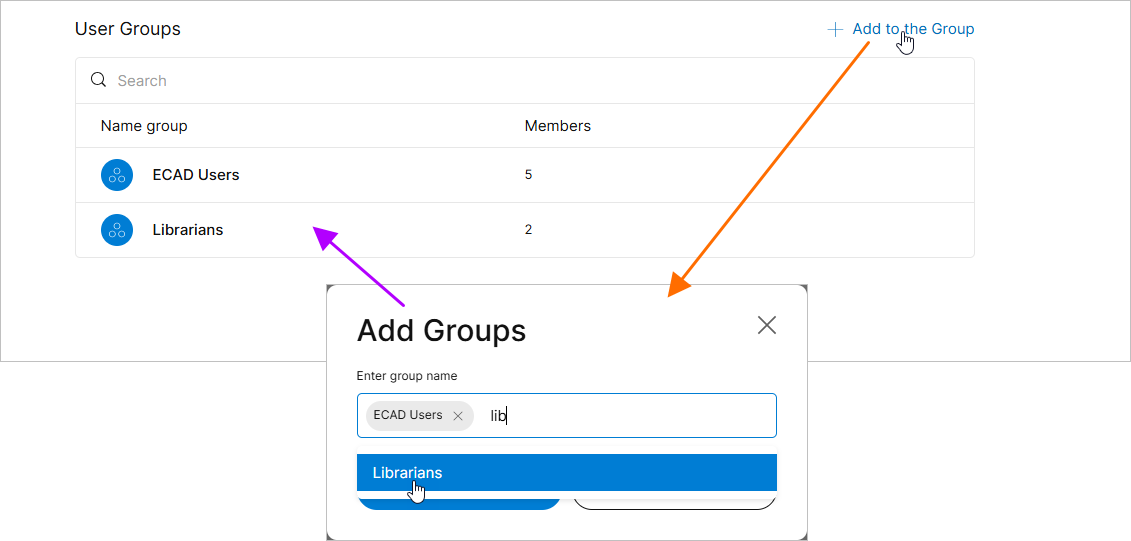
사용자를 사용 가능한 Group에 추가하면 그 Group 구성원에게 연결된 Altium 라이선스와 서비스에 액세스할 수 있습니다.

 AI로 번역됨