
수명 주기 관리
Enterprise Server Workspace는 브라우저 인터페이스를 통해 라이프사이클 정의를 정의하고 관리할 수 있는 기능을 제공하며, Altium Designer에서 동일한 작업을 수행할 수 있는 기능을 보완합니다. 또한 관련된 상태와 전이(Transition)를 더 잘 가시화할 수 있도록, 각 라이프사이클은 그래픽 방식으로 구성되어 포함된 흐름을 한눈에 확인할 수 있습니다. Edit Lifecycle Definitions dialog에서 익숙한 여러 관리 컨트롤이 제공되지만, 훨씬 더 직관적인 환경에서 제공되므로 간소화된 방식으로 정의를 빠르게 생성하고 수정할 수 있습니다.
Access
Workspace의 라이프사이클 정의에 대한 접근은 관리자(Administrators 그룹의 구성원)만 가능합니다. 브라우저 인터페이스를 통해 Workspace에 접속한 후, 왼쪽의 탐색 트리에서 Admin - Settings 페이지로 이동하십시오. 그런 다음 표시되는 트리에서 Lifecycle Definitions 항목을 클릭합니다.

Workspace의 브라우저 인터페이스를 통해 라이프사이클 정의에 접근하기.
A Graphical Interface
Workspace의 브라우저 인터페이스를 통해 라이프사이클 정의를 정의하고 관리하는 작업은 매우 시각적인 방식으로 이루어집니다. 정의는 플로우 다이어그램과 유사하게 구성되며, 상태(State)와 상태 전이(State Transition)(그리고 Advanced style of management를 사용하는 경우 단계(Stage))를 나타내는 다양한 그래픽 객체를 사용합니다.

단계, 상태, 전이를 나타내는 그래픽 객체로 라이프사이클 정의를 시각적으로 정의하십시오.
Adding & Defining a Lifecycle Definition
요약 페이지로 돌아가 add new 링크를 클릭하여 새 정의를 추가합니다. Advanced style of management를 사용하는 단일 단계 기본 정의가 생성됩니다.

새로 추가된 라이프사이클 정의, Advanced-style, 단일 단계, 초기 상태 및 릴리즈 상태. 하나의 전이가 두 상태를 연결합니다.
사용 가능한 컨트롤은 Altium Designer 측의 관리 방식에서 익숙한 것들이며, 다음을 포함합니다:
- 정의에 이름 지정.
- 해당 정의를 사용할 수 있는 콘텐츠 유형을 정의 - see all/change 링크를 클릭하여 Content Types 창을 열고, 콘텐츠 유형별로 정의 사용을 활성화하고 설정합니다.
- 라이프사이클 관리 스타일 선택 - Simple 또는 Advanced.
- 리비전 명명 스킴의 레벨에 단계를 연결( Advanced-style 정의에서만).
그런 다음 필요에 따라 (단계), 상태, 전이를 생성하여 정의 ‘다이어그램’을 구성합니다. 이 작업에서 주의할 핵심 사항은 다음과 같습니다:
- 항상 초기 단계(보통 DESIGN)와 초기 상태(보통 Planned)가 존재합니다.
-
새 단계 그래픽 엔티티를 추가하려면
 버튼을 클릭합니다. 이는 DESIGN 단계 아래에 추가됩니다. 처음에는 단계 이름이 NEW STAGE 1로 지정됩니다. 단계 그래픽을 더블클릭하여 Stage Properties 창을 열고 필요에 따라 이름을 변경하십시오.
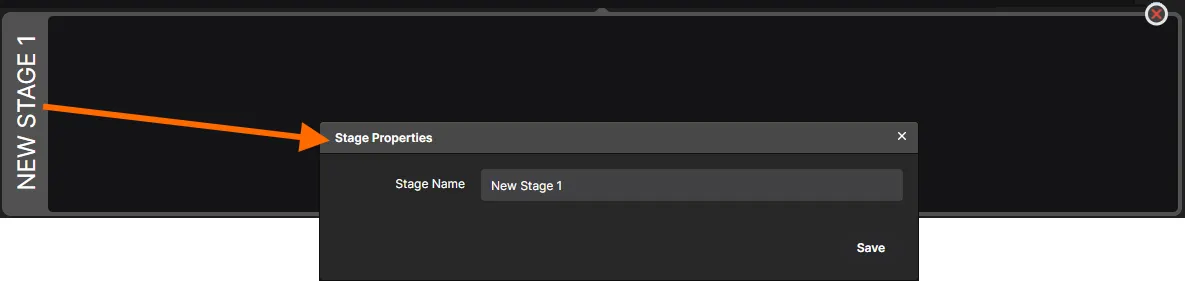
-
새 상태 그래픽 엔티티를 추가하려면
 버튼을 클릭합니다. 클릭한 뒤 드래그하여 원하는 위치로 이동합니다. 처음에는 상태 이름이 New State 1로 지정됩니다. 상태 그래픽을 더블클릭하여 State Properties 창을 열고, 필요에 따라 이름 및 기타 상태 속성을 변경하십시오.

- 상태 그래픽의 테두리를 클릭한 채로 유지하여 상태 전이를 추가합니다. 필요한 대상 상태로 드래그한 뒤, 주황색 ‘유효’ 원이 나타나면 놓습니다. 전이 엔티티를 더블클릭하여 Transition Properties 창을 열고 전이 속성을 정의합니다. 새로 추가된 상태 전이는 기본적으로 공개(public)이며, 속성에서 필요에 따라 제어를 변경하십시오.

-
단계, 상태 또는 상태 전이 엔티티를 제거하려면 해당 항목 위에 마우스를 올린 뒤 나타나는 제거용 X를 클릭합니다 -
 (단계/상태),
  (상태 전이).
- 상태 전이가 상태에 진입/이탈하는 지점을 변경하려면 전이 위에 마우스를 올린 뒤 끝 화살표를 클릭하여 드래그합니다.
필요한 대로 정의한 후  버튼을 클릭합니다.
  버튼을 클릭하면 다이어그램이 마지막으로 저장된 상태로 사실상 복원됩니다.
Exporting a Lifecycle Definition
현재 보고 있거나 정의 중인 라이프사이클 정의의 그래픽 부분을 빠르게 내보내 다른 사람과 공유하고 피드백을 받을 수 있습니다. 이를 위해  버튼을 클릭합니다. 내보내기는 PNG 파일 형식이며, 이미지(<LifecycleDefinitionName>.png)는 브라우저의 기본 다운로드 폴더로 다운로드됩니다.
Removing a Lifecycle Definition
라이프사이클 정의를 제거하려면, 정의 요약 목록을 표시하는 페이지에서 해당 정의의 닫기 X( )를 클릭합니다. 해당 정의가 Workspace 내 Item의 하나 이상의 리비전에서 현재 사용 중이라면, 삭제할 수 없다는 팝업 알림이 표시됩니다.
 AI로 번역됨