
네트워크 설치 서비스
엔터프라이즈 환경에서 마주하는 여러 과제 중 하나는, 해당 조직이 보유한 모든 워크스테이션에 설치된 수많은 애플리케이션을 관리하는 것입니다. 이 과정은 조직의 특정 요구사항에 맞게 애플리케이션을 구성해야 할 때(예: 선택적 확장 기능이나 특수 인터페이스 추가) 더욱 복잡해집니다.
회사 전체의 Altium 소프트웨어 설치를 관리하는 과제를 우아하게 해결할 수 있도록, Enterprise Server 플랫폼은 전용 Network Installation Service를 제공합니다. 이 서비스는 조직이 로컬 네트워크를 통해 Altium 제품을 설치하거나 업데이트할 수 있게 해줍니다. Network Installation Service의 주요 목표는 다음과 같습니다:
- 업데이트 속도 향상 – 사용자는 로컬 네트워크 내부에서 데이터를 다운로드합니다.
- 업데이트 기능에서 인터넷 접속 의존성 제거 – 글로벌 인터넷에 접근할 수 없는 격리된 네트워크에서도 동작할 수 있습니다.
- 버전과 업데이트를 중앙에서 제어할 수 있는 기능 제공.
- Microsoft의 Active Directory Group Policy를 사용한 푸시 설치 수행 지원.
일반적으로 필요한 제품과 확장 기능을 Altium의 Cloud Repository에서 로컬 Enterprise Server로 가져온 다음, 네트워크 전반에 설치할 수 있도록 배포 패키지를 구성합니다. 이후 업데이트는 자동으로 구성할 수도 있고, 디자이너 PC에 무엇이 설치되는지에 대한 최종 제어를 위해 수동으로 설정할 수도 있습니다.
Network Installation Service에 액세스하기
Related page: 브라우저 기반 인터페이스 살펴보기
Network Installation Service(NIS)에 대한 인터페이스는 Enterprise Server Workspace 브라우저 기반 인터페이스의 Installations 페이지입니다. 왼쪽 탐색 트리에서 Admin – Installations 항목을 선택하여 이 페이지에 접근합니다.

Workspace의 브라우저 기반 인터페이스에서 Installations 페이지에 접근하면 Network Installation Service에 연결됩니다. NIS에 접근하고 상호작용하려면 Workspace에 관리자로 로그인되어 있어야 합니다.
NIS 관련 설정
NIS 인터페이스를 자세히 살펴보고 실제로 서비스를 사용하는 방법을 보기 전에, 먼저 구성해야 할 중요한 설정이 몇 가지 있습니다. Network Installation Service를 사용하면 Altium Cloud Repository에서 제품 및 확장 기능 설치 프로그램을 사실상 복사할 수 있습니다(로컬 Enterprise Server로 가져오거나, 직접 다운로드). 이를 가능하게 하고 자동 업데이트의 이점도 누리려면, 이 Cloud Repository에 접근하기 위한 자격 증명을 제공해야 합니다. Altium Cloud Repository는 일반적으로 Altium 소프트웨어 설치 프로그램에 접근하는 곳(즉, Altium 사이트의 Altium Downloads page)과 동일하므로, 이는 곧 AltiumLive 자격 증명을 제공한다는 의미입니다. Workspace 브라우저 기반 인터페이스의 Admin – Settings – General – AltiumLive Credentials 페이지에서 이를 설정합니다.

Workspace의 일반 설정의 일부로 AltiumLive 자격 증명을 입력합니다. 이는 클라우드의 Altium 보안 스토리지(원한다면 Altium Cloud Repository)에서 Altium 제품과 확장 기능을 가져오기 위해 필요합니다. 이 페이지에서 변경한 내용을 적용하려면 Save 버튼을 클릭하는 것을 잊지 마세요.
두 번째 설정은 Automatic Updates 기능 사용 시 확인 간격을 지정하는 것입니다. 이는 지정된 제품 및 확장 기능의 최신 버전이 있는지 Altium Cloud Repository를 얼마나 자주 확인할지를 결정합니다. Workspace 브라우저 기반 인터페이스의 Admin – Settings – Network Installation 페이지에서 간격 시간을 분 단위로 설정합니다. 기본값은 120분(즉, 몇 시간마다 업데이트 확인)입니다.

자동 업데이트로 구성된 제품 및 확장 기능에 대해, 소프트웨어가 업데이트를 확인할 간격을 지정합니다.
NIS 인터페이스 사용하기
다음 섹션에서는 서비스를 사용할 때의 논리적 흐름 순서에 따라, NIS 인터페이스를 구성하는 각 탭을 자세히 살펴봅니다.
Products & Extensions 탭
Products & Extensions 탭은 사용 가능한 Altium 제품 및 확장 기능 설치 프로그램 목록을 확인하는 화면입니다. 제공한 AltiumLive 자격 증명(이전 섹션 참조)에 따라 사용 가능 항목이 결정되며, 이 설치 프로그램들은 Altium의 Cloud Repository에 저장되어 있습니다.
Altium Cloud Repository에서 다운로드할 수 있는 설치 프로그램은 두 가지 범주로 나뉩니다:
- Products – Altium Designer와 같이, 현재 라이선스에 따라 조직에서 사용할 수 있는 모든 제품을 포함합니다.
- Extensions – 확장 기능은 제품에 ‘플러그인’ 형태로 추가되어 기능을 확장합니다.
탭의 두 영역을 사용하여 필요한 Product 및 Extensions를 선택합니다.

NIS 인터페이스의 Products & Extensions 탭에서 가져오기(또는 다운로드)할 제품과 관련 확장 기능을 선택합니다. 여기서는 예시 제품이 가져오기 준비 상태로 선택되어 있습니다. 또한(여기 Extensions 영역에 표시된 것처럼) 필터링 필드를 사용해 필요한 항목을 빠르게 찾을 수 있습니다.
로컬 Enterprise Server 내부로 제품과 확장 기능을 가져와 저장할 수 있을 뿐 아니라, NIS 인터페이스를 사용해 Enterprise Server outside로 제품과 확장 기능을 저장된 ZIP 아카이브 파일 형태로 다운로드할 수도 있습니다. 이 기능은 NIS 설치 환경 간에 설치 패키지를 쉽게 전송할 수 있도록 포함되어 있습니다(예: 개방형 네트워크의 Enterprise Server에서 폐쇄형 네트워크의 Enterprise Server로). 로컬 Enterprise Server로 acquisition하는 것과 하드 드라이브로 download하는 것을 구분하기 위해 다음 버튼이 제공됩니다:
-
 – 로컬 Enterprise Server 내에 제품 및 확장 기능을 가져와 저장합니다.
-
 – 하드 드라이브로 직접 다운로드할 수 있는 패키지를 생성합니다.
필요한 제품과 확장 기능을 선택한 후, 해당 버튼을 클릭하여 가져오기 또는 다운로드를 진행합니다. 알림 대화상자가 몇 개 표시되는데, OK 를 클릭해 계속 진행하면 됩니다. 진행 상황은 인터페이스의 Tasks tab에서 확인할 수 있습니다.
로컬 Enterprise Server로 가져오기한 경우, 가져온 제품과 확장 기능은 목록에서 녹색 텍스트로 강조 표시됩니다. 상위(부모) 수준에서 녹색 텍스트로 표시되면 해당 설치 프로그램의 최신 버전을 보유하고 있다는 의미입니다.
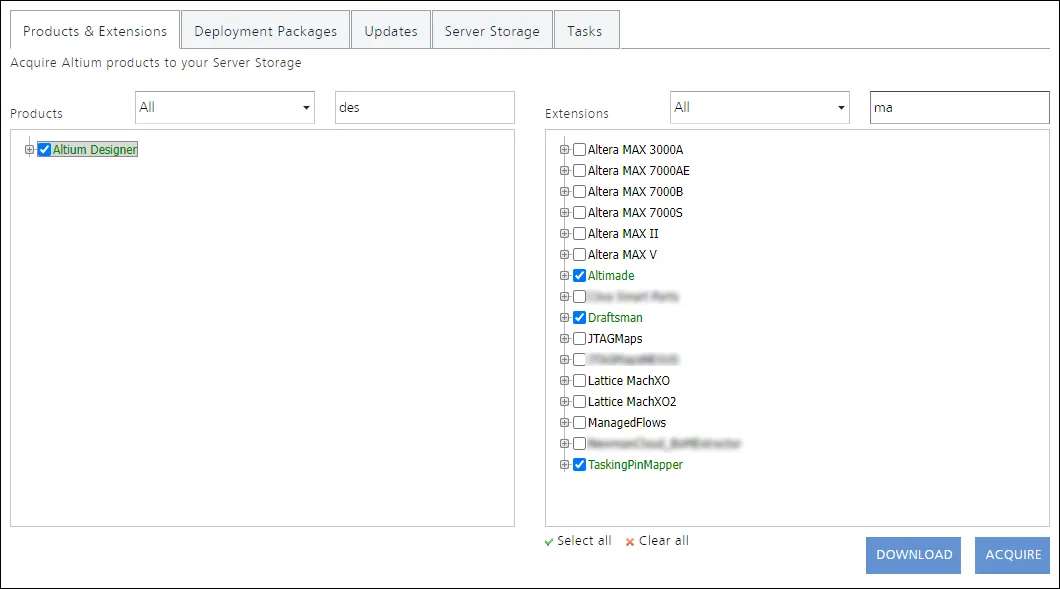
가져온 제품 및 확장 기능(및 해당 버전)은 녹색 텍스트로 강조 표시됩니다.
Tasks 탭
Tasks 탭에는 현재 실행 중이거나 실행된 작업을 반영하는 Operations Log가 표시됩니다. 여기에는 다음이 포함됩니다:
- Acquiring – Altium Cloud Repository에서 제품 및 확장 기능을 로컬 Enterprise Server로 가져오기.
- Packaging – 제품 및 확장 기능을 ZIP으로 묶어 로컬 하드 드라이브로 다운로드할 수 있도록 준비하기.
- Import – 오프라인 설치 패키지 가져오기(로컬 Enterprise Server로).
여기에서 실행 중/완료된 작업의 상태를 확인할 수 있습니다. 작업을 확장하면 포함된 세부 작업 목록을 볼 수 있습니다.

NIS 인터페이스의 Tasks 탭에서 현재 실행 중인 작업 또는 실행된 작업을 확인할 수 있습니다. 말하자면 운영 로그입니다.
로컬 하드 드라이브로 다운로드할 설치 패키지를 생성하는 경우, 설치 패키지가 하드 드라이브에 바로 저장되지는 않습니다. 대신 로컬 Enterprise Server에 준비되어 저장됩니다. 그런 다음 Download Package 컨트롤을 클릭해야 합니다. 패키지는 ZIP 파일로 제공되며, 브라우저에 지정된 기본 다운로드 위치로 다운로드됩니다.

Products & Extensions 탭에서 Download 버튼을 사용해 설치 패키지를 준비한 뒤, 이후 로컬 하드 드라이브로 다운로드한 예시입니다.
Server Storage 탭
Server Storage 탭에는 로컬 Enterprise Server에서 사용 가능한 제품 및 확장 기능이 나열됩니다. 이는 이전에 인터페이스의 Products & Extensions tab을 사용해 가져온 항목들입니다. 배포 패키지는 이 탭에 나열된 제품 및 확장 기능을 only 포함할 수 있습니다.
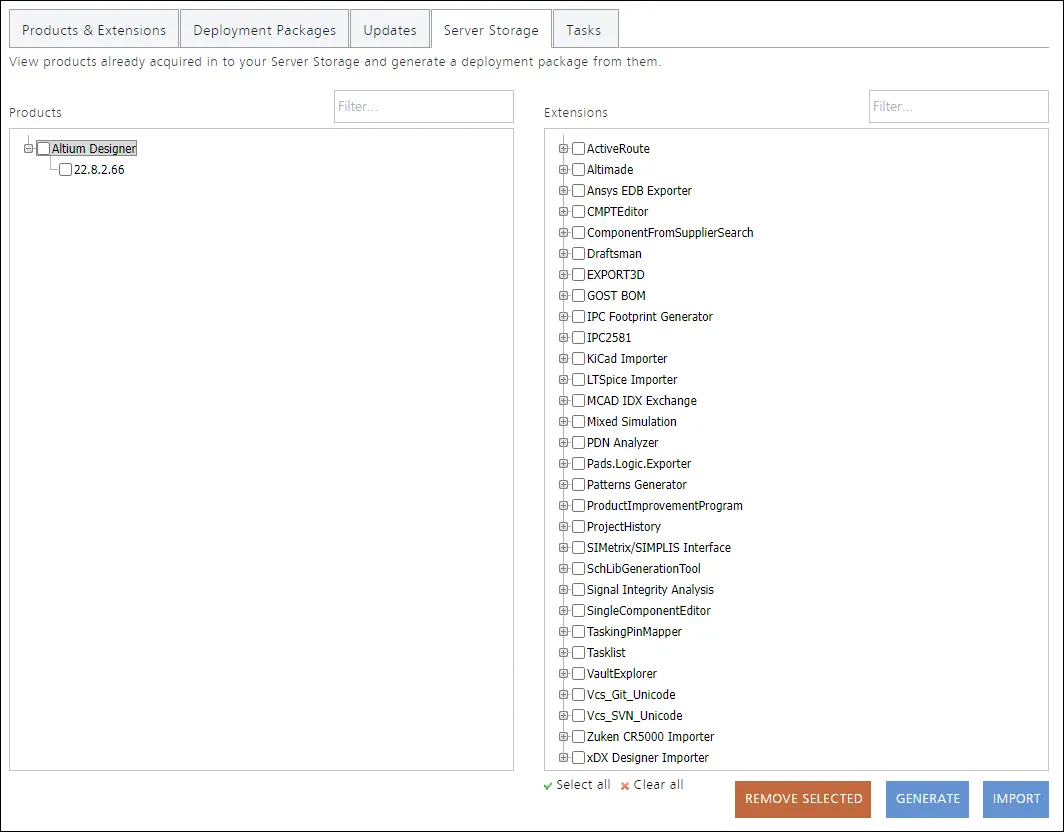
NIS 인터페이스의 Server Storage 탭은 현재 로컬 Enterprise Server에서 사용 가능한 모든 제품 및 확장 기능을 반영합니다. 이후 이를 사용해 배포 패키지를 구성하고 생성합니다.
물론 언제든지 더 많은 제품과 확장 기능을 획득하여( Products & Extensions tab에서) 이 버킷에 추가할 수 있습니다. 또한 설치 패키지(예: 하드 드라이브 또는 네트워크 위치에서)를 가져올 수도 있습니다. 그러려면  버튼을 클릭한 다음, 이어서 나타나는 Open 대화상자에서 필요한 파일을 찾아 선택합니다. 일반적으로 이는 이전에 다운로드한 설치 패키지가 들어 있는 ZIP 파일이며, 선택할 파일은 하나뿐이고 설치에 필요한 모든 구성 요소가 추출되어 그에 맞게 가져와집니다.

오프라인 설치에서 제품과 확장 기능을 가져올 수 있습니다.
 버튼을 클릭합니다.
제품과 확장 기능이 로컬 Enterprise Server에 상주하게 되면, 이제 회사 전반에서 사용할 하나 이상의 배포 패키지를 자유롭게 만들 수 있습니다. 이는 Server Storage 탭에서 필요한 제품과 확장 기능을 선택하고  버튼을 클릭하여 시작할 수 있습니다. 그러면 실제로 인터페이스의 Deployment Packages 탭으로 이동하며, 이어서 표시되는 Deployment Package 대화상자에서 구성을 수행합니다. 이에 대한 자세한 내용은 다음 Deployment Packages Tab 섹션에서 다룹니다.
 인터페이스의 Server Storage 탭에서 선택한 제품과 해당 확장 기능으로부터 배포 패키지를 직접 생성할 수 있습니다. 이미지 위에 마우스를 올리면 인터페이스의 Deployment Packages 탭으로 이동하고, 필요에 따라 패키지를 세부 조정할 수 있는 Deployment Package 대화상자가 표시되는 것을 확인할 수 있습니다.
Deployment Packages Tab
NIS 인터페이스의 Deployment Packages 탭은 선택한 제품과 확장 기능을 어떻게 설치할지 규정하는 Deployment Package를 생성하고 구성하는 곳입니다. 생성이 완료되면 연결된 Windows Installer Package 파일(*.msi)을 다운로드하여 대상 클라이언트 PC에 소프트웨어를 설치하거나, 회사 전체의 모든 클라이언트 PC에 설치하는 데 사용할 수 있습니다.
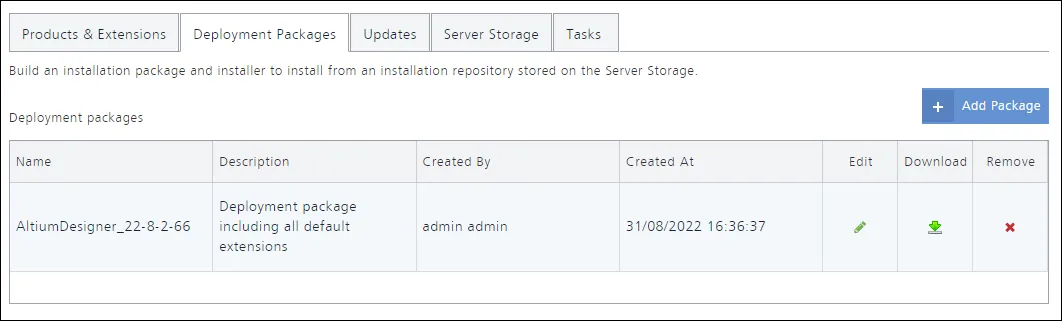
NIS 인터페이스의 Deployment Packages 탭 – 조직 내에서 다운로드하여 사용할 수 있는 배포 패키지를 제작하는 컨트롤 센터입니다.
새 배포 패키지를 추가하려면  버튼을 클릭합니다. 그러면 패키지를 구성할 수 있는 Deployment Package 대화상자가 나타납니다( Configuring a Deployment Package 참조).
정의된 각 배포 패키지에 대해 다음 항목이 표시됩니다:
- Name – 패키지의 의미 있는 이름(예: 설치에 사용할 제품(및 버전)을 식별).
- Description – 패키지가 제공하는 내용과 대상 사용자를 더 자세히 설명한 항목.
- Created By – 패키지를 생성한 로컬 Enterprise Server 사용자.
- Created At – 패키지가 생성된 날짜 및 시간.
-
Edit –
 아이콘을 클릭하여 Deployment Package 대화상자에 접근하고, 필요에 따라 패키지를 수정합니다.
-
Download –
 아이콘을 클릭하여 연결된 Windows Installer Package 파일(*.msi)을 하드 드라이브로 다운로드합니다. 이 파일은 Name field의 항목 이름(즉, <DeploymentPackageName>.msi)을 따서 명명됩니다. 다운로드 위치는 브라우저에 지정된 기본 위치입니다.
-
Remove –
 아이콘을 클릭하여 목록에서 패키지를 삭제합니다.
Configuring a Deployment Package
로컬 Enterprise Server에서 배포 패키지는 본질적으로 필요한 제품 및 확장 기능 설치 프로그램 목록과, 소프트웨어를 어떻게 설치할지에 대한 구성 정보를 함께 담고 있습니다. Enterprise Server에서 배포 패키지를 다운로드하면 Windows Installer Package 파일(*.msi)이 생성됩니다. 이 Installer는 작은 실행 파일로, 실행 시 로컬 Enterprise Server에서 필요한 실제 제품 및 확장 기능 설치 파일을 가져와 참조된 배포 패키지에 지정된 옵션에 따라 설치를 수행합니다. Enterprise Server에서 가져올 파일은 배포 패키지에 정의된 제품과 확장 기능에 의해 결정됩니다. 제품과 확장 기능은 Deployment Package 대화상자에서 사용자가 구성하며, 그 내용이 배포 패키지에 저장됩니다.

배포 패키지는 Deployment Package 대화상자를 사용하여 완전히 구성합니다.
Deployment Package 대화상자를 사용해 필요에 따라 패키지를 구성하며, (해당되는 경우) 다음 정보를 제공합니다:
- Package Name – 이 필드를 사용하여 패키지의 의미 있는 이름을 정의합니다.
- Description – 이 필드를 사용하여 패키지에 대한 더 자세한 설명(예: 목적)을 제공합니다.
- User Name & Password – 설치 중 Enterprise Server에 접근하여 필요한 파일을 가져오기 위해 필요한 로컬 Enterprise Server 로그인 자격 증명입니다. 이는 반드시 정의되어야 합니다.
- Show Progress – Installer가 설치 진행 상황을 표시하도록 하려면 이 옵션을 활성화합니다. 이 경우 Installer 대화상자가 표시되어 Download에 대한 진행 상황이 먼저 표시되고, 이어서 Install에 대한 진행 상황이 표시됩니다. 이 옵션을 비활성화하면 설치 대화상자 없이 사실상 무인(사일런트) 방식으로 소프트웨어가 설치됩니다.
-
Installation path – 이 필드를 사용하여 사용자 PC에서 소프트웨어를 설치할 디렉터리(예:
[ProgramFilesFolder]\Altium\AD<VersionNumber>)를 지정합니다.
-
Documents path – 이 경로를 사용하여 사용자 PC의 문서 폴더 경로(예:
[CommonAppDataFolder]\Documents\Altium\AD<VersionNumber>)를 지정합니다.
- Private License Server (선택 사항) – 이 필드를 사용하여 설치된 소프트웨어에 라이선스를 제공할 Private License Server의 TCP/IP 주소를 입력합니다.
- License Activation code(s) (선택 사항) – 이 필드를 사용하여 이 제품 설치에 사용할 선호 라이선스의 활성화 코드(들)를 입력합니다.
-
Preferences (선택 사항) – 이 필드를 사용하여 사용자가 설치 시 특정 환경설정 세트를 사용하도록 제한합니다. 드롭다운에는 로컬 Enterprise Server에 존재하는 모든 Altium Design Preferences Item-Revisions가 나열됩니다. 적합한 것이 있으면 그중 하나를 선택하십시오. 또는 파일 기반 환경설정 파일(*.DxpPrf)을 사용할 수 있습니다. 그러려면
 버튼을 클릭하고, 이어서 나타나는 Open 대화상자에서 해당 파일을 찾아 선택합니다. 선택한 파일은 Enterprise Server에서 새로 생성된 Altium Designer Preferences Item의 초기 리비전에 업로드/릴리스되며, 이후 Preferences field에서 다시 선택됩니다. 이 제한을 제거하려면 연결된
  버튼을 클릭합니다.
- Use latest versions of products – Installer가 제품과 확장 기능의 최신 버전을 사용하도록 강제하려면 이 옵션을 활성화합니다.
- Products – 이 목록에는 획득되어 현재 로컬 Enterprise Server에서 사용 가능한 모든 제품이 포함됩니다. 이 패키지로 설치할 제품(및 버전)을 활성화합니다.
- Installation Features – 제품에는 설치 중 구성할 수 있는 다양한 옵션이 있을 수 있으며, 이를 Installation Features라고 합니다. 이 영역에서는 설치 중 표시되는 해당 기능들의 켜짐/꺼짐 상태를 구성합니다. 이러한 기능의 켜짐/꺼짐 상태는 사용자가 설치 중에 변경할 수 있으며, 필요하다면 나중에 설치 환경 내에서 설치/제거할 수도 있습니다.
- Extensions – 이 목록에는 획득되어 현재 로컬 Enterprise Server에서 사용 가능한 모든 확장 기능이 포함됩니다. 이 패키지로 설치할 확장 기능(및 버전)을 활성화합니다.
완전히 새로운 패키지를 만들든 기존 패키지를 편집하든, 필요한 대로 패키지를 정의한 후 OK button을 클릭하여 생성/업데이트합니다. 새로 정의된 패키지는 메인 Deployment Packages 탭에서 다른 정의된 패키지들과 함께 목록에 표시됩니다.
Updates Tab
로컬 Enterprise Server에 저장된 제품 및 확장 기능 설치 프로그램 컬렉션이 항상 최신 상태를 유지하도록, 업데이트를 수동 또는 자동으로 수행하도록 구성할 수 있습니다. Manual Updates의 장점은 각 제품/확장 기능의 최신 버전을 언제 획득할지 사용자가 제어할 수 있다는 점입니다. 물론 단점은 사용자가 직접 상태를 확인하고 수동으로 획득해야 한다는 것입니다. Automatic Updates의 장점은 업데이트 확인을 기억할 필요가 없고, 모든 최신 버전이 자동으로 획득된다는 점입니다.
NIS 인터페이스의 Updates tab은 로컬 Enterprise Server의 제품과 확장 기능을 어떤 방식으로 업데이트할지 구성할 수 있는 편리한 영역을 제공합니다.
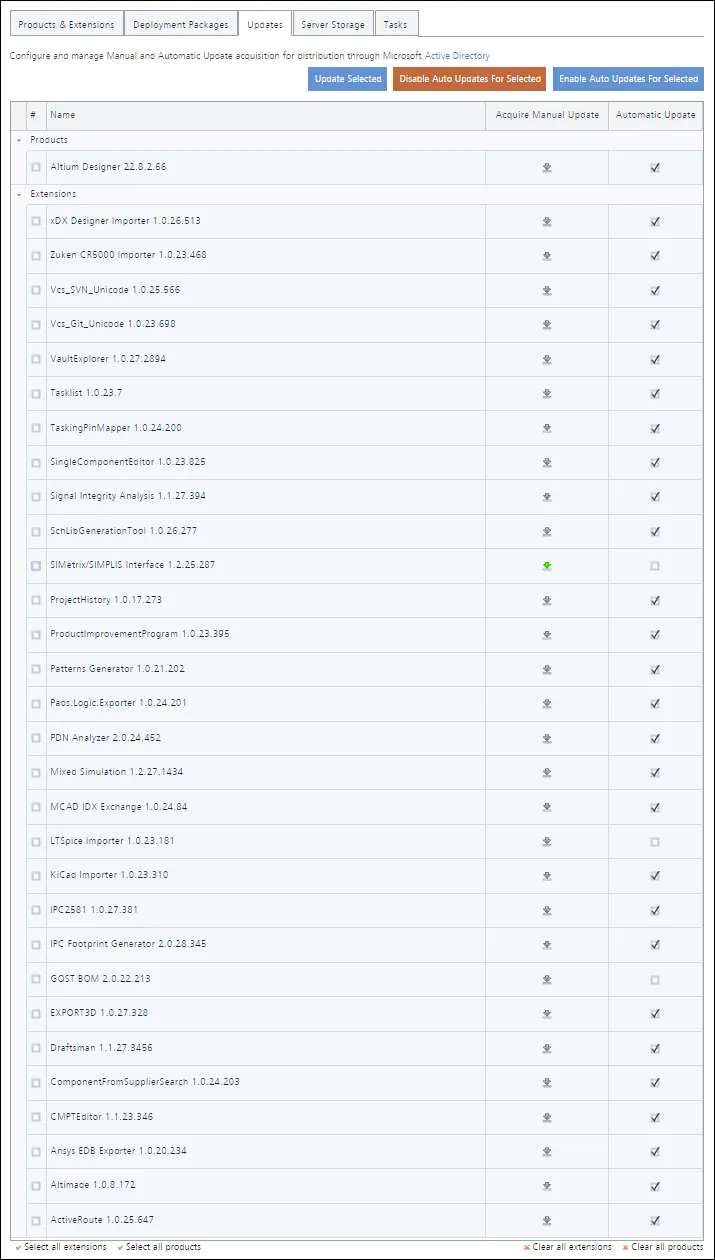
NIS 인터페이스의 Updates 탭 – Altium Cloud Repository에서 해당 제품 및 확장 기능의 이후 버전이 제공될 때, 로컬 Enterprise Server의 제품과 확장 기능이 어떻게/언제 업데이트되는지 제어하는 컨트롤 센터입니다.
이 탭에는 현재 로컬 Enterprise Server에 있는 모든 제품과 확장 기능이 이름으로 나열됩니다. 각 항목에 대해 현재 보유 중인 버전이 표시되는 것이 아니라, Altium Cloud Repository에서 제공되는 해당 항목의 최신 버전이 표시됩니다(이를 확인하려면 Products & Extensions tab의 목록으로 돌아가 확인하세요).
각 항목에 대해 다음 업데이트 옵션을 사용할 수 있습니다:
-
Acquire Manual Update – 로컬 Enterprise Server에 있는 제품/확장 기능의 버전이 이미 최신이면 업데이트할 것이 없으므로
 아이콘이 표시됩니다. 보유한 버전이 최신이 아니라면 아이콘이 표시됩니다. 이를 클릭하여 제품/확장 기능의 latest 버전을 가져오세요. 몇 개의 대화상자가 표시되며, 계속하려면 OK를 클릭합니다. 가져오기 작업의 진행 상황은 인터페이스의 Tasks tab에서 확인할 수 있습니다.
- Automatic Update – 이 옵션을 활성화하면 해당 제품/확장 기능을 자동 업데이트에 포함합니다. 사용 가능한 업데이트 확인은 Enterprise Server Workspace의 브라우저 기반 인터페이스의 Admin – Settings – Network Installation 페이지에서 정의한 업데이트 확인 간격에 따라 수행됩니다. 제품/확장 기능에 대한 업데이트가 उपलब्ध하더라도 이 옵션을 켠 즉시 업데이트가 수행되지는 않으며, 정의된 확인 간격이 경과할 때까지 기다려야 합니다. 업데이트가 수행되면 latest 버전만 가져오게 됩니다.
여러 항목을 수동으로 업데이트하거나 여러 항목에 대해 자동 업데이트를 동시에 활성화할 수 있는 다양한 컨트롤이 제공됩니다:
-
여러 항목을 수동으로 업데이트하려면 왼쪽의 체크박스를 선택한 다음
 버튼을 클릭합니다.
-
여러 항목에 대해 Automatic Update 옵션을 활성화하려면 왼쪽의 체크박스를 선택한 다음
 버튼을 클릭합니다.
-
여러 항목에 대해 Automatic Update 옵션을 비활성화하려면 왼쪽의 체크박스를 선택한 다음
 버튼을 클릭합니다.
클라이언트 머신에 설치
클라이언트 머신에서의 소프트웨어 설치는 간소화된 프로세스이며 다음을 포함합니다:
- Enterprise Server 관리자가 NIS 인터페이스의 Deployment Packages tab에서 필요한 Deployment Package를 다운로드하여 Windows Installer Package 파일(<DeploymentPackageName>.msi)을 확보합니다.
- MSI 파일을 대상 클라이언트 머신으로 복사합니다.
- MSI 파일을 더블클릭합니다. 소프트웨어는 배포 패키지에 정의된 옵션에 따라 설치되며, 관련 제품과 확장 기능은 로컬 Enterprise Server에서 가져옵니다. 배포 패키지에 설치 진행 상황 표시 옵션이 포함되어 있다면 Installer 대화상자가 표시되어 Download 단계와 이후 Install 단계의 진행 상황을 보여줍니다. 이 옵션이 활성화되어 있지 않으면 소프트웨어는 무인(사일런트) 방식으로 설치됩니다. 설치는 배포 패키지에 지정된 Installation 및 Documents 경로에 수행됩니다.
오프라인 라이선싱
폐쇄형 네트워크 환경(Altiium Licensing Portal에 대한 직접 인터넷 액세스가 불가능한 환경)에서는 배포된 소프트웨어를 Enterprise Server의 Private License Service(PLS)에서 라이선싱할 수 있습니다. Enterprise Server의 PLS는 로컬 네트워크를 통해(Local PLS 모드) 미리 획득한 소프트웨어 라이선스를 배포하며, 라이선스 가용성과 사용을 제한하기 위해 특정 Enterprise Server User Groups에 할당할 수 있습니다.
사용자가 Enterprise Server에 로그인하거나, Altium Designer 내부의 private license server feature를 통해 Enterprise Server의 PLS에 연결하면 새로 설치된 Altium 설계 소프트웨어에서 라이선스를 사용할 수 있게 됩니다. Enterprise Server PLS에서 라이선스의 그룹 할당이 Automatic Leasing으로 설정되어 있으면 사용자 개입 없이 설계 소프트웨어가 라이선스를 자동으로 임대(lease)합니다.
► Enterprise Server PLS 사용에 대한 자세한 내용은 Private License Service page를 참조하세요.
여러 클라이언트 머신에 대한 중앙 집중식 배포
Network Installation Service는 Altium 제품 설치를 중앙에서 관리하는 기능도 지원합니다. NIS를 사용하면 Microsoft Active Directory를 통해 Altium Designer와 같은 제품의 설치를 여러 컴퓨터에 대해 원격으로 동시에 실행할 수 있습니다. 설치는 Group Policy Software Installation Extension을 통해 수행됩니다. Group Policy Software Installation Extension을 사용하면 관리자가 Group Policy Object Editor를 사용하여 조직 내 모든 클라이언트 컴퓨터의 소프트웨어 설치를 중앙에서 관리할 수 있습니다. 이는 사용자 또는 컴퓨터에 assigning 애플리케이션을 할당하거나, 사용자에 대해 publishing 애플리케이션을 게시함으로써 수행됩니다.
Group Policy Software Installation Extension을 사용해 소프트웨어를 배포하려면 다음 구성 요소가 필요합니다:
- Group Policy.
- Windows 2000 Server, Windows Server 2003, Windows Server 2008/2012 R2, Windows Server 2016 Standard Edition 또는 Windows Server 2019/2022와 같은 이후 버전의 도메인 컨트롤러.
- Active Directory 디렉터리 서비스 기반 도메인을 사용하는 네트워크.
- Windows 10 Pro 또는 Windows 11 Pro와 같은 Professional 또는 Enterprise 에디션의 Windows를 실행하는 대상 컴퓨터.
권장 접근 방식
Altium 제품의 중앙 집중식 설치 관리를 위한 권장 접근 방식은 초기 설치와 설치 업데이트로 나눌 수 있습니다.
초기 설치의 경우:
- Enterprise Server Workspace의 브라우저 기반 인터페이스를 통해 관리자(Administrator)로 로컬 Enterprise Server에 로그인합니다.
- NIS 인터페이스의 Product & Extensions tab에서 필요한 제품 버전과 확장 기능을 로컬 Enterprise Server로 가져옵니다.
- 필요한 배포 패키지를 준비합니다(NIS 인터페이스의 Deployment Packages tab에서).
- 배포 패키지를 다운로드하여 필요한 Windows Installer Package 파일(<DeploymentPackageName>.msi)을 확보합니다.
- 원하는 클라이언트 컴퓨터에서 해당 MSI 파일을 실행하도록 Group Policy를 구성합니다.
- Active Directory의 Group Policy Software Installation Extension 기능을 사용하여 원하는 컴퓨터/사용자에게 설치를 푸시합니다.
이 프로세스가 완료되면 사용자는 원래 배포 패키지에 구성된 옵션에 따라 사전 구성된 소프트웨어 설치본을 갖게 됩니다.
업데이트는 다음 접근 방식으로 설치할 수 있습니다:
- 애플리케이션 내 업데이트 엔진을 통해 Altium 소프트웨어를 업데이트합니다.
- Active Directory의 Group Policy Software Installation Extension 기능을 사용하여 업데이트를 푸시합니다. 이 접근 방식을 사용하는 경우, 가장 간단한 방법은 원래 배포 패키지를(Deployment Package 대화상자 사용) 편집하고 Products 및 Extensions 목록에서 필요한 새 버전을 선택하는 것입니다. Use latest versions of products 옵션을 활성화하면 Installer가 제품의 최신 버전을 사용하도록 보장할 수 있습니다. 수정된 배포 패키지를 저장하고 새(업데이트된) MSI 파일을 다운로드한 다음, 이를 사용해 업데이트를 배포할 수 있습니다.
Example Software Installation via Group Policy-Active Directory
배포 패키지를 준비한 후 도메인 컨트롤러에서 Group Policy Object(GPO)를 구성할 수 있습니다. 다음 단계는 Windows Server 2012 R2에서 이를 테스트하기 위해 수행한 절차입니다:
-
Enterprise Server(브라우저 인터페이스를 통해)에 로그인하고 Enterprise Server NIS 인터페이스의 Deployment Packages tab에서 배포 패키지(
<DeploymentPackageName>.msi)를 다운로드합니다. -
MSI 파일을
\\YourServername\Sysvol\DomainName와 같은 적절한 파일 공유 위치로 복사합니다. 이 위치는 소프트웨어를 배포하려는 모든 컴퓨터에 공유되어야 합니다. -
다음 단계에 따라 Active Directory에서 새 organizational unit를 생성합니다:
- Active Directory Users and Computers를 연 다음 콘솔 트리에서 도메인을 마우스 오른쪽 버튼으로 클릭하고 New » Organization Unit를 선택합니다.
- Organizational Unit의 이름을 입력한 다음, 소프트웨어를 설치할 모든 클라이언트 컴퓨터를 추가합니다.
- Group Policy Management를 엽니다 – Control Panel에서 Administrative Tools를 연 다음 Group Policy Management를 엽니다.
- Group Policy Management 인터페이스에서 기존 정책으로 이동합니다. 이를 위해 Domains를 연 다음 YourDomain, 그다음 Group Policy Objects을 엽니다. 여기에 GPO가 저장됩니다.
- 새 GPO를 생성합니다. 이를 위해 Your organizational units you have created 폴더를 마우스 오른쪽 버튼으로 클릭하고 New를 선택합니다. GPO의 이름을 입력합니다.
- 새 GPO를 생성하면 Your organizational units you have created 폴더에 표시됩니다. 새 GPO를 클릭합니다. 오른쪽 창 하단에 Security Filtering라고 표시된 상자가 있습니다. 이를 활성화하고 Authenticated Users 항목을 지웁니다.
- 이 프로그램을 특정 컴퓨터에 배포하려면 각 컴퓨터의 이름을 추가합니다. 그렇지 않고 도메인의 모든 컴퓨터에 배포하려면 그룹 Domain Computers를 추가합니다.
- 탐색 창에서 Your organizational units you have created 폴더를 찾아 마우스 오른쪽 버튼으로 클릭합니다. Link an existing GPO 명령을 선택한 다음, 새 GPO를 클릭하고 OK를 클릭합니다.
-
다음 단계는 MSI 파일을 추가하는 것입니다. 방법은 다음과 같습니다:
- Your organization unit 폴더에서 GPO를 찾아 마우스 오른쪽 버튼으로 클릭합니다. Edit 명령을 선택하면 새 창이 열립니다.
- Computer Configuration로 이동한 다음 Policies, Software Settings, Software Installations 순서로 이동합니다. 오른쪽의 빈 창(패널) 안을 마우스 오른쪽 버튼으로 클릭하고 New » Package를 선택합니다.
-
새로 열리는 창에서 앞서 생성한 도메인 공유(
\\YourServerName\FolderName– 서버의 물리적 폴더가 아니라C:\FakePath\FolderName)로 이동한 다음 MSI 파일을 선택합니다. - Assigned 라디오 버튼을 클릭한 다음 OK를 클릭합니다.
- 마지막 단계는 서버에서 열려 있는 모든 창/대화상자를 닫고 모든 워크스테이션을 재부팅하는 것입니다. 워크스테이션이 시작되면, 사용자가 로그온할 수 있도록 컴퓨터가 허용하기 전에 배포된 애플리케이션을 설치합니다. 즉, 프로그램이 설치되는 동안 꽤 오랫동안 Please wait...라고 표시된 채로 멈춰 있는 것처럼 보일 수 있습니다.
NISDeploy
Windows Installer는 NISDeploy.exe라는 특수 배포 유틸리티의 일부로 래핑되어 있습니다. MSI 파일이 실행되어(다운로드/생성된 배포 패키지에 의해 결정되는) 관련 소프트웨어를 설치할 때 NISDeploy MSI Wrapper에 대한 언급이 잠깐 표시될 수 있으며, 설치가 완료될 때도 다시 표시될 수 있습니다. NISDeploy는 배포 패키지 다운로드와 실행을 자동화하는 특수 도구입니다. 전용 도구를 사용하면 그룹 정책을 다시 구성할 필요 없이 패키지 설정을 조정할 수 있습니다. NISDeploy는 매개변수로 제어되며, 지원되는 매개변수는 다음과 같습니다:
| -server | Enterprise Server 주소(hostname:port 형식). |
| -user | 배포 패키지 다운로드 및 설치 실행에 사용할 Enterprise Server 사용자 이름. 패키지 속성에 있는 것과 동일한 비밀번호를 사용하는 것을 권장합니다. |
| -password | Enterprise Server 사용자 비밀번호. -user와 유사합니다. |
| -profile | 다운로드하여 설치할 배포 패키지 이름. |
| -programs | 제품이 설치될 경로. |
| -documents | 문서 및 샘플이 설치될 경로. |
| -autoinstall | 모달 창과 추가 대화상자 없이 설치를 실행합니다. 진행 상황만 표시됩니다. 자동 모드에서 무인 설치에 사용됩니다. |
| -lastversion | 설치 관리자가 배포 패키지를 무시하고, 패키지에 언급된 제품의 최신 사용 가능 버전을 설치합니다. 예를 들어 테스트 목적 등, 제품의 최신 버전만 필요할 때 사용하는 드문 매개변수입니다. |
| -installall | 모든 제품 기능을 설치합니다. -lastversion와 유사하며, 패키지 설정을 무시하고 제품의 가능한 모든 기능(모든 익스포터, 확장 등)을 강제로 설치합니다. 일반적으로는 거의 사용되지 않습니다. |
| -logs | 설치 관리자 로그가 저장될 경로. 디버깅 목적일 때만 사용해야 합니다. |
아래는 NISDeploy를 실행하기 위한 배치 파일 예시입니다:
"C:\Program Files (x86)\Altium\Altium365\Services\NIS\bin\NISDeploy.exe" -server localhost:9780 -user admin -password admin -profile "AD Latest" -programs "%PROGRAMFILES%\Altium\AD-Latest" -documents "%PUBLIC%\Documents\Altium\AD-Latest" -autoinstall
추가 읽을거리
로컬 설치 업데이트를 위한 Altium Design Software 구성
Altium Designer는 업데이트를 자동으로 확인하도록 구성할 수 있습니다. 이는 Preferences 대화상자의 System – Installation page에서 수행합니다. 소프트웨어가 업데이트를 확인하는 주기를 설정하는 것뿐 아니라, 사용 가능한 업데이트를 어디에서 찾을지도 구성합니다. 로컬로 배포된 설치의 경우, 소프트웨어는 제품 및 관련 확장(및 해당 버전)이 저장된 로컬 Enterprise Server를 가리키도록 ‘포인팅’되어야 합니다. 클라이언트 머신에 설치한 후에는 Local installation service 옵션이 기본적으로 활성화됩니다.
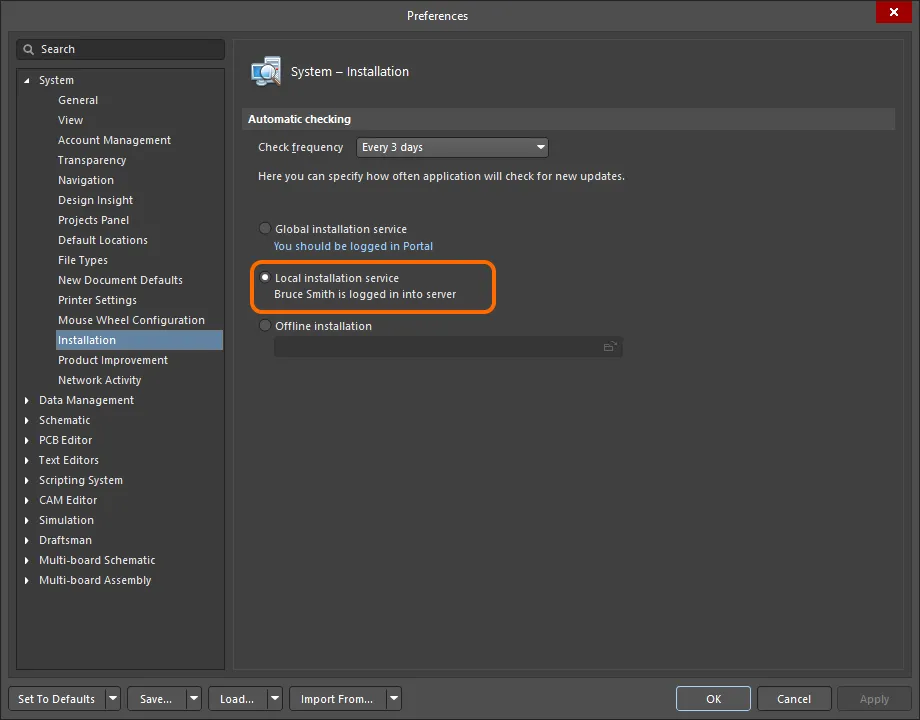
기본적으로 Altium Designer 설치는 업데이트를 위해 로컬 설치 서비스(즉, 획득한 제품과 확장이 있는 로컬 Enterprise Server)를 확인합니다. 이 Enterprise Server에 로그인되어 있는지 반드시 확인해야 합니다.
 AI로 번역됨