
KB: 인증 앱 설정이 완료되지 않은 경우 2단계 인증(2FA) 잠금 해제
 A365
A365
해결 방법 세부 정보
인증 요청 메시지로 인해 계정 로그인이 완료되지 않는 경우
사용자는 이메일 주소와 비밀번호를 입력한 후, 6자리 인증 코드 입력 화면에서 더 이상 진행할 수 없어 로그인을 완료할 수 없는 경우가 있습니다.
이 문제는 https://www.altium.com 에 접속한 후 https://auth.altium.com/2fa로 리디렉션될 때 발생하며, 해당 페이지에서는 인증 코드가 필요하지만 QR 코드나 설정 옵션이 표시되지 않습니다.
이 문제는 인증 앱 기반 2단계 인증에만 해당되며, 이메일 OTP 시나리오는 포함되지 않습니다.
인증기(authenticator)설정이 완료되지 않았거나, 접근할 수 없는 상태인 경우
계정에 2단계 인증(2단계 인증)이 활성화되어 있지만, 인증 앱의 구성이 완료되지 않았거나 사용자가 원래 사용하던 인증 앱에 더 이상 접근할 수 없는 경우입니다.
구성이 완료되지 않았음에도 불구하고 시스템은 계속해서 2단계 인증을 적용하여 생성할 수 없는 코드를 요구합니다.
접근권한 복원을 위해 그룹관리자가 조치해야 합니다.
-
그룹 관리자는 Company Dashboard에서, 영향을 받은 사용자의 2단계 인증을 재설정해야 합니다. 여러 계정을 관리하는 경우 올바른 계정이 선택되었는지 확인하십시오.
-
알티움 그룹 관리자권한이 있는 유저가 없는 경우, Altium 지원팀에 문제를 에스컬레이션하십시오. (또는 계정 관리자에게 문의해주세요) 이는 고객조직 내에 활성된 관리자가 없거나 관리자 계정에 액세스할 수 없는 경우에 적용됩니다.
-
재설정하면 해당 사용자에 대한 기존 2단계 인증(인증 앱) 구성이 제거됩니다.
재설정이 완료되면 사용자는 이메일과 비밀번호를 사용하여 로그인할 수 있으며, 새로운 QR 코드를 스캔하는 것을 포함하여 2단계 인증을 다시 구성하라는 메시지가 즉시 표시됩니다. 이 절차는 인증 앱 기반의 2단계 인증에만 적용되며, SSO 또는 회사 수준에서 구성된 기타 인증 방법에는 영향을 미치지 않습니다. 사용자는 공식 문서를 따라 설정을 올바르게 완료해야 합니다.
Company Dashboard를 통해 2단계 인증을 재설정하는 단계는 아래와 같습니다.
-
그룹관리자 권한이 있는 계정(중요)을 사용하여, https://www.altium.com (알티움 홈페이지)에 로그인합니다.
-
오른쪽 상단 사용자 메뉴에서
Company Dashboard 을 엽니다. -
영향을 받은 사용자(유저 이메일)를 찾아 클릭 하십시오.
-
Member Profile 를 엽니다. -
하단으로 스크롤하여
Authentication Methods 섹션으로 갑니다. -
2-Step Verification 옆에 있는 Reset 버튼을 클릭하세요. 아래 사진을 참고해주세요.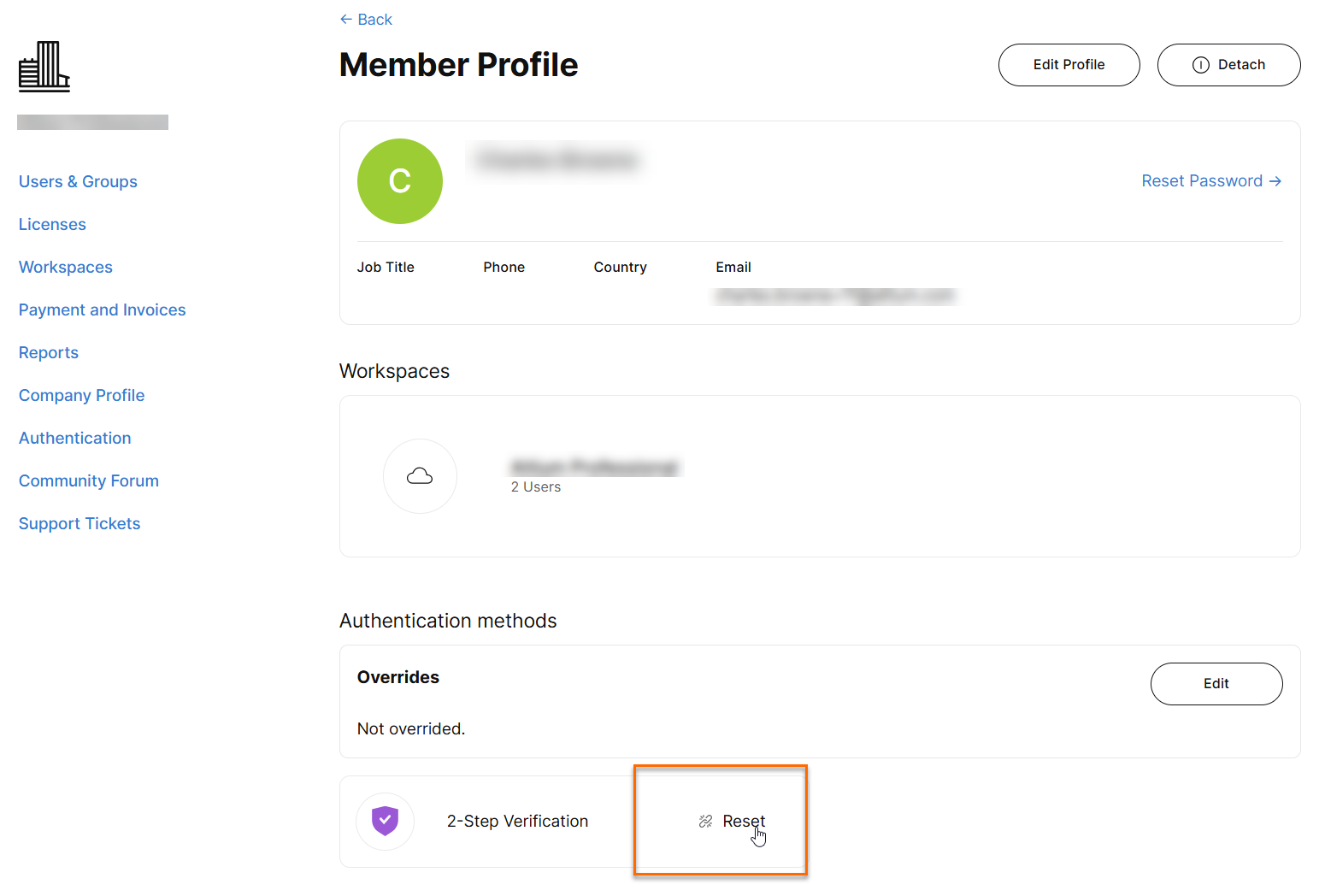
추가 참고 사항
해당 유저는 자신의 2단계 인증 설정을 직접 재설정할 수 없습니다.
이 작업은 다른 그룹관리자 권한이 있는 유저가 수행해야 합니다.
재설정 후 기존 2단계 인증 구성이 제거되며, 사용자는 다음 로그인 시 설정을 다시 완료하라는 안내를 받게 됩니다.
 AI로 번역됨