
KB: Altium 365 Workspace에서 프로젝트가 예기치 않게 표시되는 문제 해결
Updated: July 22, 2026
 A365
Altium 365에서 프로젝트 공개 범위는 기본 프로젝트 권한, 폴더 수준 공유, 프로젝트 수준 공유, 사용자 그룹 멤버십, 워크스페이스 전체 액세스 설정, 그리고 상위 폴더의 권한 상속 설정의 조합으로 제어됩니다. 액세스가 제한된 것처럼 보이더라도 상위 폴더에서 권한을 상속하거나, 추가 사용자 또는 역할이 프로젝트에 직접 할당되어 있거나, 기본 프로젝트 공유 설정에서 더 넓은 공개 범위를 허용하는 경우 사용자가 프로젝트에 액세스할 수 있습니다. 관리자는 이러한 권한 계층이 상호 작용하는 방식과 유효 권한이 계산되는 방식을 이해함으로써, 의도한 사용자와 그룹만 특정 프로젝트를 볼 수 있도록 하고 워크스페이스 전반에 걸쳐 일관된 액세스 제어를 유지할 수 있습니다.
해결 방법 상세 정보
사용자가 예상과 달리 프로젝트를 볼 수 있음
명시적으로 지정된 사용자나 그룹만 볼 수 있어야 하는 프로젝트에 다른 사용자도 접근할 수 있는 경우가 있습니다. 이러한 동작은 워크스페이스 내에서 의도치 않은 프로젝트 공개로 인한 혼란과 우려를 야기할 수 있습니다.
예상치 못한 프로젝트 공개의 잠재적 원인
프로젝트 공개 범위는 사용자에게 실제로 적용되는 권한에 따라 결정되며, 이러한 권한은 프로젝트 수준 공유, 폴더 수준 공유, 권한 상속, 그룹 멤버십 또는 워크스페이스 전체 접근 설정에서 부여될 수 있습니다.
- 새 프로젝트의 기본 권한 설정이 조직의 프로젝트 공개 범위 요구 사항에 맞게 구성되지 않았습니다.
Inherit Permissions from Parent Folder 이(가) 활성화된 상태에서 프로젝트가 다른 폴더로 이동되어 해당 프로젝트가 폴더 수준 권한을 자동으로 상속했습니다.- 폴더 및 그 안에 저장된 콘텐츠에는 권한 상속이 기본적으로 활성화되어 있어 예상보다 넓은 범위의 접근이 허용될 수 있습니다.
- 프로젝트가 폴더 내에 저장되어 있지만
Inherit Permissions from Parent Folder 이(가) 비활성화되어 있어 자체적인 고유 권한을 유지합니다. - 폴더 내에 저장된 프로젝트에도 프로젝트 수준에서 추가 사용자나 그룹을 직접 지정할 수 있습니다.
- 직접적인 프로젝트 공유를 통해 상속된 권한 외에도 계속해서 접근 권한이 부여될 수 있으므로, 프로젝트를 폴더로 이동한 후에는 기존 프로젝트 수준 권한을 검토해야 합니다.
- 폴더 수준 권한이 조직 내에서 더 넓은 공개 범위를 허용하도록 구성되어 있어 예상보다 많은 사용자가 프로젝트 콘텐츠를 볼 수 있습니다.
- 새로 생성된 프로젝트는 기본적으로 프로젝트 소유자 및 Administrators 역할과 공유됩니다.
적용되는 권한 설정 검토
- 향후 생성할 프로젝트의 경우,
Admin Settings 에서 기본 프로젝트 권한 설정이 적절하게 구성되어 있는지 확인합니다. - 기존 프로젝트의 경우, 프로젝트 수준 및 폴더 수준 권한을 모두 검토하여 어떤 권한이 접근을 허용하는지 파악합니다.
Inherit Permissions from Parent Folder 의 활성화 여부를 확인합니다.- 폴더 수준에는 없지만 프로젝트 수준에서 직접 지정된 사용자나 역할이 있는지 확인합니다.
- 상위 폴더의 권한 설정이 의도한 것보다 조직 내에서 더 넓은 공개 범위를 허용하는지 검토합니다.
- 독립적인 접근 제어가 필요한 경우, 프로젝트 권한을 수정하기 전에
Inherit Permissions from Parent Folder 을(를) 비활성화합니다.
프로젝트 권한 확인 및 조정
Altium 365 Workspace » Admin » Settings » Projects (으)로 이동합니다.Default permission for new projects 을(를) 활성화합니다.Save 을(를) 클릭합니다.
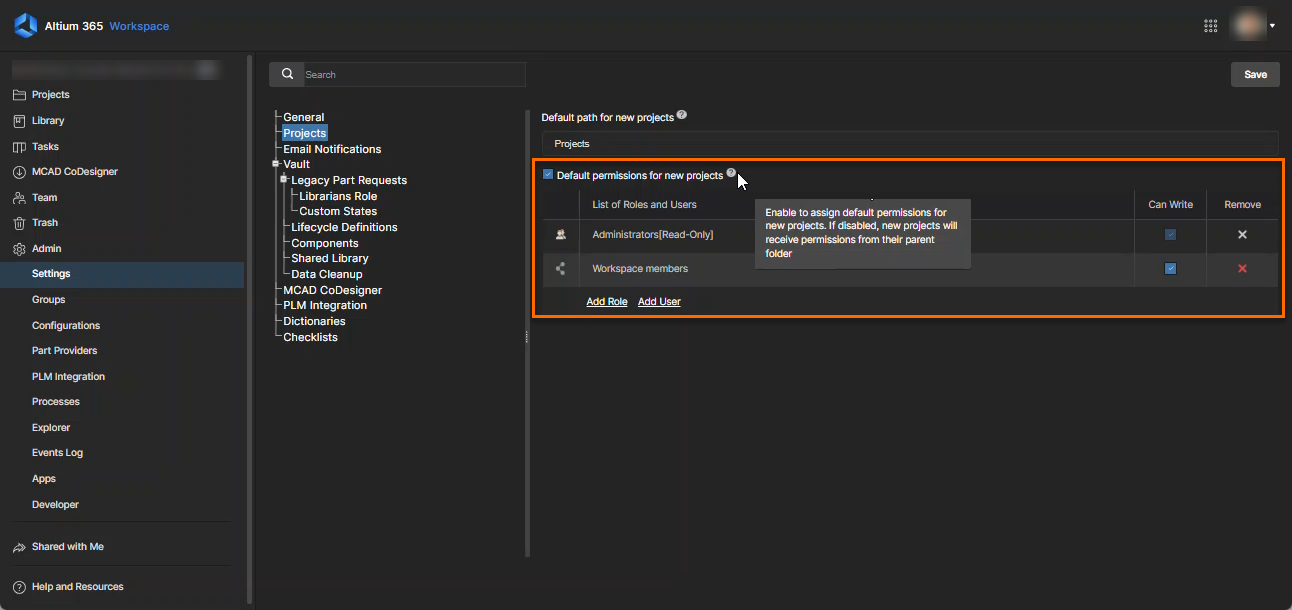
- Altium 365 웹 인터페이스의
Projects 페이지에서Ellipsis 메뉴를 클릭하고Share 을(를) 선택합니다. Sharing 설정을 검토하여 현재 접근 권한이 있는 사용자나 역할을 확인합니다.Advanced Settings 을(를) 클릭하고Inherit Permissions from Parent Folder 의 활성화 여부를 확인합니다.
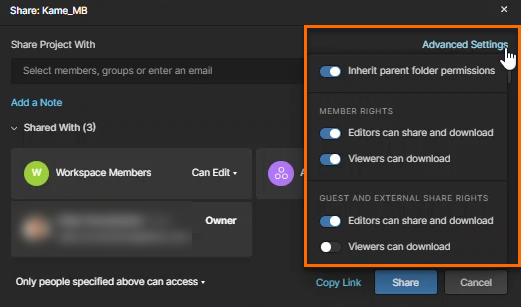
- 설정이
OFF 인 경우, 접근은 프로젝트 수준 권한으로 제어됩니다. - 설정이
ON 인 경우, 접근 권한은 상위 폴더에서 상속됩니다. - 프로젝트의 상위 폴더로 이동하여 폴더 수준 공유 권한을 검토합니다.
- 폴더 수준 권한과 프로젝트 수준 권한을 비교합니다.
- 두 수준에 동일한 사용자나 역할이 있으면 실질적으로 폴더 수준 권한을 통해 접근이 허용됩니다.
- 프로젝트 수준에서 사용자나 역할이 명시적으로 지정된 경우, 상위 폴더 권한에 포함되지 않더라도 접근 권한이 유지될 수 있습니다.
- 상속된 접근 권한을 수정해야 하는 경우,
Inherit Permissions from Parent Folder 을(를) 비활성화한 다음 프로젝트 권한을 독립적으로 구성합니다. Project Filters 을(를) 사용하여 표시되는 프로젝트를 확인하고 공유 설정을 검토하여 접근 권한이 직접 부여되었는지 아니면 상속을 통해 부여되었는지 파악합니다.
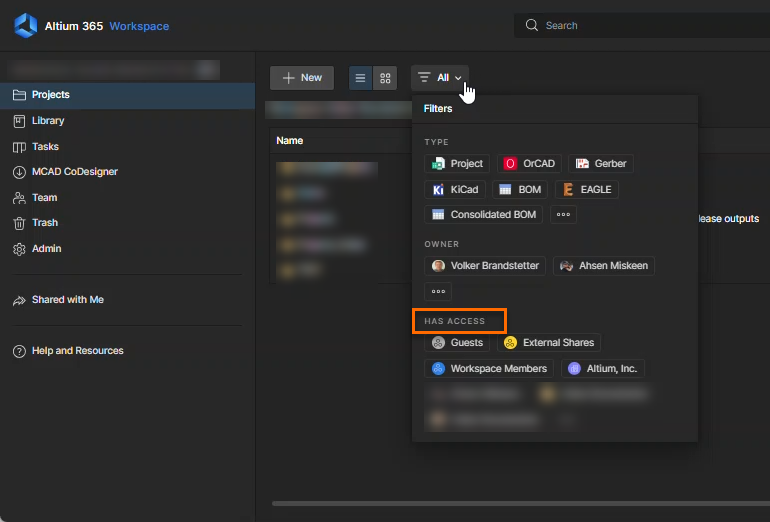
추가 참고 사항
- 프로젝트 수준에서 사용자나 역할을 추가해도 폴더 수준 권한이 수정되거나 재정의되지 않습니다.
- 상속이 활성화되어 있는 동안에는 프로젝트 수준에서 상속된 권한을 선택적으로 제거할 수 없습니다.
Projects 페이지에서Project Filters 을(를) 사용하여 어떤 사용자나 그룹이 프로젝트를 볼 수 있는지 확인합니다.
 AI로 번역됨