
KB: Schematic PDF에 Variant 정보 인쇄
 Altium Designer
해결 방법 상세 정보
Output Job 또는 직접 PDF 인쇄를 통해 생성한 Schematic 인쇄물에 Variant 정보가 누락됩니다. 사용자는 Schematic Output에 Variant별 세부 정보(예: 컴포넌트 변경 사항)가 표시될 것으로 기대하지만, 해당 정보가 표시되지 않습니다.
Root Cause
Altium Designer에서 Schematic 인쇄물을 생성할 때 잘못된 설정이나 방법을 사용하면 Output PDF에 Variant 정보가 표시되지 않을 수 있습니다. 이는 주로 Variant가 적용되지 않는 File → Print를 통해 직접 인쇄할 때 발생합니다. 직접 인쇄는 Logical Schematic 뷰(원본 Editor 뷰)를 사용하며 Variant를 적용하지 않습니다. Output Job의 데이터 소스가 All SCH Documents로 설정되어 있으면 Variant 세부 정보 없이 컴파일되지 않은 Schematic이 인쇄됩니다. Variant는 컴파일된 뷰(Physical 문서)에만 적용됩니다.
Solution Overview
Schematic PDF를 생성하려면
- Variant
drawing style 이 구성되어 있어야 합니다. - 데이터 소스가
Project Physical Documents 로 설정되어 있어야 합니다. Variant Editor 에 Variant가 표시되어야 합니다.- Smart PDF 설정에
Project Physical Structure 및 할당된 Variant가 포함되어야 합니다.
Checklist
✅ Schematic Editor에 Variant 표시(예: 빨간색 X 표시)가 보입니다.
✅ Output Job의 데이터 소스가 Project Physical Documents로 설정되어 있습니다.
✅ Variant Editor에서 올바른 Variant가 활성화되어 있습니다.
✅ Smart PDF Wizard에서 Project Physical Structure가 활성화되어 있고 올바른 Variant가 할당되어 있습니다.
Steps to Resolve
Altium Designer에서 Schematic 인쇄물을 생성할 때 잘못된 설정이나 방법을 사용하면 Output PDF에 Variant 정보가 표시되지 않을 수 있습니다. 이는 주로 Variant가 적용되지 않는 File → Print를 통해 직접 인쇄할 때 발생합니다. Variant가 포함되도록 하려면 다음 단계를 따르세요.
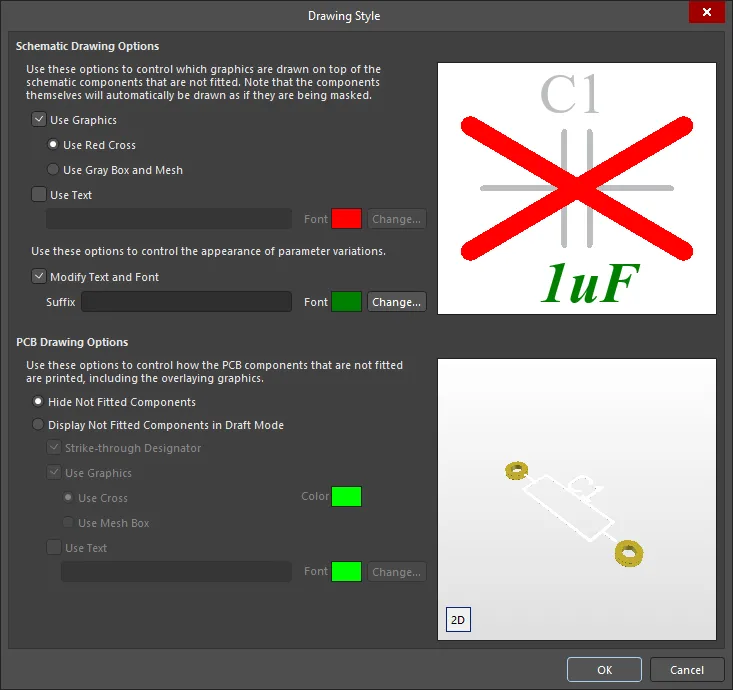
Verify Variant Drawing Style
- Altium Designer에서
Variant Manager 을 엽니다. - Schematic Editor에 해당 Variant의 올바른 표시(예: 빨간색 X 표시)가 나타나는지 확인합니다.
- 필요에 따라 해당 Variant의
Drawing Style 을 구성합니다.
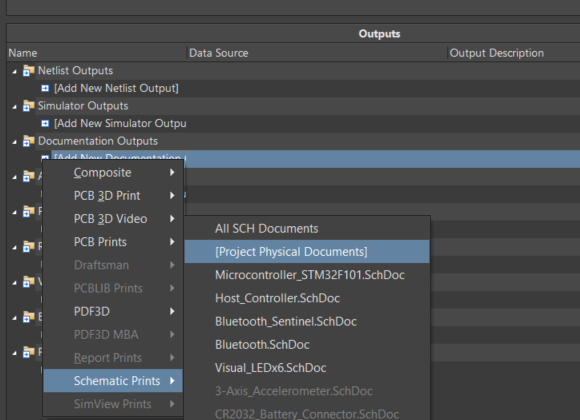
Set Data Source in Output Job
Output Job Configuration을 엽니다.Schematic Prints 의 경우Data Source 을Project Physical Documents (컴파일된 뷰)로 설정합니다.- Output Job 설정에서 원하는 Variant를 선택합니다.
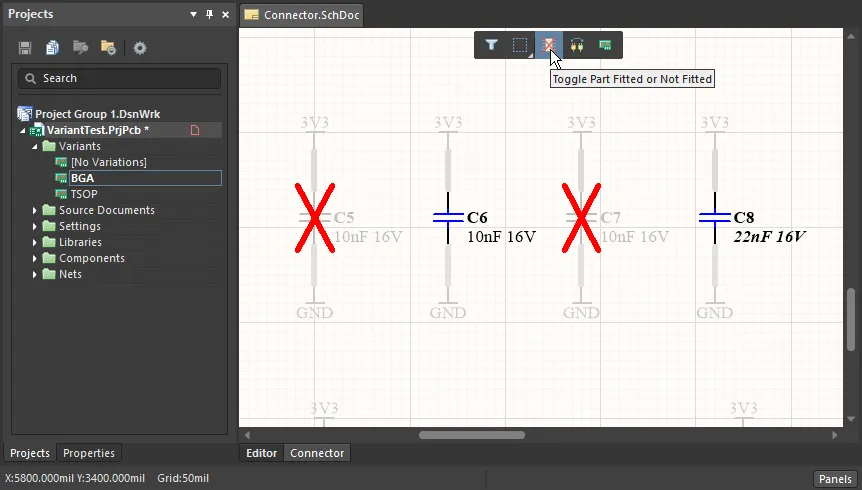
Confirm Variants in Variant Editor
- Variant Editor로 전환하여 올바른 Variant가 활성화되어 있는지 확인합니다.
- 컴포넌트에 선택한 Variant의 의도한 변경 사항이 반영되어 있는지 확인합니다.
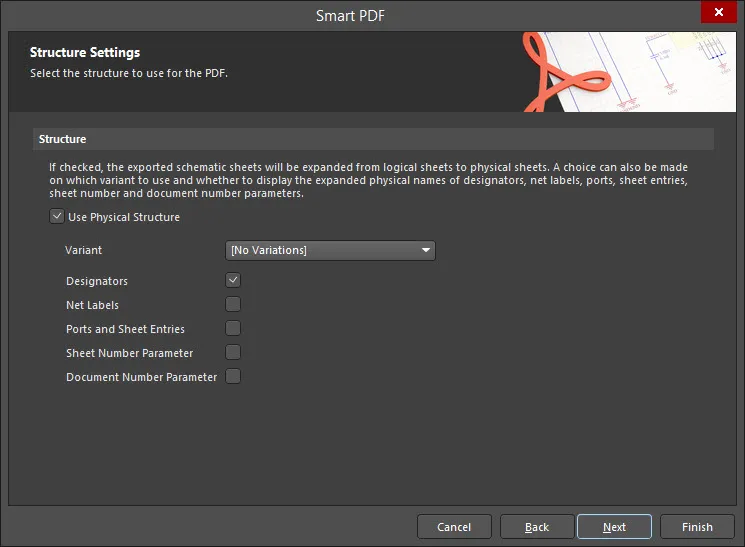
Smart PDF Settings
File » Smart PDF 을 사용하는 경우 Smart PDF Wizard에서Project Physical Structure 을 활성화합니다.- PDF를 생성하기 전에 올바른 Variant를 할당합니다.
 AI로 번역됨