
KB: 비밀번호 재설정/변경
Updated: September 17, 2026
 Altium Designer
비밀번호를 잊어버리셨다면, https://live.altium.com/signin로 이동하여 등록된 이메일 주소를 입력한 후 “비밀번호를 잊으셨나요?”를 선택하세요. 새 비밀번호를 설정할 수 있는 링크가 포함된 확인 이메일이 발송됩니다.
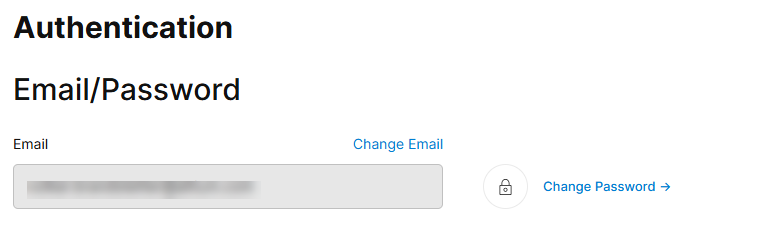
현재 비밀번호를 알고 계시며 변경을 원하시는 경우, https://accounts.live.altium.com에서 로그인한 후 프로필의 인증 페이지에서 “비밀번호 변경”을 선택하십시오.
해결 방법 세부 정보
현재 비밀번호를 알고 있다면 다음 웹 페이지로 이동하십시오:
https://accounts.live.altium.com/
그런 다음 프로필의 ‘인증(Authentication)’ 페이지에서‘비밀번호 변경(Change Password)’을 선택하십시오:
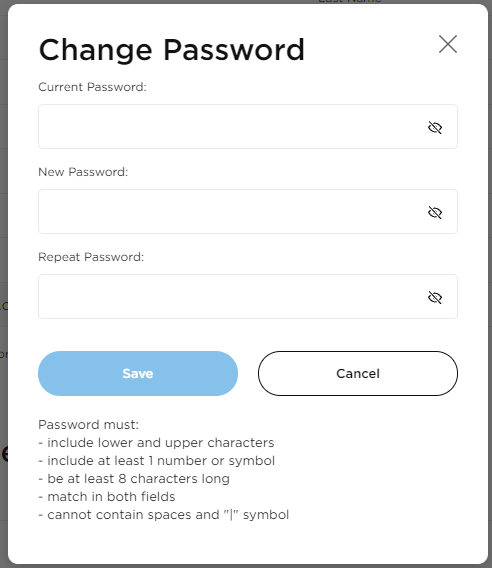
그러면 비밀번호를 변경할 수 있는 옵션이 표시됩니다:
현재 비밀번호를 기억하지 못한다면 다음 웹 페이지로 이동하십시오:
https://live.altium.com/signin
여기서 이메일 주소를 입력하고 ‘비밀번호 찾기(Forgot Password)’ 옵션을 선택하십시오.
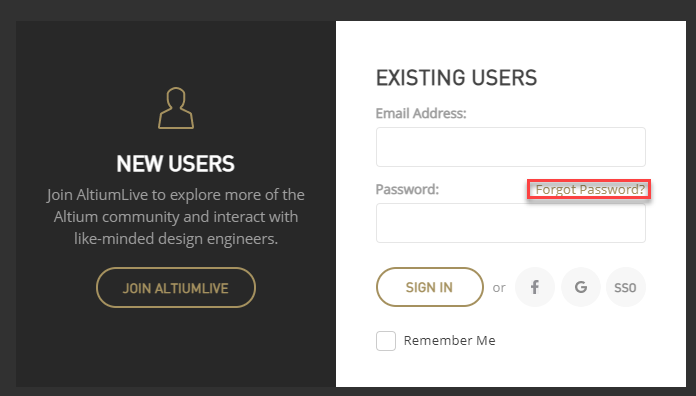
비밀번호를 변경할 수 있는 링크가 포함된 이메일이 발송될 것입니다.
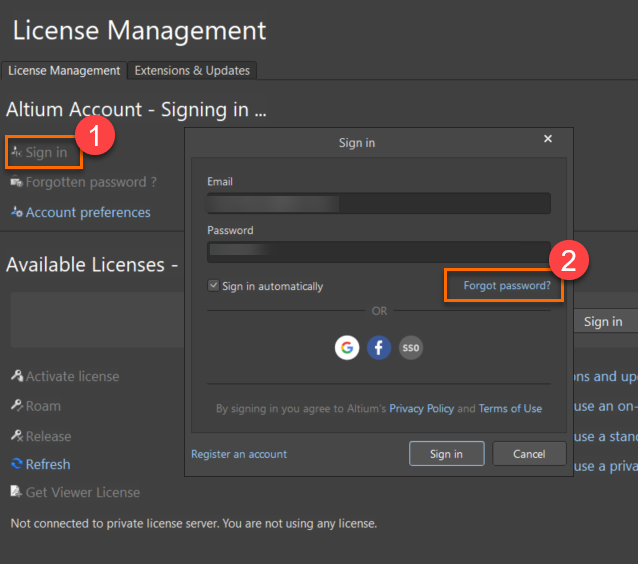
또한 Altium 내의 '라이선스 관리' 페이지에서 비밀번호를 재설정할 수도 있습니다.
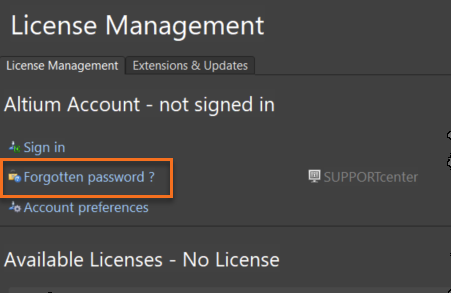
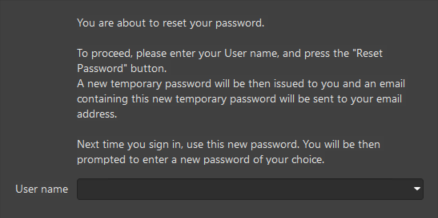
로그인 창에서 '비밀번호 찾기' 옵션을 이용할 수도 있습니다:
또는 Company Dashboard의 그룹 관리자(Group Administrtor)가 회사 대시보드의 ‘비밀번호 재설정’ 버튼을 통해 AltiumLive 사용자의 비밀번호를 재설정할 수 있으며, 이 경우 사용자에게 이메일이 발송됩니다.
 AI로 번역됨