
KB: 디스크 공간 부족으로 인한 Enterprise Server 백업 실패 방지
Updated: May 22, 2026
 Altium On-Prem Enterprise Server
(AES)는 백업 프로세스 중 사용 가능한 디스크 공간이 부족하면 백업에 실패할 수 있습니다. 이는 많은 사용자가 매일 데이터를 Commit하여 시간이 지남에 따라 디스크 사용량이 빠르게 증가하는 데이터 저장 서버에서 흔히 발생합니다. 백업 작업에는 최종 백업 ZIP 파일을 저장할 공간뿐 아니라 데이터 준비 및 처리를 위한 추가 임시 디스크 공간도 필요하므로, 여유 공간이 어느 정도 남아 있더라도 예기치 않게 실패할 수 있습니다. 디스크 공간 부족은 백업 실패뿐 아니라 서버 불안정, 데이터 손실, 생산성 저하로 이어질 수 있습니다. 이 문서에서는 디스크 공간과 관련된 백업 문제가 발생하는 이유를 설명하고, AES 환경에서 백업 실패 위험을 줄이기 위한 예방 점검 사항과 모범 사례를 안내합니다.
해결 방법 상세 정보
디스크 용량 부족으로 인한 백업 실패
Altium On-Prem Enterprise Server(AES) 백업 작업 중 서버의 사용 가능한 디스크 공간이 부족해지면 백업이 실패할 수 있습니다. 이는 대량의 설계 데이터를 저장하고 여러 사용자가 매일 빈번하게 커밋하는 서버에서 흔히 발생합니다. 디스크 공간 부족으로 백업이 실패하면 불완전한 백업, 서비스 중단, 데이터 손실이 발생할 수 있습니다.
백업 작업 중 임시 공간 사용
AES 백업 프로세스는 최종 백업 ZIP 아카이브 크기 외에도 추가적인 임시 디스크 공간을 사용합니다. 여기에는 데이터 준비 및 처리 과정에서 사용하는 임시 저장 공간이 포함됩니다. 따라서 이전 백업 크기만큼의 여유 디스크 공간이 있더라도 충분하지 않을 수 있으며, 특히 데이터가 빠르게 증가하는 환경에서는 더욱 그렇습니다.
디스크 공간 관련 오류를 예방하는 방법
- AES Health Monitor를 정기적으로 확인하고
System Resources 섹션을 검토하세요. 모든 표시등이 녹색인지 확인하세요. 경고 또는 오류 상태가 표시되면 디스크 용량을 점검하세요.
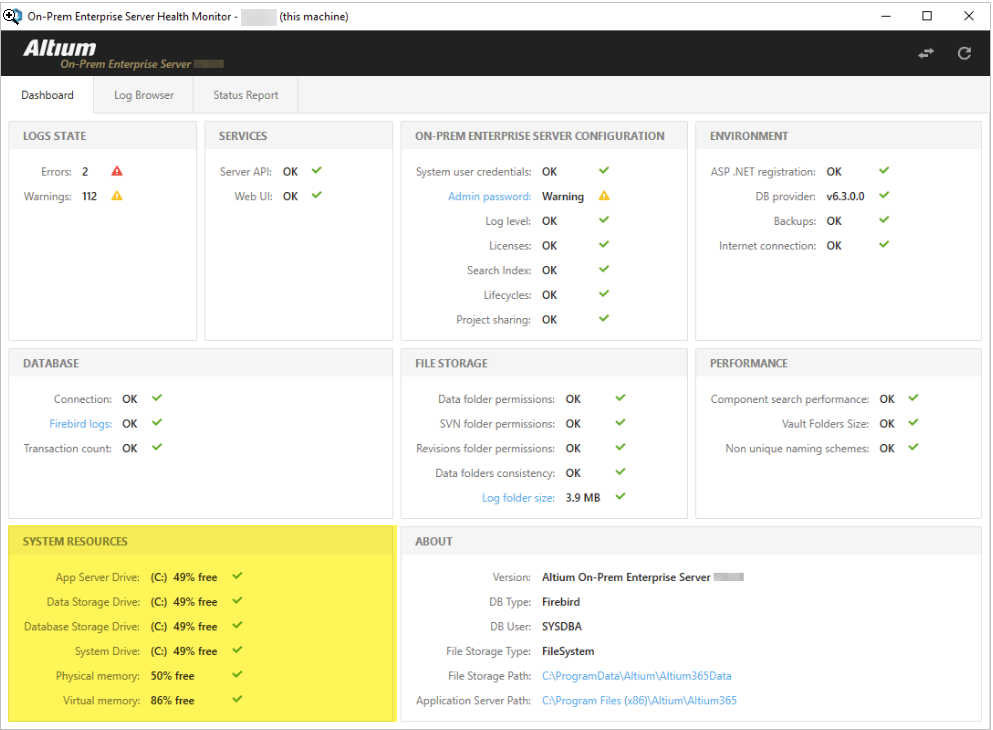
- AES 백업을 수동으로 실행하기 전에 사용 가능한 디스크 공간을 확인하고, 임시 저장 공간 사용량을 고려하여 가장 최근 백업 아카이브 크기의 최소 2~3배에 해당하는 공간을 확보하세요.
C:avbackup 명령을 실행하기 전에%TMP% 환경 변수가 다른 드라이브나 네트워크 드라이브를 가리키도록 변경하세요.
PowerShell에서 TMP 환경 변수 변경:
$env:TMP='some/path'
- 자동 서버 백업의 경우, 백업 명령을 실행하기 전에 스크립트를 사용하여 디스크 사용량을 확인하고 오래된 백업 파일을 정리하세요.
다음은 백업을 실행하기 전에 디스크 공간을 확인하는 예제 스크립트입니다. 이 스크립트는 예시로만 제공되며 모든 환경에서 작동하지 않을 수 있습니다. 경로와 명령은 환경에 맞게 조정해야 합니다. 자체 판단에 따라 사용하고 수정하세요.
@echo off setlocal
  REM === Configuration === set "ARCHIVE_DIR=D:\Archive" set "BACKUP_TOOL_DIR=C:\Program Files (x86)\Altium\Altium365\Tools\BackupTool" set "MIN_FILE_COUNT=10" set "DAYS_TO_KEEP=30"
  REM === Count total files in archive directory === for /f %%A in ('dir "%ARCHIVE_DIR%" /b /a:-d ^| find /c /v ""') do set FILE_COUNT=%%A
  echo File count in Archive: %FILE_COUNT%
  REM === If more than MIN_FILE_COUNT, delete files older than DAYS_TO_KEEP === if %FILE_COUNT% GTR %MIN_FILE_COUNT% ( echo Cleaning up files older than %DAYS_TO_KEEP% days... forfiles /p "%ARCHIVE_DIR%" /s /m *.* /d -%DAYS_TO_KEEP% /c "cmd /c del @path" ) else ( echo Not enough files to clean. Skipping cleanup. )
  REM === Run backup === cd /d "%BACKUP_TOOL_DIR%" avbackup backup -z -t -h -i -m -d -c --split --skip-shadow-copy
endlocal
추가 참고 사항
- 커밋이 빈번하거나 리포지토리가 크거나 보존 기간이 긴 환경에서는 문서에 명시된 최소 및 권장 시스템 요구 사항보다 훨씬 넉넉한 디스크 용량을 할당하세요.
- 디스크 공간이 부족하면 백업뿐 아니라 검색 인덱싱 및 전반적인 서버 안정성을 비롯한 다른 AES 서비스에도 영향을 줄 수 있습니다. 사전에 디스크를 모니터링하고 정리하면 여러 관련 문제를 예방하는 데 도움이 됩니다.
- 프로젝트나 라이브러리를 대량으로 마이그레이션하기 전에 디스크 공간과 Health Monitor 상태를 확인하여 서버 속도 저하나 다운타임을 방지하세요.
- AES 백업 도구를 실행하기 전에 독립 실행형 Health Monitor 도구(
avhealth.exe )를 종료하세요. 두 유틸리티 모두 서버 데이터베이스에 대한 독점 액세스가 필요합니다.
 AI로 번역됨