
KB: Altium Designer Schematic PDF 릴리스의 시트 번호 문제 해결
Updated: January 19, 2026
Altium Designer에서 Output Jobs 또는 Project Releaser를 사용하여 회로도 PDF를 릴리스할 때, 생성된 PDF에서 시트 번호, 총 시트 수 또는 문서 번호가 누락될 수 있습니다. 이 문제는 주로 잘못된 템플릿 설정, 시트 번호 미지정, 비활성화된 컴파일 이름 확장 설정 또는 잘못된 Output Job 데이터 소스 설정으로 인해 발생합니다. 관리형 시트도 읽기 전용 상태이거나 번호가 올바르게 지정되지 않은 경우 영향을 받을 수 있습니다. 이 문제를 해결하려면 회로도 템플릿에 올바른 특수 문자열이 포함되어 있는지 확인하고, 관리형 시트를 포함한 모든 시트에 번호를 지정하고, 환경설정에서 컴파일 이름 확장을 활성화하고, 릴리스 시 시트 번호가 정확하게 표시되도록 Output Job 설정을 구성하세요.
해결 방법 상세 정보
Output Job 또는 Project Releaser를 통해 Schematic PDF 문서를 릴리스할 때 생성된 PDF에 시트 번호, 전체 시트 수 또는 문서 번호가 누락될 수 있습니다. 관리형 시트에서도 이 문제가 발생할 수 있습니다. 이 문서에서는 시트 번호 정보가 포함된 문서를 올바르게 릴리스하도록 Schematic 및 Output Job을 구성하는 방법을 설명합니다.
Root Cause
이 문제는 Schematic 템플릿에 필요한 특수 문자열이 없거나, 시트 번호가 부여되지 않았거나, 컴파일된 이름 확장 설정이 비활성화되어 있거나, Output Job이 올바르게 구성되지 않은 경우에 발생합니다. 또한 읽기 전용 장치 시트에는 시트 번호나 문서 번호를 설정할 수 없습니다.
Solution Overview
이 문제를 해결하려면 Schematic 템플릿에 올바른 특수 문자열을 추가하고, 관리형 시트를 포함한 모든 시트에 번호를 부여하고, 환경설정에서 컴파일된 이름 확장을 활성화하고, Output Job에서 올바른 데이터 소스와 이름 확장 설정을 사용하는지 확인하세요.
Step-by-Step Resolution
1. Ensure Special Strings Exist in the Template
- Schematic 시트 또는 템플릿을 엽니다.
- 표제란에 다음 특수 문자열이 있는지 확인합니다.
=SheetNumber=DocumentNumber=SheetTotal
- 이러한 문자열이 없으면 템플릿을 편집하여 해당 필드에 추가합니다.
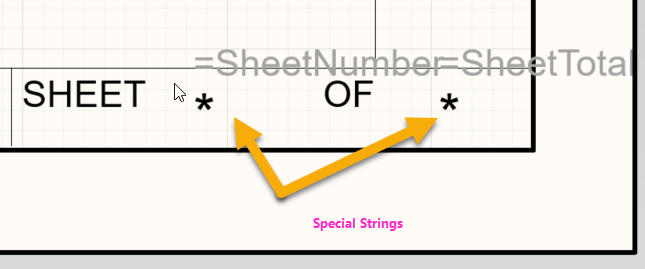
2. Annotate Sheets
Tools » Annotation » Number Schematic Sheets (으)로 이동합니다.- 이 작업을 수행하면 프로젝트의 모든 Schematic 시트에 시트 번호가 부여됩니다.
- 각 시트에 고유한 번호가 부여되었고 전체 시트 수가 올바른지 확인합니다.
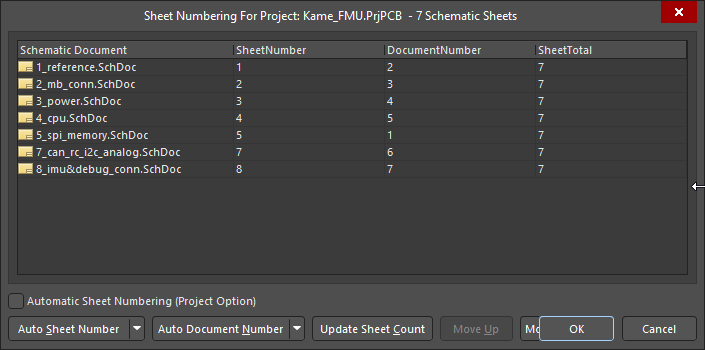
3. Annotate Managed Sheets
- 관리형 시트를 사용하는 프로젝트의 경우:
- Schematic 문서를 엽니다.
Tools » Annotation » Annotate Compiled Sheets (으)로 이동합니다.
Compiled Editor (으)로 전환합니다.- Schematic 창 왼쪽 하단의 편집기 옵션 옆에 있는 시트 이름을 클릭합니다.
- 각 관리형 시트의 시트 번호와 전체 시트 수가 올바른 값으로 표시되는지 확인합니다.
4. Enable Compiled Name Expansion
Tools » Preferences » Schematic Editor » Compiler » Compiled Name Expansion (으)로 이동합니다.- 다음 옵션을 활성화합니다.
Sheet Number Document Number
- 이렇게 하면 컴파일 중에 특수 문자열이 올바른 값으로 변환됩니다.
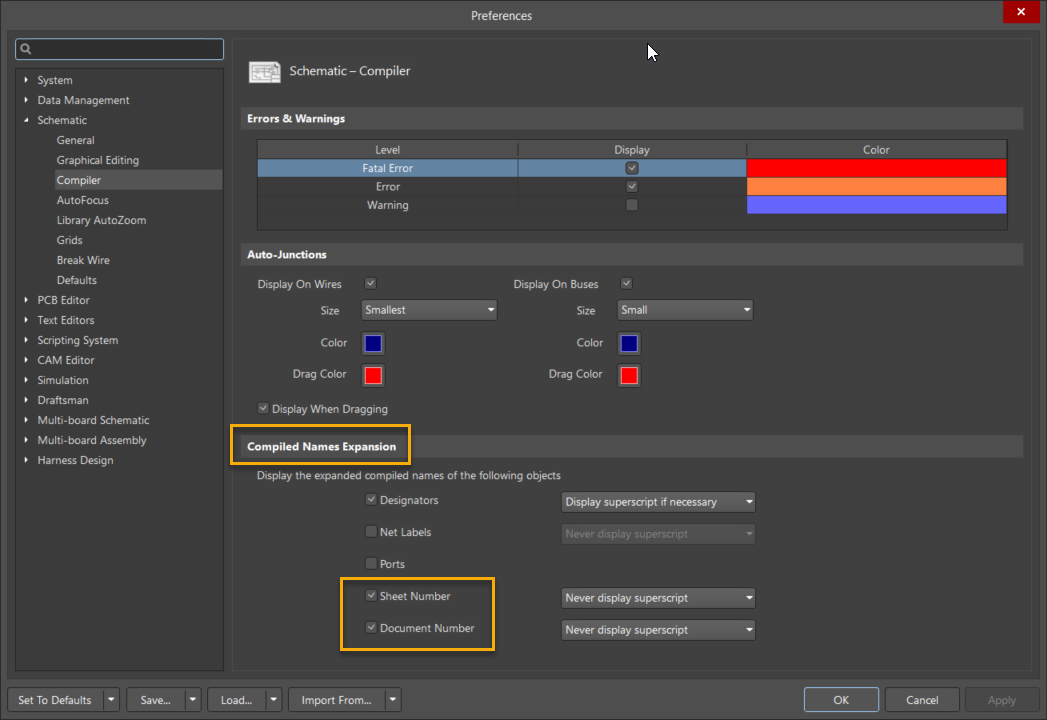
5. Set Data Source in Output Job
- Output Job 파일을 엽니다.
- Schematic PDF 출력의 경우:
Data Source = [Project Physical Documents] 상태인지 확인합니다.
- 이 설정을 사용하면 논리적이거나 불완전한 소스 대신 컴파일된 프로젝트 데이터를 사용하여 출력합니다.
6. Configure Schematic PDF for Name Expansion
- Output Job에서:
- Schematic PDF 출력을 선택합니다.
- 마우스 오른쪽 버튼을 클릭하고
Configure 을(를) 선택합니다.
- 미리보기 창에서:
- 시트 번호가
*Drawings » Name Expansions (으)로 이동합니다. Sheet Number 파라미터를 활성화합니다.Click OK , refresh the view, and regenerate the output.
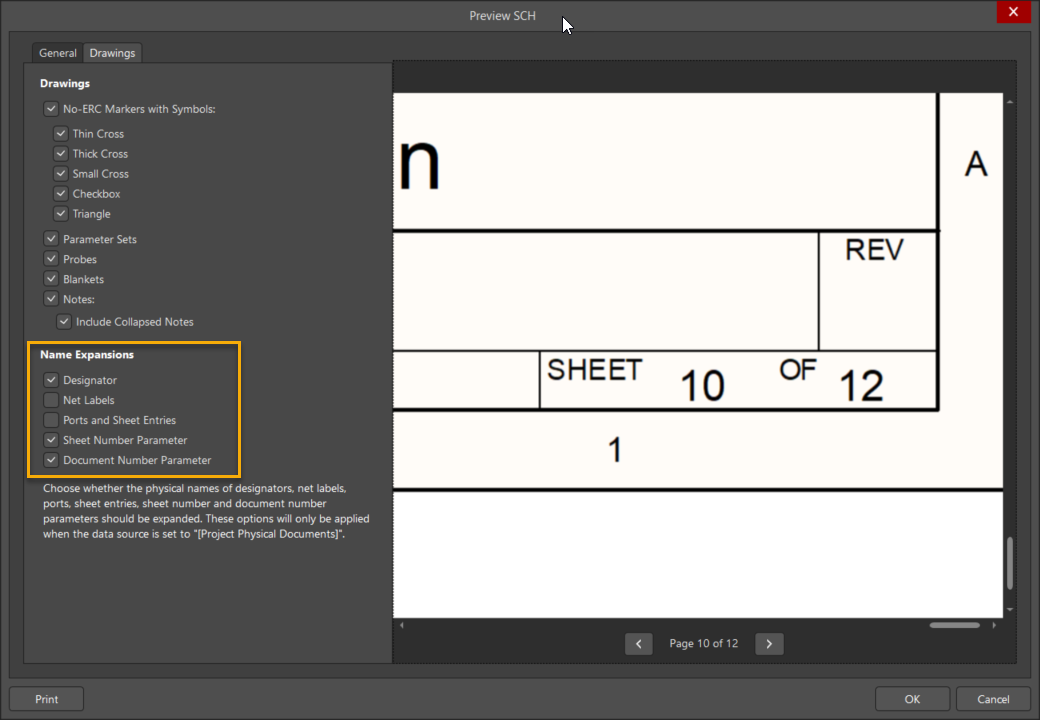
Additional Notes Important: 장치 시트가 읽기 전용 상태(기본 상태)인 경우 시트 번호 또는 문서 번호를 설정할 수 없습니다. 다음 문서 링크를 참조하세요.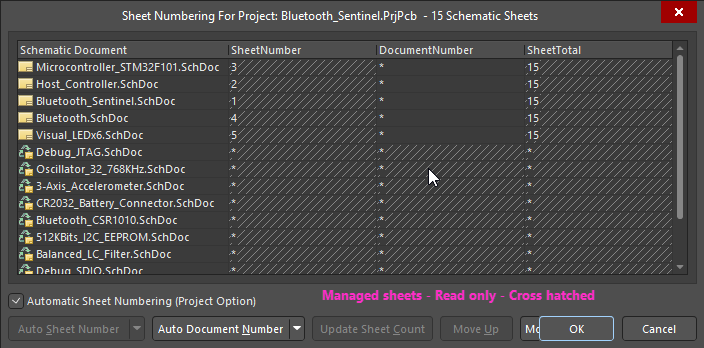
Reference Documentation: - 시트 번호가
 AI로 번역됨