
Skonsolidowany BOM
Tryb BOM Portal Consolidated BOM umożliwia utworzenie zorientowanego na zaopatrzenie dokumentu BOM z wielu inżynieryjnych BOM, który ujednolica wymagania dotyczące części w celu dostarczenia kompletnego produktu - zazwyczaj opartego na wielu PCB, modułach lub podsekcjach funkcjonalnych. Zastępuje to konieczność agregowania wielu list BOM za pomocą arkuszy kalkulacyjnych lub innych środków ręcznych podczas obliczania ilości części w celu uzyskania korzystnych rabatów cenowych od dostawców, racjonalizacji wyboru równoważnych komponentów i generowania zamówień zakupu lub zapytań ofertowych (RFQ).
Dzięki Consolidated BOM części ze wszystkich dołączonych BOM są automatycznie mapowane, sumowane, łączone, gdy są identyczne, i przedstawiane na zbiorczej liście zamówień. Można również ręcznie zwiększyć ilość zamówienia części, aby wykorzystać punkt podziału ceny dostawcy i połączyć akceptowalnie równoważne części w jeden "skonsolidowany" wpis linii BOM.
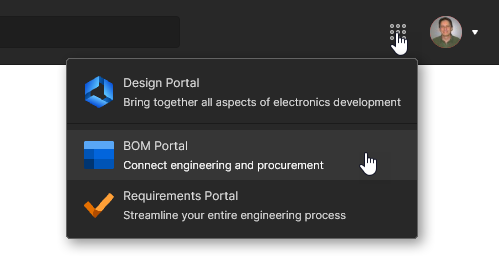
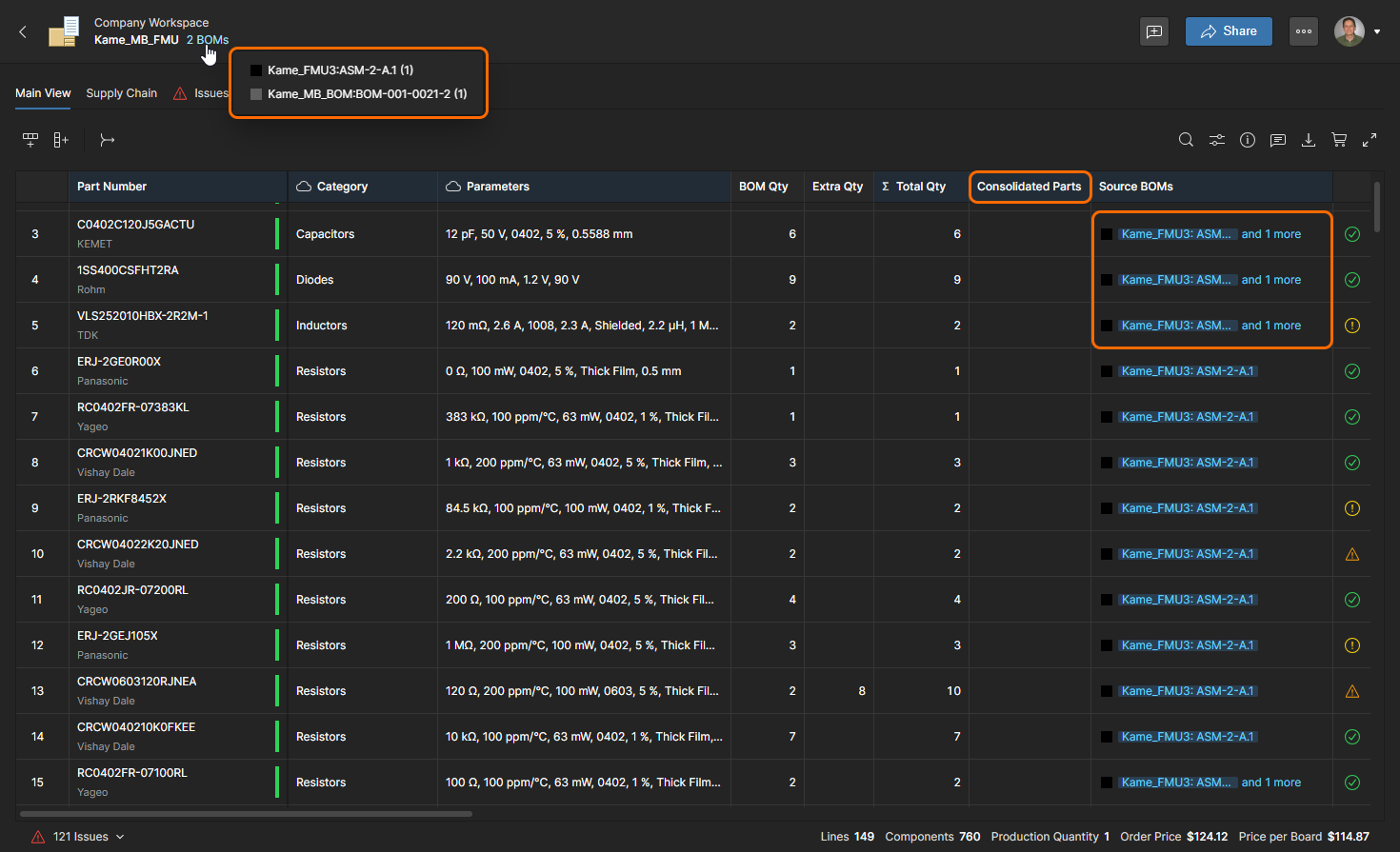 Format Consolidated BOM zorientowany na zamówienia obejmuje wiele wersji BOM z możliwością konsolidacji równoważnych komponentów i manipulowania ilościami zakupu.
Użyj opcji Create Consolidated BOM z menu przycisków  na stronie Projects, aby skonfigurować nowy skonsolidowany dokument BOM w oknie dialogowym Create Consolidated BOM. Można dodać wiele zestawień BOM z istniejących zarządzanych zestawień BOM i/lub projektów w celu utworzenia połączonego skonsolidowanego zestawienia BOM i określić ilości dla uwzględnionych zestawień BOM lub całego skonsolidowanego zestawienia BOM. Dodane dane BOM mogą pochodzić z BOM lub Projektu w jego bieżącym stanie - Work In Progress:
\r\n\tAnentity that is actively updated - in this case
\r\n\taDesign Project variant or a Managed BOM.\r\n", "placement": "top", "arrow":true}">WIP data snapshot - lub z istniejących BOM/Project Releases.
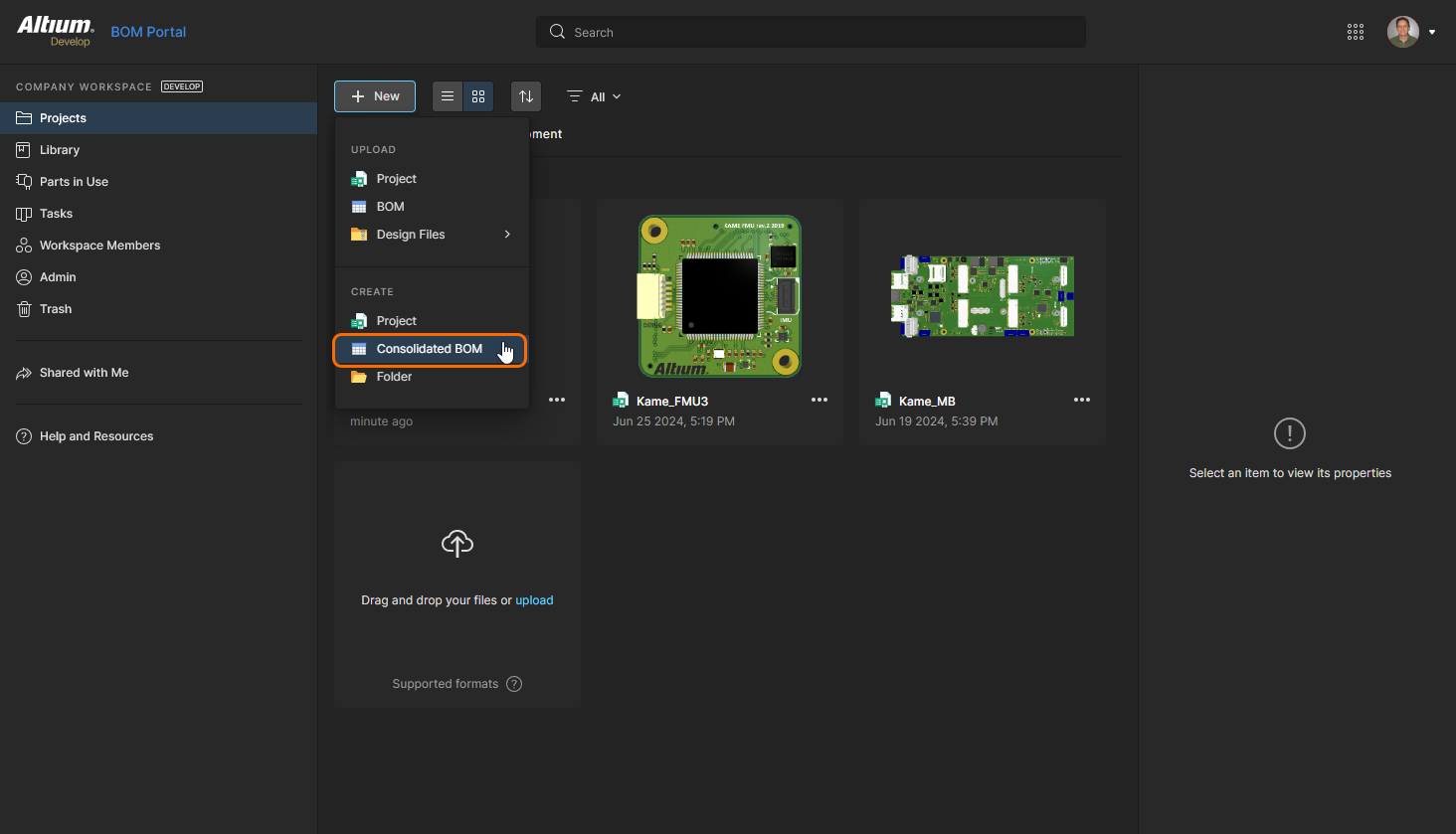
Aby utworzyć nowy skonsolidowany dokument BOM, należy wybrać opcję Create Consolidated BOM z menu rozwijanego na stronie Workspace Projects.
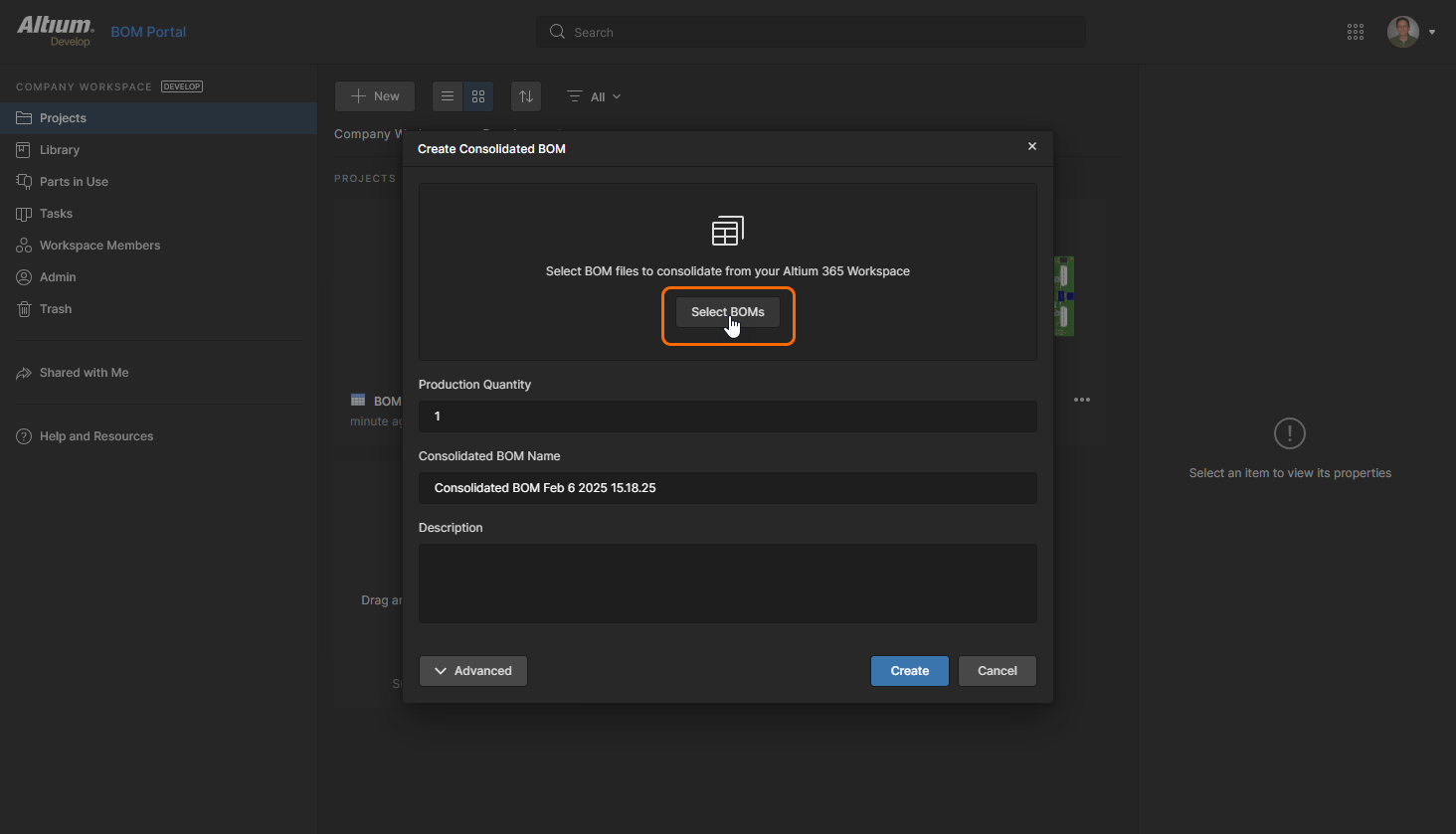
W poniższym oknie dialogowym Create Consolidated BOM kliknij przycisk  , aby rozpocząć proces wyboru źródeł danych BOM, które zostaną uwzględnione.
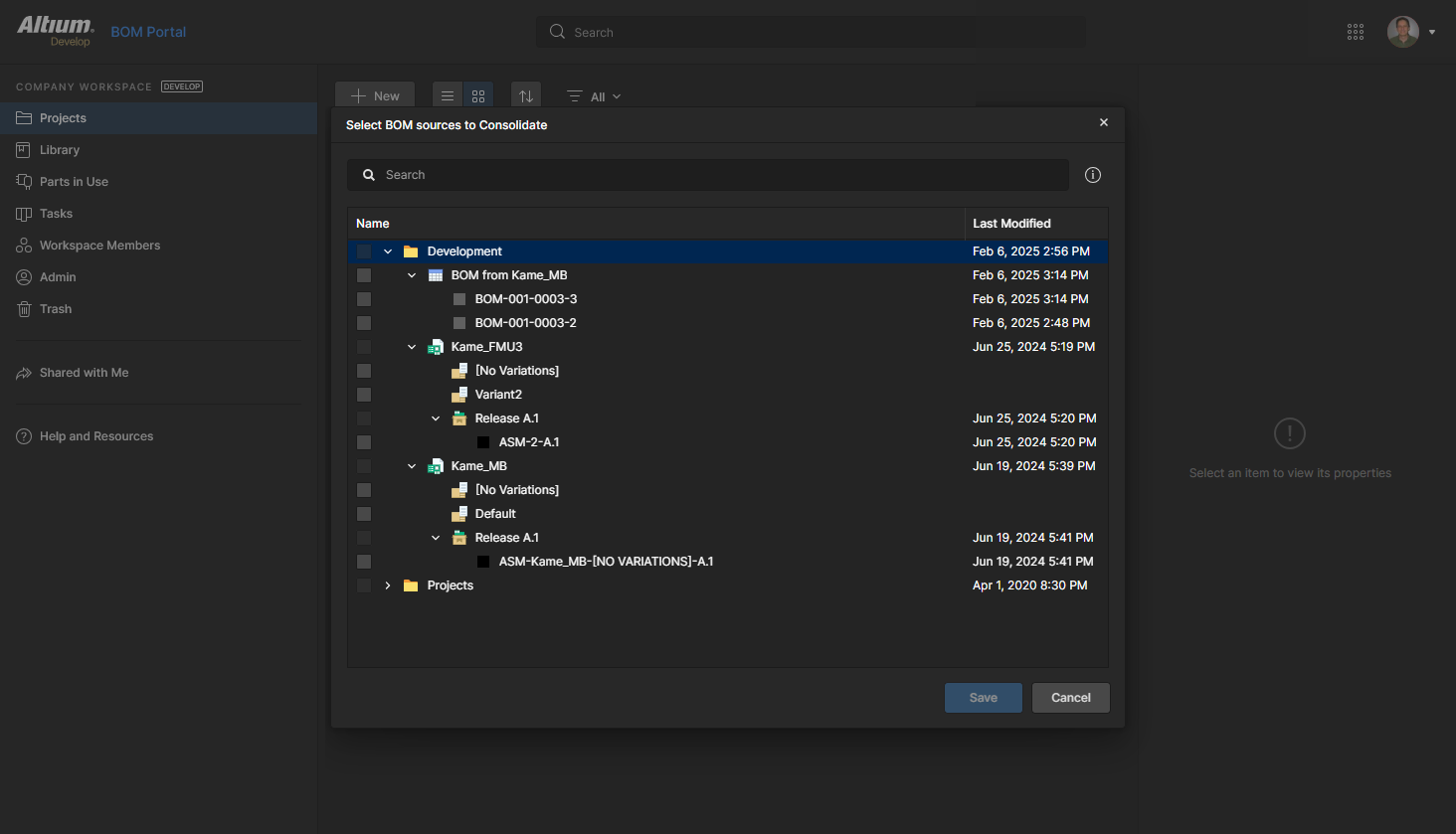
Rozwiń hierarchię dostępnych Design Projects i Managed BOMs w oknie Select BOM sources to Consolidate, aby zlokalizować żądane źródła danych BOM. Otwórz panel Properties ( ), aby uzyskać informacje o wybranym elemencie - możesz otworzyć projekt, zestawienie BOM lub wydanie, klikając jego nazwę.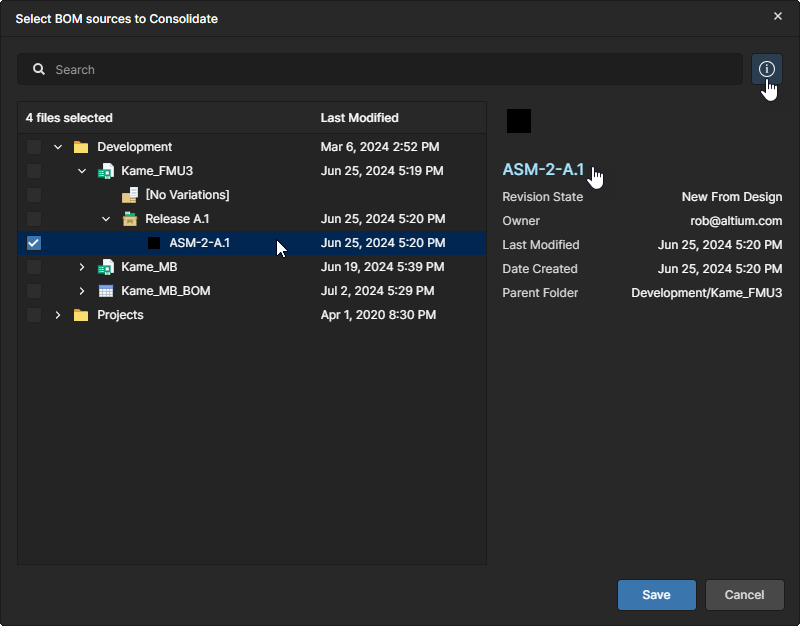
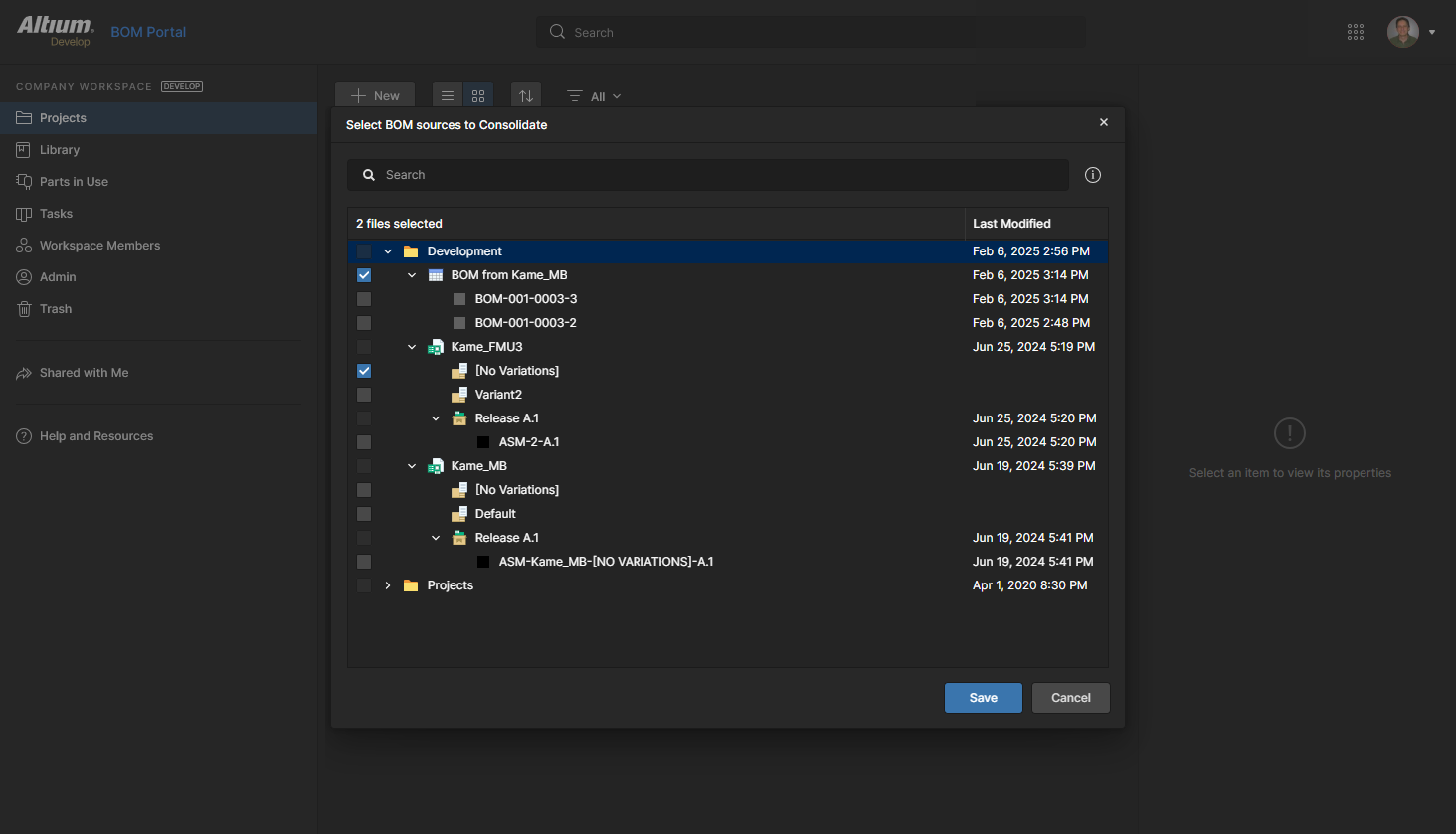
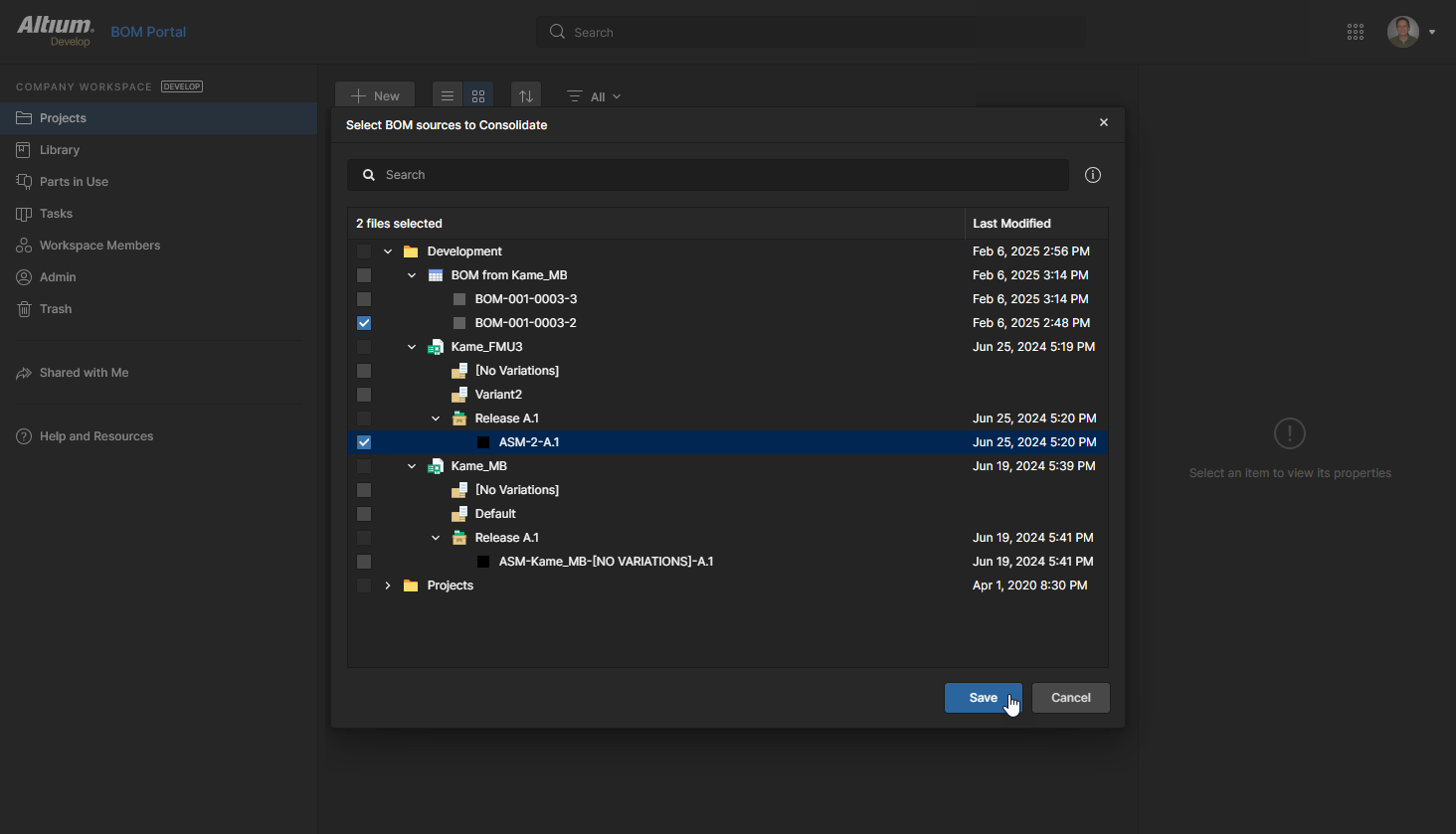
Można również wybrać dostępne wydania do wypełnienia skonsolidowanej listy BOM. W tym przypadku wybrano wydania zarówno dla zarządzanego BOM, jak i projektu. Kliknij  , aby potwierdzić wybór źródła danych.
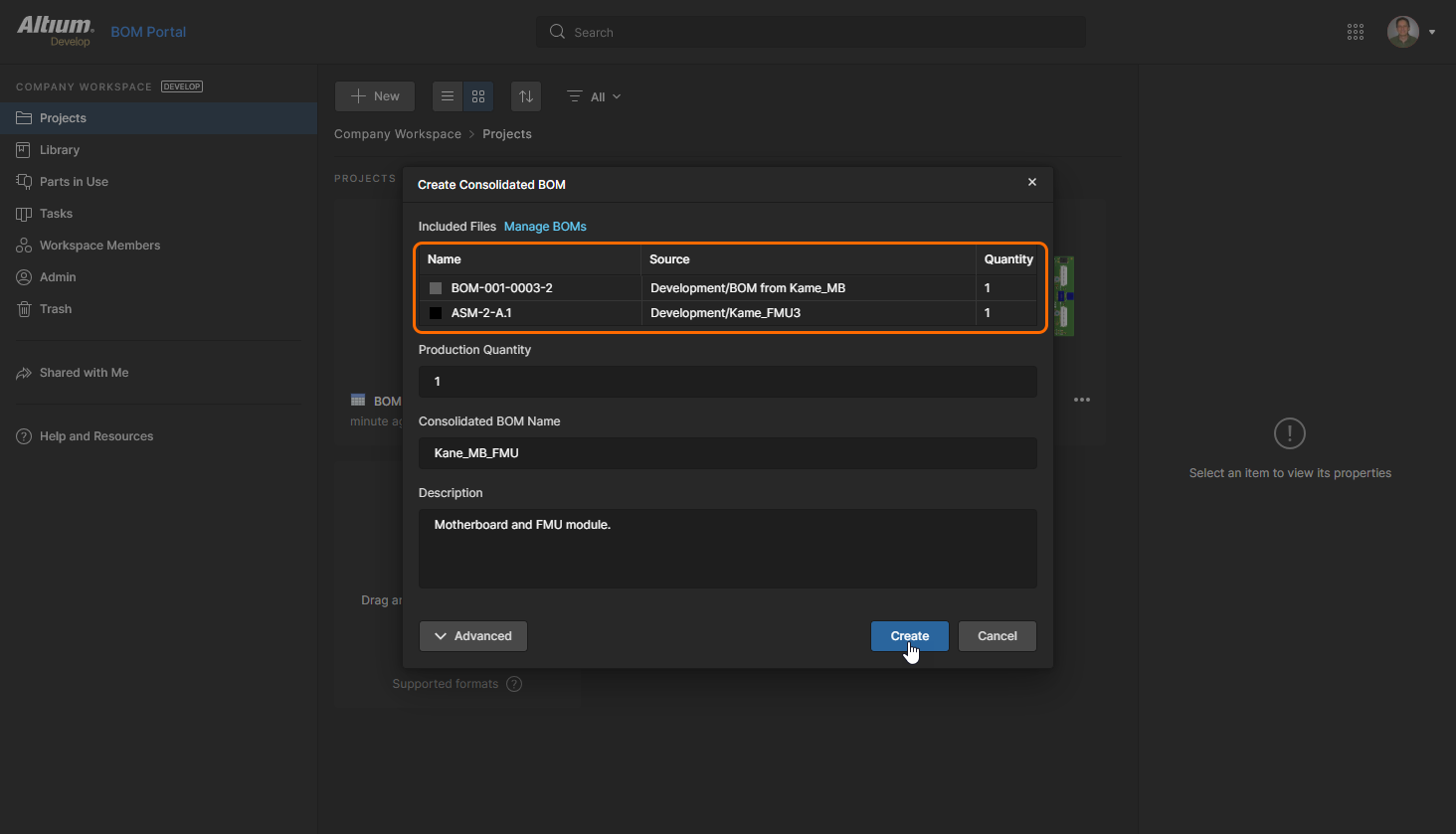
Z powrotem w oknie Create Consolidated BOM można sprawdzić listę uwzględnionych zestawień BOM, pomnożyć liczbę części źródłowych zestawień BOM (Batch Size), edytować proponowane Consolidated BOM Name i dodać opcjonalne Description. Kliknij  , aby zakończyć proces.
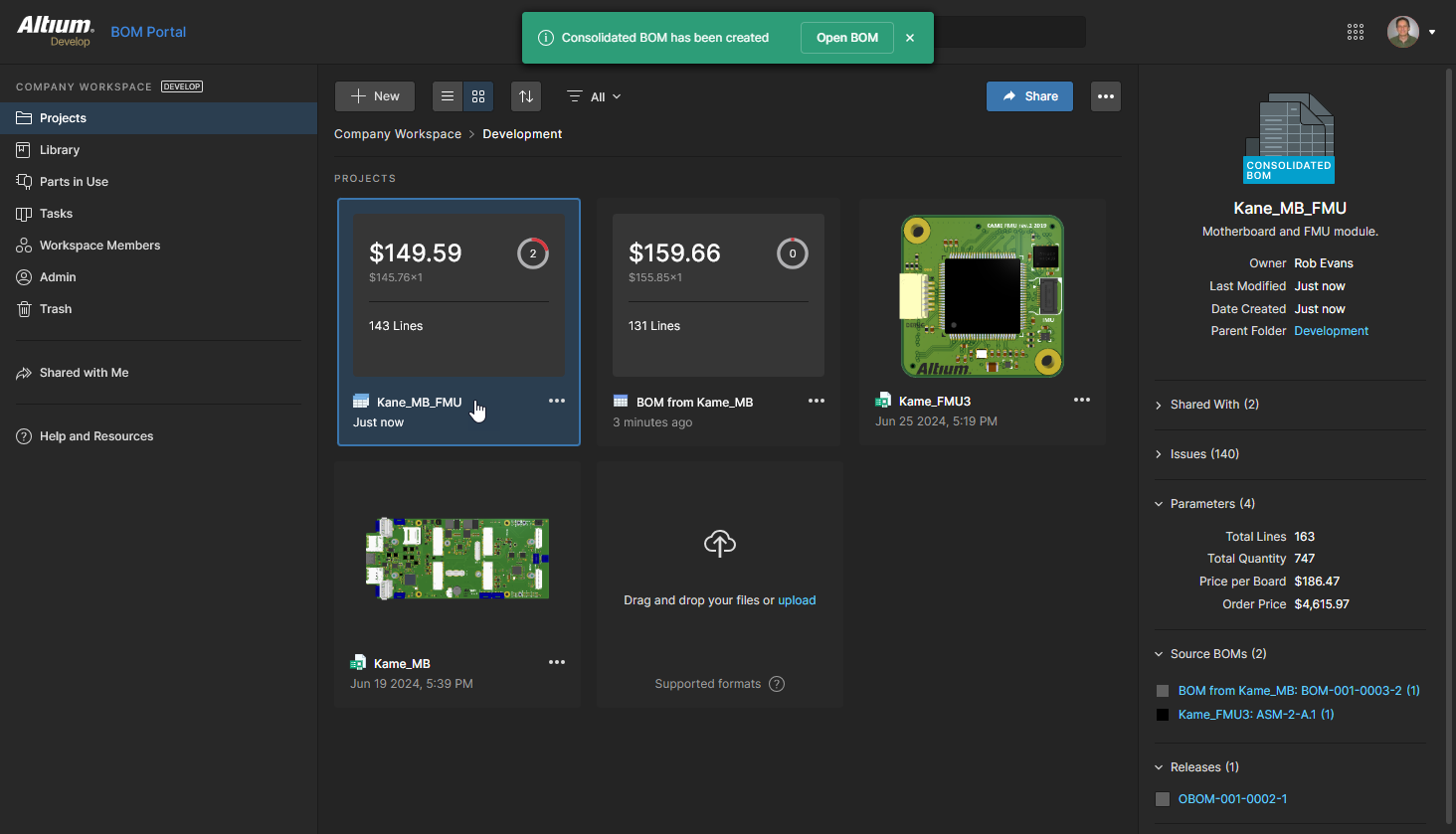
Skonsolidowana dokumentacja BOM udostępnia większość funkcji i cech dostępnych dla zarządzanej dokumentacji BOM w portalu BOM Portal. Godnymi uwagi przykładami są:
-
Możliwość dodawania i usuwania poszczególnych pozycji BOM za pomocą funkcji Dodaj wiersz (
 ) i Usuń wiersz (
 ) - patrz Funkcje listy w portalu BOM.
-
Dostęp do szczegółowych informacji o pozycji BOM za pośrednictwem panelu Info (
 ) - patrz Panel informacji portalu BOM.
-
Możliwość dodawania przypisywalnych komentarzy do pozycji BOM z panelu Comments and Task (
 ) - patrz Komentarze portalu BOM.
Skonsolidowane zestawienie komponentów BOM ma również kilka istotnych różnic w stosunku do zarządzanego zestawienia komponentów BOM, aby uwzględnić jego ukierunkowanie na zaopatrzenie:
-
Odniesienia do numeru części producenta nie są edytowalne, ponieważ są one określone w źródłowej zarządzanej specyfikacji BOM lub projekcie.
-
Dołączona jest unikalna kolumna Source BOMs, która zawiera łącza do źródłowej BOM wybranej części i ich odpowiednich odniesień do Designator.
-
Dołączona jest unikalna kolumna Consolidated Parts, która zawiera odniesienia do wszelkich indywidualnych wpisów części, które zostały połączone w jedną linię BOM.
-
Dołączona jest unikalna kolumna Category, która umożliwia organizowanie wpisów części składowych według
Typew celu konsolidacji części równoważnych, jak opisano poniżej. -
Dostępne są unikalne
Quantity dostępne są unikalne kolumny, które pokazują ilości części dla każdego źródła danych BOM zawartego w skonsolidowanym BOM.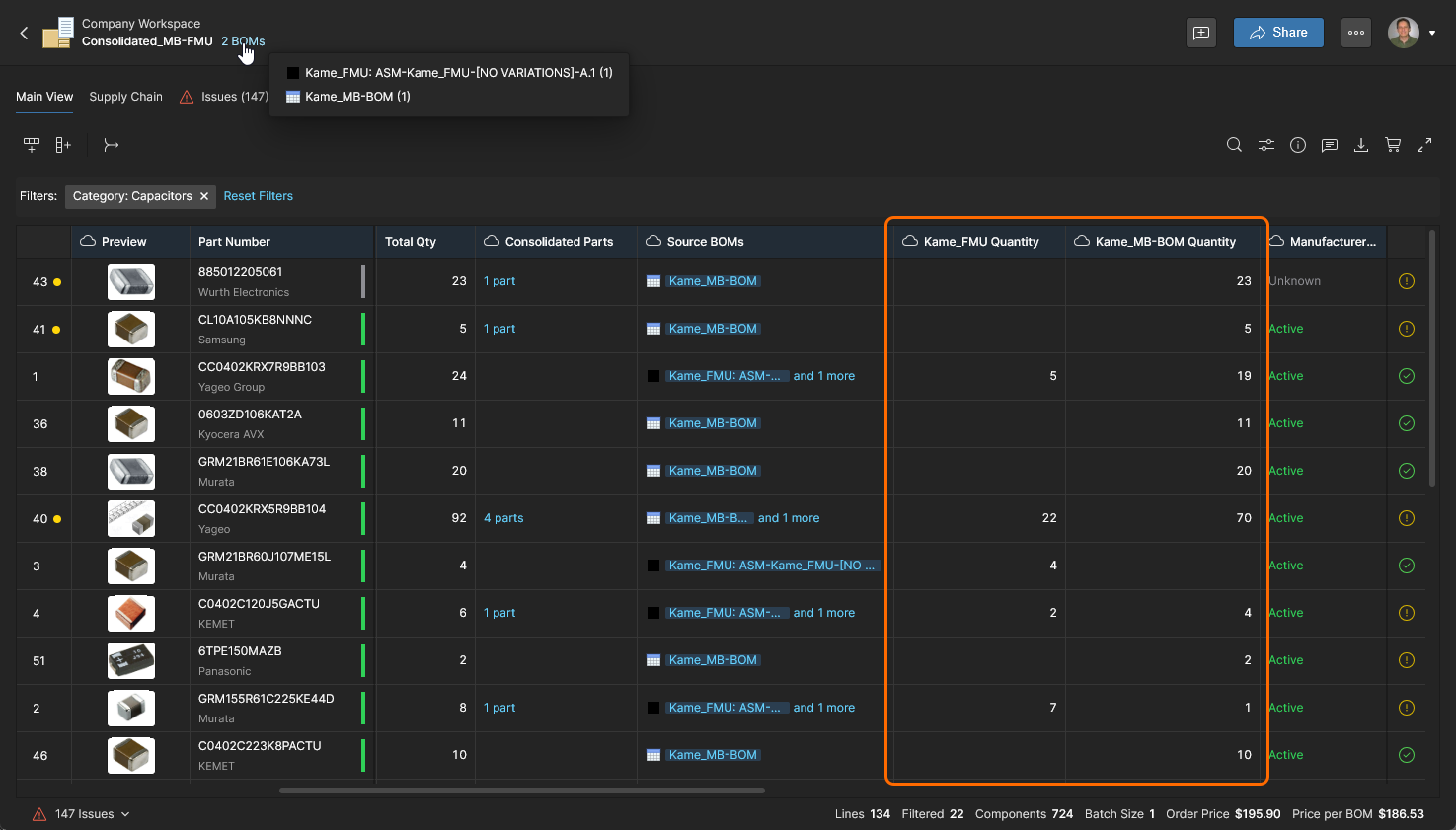
-
Kolumny Extra Qty i Total Qty są automatycznie włączane, aby umożliwić manipulowanie ilościami zamówień w celu uzyskania korzystnych wyników zakupów. Należy pamiętać, że kolumny te są również dostępne w zarządzanych zestawieniach BOM.
-
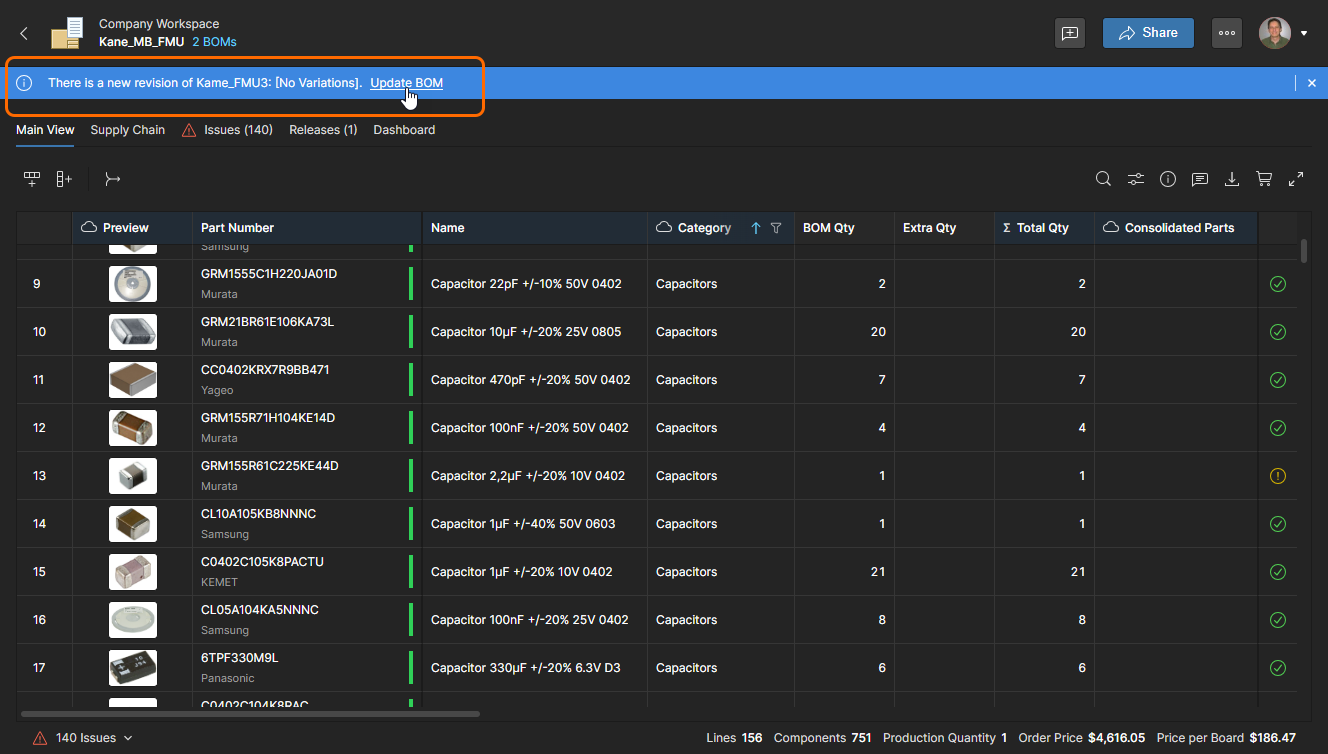
Otwarty skonsolidowany zestaw BOM automatycznie wykryje, czy dołączone źródło WIP BOM (w przeciwieństwie do statycznego wydania ) zostało zaktualizowane - istnieje nowsza wersja. Wybierz Update BOM, aby uwzględnić zmiany w skonsolidowanej specyfikacji BOM.
Źródła i części BOM
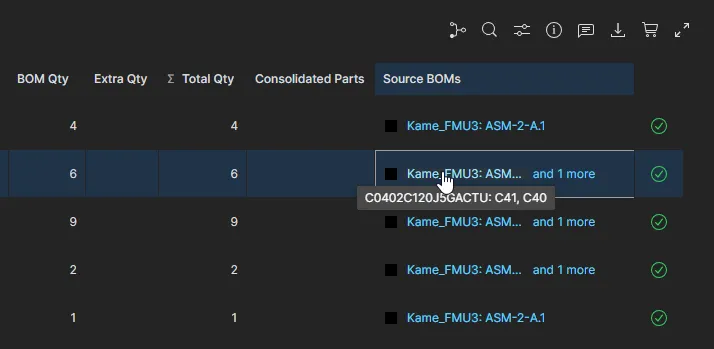
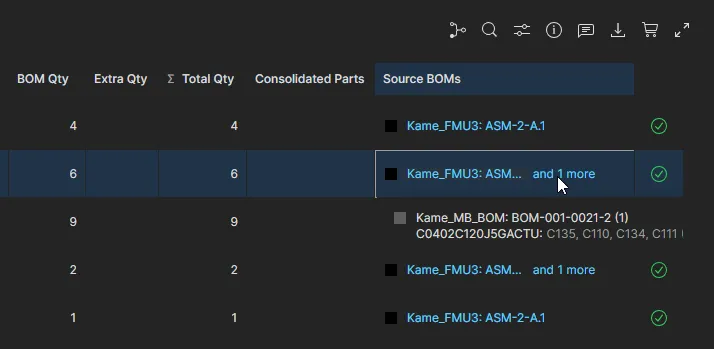
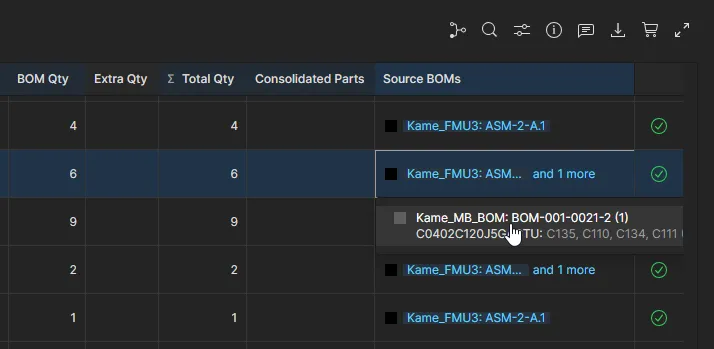
Dane kolumny Source BOMs w każdym wpisie linii Consolidated BOM zawierają odniesienia do tej części składowej w jednym lub większej liczbie źródłowych BOM-ów, którymi mogą być zarządzane BOM-y, projekty lub ich wydania. Wpis w komórce zawiera informacje o części źródłowej i łącze do samej źródłowej BOM/projektu/wydania.
Konsolidacja części
Podczas gdy Consolidated BOM automatycznie zestawia identyczne części ze źródłowych BOM-ów w pojedynczy wpis liniowy dostosowany do ilości, prawdopodobnie istnieją inne równoważne wpisy części, które można połączyć - takie jak te same części funkcjonalne od wielu producentów. Taką sytuację można rozwiązać za pomocą funkcji Manual Parts Consolidation skonsolidowanego BOM.
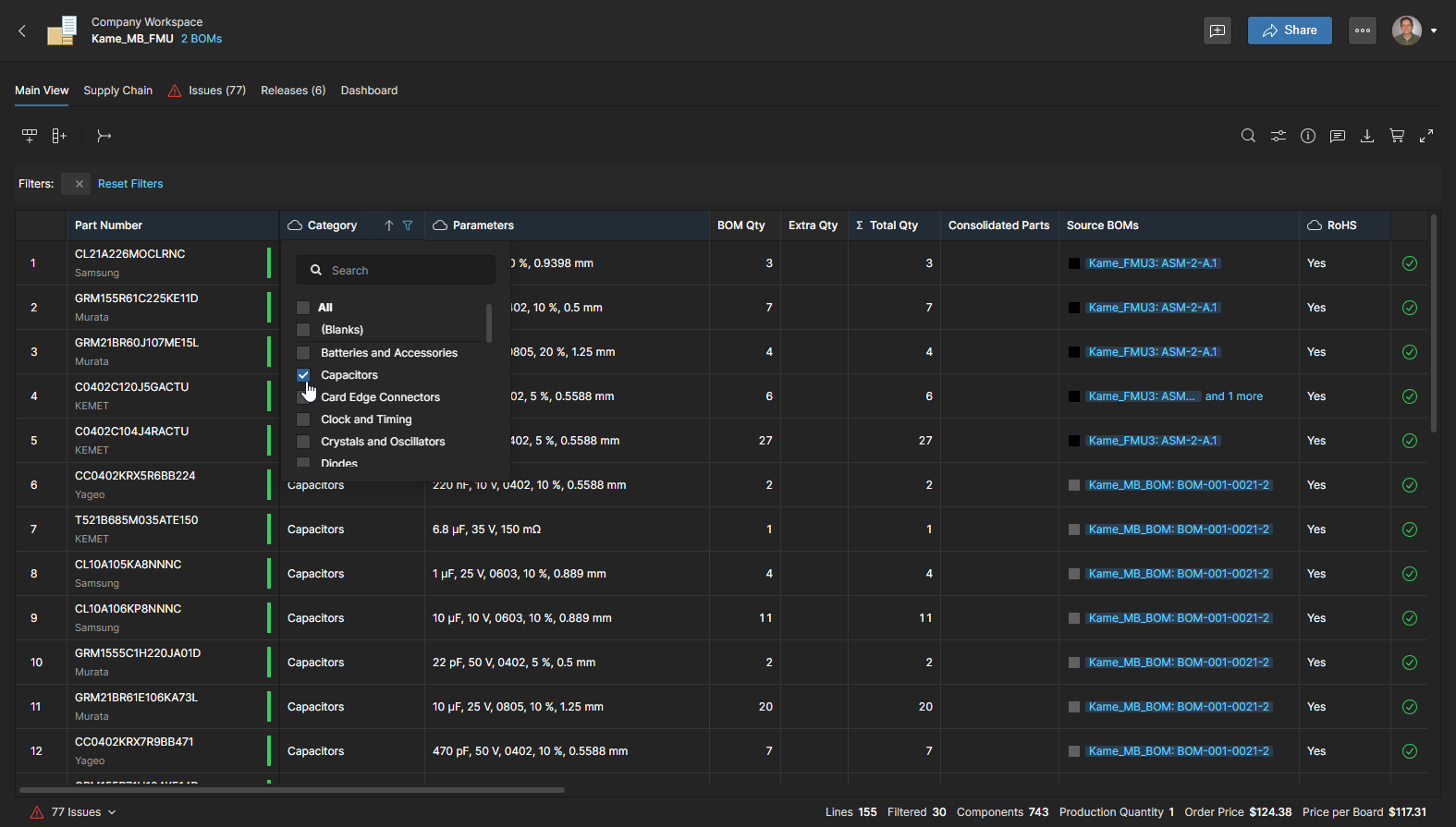
Funkcja konsolidacji części i powiązane z nią dane kolumn umożliwiają łączenie teoretycznie równoważnych wpisów części składowych w pojedynczy wpis linii BOM z przeliczonym parametrem Quantity. Wywołany przyciskiem  proces konsolidacji części tworzy również połączony wpis informacji o częściach w komórce kolumny Consolidated Parts. Proces ten jest przyspieszany przez kolumnę Category skonsolidowanej listy BOM, która może być ustawiona na filtrowanie określonych typów komponentów - np. kondensatorów - a następnie kolumna Parameters jest ponownie porządkowana w celu łatwego porównania podobnych wpisów komponentów.
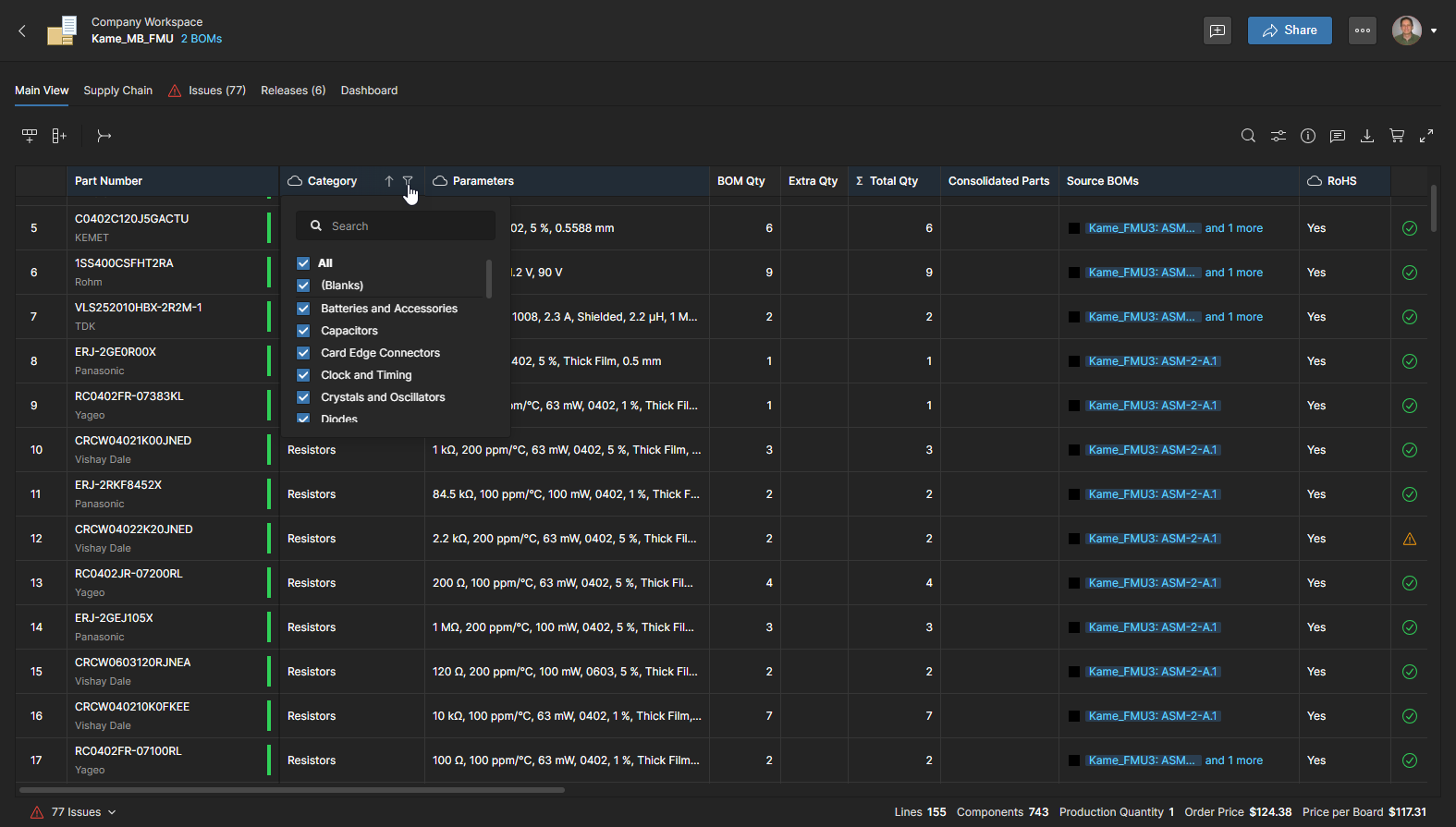
Najprostszym sposobem zlokalizowania części BOM nadających się do konsolidacji jest najpierw przefiltrowanie listy BOM w celu wyświetlenia określonego typu części poprzez wybranie opcji Filter ( ) z nagłówka kolumny Category.
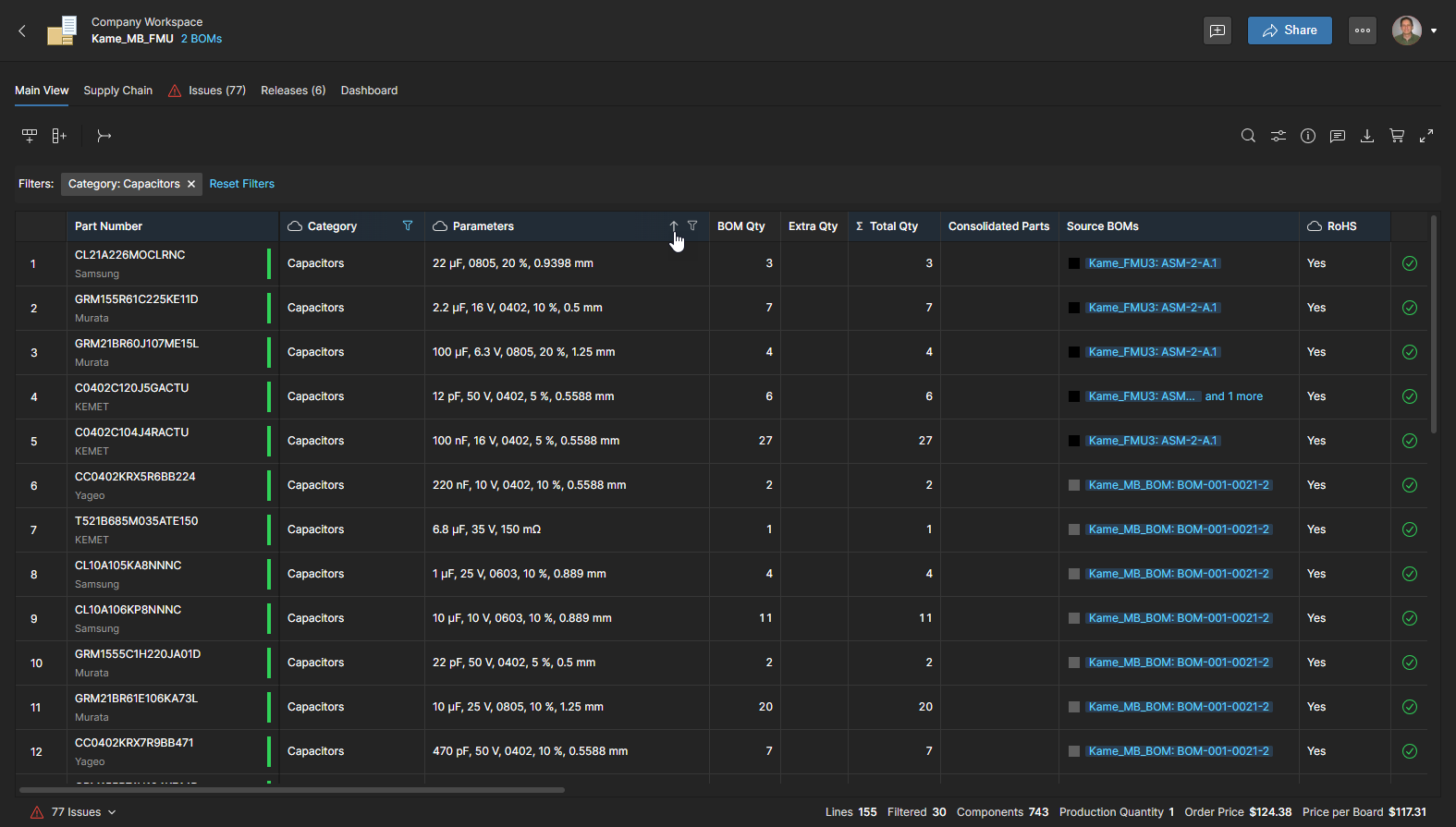
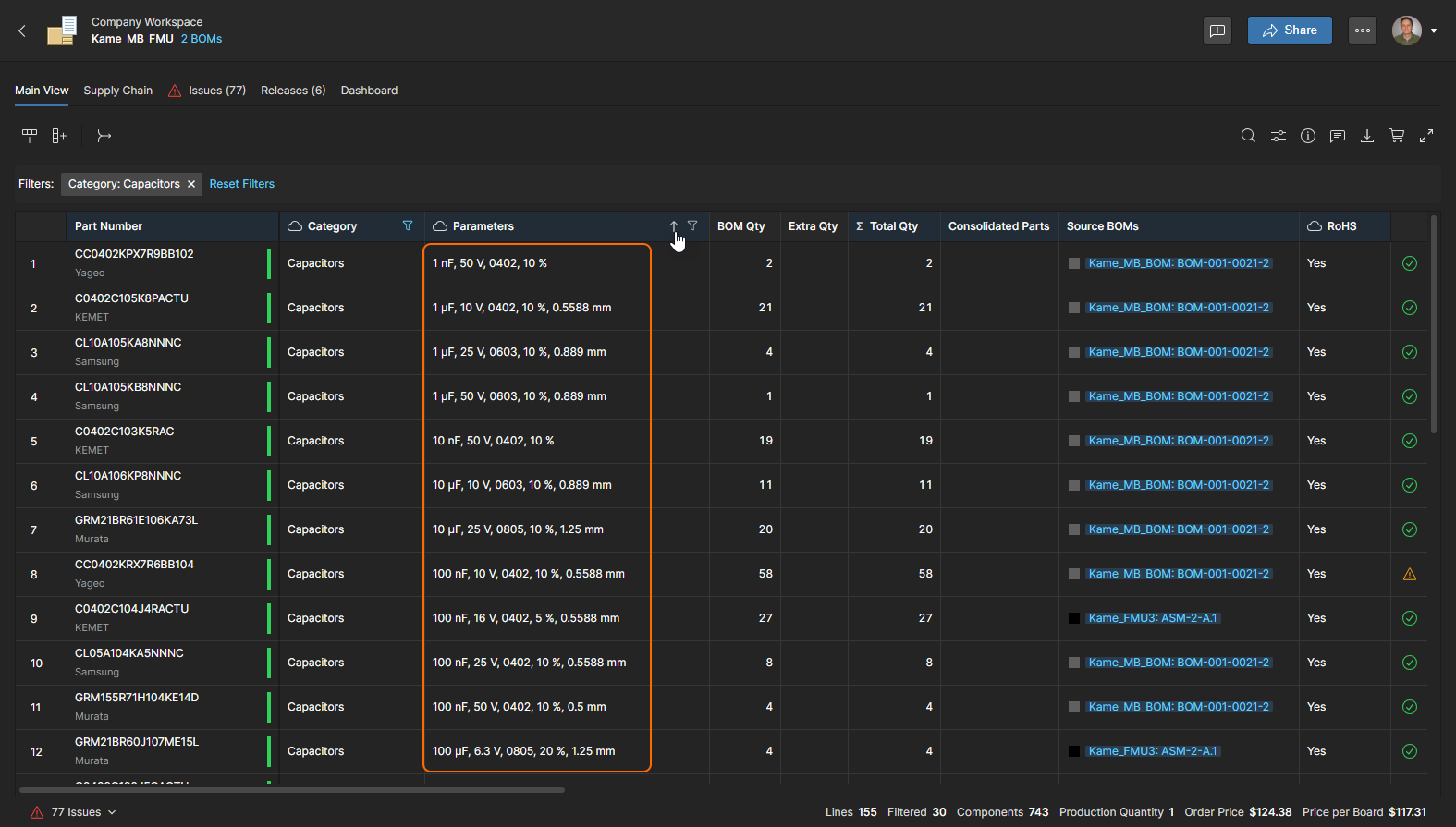
Kliknij ikonę strzałki nagłówka (
 ), aby przełączyć kolejność między rosnącą, malejącą i "bez kolejności" (gdy strzałka jest biała, a nie niebieska).
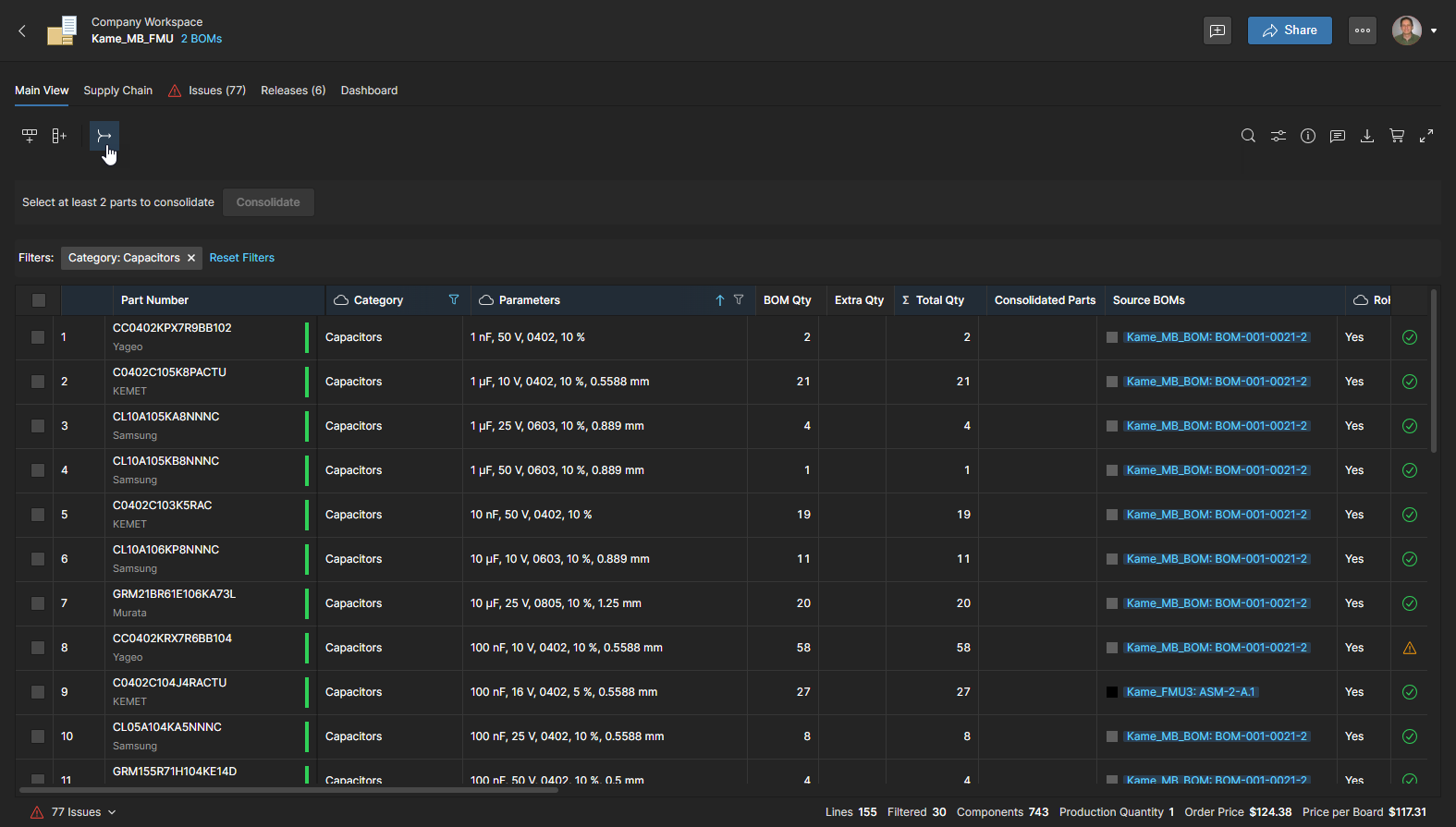
Aby rozpocząć konsolidację wpisów linii BOM w jeden wpis, wybierz przycisk Manual Consolidation Mode (), który włącza kolumnę listy kontrolnej na początku każdej linii BOM.
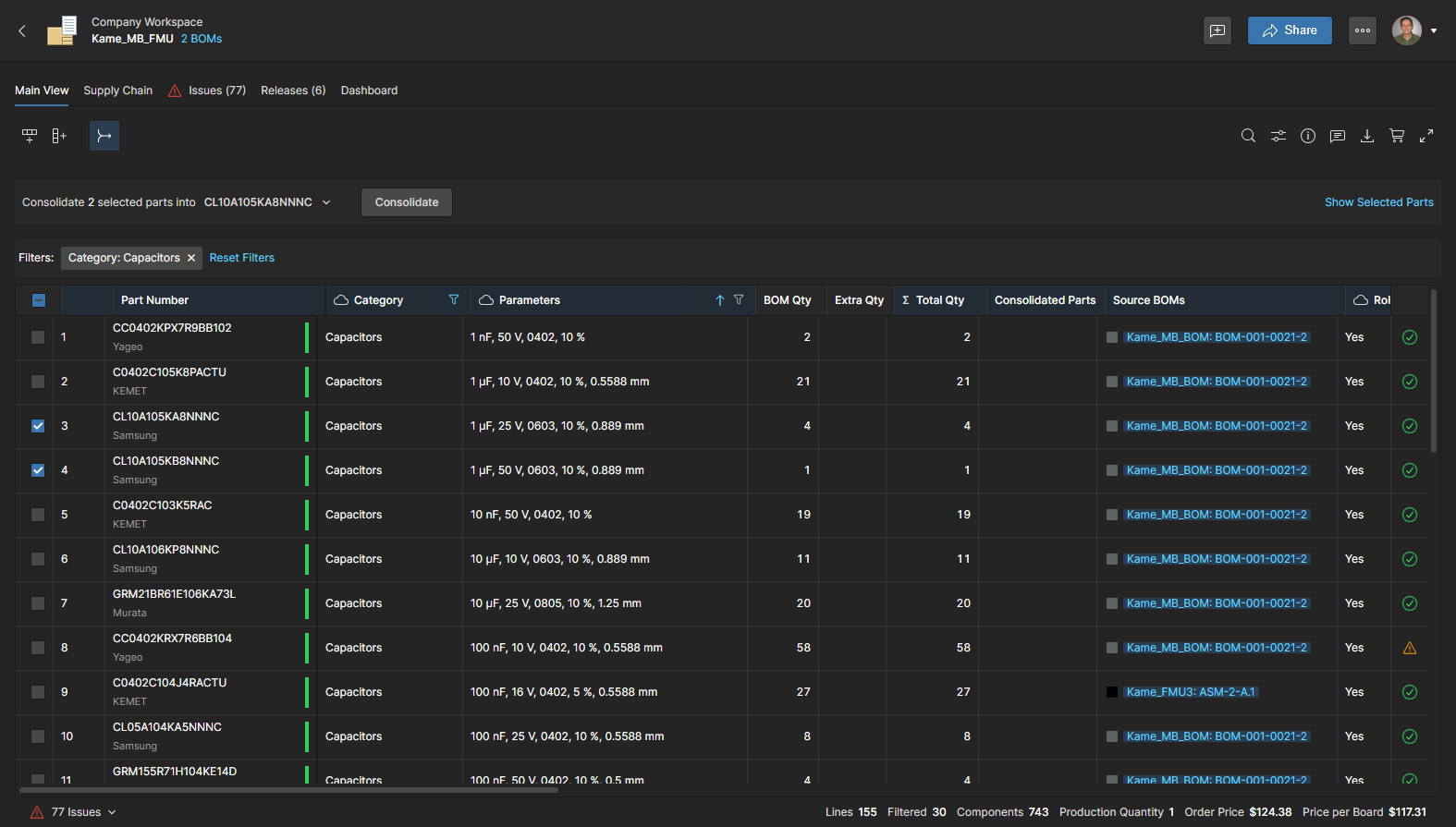
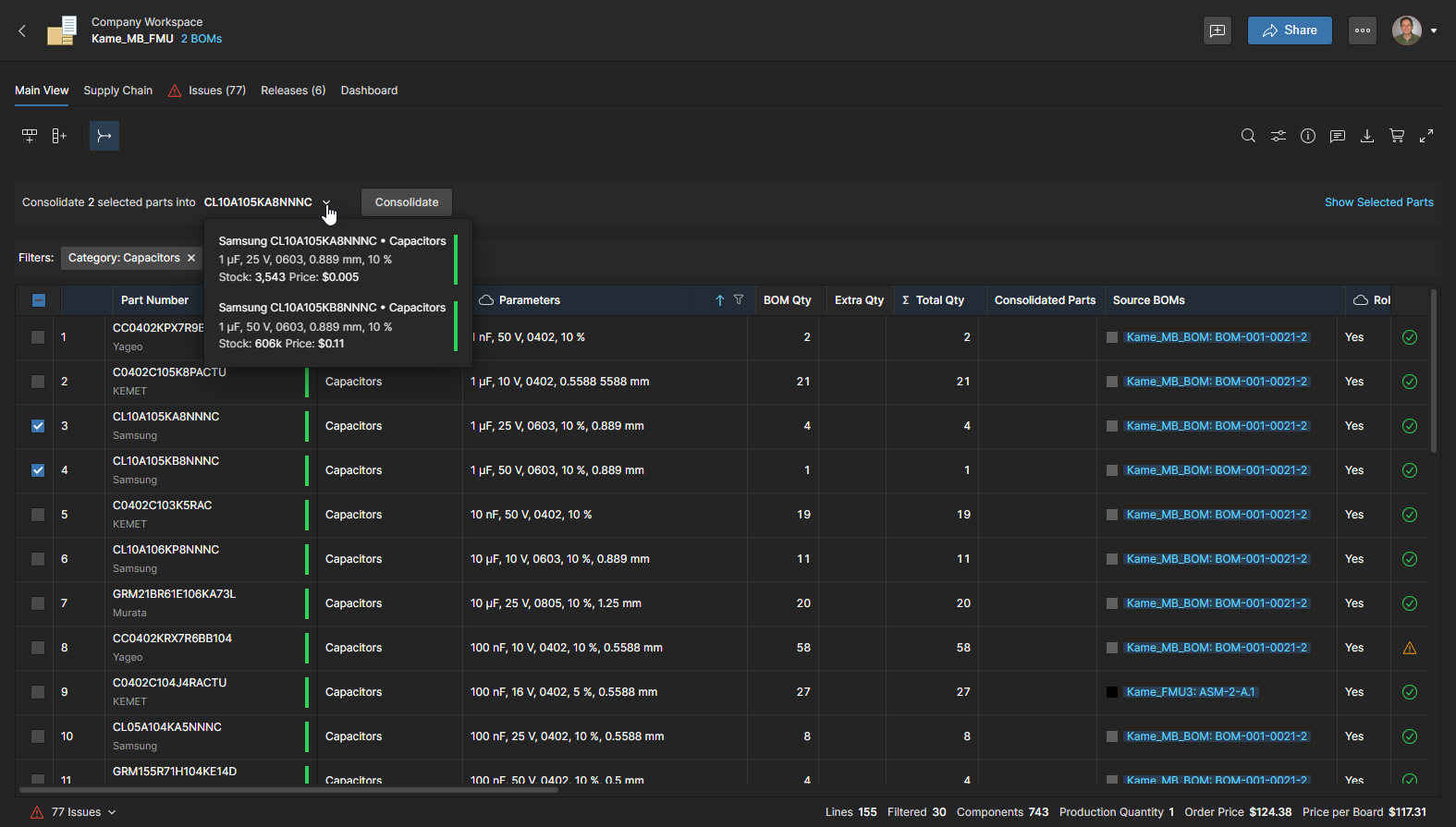
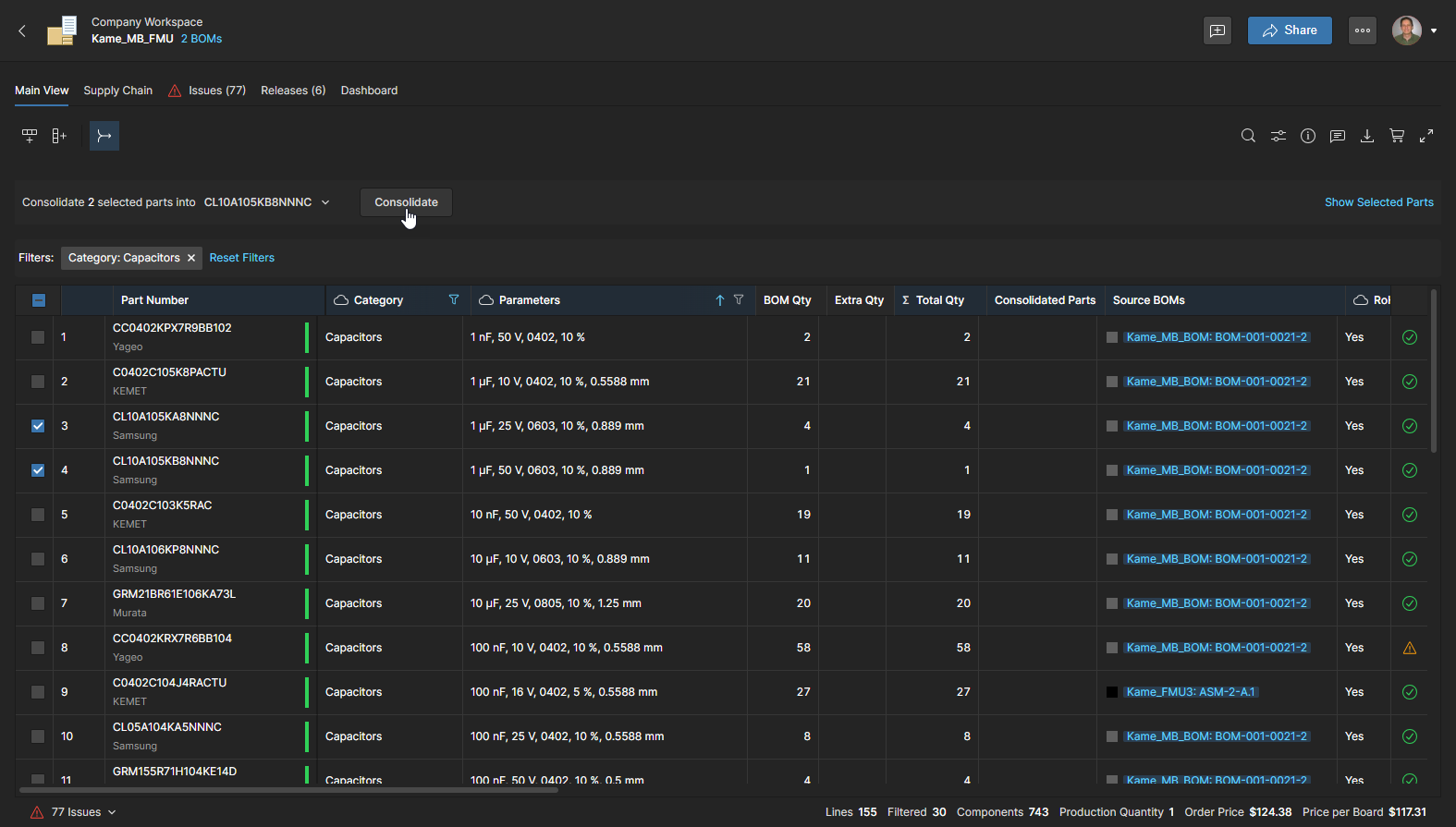
Kliknij przycisk  , aby potwierdzić proces i utworzyć nowy jednowierszowy wpis BOM.
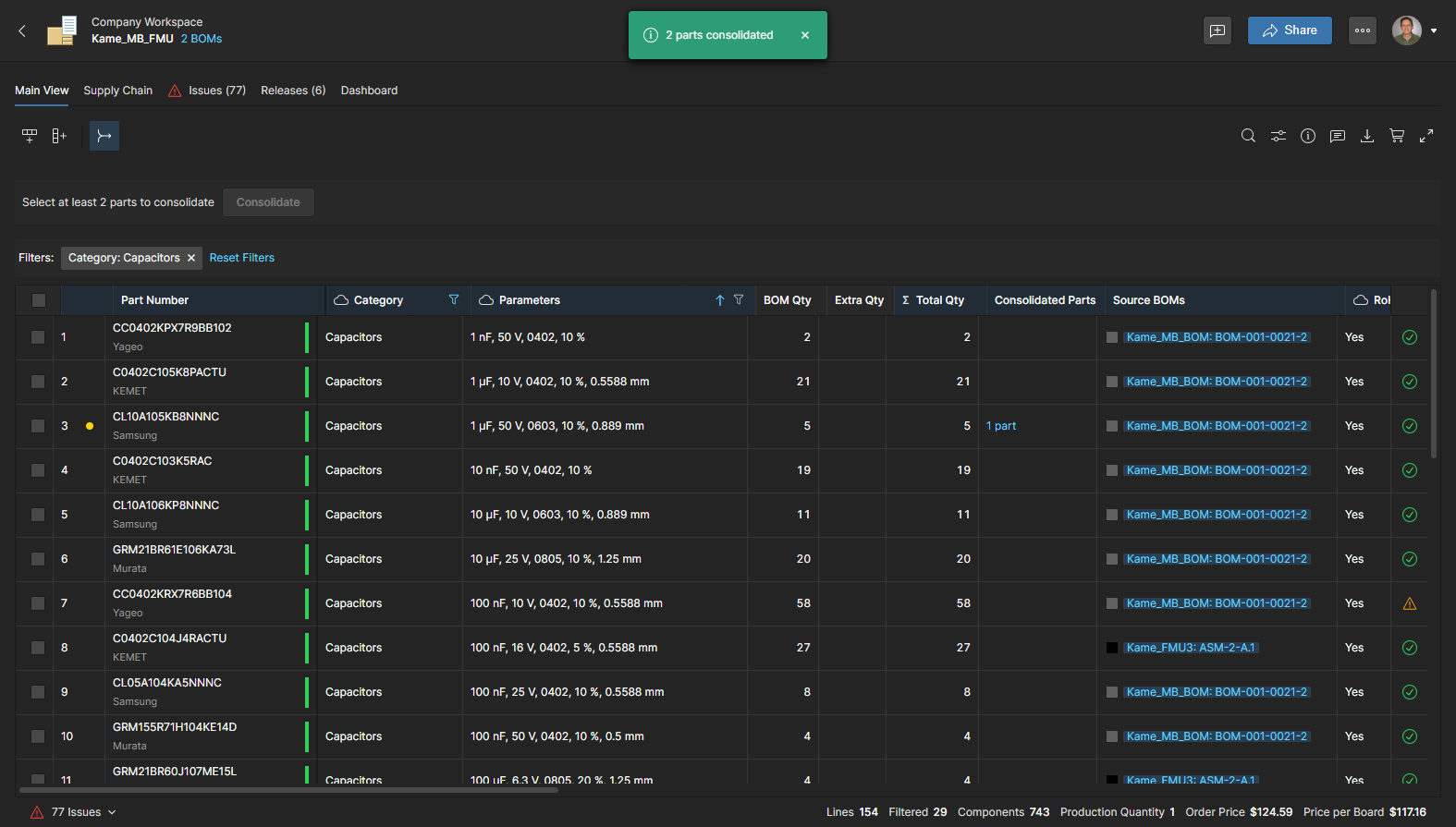
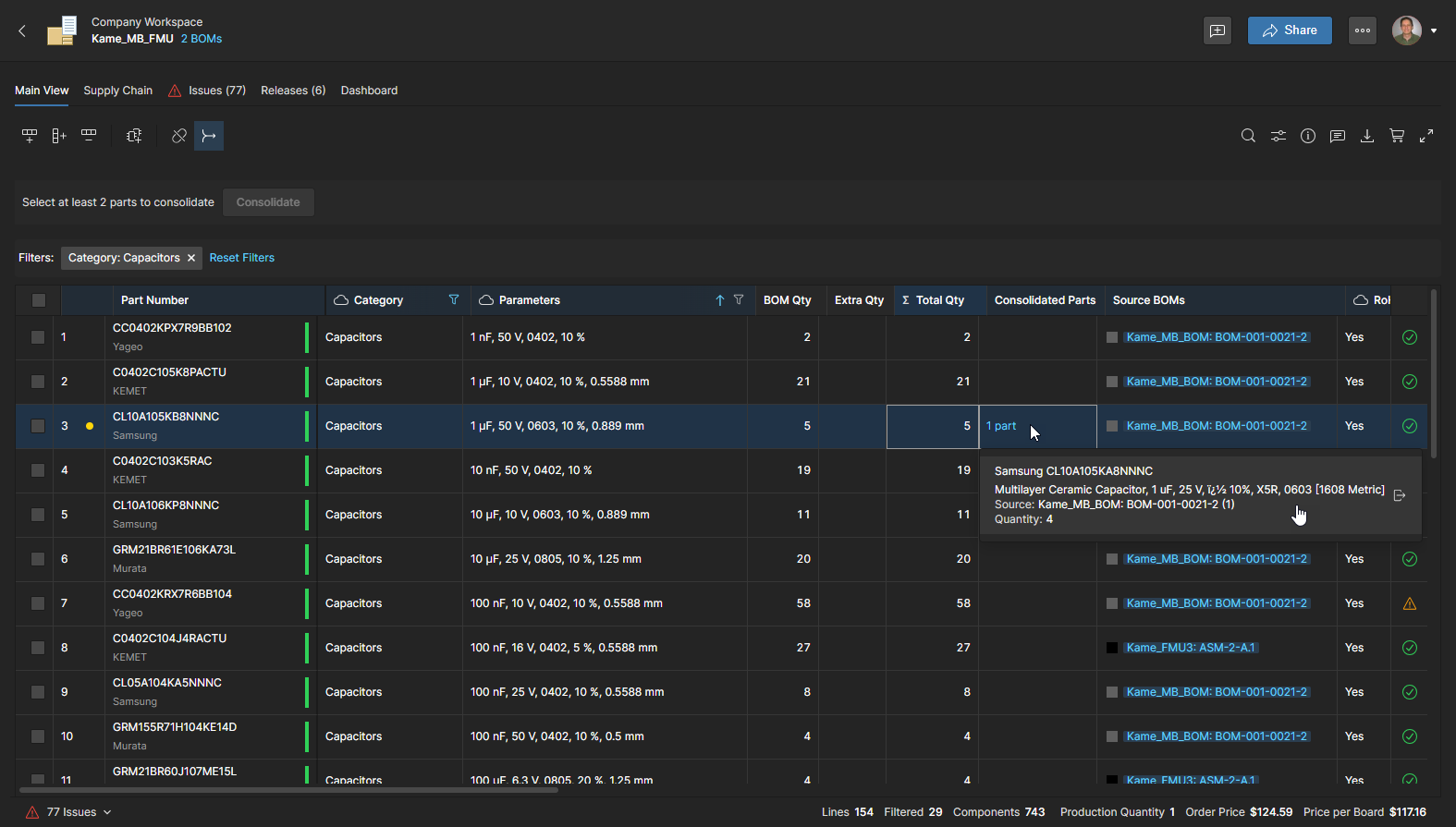
Wybierz wpis komórki Consolidated Parts, aby wyświetlić listę części, które zostały skonsolidowane w nowym wpisie części linii BOM - w tym przykładzie jest to jedna inna część. Kliknij część, aby otworzyć jej źródło BOM w nowej karcie przeglądarki lub użyj ikony  , aby cofnąć konsolidację (patrz poniżej).
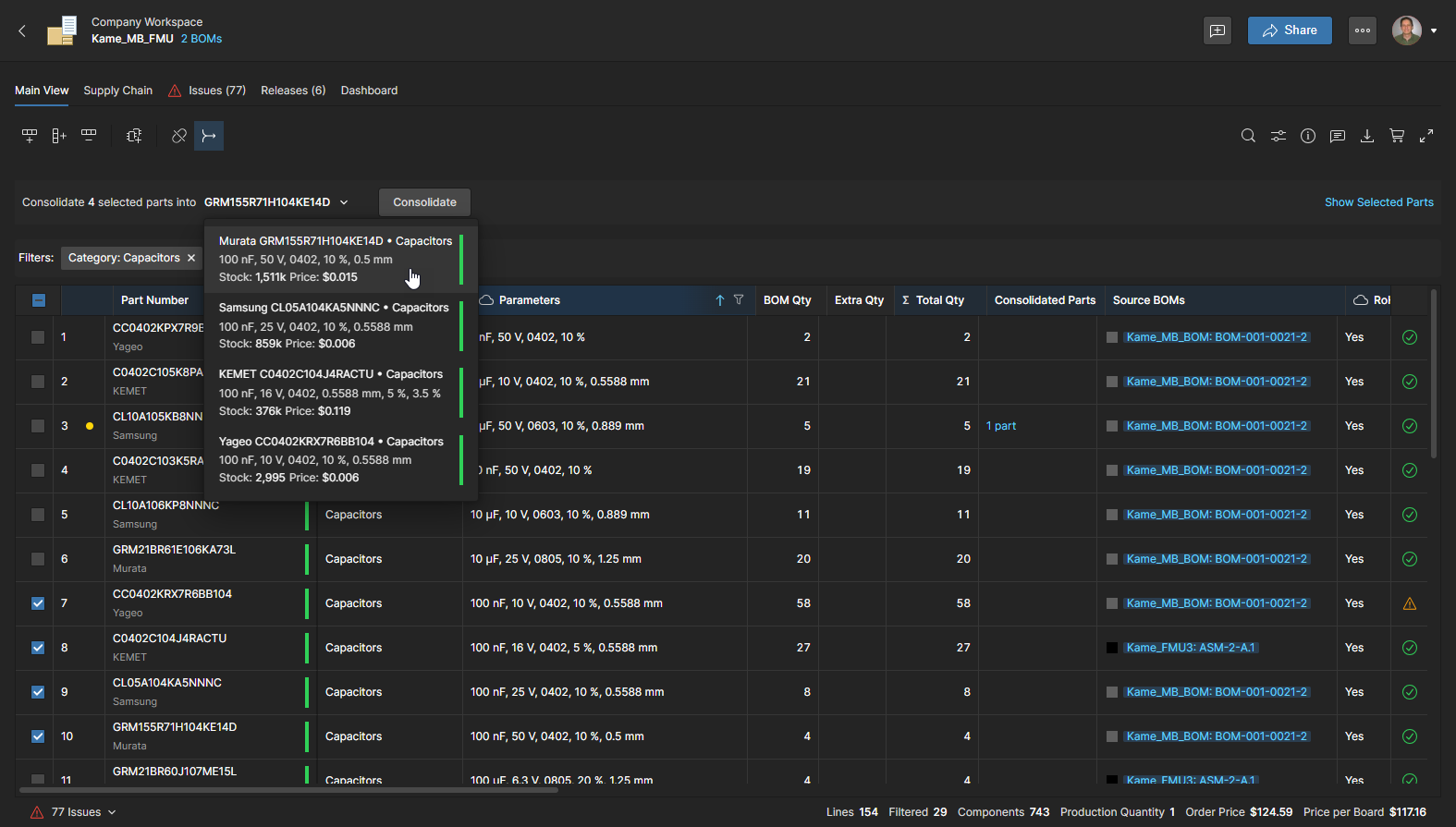
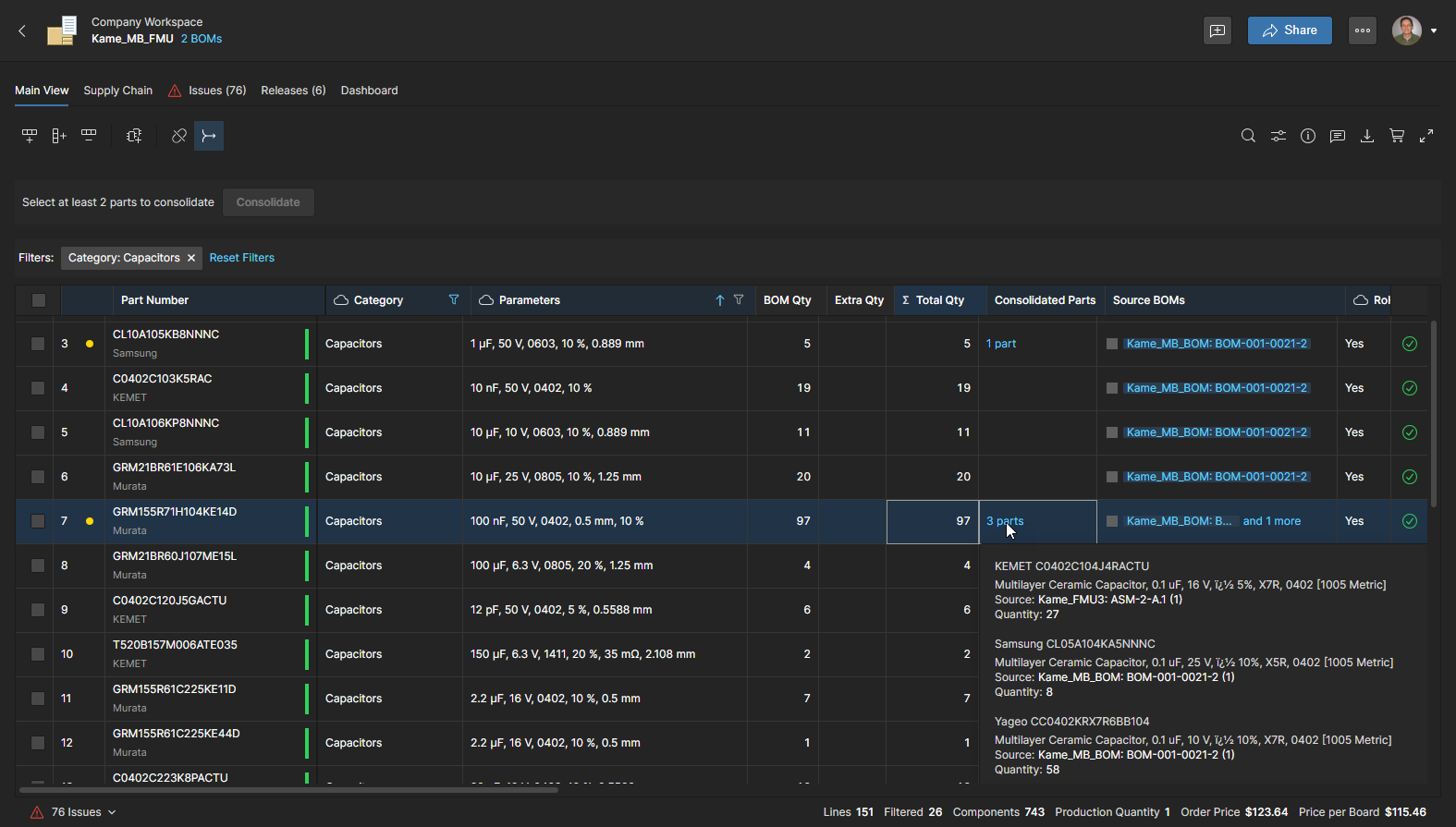
Liczba części, które zostały skonsolidowane, jest wskazywana przez wpis w kolumnie Consolidated Parts, który będzie również zawierał listę innych części, które zostały wchłonięte przez pojedynczą linię. Kliknij wymienioną część, aby otworzyć jej źródło BOM w nowej karcie przeglądarki lub użyj ikony , aby cofnąć konsolidację (patrz poniżej).
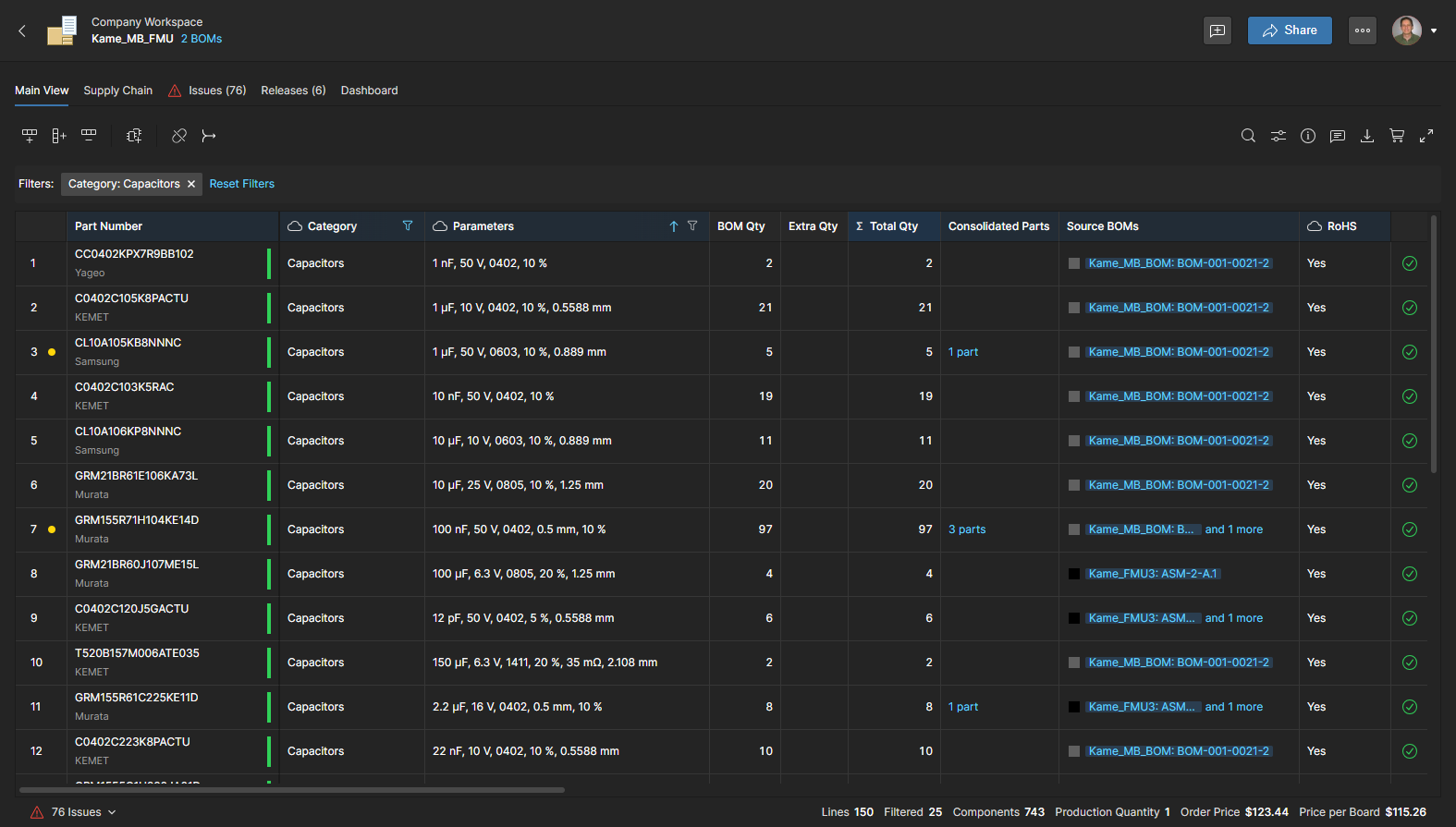
Po skonsolidowaniu wszystkich możliwych części dla wybranej kategorii komponentów można kliknąć przycisk , aby wyjść z trybu konsolidacji lub ponownie przefiltrować listę kategorii BOM, aby skupić się na innym typie części. Zwróć uwagę na opcję Reset Filters w górnej części listy BOM.
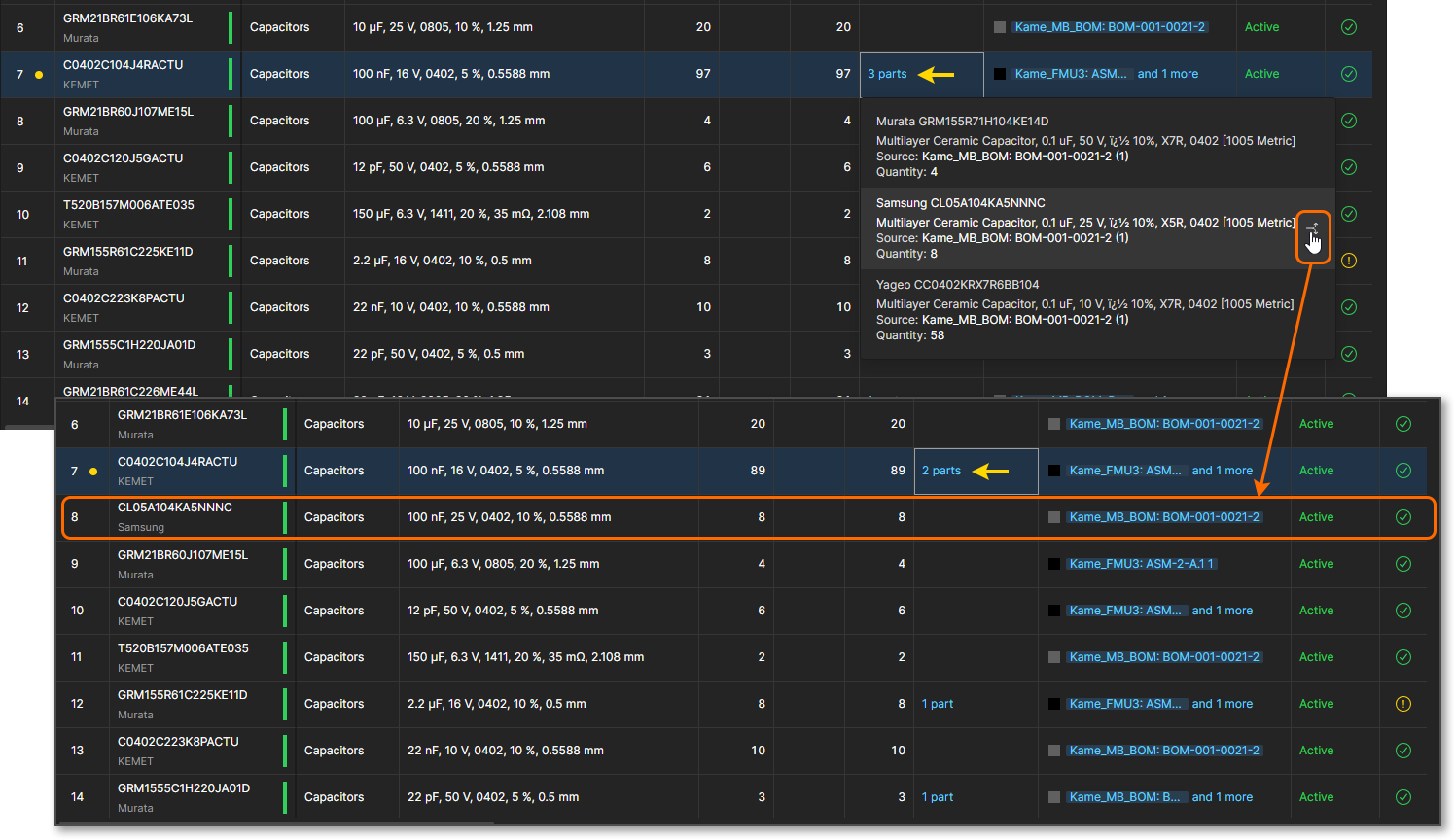
Część, która została skonsolidowana w jednym wpisie, można przywrócić do jej indywidualnej linii BOM za pomocą ikony w jej wpisie hosta Consolidated Part. Spowoduje to skuteczne wyodrębnienie tej części z konsolidacji z powrotem do jej własnego wpisu linii BOM.
Zarządzanie ilościami części
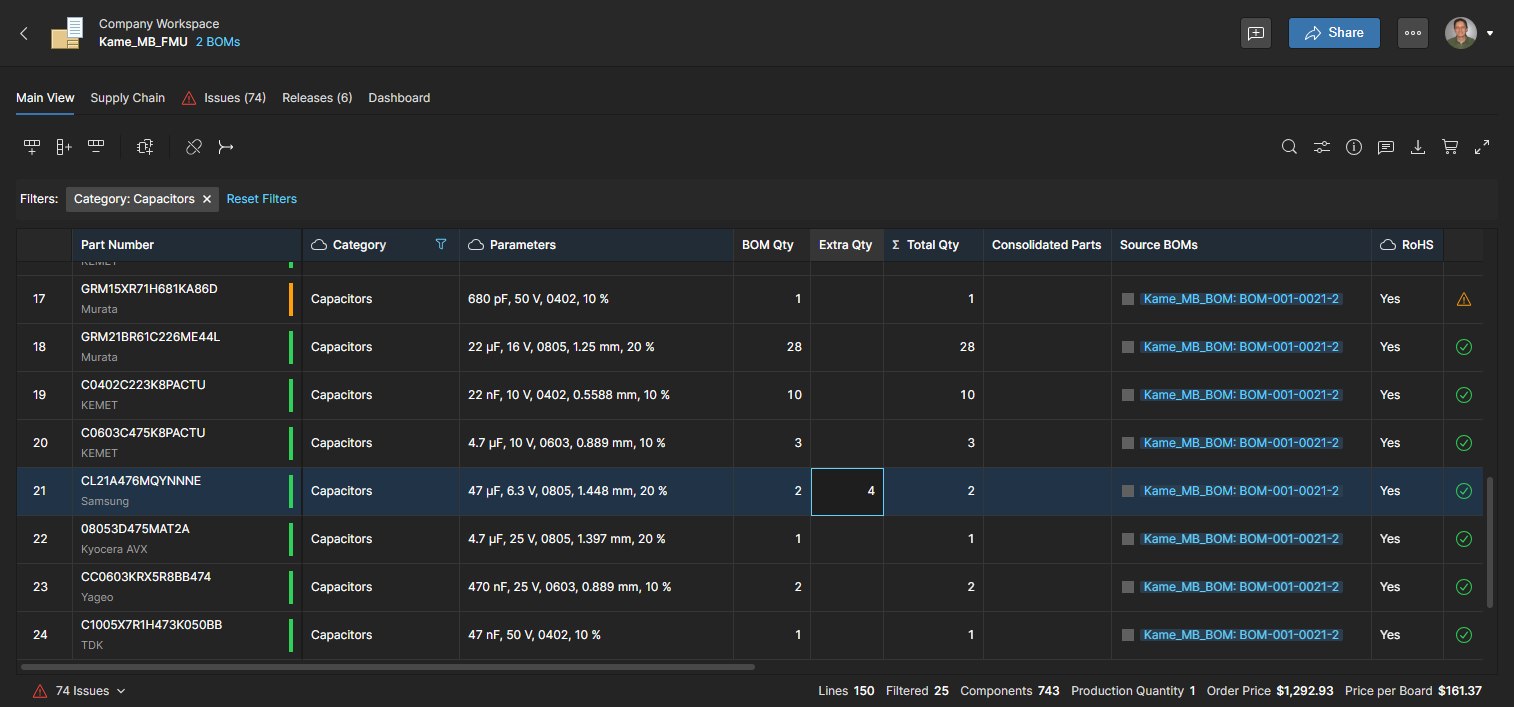
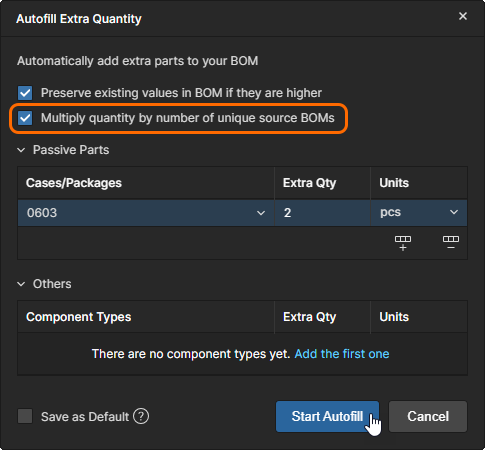
Zarówno skonsolidowane, jak i zarządzane dokumenty BOM zawierają kolumnę Extra Qty, która umożliwia zwiększenie liczby zamawianych części. Zarządzanie ilością zamawianych części może być wykorzystane do skorzystania z punktów przełamania cen dostawców, uwzględnienia oczekiwanych strat komponentów, przewidywania dalszej produkcji i innych kwestii związanych z zaopatrzeniem.
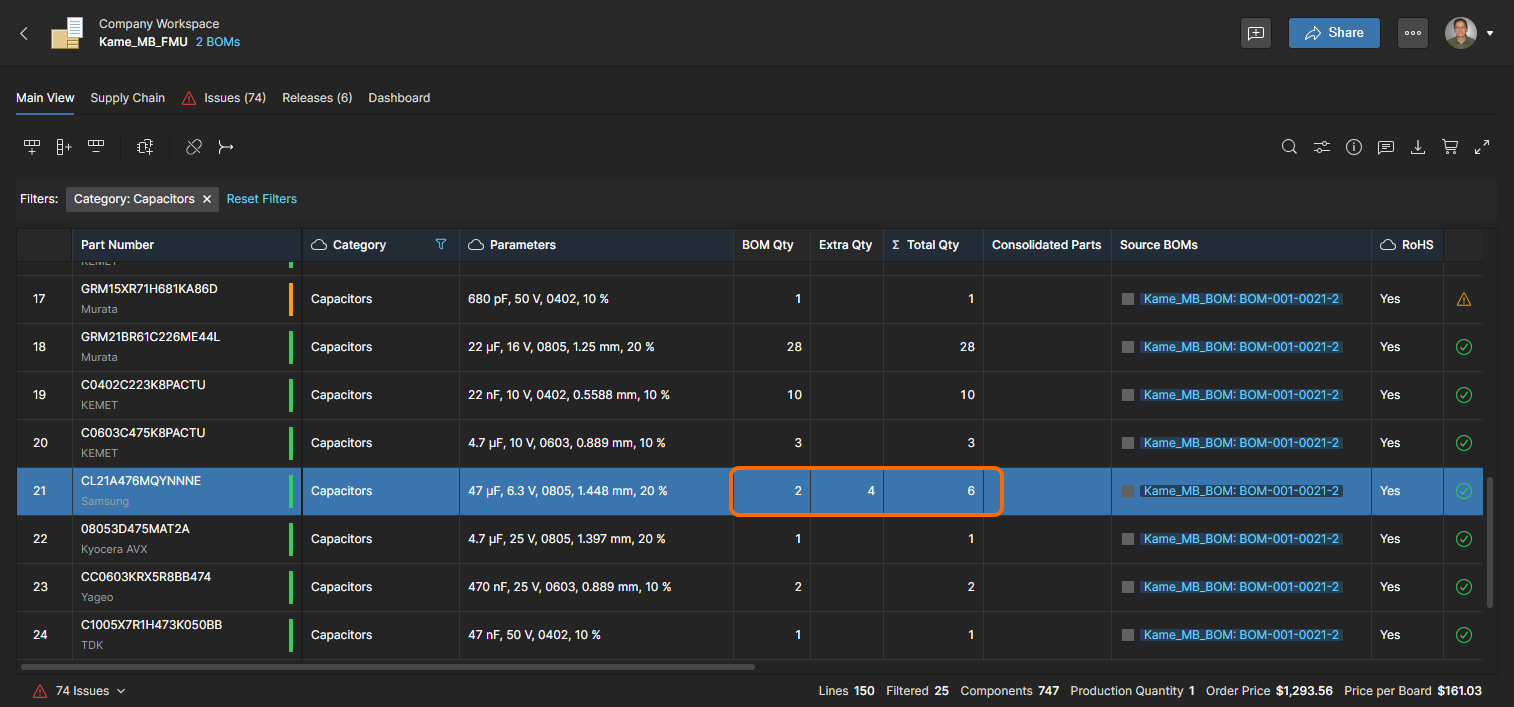
Wprowadzenie wartości w kolumnie Extra Qty spowoduje proporcjonalne zwiększenie całkowitej liczby w kolumnie Total Qty (BOM Qty + Extra Qty), a w konsekwencji zmianę zautomatyzowanych rozwiązań Order List i dostawców części tam, gdzie to możliwe.
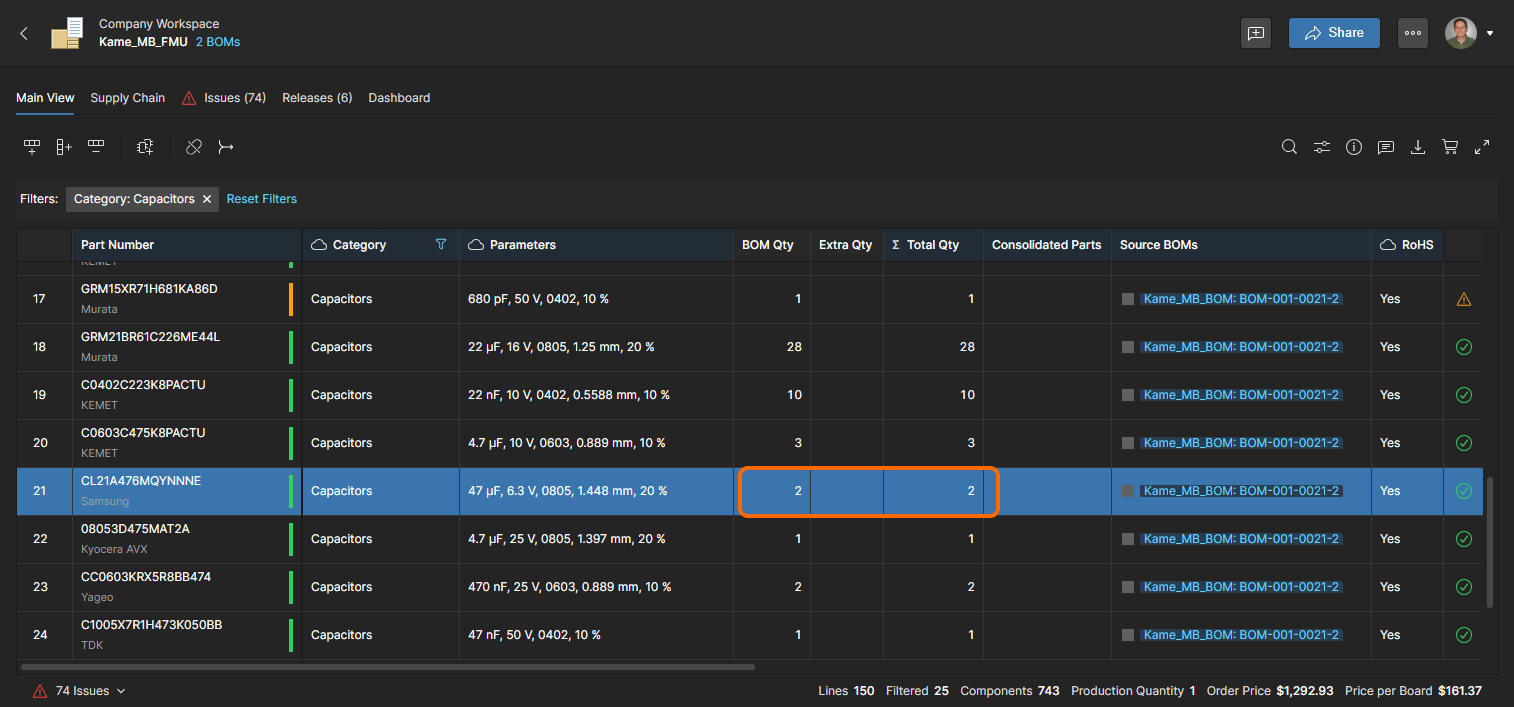
Skutkuje to zamówieniem przez dostawcę 2 części (Supplier Order Quantity) wycenionych według stawki dla pojedynczej pozycji oraz podanym kosztem zakupu dla każdej części składowej (Unit Price). 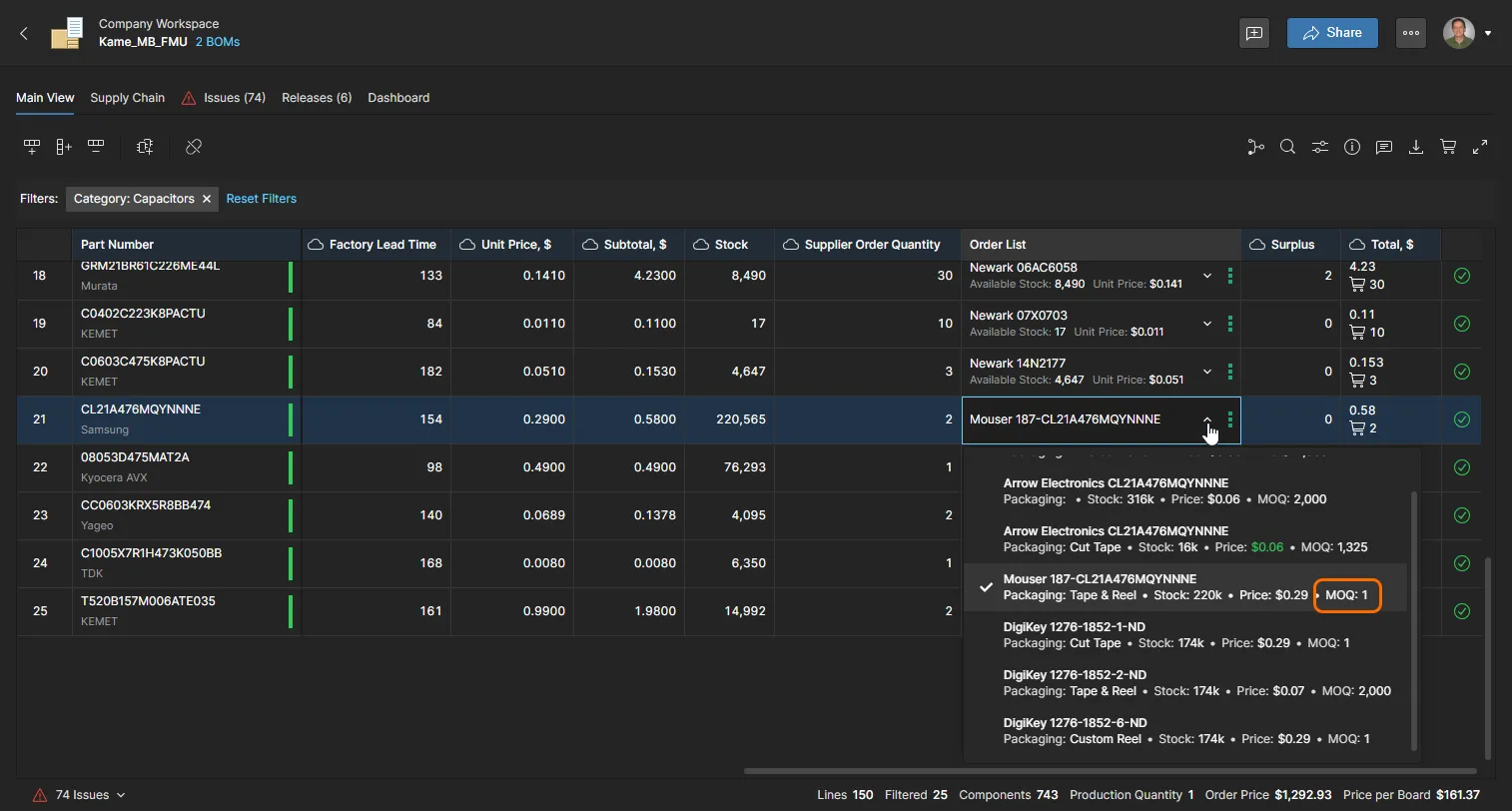
 ).
).
Ustawienia skonsolidowanej specyfikacji BOM
Skonsolidowana dokumentacja BOM zawiera dodatkowe opcje w oknie Ustawienia BOM, które umożliwiają dodanie kolejnych źródłowych dokumentacji BOM i zwiększenie liczby uwzględnionych poszczególnych źródłowych dokumentacji BOM. W obu przypadkach Consolidated BOM automatycznie połączy identyczne części składowe i odpowiednio dostosuje ilości.
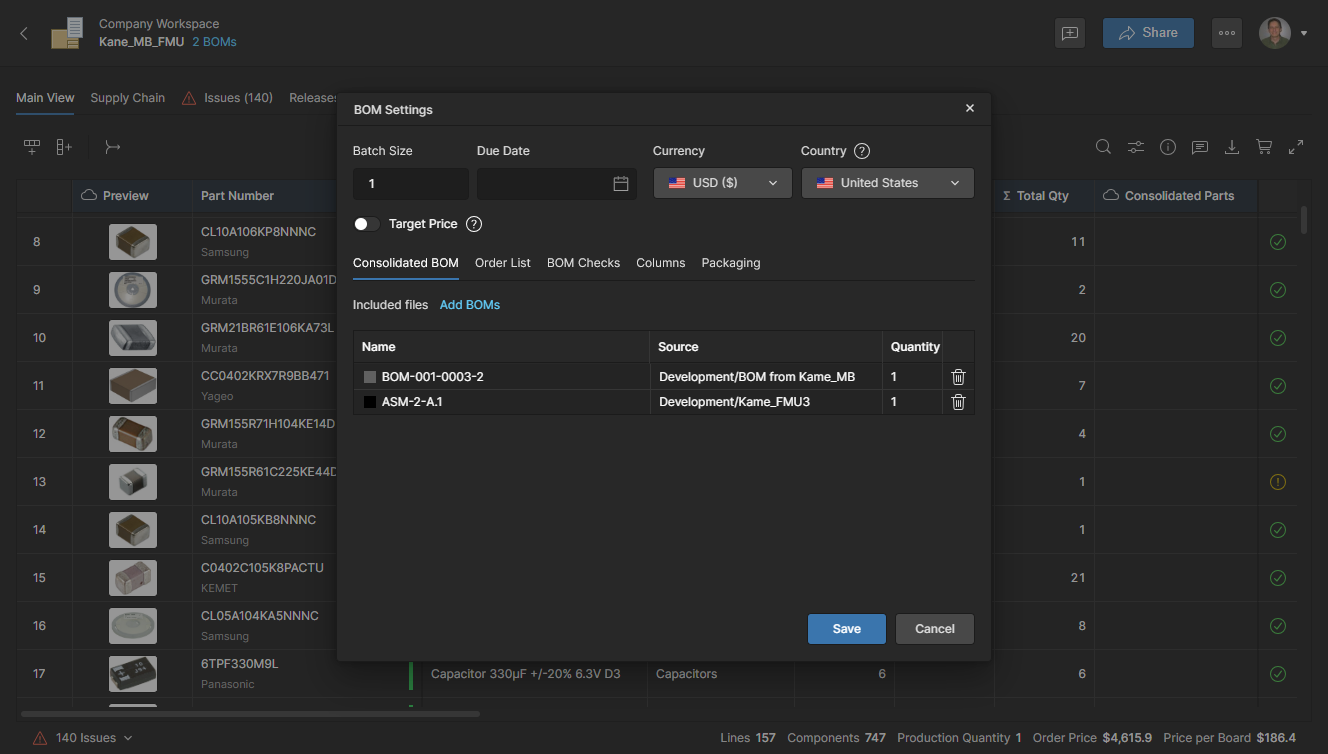
Aby dodać, usunąć lub zmienić liczbę wystąpień źródłowych zestawień BOM, wybierz kartę Consolidated BOM w oknie BOM Settings dostępnym z górnego menu  . Użyj ikony
  , aby usunąć wpis źródłowy BOM.
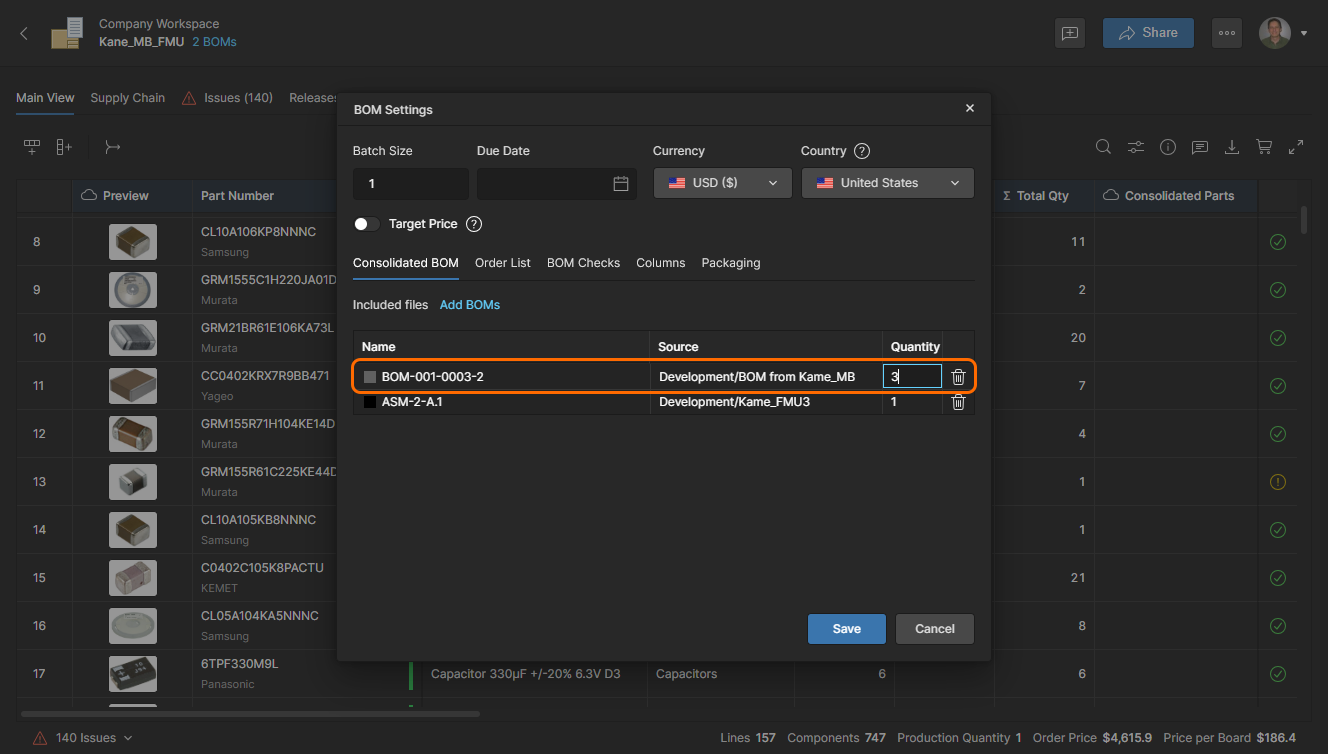
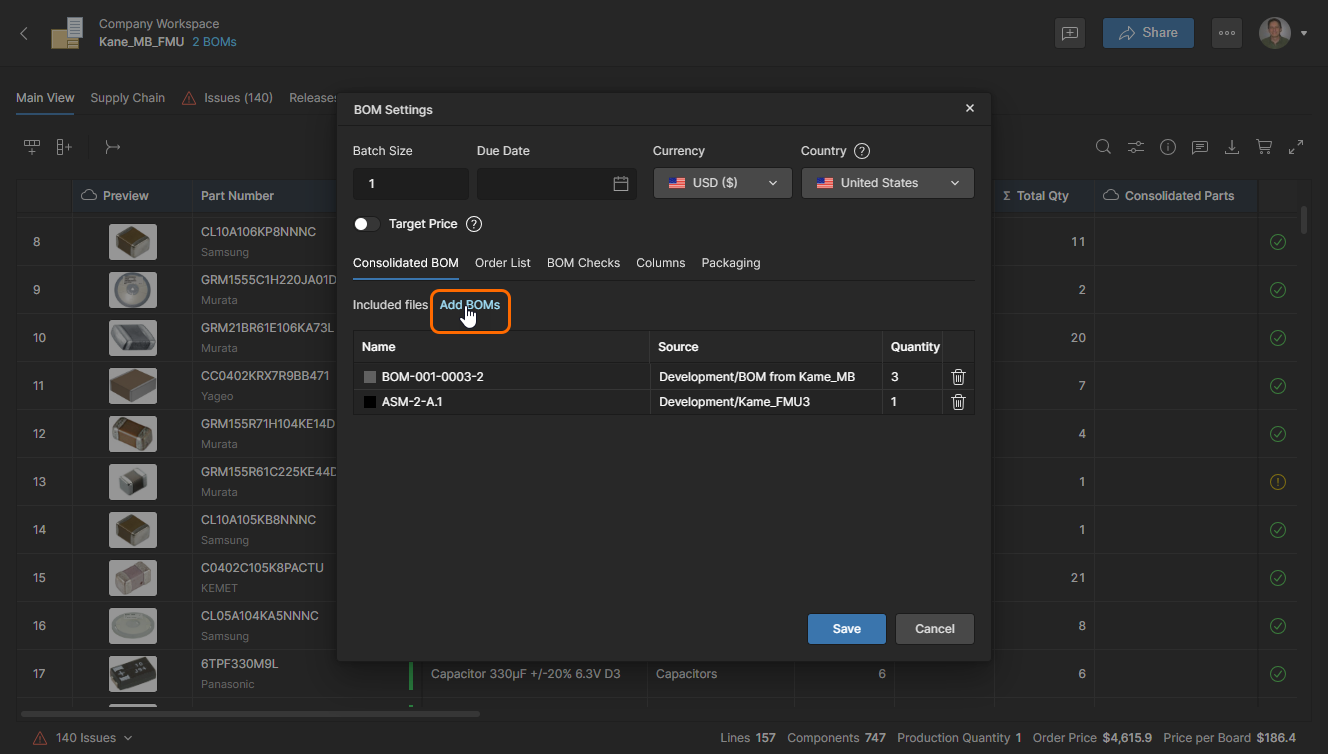
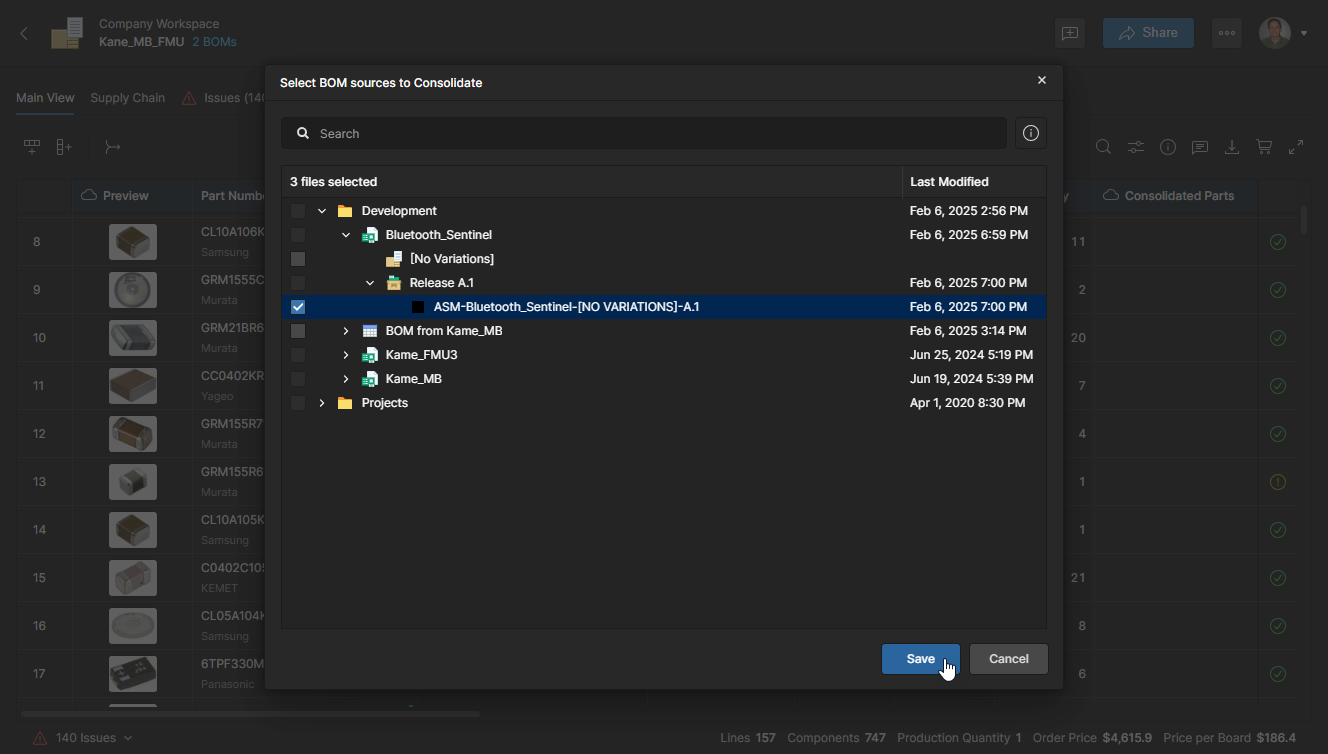
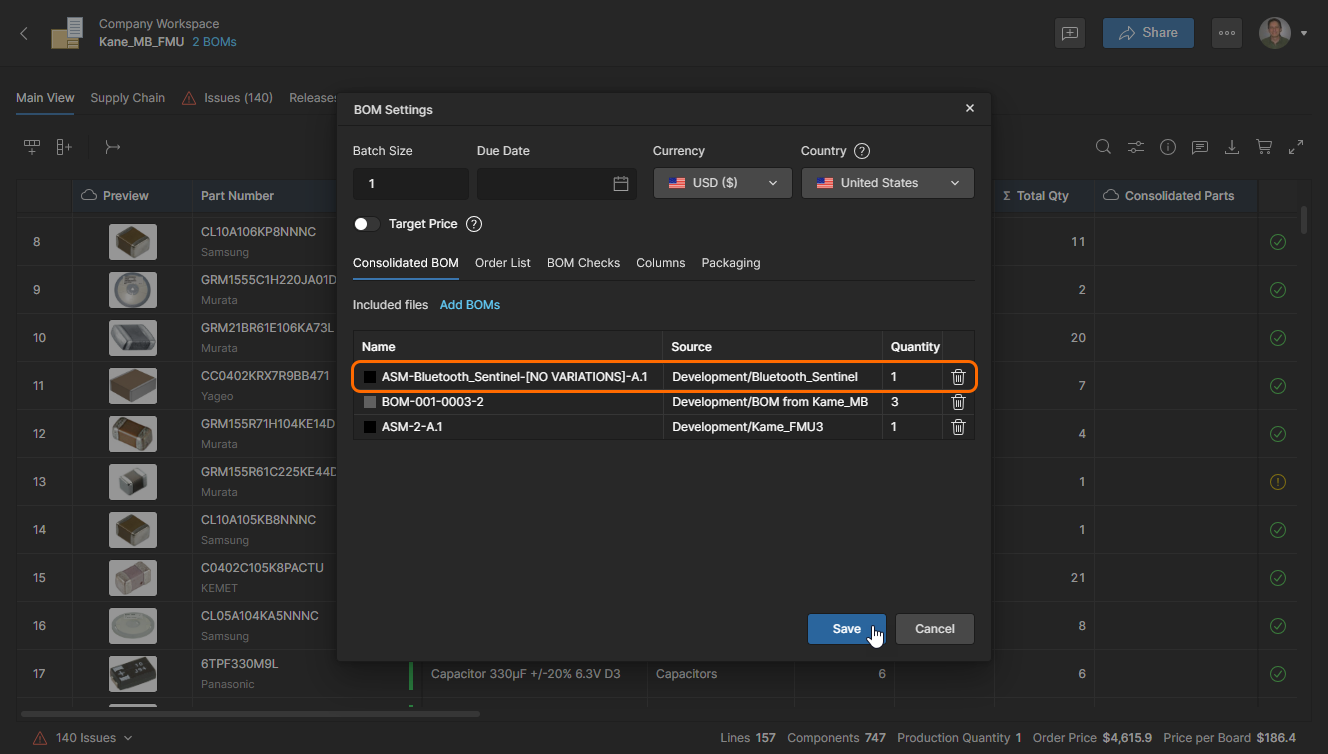
Dodanie źródłowych danych BOM i zmienione ilości zostaną odzwierciedlone na liście źródłowych BOM. Kliknij , aby potwierdzić zmiany. Więcej informacji na temat dostępnych opcji ustawień BOM można znaleźć w sekcji Ustawienia BOM powyżej.
 Tłumaczenie SI