
Wykrywanie i korygowanie błędów w BOM
BOM Portal automatycznie przeanalizuje dokument Managed BOM, aby wykryć wszelkie problemy w wierszach pozycji BOM, na podstawie ich struktury logicznej oraz danych producenta i dostawcy dla danej części. Obejmują one m.in. nieprawidłowe numery części, elementy wycofane lub o niskim stanie magazynowym, części niespełniające wymagań zgodności i wiele więcej.
Błędy i ostrzeżenia w wierszach BOM są podsumowane ikonami w skrajnej prawej kolumnie listy. Najedź kursorem na ikonę, aby zobaczyć podsumowanie problemów, lub kliknij, aby uzyskać więcej informacji (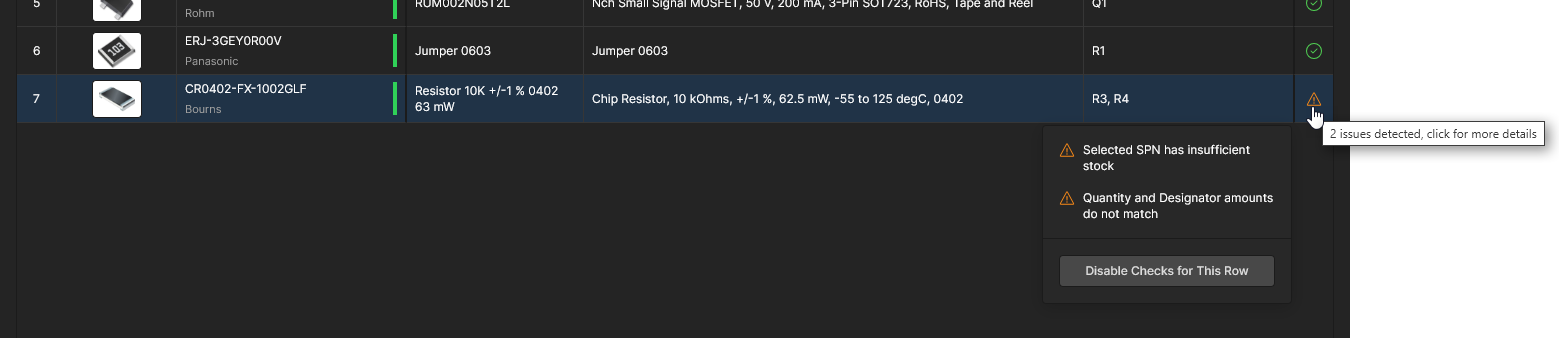 ) – ikona
  oznacza wpis BOM bez problemów, zgodnie z oczekiwaniami. Problemy BOM można rozwiązywać bezpośrednio w odpowiednim wierszu pozycji albo poprzez widok karty Issues, który udostępnia dedykowane odnośniki do wierszy z wykrytymi błędami i ostrzeżeniami.
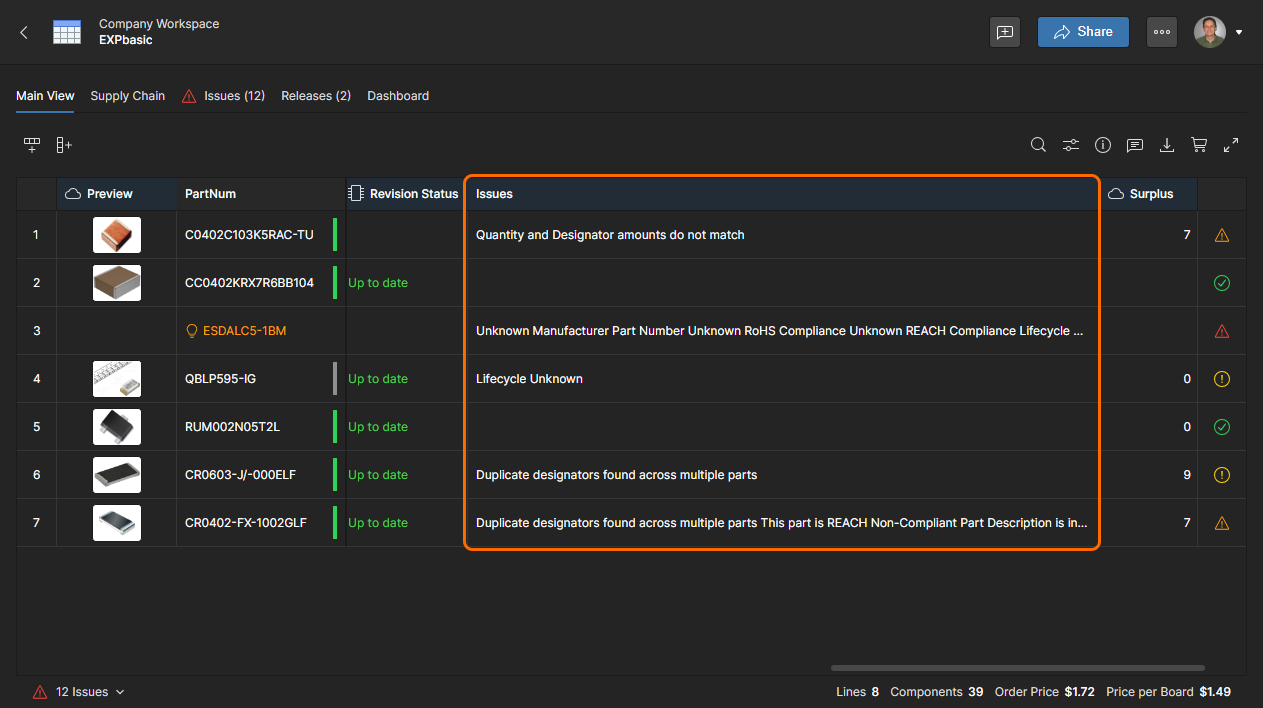 Ta kolumna jest domyślnie wyłączona – włącz ją w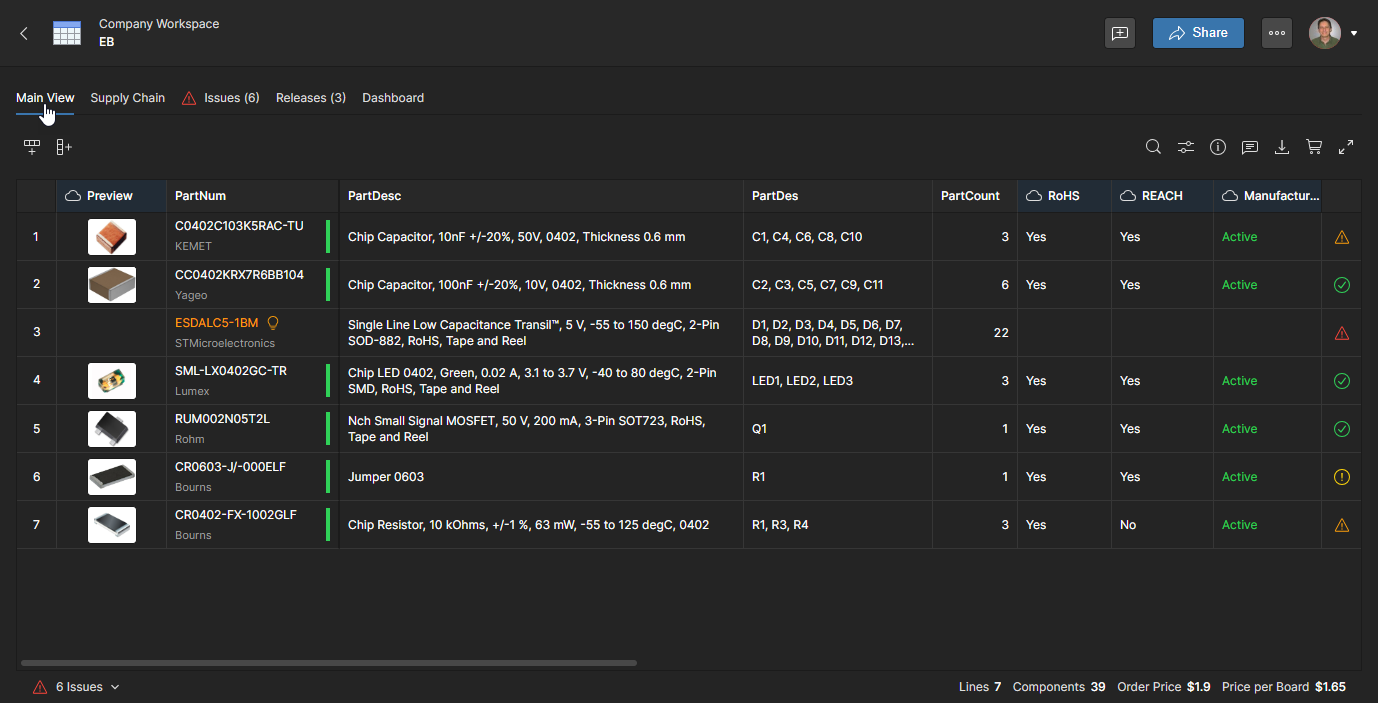
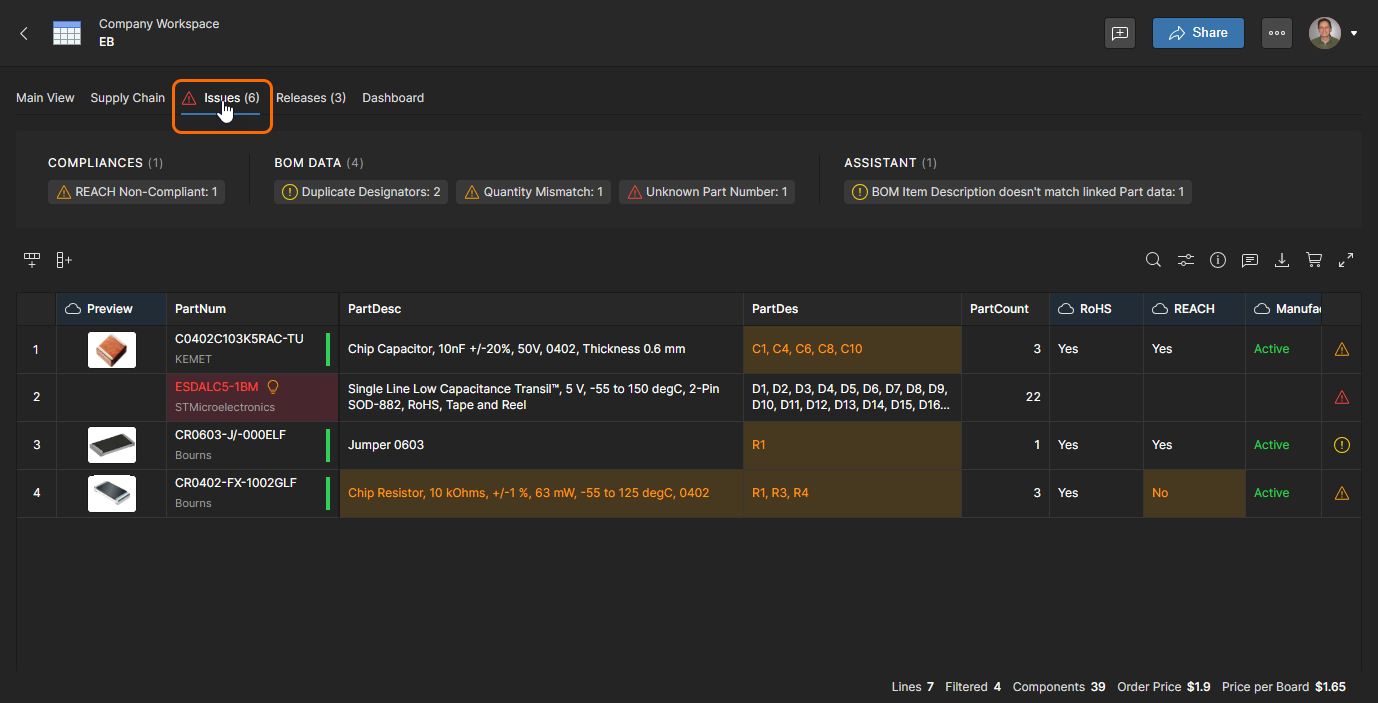
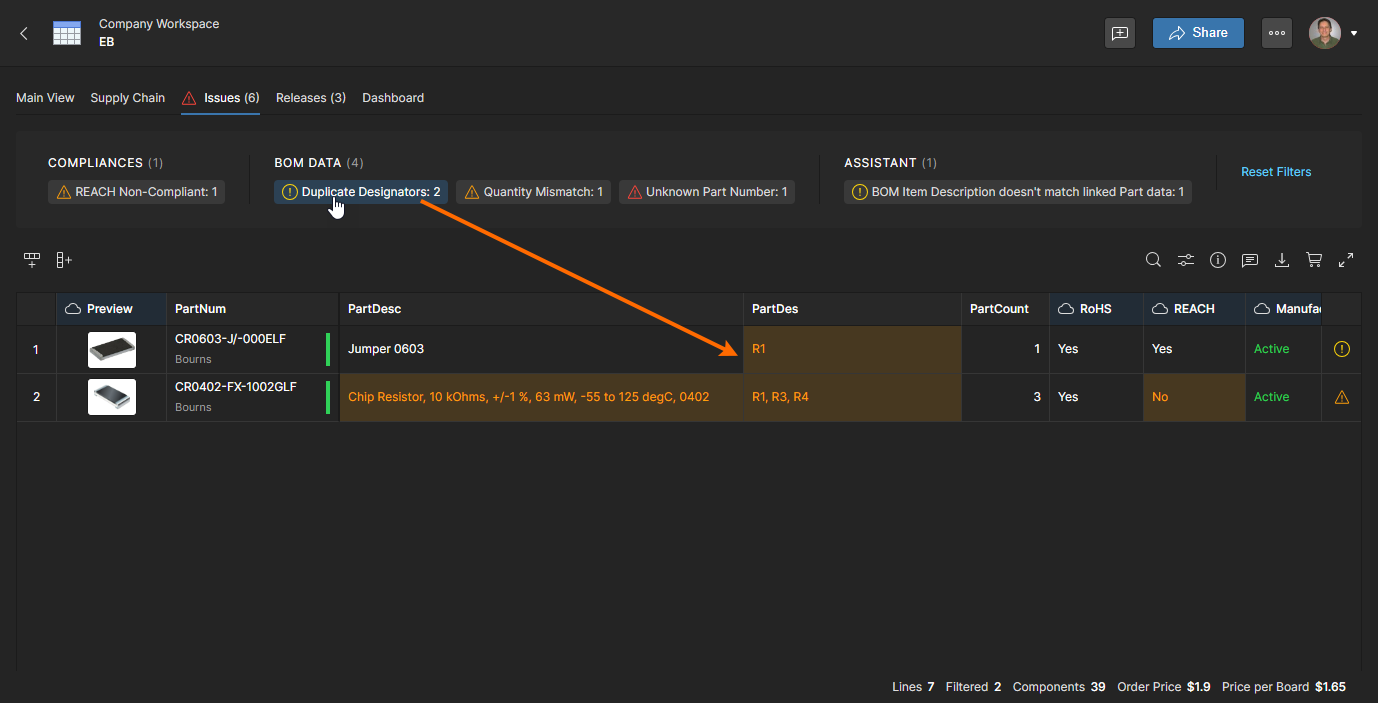
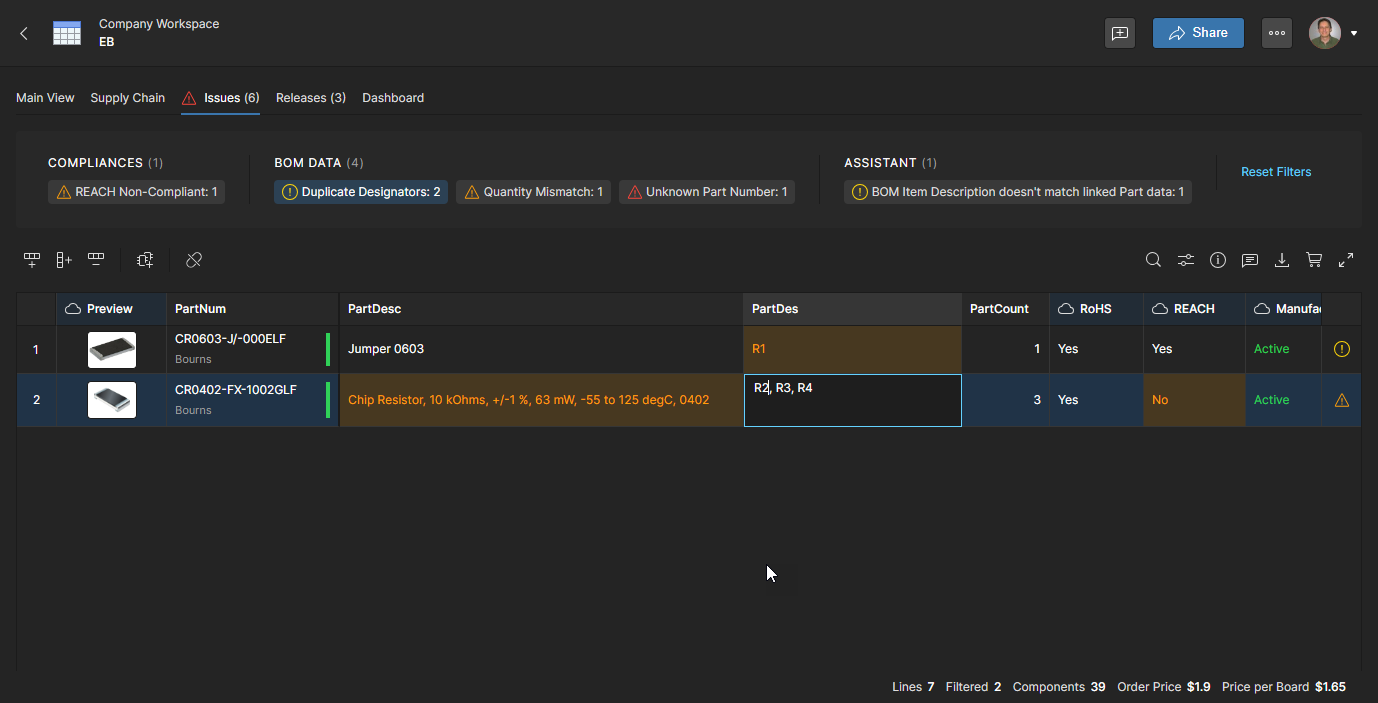
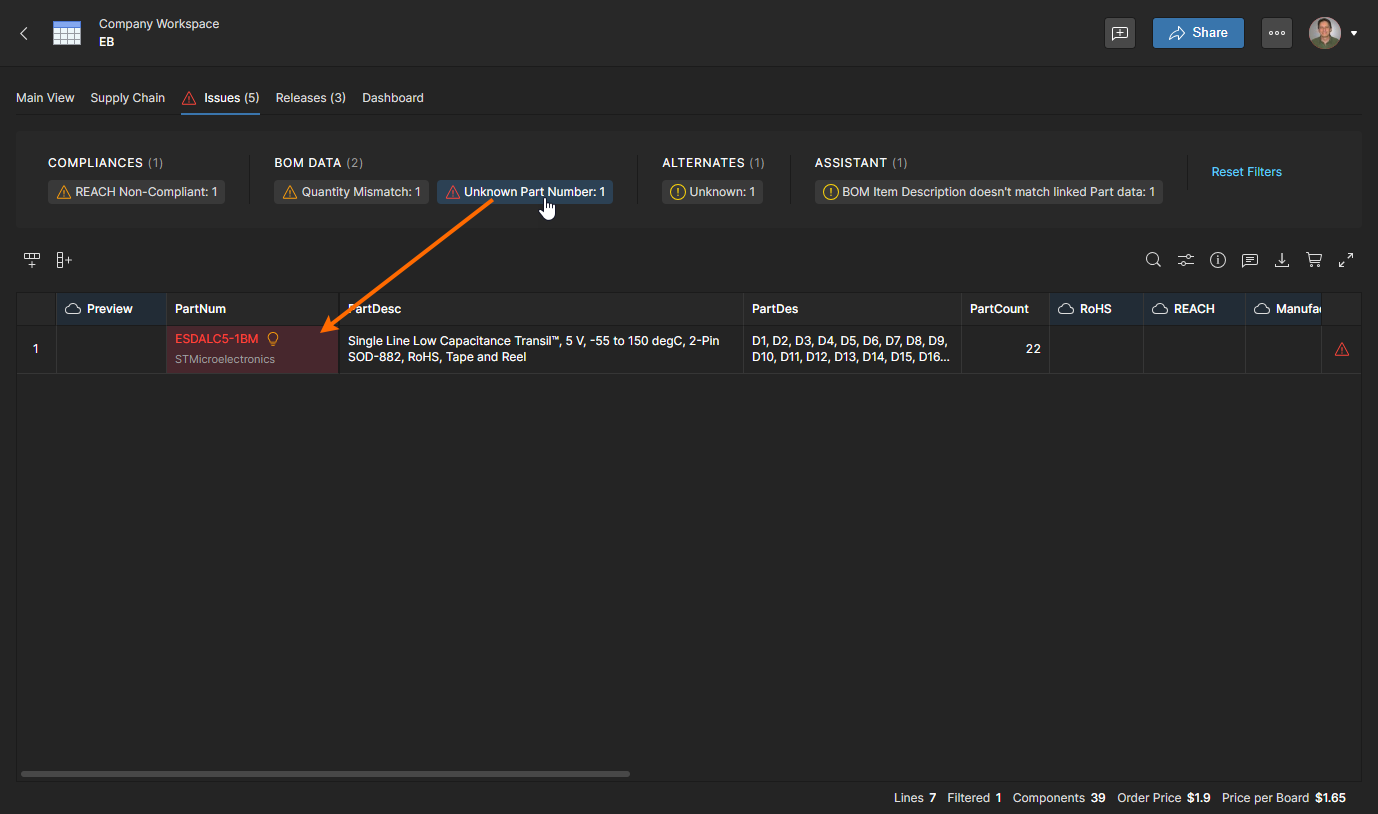
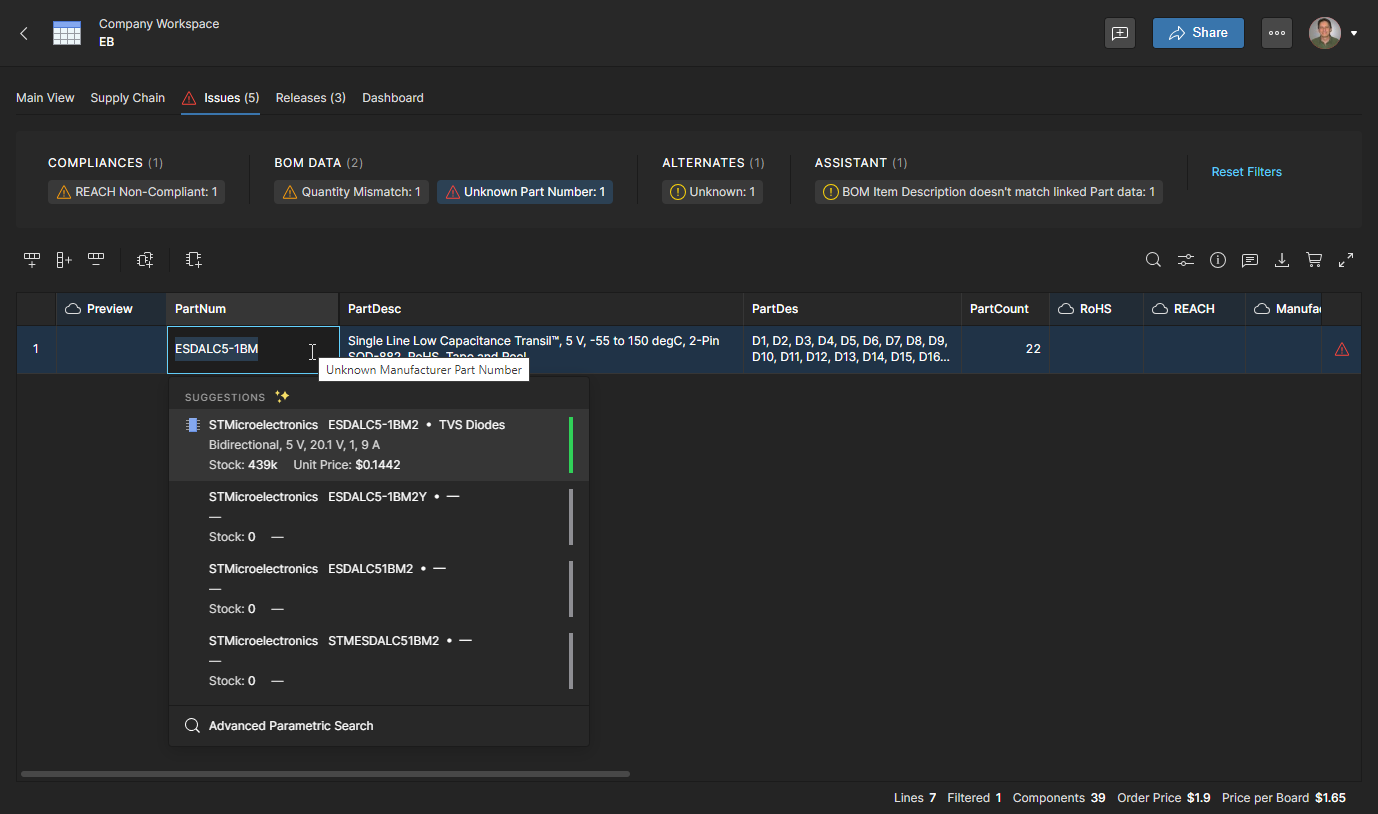
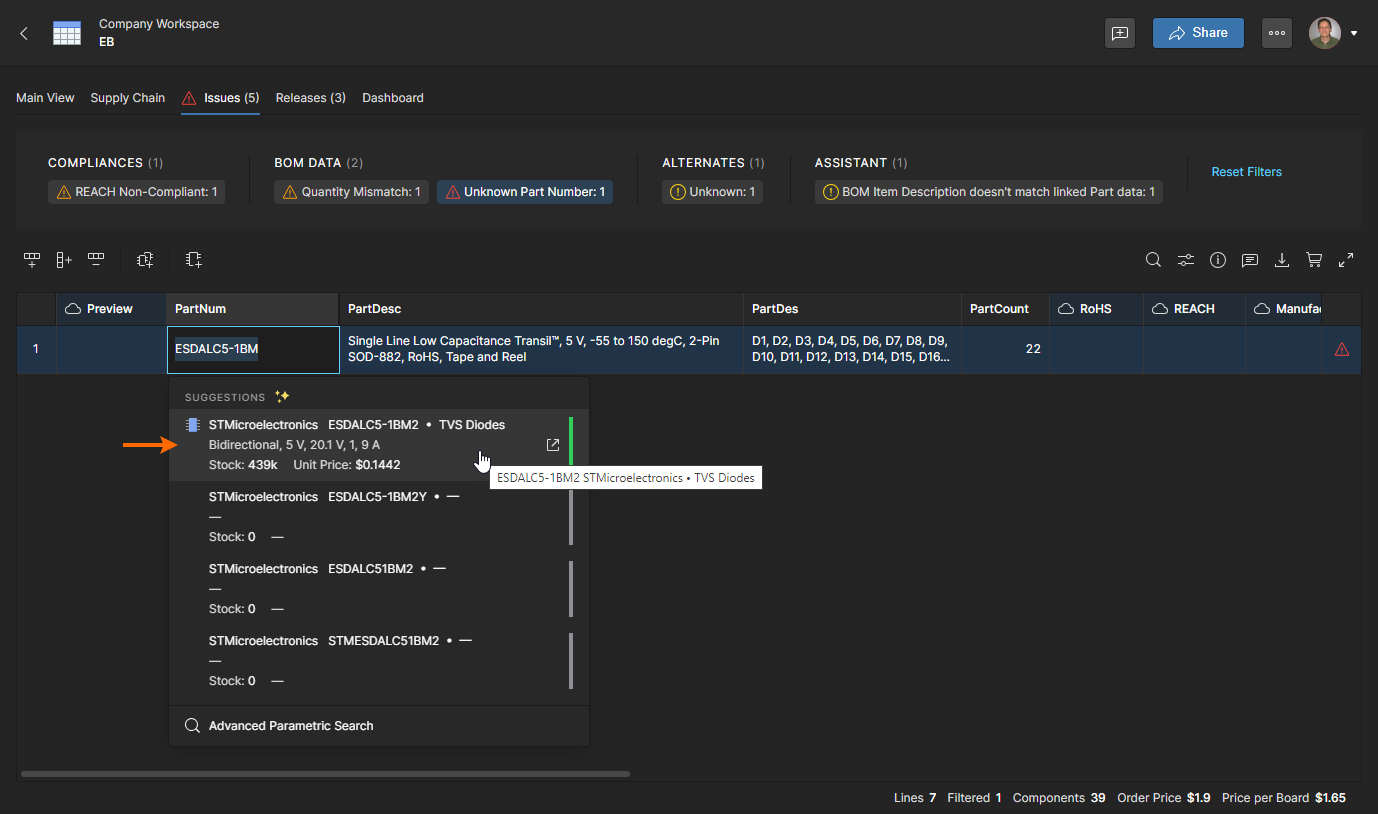
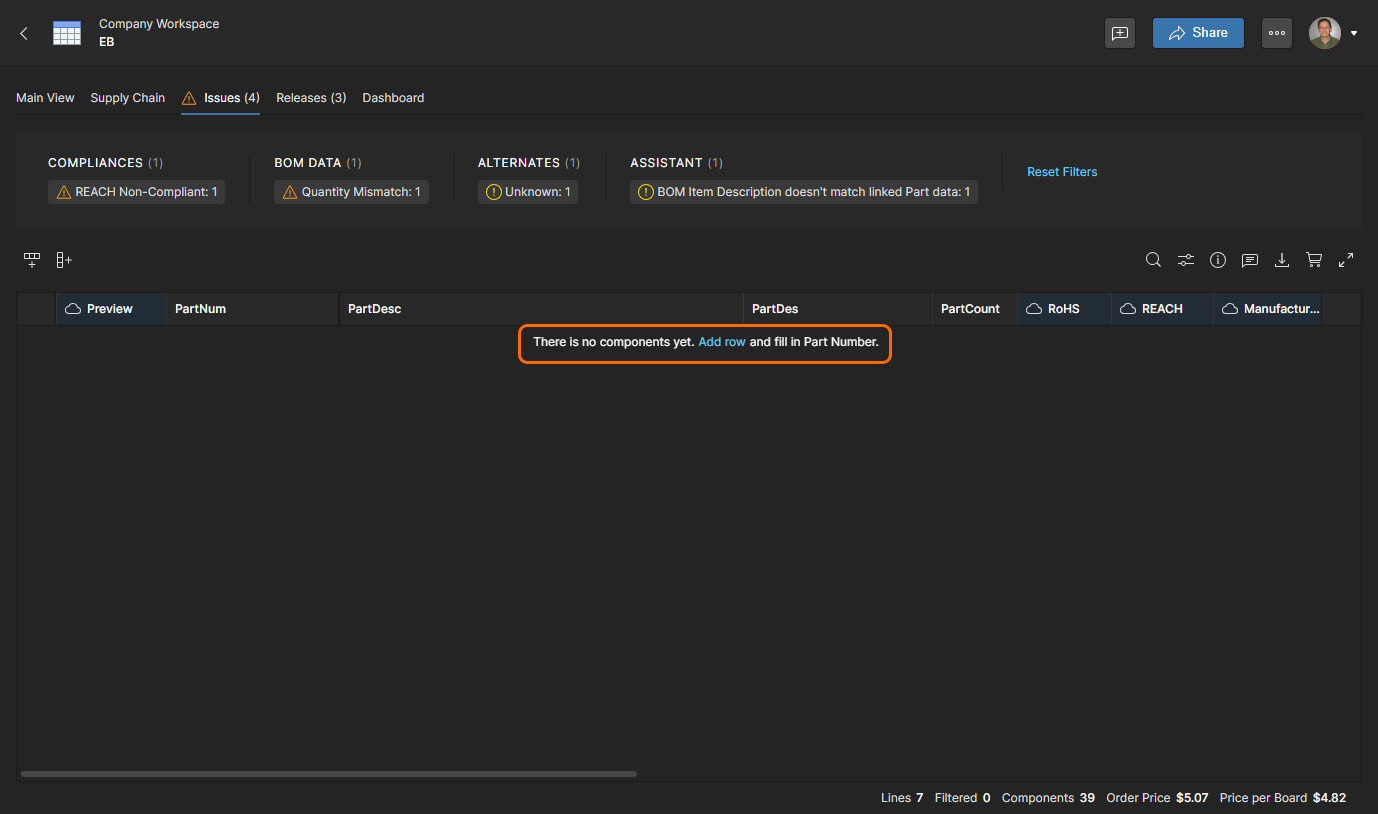
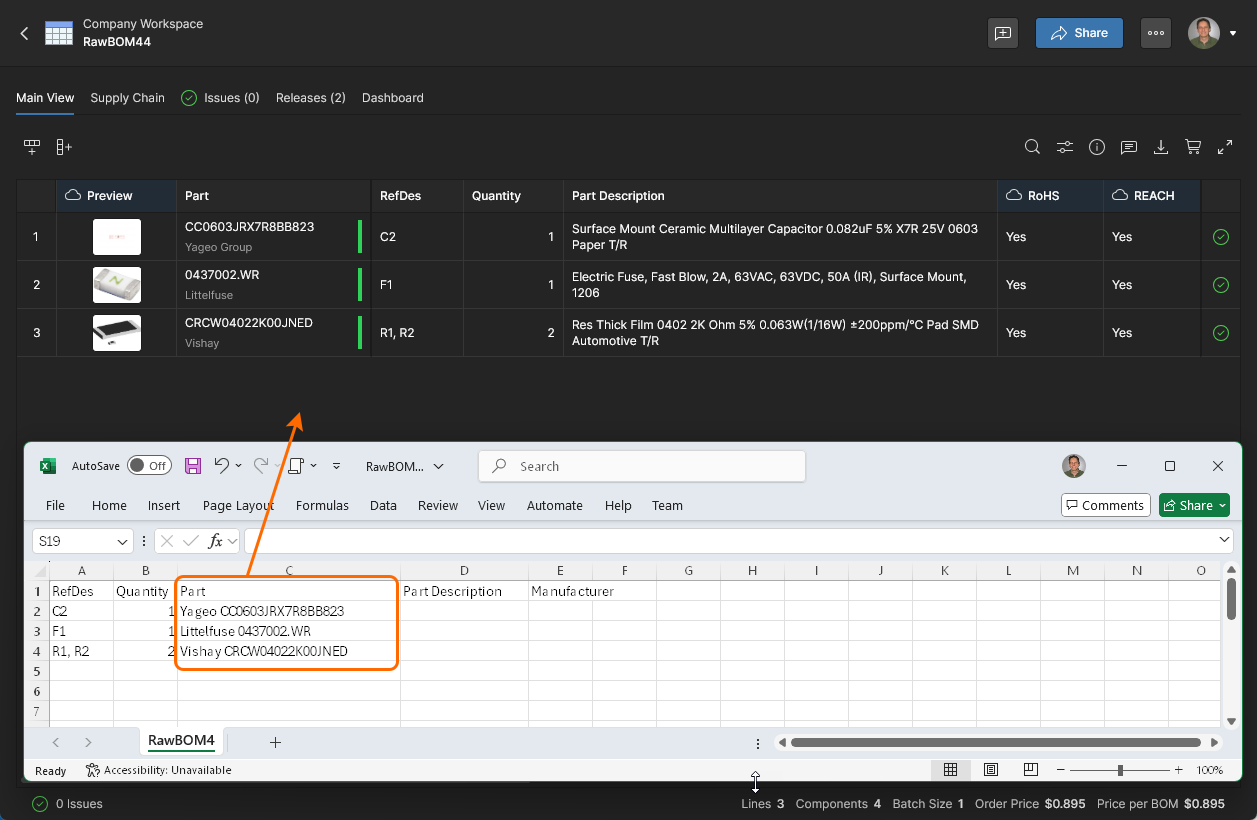
Numer części producenta w wierszu pozycji BOM może być niekompletny albo sama część może nie być już dostępna w ofercie, co skutkuje błędem Unknown Part Number. Rozwiązuje się to przez wskazanie innego, prawidłowego numeru części.
Inne problemy BOM, takie jak części producenta niespełniające wymagań zgodności, wymagają wyboru odpowiednio kwalifikowanego elementu zamiennego.
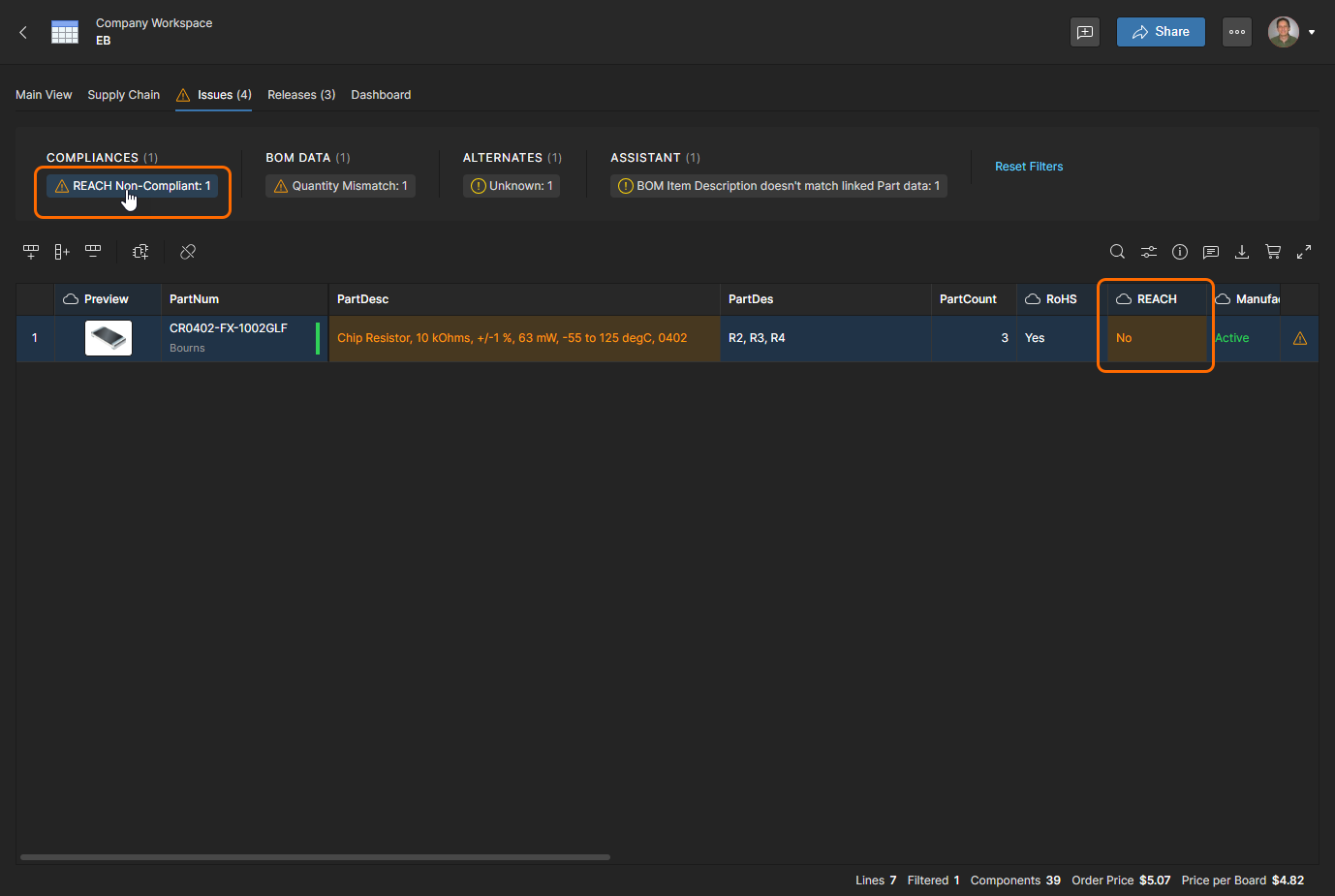
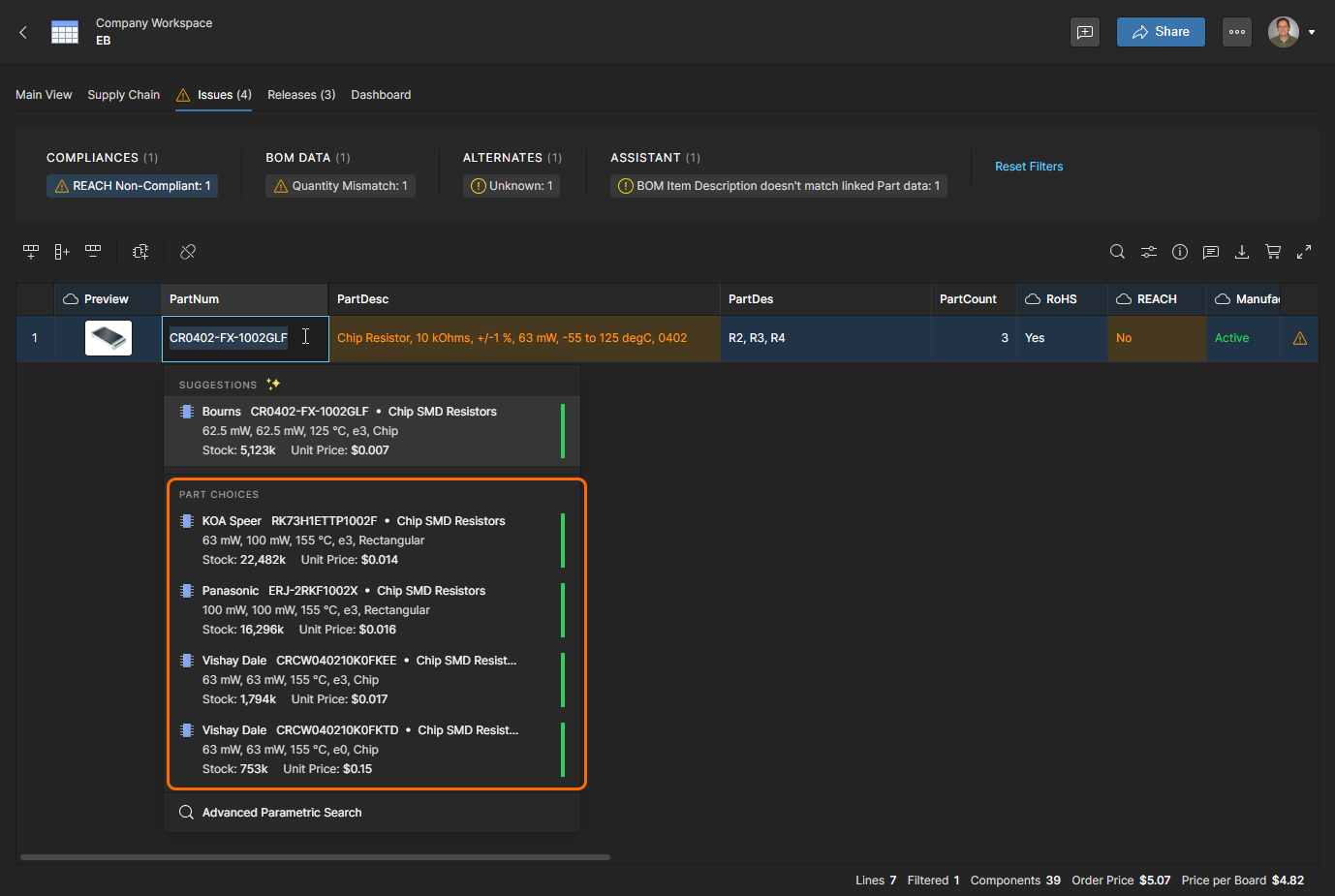
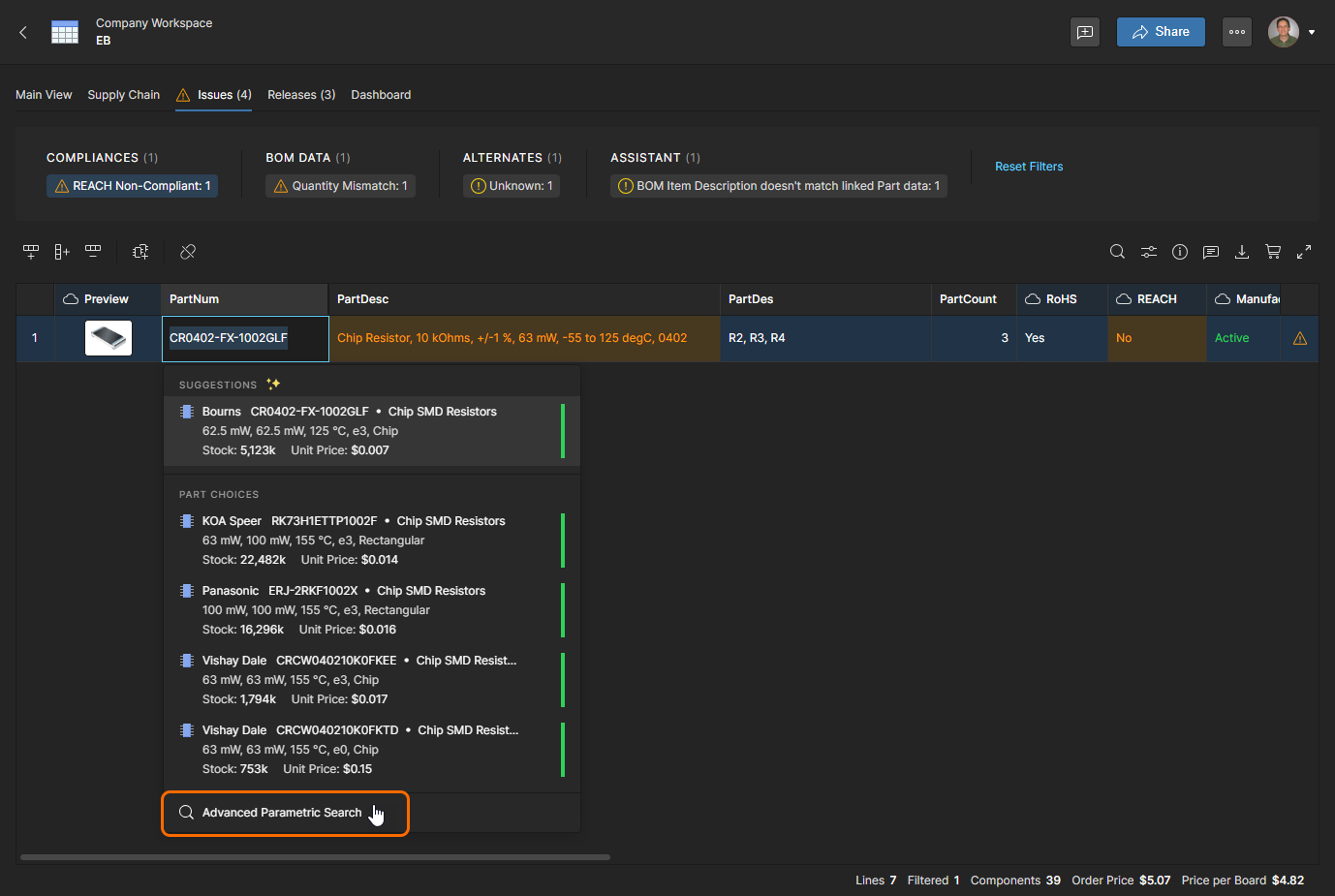
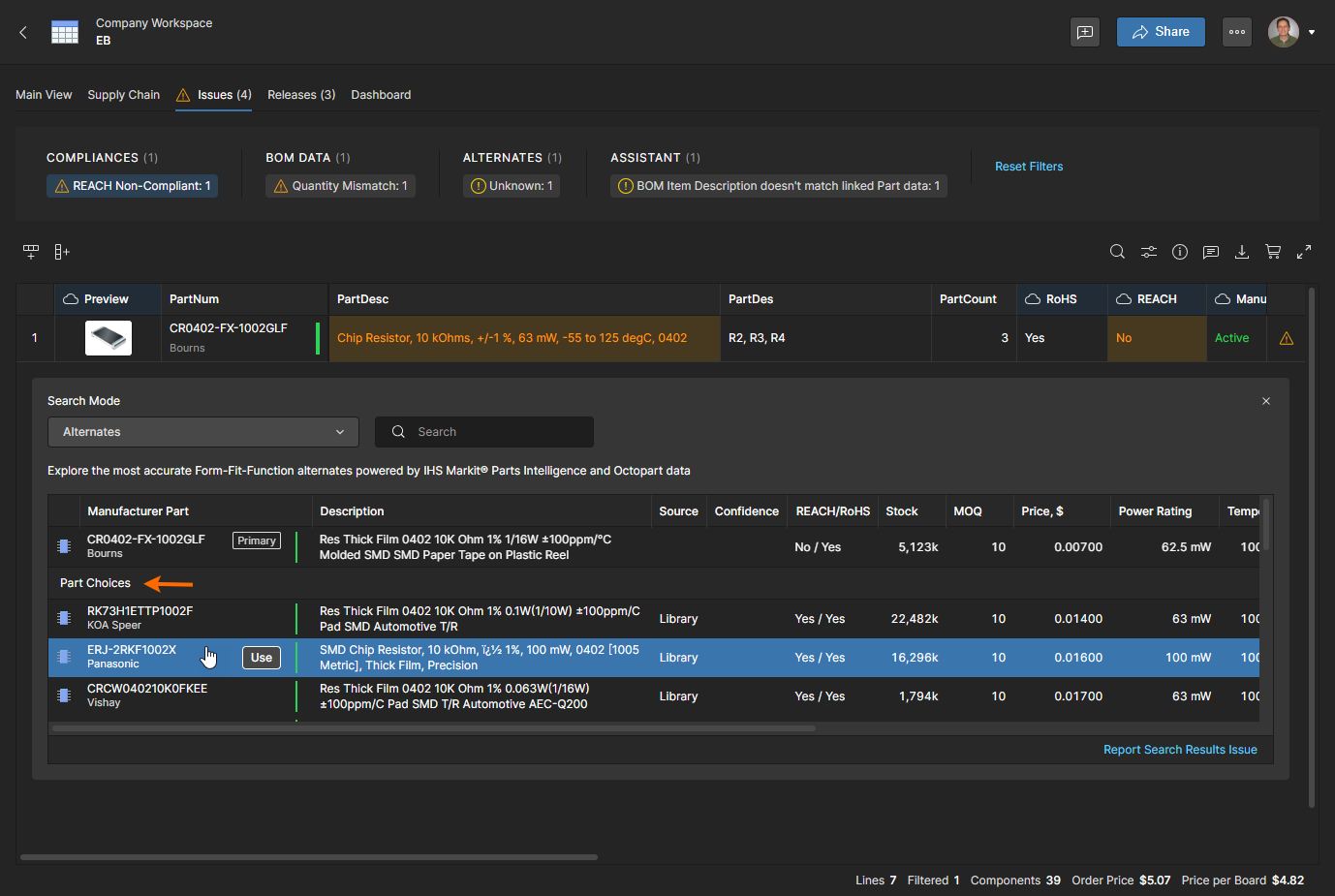
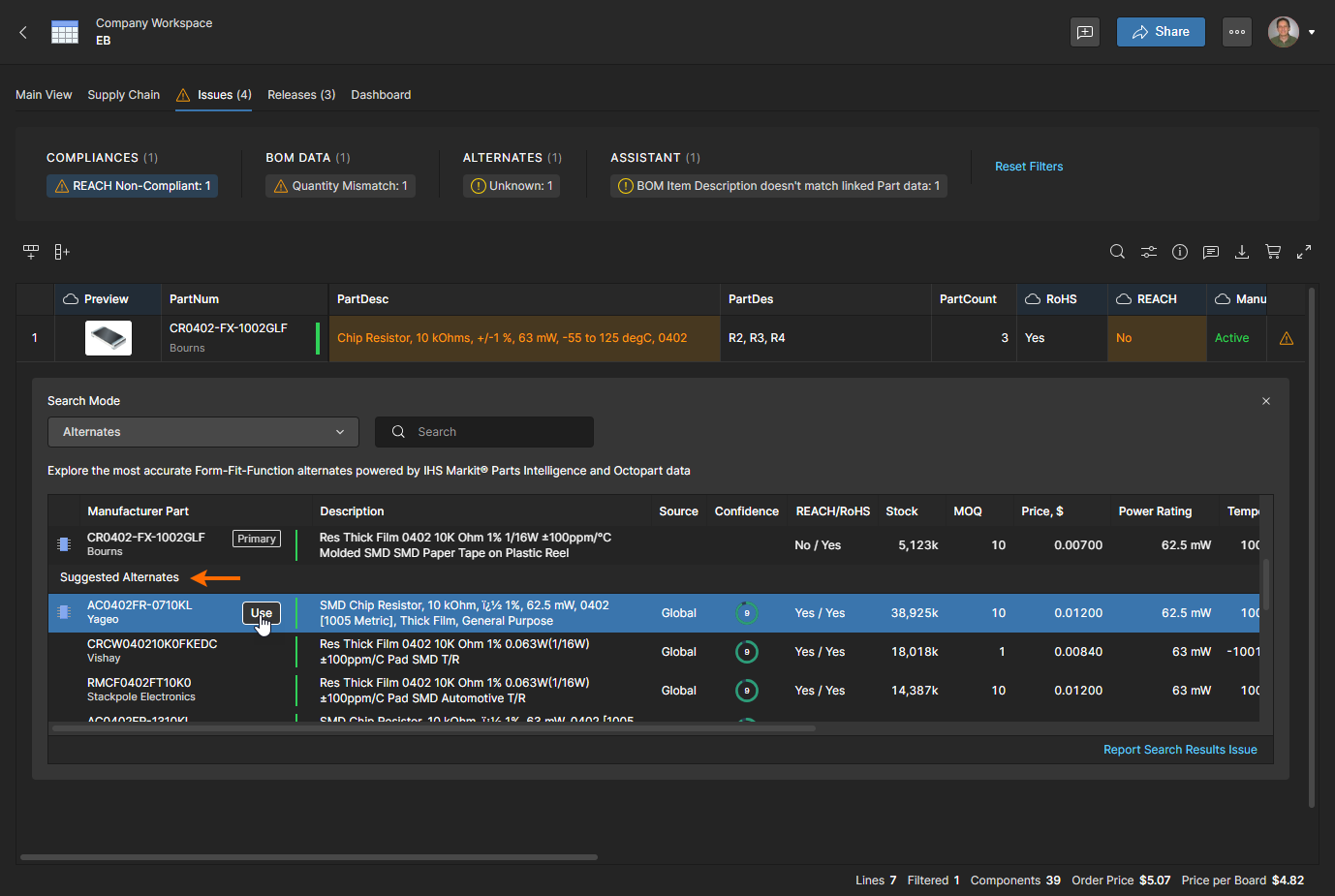
Lista będzie również zawierać zakres zgodnych części producenta do wyboru w sekcji Suggested Alternates. Zwróć uwagę, że obejmują one (i są sortowane według) ocenę Confidence dostarczaną przez zasoby danych komponentów Altium – informacja ta jest również dostępna w panelu Information pane ( ). Kliknij przycisk
  , aby potwierdzić wybraną część zamienną.
Issue Reporting and Management
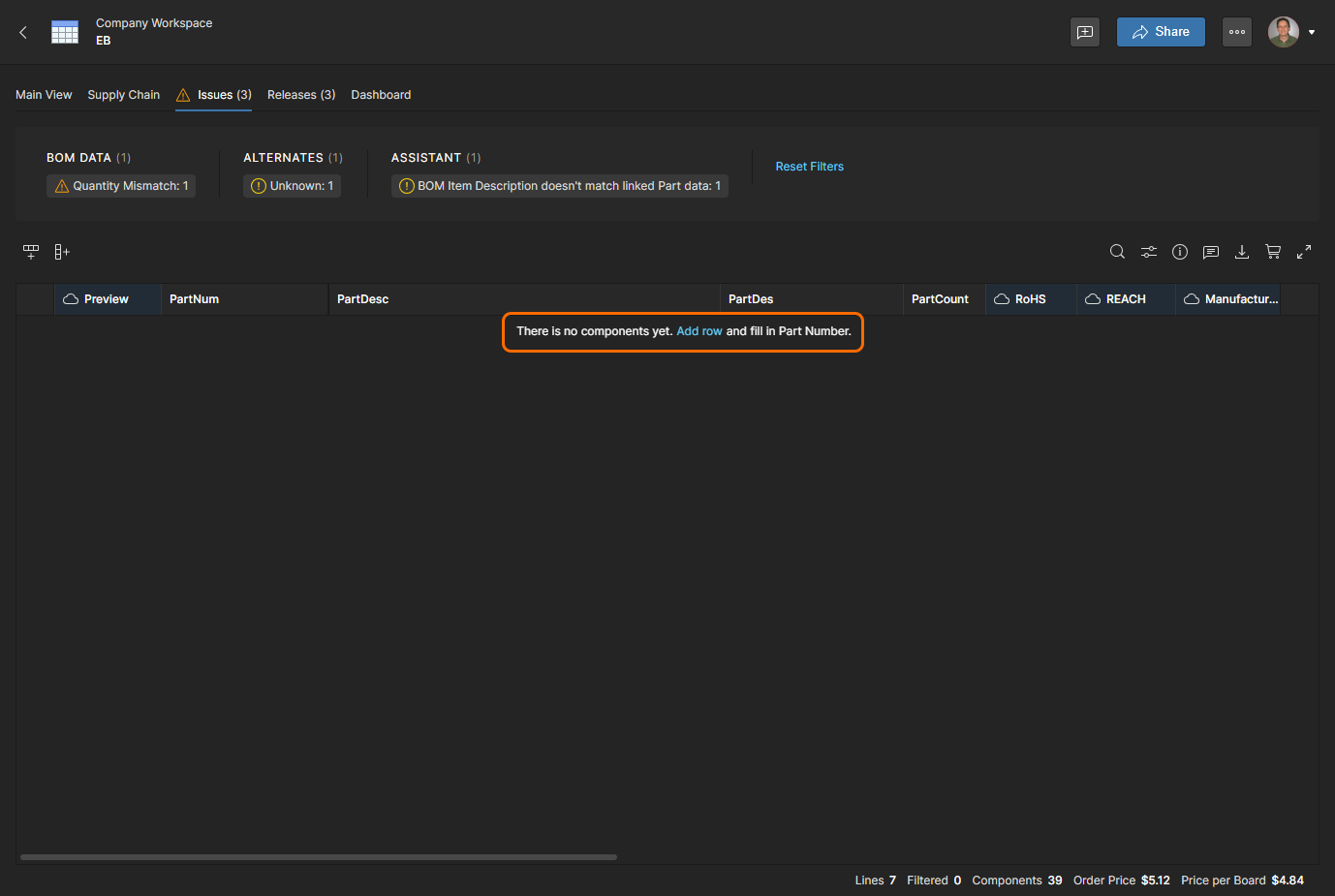
BOM Portal umożliwia określenie typów kontroli kondycji BOM, które mają być wykrywane, oraz sposobu ich raportowania, a także tego, czy dany problem ma zostać nadpisany w pojedynczym BOM:
-
BOM health checks – Użyj opcji BOM Checks w oknie BOM Settings, aby określić, czy problemy są raportowane jako
Fatal Error,Error,Warningczy są ignorowane (No Report). Ustawienia globalne, które dotyczą wszystkich nowych dokumentów BOM, są dostępne w BOM Portal Application setup, do którego przechodzi się ze strony Workspace Admin – Settings. -
Individual BOM lines – Kliknij prawym przyciskiem myszy wiersz pozycji BOM (lub kliknij jego ikonę statusu problemu
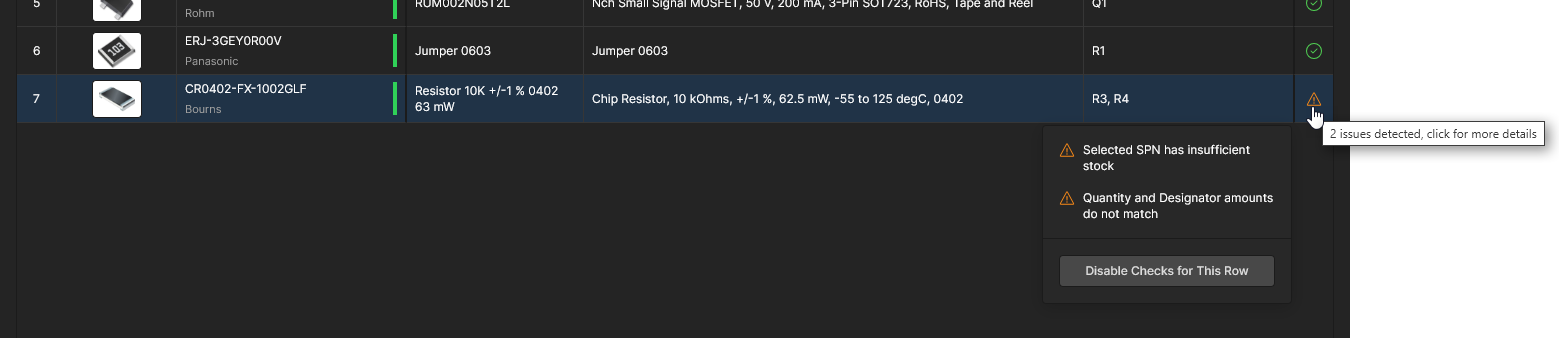 ) i wybierz opcję Disable Checks for This Row, aby dezaktywować kontrole kondycji BOM dla tego konkretnego wiersza. Ikona kondycji wraca do
 No Report, a wszelkie problemy są ignorowane. Dotyczy tylko bieżącego BOM. -
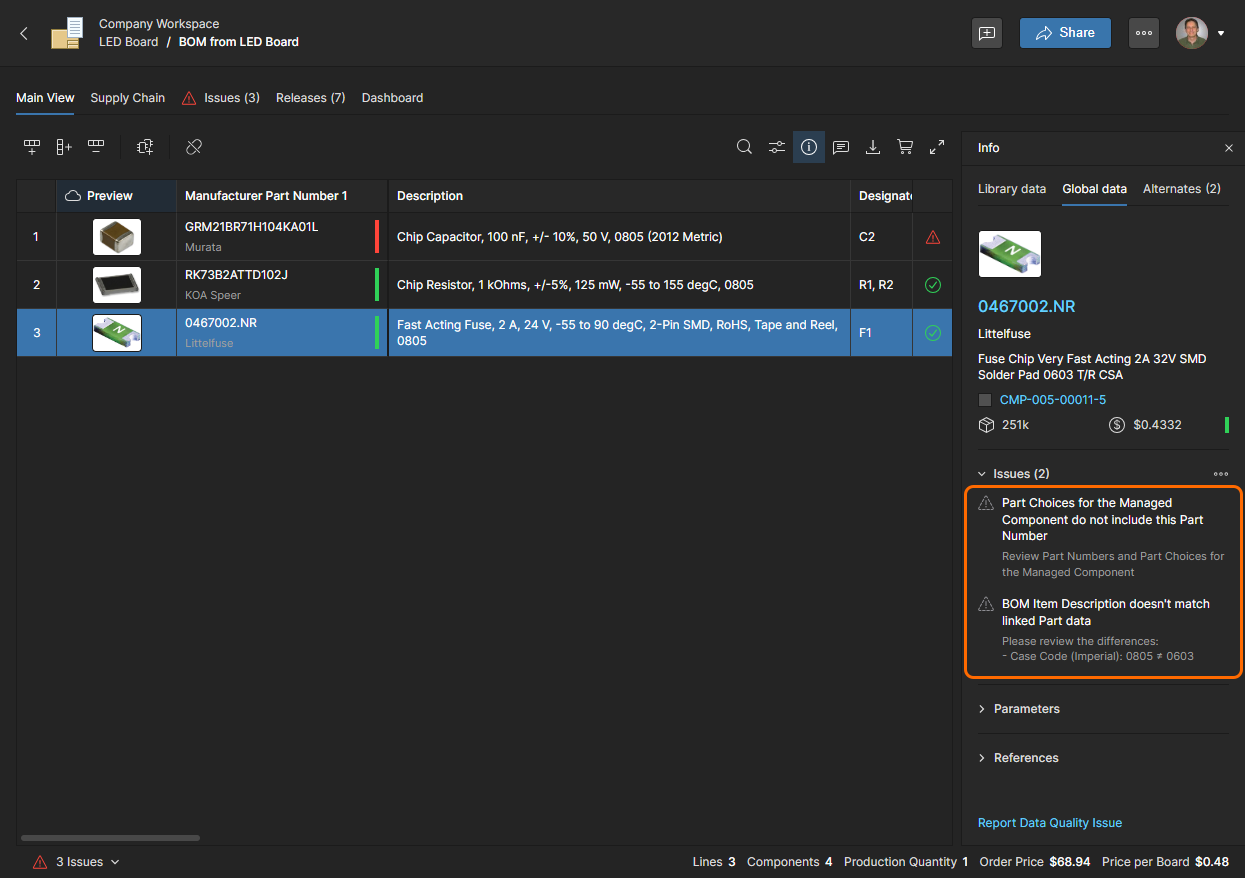
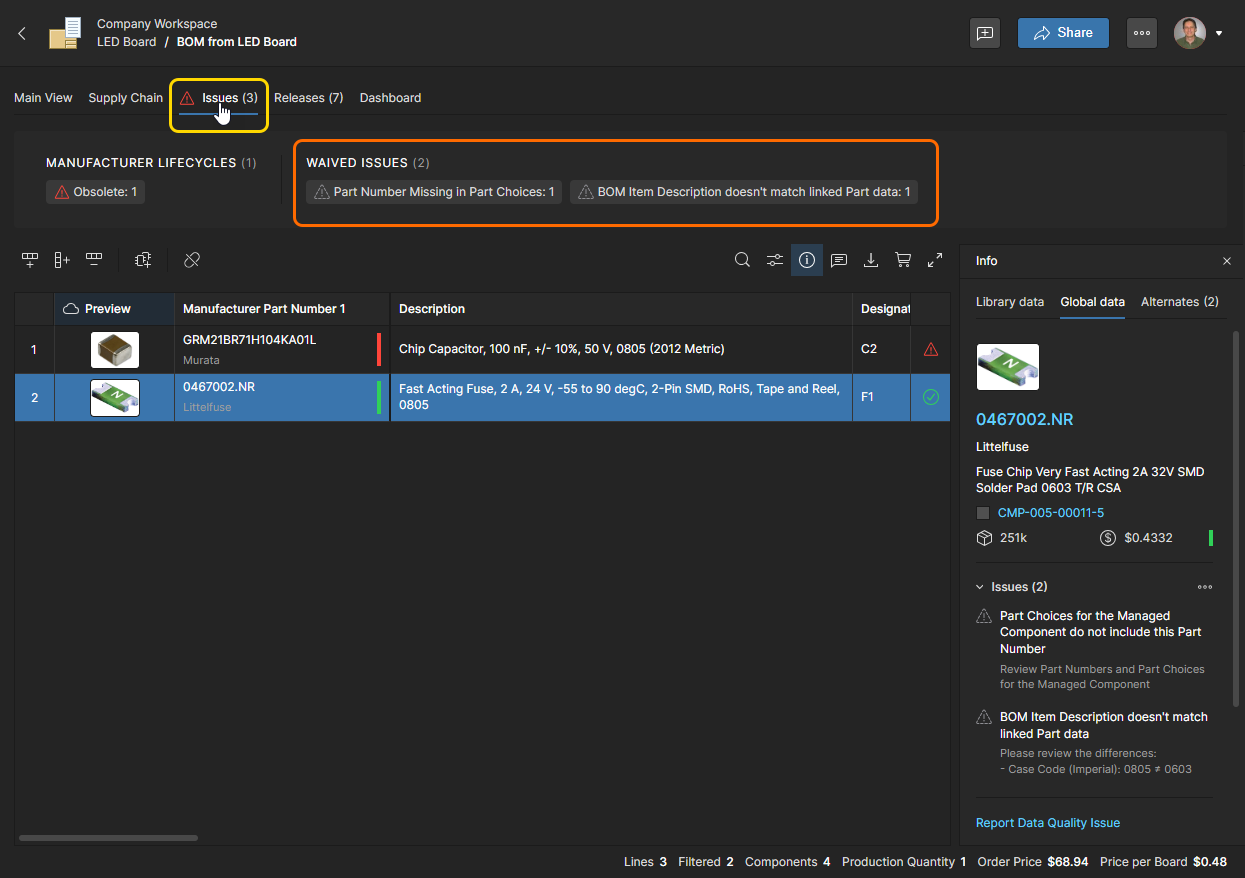
Individual Issues – Wybierz problem wiersza BOM w panelu Info pane, a następnie Waive issue for this BOM item, aby pominąć (zrzec się) tego problemu dla wszystkich wpisów. Pominięte problemy otrzymują ikonę
 i są zebrane na karcie BOM Issues jako „WAIVED ISSUES”.
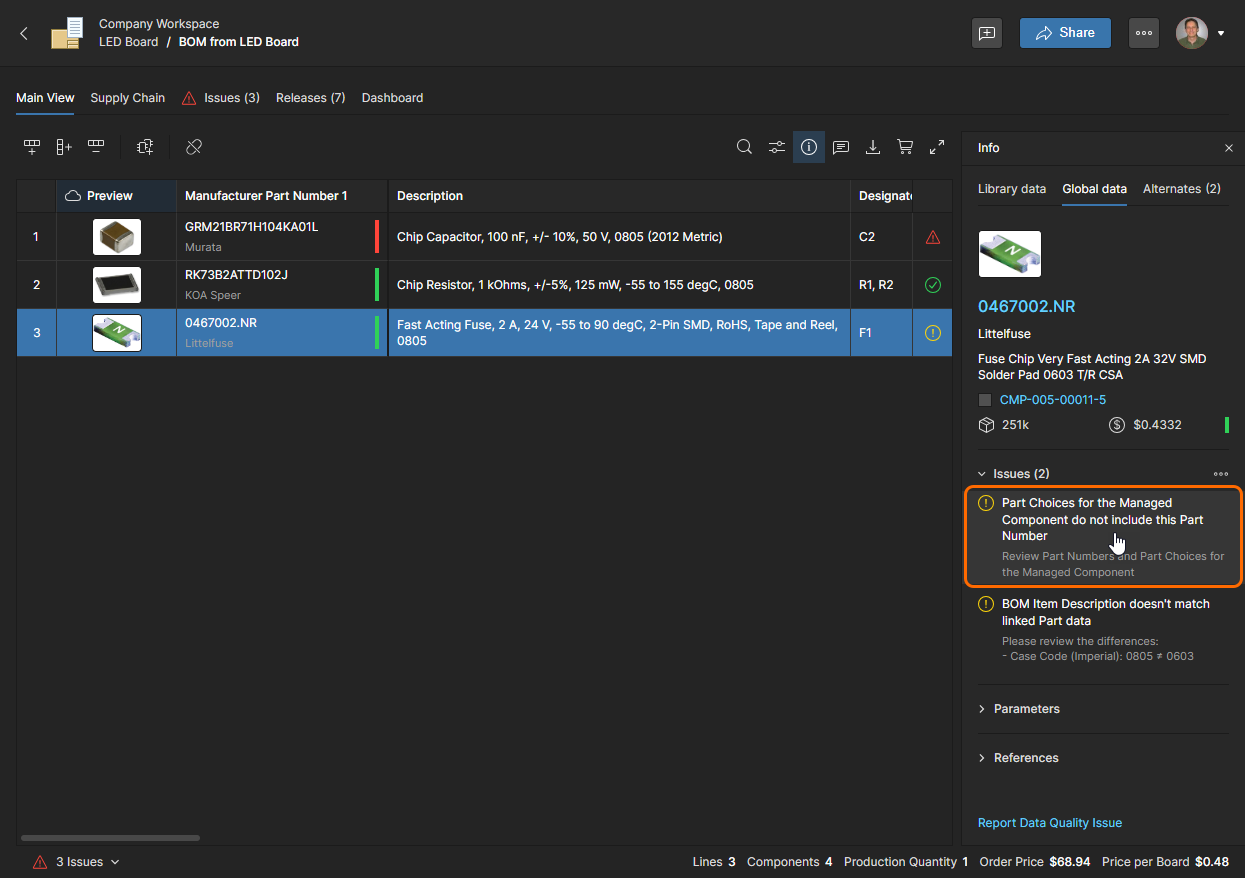
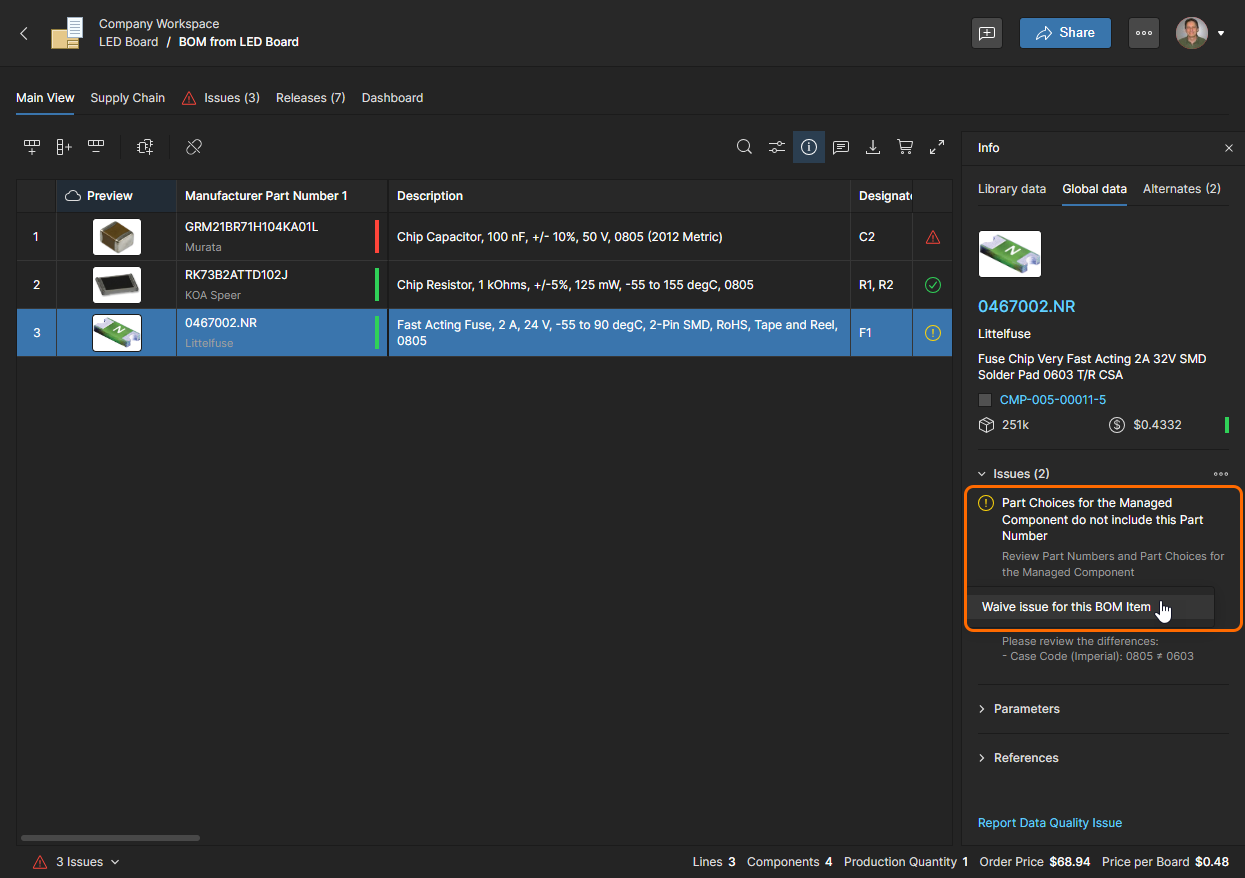
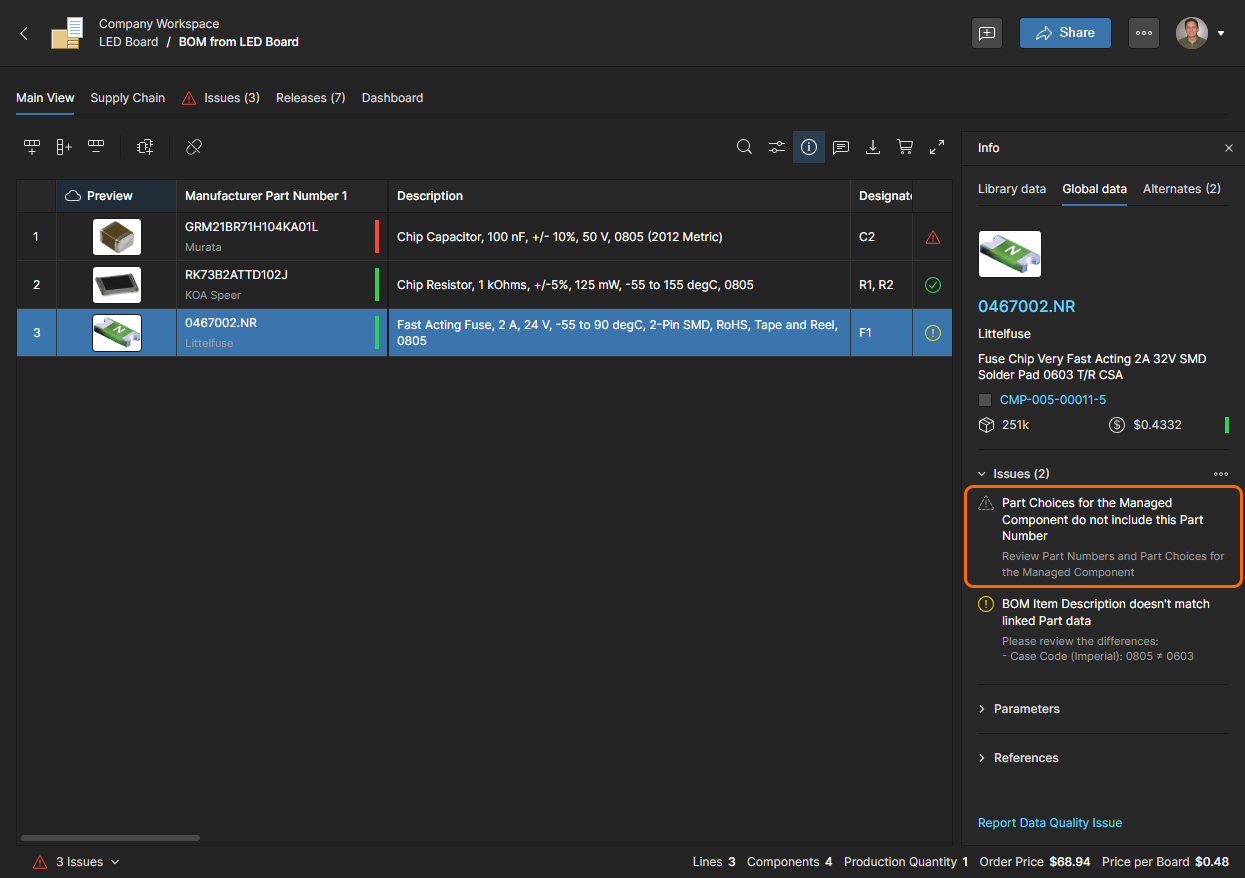
Pominięty problem nie jest już traktowany jako błąd/ostrzeżenie dla tej części BOM, co wskazuje powiązana ikona
.
Parametric Search
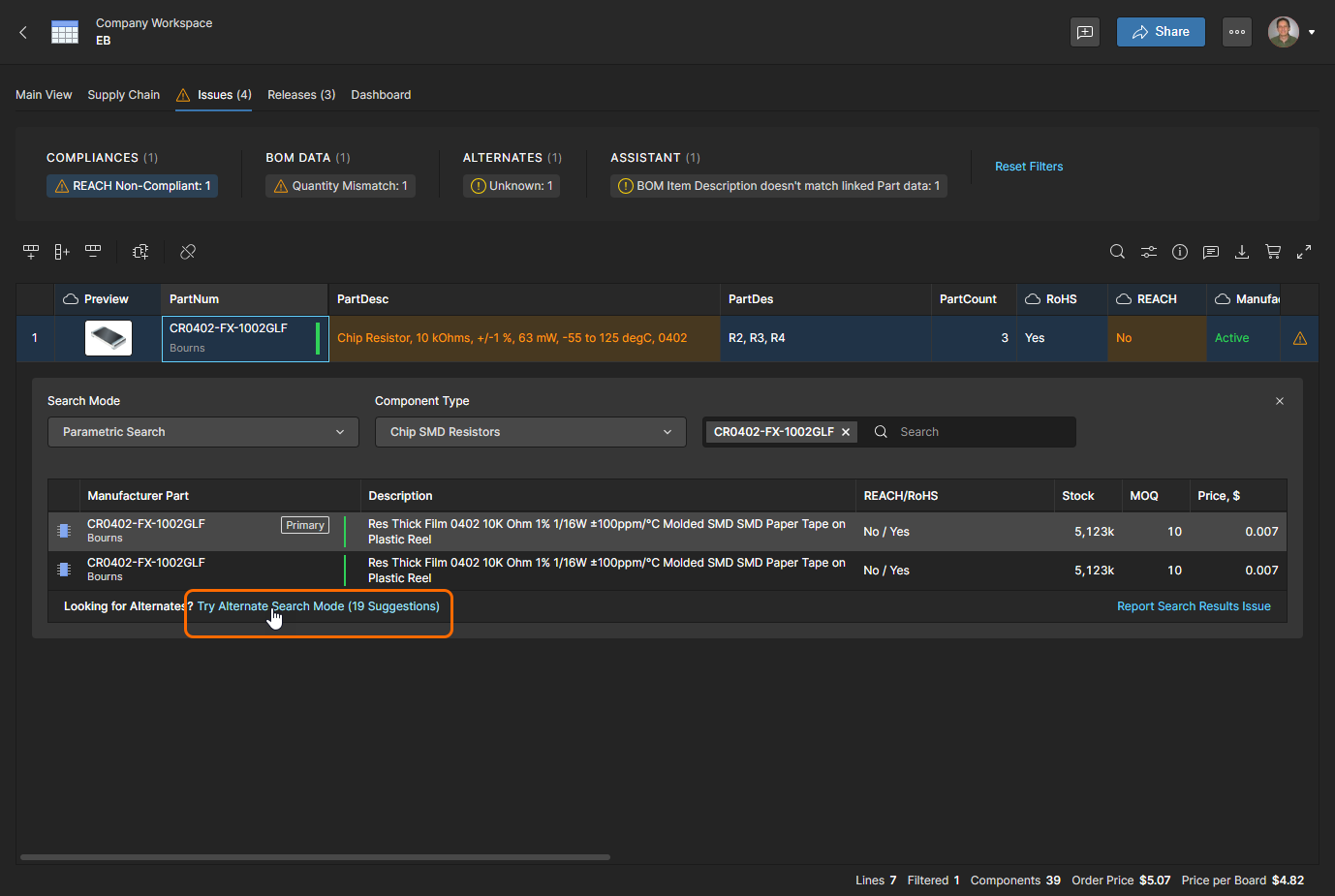
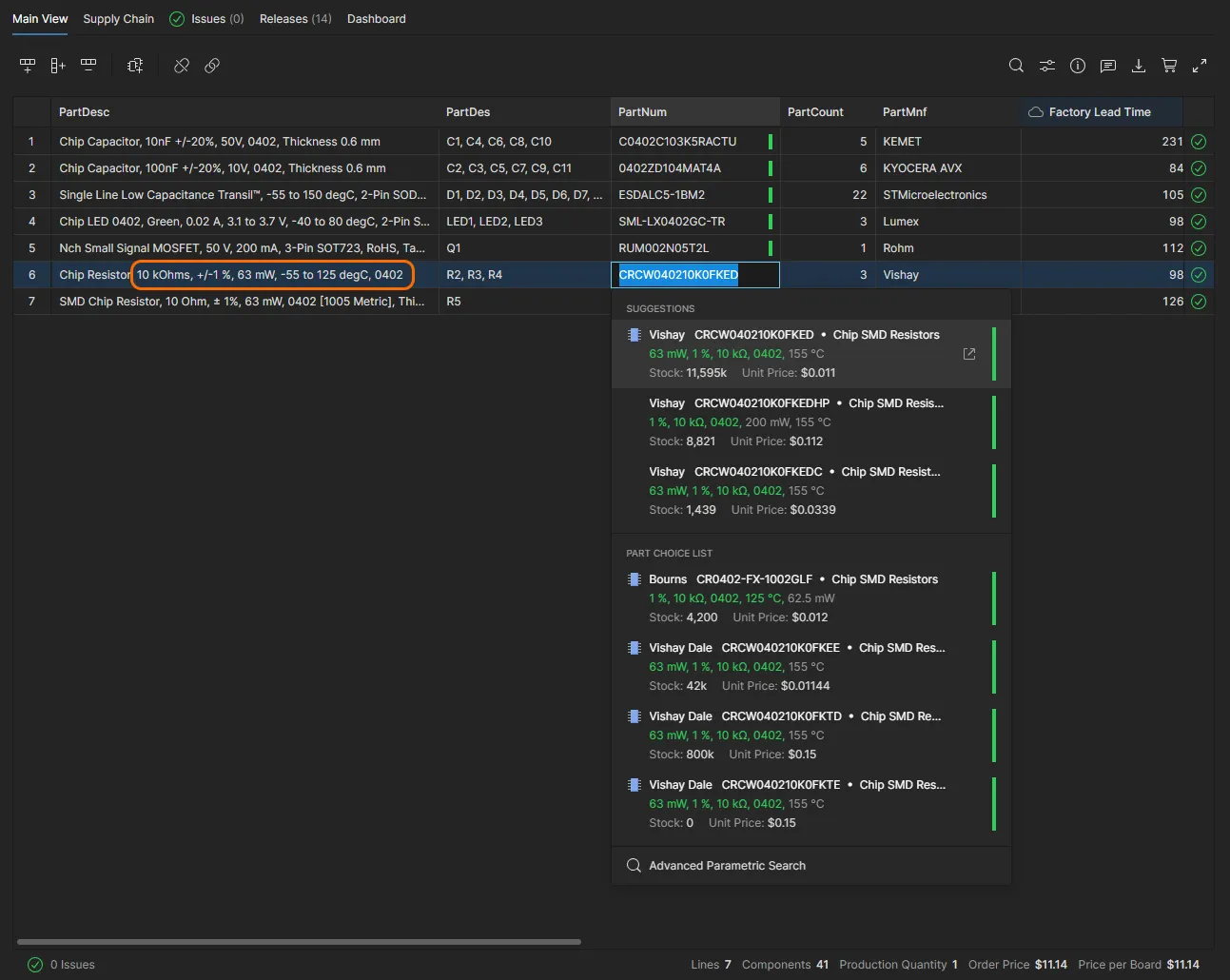
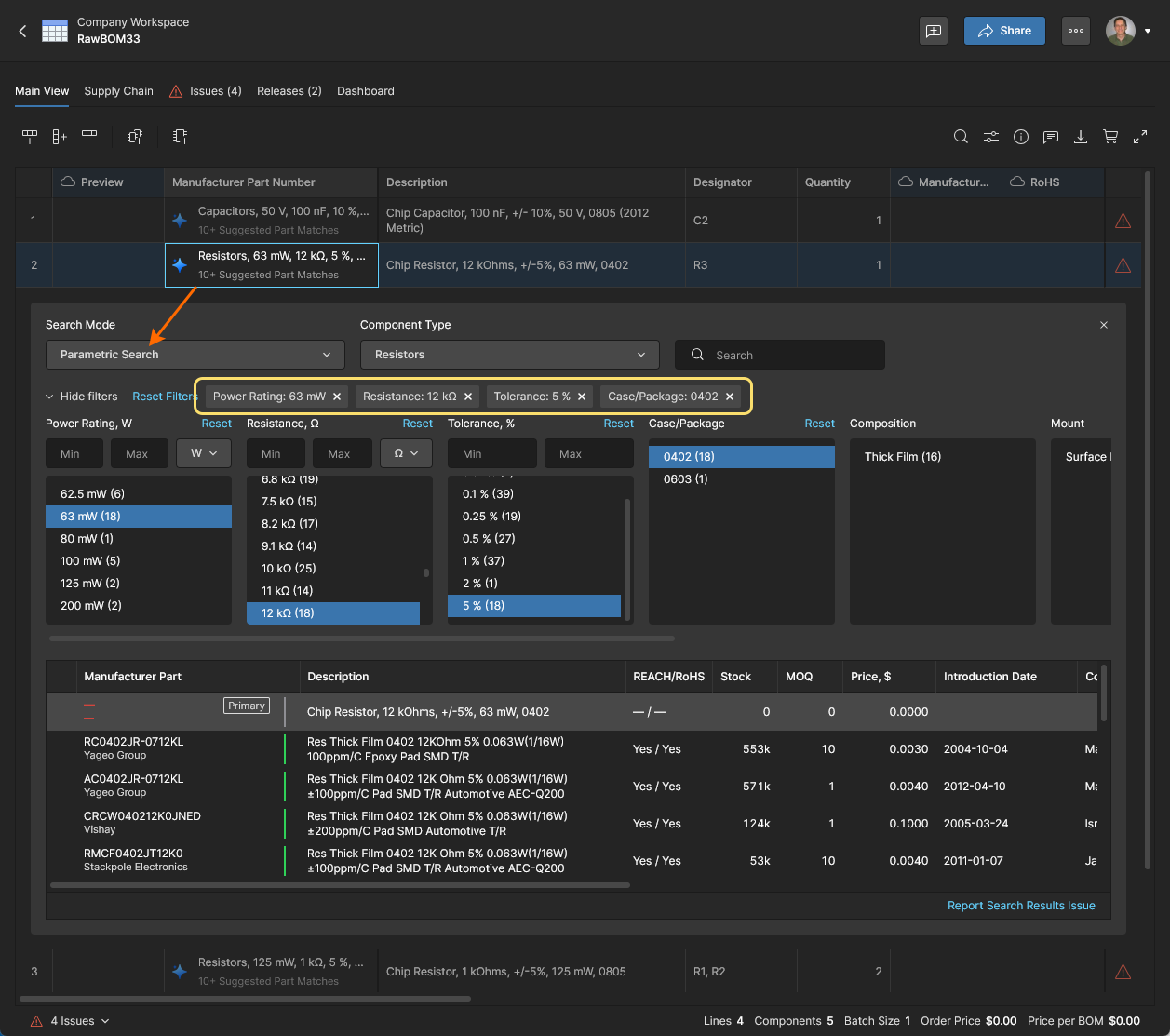
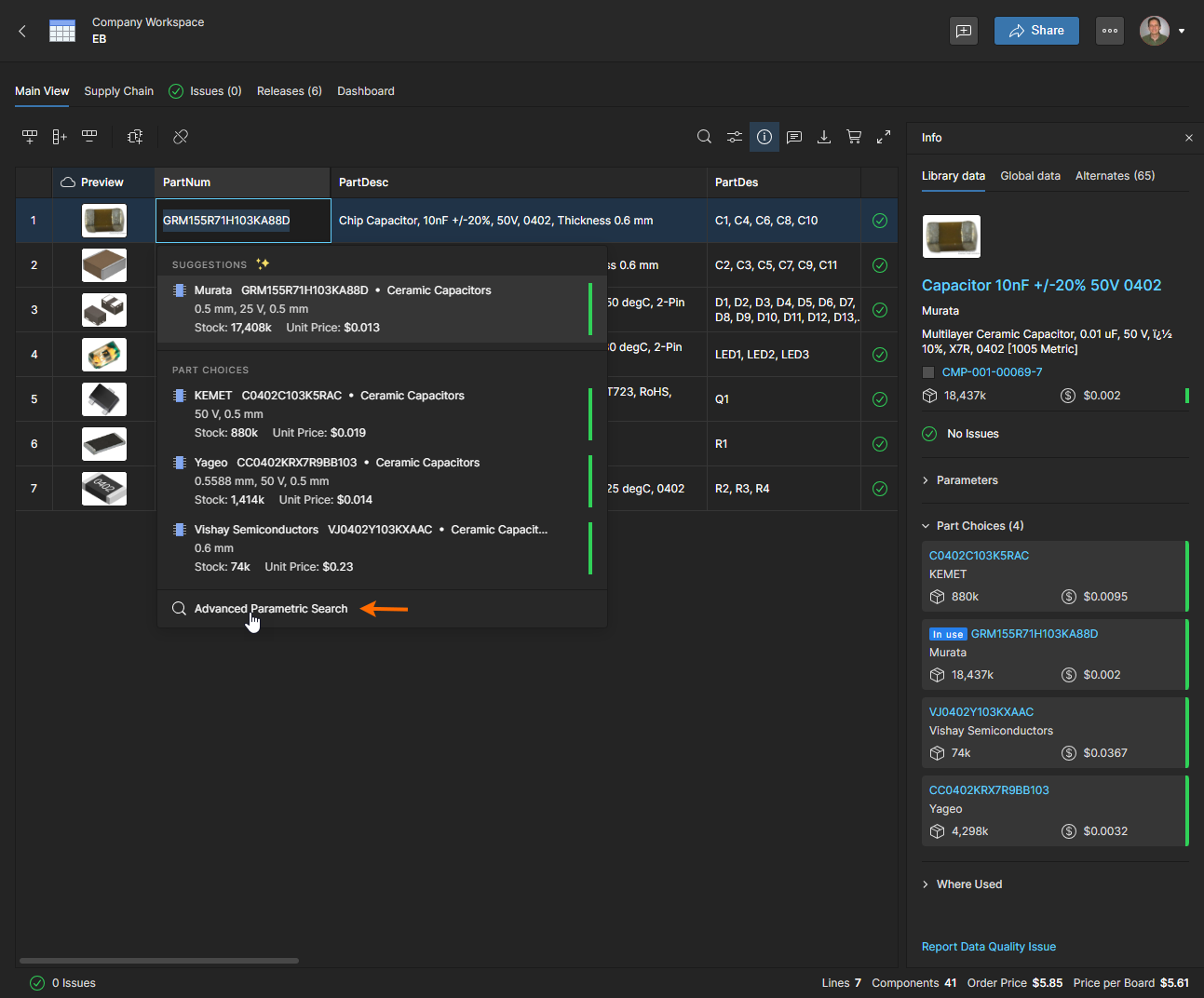
Podczas wybierania innej części producenta dla wiersza pozycji BOM użyj zaawansowanej funkcji Parametric Search, aby znaleźć część o określonych parametrach lub gdy żadne z automatycznych sugestii ani alternatyw systemu nie są odpowiednie. Jest to dostępne w funkcji Advanced Search, gdy wybrany jest tryb Parametric Search.
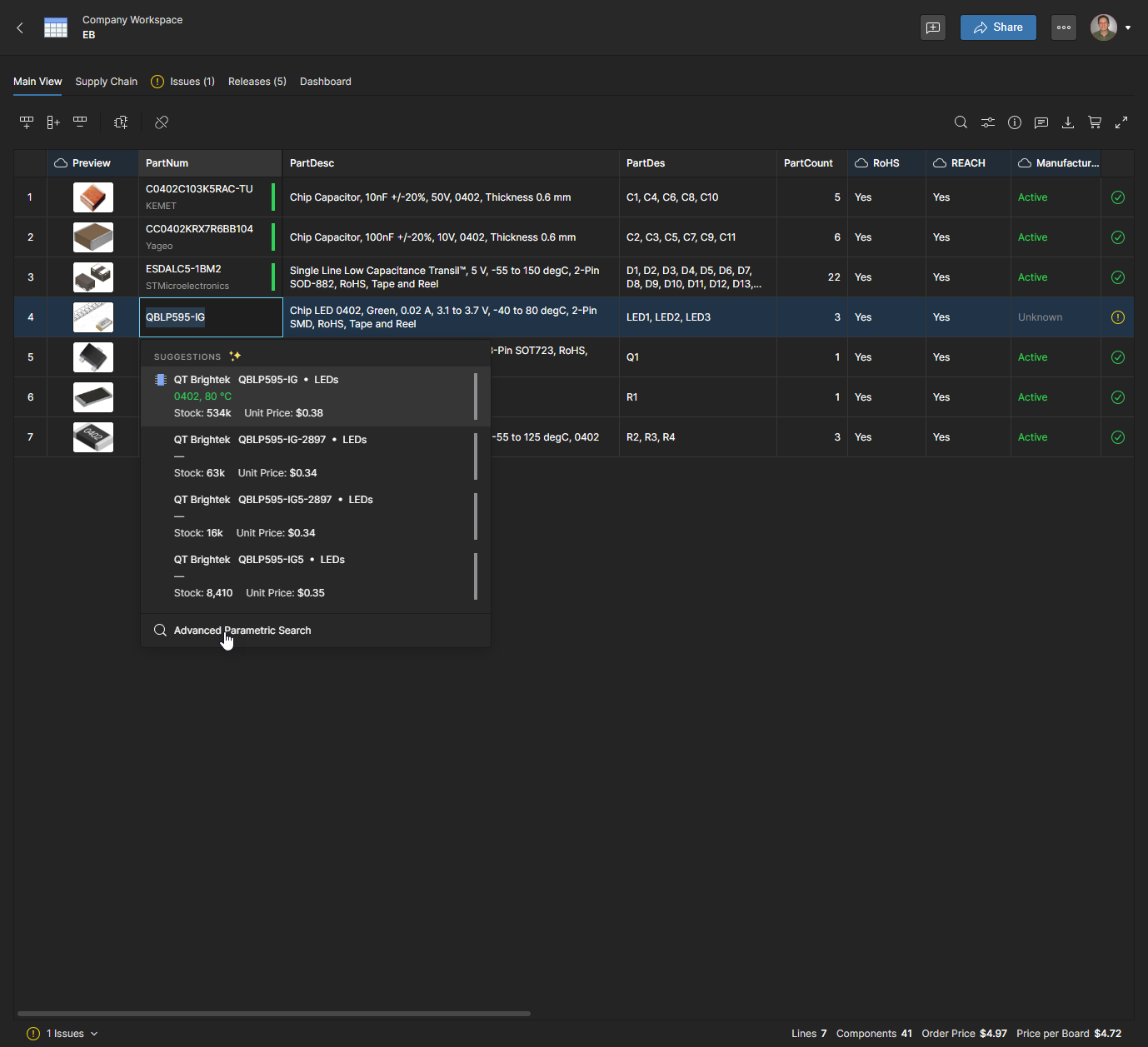
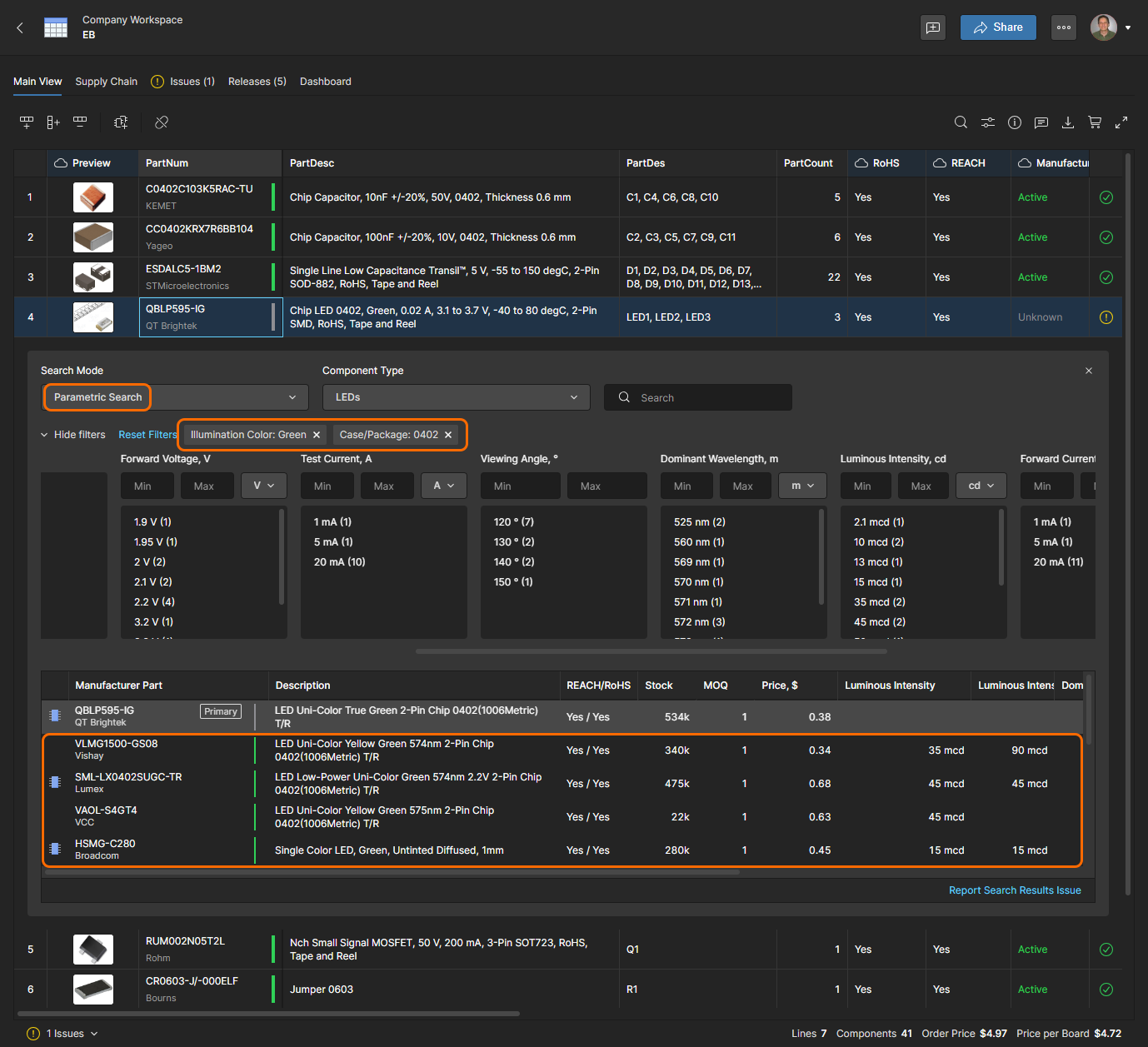
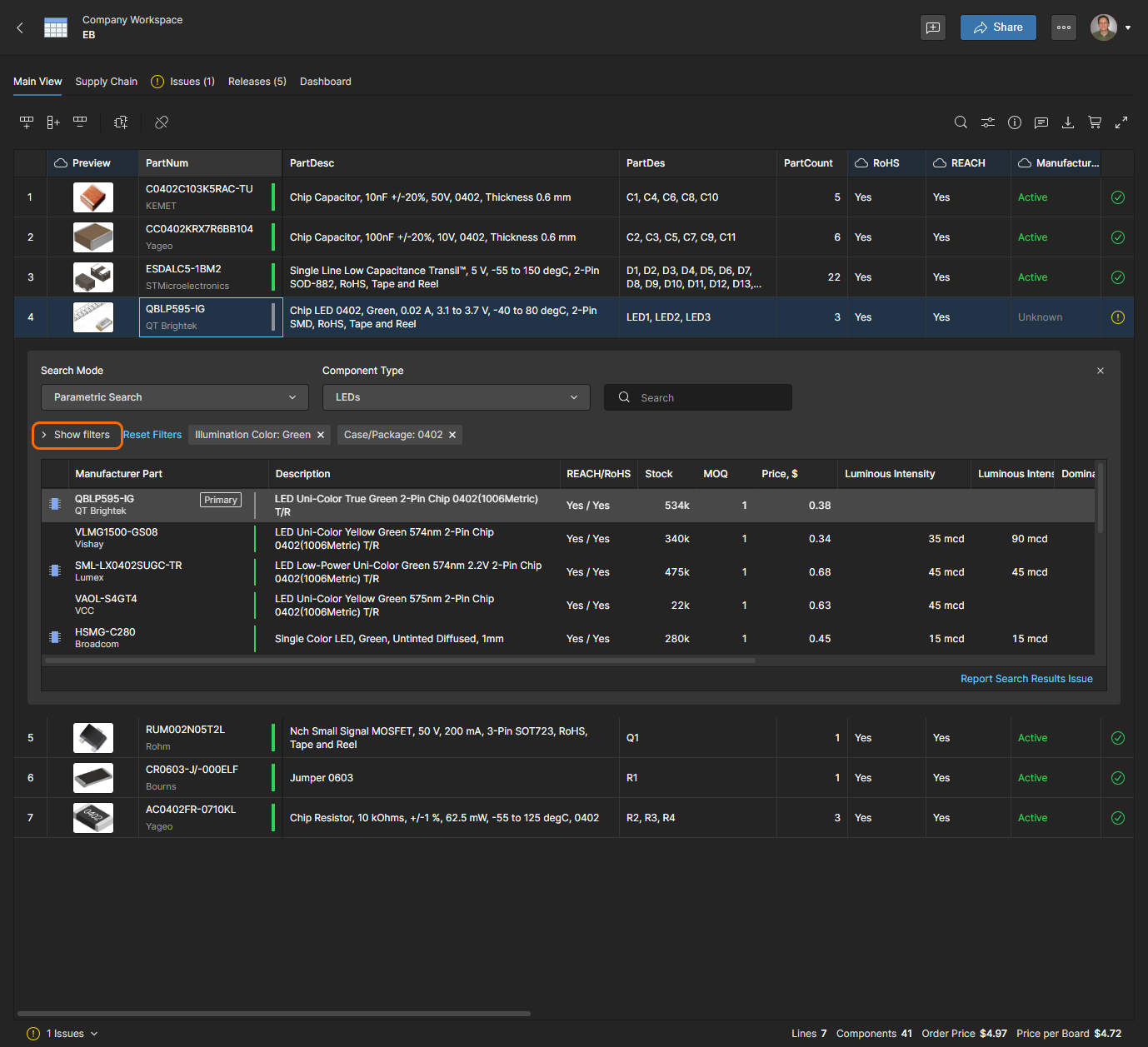
Możesz uprościć i zmniejszyć panel wyszukiwania, ukrywając sekcję filtrów. Zwróć też uwagę, że panel Info pane (kliknij ikonę , aby włączyć) dostarczy dodatkowych informacji o wpisie komponentu wybranym na liście wyników wyszukiwania.
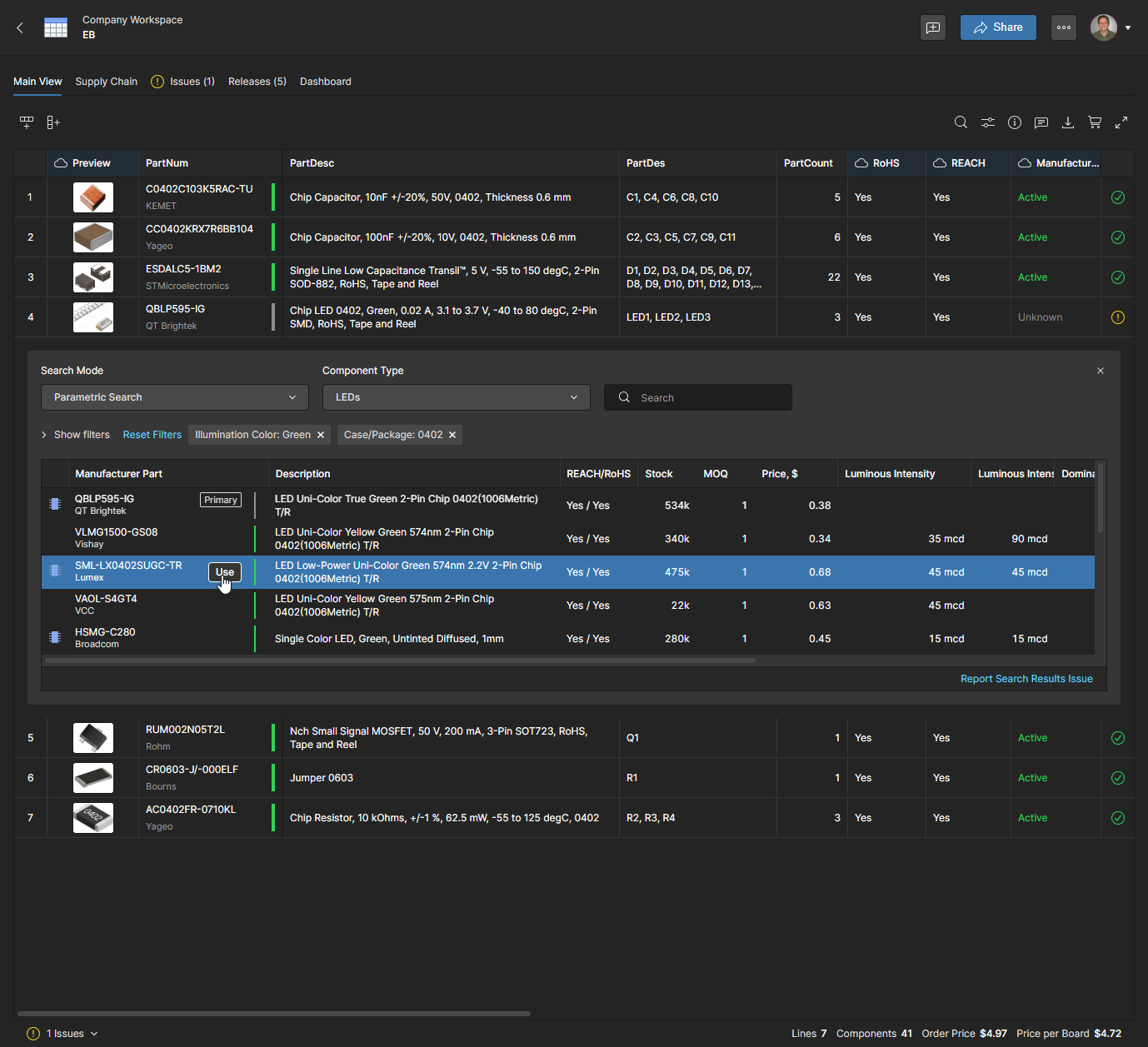
Każdy wpis listy zawiera najlepsze dostępne rozwiązanie cenowe dla minimalnej ilości zamówienia od jednego z włączonych dostawców oraz łączny poziom zapasów części u wszystkich włączonych dostawców. Wybierz odpowiedni wpis części zamiennej i kliknij przycisk , aby potwierdzić wybór. Zwróć uwagę, że wpis Manufacturer Part z powiązaną ikoną  wskazuje, że dostępny jest komponent Workspace z tą częścią producenta jako wpisem Part Choice.
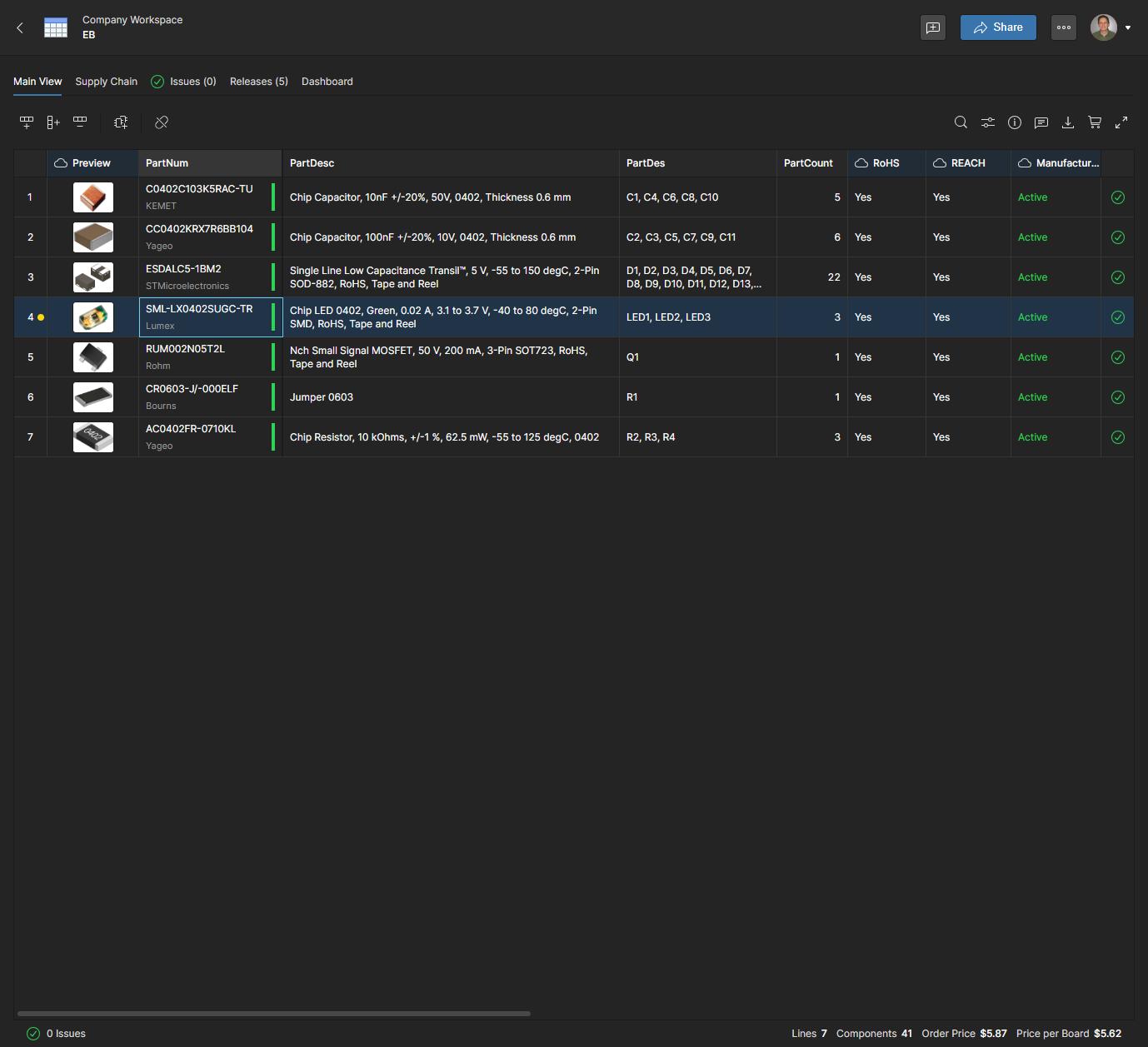
Wiersz pozycji BOM zostanie zaktualizowany o nowy numer części, co z kolei zaktualizuje wpis Order List oraz jego bieżące dane zakupowe Supply Chain. Żółta kropka w ikonie wiersza wskazuje, że Manufacturer Part Number (lub Description) zostało zmienione od ostatniego Release – kliknij ikonę, aby wyświetlić tę zmianę danych ( ).
).
 )
)
 .
.
Jeśli wpis Manufacturer Part w pozycji BOM jest powiązany z istniejącym komponentem Workspace (zob. sekcję Components Integration poniżej), jego Part Choices są dostępne do wyboru. Są one oferowane jako lista Part Choices po wybraniu numeru części, a także w trybie Alternates w Advanced Search – przy czym ten drugi zawiera oceny pewności (confidence ratings) wraz z informacjami o zgodności i dostawcach.
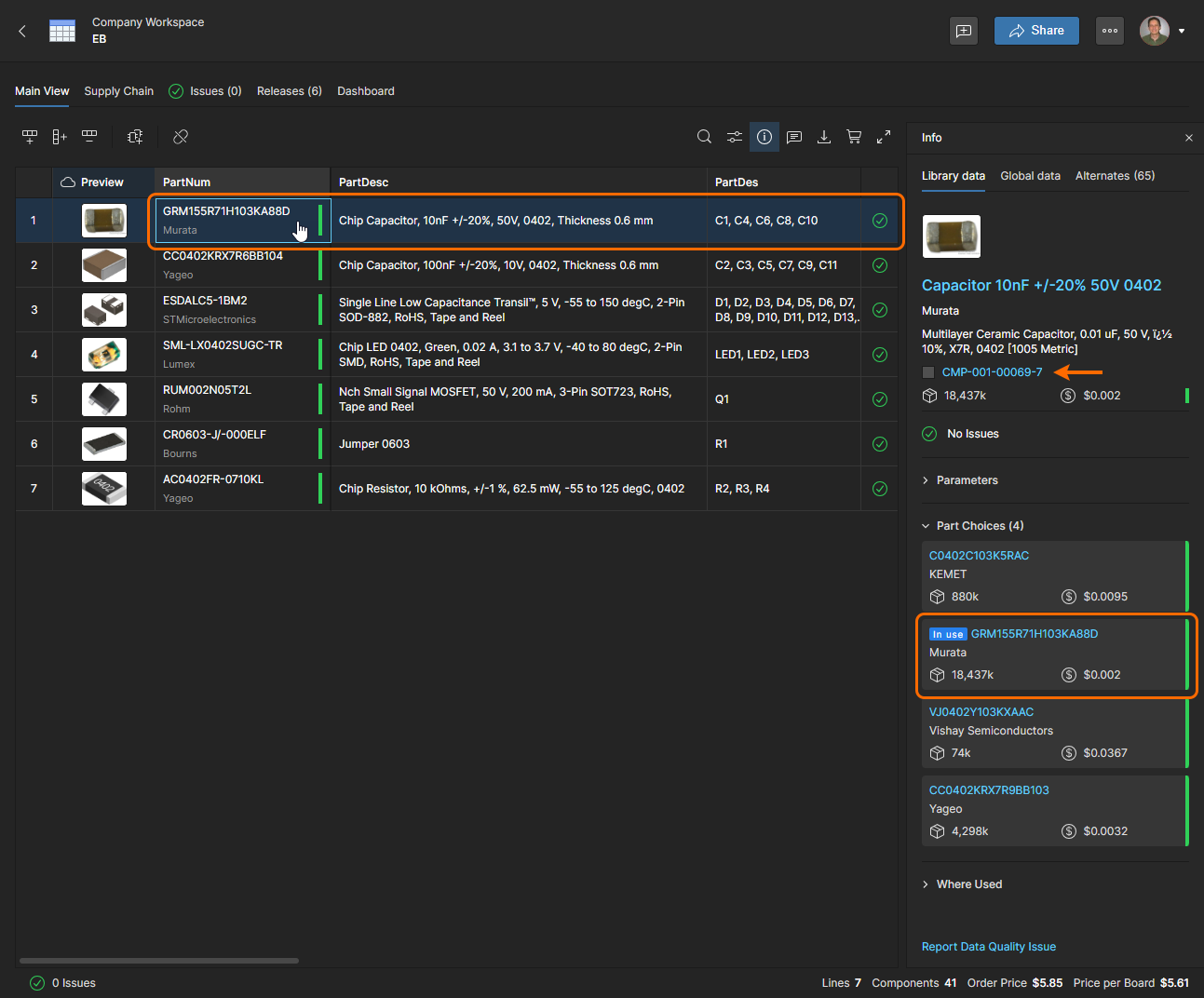
Wpis pozycji BOM jest powiązany z komponentem Workspace, gdy jego Manufacturer Part Number odpowiada Part Choice komponentu – co jest wskazywane ikoną  w panelu Info
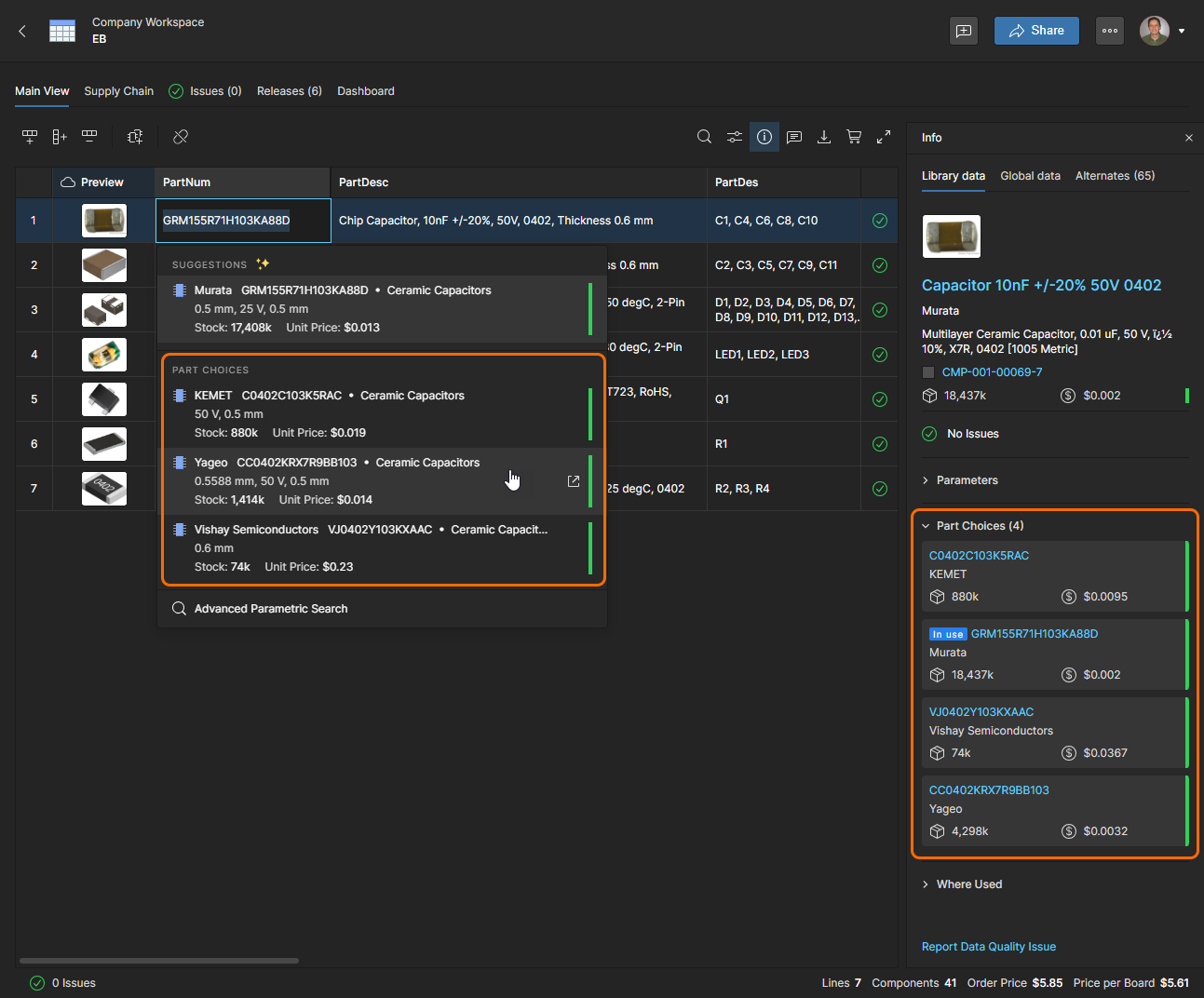
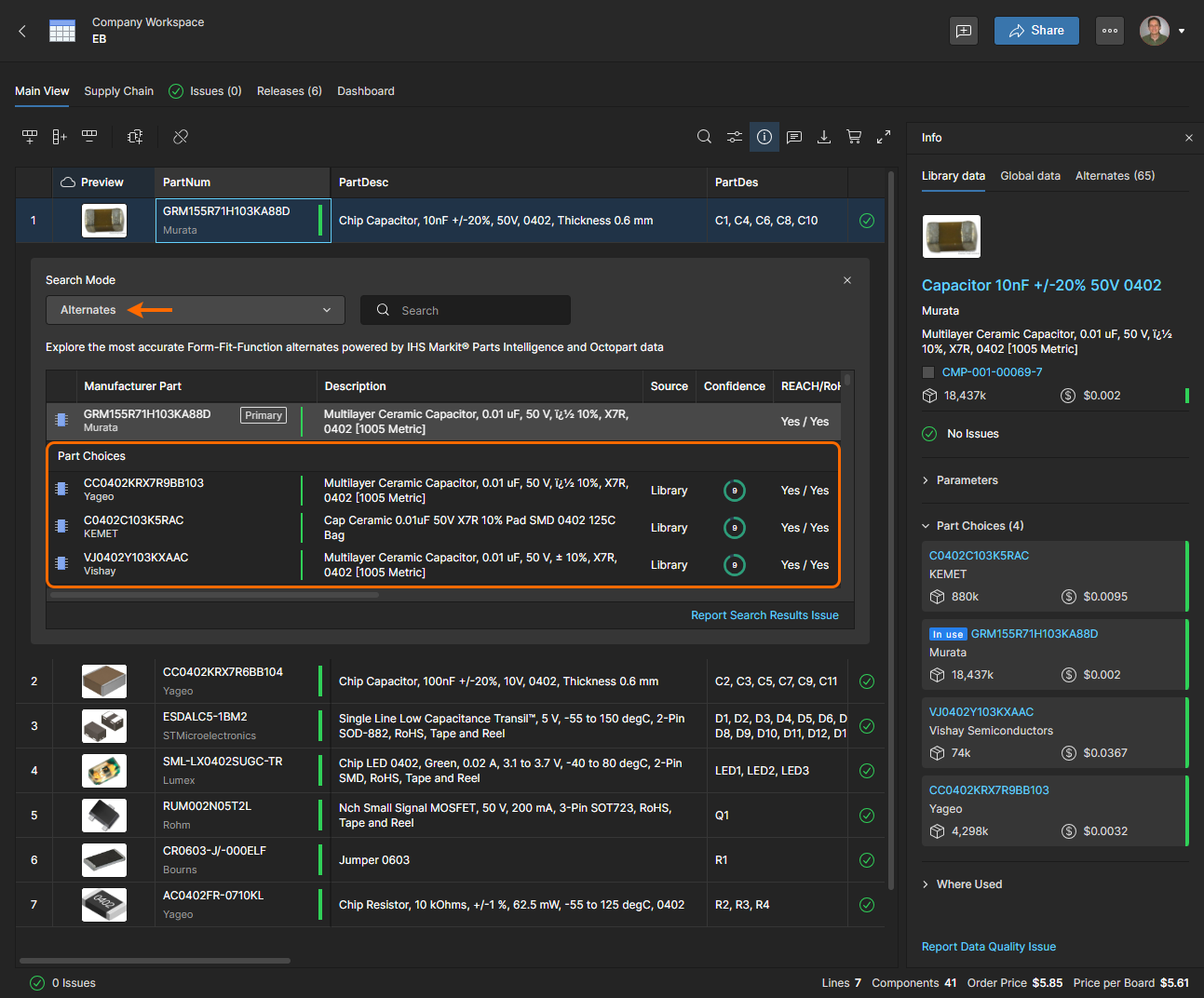
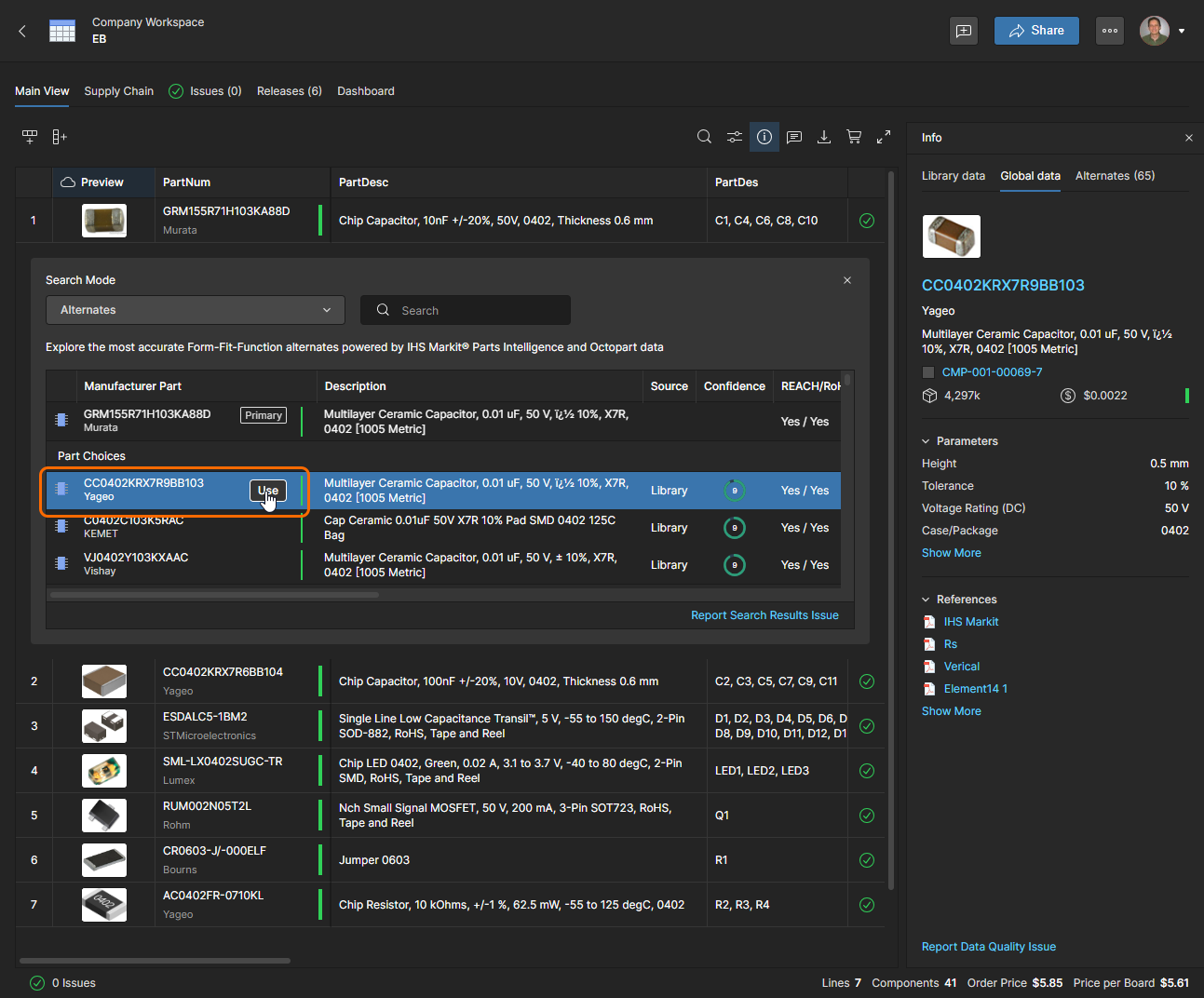
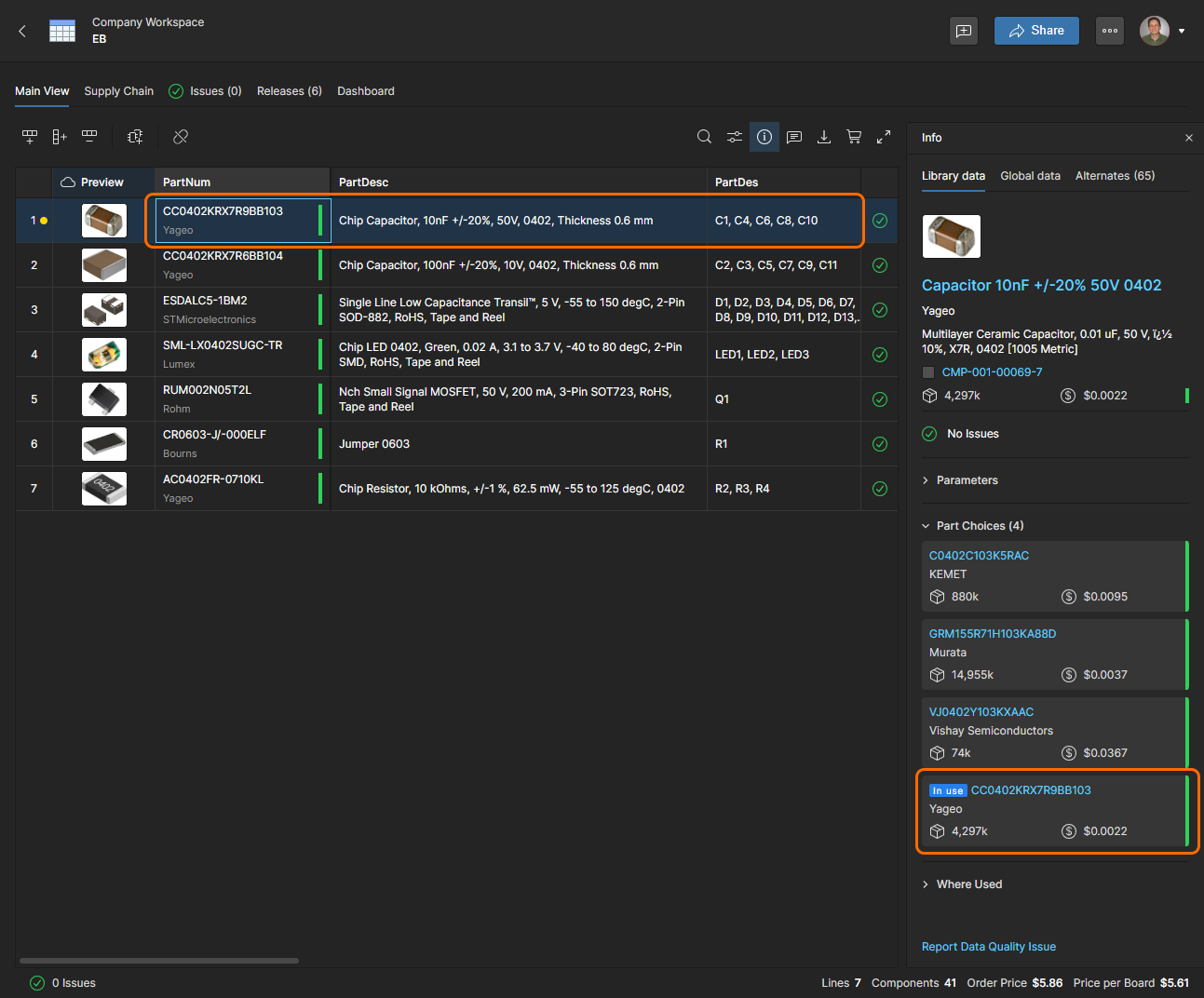
Pola Manufacturer i Manufacturer Part Number w pozycji BOM zmienią się na nowo wybrany wpis Part Choice, co jest również wskazane we wpisie panelu Info dla tej części ().
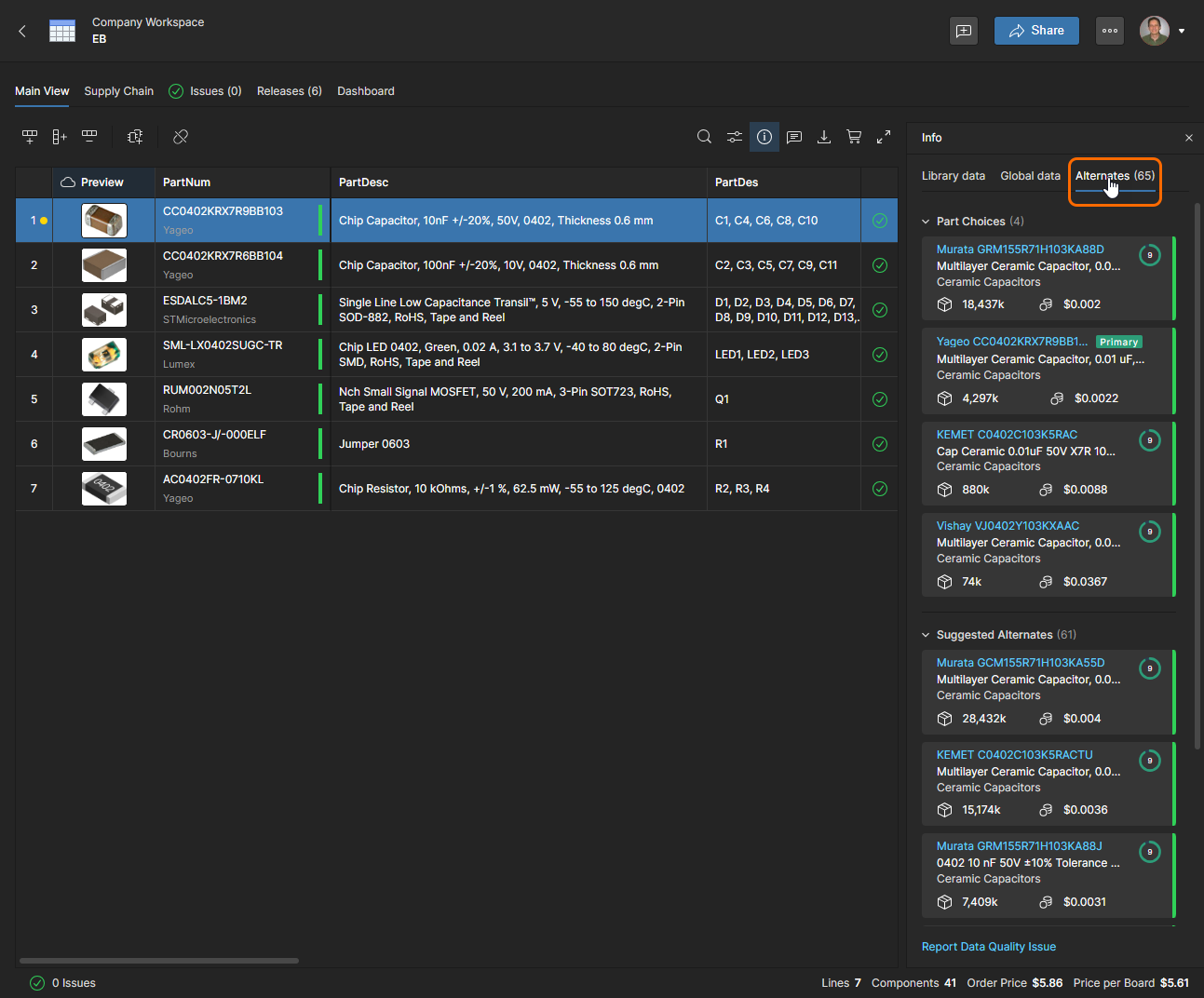
Zwróć uwagę, że widok zakładki Alternates w panelu Info zawiera także listę Part Choices z oceną pewności, z zaznaczonym bieżącym wyborem ( ). Szczegóły znajdziesz w sekcji Information pane.
 Tłumaczenie SI